
你可以使用虚幻引擎的骨架编辑(Skeleton Editing)工具来编辑和修改现有骨架,执行重命名骨骼、编辑骨骼位置或更改骨骼层级等操作。
你还可以为静态网格体创建新的骨架资产,而无需使用骨骼创建(Bone Creation)和蒙皮权重绘制(Skin Weight Painting)等工具导入FBX文件。结合Control Rig和Sequencer等工具,你可以使用虚幻引擎仅在编辑器中就能对角色进行蒙皮和动画处理。
先决条件
- 启用 骨骼网格体编辑工具(Skeletal Mesh Editing Tools) 插件。在 菜单栏 中,找到 编辑(Edit)> 插件(Plugins) ,然后在 动画(Animation) 分段中,找到 骨骼网格体编辑工具(Skeletal Mesh Editing Tools) ,或使用 搜索栏 。启用插件并重启编辑器。

- 你的项目包含一个你可以为其创建骨架的静态网格体对象,或者包含一个你想要编辑其骨架资产的骨骼网格体角色。
创建骨骼网格体
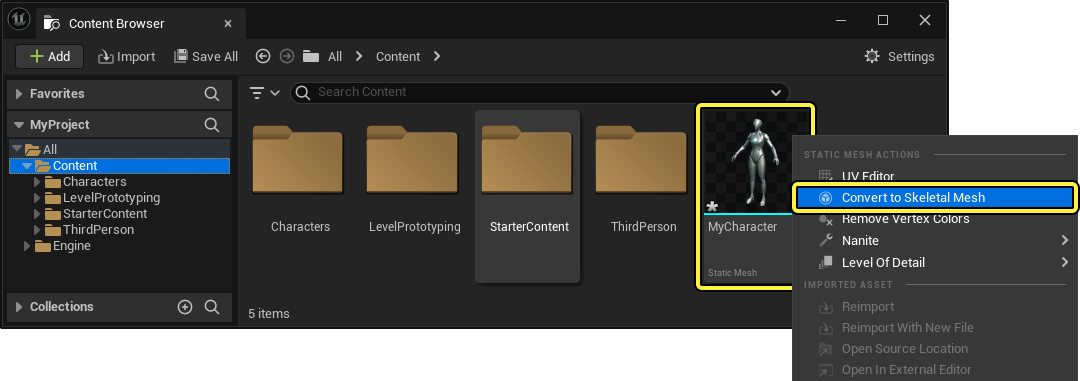
右键点击 内容浏览器 中的任意静态网格体对象,然后在快捷菜单中选择 转换为骨骼网格体(Convert to Skeletal Mesh) 选项。
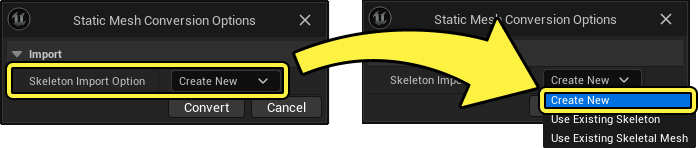
选择转换为骨骼网格体(Convert to Skeletal Mesh)选项后,将出现一个菜单,你可以选择绑定到静态网格体的现有骨架资产,也可以选择 新建(Create New) 来创建新的骨架资产。
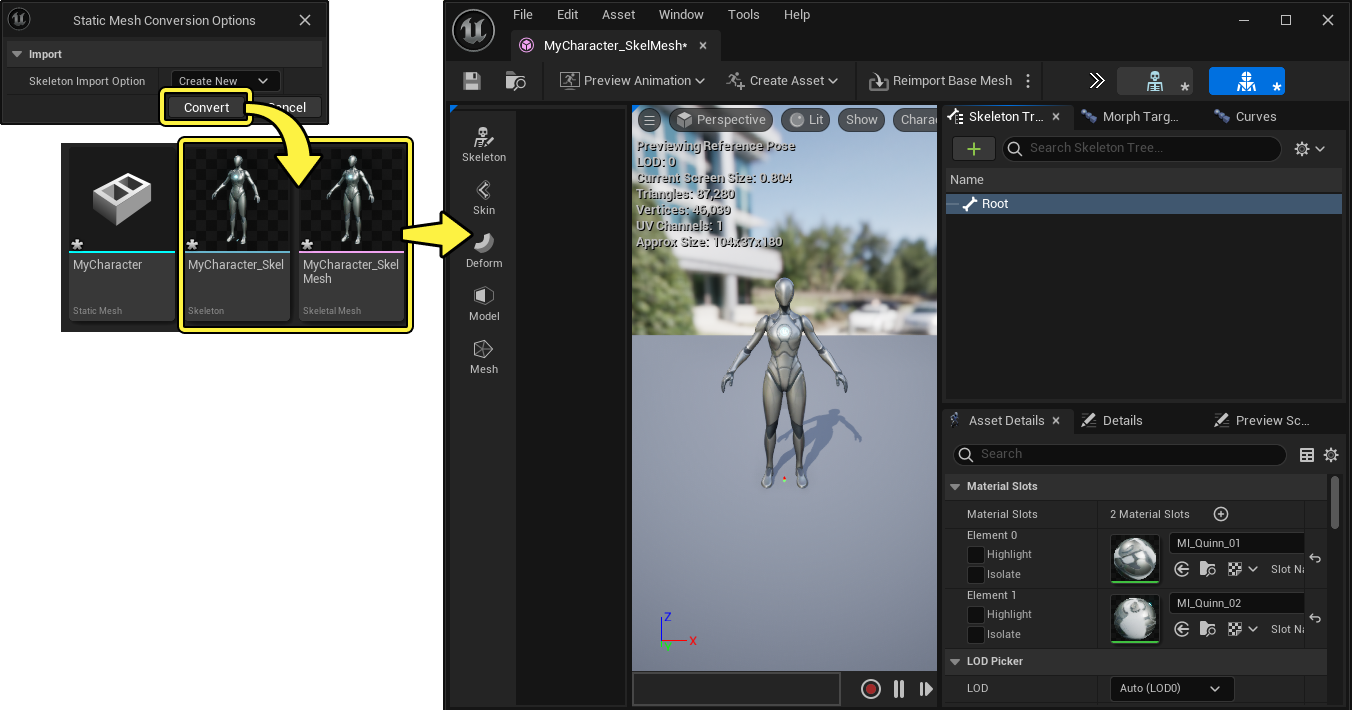
创建新的骨架资产时,将在静态网格体的原点处创建单一 根 骨骼。
编辑骨架资产
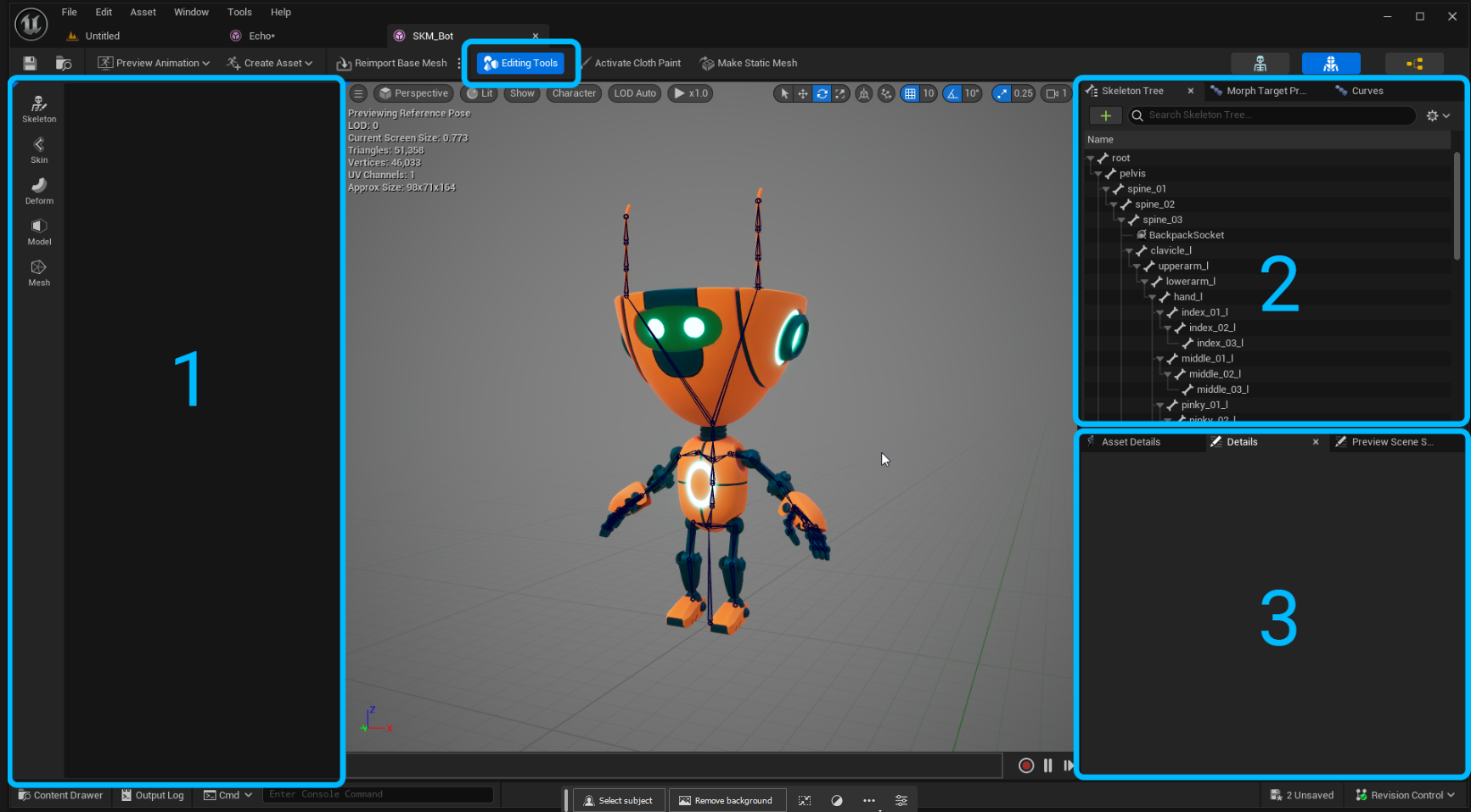
创建新的骨架资产或选择你要编辑的现有资产后,在骨架编辑器中打开骨架。打开编辑器后,在工具栏中,选择编辑工具(Editing Tools)按钮,开始编辑骨架。
你可以参考下面的骨架编辑器的工具和面板概述。
-
工具面板(Tools Panel)
-
骨架树(Skeleton Tree)
-
细节(Details)/资产细节(Asset Details)/预览(Preview)
创建和编辑骨骼
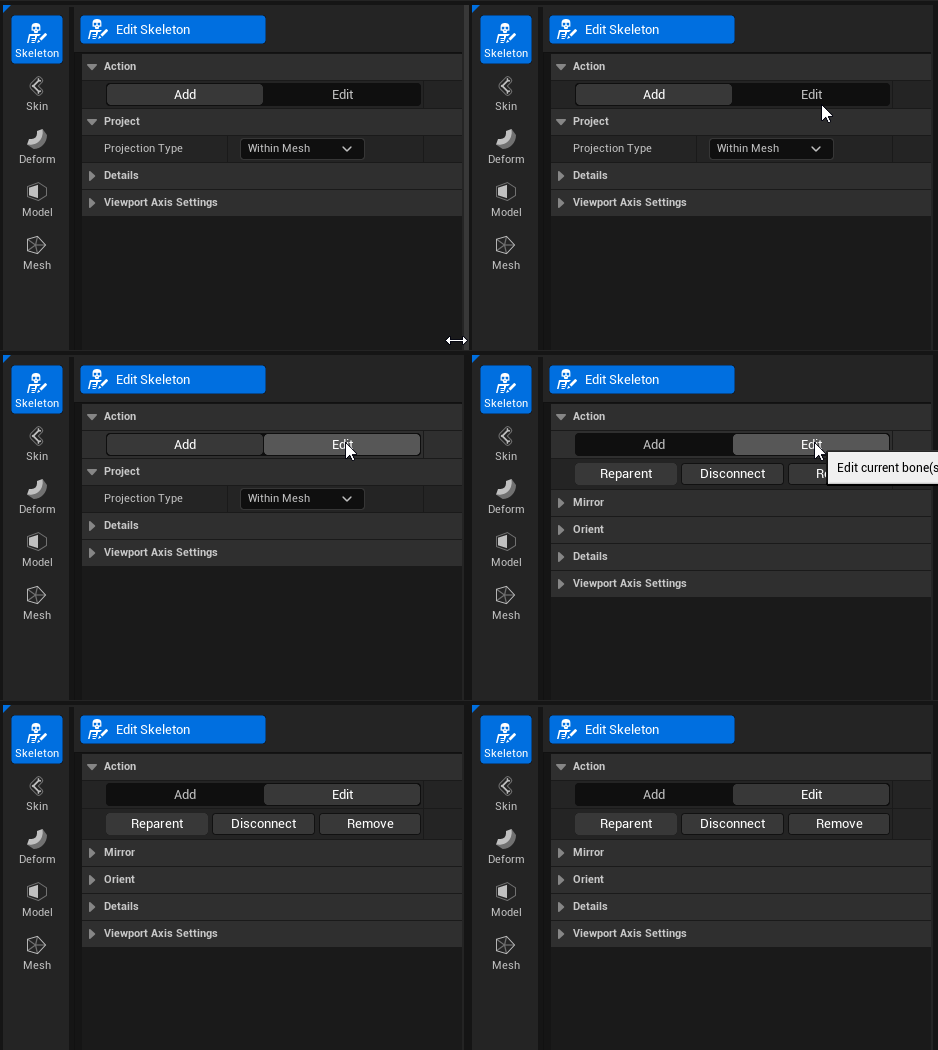
要开始创建骨骼,请在工具面板(Tools Panel)中选择骨架(Skeleton)模式。
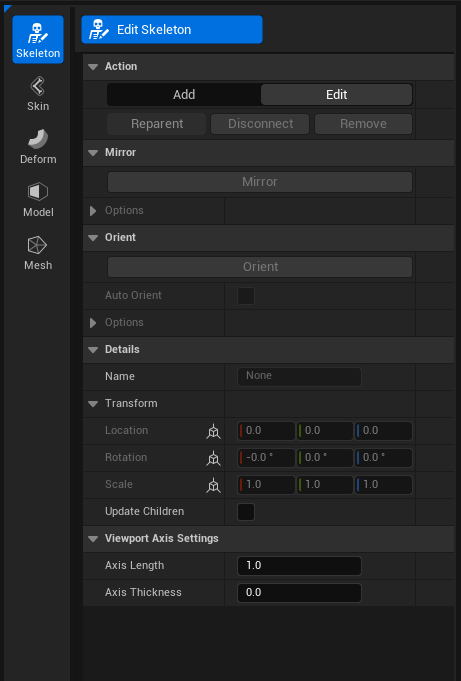
使用 编辑骨架(Edit Skeleton) 工具,你可以将骨骼放置在视口中的网格体内。
激活 添加(Add) 模式 (N),然后在视口中选择骨骼,并将新骨骼拖动到角色上的相应长度和位置。选定的第一根骨骼将充当新骨骼的父骨骼。
创建新骨骼后,选择 接受(Accept) ,确认新骨骼及其位置。
使用 轴长度(Axis Length) 和 轴厚度(Axis Thickness) 来查看新骨骼所指的方向。
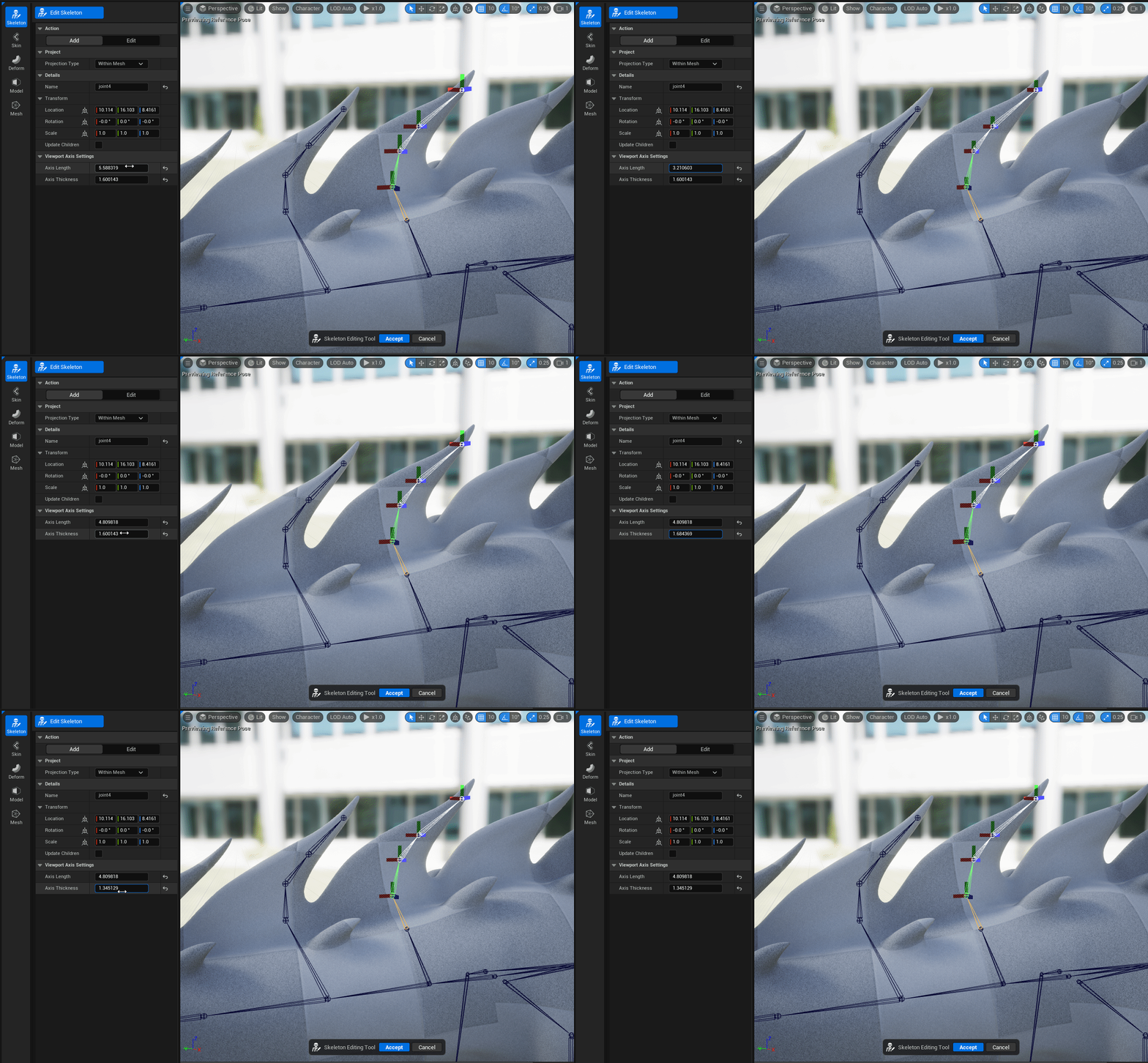
启用 更新子项(Update Children) 属性后,将在编辑时移动以选定骨骼为父骨骼的所有骨骼。这对于调整整条骨骼链很有用。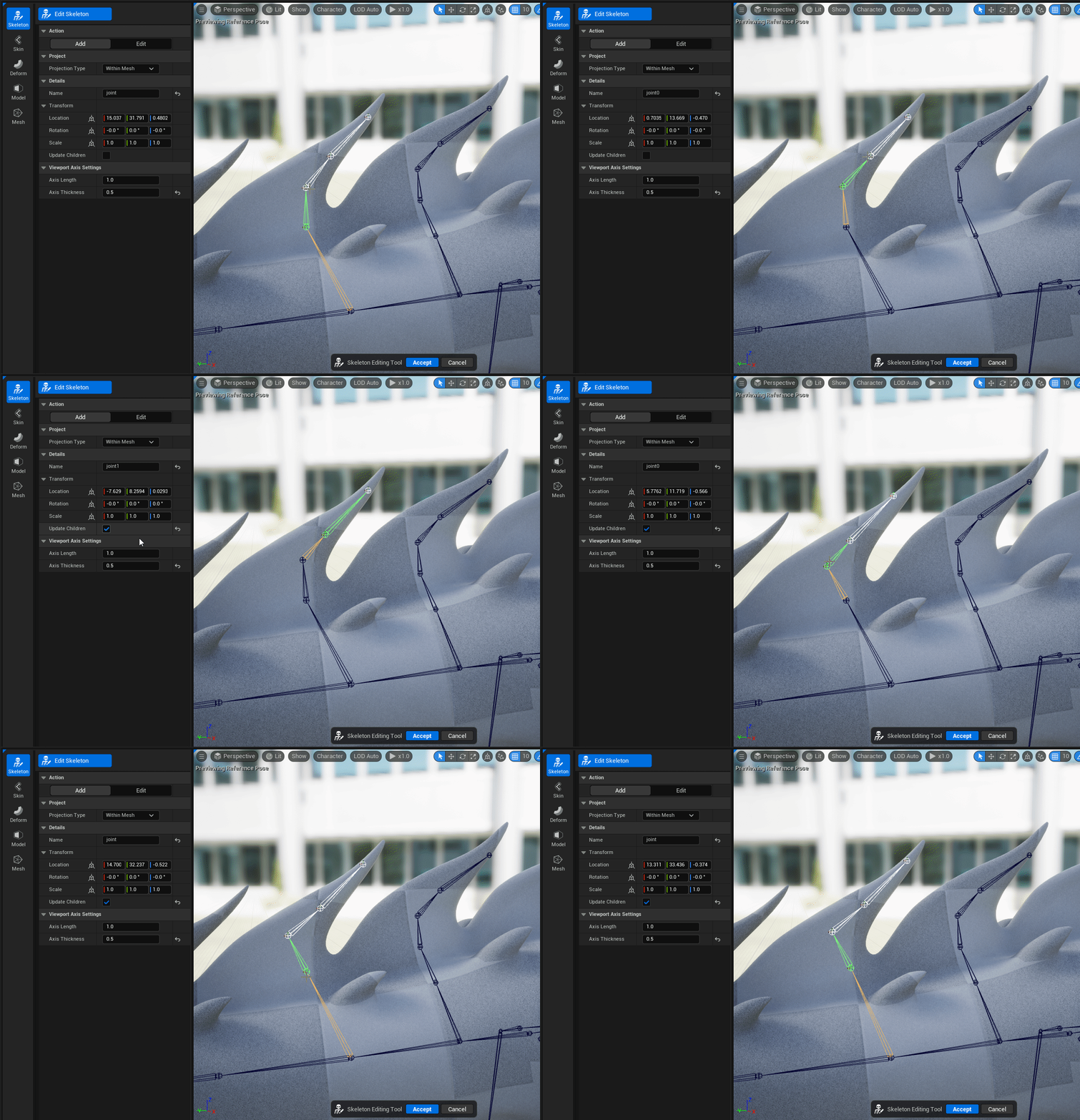
设置骨骼父级
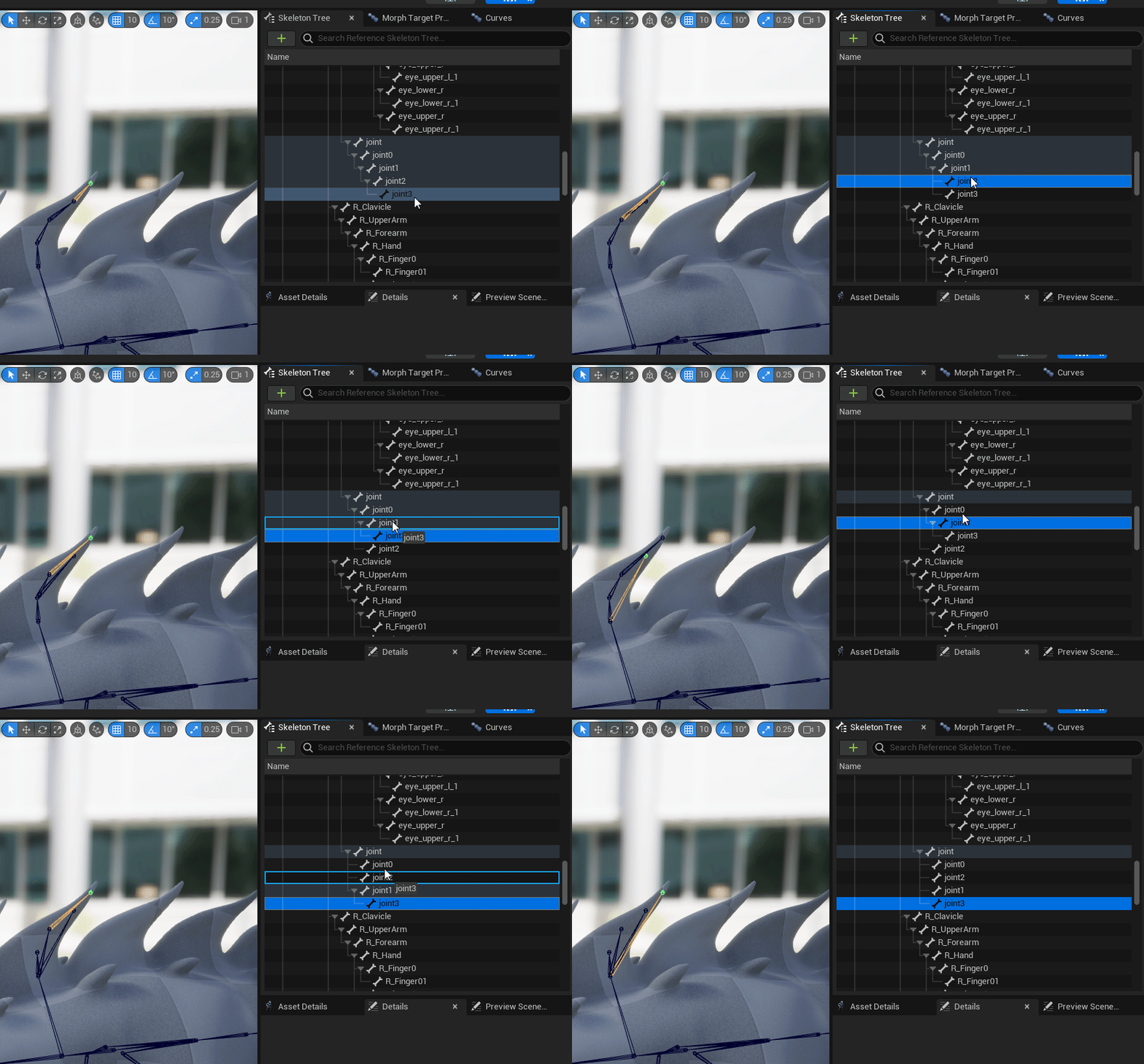
通过在骨架树(Skeleton Tree)面板中选择骨骼,并将其拖放到新父级,可以在骨架层级中重新将骨骼设为父级。
重命名骨骼
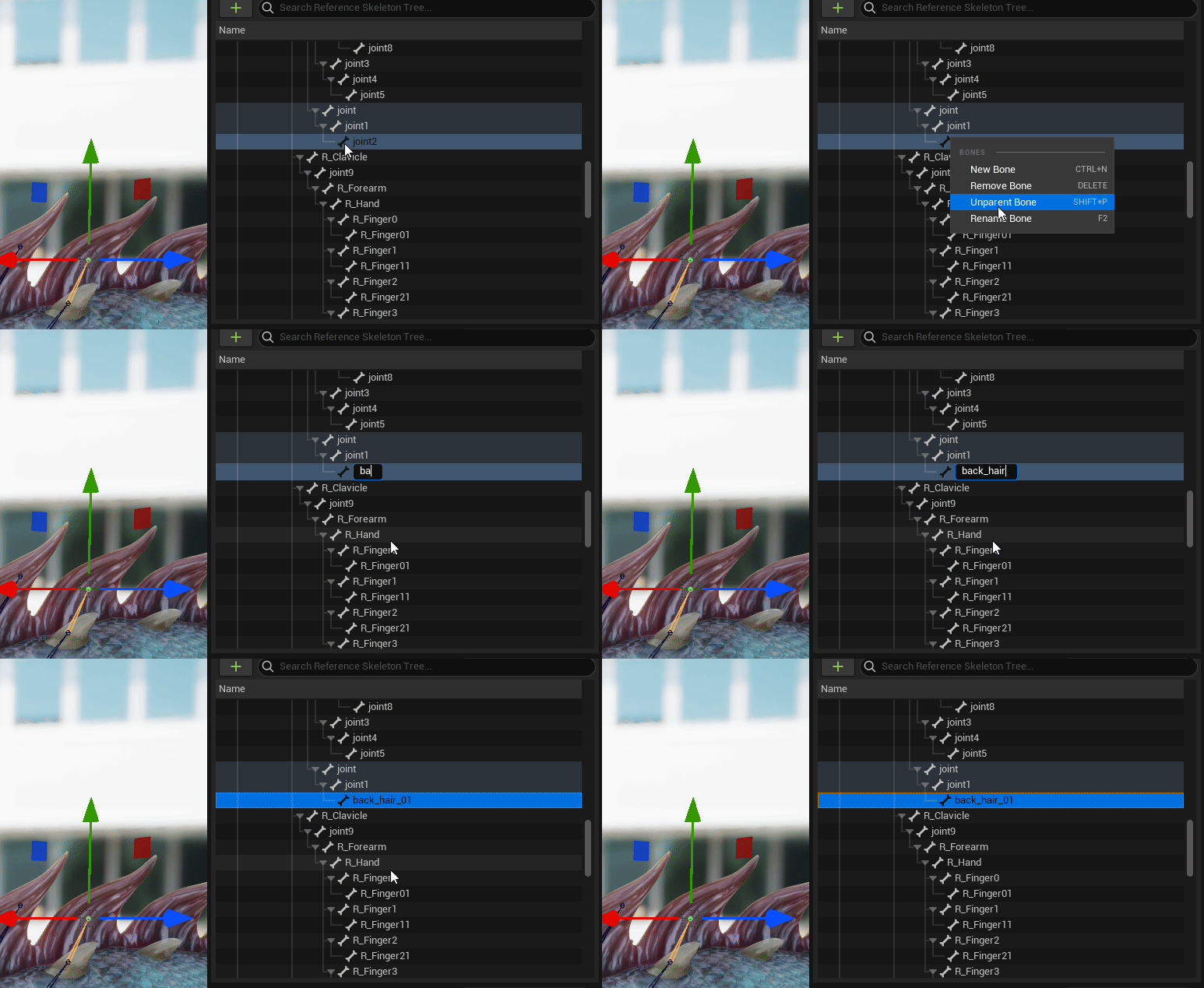
右键点击骨骼,并在快捷菜单中选择 重命名骨骼(Rename Bone) 选项,可以重命名(F2)骨骼。
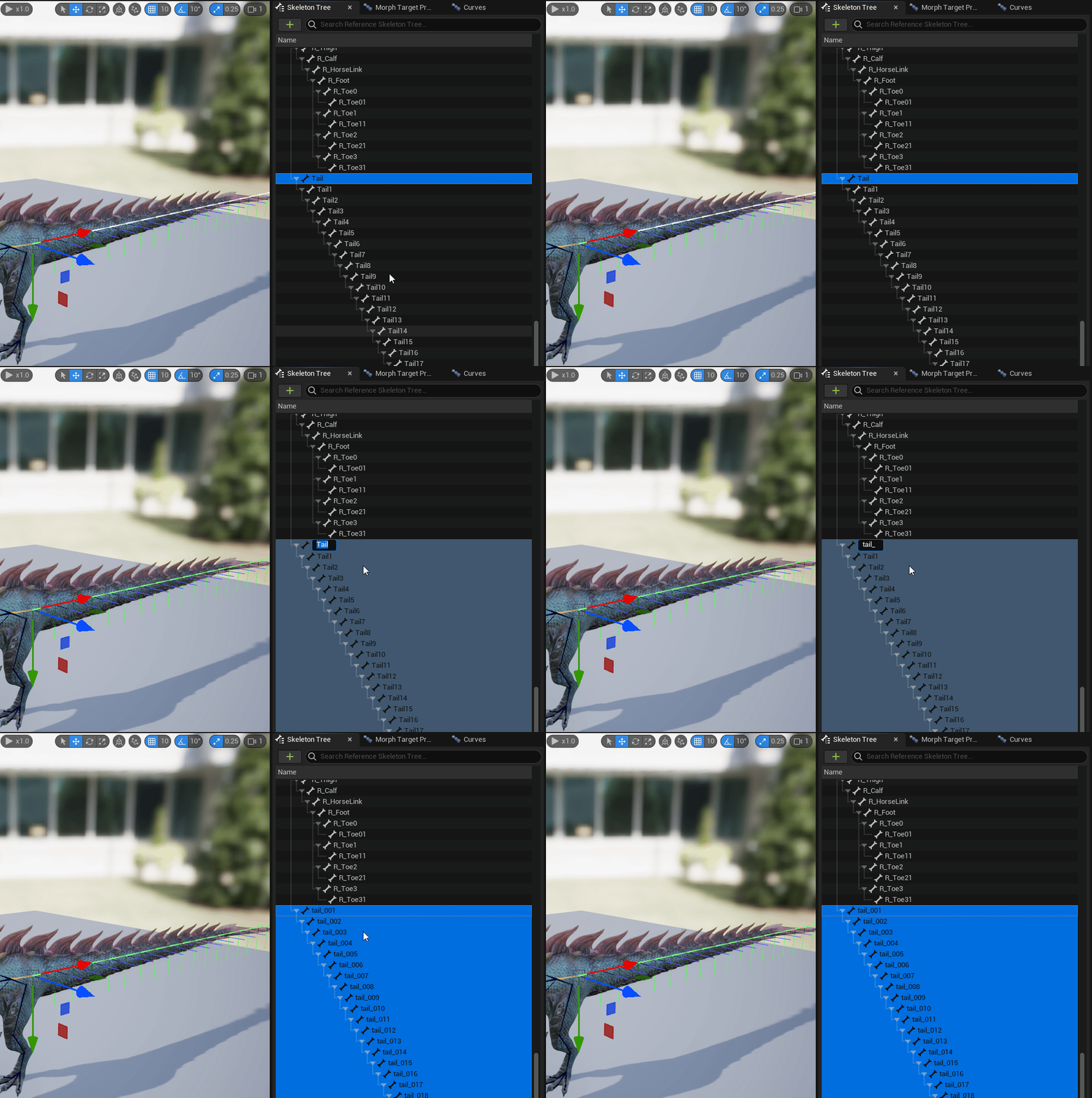
你还可以通过多选骨骼链批量重命名骨骼。此外,你可以在名称末尾使用主题标签(#)运算符,用连续的数字重命名多根骨骼。例如,你可以多选一条骨骼链,将第一根骨骼重命名为 tail_##1 ,输入更改后,第一根骨骼的名称将变为 tail_001 ,后面的骨骼名称则将依次变为 tail_002 、 tail_003 。
编辑模式
你可以选择 编辑模式(Edit Mode) ,使用定向骨骼和镜像骨骼等工具编辑骨架中的现有骨骼。
定向骨骼
骨骼需要指向正确方向,以便骨骼以理想方式旋转。这称为 骨骼定向(Bone Orientation) 。要定向骨骼,请选择要定向的骨骼链并展开定向(Orient)分段。
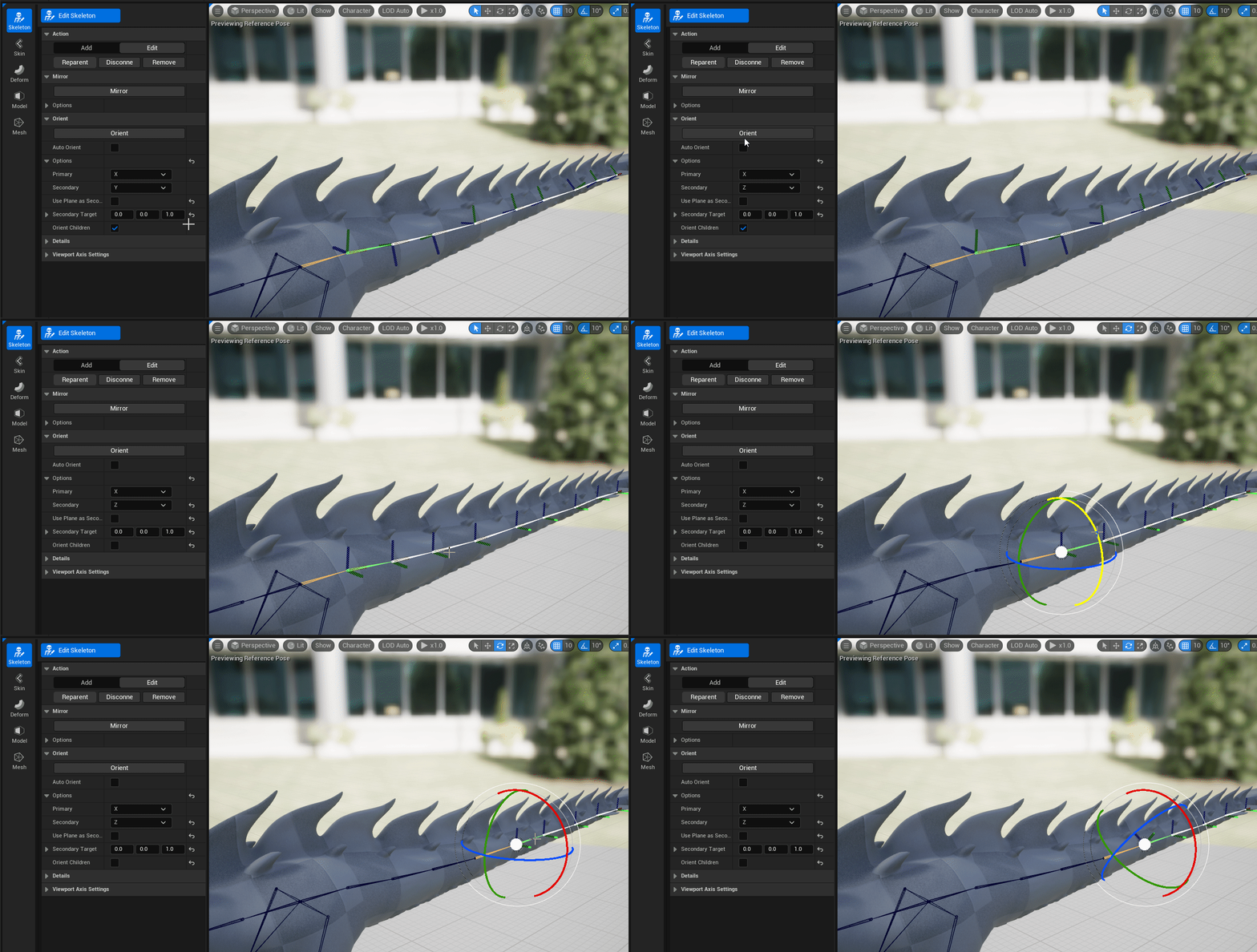
你可以参考下面的骨骼定向属性及功能说明列表:
| 属性 | 说明 |
|---|---|
| 首要(Primary) | 设置骨骼的朝向,通常是 X 轴。 |
| 次要(Secondary) | 设置代表骨骼向上方向的轴 |
| 使用平面作为次要(Use Plane as Secondary) | 启用此属性后,将构建一个穿过骨骼的,以帮助你定向。 |
| 次要目标(Secondary Target) | 设置用于次要轴的位置 |
| 定向子项(Orient Children) | 启用此属性后,会对所选骨骼下的所有子骨骼执行定向操作。 |
你还可以手动定向骨骼,方法是选择骨骼并使用旋转小工具(Rotate Gizmo)(R),或者在每个轴(X 、 Y 、 *Z *)上明确指定变换值。
镜像骨骼
为了加快骨架创建过程,你可以使用镜像骨骼(Mirror Bones)工具镜像骨骼链,以复制四肢或其他镜像骨骼结构。要镜像骨骼链,请选择要镜像的骨骼或骨骼链,然后使用 编辑(Edit) 模式中的 镜像(Mirror) 按钮。
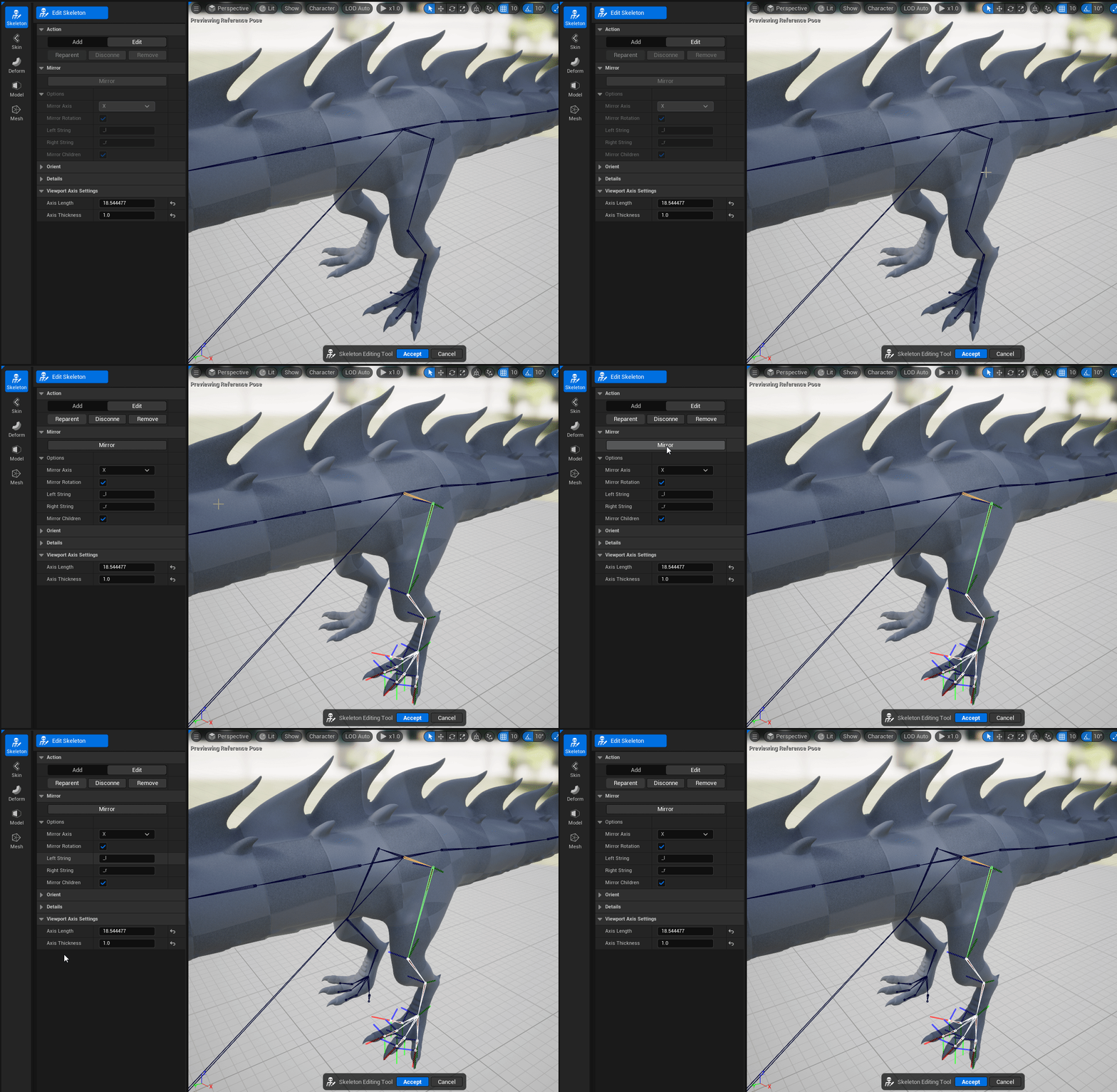
你可以参考下面的镜像骨骼属性及功能说明列表:
| 属性 | 说明 |
|---|---|
| 镜像轴(Mirrox Axis) | 设置镜像时要沿其翻转的轴平面。 |
| 镜像旋转(Mirror Rotation) | 启用后,平面上的旋转将翻转。这对于动画通常是必要功能。 |
| 左字符串(Left String) | 定义将用于在左侧搜索的命名 |
| 右字符串(Right String) | 定义将用于在右侧搜索的命名 |
| 镜像子项(Mirror Children) | 启用后,镜像骨骼还将镜像所选骨骼链内的所有子骨骼。 |
蒙皮权重
将新骨骼添加到骨骼网格体时, 绑定蒙皮(Bind Skin) 工具可以帮助你为这些骨骼添加 蒙皮权重(Skin Weights) ,以便骨骼能够影响网格体的几何体。蒙皮权重(Skin Weights) 是分配给骨骼网格体几何体的每个顶点的值,表示骨骼移动时骨骼对顶点变形的影响。每个顶点可以受到骨架中多根骨骼的影响。作为用户,你需要为每个顶点分配每根骨骼的权重,以表明顶点应该附着于哪些骨骼。每根骨骼在每个顶点上都有一个从 0.0 到1.0的值,其中 0 值表示顶点完全不受该骨骼影响, 1 值表示顶点完全附着于骨骼。0 和 1 之间的值允许顶点在一定程度上受骨骼影响。为每个顶点单独设置蒙皮权重不切实际,因此,绘制蒙皮权重贴图提供了更好的解决方案,可以在整个角色上实现巧妙的变形。
每个顶点的蒙皮权重值均需规格化,这意味着每个顶点的总权重必须等于 1 。这可确保当骨架作为一个整体平移时,网格体中的顶点随之移动。如果顶点的总权重小于1,则顶点的移动会显得比骨架移动迟缓。相反,如果总值大于1,则顶点的移动幅度将大于骨架。因此,虚幻引擎通过规格化网格体每个顶点的蒙皮权重值,强制将总值设置为1。
例如,如果前臂骨骼在肘部顶点上的权重值为 0.7 ,则剩余的 0.3 权重将分配给一根或多根其他骨骼。这里,权重可能属于上臂。
当你编辑顶点权重时,虚幻引擎会自动规格化其他权重,确保总值始终等于1,这可能会导致虚幻引擎自动调整蒙皮权重的值。
如果顶点仅有1个影响源,即只有1根骨骼对其权重大于零,则你无法对该骨骼的权重进行有意义的修改。将权重设置为 1.0 以外的任何值都会触发规格化程序,无论你指定的值是什么,该程序都会将值设置回 1.0 。一旦顶点为多根骨骼分配了非零权重,规格化程序就会根据需要将额外的权重转储到其他影响源上,以实现用户设置的权重。
想一想前面的顶点示例,其中前臂的权重为0.7,上臂的权重为0.3。如果用户尝试 移除 前臂上的权重,也许将其设置为较低的值0.6,则规格化程序会自动将上臂的权重值从0.3更改为0.4,以保持总值为1。
最好仅以显式方法添加顶点权重,允许规格化程序根据需要移除权重,达到所需的值。
如果你希望骨骼的影响力减小,最好为其他骨骼添加额外的权重。这样你可以明确影响力的归属,而不是依靠规格化将其平均分配到其他影响源。
绑定蒙皮权重
要开始绘制蒙皮权重,请在工具(Tools)面板中选择蒙皮(Skin)模式,然后选择绑定蒙皮(Bind Skin)工具来设置资产基线设置。
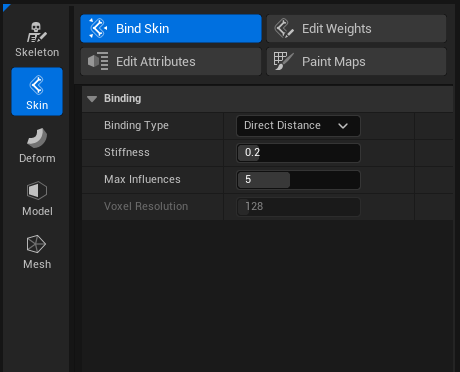
你可以参考下面的绑定蒙皮工具属性及功能说明列表:
| 属性 | 说明 |
|---|---|
| 绑定类型(Binding Type) | 选择用于绑定的方法。可供选择的方法有:
|
| 刚度(Stiffness) | 设置绑定的刚度。值越低,将允许距离越远的骨骼参与绑定。 |
| 最大影响数(Max Influences) | 设置影响每个顶点的最大骨骼数量。 |
| 体素分辨率(Voxel ResolutionVoxel Resolution) | 当 绑定类型(Binding Type) 设置为 测地线体素(Geodesic Voxel) 时,你可以使用此属性设置体素化网格的分辨率。较高的值会影响性能,但可能有助于处理更精细的细节。 |
绘制权重
有了一组基础权重后,你现在可以绘制蒙皮权重贴图,以设置每根骨骼所影响的网格体区域了。要开始绘制皮肤权重贴图,请在 蒙皮(Skin) 模式中选择 编辑权重(Edit Weights) 按钮。
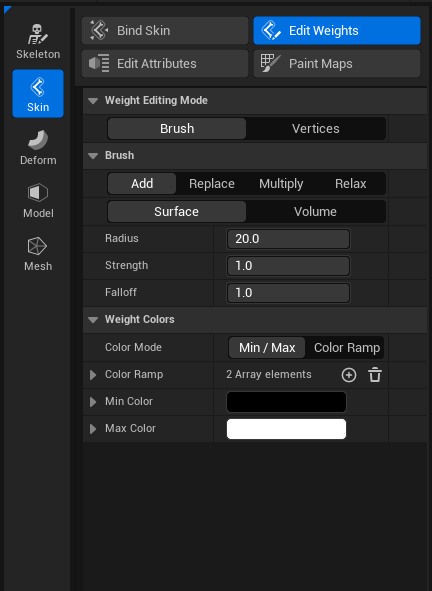
然后,你可以选择要使用的工具,在网格体上绘制蒙皮权重贴图。权重编辑模式有两种:
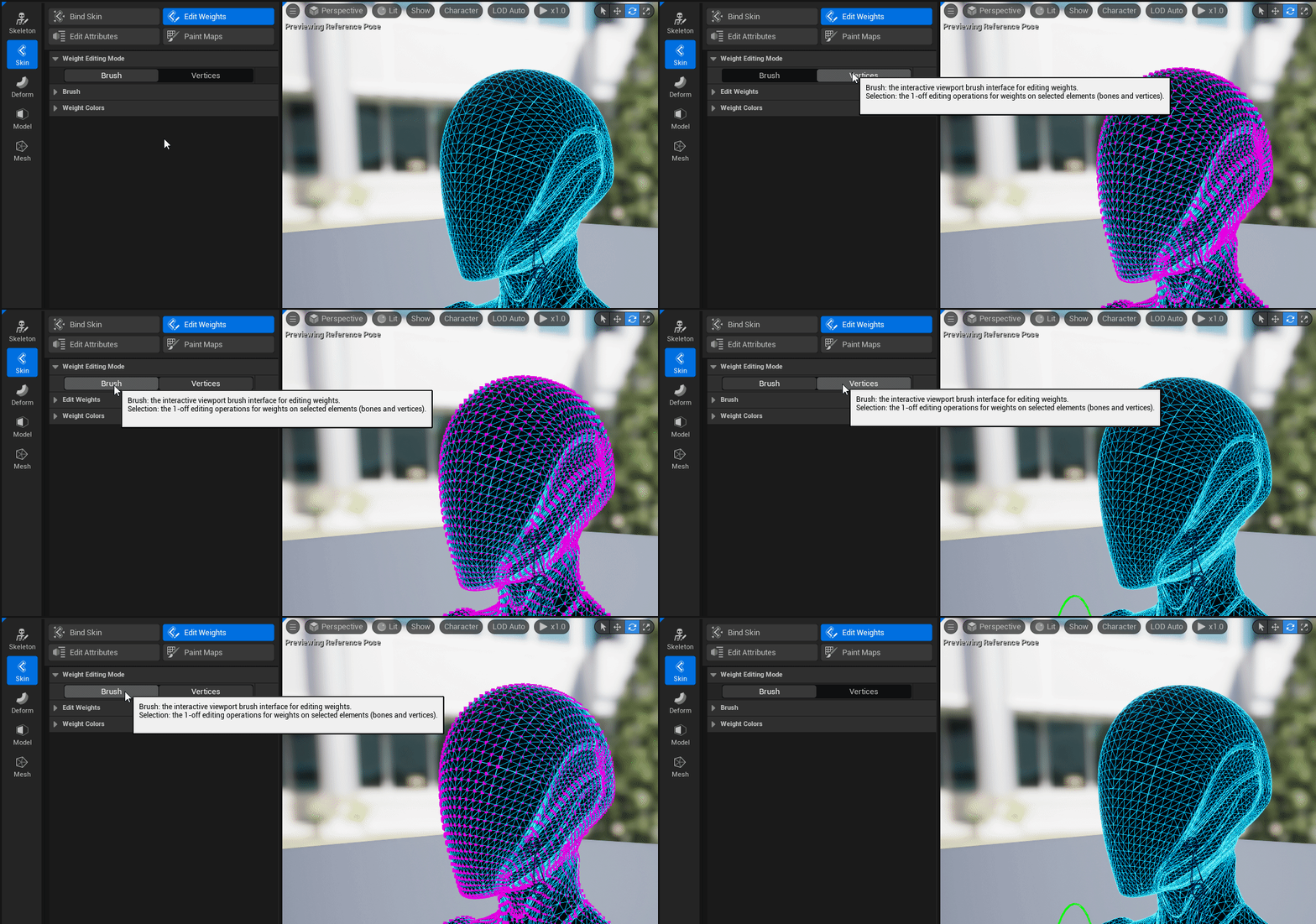
笔刷模式
要开始使用笔刷(Brush)模式绘制权重,请从骨架树(Skeleton Tree)面板的层级中选择一根骨骼。然后,将显示分配给网格体上该骨骼的权重。
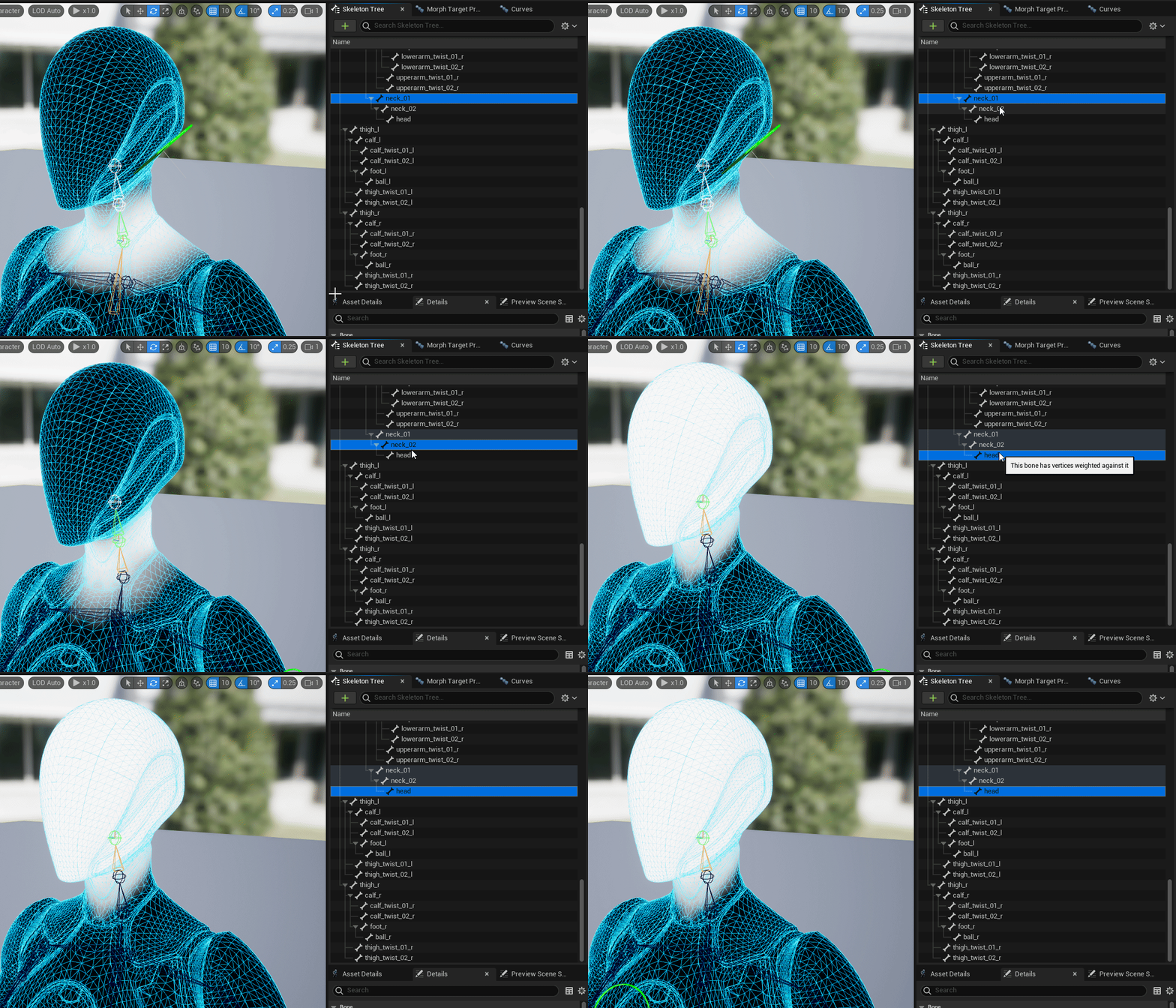
笔刷(Brush)模式包含一组笔刷 操作(Operations) ,可帮助你编辑权重:
| 操作 | 说明 |
|---|---|
| 添加(Add) | 此模式为默认笔刷,将向当前权重值添加权重,直到达到最大值 1.0 。 |
| 替换(Replace) | 此模式会替换当前权重,减去强度值。 |
| 乘以(Multiply) | 此模式会将当前权重乘以强度值。 |
| 放松(Relax) | 此模式会将连接顶点权重的平均值按边缘应用于当前权重。此模式的操作方式与平滑类似。 |
虚幻还提供以下两种笔刷 类型(Types) 供你选择:
| 笔刷 | 说明 |
|---|---|
| 表面(Surface) | 表面笔刷影响与网格体表面的距离成比例的顶点,该距离称为 测地线距离(Geodesic Distance) 。这种类型在绘制具有高曲率的狭窄点(如嘴唇)时非常有用。绘制下唇时,表面笔刷不会影响上唇,反之亦然。 |
| 体积(Volume) | 体积笔刷影响与从笔刷中心到顶点的直线距离成比例的顶点。无论网格体的连接或距离如何。 |
每个笔刷还可以通过以下设置进行修改:
| 设置 | 说明 |
|---|---|
| 半径(Radius) | 设置笔刷的大小。 |
| 强度(Strength) | 设置影响笔刷操作结果的笔刷强度。 |
| 衰减(Falloff) | 设置笔刷的指数衰减,或者笔刷如何影响笔刷中心周围的点。 |
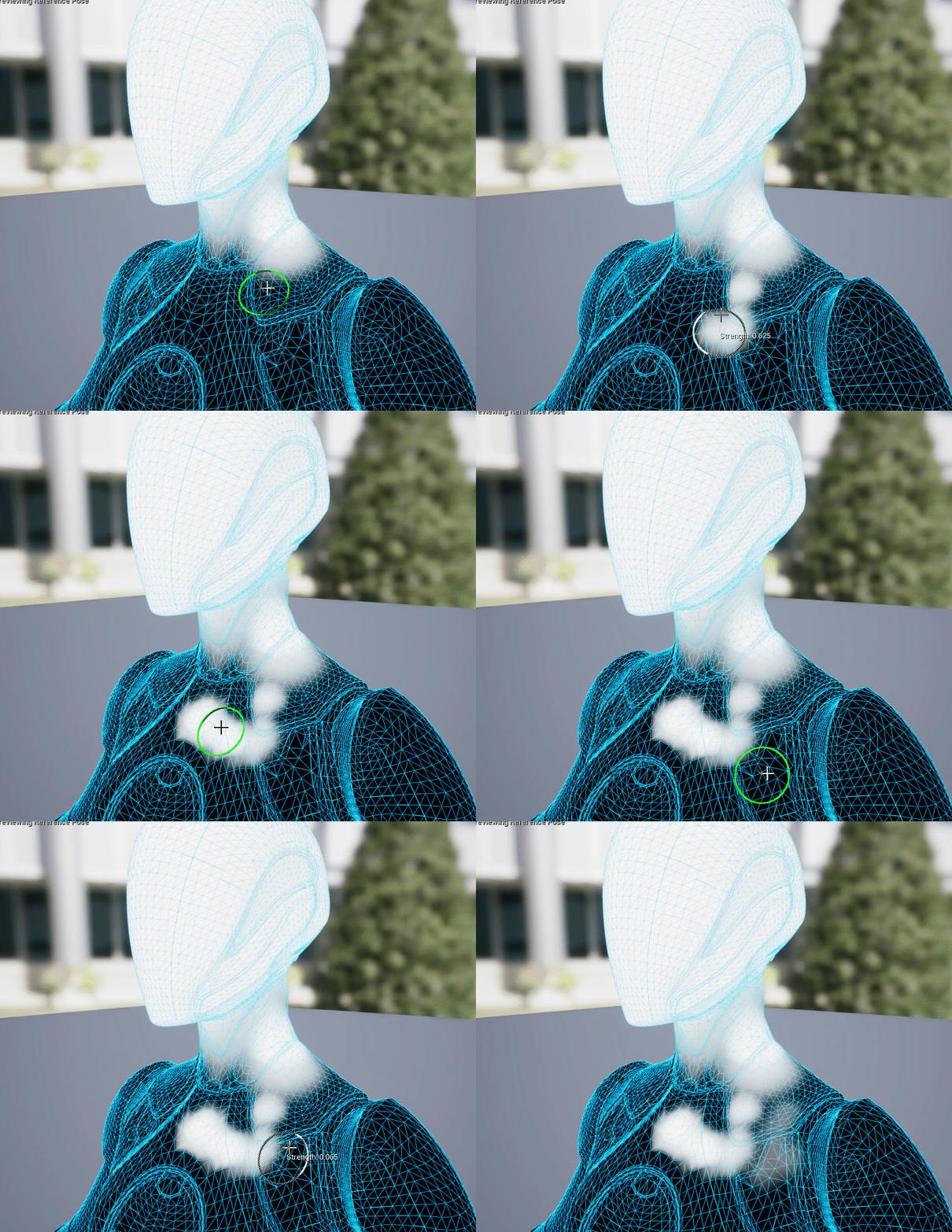
选择笔刷和模式后,你可以在视口中的网格体上点击并拖动笔刷工具,为所选骨骼绘制的蒙皮权重贴图。
热键B 可以直观地编辑 笔刷大小(Brush Size) 和 笔刷强度(Brush Strength)。
按住B并 左右拖动 ,可编辑笔刷的 半径(Radius) 。
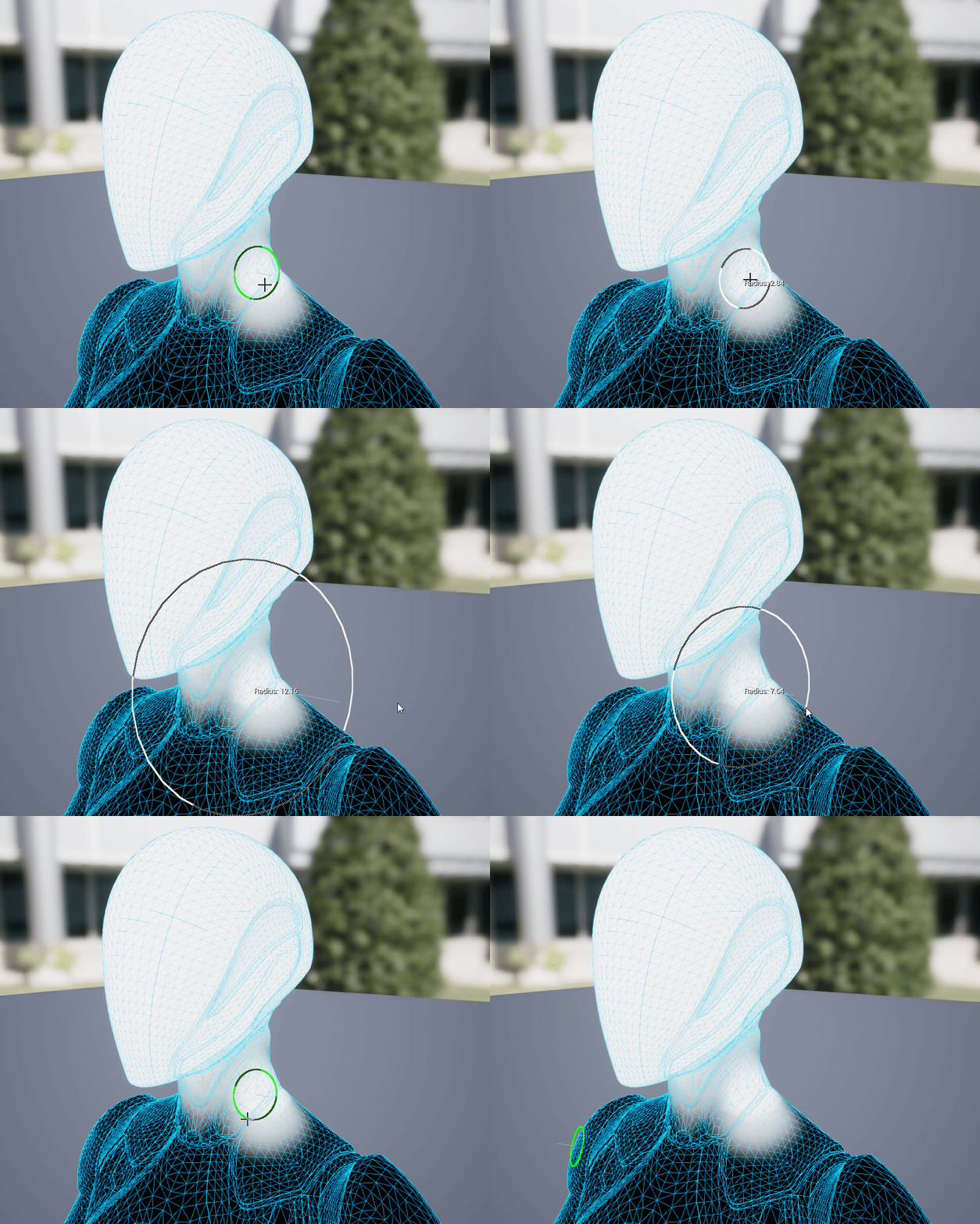
按住B并 上下拖动 ,可编辑笔刷的 强度(Strength) 。
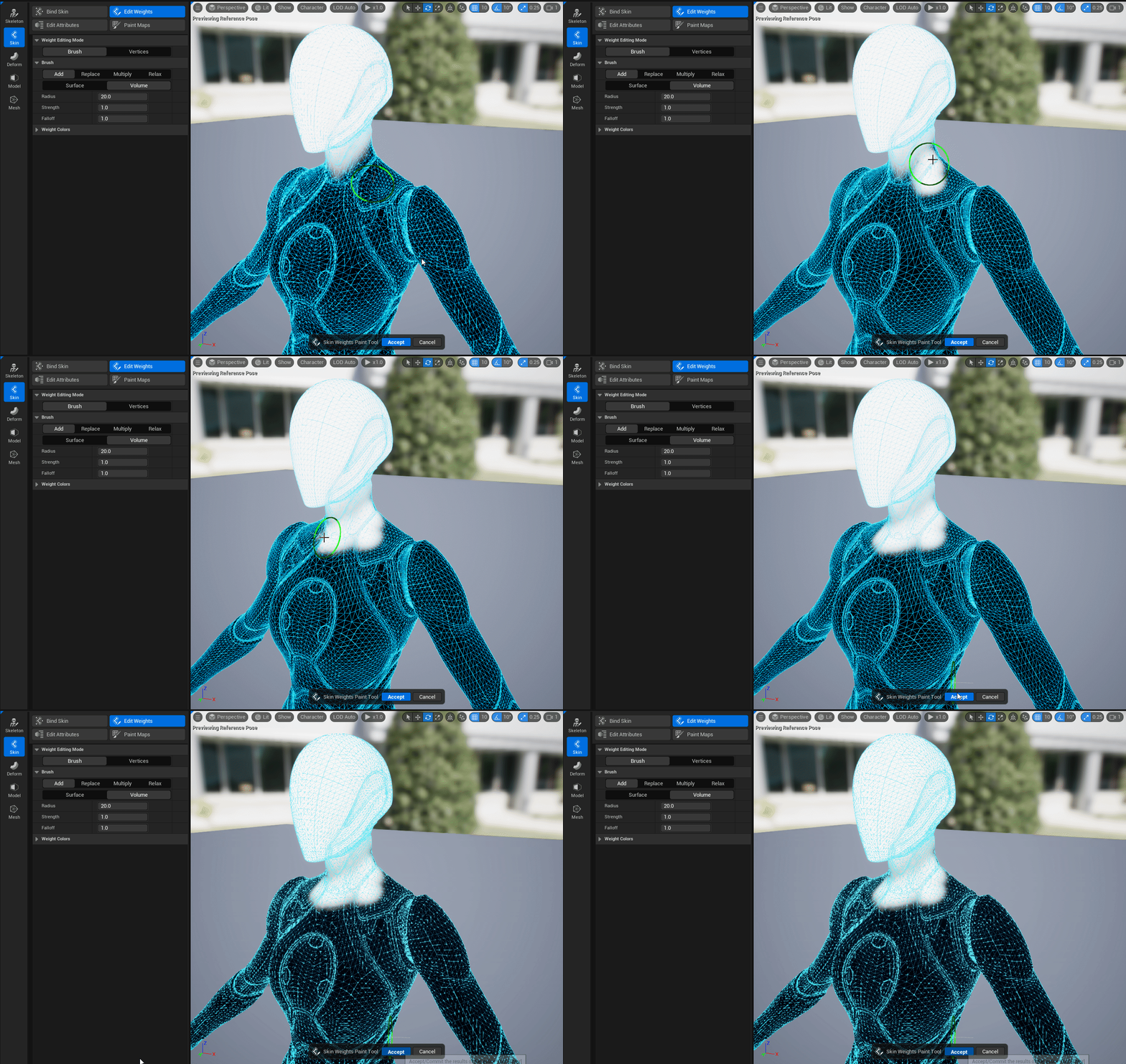
完成权重编辑后,点击 接受(Accept) ,以最终确定新权重,并退出该工具。
如果你对效果不满意,即使在接受权重后,也可以使用 Ctrl+Z 轻松撤消修改。
顶点模式
使用 顶点(Vertices) 模式,你可以使用 选取框(Marquee) 选择工具,选择需要编辑权重的特定顶点。
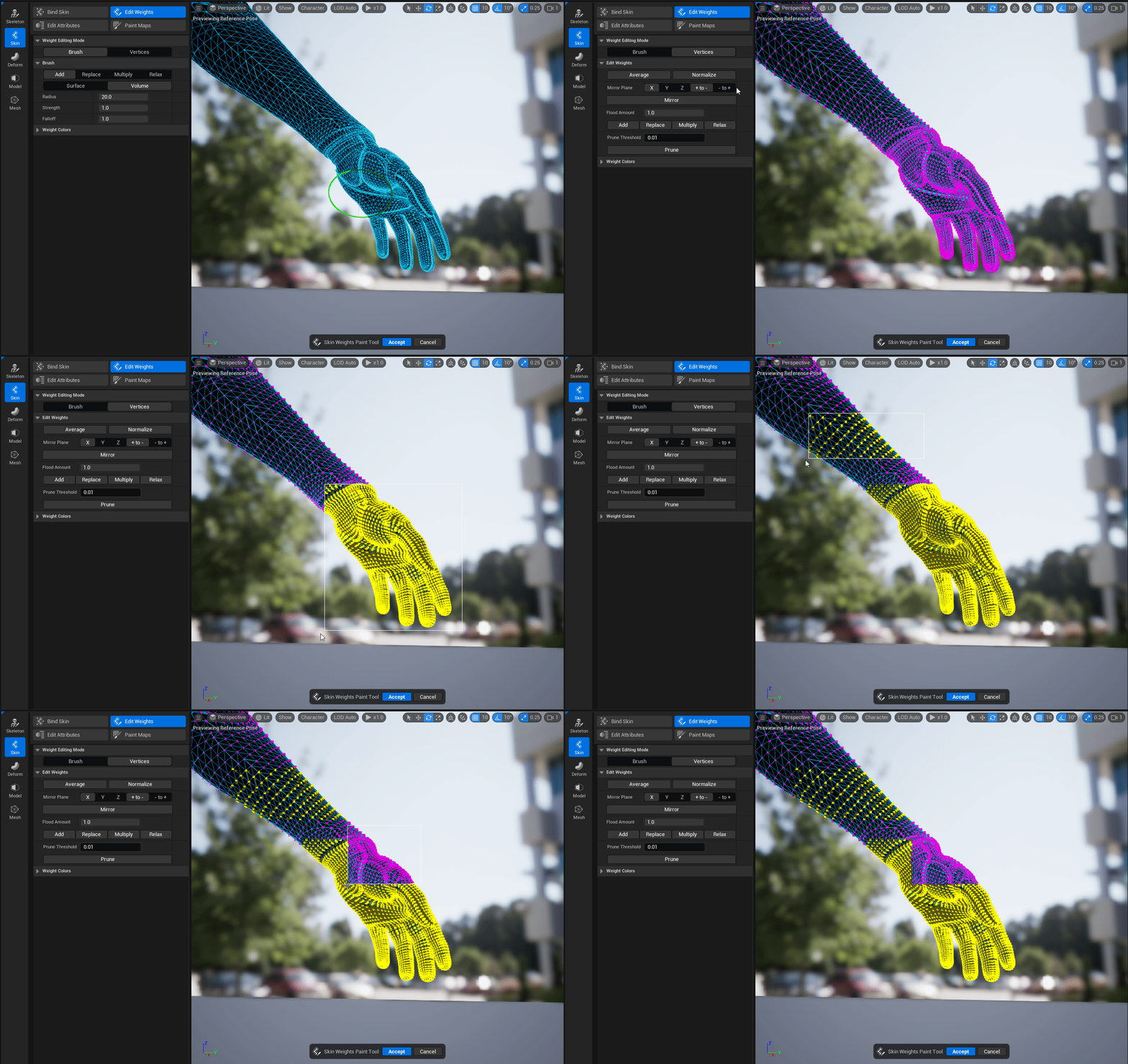
你可以参考下面的顶点模式操作及功能说明列表:
| 操作 | 说明 |
|---|---|
| 镜像(Mirroring) | 根据 镜像平面(Mirror Plane) 方向,将当前选定的骨骼和顶点权重镜像到另一侧。 |
| 洪泛权重(Flood Weights) | 使用 笔刷操作(Brush Operations) 洪泛选定权重。选择顶点和骨骼,并使用 添加(Add) 操作,即可洪泛权重。 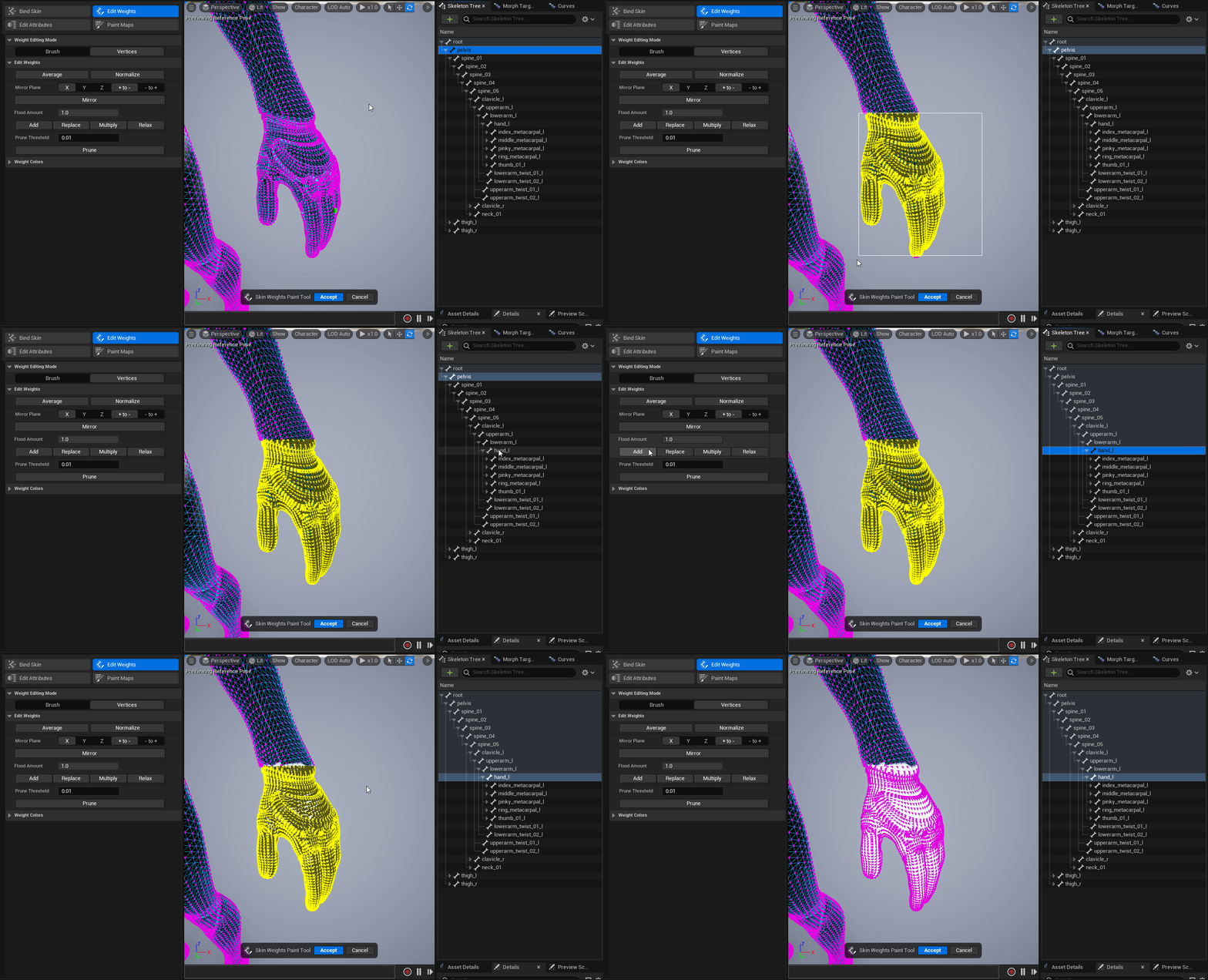
如果骨骼上的权重被洪泛为 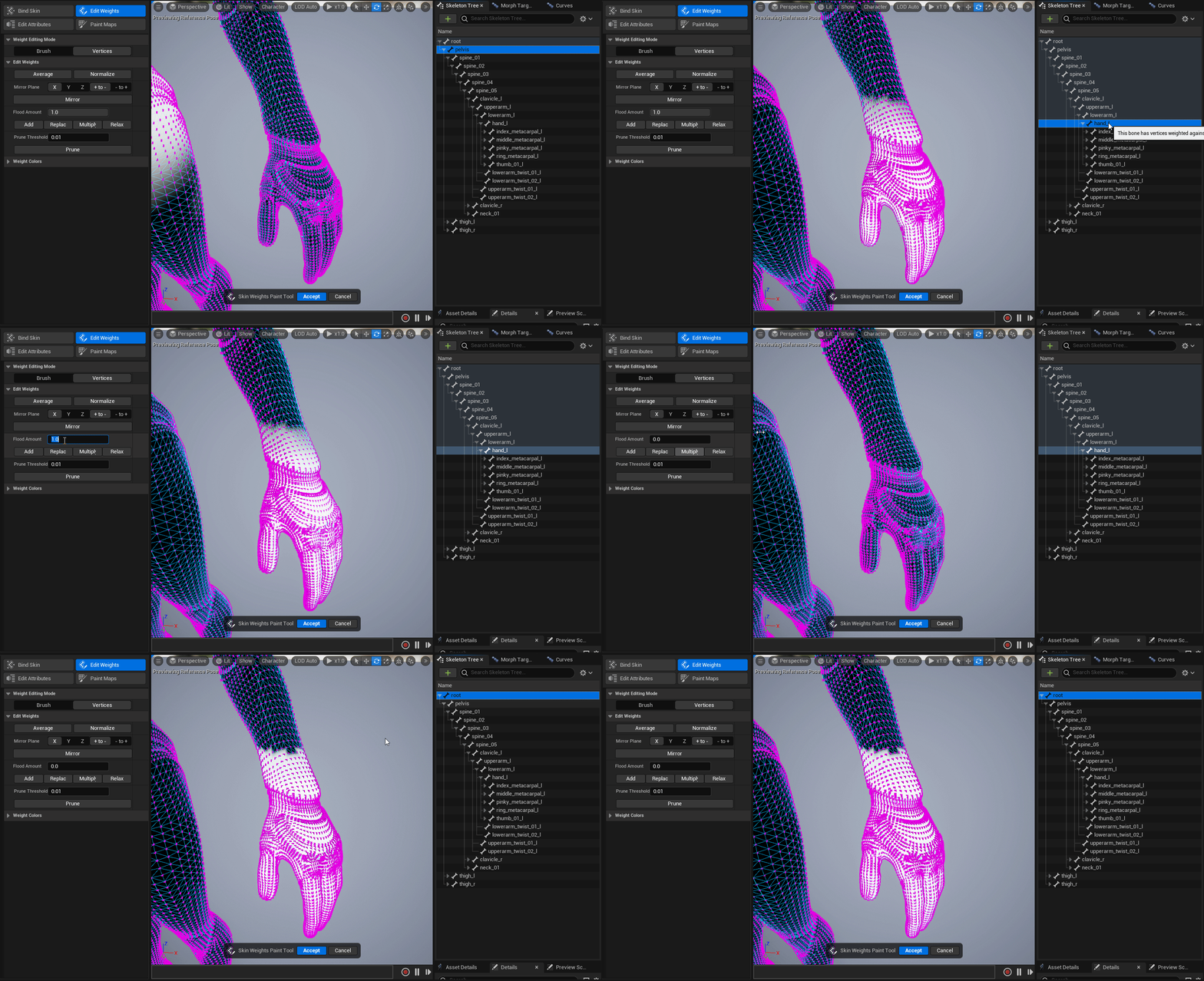 |
| 修剪权重(Prune Weights) | 低于给定阈值的权重将被删除。这对于提高性能特别有用。 |
要平滑权重贴图的硬周界,请选择顶点、骨骼,然后使用 放松(Relax) 操作。
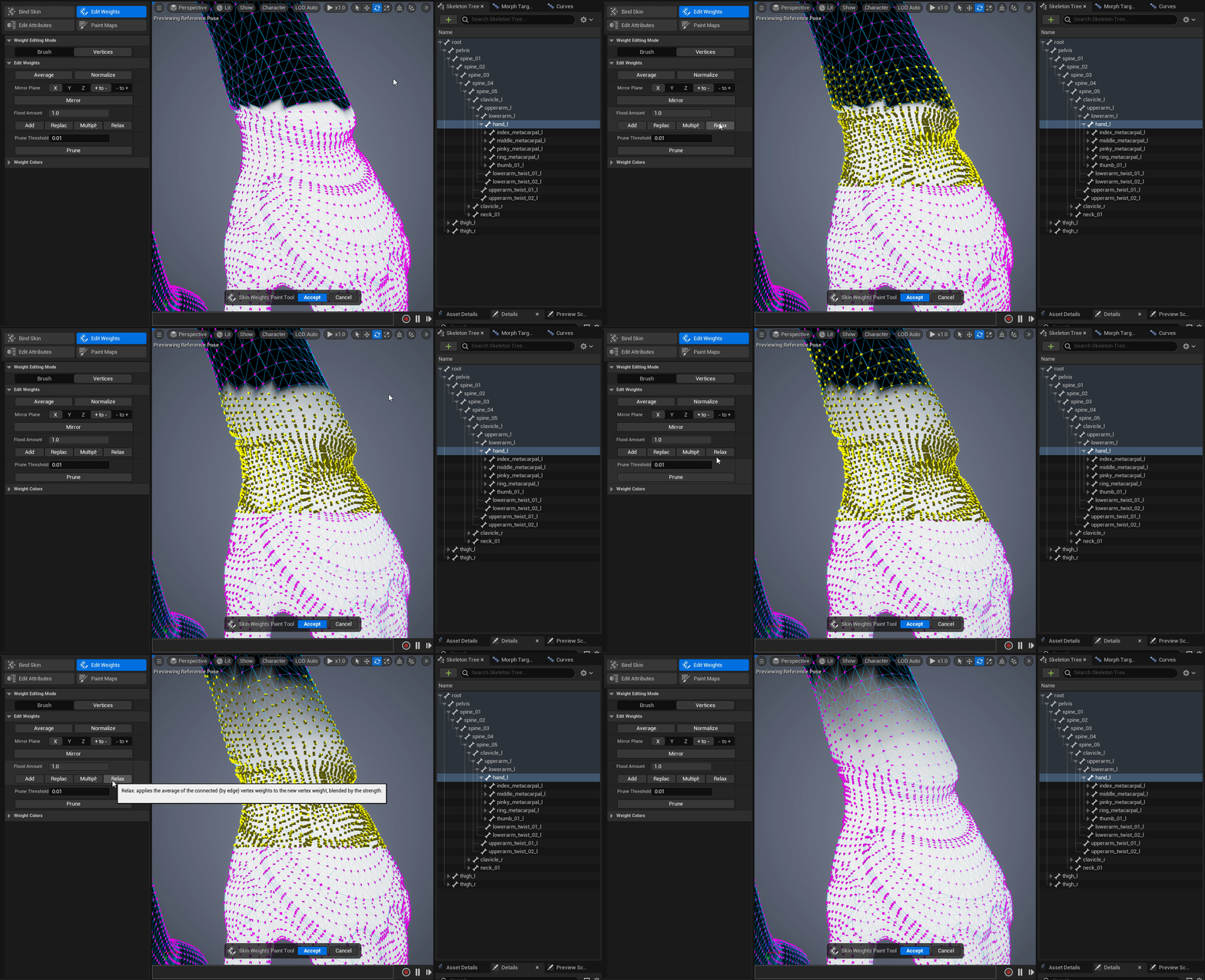
镜像权重
为了加快蒙皮权重绘制工作流程,你可以使用镜像(Mirror)按钮镜像对称结构,例如四肢或其他镜像结构。要镜像结构,请选择你要镜像的骨骼、骨骼链或顶点,然后在 编辑权重(Edit Weights) 选项卡下的 工具(Tools) 面板中,选择 镜像(Mirror) 按钮。
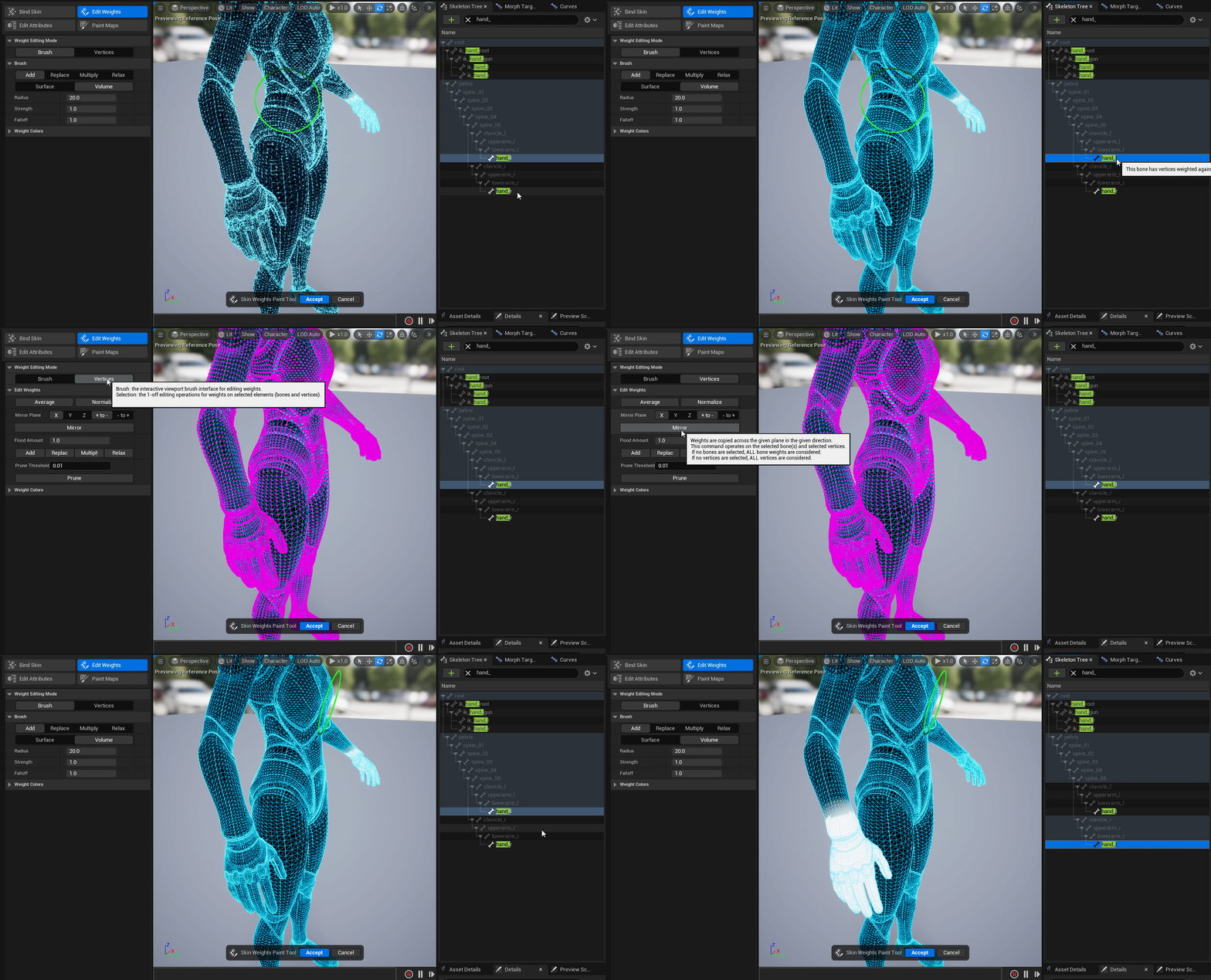
使用顶点(Vertices)模式时,如果未选择任何顶点,将对所有受所选骨骼影响的顶点执行该操作。这对于将角色整个左侧的权重镜像到右侧非常有用
绘制属性贴图
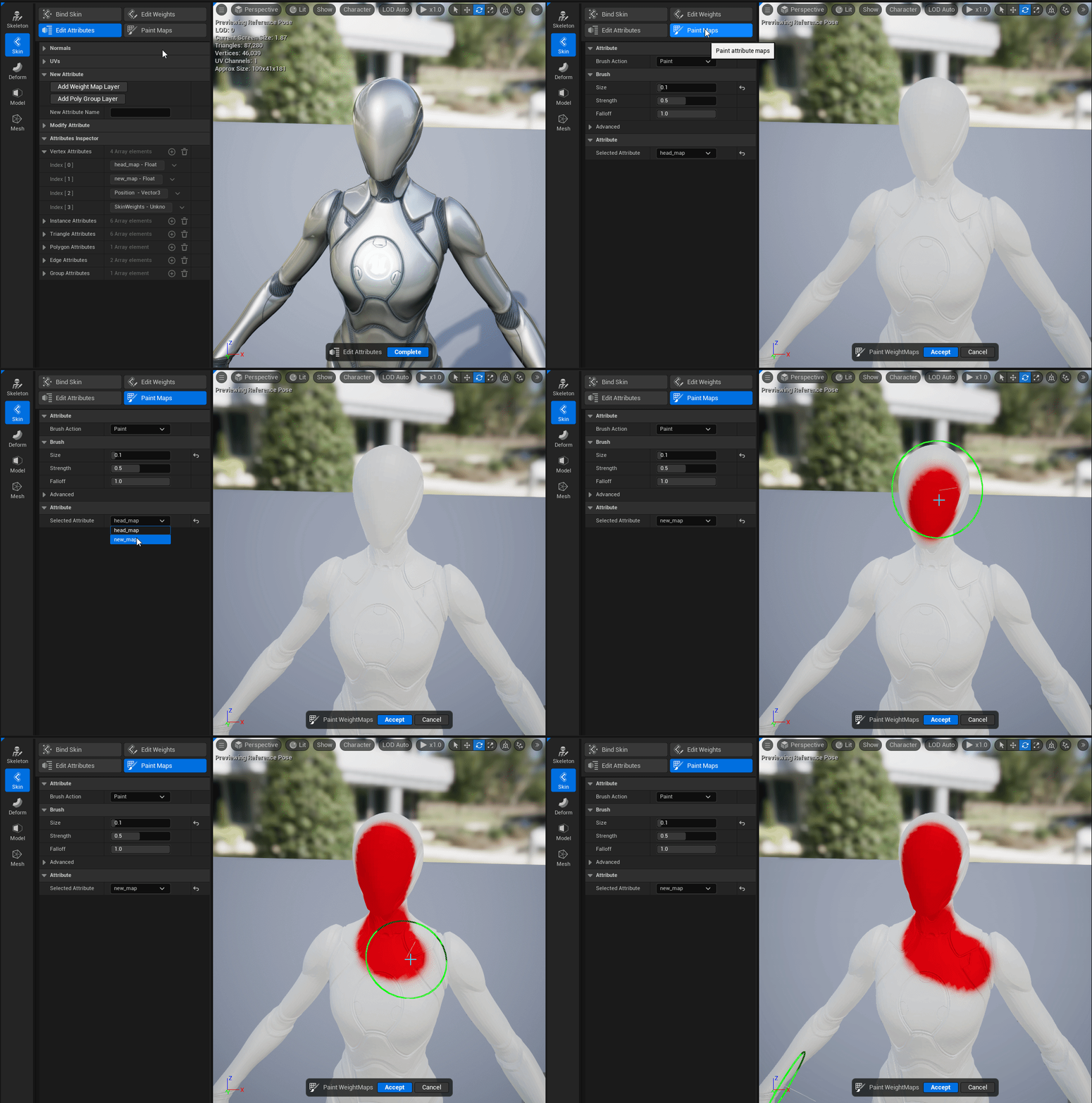
属性贴图(Attribute Maps) 是每个顶点的权重贴图,绘制后可以作为数据发送到虚幻引擎中的其他位置,例如变形器图表。要创建新的属性贴图以开始绘制,请找到 编辑属性(Edit Attributes) 选项卡,为你的贴图指定一个新名称,然后执行 添加权重贴图层(Add Weight Map Layer) 。
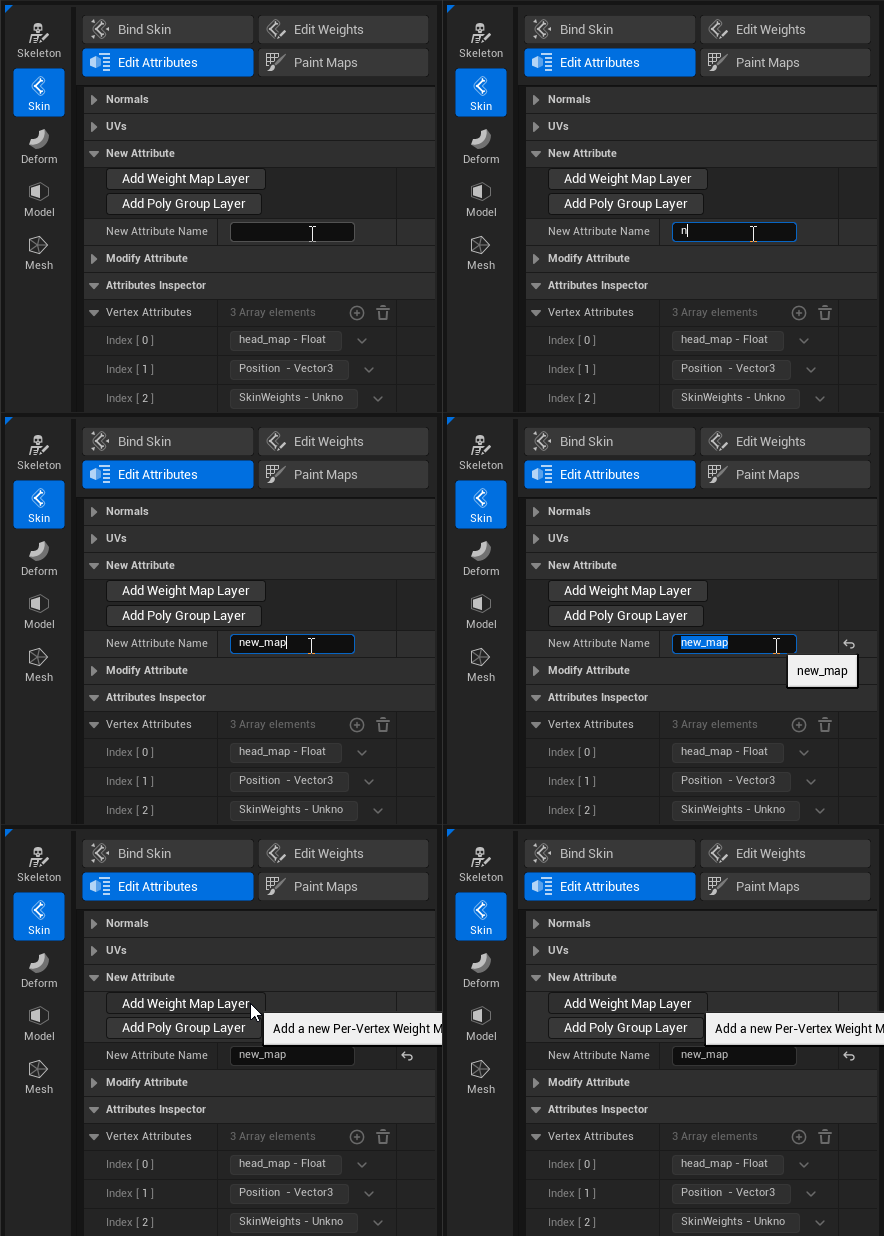
此新贴图现在将显示在 属性检查器(Attributes Inspector) 下的 顶点属性(Vertex Attributes) 分段。
创建新的属性贴图后,选择工具(Tool)面板中的 绘制贴图(Paint Maps) 选项卡,即可绘制贴图。你可以在 选定属性(Selected Attribute) 下选择要绘制的类型贴图,然后点击并拖动 视口(Viewport) ,开始绘制网格体。
热键参考
你可以参考下面的每种骨架创建模式的可用热键列表。
权重编辑
| 热键 | 说明 |
|---|---|
| B(按住)(左右拖动) | 更改笔刷的半径大小 |
| B(按住)(上下拖动) | 更改笔刷的强度 |
| Shift | 放松笔刷 |
| Ctrl | 反转当前笔刷 |
| 鼠标中键单击(骨骼) | 以可视化的方式选择要绘制的影响力 |
| F | 将摄像头框在选定的顶点或骨骼上 |
骨骼编辑
| 热键 | 说明 |
|---|---|
| N | 创建新骨骼 |
| ESC | 编辑骨骼 |
| B | 重设父级 |
| Shift + P | 断开连接(取消父级) |
| Delete | 删除骨骼 |
Python API
你可以参考下面的骨架编辑工具的Python API,用来编写脚本,实现工作流程的自动化。
访问骨骼和权重
mesh_path = "/Game/Characters/Mannequins/Meshes/SKM_Quinn_Simple"
asset_editor = unreal.EditorAssetLibrary()
skel_mesh = asset_editor.load_asset(mesh_path)
加载修饰符库
# 加载权重修饰符
weight_modifier = unreal.SkinWeightModifier()
# 加载骨架修饰符
skeleton_modifier = unreal.SkeletonModifier()
创建新骨骼
# 创建a和b两根骨骼
skeleton_modifier.set_skeletal_mesh(skel_mesh)
skeleton_modifier.add_bones(["a", "b"],["root", "root"], [unreal.Transform(), unreal.Transform()])
设置骨骼父级
# 将骨骼b设为骨骼a的父级
skeleton_modifier.parent_bone("b", "a")
提交更改
# 提交更改
skeleton_modifier.commit_skeleton_to_skeletal_mesh()