在本文中,我们将介绍为了让 UE4 移动端项目上架 Google Play 商店,你需要做好哪些准备。
请注意:此文档只集中讨论与 UE4 项目上架 Google Play 商店有关的内容。 如需了解 Google Play 商店的整体信息,请查阅官方 Google Developer Console 帮助。
生成密钥
在提交甚至上传项目到 Google Play 商店之前,需要生成一个密钥库。 密钥库是一个单独的密钥,可确保您的项目只链接到您的 Google Play 账户。 以下部分将讲述如何生成密钥,以及如何进行放置,以便项目打包时使用。
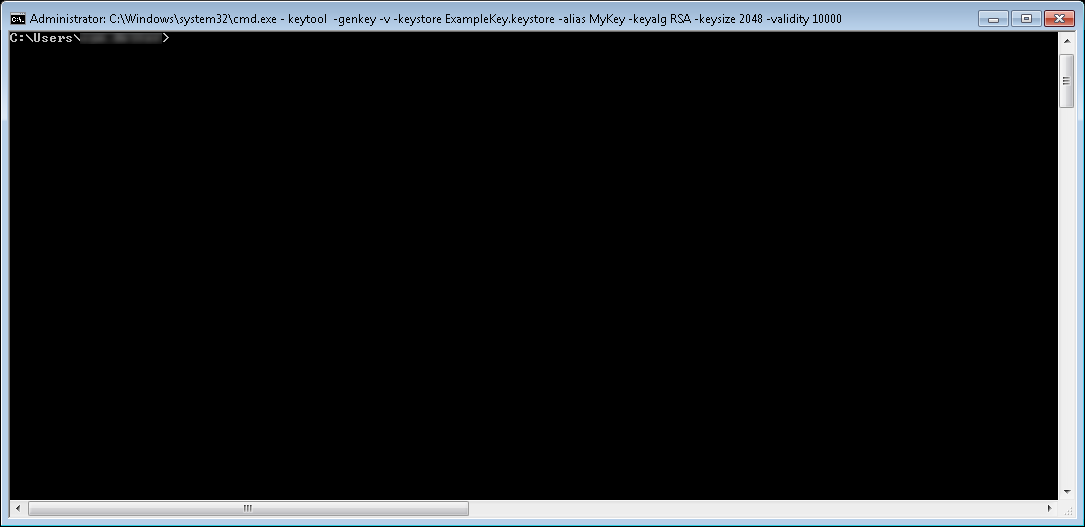
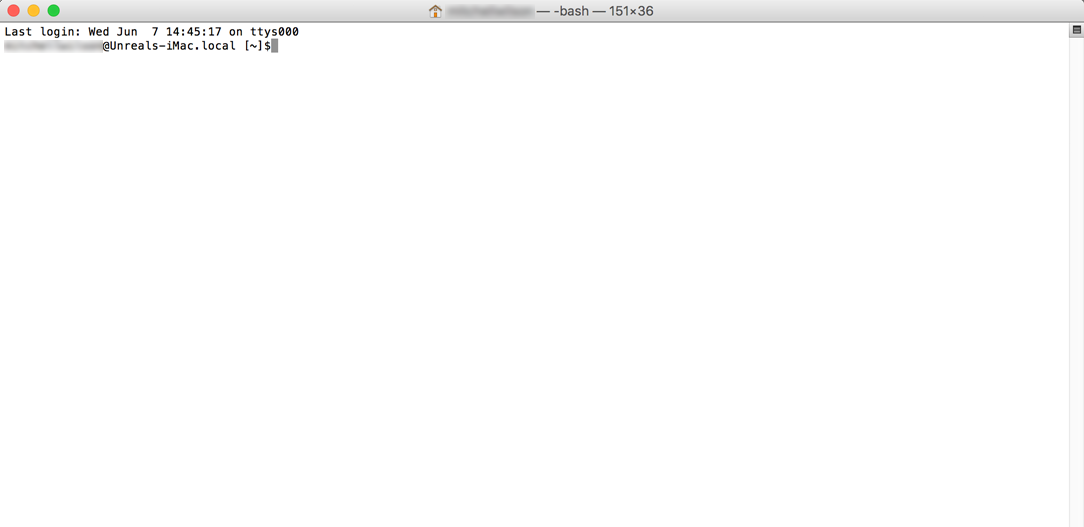
- 打开命令行窗口,找到 Android Studio 安装
keytool.exe文件的目录。如果你使用的是默认安装路径,这个目录应该是\jre\bin。
-
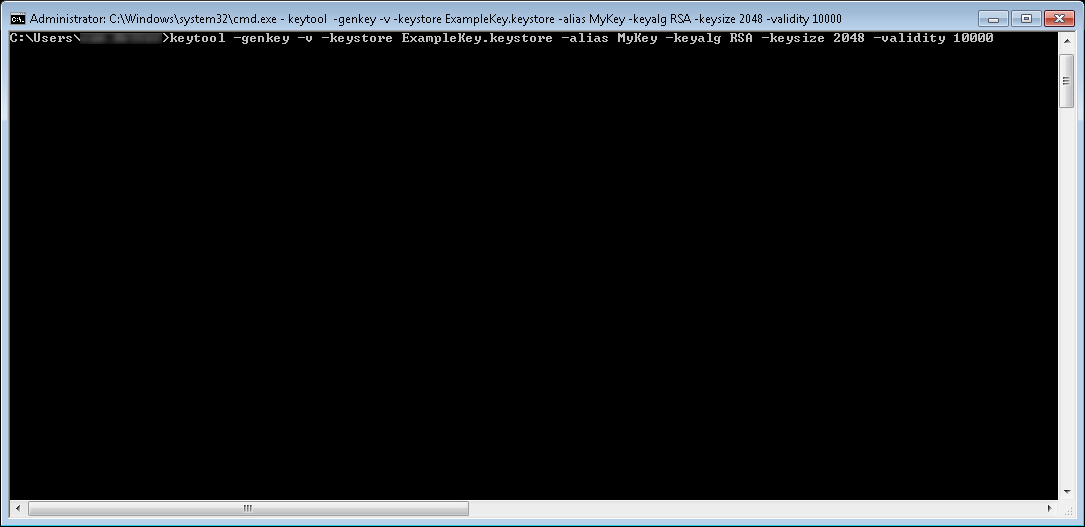
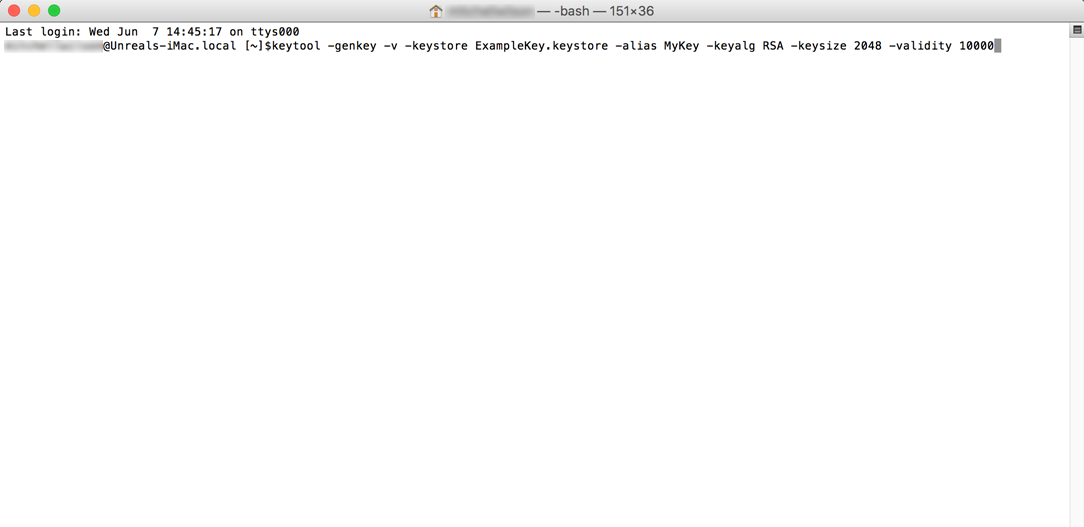
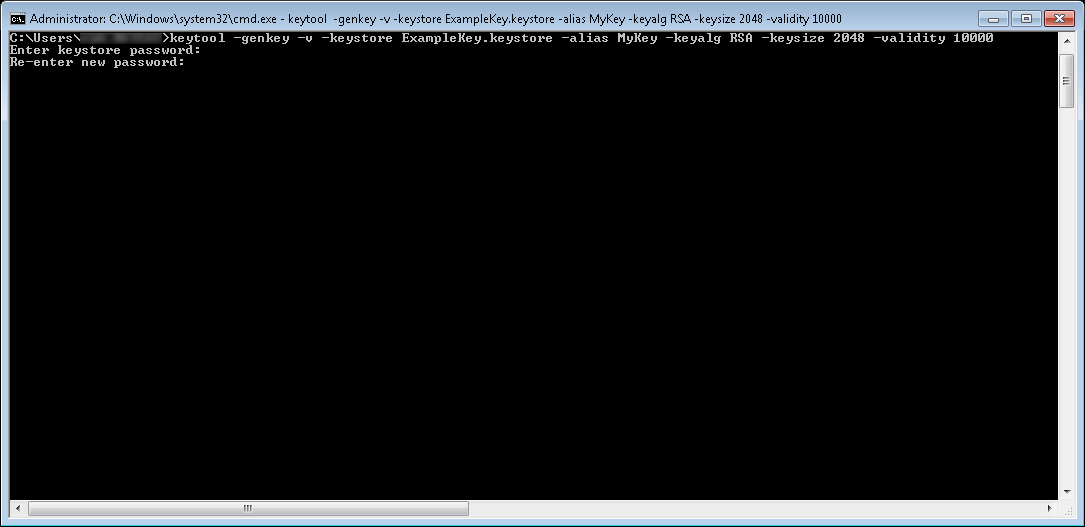
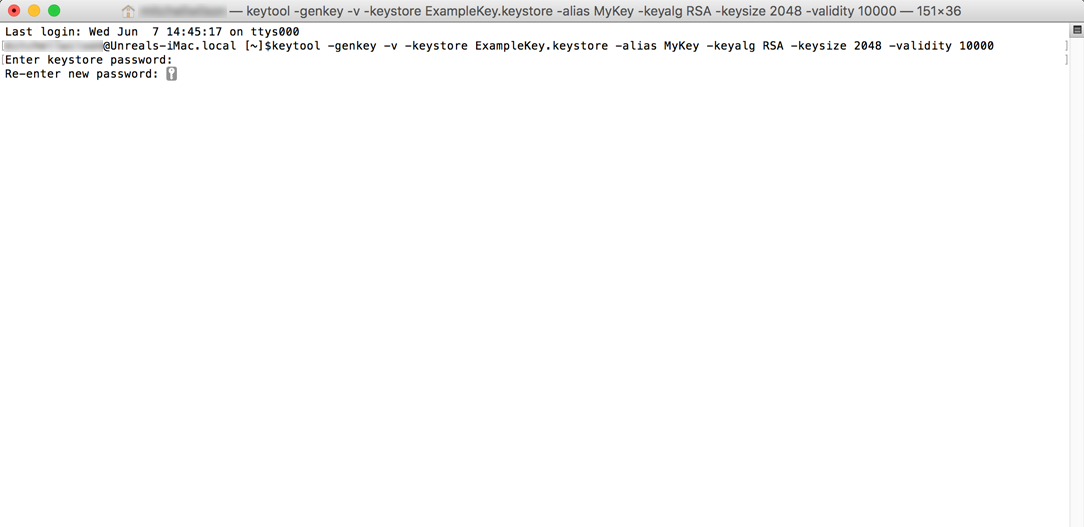
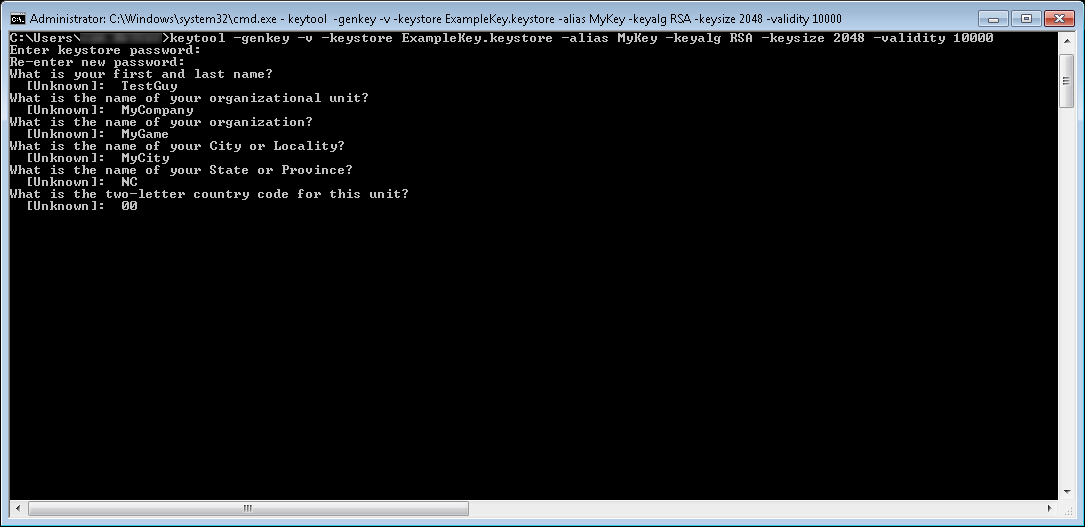
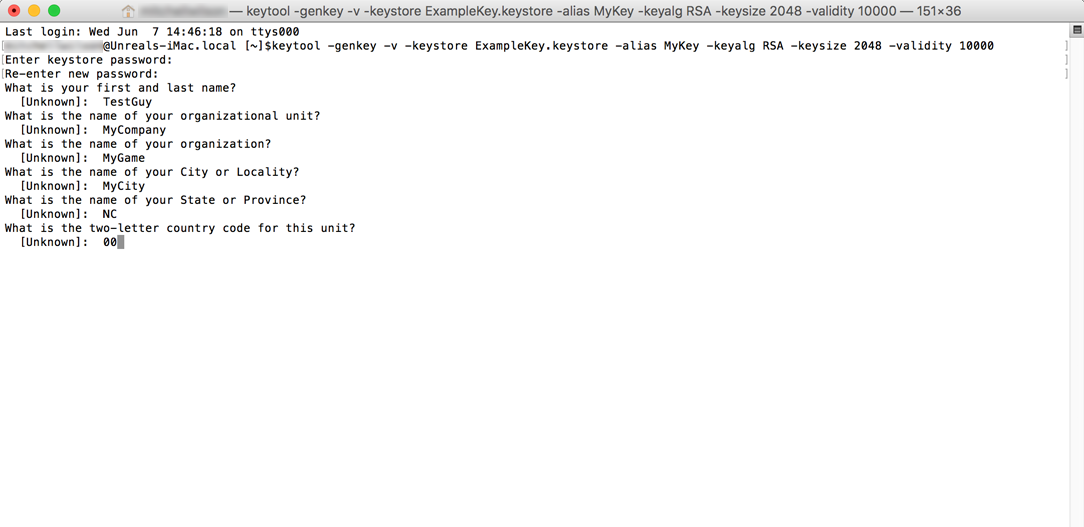
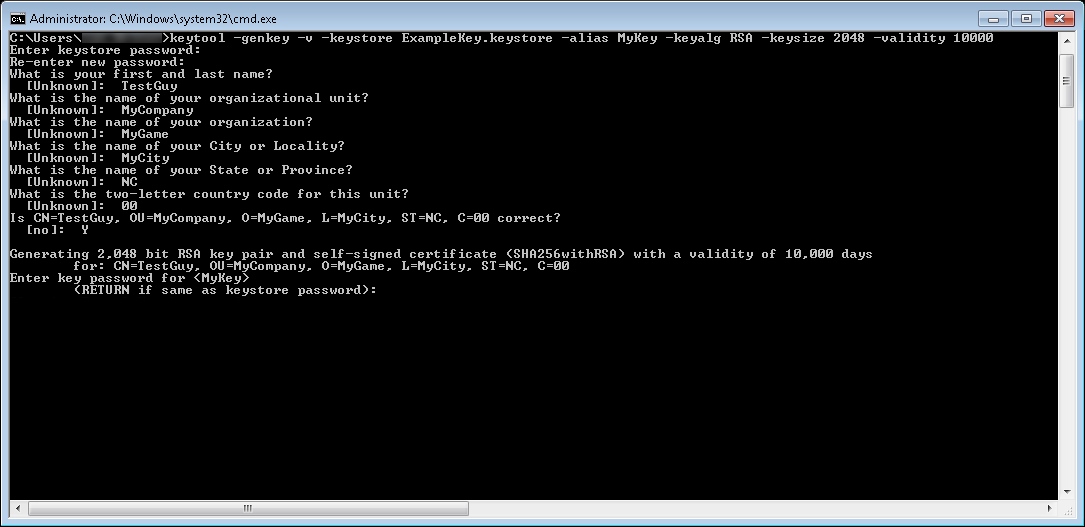
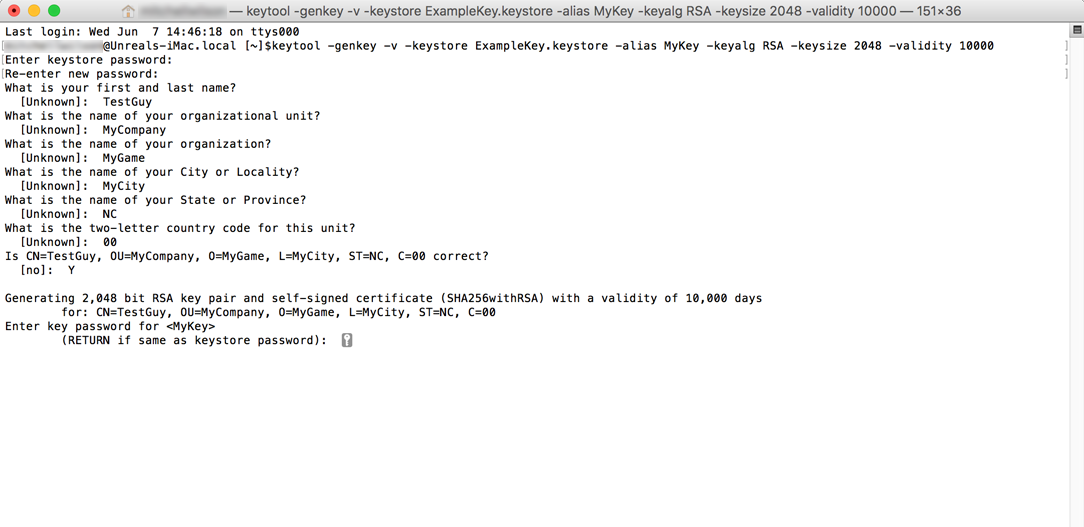
打开命令行弹出窗口后,输入下列命令行参数并按下 Enter 键。
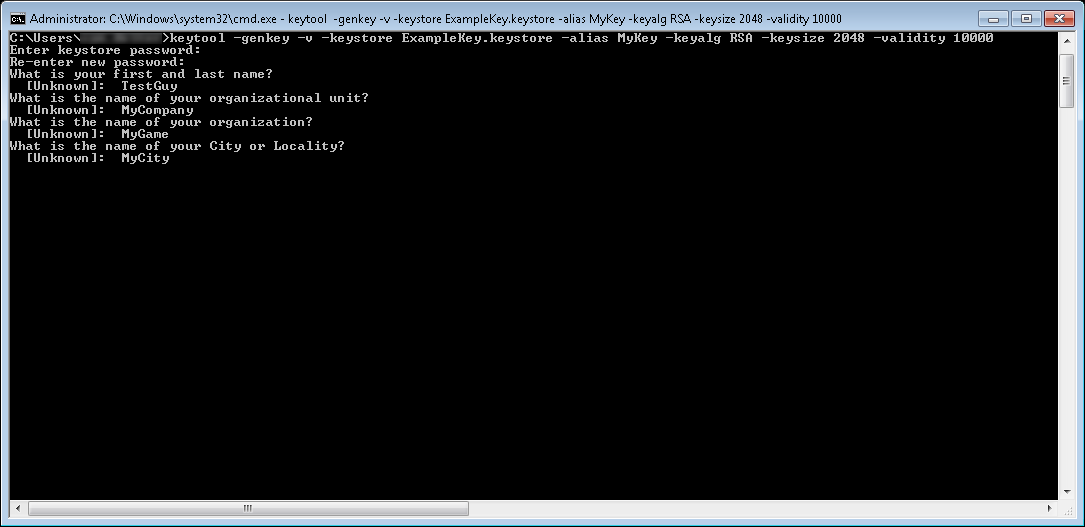
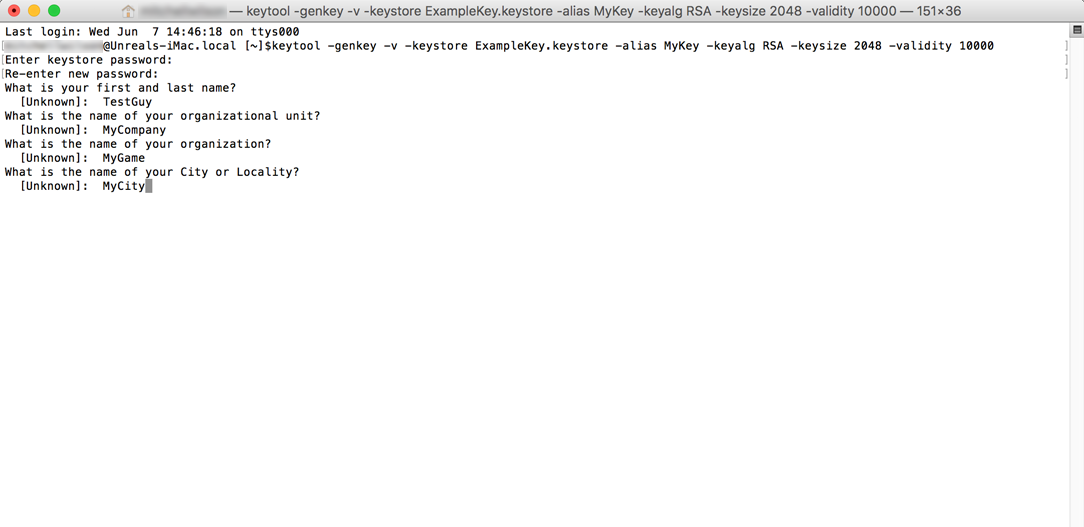
keytool -genkey -v -keystore ExampleKey.keystore -alias MyKey -keyalg RSA -keysize 2048 -validity 10000
-
为密钥库输入密码。请牢记密码,因为之后需要多次输入密码。在此例中,我们使用 123password 作为密钥库密码。
-
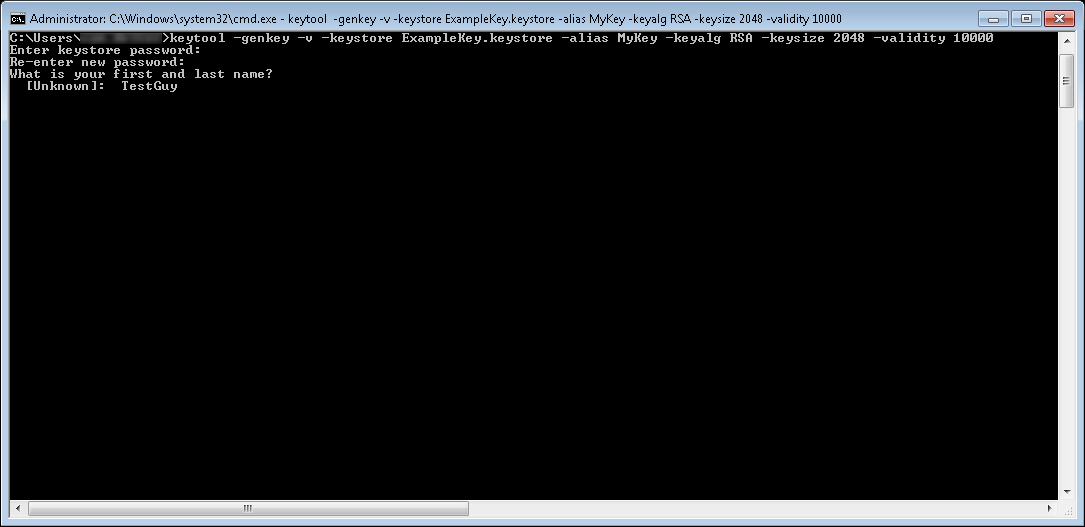
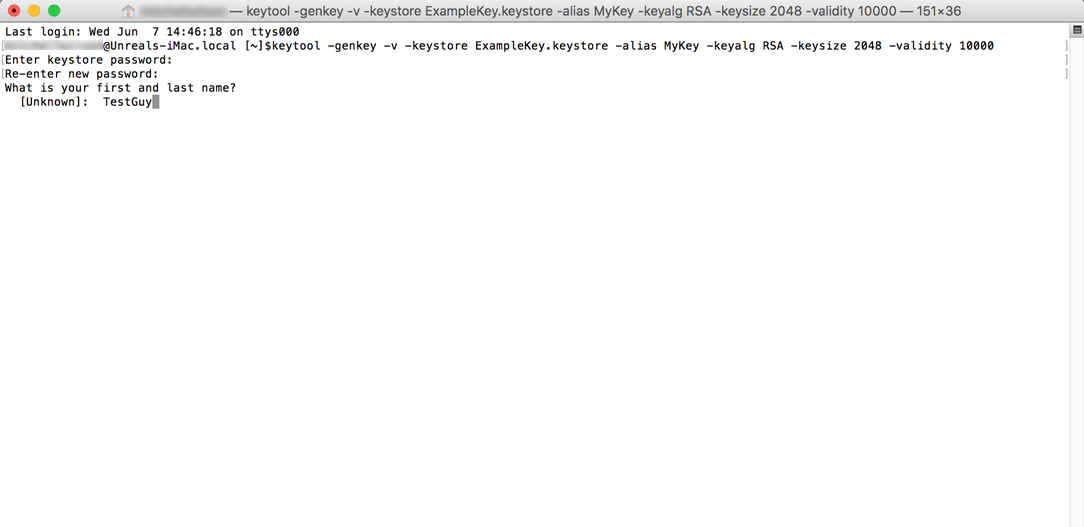
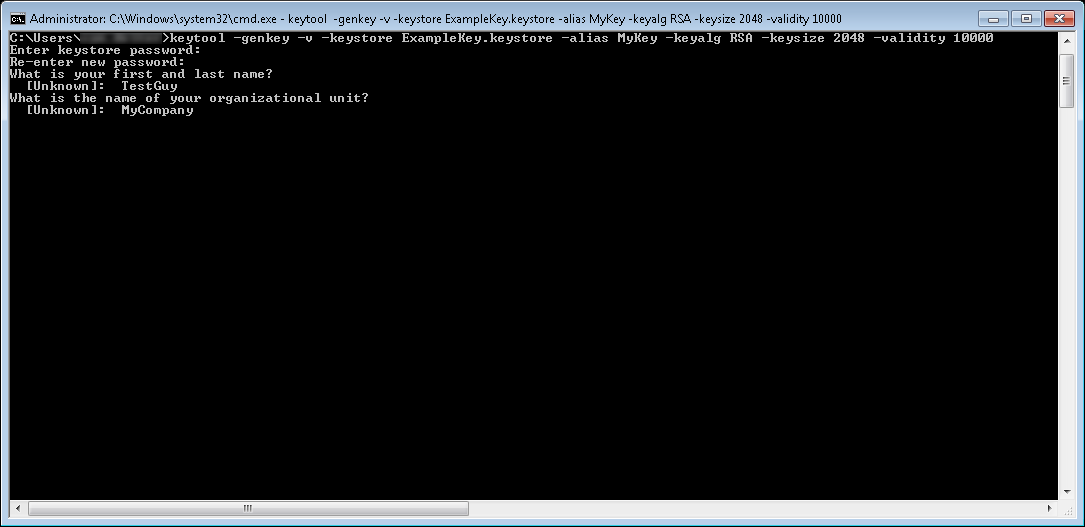
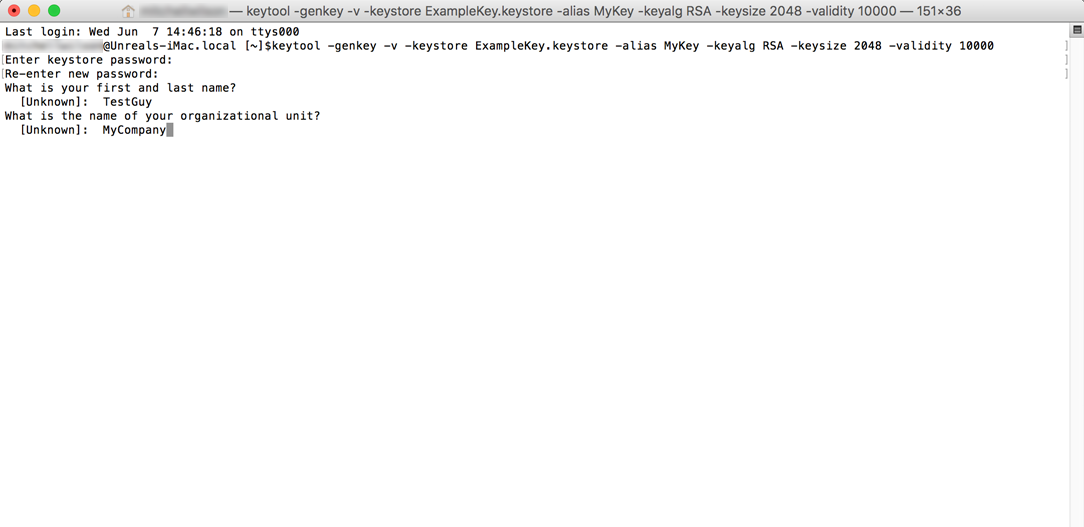
之后需要在命令行窗口中输入姓和名。在此例中输入名称 TestGuy,再按下 Enter 键。
-
然后输入组织单位名。在此例中输入名称 MyCompany,再按下 Enter 键。
-
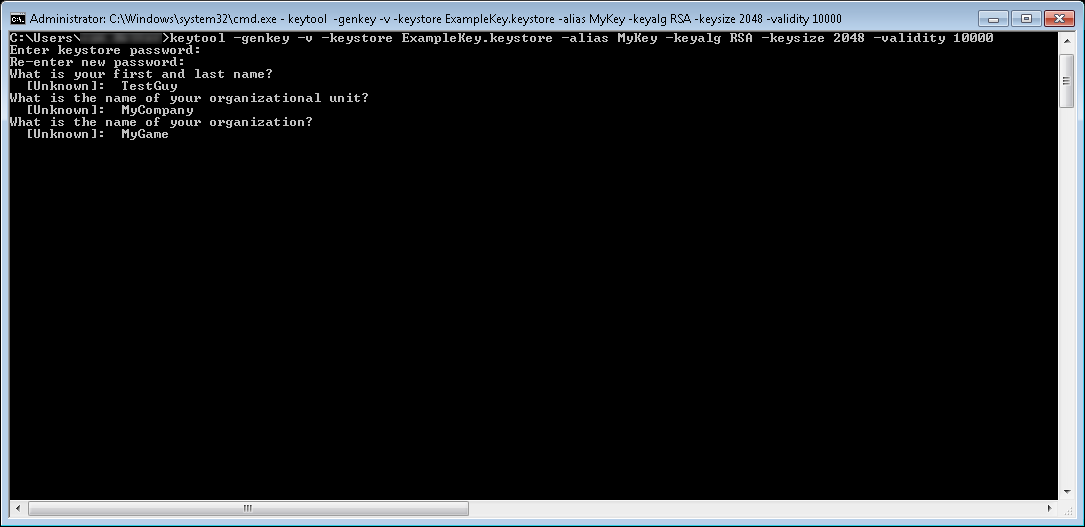
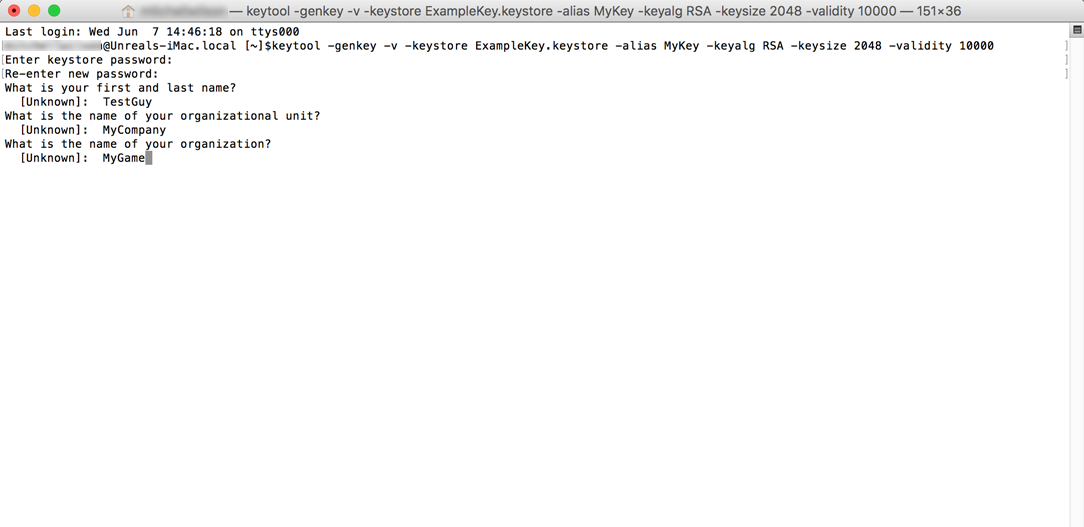
输入组织名称。在此例中输入 MyGame,再按下 Enter 键。
-
之后输入您所在的城市名或地名。在此例中输入 MyCity,然后按下 Enter 键继续。
-
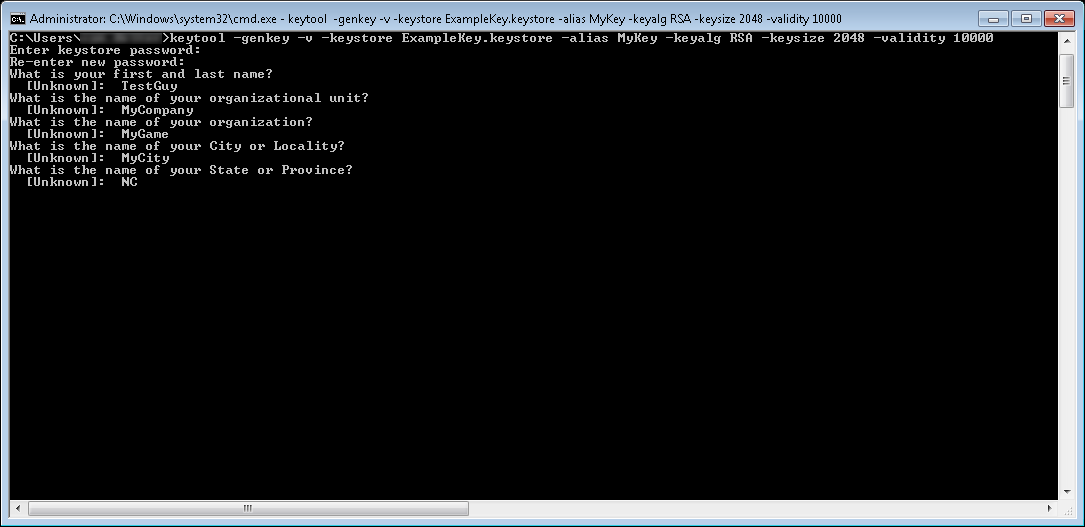
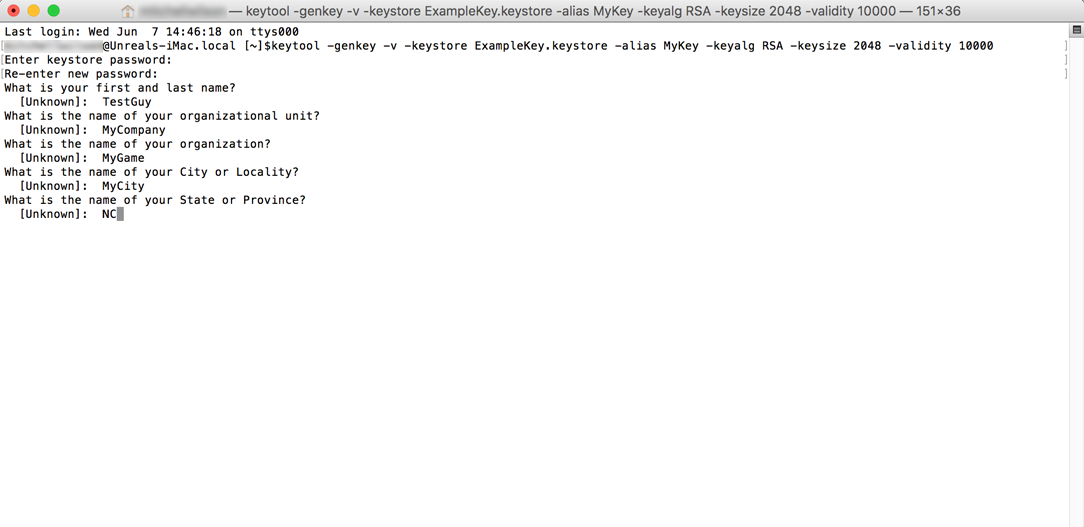
随后输入城市所在的州或省名。在此例中输入 NC,再按下 Enter 键继续。
-
输入城市或州所在的城市代码。在此例中输入 00,再按下 Enter 键继续。
-
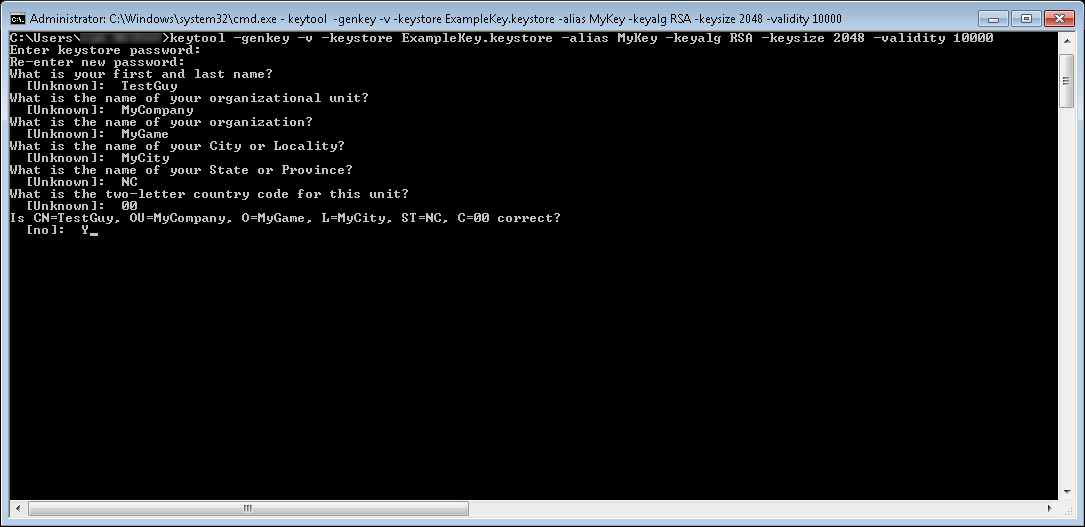
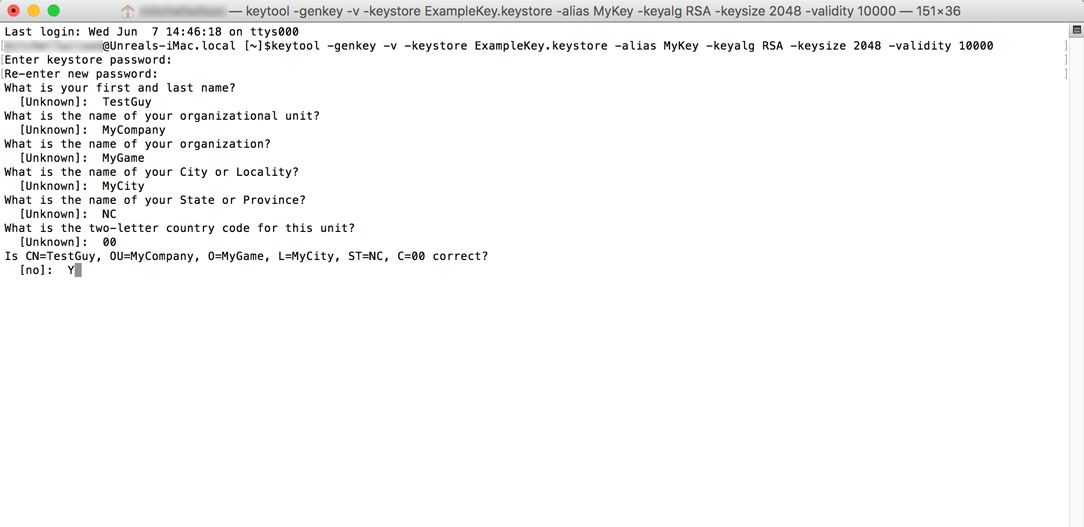
将出现询问,确定输入的全部信息正确无误。在命令行窗口中输入 Yes 或 Y,再按下 Enter 键继续。
-
我们只需要在此密钥库中保存一个密钥,因此需要执行的下一步操作就是在要求输入密码时按下 Enter 键。
-
如全部设置正确,命令行窗口的最后一行将显示 [Storing ExampleKey.keystore]。
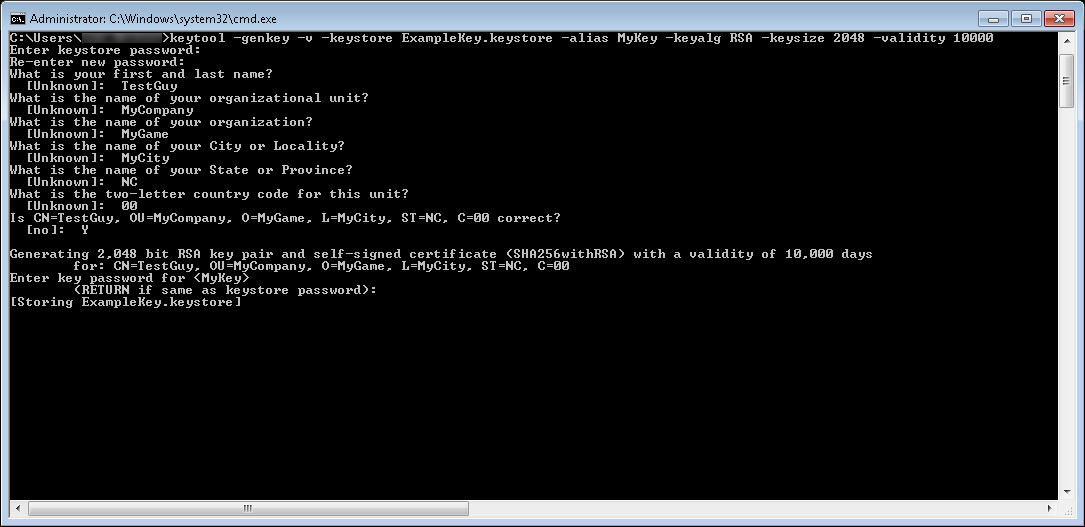
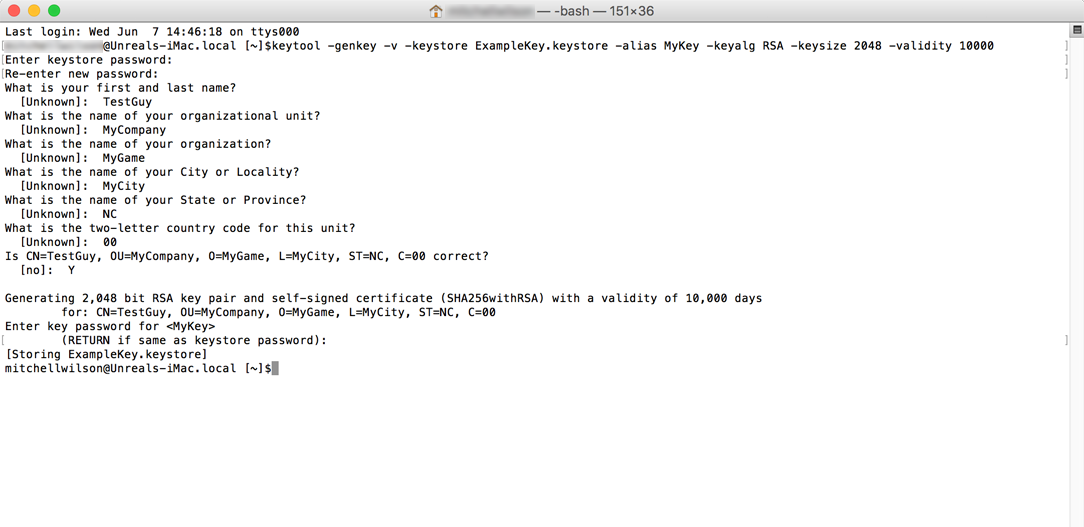
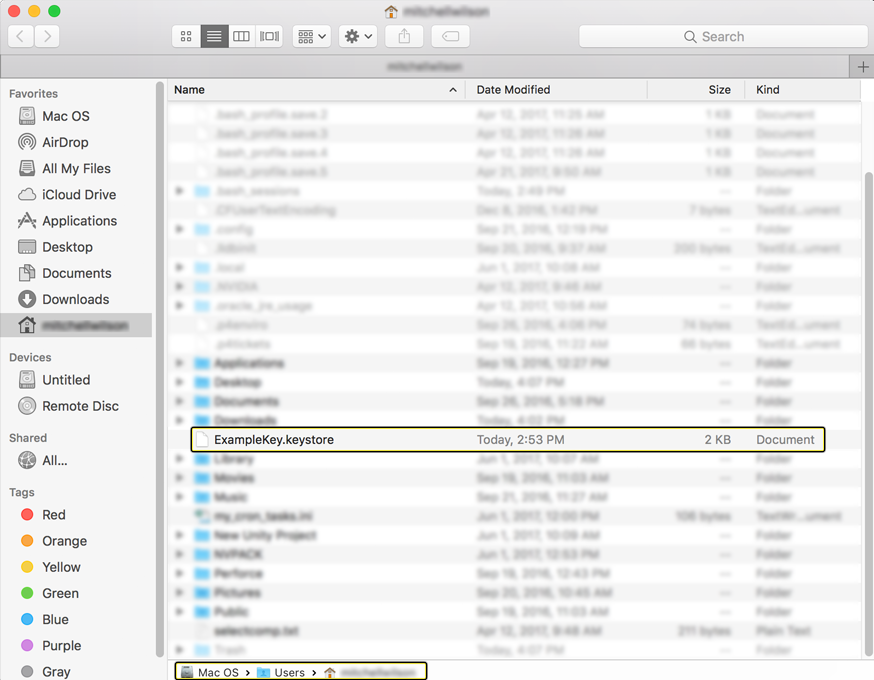
密钥被创建后将被放置在
\jre\bin目录中。该目录包含keytool.exe。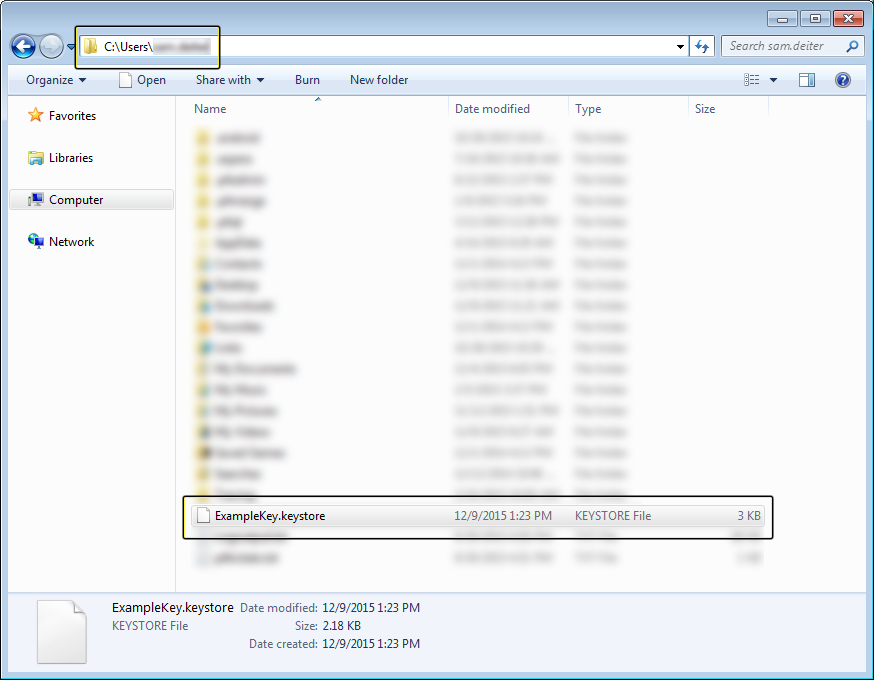
放置密钥
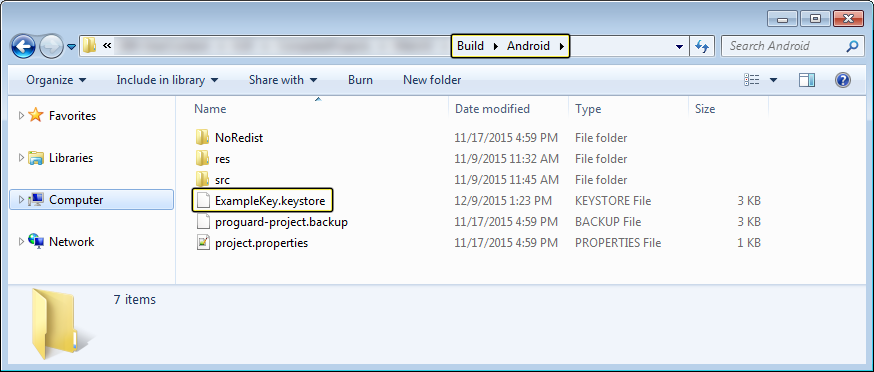
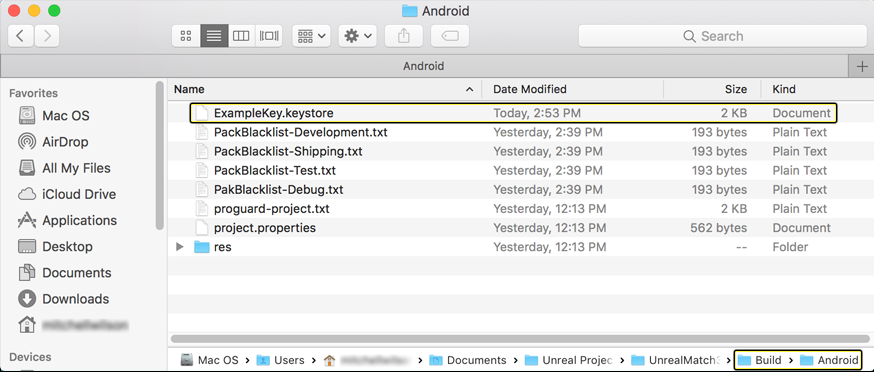
密钥生成后,需要将其放置在 UE4 项目的以下路径中。
(游戏文件夹)\Build\Android
应用密钥
将密钥放置到 (游戏文件夹)\Build\Android 文件夹中后,需要执行下列操作将其应用到 UE4 项目。
-
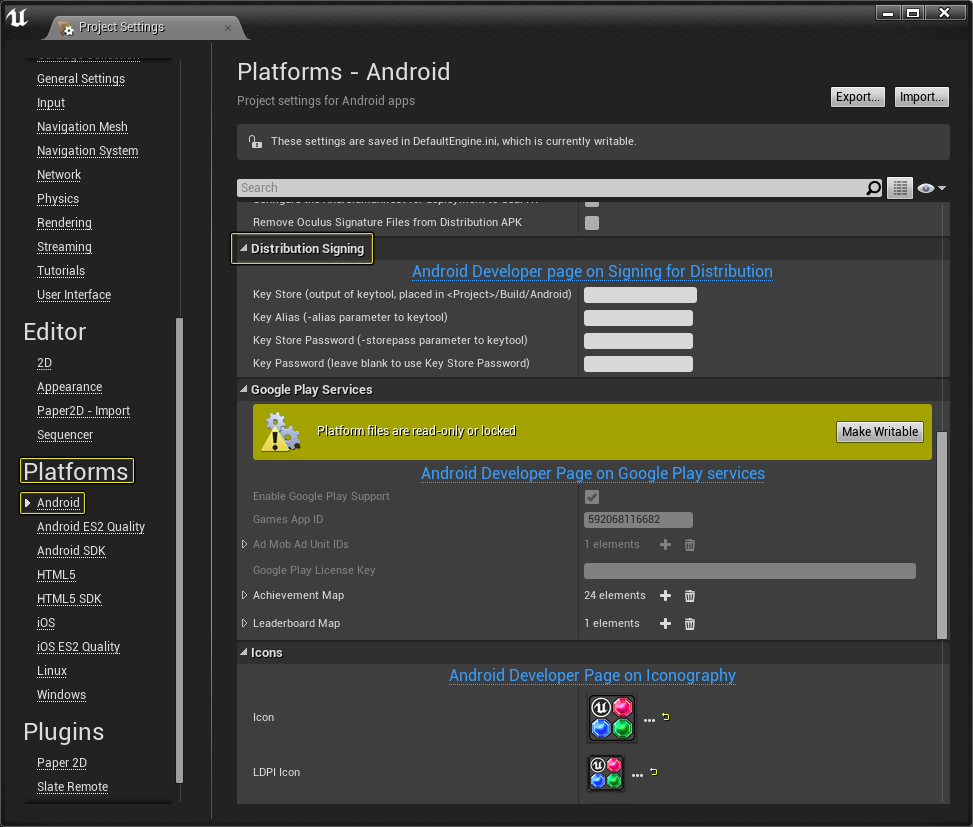
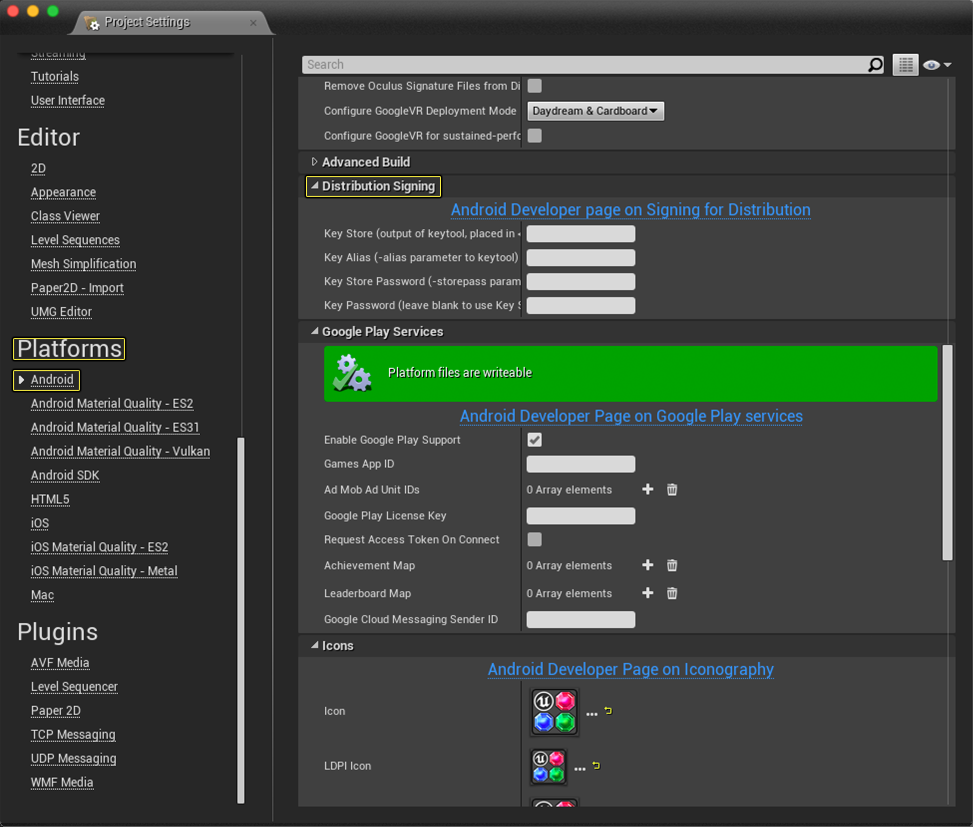
前往 UE4 中的 Edit > ProjectSettings > Platforms > Android。
-
在 APK Packing 部分下,将 Store Version 设为数字 1(如这是首次上传项目到商店)。
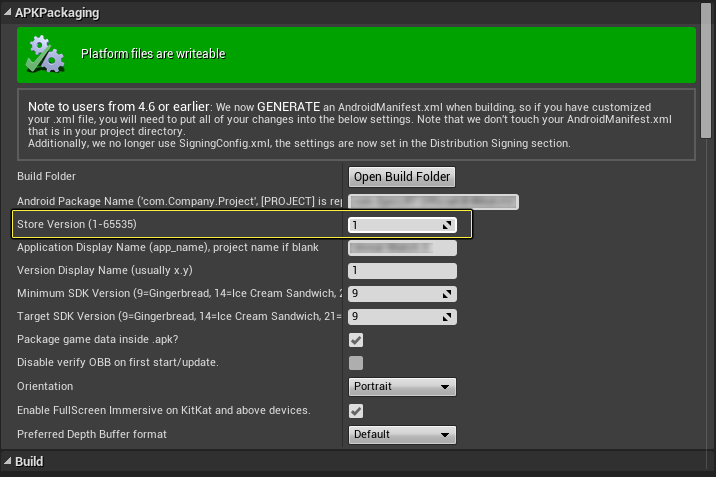
每次重新打包游戏再次上传到商店时,均需要增加 Store Version 的数字。如未执行此操作,新的 APK 文件将无法上传覆盖旧文件。
-
随后将以上用于生成密钥库的密钥库信息填入 Distribution Signing 中的以下栏位。

属性名 描述 范例中使用的名称 Key Store 为 .Keystore file 文件赋予的命名 ExampleKey.keystore Key Alias .Keystore file 文件的命名。- ExampleKey.keystore MyKey Key Store Password 用于保护密钥的密码 123password -
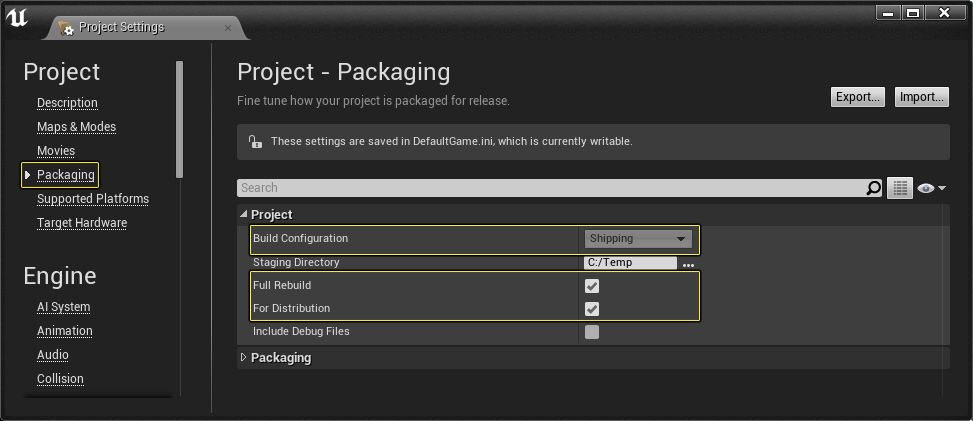
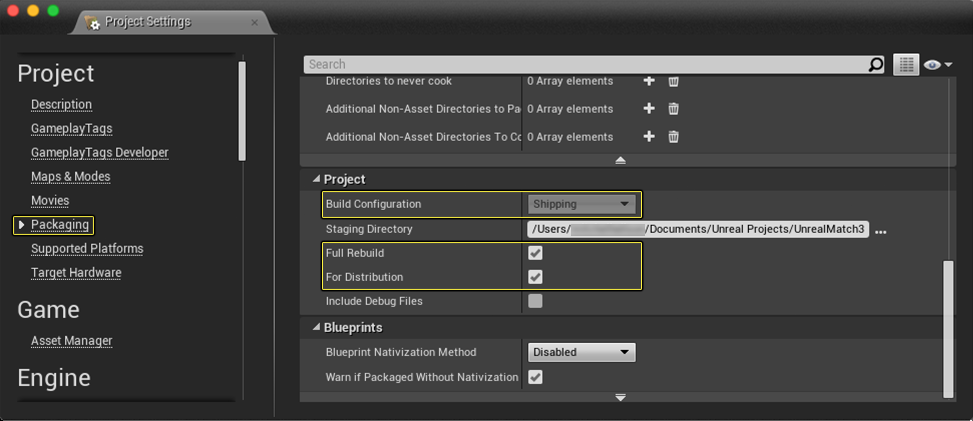
所有信息填入后,前往项目的 Packaging 部分,将 Project 部分下的 Full Rebuild 和 For Distribution 启用。
部署至 Google Play 商店
现在即可将项目上传至 Google Play 商店。 如需了解如何将项目上传至 Google Play 商店,请查阅官方 Google Developer Console 帮助页面。
-
-
-
-
-
-
-
-
-
-
-