

本快速入门指南说明了为Apple的iOS、iPadOS和tvOS平台编译 虚幻引擎 项目所需的所有步骤。完成本指南后,你将学会以下技能:
- 在你的Mac上设置Xcode。
- 在Xcode中连接到你的设备。
- 使用你的Apple开发者账户注册你的设备。
- 为你的项目创建预配配置文件和证书。
- 为iOS配置你的项目。
- 在iOS设备上编译和运行你的项目。
本指南涵盖了如何为C++项目创建签名的编译。对于Windows上的纯Blueprint项目,有一个用于编译iOS项目的备用工作流程。请参阅打包iOS项目,了解更多信息。
此外,虽然本指南以iPhone和iOS为例,但请注意,相同的设置步骤也用于tvOS。要连接到tvOS设备,请参阅连接到tvOS设备页面。
1. 要求
要为Apple的平台编译项目,你需要具备以下条件:
-
一台运行MacOS的计算机,并且安装了虚幻引擎。
-
安装与你的当前虚幻引擎版本兼容的Xcode。
-
Apple开发者账户。
-
一个与你的当前虚幻引擎版本兼容的iOS设备。
以下软件版本与当前虚幻引擎版本兼容:
- 当前UE版本:5.3
- 支持目标SDK版本:iOS 15或更高版本
- 推荐的MacOS和Xcode版本
- 最新的MacOS 13 Ventura
- 最新的Xcode 14
- 最低的MacOS和Xcode版本
- MacOS 13 Ventura
- Xcode 14.1
以下iOS硬件版本与当前虚幻引擎版本兼容:
- iOS 15
- iPhone 6S或更新
- iPod Touch第七代
- iPadOS 15
- iPad第5代或更新
- iPad Air 2*或更新
- iPad Mini 4*或更新
- iPad Pro (所有型号)
- tvOS 15
- Apple TV HD*
- Apple TV 4K (第一代)
- Apple TV 4K (第二代)
*苹果基于A8/A8X的设备(iPad Air 2、iPad Mini 4 和 Apple TV HD)需要启用项目设置中的支持。某些渲染功能在A8/A8X设备上可能会受限。
有关更早虚幻引擎版本的软件兼容性信息,请参阅iOS开发要求页面。
2. 设置Xcode
-
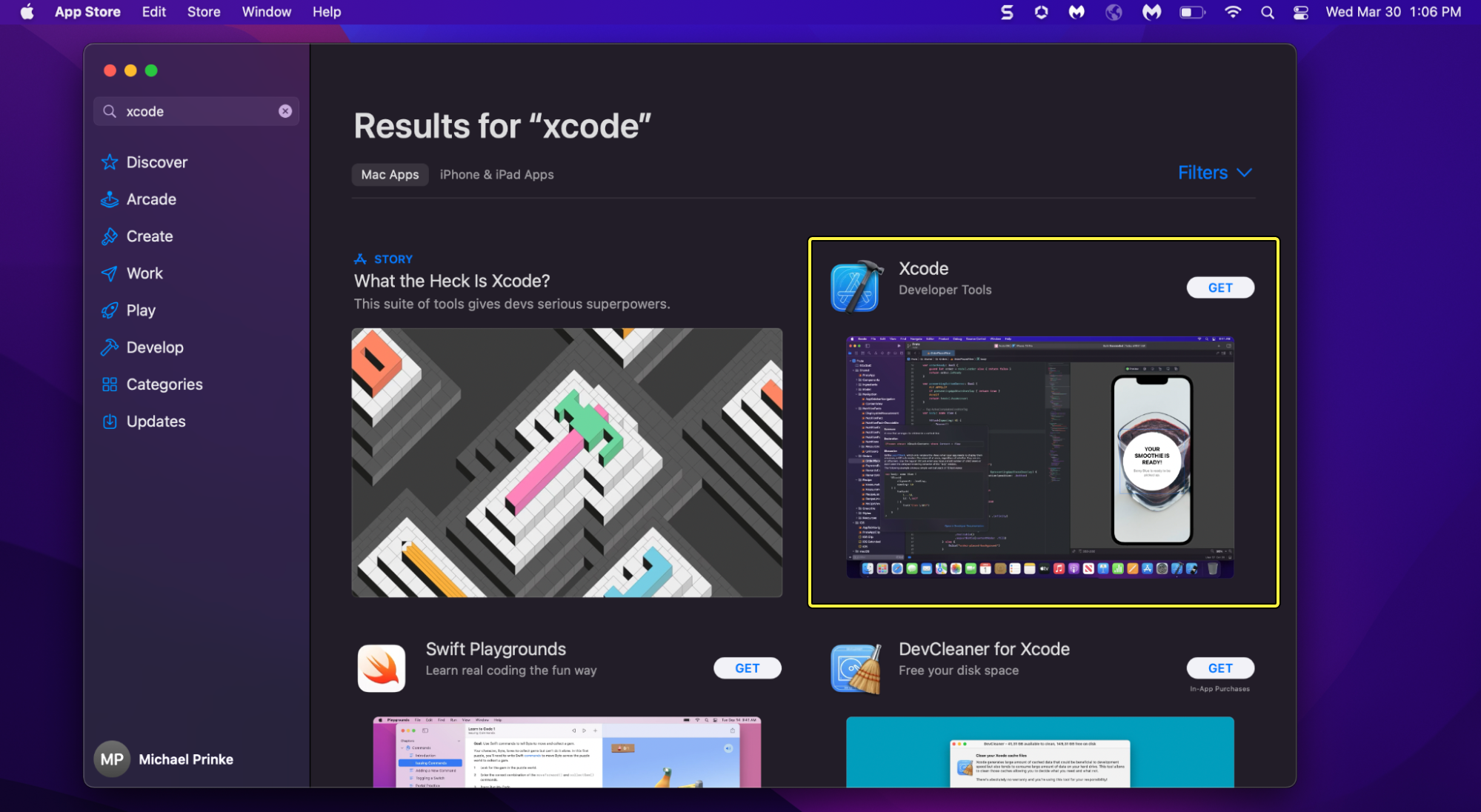
如果你尚未在Mac上安装Xcode,请从App Store下载并安装。你需要使用Apple ID登录。
-
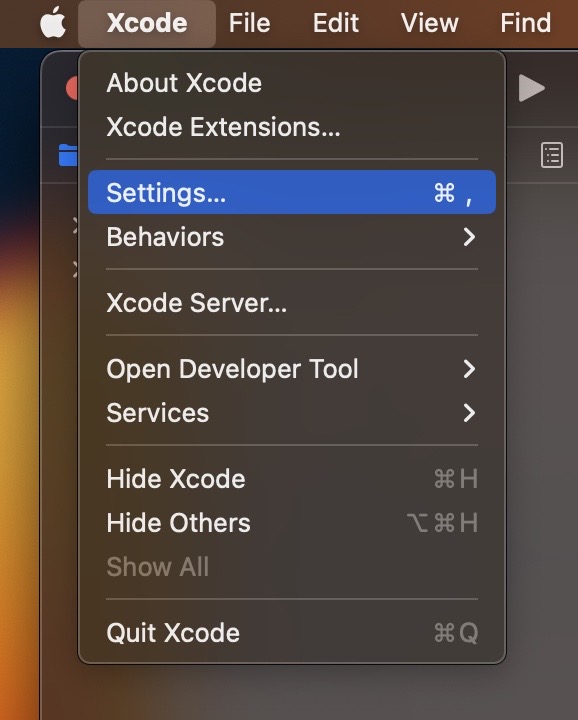
打开Xcode后。在工具栏中,打开 Xcode > 设置(Settings) 。
-
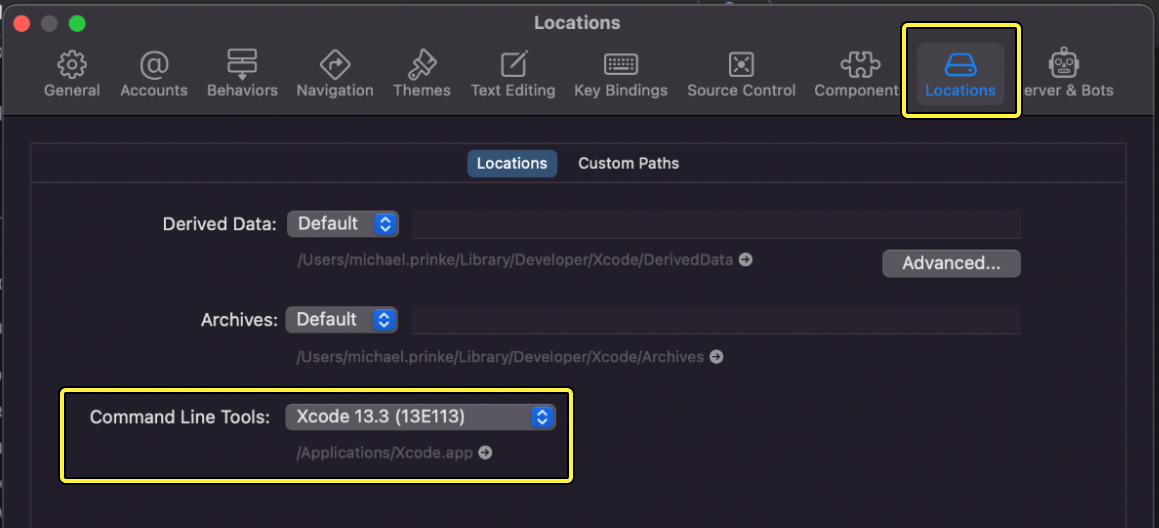
打开 位置(Locations) 选项卡,然后验证 命令行工具(Command Line Tools) 路径是否设置为当前Xcode版本。如果未设置此路径,你将无法打开虚幻编辑器(Unreal Editor),因为Metal着色器编译器将找不到Xcode。
3. 创建你的项目
要设置移动项目,请打开虚幻编辑器(Unreal Editor),并使用以下规格创建新项目:
点击查看大图。
-
打开 虚幻编辑器(Unreal Editor) 。虚幻项目浏览器(Unreal Project Browser) 出现后,点击 游戏(Games) 。
-
按如下所示配置项目:
-
项目模板(Project Template): 自上而下(Top Down)
-
目标平台(Target Platform): 移动(Mobile)
-
质量预设(Quality Preset): 可伸缩(Scalable)
-
项目名称(Project Name): MobileTestGame
-
你可以创建使用 蓝图(Blueprint) 或 C++ 的项目。
- 点击 创建(Create) 以创建项目并在虚幻编辑器(Unreal Editor)中打开。
上述规格和项目名称来自创建移动项目指南。请参阅该页面,详细了解这些规格。
4. 将你的设备与Xcode连接并使用你的Apple开发者账户进行注册
要使用你的iOS设备进行测试,你需要将其连接到你的计算机,确保它可被Xcode识别,并在你的Apple开发者账户中将其注册为你的应用的测试设备。设备注册将在后面用于创建预配配置文件。按照以下步骤设置你的设备:
-
使用数据线将你的iOS设备连接到你的计算机。
-
打开Xcode,然后点击 窗口(Window) > 设备和模拟器(Devices and Simulators) 。
-
解锁你的设备,授权Xcode访问该设备。当你在iOS设备上看到 信任此设备(Trust This Device) 提示时,点击 是(Yes) ,然后提供你的密码。Xcode将获取该设备的调试符号。
-
在developer.apple.com登录你的Apple开发者账户。如果你没有Apple ID和开发者账户,请创建一个。
虽然Epic的软件可免费使用,但Apple开发者账户需要每年支付99美元的费用。注册账户时请记住这一点。
-
登录后,点击 证书、标识符和配置文件(Certificates, Identifiers & Profiles) 。
-
点击 设备(Devices) ,然后点击 注册设备(Register a Device) 。
-
填写关于设备的以下信息:
-
将 平台(Platform) 设置为iOS、tvOS、watchOS。
-
将 设备名称(Device Name) 设置为可识别的唯一名称。
-
在 Xcode 的 窗口(Window) > 设备和模拟器(Devices and Simulators) 中查看关于设备的信息。复制 标识符 ,然后返回到注册设备(Register a Device)页面,并将其粘贴到 UUID 字段中。
完成后,点击 继续(Continue) 。
-
-
仔细检查关于设备的信息是否正确。如果你输入错误的UUID,可能会看到界面上列出错误的设备类型。点击 注册(Register) ,使用你的Apple开发者账户完成设备注册。注册完成后,点击 完成(Done) 。
5. 预配和签名
下面简要总结了如何获取你的应用的代码签名证书和预配配置文件,这两者是打包iOS项目所必需的。如需完整详细步骤,请参阅iOS预配指南。
-
在 Xcode > 偏好设置(Preferences) > 账户(Accounts) 中,将你的Apple开发者ID与Xcode连接。
-
为你的应用创建 标识符(应用ID)。使用格式com.(OrganizationName).(ProjectName)提供束标识符名称。在此示例中,束标识符是com.YourCompany.MobileTestProject。
-
打开项目的Xcode项目文件,然后确保其束标识符与你为应用ID指定的值相同。在虚幻编辑器(Unreal Editor)的 项目设置(Project Settings) > 平台(Platforms) > iOS 中做相同的检查。
-
在 签名和功能(Signing & Capabilities) 下,启用 自动管理签名(Automatically Manage Signing) ,然后将你的 团队(Team) 设置为与你的Apple开发者账户关联的名称。Xcode将自动生成代码签名证书。你也可以在Apple开发者页面的 证书、标识符和配置文件(Certificates, Identifiers, and Profiles) 小节中手动创建一个证书。
-
打开Apple开发者页面,然后打开 证书、标识符和配置文件(Certificates, Identifiers, and Profiles) 。使用你的标识符、你注册的设备和签名证书创建新的 预配配置文件(Provisioning Profile)。将其下载到便于使用的位置,例如 Provisioning 文件夹。
-
转至Apple认证中心页面并下载最新WWDR中间证书。打开 密钥链访问(Keychain Access) 应用并将证书拖入 系统密钥链(System keychain) 中。这对于打包你的项目进行测试不是必需的,但对于发布是必需的。
-
在虚幻编辑器(Unreal Editor)中打开你的项目,然后打开 项目设置(Project Settings) > 平台(Platforms) > iOS 。稍等片刻,让编辑器有时间发现你的预配配置文件和签名证书,然后选择这两者。
6. 打包你的项目
完成上述分段后,点击 平台(Platforms) 下拉菜单,然后点击 iOS > 打包项目(Package Project) 。如果你的所有组件都已正确设置,你的项目将成功打包。你还可以使用 快速启动(Quick Launch) 选项直接在所选设备上启动。
最终效果
执行本指南中的步骤后,你将设置好一个iOS项目,随时可在测试设备上启动。