

虚幻引擎(UE)使用 Android Studio 和 Android SDK命令行工具 下载并安装在开发Android项目时所需的Android SDK组件。
安装摘要
要安装Android SDK,请执行以下步骤:
-
运行 Turnkey 以自动下载并安装所需的Android Studio版本。
-
配置Android Studio安装以下载Android SDK命令行工具。
-
关闭Android Studio,并让Turnkey继续安装所需的Android SDK组件。
-
重启计算机。
以下小节将更详细地介绍这些步骤。
如果你没有安装Android SDK命令行工具,Turnkey将无法下载Android NDK和其他所需组件。切勿遗漏这一步!
所需版本
以下是在虚幻引擎中开发Android项目所需的软件组件:
- 当前UE版本:5.4
- Android Studio Version: Flamingo 2022.2.1 Patch 2 May 24, 2023
- Android SDK:
- 推荐版本:SDK 33
- 通过编译要求的最低版本:SDK 30
-
能在设备上发布所需的最低目标SDK版本:26
不同商城对于目标SDK最低版本的要求是不同的,可能与上文有所不同。
- NDK版本:r25b
- 编译工具:33.0.1
- Java运行时:OpenJDK 17.0.6 2023-01-17
- 要进行AGDE调试,需要AGDE v23.1.82+。
必要设置
要使用本安装指南,你必须安装虚幻引擎5.4或更高版本。Android Turnkey安装过程在UE 5.3或更低版本中不可用。如需这些版本的安装说明,请参阅高级Android Studio设置指南。
运行Turnkey以开始安装Android Studio
UE使用名为Turnkey的 虚幻自动化工具 脚本在团队中分发SDK。通常,Turnkey要求你将平台的SDK安装文件放在团队的公共位置。但是,Android Studio向公众开放,因此Turnkey可以自动下载它并开始设置,无需任何额外步骤。
如需了解关于Turnkey的更多信息,请参阅Turnkey文档。
在虚幻编辑器中运行Turnkey
要在虚幻编辑器中运行Android Turnkey安装过程,请执行以下步骤:
1.打开 虚幻编辑器(Unreal Editor) 。
1.点击 平台(Platforms) > Android > 安装SDK(Install SDK) 。
通过命令行运行Turnkey
要通过命令行运行Android Turnkey安装过程,请执行以下步骤:
-
打开命令行。
-
找到虚幻引擎安装目录并运行以下命令:
Commandline
RunUAT.bat Turnkey -Command=InstallSDK Platform=Android
设置Android Studio和Android命令行工具
无论你使用哪种方法运行Turnkey,它都会下载Android Studio并自动开始安装。但在此之前,你必须自己查看安装向导并下载Android SDK命令行工具,以便Turnkey可以获取UE所需的其他组件。要完成安装,请执行以下步骤:
-
当系统提示你选择组件时,请保持默认组件处于启用状态。
-
当系统提示你选择安装目录时,请使用默认目录。
如果你不使用默认安装目录,Turnkey将无法找到后续步骤所需的文件。我们强烈建议保留默认目录。要指定单独的目录,请参阅高级Android Studio设置指南。
-
安装完成后,打开Android Studio。
-
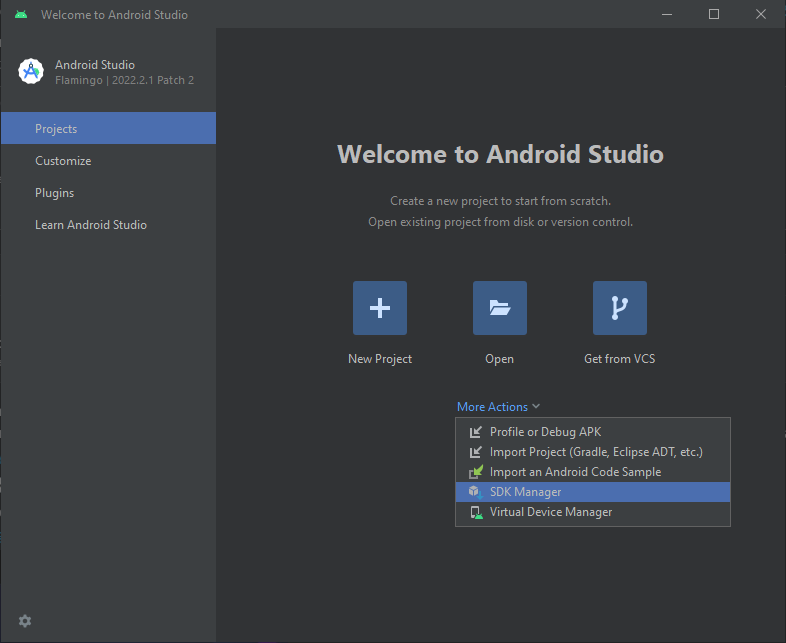
在 欢迎使用Android Studio(Welcome to Android Studio) 对话框中,点击 更多操作(More Actions) ,然后点击 SDK 管理器(SDK Manager) 。
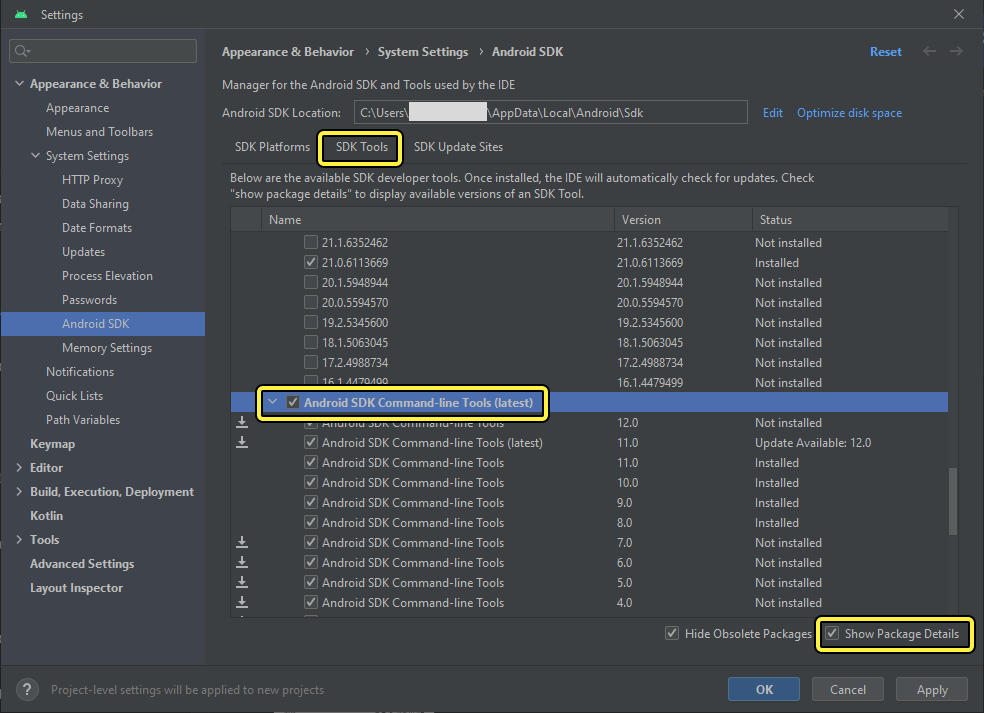
此操作将打开Android Studio设置(Android Studio Settings)菜单,其位于外观和行为(Appearance and Behavior) > 系统设置(System Settings) > Android SDK。
-
点击 SDK工具(SDK Tools) 选项卡。
-
勾选 Android SDK命令行工具(最新)(Android SDK Command-Line Tools (latest)) ,然后点击 应用(Apply) 。此操作将下载命令行工具,这些工具是自动配置虚幻引擎Android Studio所必需的。
-
单击 确定(OK) 关闭设置(Settings)窗口,然后关闭欢迎使用Android Studio(Welcome to Android Studio)对话框。
-
关闭Android Studio并返回虚幻编辑器或命令行。
完成并验证你的SDK设置
关闭Android Studio后,Turnkey会继续下载并安装其他Android SDK组件。该过程完成后,会出现提示,告知你是否安装成功。
要完成Android SDK安装并确保其正常工作,请执行以下步骤:
-
关闭虚幻编辑器或命令行。
-
要最终确定你的Android环境变量,请从你的机器注销,然后重新登录。
-
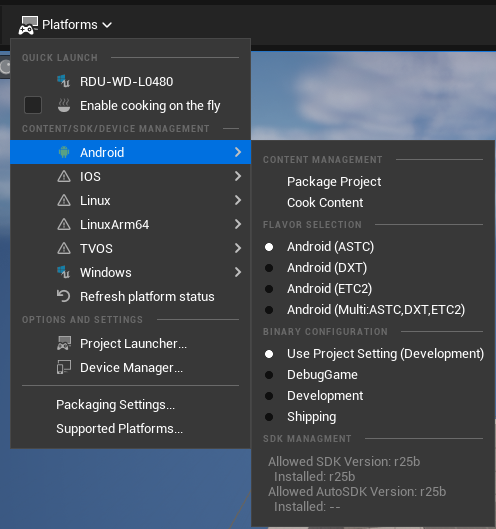
打开虚幻编辑器,点击 平台(Platforms) > Android 。SDK的允许版本和安装版本应该匹配,并且你不应看到安装或修复Android SDK的按钮。
故障排除
如果你是在新系统安装,完成上述步骤后,SDK设置应该能正常运行。然而,旧环境变量和安装可能会有冲突。如需了解在无法设置Android SDK时如何诊断和修复问题,请参阅高级Android Studio设置指南。
