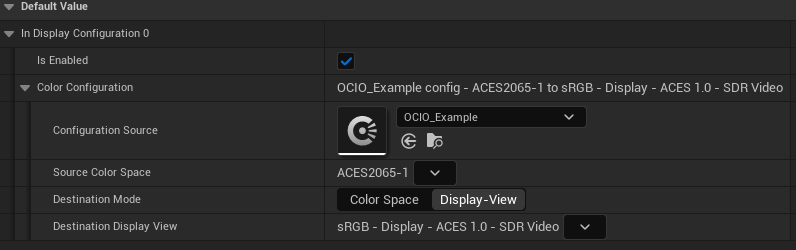
本页面引导你完成虚幻引擎(UE)中使用 OpenColorIO 的入门操作。其中介绍了如何基于你的OCIO配置文件创建 OpenColor 配置资产 ,并在虚幻编辑器的 视口(Viewport) 中应用颜色变换。
先决条件
你必须启用 OpenColorIO 插件才能在UE中使用OpenColorIO(OCIO)。对于如何在UE中启用插件,请参阅使用插件。
当你创建新项目时,UE会自动启用OpenColorIO插件。
导入OCIO配置文件
你可以将OCIO配置( .ocio )文件导入到内容浏览器中项目的 Content 文件夹中。
将你的配置文件直接复制到Content文件夹时,UE可能会显示警告。这种警告是指它没有识别到 .ocio 文件扩展名。如果发生这种情况,请使用计算机的文件浏览器将你的OCIO配置文件复制到项目的 Content 文件夹中。
OCIO配置文件示例
如果你没有自己的 .ocio 配置文件,可以下载并使用GitHub中的ACES OCIO配置文件,也可以使用示例 .ocio 配置文件 simple.config.ocio 和OpenColorIO插件附带的查找表(LUT)。此示例配置文件位于你的引擎安装文件夹中的 Engine\Plugins\Compositing\OpenColorIO\Content\OCIO 下。
在内容浏览器中浏览OpenColorIO插件的内容不会显示这些文件,因为内容浏览器只显示 .uasset 文件。请使用你的计算机的文件浏览器浏览到这些文件。
创建OCIO配置资产
按照以下步骤基于你的OCIO配置文件创建 OCIO配置资产 。此示例使用OpenColorIO插件中包含的 simple.config.ocio 配置文件。
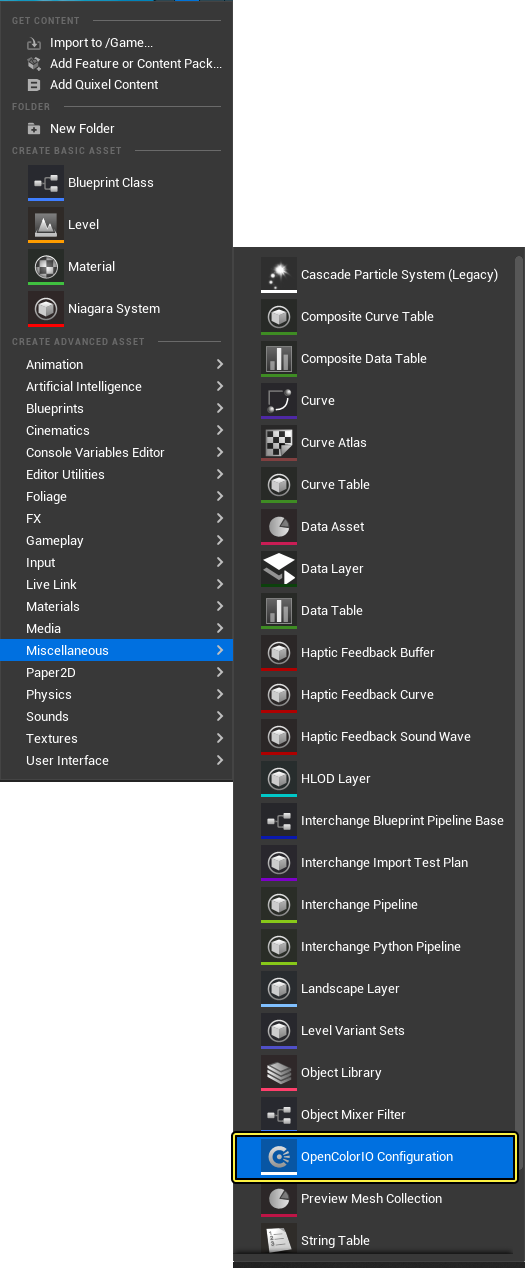
- 在内容浏览器中,右键点击打开上下文菜单,选择 杂项(Miscellaneous)> OpenColorIO配置(OpenColorIO Configuration) ,创建OCIO配置资产。重命名资产。
- 双击你的 OCIO配置资产 以编辑其设置。在此示例中,资产命名为 OCIO_Example 。
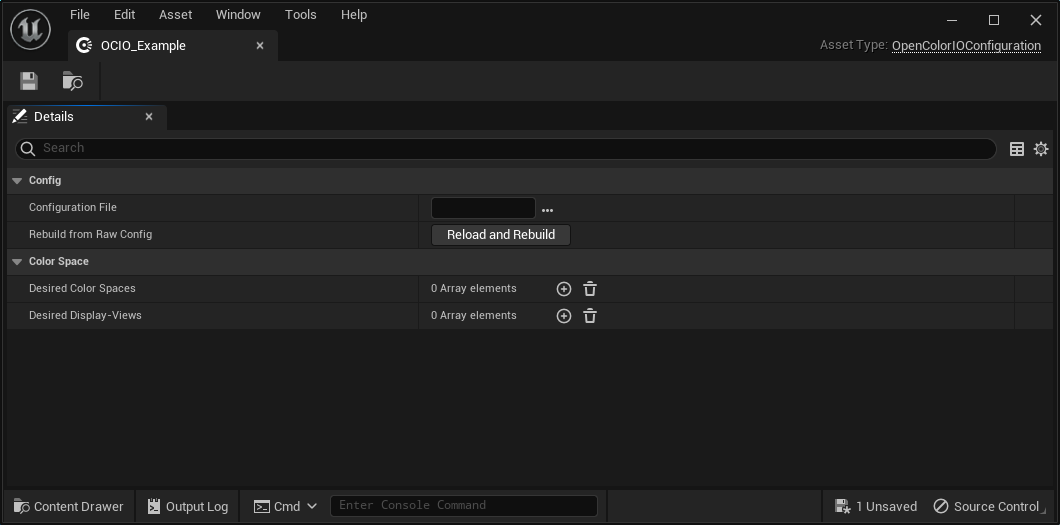
- 对于 配置文件(Configuration File) 参数,点击 浏览(Browse) ,在你的计算机上找到并选择OCIO配置(
.ocio)文件。
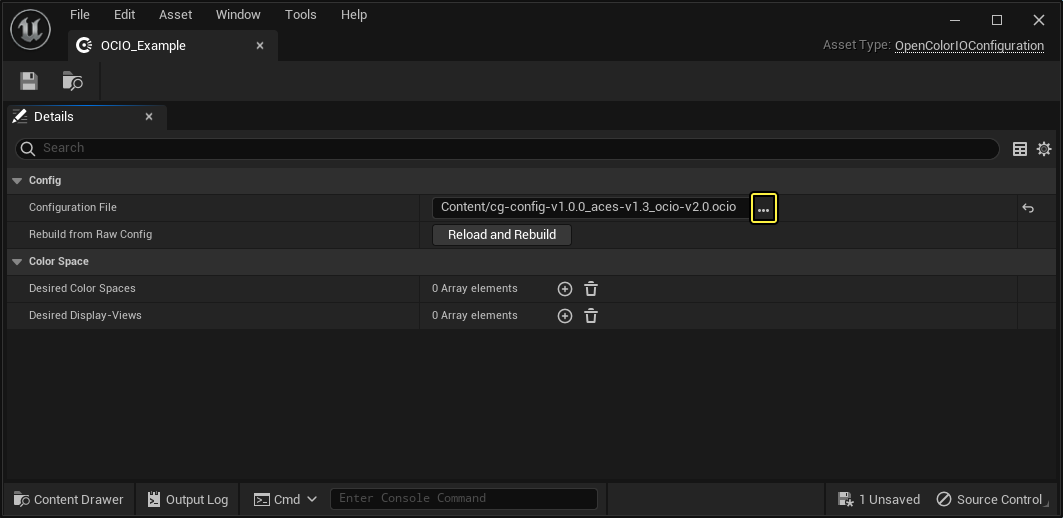
- 对于 所需颜色空间(Desired Color Spaces) 参数,点击 添加(Add)(+) ,添加新的颜色空间条目。
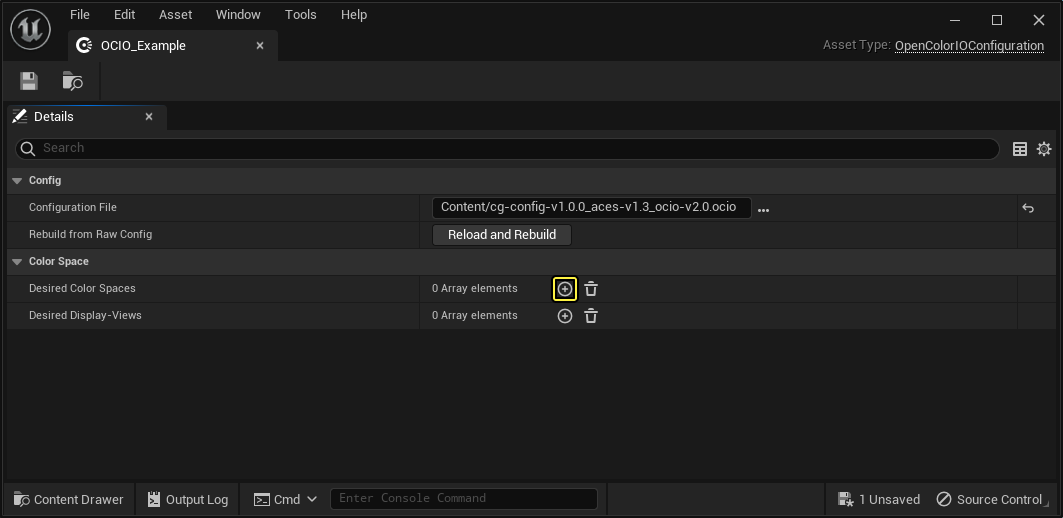
- 在新条目中,打开下拉列表并选择你要在UE中使用的配置文件中定义的颜色空间之一。
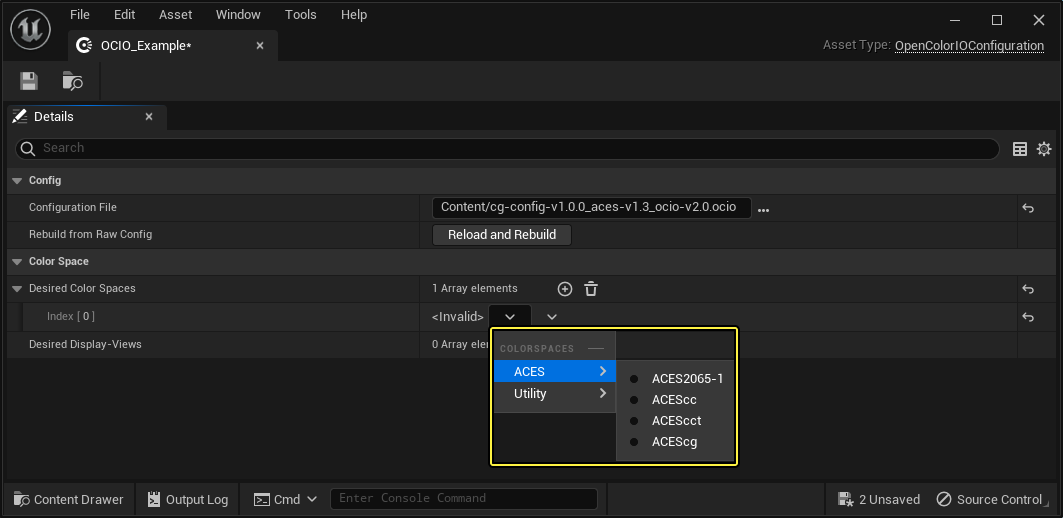
- 为你要使用的每个颜色配置文件重复最后两个步骤,然后 保存(Save) 你的资产。仅设置你实际需要在UE中使用的颜色配置文件,这有助于尽可能减少你的配置资产的开支。
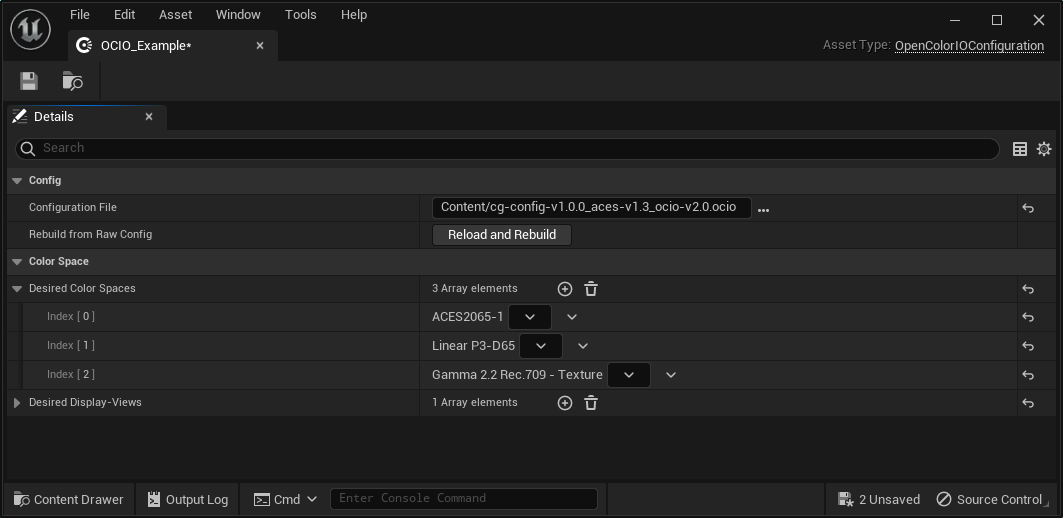
你的OpenColorIO配置资产现已设置完毕,可以使用它将颜色变换应用于引擎中的不同系统。
配置OpenColorIO配置资产
虽然在UE中为系统设置颜色转换的方法可能不同,但OpenColorIO中的颜色转换设置相同。你需要指定要使用的OpenColorIO配置资产,以及源和目标颜色空间:
-
配置源(Configuration Source):你正在使用的OpenColorIO配置资产。
-
源颜色空间(Source Color Space):你要转换的源输入颜色空间。
-
目标颜色空间(Destination Color Space):你要转换成的目标输出颜色空间。
-
目标显示视图(Destination Display View) :你在转换颜色时想要使用的显示视图