

虚幻引擎(UE) 支持使用从源代码创建的版本或预编译的 已安装版本 在Linux设备上开发。本页面介绍了如何在Linux上设置虚幻引擎,包括你的开发环境和构建管线。完成本教程之后,你即可开始使用Linux机器在虚幻引擎中开发应用程序。
1. 推荐软件和硬件
虚幻引擎与各种Linux发行版和IDE兼容,只要它们满足以下最低要求即可:
| 运行引擎 | |
|---|---|
| 操作系统 | 所有合理的新Linux发行版,CentOS 7.x及更高版本 |
| Linux内核版本 | 内核3.x或更高版本 |
| 其他依赖项 | glibc 2.17或更高版本 |
我们建议你使用满足以下标准的系统,以便 虚幻编辑器(Unreal Editor) 流畅执行:
| 操作系统 | Ubuntu 22.04 |
| 处理器 | Intel四核处理器或AMD,2.5 GHz或更快 |
| 内存 | 32 GB RAM |
| 显卡 | NVIDIA GeForce 960 GTX或更高版本,带最新NVIDIA二进制驱动程序 |
| 显存RAM | 8 GB或更高 |
| RHI版本 | Vulkan:AMD(21.11.3+)和NVIDIA(515.48+) |
相较于其他后端,Linux上使用的Vulkan渲染硬件接口(RHI)对于较低数量的VRAM不太友好。我们强烈建议你使用带有较高数量VRAM的专用GPU。
要设置开发环境,我们推荐以下软件,因为我们对这些软件进行了极其频繁的测试:
| 使用引擎开发 | |
|---|---|
| 操作系统 | Ubuntu 22.04、CentOS 7 |
| 编译器 | clang 15.0.1 |
| 可选 | |
| IDE | Visual Studio Code、Rider |
请参阅你的Linux发行版或IDE的文档,了解有关如何进行设置的更多信息。虽然设置操作系统和硬件超出了本文档讨论的范围,但下面介绍了如何设置IDE以与虚幻引擎配合工作。
2. 安装虚幻引擎
在Linux上设置虚幻引擎时,你可以选择安装预编译的版本,或者从源代码构建引擎。
2a. 下载已安装版本
要运行虚幻引擎,最简单的办法是使用已安装版本。要下载并安装一个版本,请执行以下步骤:
Linux上的虚幻引擎支持预编译的安装版本以及源代码版本。有关使用源代码版本的信息,请参阅从源代码编译虚幻引擎。
要使用预编译的版本,请执行以下步骤:
-
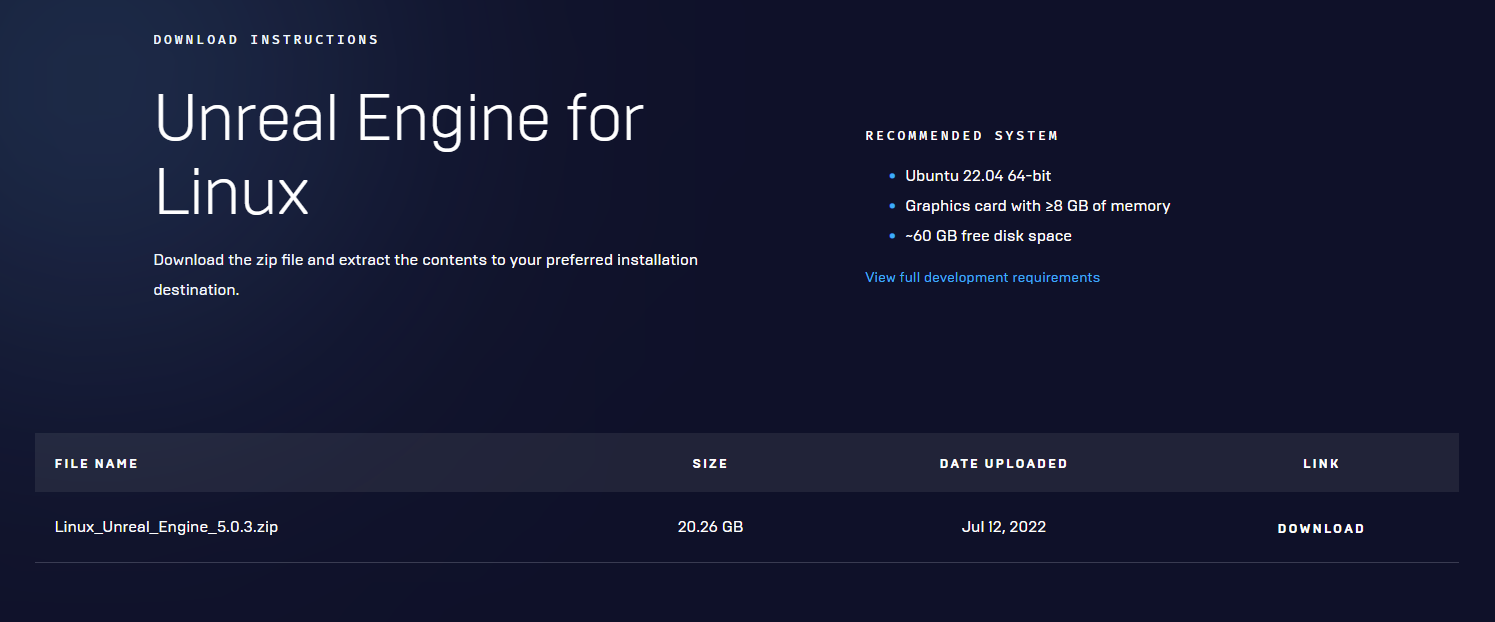
打开Linux版的虚幻引擎页面。系统将提示你创建或登录Epic Games账号。若已有账号,请登录以访问该页面。若没有账号,请点击 注册(Sign Up) 创建账号。

你可以使用电子邮箱注册Epic Games账号,也可以使用支持的社交媒体或游戏平台账号注册。

-
下载你所需的虚幻引擎的.zip文件。
-
将该.zip的内容解压到你所需的安装目录。
-
在终端中运行
Engine/Binaries/Linux/UnrealEditor,启动虚幻引擎。
2b. 从源代码构建虚幻引擎
要从源代码安装虚幻引擎,请参阅下载虚幻引擎源代码。编译引擎之后,从终端运行 Engine/Binaries/Linux/UnrealEditor 以启动虚幻编辑器。
3. 设置新项目
请参阅在虚幻引擎中创建新项目中的说明,了解如何设置新项目。就本教程而言,你不需要特定模板或项目类型,但如果你要针对C++设置环境,则务必要启用 C++ 。
[启用C++设置的屏幕截图)
4. 设置开发环境(C++)
如果你计划开发C++项目,你需要设置Clang工具链和IDE,以便与虚幻引擎配合工作。虽然我们不要求使用特定IDE,但我们推荐使用Visual Studio Code或Rider。本小节提供了特定于Visual Studio Code的说明,因为它还为其他操作系统提供了通用开发环境。
-
打开终端,并运行以下命令:
Sudo apt install clang
-
找到你的虚幻引擎安装目录,打开
Build/BatchFiles/Linux,然后运行SetupToolchain.sh。 -
下载并安装VS Code,以及官方C/C++ 扩展包和C#扩展。这些是读取虚幻引擎及其构建工具源代码的必要操作。
-
打开虚幻编辑器,打开 编辑器偏好设置(Editor Preferences) ,将你的源代码编辑器设置为Visual Studio Code,或修改
BaseEngine.ini以包含以下内容:[/Script/SourceCodeAccess.SourceCodeAccessSettings] PreferredAccessor=VisualStudioCode -
运行
GenerateProjectFiles.sh -vscode,为你的引擎发行版(若选择源代码构建)或你的项目生成VS Code工作空间。添加-project=(path to your project)以选择特定项目。
有关使用IntelliSense和其他有用工具配置VS Code的信息,请参阅为虚幻引擎设置VS Code。
5. 构建项目
现在你的环境已设置完毕,你应该运行项目的测试版本,确保工作流程可以全部正常运行。
5a. 在虚幻编辑器中构建项目
在虚幻编辑器中打开你的项目,然后点击 平台(Platforms) 下拉菜单并点击 Linux > 打包项目(Package Project) 。如果你的系统已正确配置,虚幻引擎将构建、烘焙和打包你的项目。
5b. 通过命令行构建项目
要通过命令行构建项目,请使用RunUAT脚本的 BuildCookRun 命令,详见构建操作指南。下面是正常运行的BuildCookRun命令示例:
[UE Root Directory]/RunUAT BuildCookRun -Build -Cook -Stage -Package -Run -Project=[ProjectName]
你也可以使用Turnkey命令行启动相同进程。
[UE根目录]/RunUAT Turnkey -command=ExecuteBuild -platform=Linux -Project=[ProjectName]
正常情况下,你需要从虚幻引擎源目录使用RunUAT。要使此命令运行起来更简单,请定义 $UE_ROOT 环境变量。这样就可以通过 $UE_ROOT/RunUAT BuildCookRun 之类的命令使用RunUAT,而不是将整个路径提供给RunUAT脚本。