IK Rig编辑器 允许你为角色设置IK Rig并为角色重定向。你可以使用该编辑器创建不同的解算器、调整骨骼设置,并预览结果。
本文概述了此编辑器以及如何创建IK Rig资产。
先决条件
- IK Rig需要项目中有骨骼网格体。
创建IK Rig
创建IK Rig时,你必须首先创建 IK Rig资产(IK Rig Asset) 。为此,请点击 内容浏览器(Content Browser) 中的 添加(+)(Add (+)) ,然后选择 动画(Animation) > IK Rig 。引擎会打开一个窗口,提示你选择哪一个骨骼网格体需要使用IK Rig。
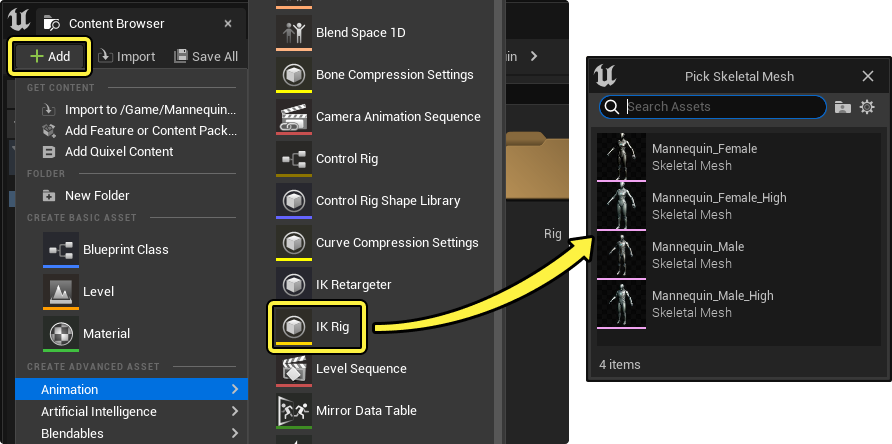
选择骨骼网格体后,系统将创建IK Rig资产。在 内容浏览器(Content Browser) 中双击打开它。
编辑器和功能概述
IK Rig编辑器包含以下工具和选项:
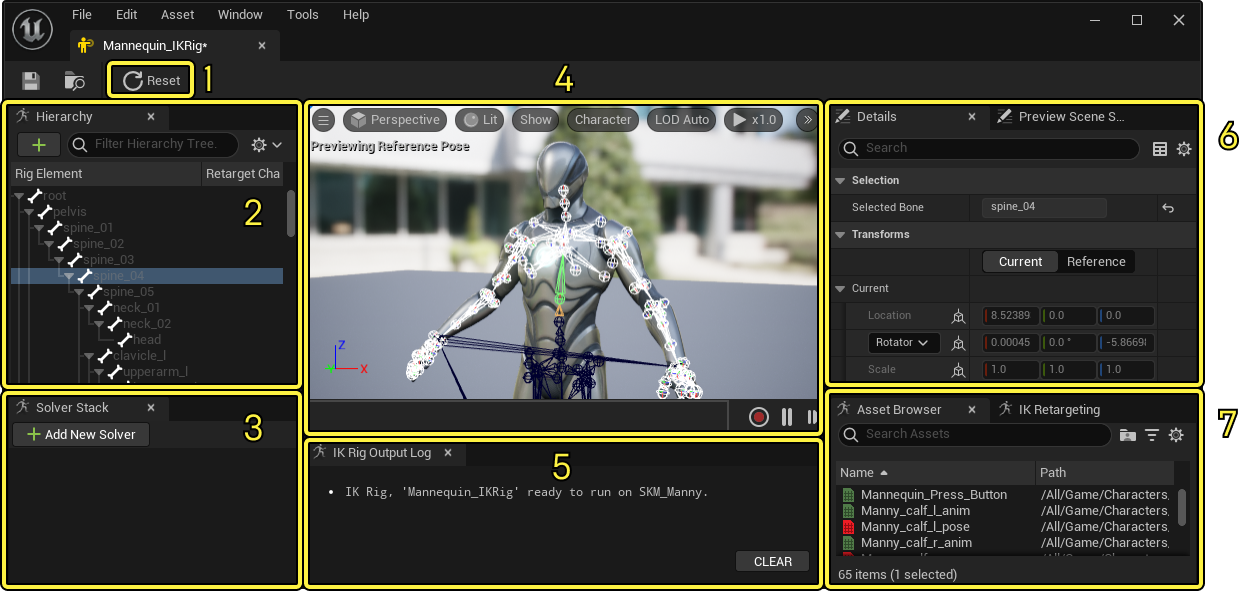
- 重置(Reset) 按钮,用于将IK目标重置为默认位置。
- 层级(Hierarchy) ,其中将显示骨骼、IK目标和设置。
- 解算器堆栈(Solver Stack) ,其中将显示此骨骼网格体上所使用的IK解算器。
- 视口(Viewport) ,供你选择骨骼并操控IK目标以预览IK行为。
- 细节(Details) 面板将显示所选项目的属性。 预览场景设置(Preview Scene Settings) 可用于更改环境光视口环境(例如光照和背景)。
- 资产浏览器(Asset Browser) 将显示动画序列的列表,可以随IK行为一起预览,以测试效果。IK重定向(IK Retargeting) 用于你在使用IK Rig重定向此角色时指定要用于IK重定向器资产的骨骼链。
- The Asset Browser displays a list of Animation Sequences that you can preview along with your IK behavior to test its effects. IK Retargeting is where you specify Bone chains for use with an IK Retargeter asset if you are retargeting this character using IK Rig.
IK目标
IK目标(IK Goal)是IK链的操控点和执行器点,在IK Rig编辑器中创建。IK目标与解算器一起使用,以修改传入姿势来到达目标位置。
要创建IK目标,请首先在你想创建的IK链中选择结束骨骼。通常,如果你是沿手臂或腿部创建IK,那么就选择手或脚的骨骼。
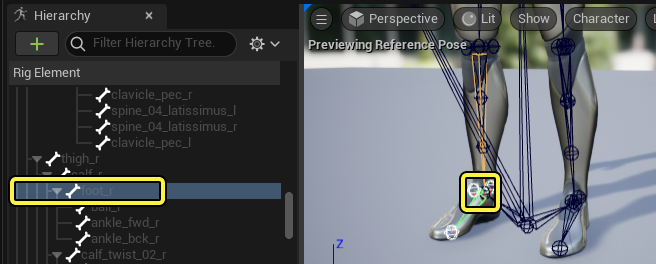
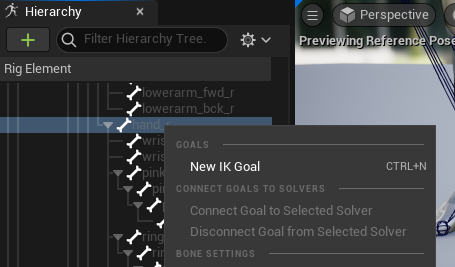
右键点击 层级(Hierarchy) 面板,然后选择 新建IK目标(New IK Goal) 。如果你的IK Rig尚无解算器,则将显示对话框窗口,你可以在其中选择要与新目标关联的解算器。对于常用IK设置,你可以选择 IKRig_LimbSolver ,然后点击 确定(OK) 。
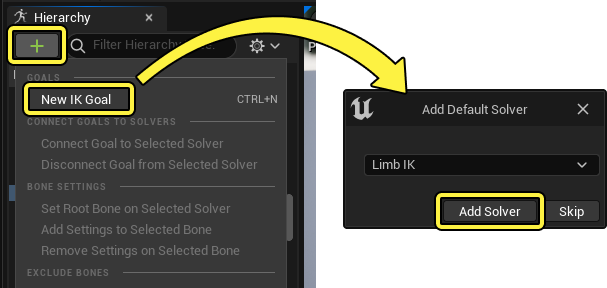
你还可以右键点击层级面板中的骨骼,以此访问 添加 (+) 菜单。
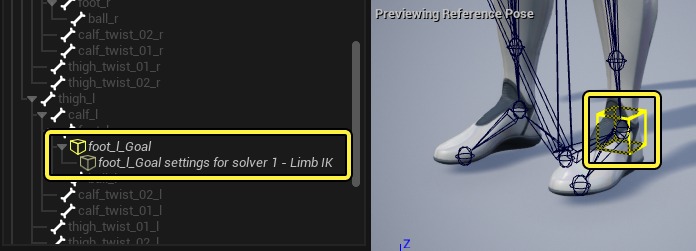
系统将创建特定于目标和解算器的设置,并且在视口和层级中可见。
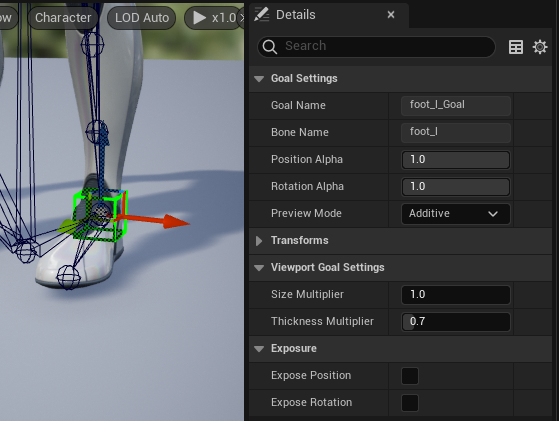
IK目标属性
选择IK目标时,你将在 细节(Details) 面板中看到以下属性:
| 名称 | 说明 |
|---|---|
| 目标名称(Goal Name) | IK目标对象的名称。 |
| 骨骼名称(Bone Name) | IK目标充当其执行器的结束骨骼的名称。 |
| 位置Alpha(Position Alpha) | 此IK目标对IK链的平移影响。 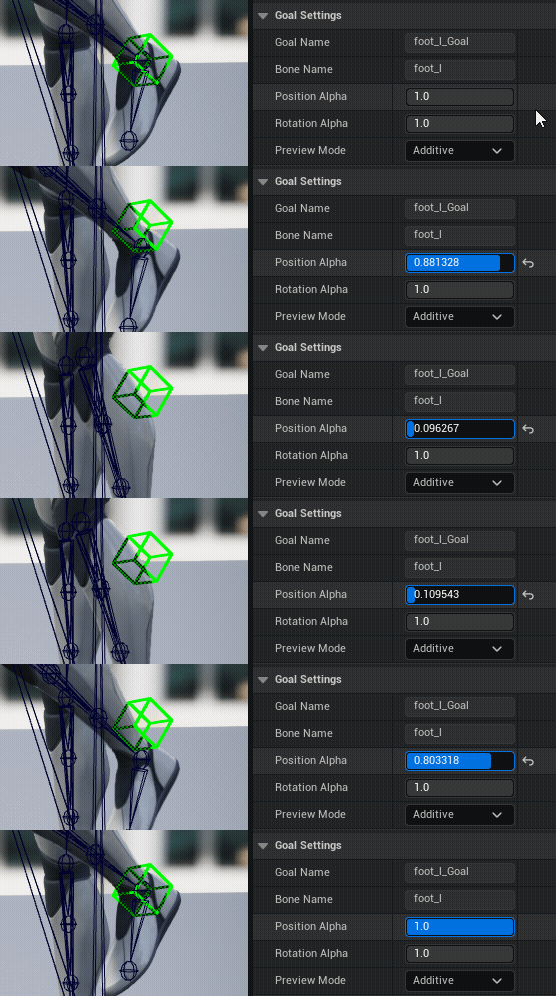 |
| 旋转Alpha(Rotation Alpha) | 此IK目标对IK链的旋转影响。 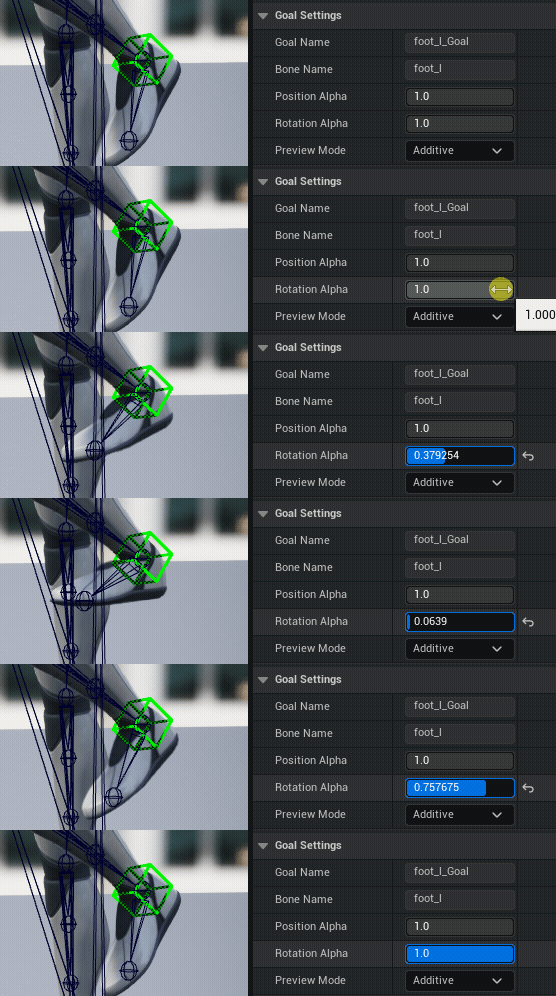 |
| 预览模式(Preview Mode) | 在 叠加型(Additive) 或 绝对型(Absolute) 模式下预览目标。若要IK行为随传入动画变化,选择 叠加型(Additive) ,若要覆盖链上的所有传入动画,选择 绝对型(Absolute) 。 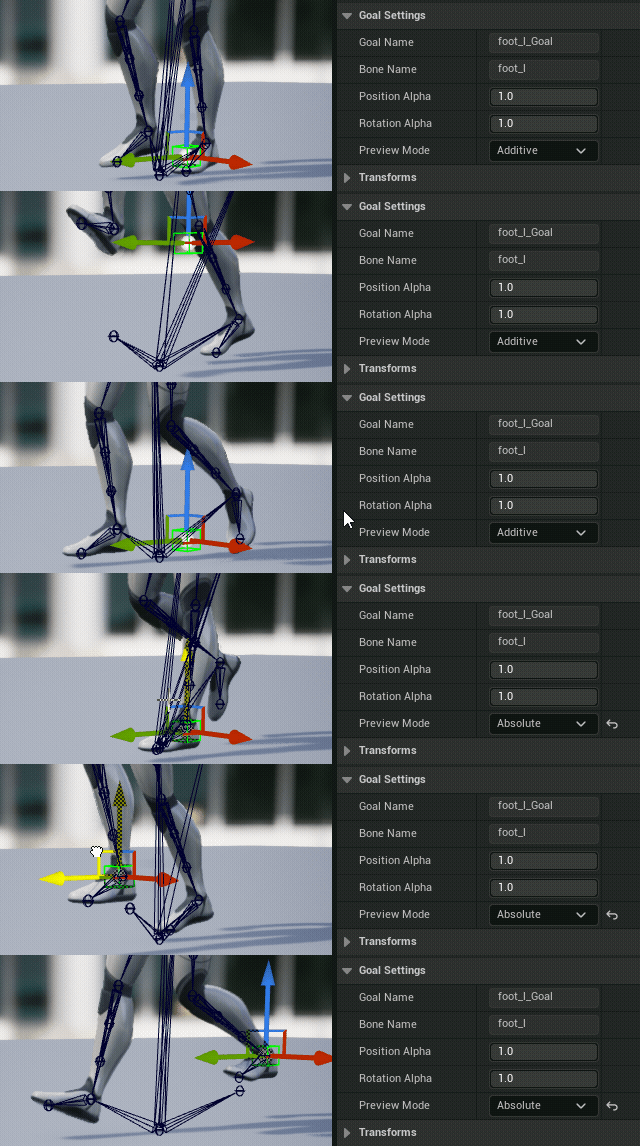 |
| 变换(Transforms) | 包含所选IK目标的当前变换信息。 |
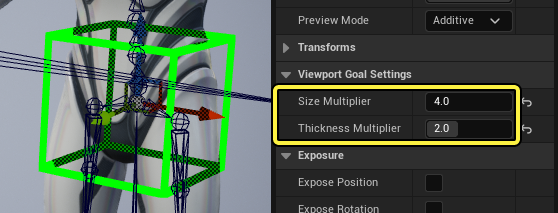
| 大小乘数(Size Multiplier) | 乘以IK目标相对于视口设置中的基本大小的大小。如果你有更大的非人类角色,请增大该值。 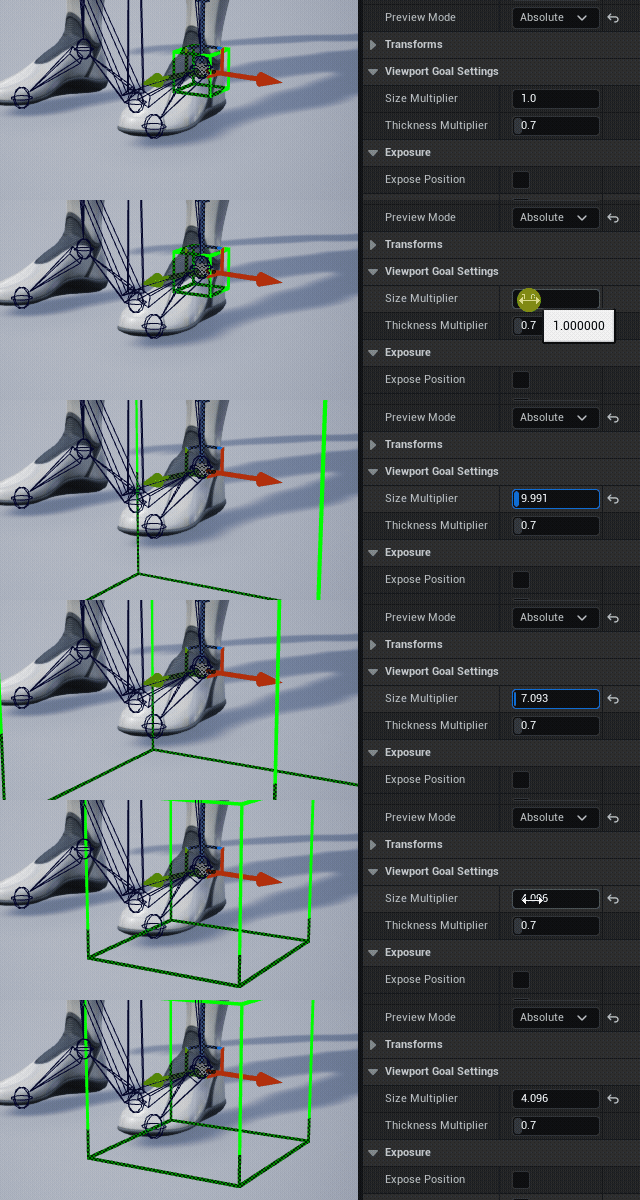 |
| 厚度乘数(Thickness Multiplier) | 乘以IK目标相对于视口设置中的基本厚度的线条厚度。如果你增大了 大小乘数(Size Multiplier) ,可能需要增大该值。 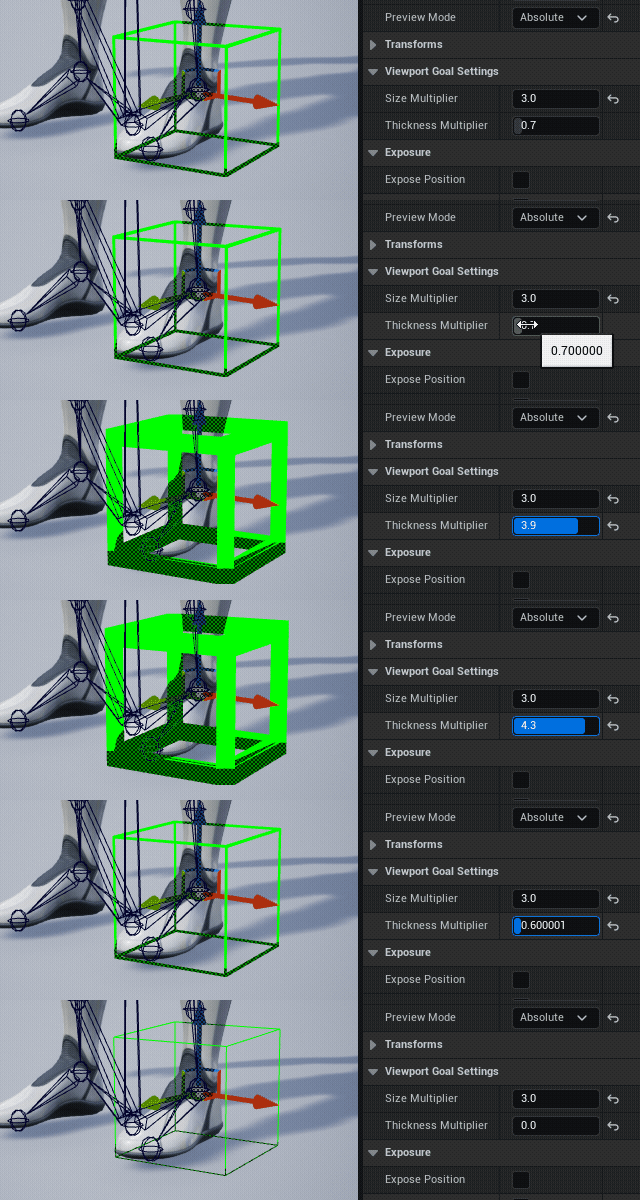 |
| 公开位置(Expose Position) | 在IK Rig动画蓝图节点上公开位置引脚,以便影响动画蓝图中的IK目标的位置。 |
| 公开旋转(Expose Rotation) | 在IK Rig动画蓝图节点上公开旋转引脚,以便影响动画蓝图中的IK目标的旋转。 |
解算器
你可以为你的IK Rig添加不同的IK行为,这些行为称为 解算器(Solvers) 。你可以使用解算器创建各种各样的IK效果,从简单的三骨骼链到全身多肢体IK系统,不一而足。
请访问解算器页面,详细了解你可以添加的不同解算器以及如何在IK Rig中使用。
视口设置
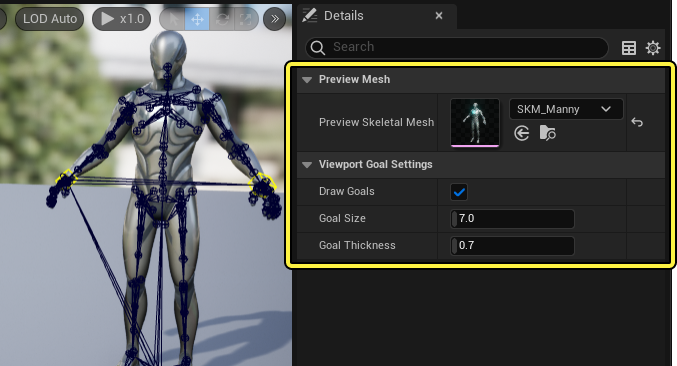
若未在IK Rig编辑器中做出选择,细节(Details) 面板将显示以下视口设置:
| 名称 | 说明 |
|---|---|
| 预览骨骼网格体(Preview Skeletal Mesh) | 要进行IK解算的骨骼网格体。你可以在这里修改指定的骨骼网格体,IK Rig系统会试图在替换的网格体上运行。如果新的骨骼网格体包含了不兼容的骨骼名称或者层级,IK Rig将无法运行。你可以参考 IK Rig输出日志(IK Rig Output Log) 来了解具体哪里不兼容。 |
| 绘制骨骼(Draw Bones) | 在视口中显示或隐藏骨骼。 |
| 骨骼大小(Bone Size) | |
| 目标厚度(Goal Thickness) | IK目标的基本厚度。 |
IK Rig示例设置
在虚幻引擎中,IK的一个常见用处是让角色双脚对齐高低不平的地面,而这需要控制角色的脚部和臀部。下面的示例将引导你逐步为人体模型角色设置此IK Rig系统。
创建解算器
首先创建新的解算器。为此,请点击解算器堆栈面板中的 添加新解算器(Add New Solver) ,然后添加以下解算器:
- 设置变换(Set Transform) 。
- 肢体IK(Limb IK) 。
- 再次添加 肢体IK(Limb IK) 。
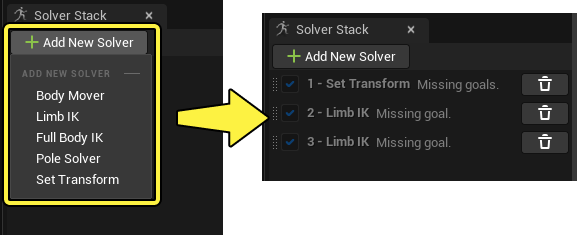
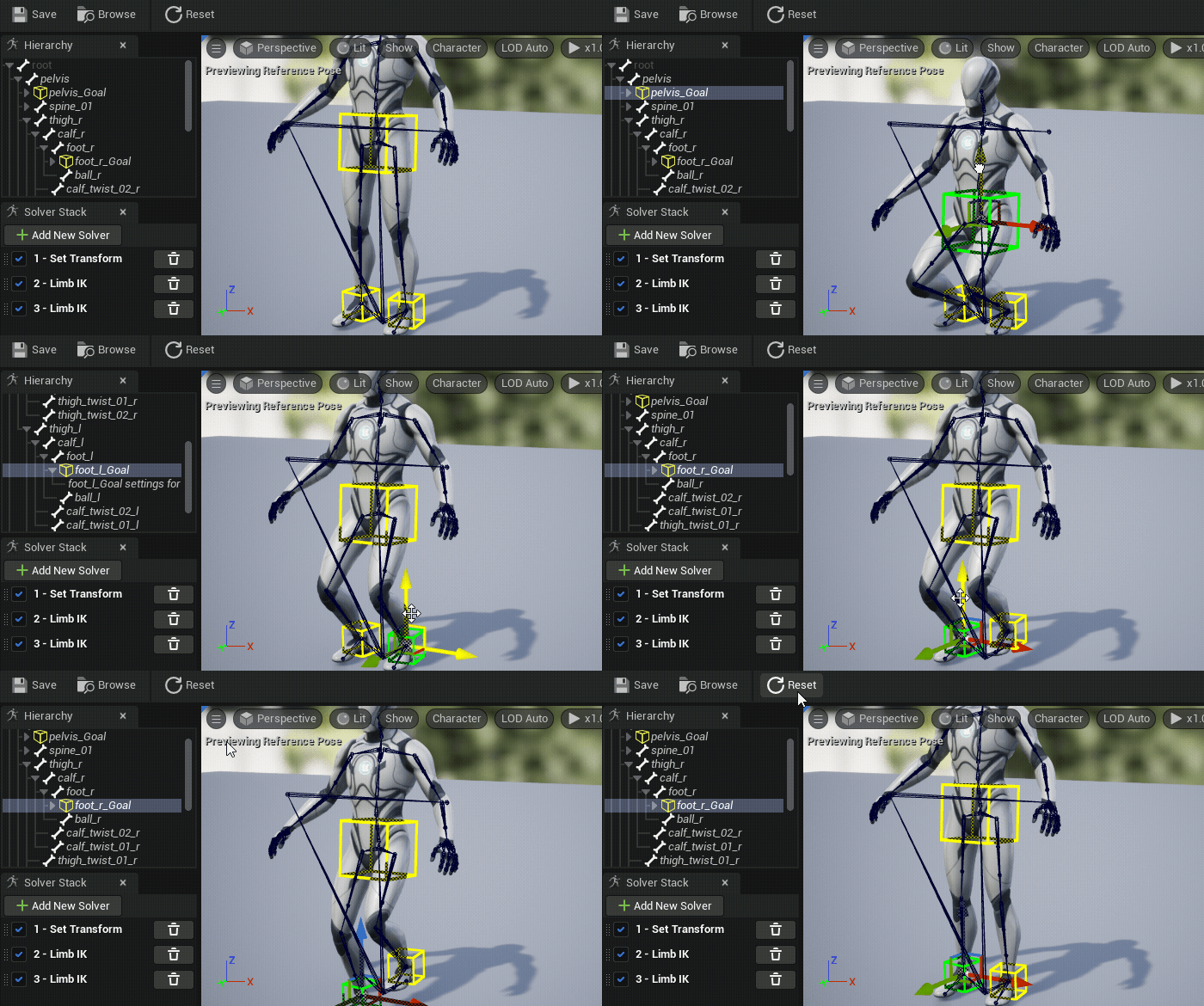
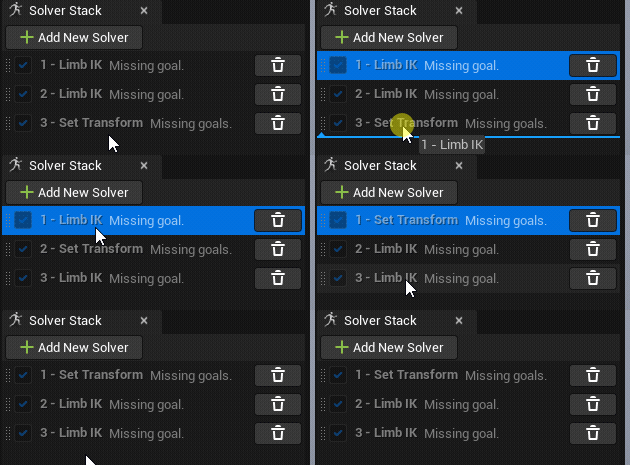
解算器的添加顺序很重要,因为解算器将根据名称旁边显示的数字按顺序执行。对于此IK系统,肢体IK应该最后求值。
你可以根据需要拖动解算器堆栈中的解算器以更改其顺序。
创建目标
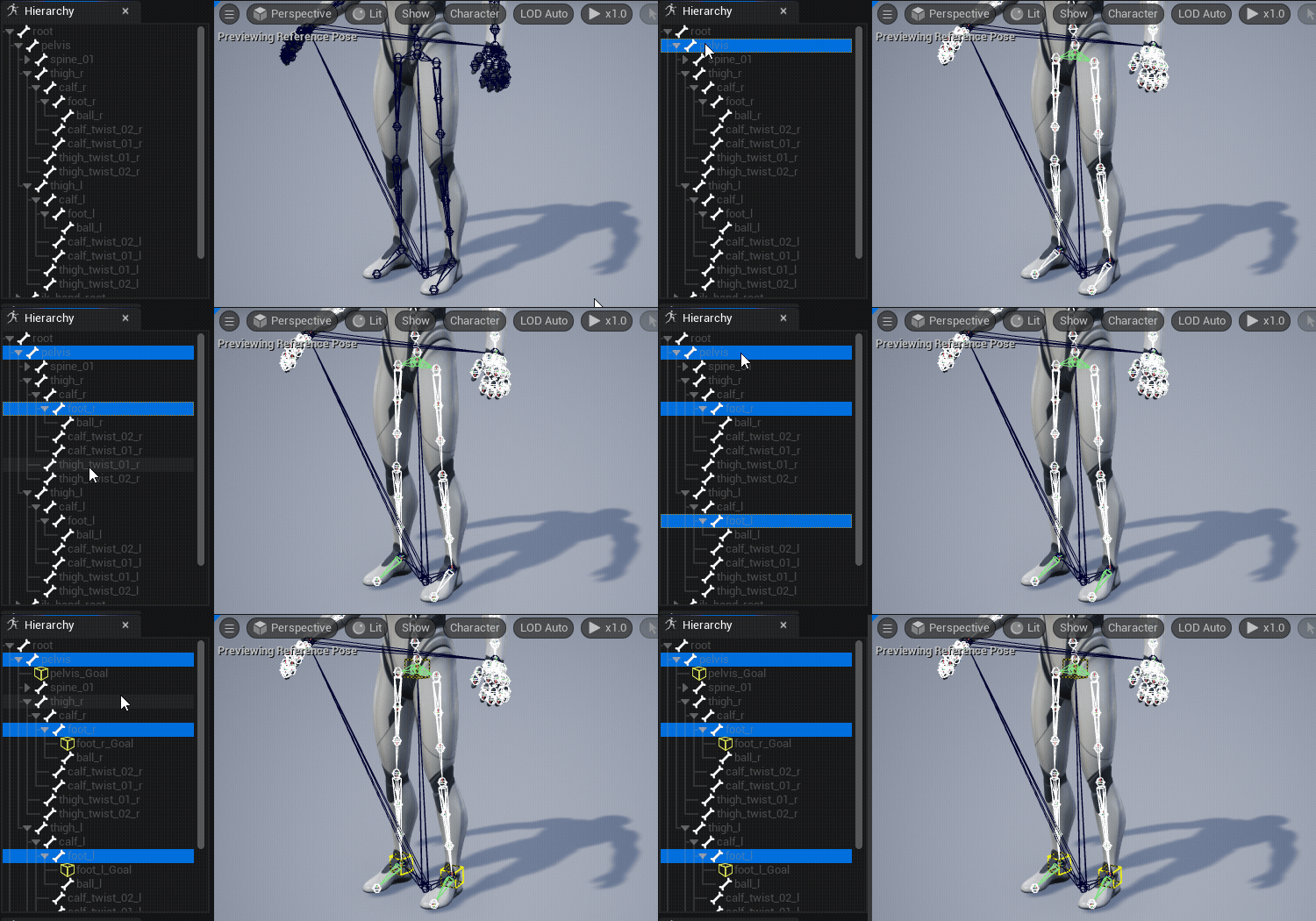
由于用于此IK系统的解算器类型,你将需要为每个解算器创建IK目标。为此,请选择骨盆和脚骨骼,右键点击,然后选择 新建IK目标(New IK Goal)。系统将在上述每个骨骼的位置处创建目标。
你可以选择调整目标,使其在视口中更显眼,方法是将其选中,然后编辑其 大小(Size) 和 厚度乘数(Thickness Multiplier) 属性。
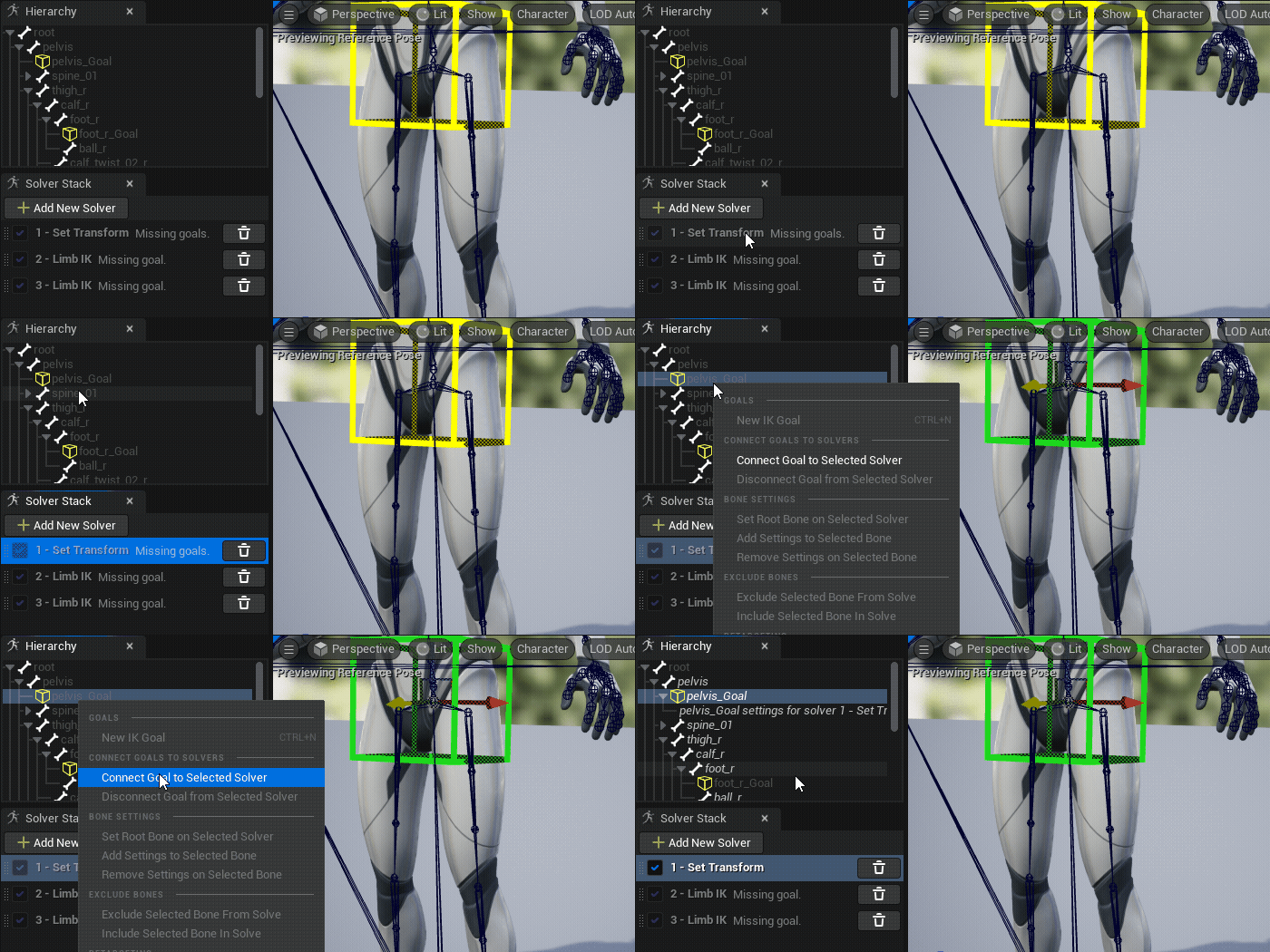
将目标连接到解算器
每个IK目标必须连接到一个解算器,才能正确充当该解算器的执行器。
为此,请同时选择 解算器(Solver) 和 IK目标(IK Goal) ,右键点击目标,然后选择 将目标连接到所选解算器(Connect Goal to Selected Solver) 。
为每个目标和解算器重复该操作,使你的所有目标都连接到各自的解算器。
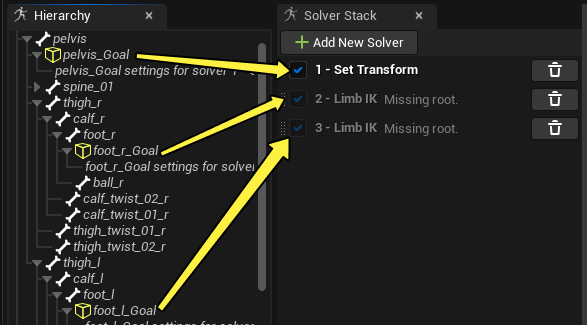
设置解算器根
对于一些解算器(如肢体IK),你必须同时指定 目标 和 根。根通常是IK链的开始骨骼。在本示例中,大腿 将为根。
要设置解算器的根,请同时选择 解算器(Solver) 和 骨骼(Bone),右键点击骨骼,然后选择 在所选解算器上设置根骨骼(Set Root Bone on Selected Solver)。
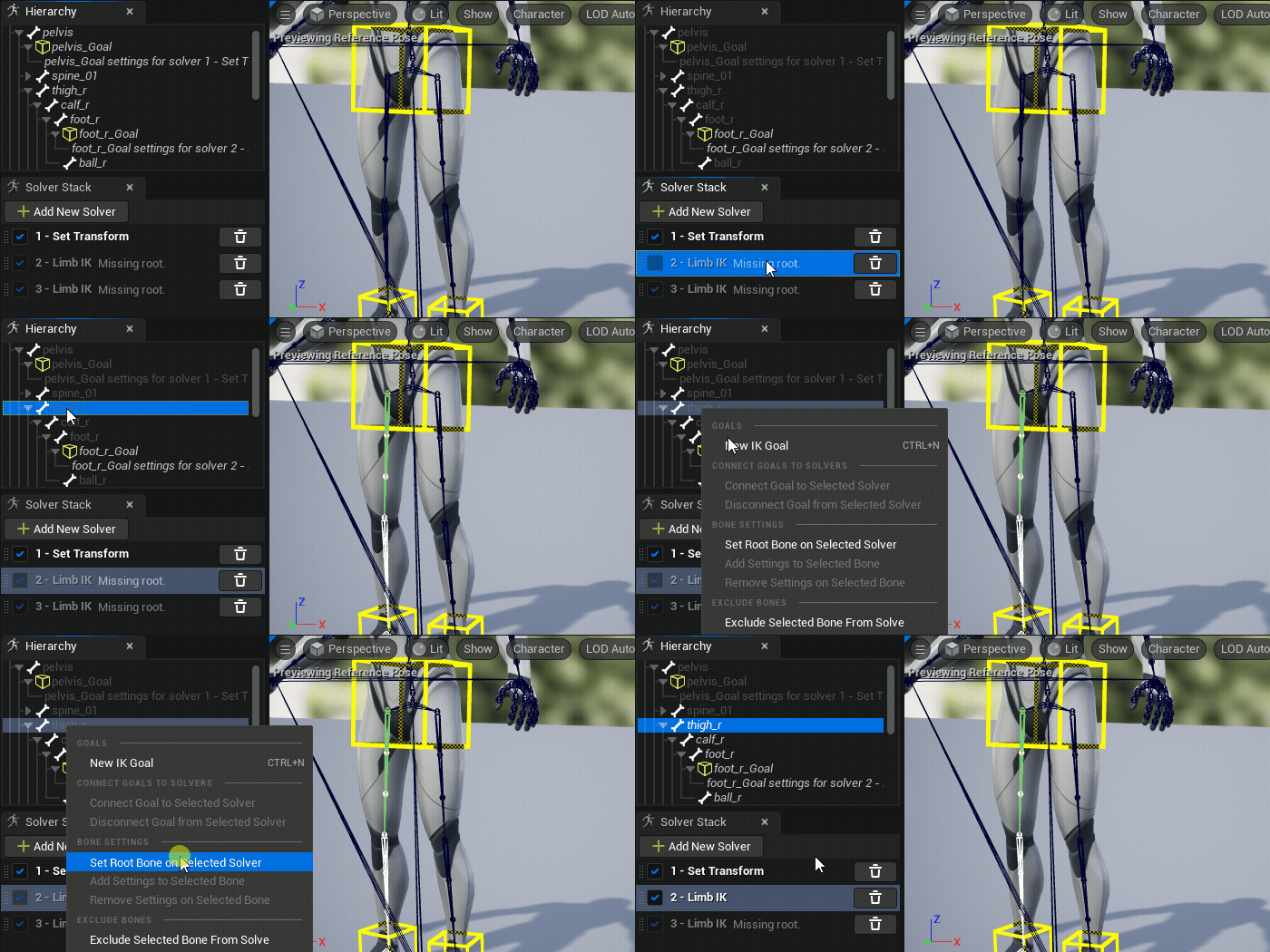
为两个肢体IK解算器重复该操作,使两者都将各自的大腿骨骼设置为根。
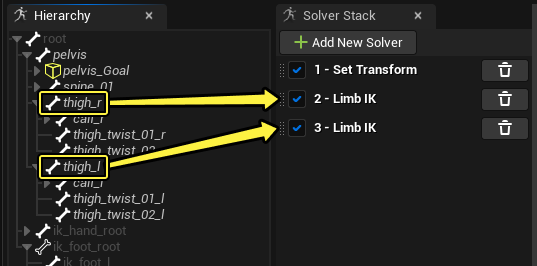
最终效果
现在你可以在视口中预览IK系统,选择IK目标后操控即可。点击 重置(Reset) 会将你的目标恢复为初始状态。