

虚幻引擎使用与 Android Studio 一同发布的 Android软件开发工具包(SDK),以针对所有基本Android开发组件,包括 Android原生开发工具包(NDK)。本页面提供了设置Android Studio并确保虚幻引擎正确识别此类组件的指南,以及管理NDK安装和早期引擎版本的故障排除技巧。
由于Android SDK命令行工具在2023年2月进行了更新,从虚幻引擎4.27到5.1版本的用户都需要按照本教程编辑 SetupAndroid 脚本。如果你在NDK设置时遇到了问题,请参考为Android设置命令行工具小节,了解更多细节。
建议设置
务必关闭 虚幻编辑器 和 Epic Games Launcher,以确保NDK组件的安装或引擎环境变量的设置正确无误。
若需支持较早安装的虚幻引擎版本,请参见关于手动定位SDK路径的章节。你可以在Android开发要求页面中找到你的虚幻引擎版本所需的NDK版本。
1. 安装Android Studio
在计算机上设置必需SDK和NDK组件之前,需安装 Android Studio 3.5.3版本。
请参考Android开发要求,了解哪些Android Studio版本以及NDK版本与你当前的虚幻引擎版本兼容。
-
在网络浏览器中前往Android Studio存档。滚动到 Android Studio 4.0,点击展开下拉菜单,下载操作系统对应的安装程序或zip文件。
点击查看大图。
-
运行 Android Studio安装程序。在 欢迎使用Android Studio安装(Welcome to Android Studio Setup) 对话框中,点击 下一步(Next) 继续。
点击查看大图。
-
在 选择组件(Choose Components) 对话框中,点击 下一步(Next) 继续。可保持启用默认组件。
点击查看大图。
-
在 安装路径(Install Locations) 对话框中,确保设置为默认值。点击 下一步(Next) 继续。
点击查看大图。
如果你使用自定义安装路径,
SetupAndroid.bat将无法找到文件,除非你先编辑它。我们强烈建议保持默认的安装路径。 -
在 选择开始菜单文件夹(Choose Start Menu Folder),点击 安装(Install) 启动安装流程。
点击查看大图。
-
安装完成后,点击 下一步(Next) 开始设置组件。
点击查看大图。
-
设置完成后,确保勾选 启动Android Studio(Start Android Studio) 框,并点击 完成(Finish) 退出安装程序。
2.设置Android Studio供首次使用
首次启动新安装的Android Studio时,遵循以下步骤:
-
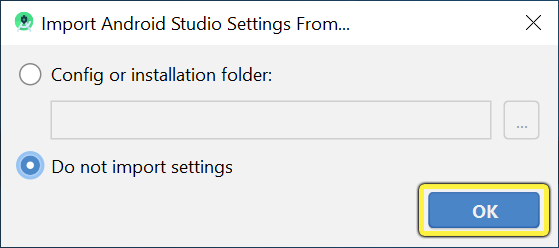
导入Android Studio设置(Import Android Studio Settings) 对话框显示时,选择 不导入设置(do not import settings),然后点击 确定(OK) 继续。
-
数据共享(Data Sharing) 对话框显示时,选择是否要将使用统计数据发送到Google。请根据自己的判断选择是否发送数据,无论是否都将进入下个步骤。
点击查看大图。
-
Android Studio设置向导(Android Studio Setup Wizard) 将显示。点击 下一步(Next) 继续。若弹出更新提示,点击 X 按钮撤销提示,4.0版本需专门安装。
点击查看大图。
-
在 安装类型(Install Type) 对话框中,选择 标准(Standard) 并点击 下一步(Next)。
点击查看大图。
-
在 选择默认JDK位置(Select default JDK Location) 对话框中,请确保选择默认安装位置。点击 下一步(Next) 继续。
点击查看大图。
-
在 选择UI主题(Select UI Theme) 对话框中,选择所需主题并点击 下一步(Next)。
Click image for full size.
-
在 SDK组件设置(SDK Component Setup) 中保留默认勾选的组件,然后点击 下一步(Next)。
点击查看大图。
-
如果显示 模拟器设置(Emulator Settings) 窗口,请根据情况调整设置,或使用默认设置。
点击查看大图。
-
在 验证设置(Verify Settings) 对话框中,请确保你使用默认的SDK路径。点击 完成(Finish) 结束安装并开始下载组件。
点击查看大图。
如果你不使用默认的SDK路径,在之后的步骤中,SetupAndroid.bat可能无法成功执行,因为它会无法定位所需的内容。
-
下载组件后,再次点击 完成(Finish) 结束设置。
3. 设置Android的命令行工具
虚幻引擎的Android SDK设置依赖Android的 8.0 版本命令行工具。在继续之前,你需要确保该版本已安装完毕,并且UE的 SetupAndroid 脚本已经正确指定目标。
最初,SetupAndroid 脚本的目标是 Latest 版本,也就是 8.0。由于2023年2月的一次更新,Latest 现在指的是 9.0,如果你使用的虚幻引擎版本依赖于8.0,你需要手动重新定位8.0。该操作对于UE 4.27、5.0和5.1是必须的。下文将指导你修复 SetupAndroid 脚本。
-
在 欢迎来到Android Studio 对话框中,你会看到右下角有一个提示,要求将你的Android Studio更新到最新版本。将鼠标移动到它上面,解除通知,不要更新。此时会显示 配置(Configure) 和 获取帮助(Get Help) 的下拉菜单。
-
打开 配置 下拉菜单,点击 SDK管理器。
点击查看大图。
-
在 Android SDK 系统设置中,点击 SDK工具 选项卡。这会显示一个可选组件的列表。
点击查看大图。
-
勾选 Android SDK命令行工具 版本 8.0。点击 应用,下载并安装该组件。
-
点击确定,解除该窗口并关闭欢迎对话框。
-
找到你的虚幻引擎安装目录——例如,C:/Program Files/Epic Games/UE_5.0。
-
打开Engine/Extras/Android。
-
在该目录中,找到适合你的操作系统的SetupAndroid脚本。
SetupAndroid.bat用于Windows,SetupAndroid.command用于Mac,SetupAndroid.sh用于Linux。点击图片查看全尺寸。
9. -
在文本编辑器中打开你的操作系统的
SetupAndroid脚本。找到指定变量SDKMANAGERPATH的那一行。在SetupAndroid.bat中,内容如下:set SDKMANAGER=%STUDIO_SDK_PATH%\cmdline-tools\latest\bin\sdkmanager.bat
将目录
latest替换为8.0。内容如下:set SDKMANAGER=%STUDIO_SDK_PATH%\cmdline-tools\8.0\bin\sdkmanager.bat
保存脚本并关闭文本编辑器。
4. 在你的操作系统上最终完成Android Studio的安装
完成上述所有步骤后,你还需要完成安装,以确保你的环境在继续进行之前已经全部设置好了。不同的操作系统需要不同的步骤来完成安装。
| 操作系统 | 所需操作 |
|---|---|
| Windows | 重新启动计算机。 |
| Linux | 关闭终端窗口并重新打开它。 |
| macOS | 关闭终端窗口并重新打开它,或者注销并重新登录你的系统。 |
5. 设置安卓NDK
在安装了所需的Android SDK组件后,你可以使用 SetupAndroid 脚本下载并安装相应版本的Android NDK。
-
打开
Engine/Extras目录,为你的操作系统运行对应的SetupAndroid脚本。SetupAndroid.bat用于Windows,SetupAndroid.command用于Mac,SetupAndroid.sh用于Linux。 -
脚本会弹出提示框,提示你接受Android SDK许可协议。键入 Y,按 Enter 接受。
点击查看大图。
-
安装完成后,按任意键关闭命令提示,并完成流程。
-
重启电脑以便全部更改生效。
NDK的安装目录应为 C:/Users/[Username]/AppData/Local/Android/SDK/ndk/,其中的"username"是计算机的登录名。可看到包含所需的NDK版本。
手动定位SDK路径
如果上述步骤都未遇到问题,虚幻引擎将自动关联Android SDK、当前Android NDK版本和Java开发工具包(JDK)的SDK路径。不过,如果你在使用早期版本的虚幻引擎,你可能需要手动设置SDK路径才能兼容。如果你安装了虚幻引擎4.25,同时还安装了早期版本的引擎,并且该引擎使用了CodeWorks,则很有可能出现这种情况。
请勿同时安装CodeWorks和Android Studio,否则你会遇到错误。如果你还需要支持除了4.25或更高版本以外的早期版本的虚幻引擎,请使用本文中的Android Studio设置,然后按照本节中的说明进行操作,以便定位你所用Android Studio的路径。
如需找到SDK路径,请打开 编辑(Edit) > 项目设置(Project Settings),然后找到 平台(Platforms) > Android > Android SDK 分段。
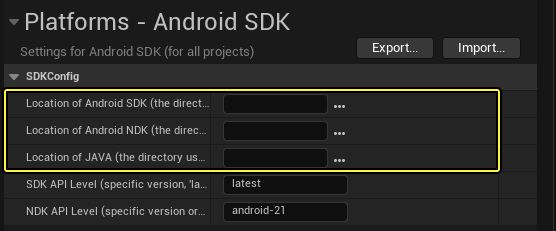
将此类字段留空时,其会退回到前一章节中安装流程所用的默认路径集。若已安装多个此类组件,或已安装在非标准目录中,可在此手动设置路径。或可打开 BaseEngine.ini 并在 [/Script/AndroidPlatformEditor.AndroidSDKSettings] 部分下设置。
[/Script/AndroidPlatformEditor.AndroidSDKSettings] SDKPath = (Path="C:\Filepath") NDKPath = (Path="C:\Filepath") JDKPath = (Path="C:\Filepath")
若 BaseEngine.ini 中不存在 SDKPath、NDKPath 和 JDKPath 的条目,则将使用Android主目录的默认路径。