

虚幻引擎 的 ChunkDownloader 修补解决方案要求你将.pak文件分发到Web服务器,并且你还必须构建 清单文件(manifest file) 。这是一个文本文件,其中包含用户希望下载的所有文件列表以及每个文件的预期大小。
当修补流程开始后,清单是ChunkDownloader将下载到用户设备的第一项内容,它使用此信息逐个请求和下载每个.pak文件。预期文件大小让系统能够识别每个文件的进度。
1. 必要设置
本指南使用设置ChunkDownloader插件和准备资产进行分块中的项目。
如参考指南中所示,你需要:
-
基于 空白模板 创建 C++项目 。将该项目命名为 PatchingDemo 。
-
在 插件(Plugins) 菜单中启用 ChunkDownloader 插件。
-
在 项目设置(Project Settings)> 项目(Project)> 打包(Packaging) 中,启用 使用Pak文件(Use Pak File) 和 生成块(Generate Chunks) 。
-
在 Visual Studio 中编辑你项目的
[ProjectName]Build.cs文件。 -
生成Visual Studio项目文件。
-
在Visual Studio中构建你的项目。
-
将 Paragon 的 Boris 、 Crunch 和 Khaimera 资产添加到该项目。
-
基于 主要资产标签(Primary Asset Label) 为每个添加的资产调整 数据资产(Data Asset) 。
2. 构建清单文件
要创建清单文件,请按照以下步骤操作:
-
在项目的基本目录内部创建名为 PatchingDemoKey 的文件夹。在我们的示例中,该文件夹为 PatchingDemo/PatchingDemoKey 。
-
创建一个名为 BuildManifest-Windows.txt 的新文件,然后在文本编辑器中打开该文件。

-
添加具有
$NUM_ENTRIES字段的新行,将其值设置为等于你要追踪的pak文件数。在我们的示例中,此值为 3 。BuildManifest-Windows.txt
$NUM_ENTRIES = 9 -
添加具有
$BUILD_ID字段的新行,将其值设置为 PatchingDemoKey 。BuildManifest-Windows.txt
$BUILD_ID = PatchingDemoKey
-
为你的每个.pak文件添加条目,并包含以下信息:
-
.pak文件名(.pak filename) 。
-
.pak的文件大小(字节)(.pak's file size in bytes) 。要找到此信息,请右键点击.pak文件,并查看其 属性(properties) 。
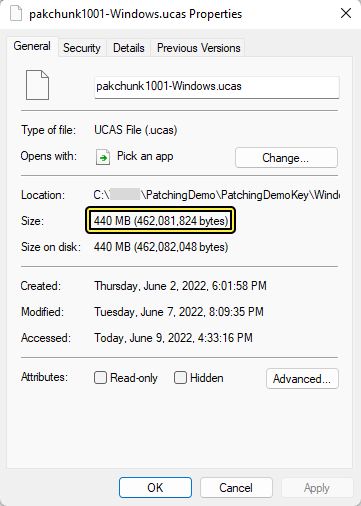
确保使用该.pak文件的文件大小,而不是磁盘大小。 -
.pak版本(.pak version) 。你可以将其设置为任意字符串。
-
.pak编号(.pak number) 。此值应该匹配你用于主要资产标签的 文件块索引(chunk index) 。
-
.pak文件路径(.pak file path) ,相对于清单文件所在位置。
每个字段都必须在同一行中,用制表符分隔,否则将无法正确解析。例如,我们的pakchunk1001行如下所示:
BuildManifest-Windows.txt pakchunk1001-WindowsNoEditor.pak 922604157 ver 1001 /Windows/pakchunk1001-WindowsNoEditor.pak -
-
将
/WindowsNoEditor/PatchingDemo/Content/Paks/中的.pak文件和名为 Windows 的子文件夹中的清单复制到 PatchingDemoKey 文件夹。
无论何时打包你的项目或要更改可供用户使用的文件,都需要重复此流程。我们示例的最终清单文件如下所示:
BuildManifest-Windows.txt
$NUM_ENTRIES = 9
$BUILD_ID = PatchingDemoKey
pakchunk1001-Windows.ucas 462081824 ver01 1001 /Windows/pakchunk1001-Windows.ucas
pakchunk1002-Windows.ucas 928512432 ver01 1002 /Windows/pakchunk1002-Windows.ucas
pakchunk1003-Windows.ucas 944181856 ver01 1003 /Windows/pakchunk1003-Windows.ucas
pakchunk1001-Windows.utoc 426692 ver01 1001 /Windows/pakchunk1001-Windows.utoc
pakchunk1002-Windows.utoc 606278 ver01 1002 /Windows/pakchunk1002-Windows.utoc
pakchunk1003-Windows.utoc 581683 ver01 1003 /Windows/pakchunk1003-Windows.utoc
pakchunk1001-Windows.pak 339 ver01 1001 /Windows/pakchunk1001-Windows.pak
pakchunk1002-Windows.pak 339 ver01 1002 /Windows/pakchunk1002-Windows.pak
pakchunk1003-Windows.pak 339 ver01 1003 /Windows/pakchunk1003-Windows.pak
索引为0的文件也位于 [Build_Folder]/Windows/PatchingDemo/Content/Paks 目录中。你不需要将它们的信息添加到Manifest文件中并将它们复制到PatchingDemoKey中。
3. 将文件托管到本地测试服务器
现在,你已经打包了文件,那么需要将其托管到服务器上以供您的游戏下载,并且需要告知ChunkDownloader如何找到服务器。出于演示目的,我们将设置一个简单的本地网站。
-
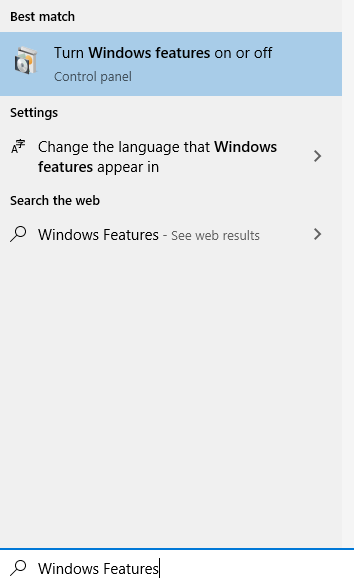
在Windows资源管理器中,打开 开始菜单(Start Menu) ,搜索 打开或关闭Windows功能(Turn Windows Features on or off) ,将其打开。
-
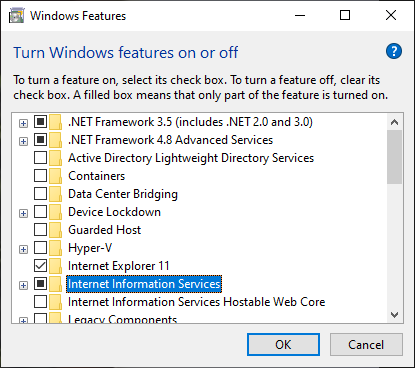
在 Windows功能(Windows Features) 菜单中,启用 Internet Information Services ,然后点击 确定(OK) 。
-
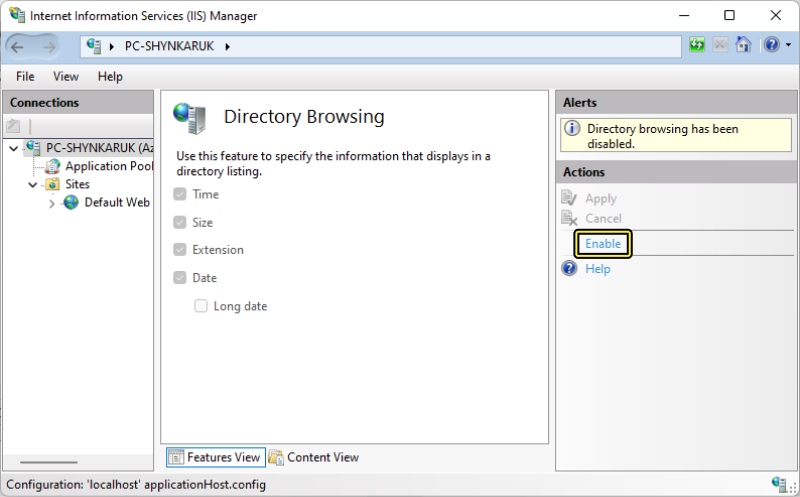
打开 Internet Information Services管理器(IIS管理器)(Internet Information Services Manager (IIS Manager)) ,然后启用 目录浏览(Directory Browsing) 。
-
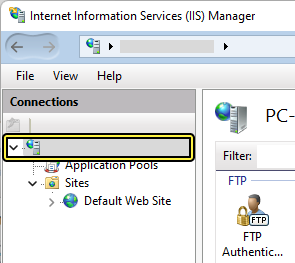
在窗口左侧的 连接(Connections) 菜单中,展开 网站(Sites) 并点击 默认网站(Default Web Site) 。
-
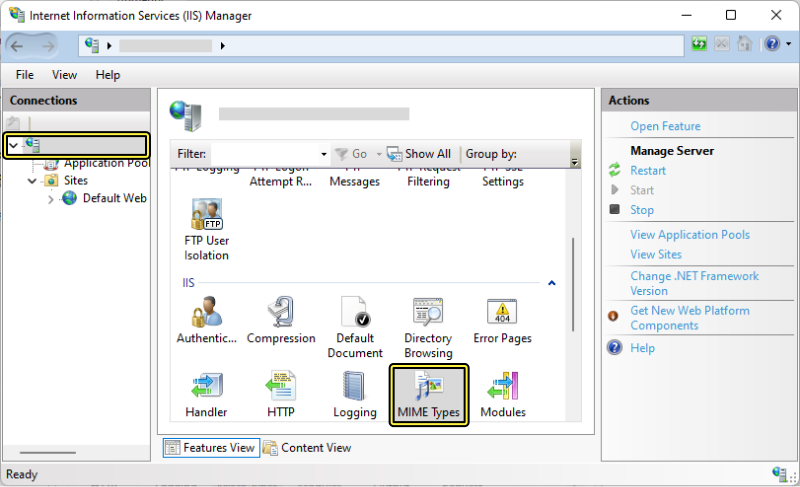
在 默认网站主页(Default Web Site Home) 菜单中,双击 MIME类型(MIME Types) 。
-
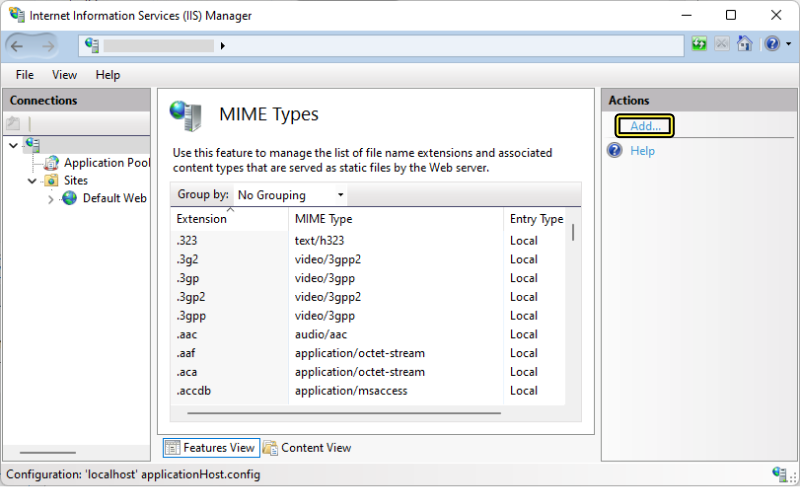
在 MIME类型(MIME Types) 菜单中, 点击右键 然后点击 添加(Add) 。
-
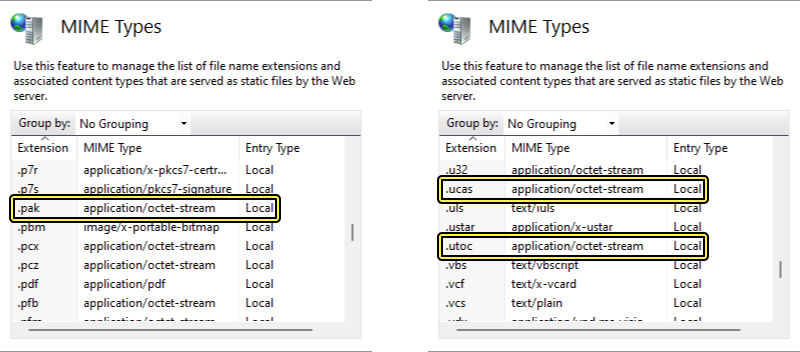
在 添加MIME类型(Add MIME Type) 窗口中,将 文件扩展名(File Name extension) 设置为 .pak ,然后将 MIME类型(MIME type) 设置为
application/octet-stream。
这将确保IIS在收到请求时就可以下载文件。
-
找到 默认网站(Default Web Site) 文件夹。默认为
C:\inetpub\wwwroot。创建名为 PatchingDemoCDN 的文件夹。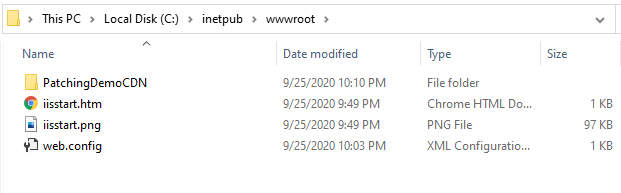
-
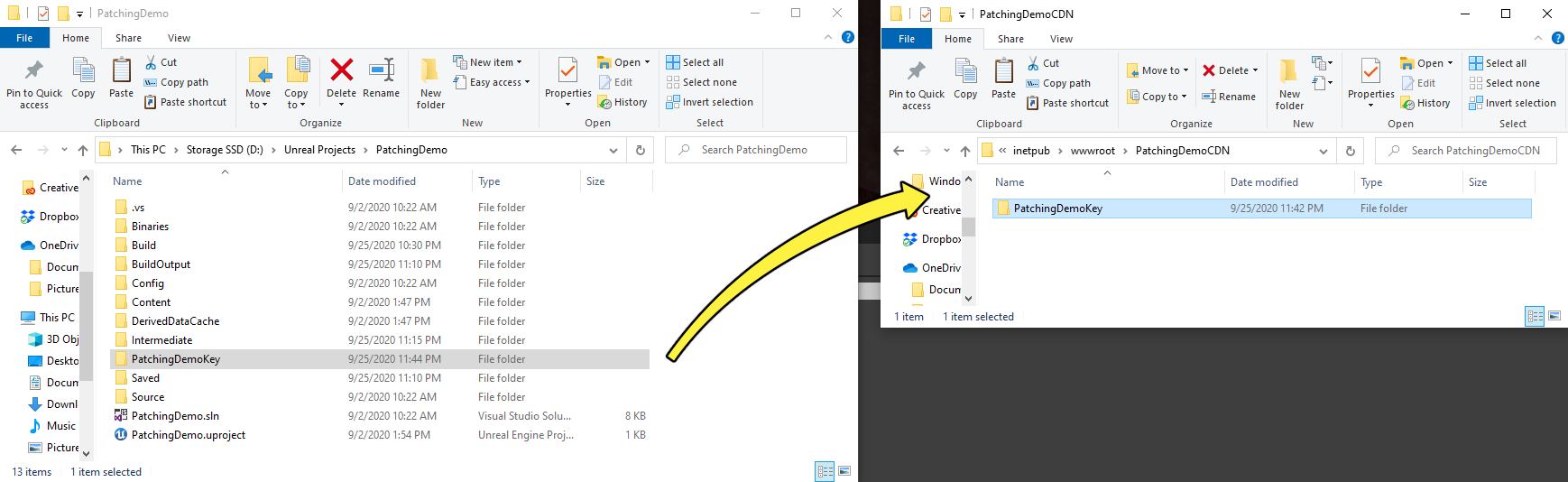
将 PatchingDemoKey 文件夹复制到 PatchingDemoCDN 中。
-
打开你的项目的
DefaultGame.ini文件,然后添加以下信息以定义 CDN基本URL(CDN Base URL) :DefaultGame.ini
[/Script/Plugins.ChunkDownloader PatchingDemoLive] +CdnBaseUrls=127.0.0.1/PatchingDemoCDN
此URL将ChunkDownloader指向文件所在的网站。 PatchingDemoLive 限定符让你可以根据目标平台来使用不同的CDN部署配置。
我们在此示例中使用的URL仅指向我们在早前步骤中设置的本地网站。如果你要尝试连接至具有本地局域网或远程CDN的服务器,你需要提供额外的配置和安全性。
最终结果
现在,你已经将资产拆分成.pak文件,然后放到本地网站上,你可以利用虚幻引擎中的修补解决方案访问这些文件。