目标
此快速入门指南介绍如何对虚幻引擎4项目进行设置,使其兼容Google VR。
任务
-
新建一个虚幻引擎4项目进行Google VR开发。
-
进行必要的项目设置,使其可用于Google VR。
-
在选择的Google VR头戴显示器上部署并查看UE4项目。
1 - Google VR项目创建
此部分将讲述如何新建一个拥有最佳设置、便于进行Google VR开发的UE4项目。
步骤
-
用Epic Games Launcher下载并安装 4.12 或更新版本的虚幻引擎4。完成此操作后,按下 启动(Launch) 按钮打开 项目浏览器。
点击查看全图。
-
在 项目浏览器 中,前往 新建项目(New Project) 部分并选择 游戏(Games) 分类,空白(Blank) 模板。
-
由于VR总体渲染要求较高,建议以下列设置开始UE4 VR新项目,确保项目从开始便以正确的帧率运行。
-
启用 蓝图(Blueprint)
-
启用 移动/平板设备(Mobile / Tablet)
-
启用 可缩放的3D/2D(Scalable 3D / 2D)
-
启用无初学者内容(No Starter Content)
-
设置项目的创建路径,并为项目命名。
- 在此例中,项目将被命名为 GVR_QS。
-
最后按下右下角的 创建项目(Create Project) 按钮创建项目。
点击查看全图。
最终结果
Google VR快速入门的下一部分将讲解所有必要的项目设置,以确保虚幻引擎4项目能用于Google VR。
2 - Google VR项目设置
该部分讲解如何设置虚幻引擎4项目,使其能够用于Google VR。
步骤
-
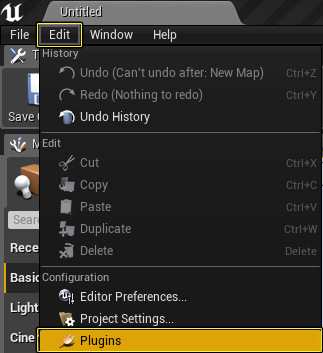
虚幻引擎4编辑器加载后,打开 主工具栏 中的 编辑(Edit) 选项卡,并选择 插件(Plugins) 菜单项。
-
前往 插件(Plugins) 菜单的 虚拟现实(Virtual Reality) 部分,确认 Google VR 已启用。
点击查看全图。
Google VR插件应为默认启用。点击 启用(Enabled) 旁的钩选框即可将其启动。执行此操作时将弹出重启编辑器的提示,以便应用修改。启用Google VR插件后未重新启动编辑器可能导致插件不能正常工作。
-
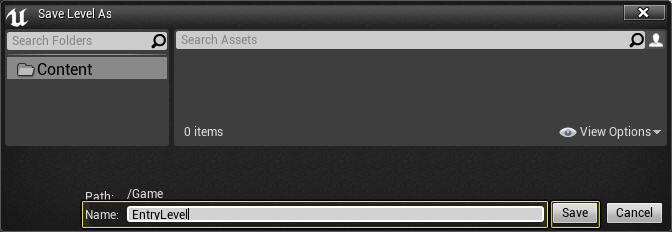
选择主工具栏的 文件(File) 选项,然后点击 保存(Save) 选项呼出 将关卡另存为(Save Level As) 窗口。
-
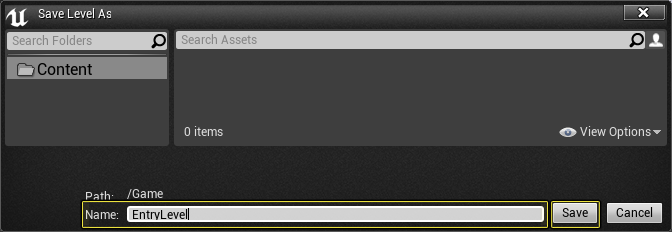
在 将关卡另存为(Save Level As) 窗口下的 命名(Name) 部分中将关卡命名为 EntryLevel,并按下 保存(Save) 按钮。
-
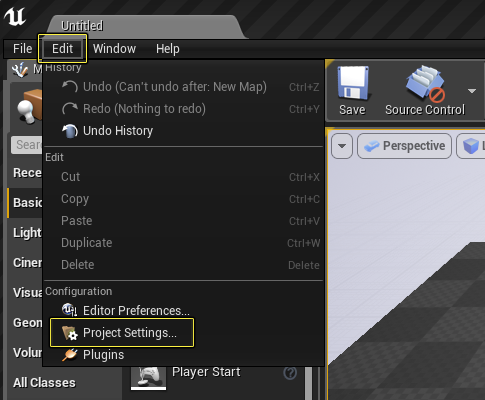
返回 主工具栏 选择 编辑(Edit) 菜单项,然后选择 项目设置(Project Settings)。
-
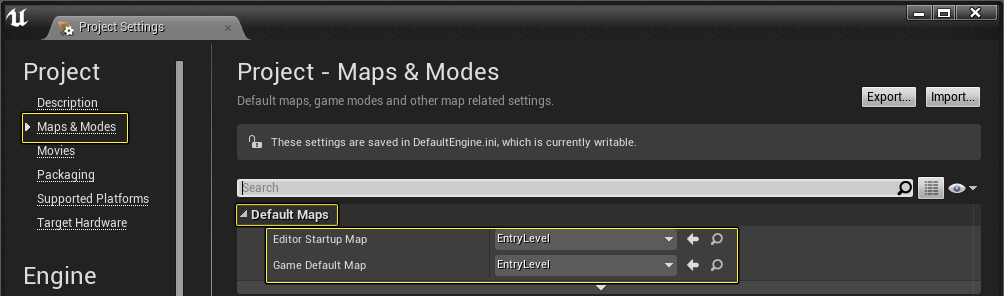
在 项目设置(Project Settings) 菜单 地图和模式(Maps & Modes) 部分中的 默认地图(Default Maps) 下,将 编辑器启动地图(Editor Startup Map) 和 游戏默认地图(Game Default Map) 改为 EntryLevel 地图,以便在项目运行时进行加载。
-
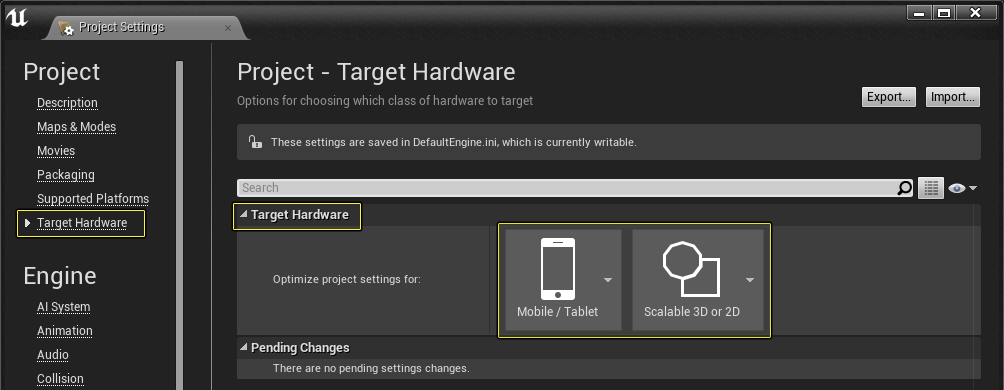
返回 项目设置(Project Settings) 的 目标硬件(Target Hardware) 部分,将 目标硬件(Target Hardware)设为 移动平台/平板(Mobile / Tablet)、画面品质设为 可延展3D/2D(Scalable 3D or 2D)。
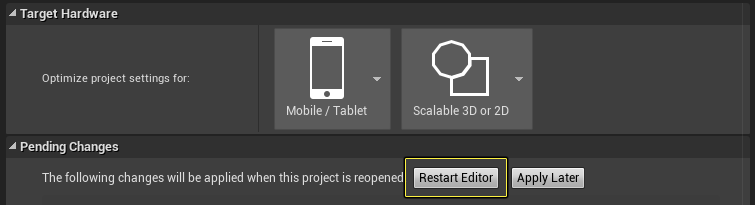
如 待完成修改(Pending Changes) 中存在 重启编辑器(Restart Editor) 按钮,必须将其按下来重启编辑器,应用已执行的变更。如未执行此操作,项目可能无法在Google VR上运行。
-
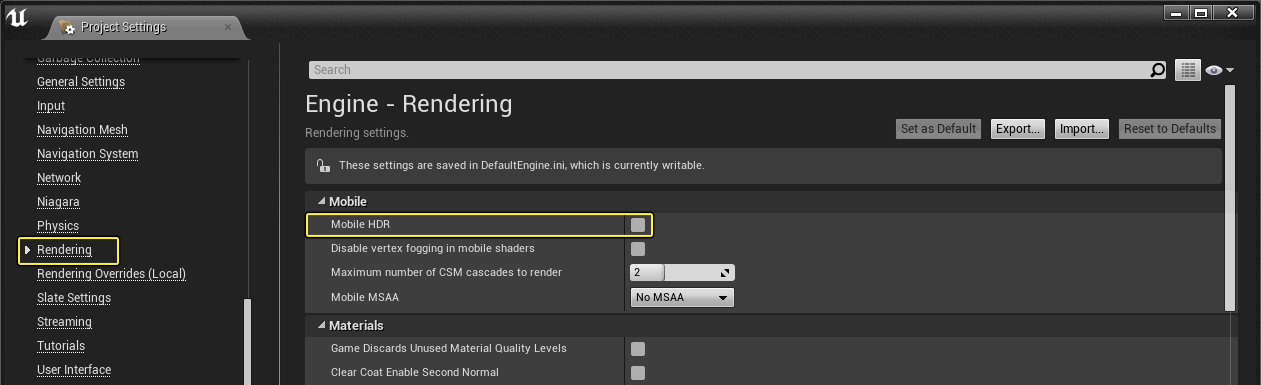
将 渲染(Rendering) 下的 移动HDR(Mobile HDR) 禁用。这对于正确的立体渲染十分必要。
-
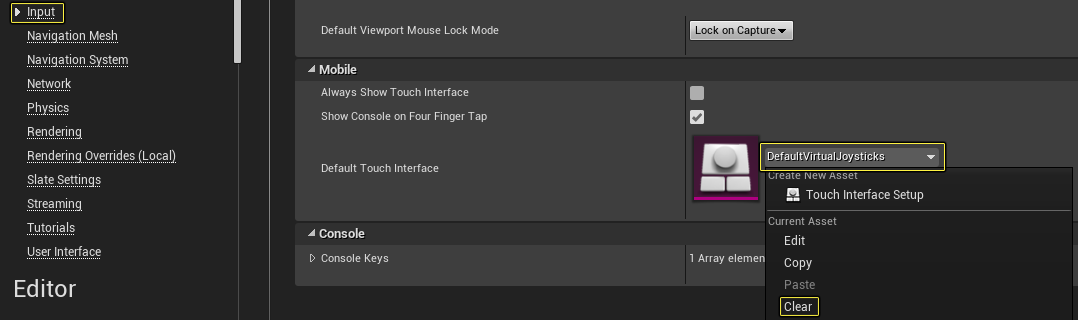
在 移动平台(Mobile) 类目中的 输入(Input) 部分 ,从 默认触控界面(Default Touch Interface) 中移除 DefaultVirtualJoysticks——点击 DefaultVirtualJoysticks 旁的白色小三角形,然后从下拉菜单中选择 清除(Clear) 即可。
-
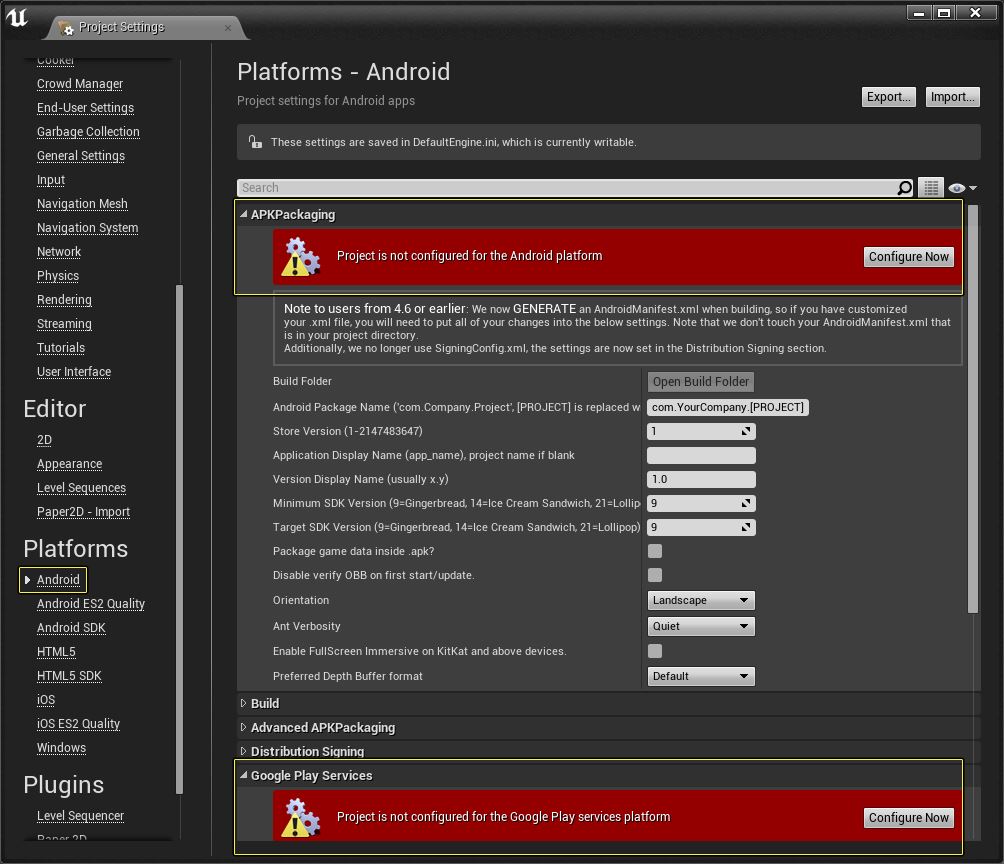
在 Android 部分下(位于 平台(Platforms) 标题中),按下 APKPackaging 和 Google Play Services 部分中的 立即配置(Configure Now) 按钮,确保项目能够正确打包。
-
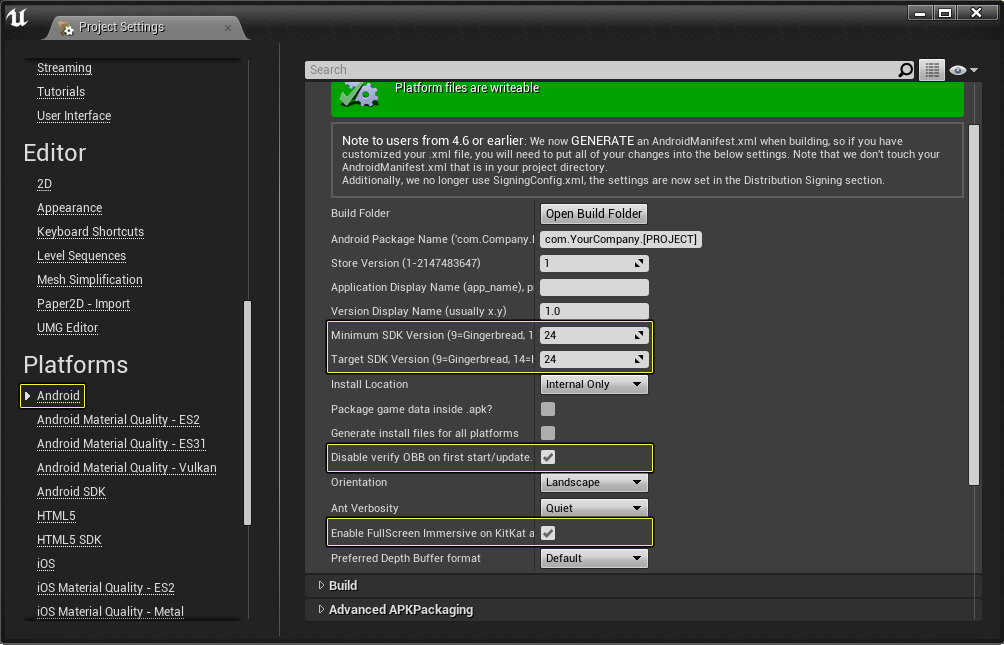
在 APKPackaging 中进行以下选项的设置:
| 属性名 | 值 |
| 最低SDK版本(Minimum SDK Version) 和 目标SDK版本(Target SDK Version) | 24 |
| 在首次启动/更新时禁用OBB验证(Disable verify OBB on first start/update) | 钩选 |
| 在KitKat和更高配置的设备上启用全屏深度体验(Enable FullScreen Immersive on KitKat and above devices) | 钩选 |
-
前往 编译(Build),设置以下属性:
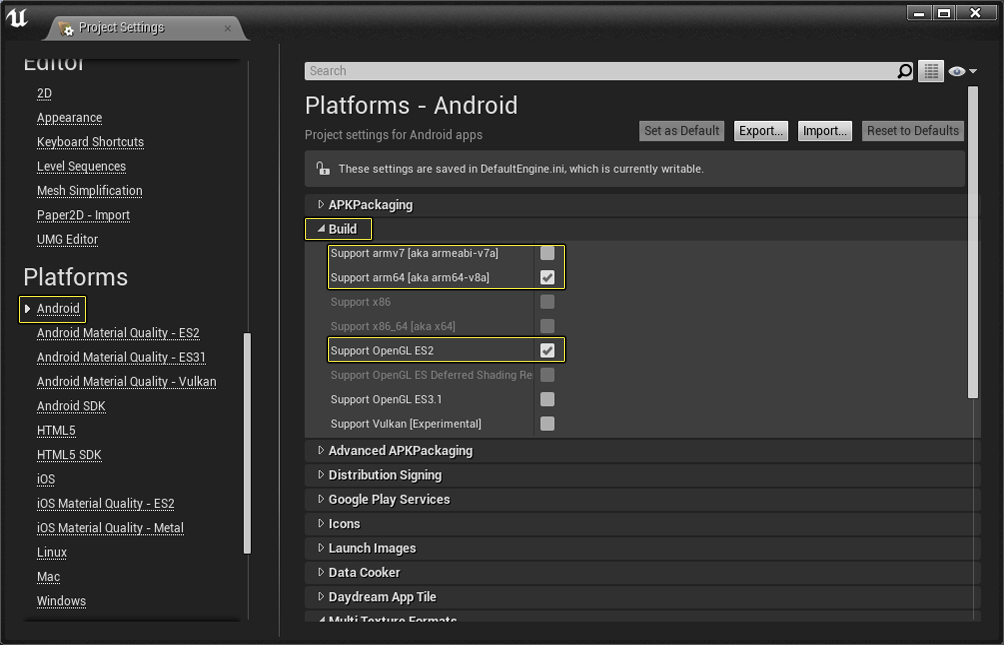
属性名 值 Support armv7 (aka armeabi-v7a) 不钩选 Support arm64 (aka arm64-v8a) 钩选 Support OpenGL ES2 钩选 -
接下来在 高级APKPackaging(Advanced APKPackaging) 中启用以下选项:
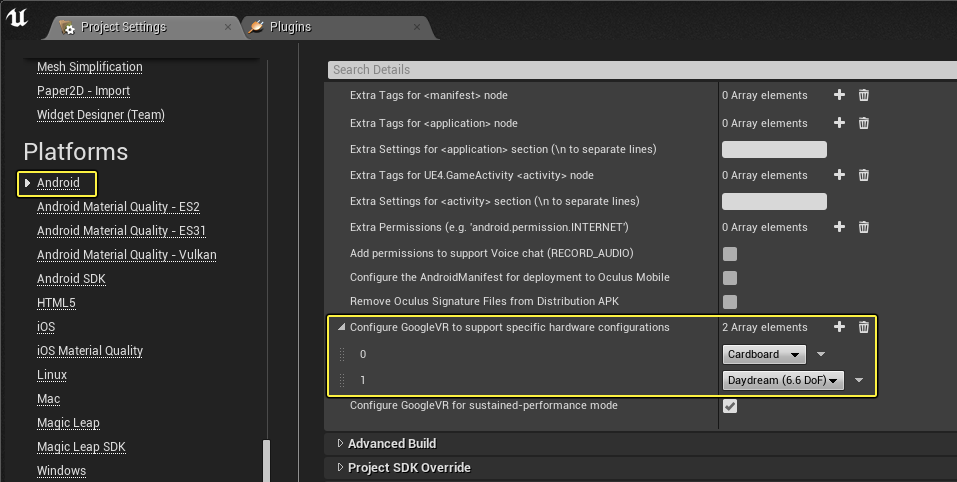
| 属性名 | 值 |
| 配置Google VR支持特定硬件与配置(Configure Google VR to support specific hardware configurations) | 0: Cardboard |
| 配置Google VR用于维持性能模式(Configure Google VR for sustained-performance mode) | 钩选 |
“配置Google VR部署模式(Configure Google VR Deployment Mode)”拥有数个选项,选择后执行的内容如下:
| 属性名称 | 描述 |
| Cardboard | 配置Google VR在纯Cardboard模式中运行。 |
| Daydream (3.3 DoF) | 配置Google VR在纯Daydream模式中运行。在此模式中,应用程序无法在未针对Daydream进行设置的手机上运行。 |
| Daydream (6.3 DoF) | 配置Google VR在纯Daydream模式中运行。在此模式中,应用程序无法在未针对Daydream进行设置的手机上运行。 |
| Daydream (6.6 DoF) | 配置Google VR在纯Daydream模式中运行。在此模式中,应用程序无法在未针对Daydream进行设置的手机上运行。 |
如需了解Daydream和自由度(DoF)的更多内容,请参阅自由度。
- 在 Android SDK 的 SDKConfig 中,将 SDK API Level 设为 最新(latest)、并将 NDK API Level 设为 android-19,用最新Android SDK进行项目编译。
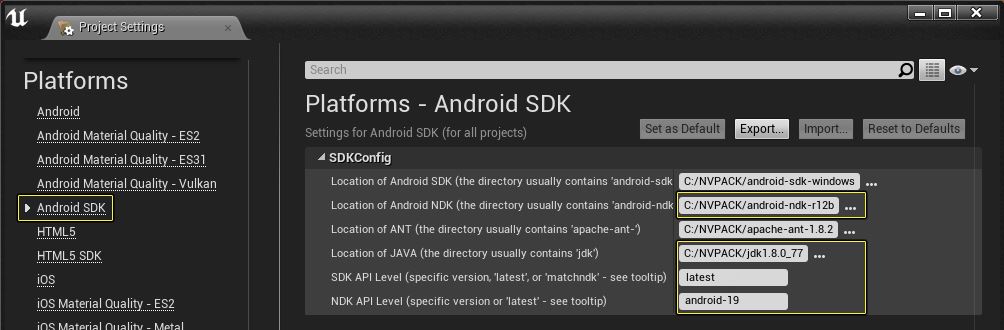
为保证虚幻引擎4Daydream项目正确部署到Daydream设备上,需要确保CodeWorks已安装以下组件。
Android SDK Platform 24
Android NDK 12b
* JDK 1.8
如需了解如何安装更多Android SDK,请参见 安装更多Android SDK 中的详情。
最终结果
下一部分讲解如何打包项目,使其在Google VR设备上运行。
3 - Google VR项目打包和部署
此部分讲解如何打包虚幻引擎4项目,以便在Google VR设备上运行。
首先确保使用的智能手机已通过USB线连接至开发电脑,且ADB已将手机识别为已授权设备。如不确定操作方法,或ADB未能识别设备,请参见此页面Android指南:设置Android设备中的详细内容。
步骤
-
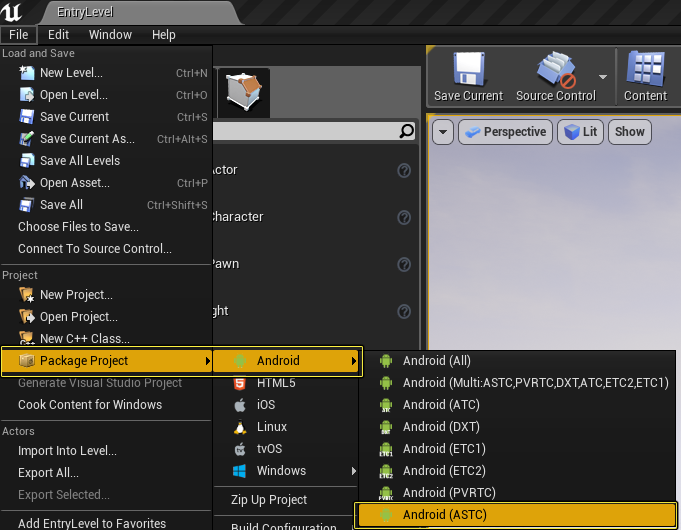
前往 主工具栏 的 文件(File) 菜单,选择 打包项目(Package Project) \> Android \> Android (ASTC) 开始打包。
-
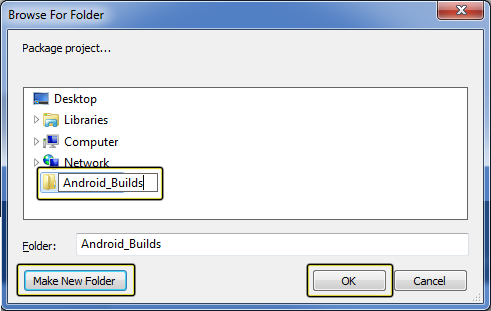
选择 Android (ASTC) 格式后将出现一个Windows对话框。点击 新建文件夹(Make New Folder) 按钮并将文件夹命名为 Android_Builds。文件夹创建后,点击 OK 开始打包进程。
-
项目打包过程中,状态窗口将显示在虚幻编辑器的右下角。
点击 输出日志(Output Log) 窗口即可了解打包过程的详情。
点击查看全图。
-
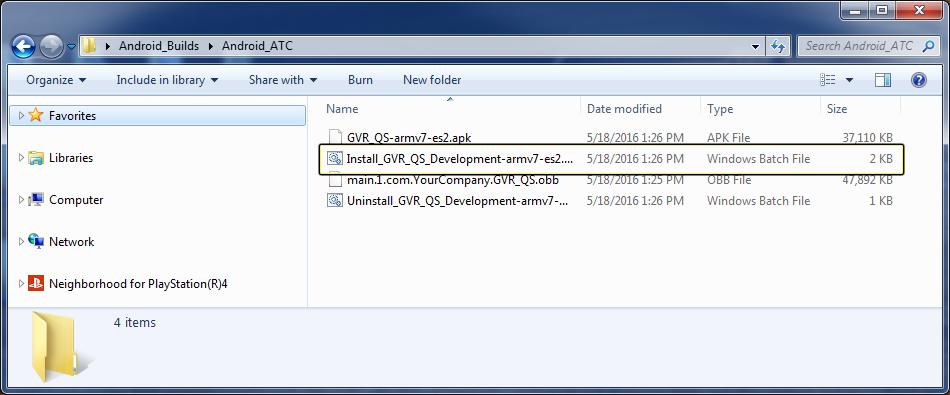
项目打包后,打开Android_Builds文件夹并双击 Install_GVR_QS_Development-armv7-es2.bat 文件,将项目安装到Android智能手机中。
为使操作正常进行,须确保Android智能手机已通过USB线连接至开发电脑。如果未完成连接,项目将无法安装到设备上。
-
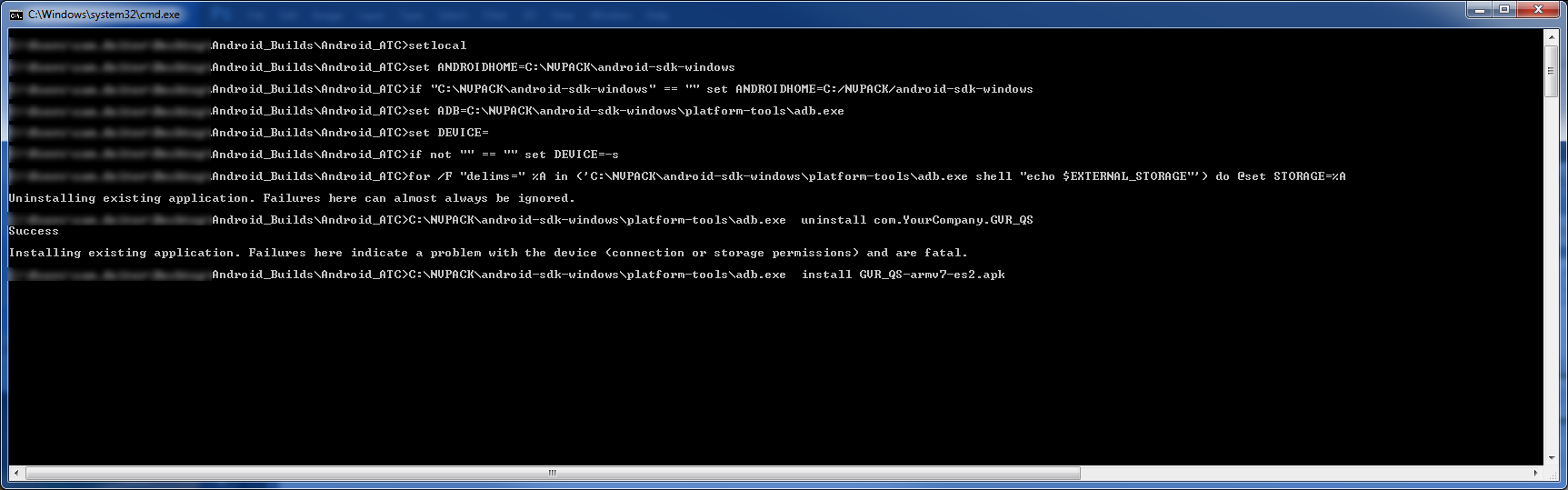
运行.BAT文件后将出现一个显示安装过程的命令行窗口。安装完成后命令行窗口将自动关闭。
-
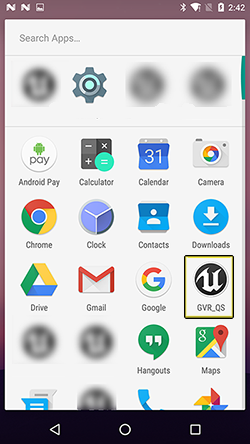
在智能手机上查找一个名为 GVR_QS 的应用程序。找到后,点按GVR_QS应用程序图标来启动项目。
-
通过VR头戴设备查看GVR_QS项目时,所见内容应与下图相似。
点击查看全图。
应用程序运行时点击 齿轮 图标,使手机和UE4针对所用的VR设备进行配置。在出现的菜单中扫描VR头戴显示器侧面的 QR码,确保虚幻引擎4输出的图像与VR头戴显示器相兼容。

最终结果
设置完毕后,即可像下列视频中展现的那样用Google VR查看虚幻引擎4项目。
4 - 自由发挥!
将虚幻引擎4项目部署到Android智能手机并通过Gear VR头戴显示器进行查看后,可尝试添加以下内容。
快速入门中包含的具体内容:
-
如需了解Android SDK设置的更多内容,请参阅:安装Android SDK
-
如需了解设置Android设备进行虚幻引擎4开发的更多内容,请参阅:设置Android设备
-
如需了解Android设备支持功能的更多内容,请参阅:Android设备兼容性
-
如需了解缩减项目包容量的更多内容,请参阅:缩减APK包容量