

几何体笔刷也称为二进制空间分区(BSP)笔刷,是虚幻引擎中用于构造关卡的工具。就概念而言,最好将几何体笔刷视为填充和剔除关卡中空间的体积。你可以使用笔刷为关卡设计过程创建基本形状,作为永久的固定装置,或作为美术师在创建最终网格体的过程中要测试的暂定事项。
之前,几何体笔刷用作关卡设计中的主要构建块。但是,该功能已转交给静态网格体,后者效率高得多。不过,在产品的早期阶段,几何体笔刷仍可能很有用,适合对关卡和对象快速制作原型,这对于没有3D建模工具的人来说尤其实用。本文档介绍了几何体笔刷的用法,以及如何将其用于你的关卡。
几何体笔刷的用途
尽管现在主要使用静态网格体来填充关卡,但几何体笔刷仍有用武之地。下面是它的常见用法:
规划关卡
创建关卡的标准工作流程大致为:
- 规划关卡和设计关卡路径
- 游戏玩法测试流程
- 修改布局并重复测试
- 初始建模阶段
- 初始光照阶段
- 碰撞和性能问题的测试
- 完善阶段
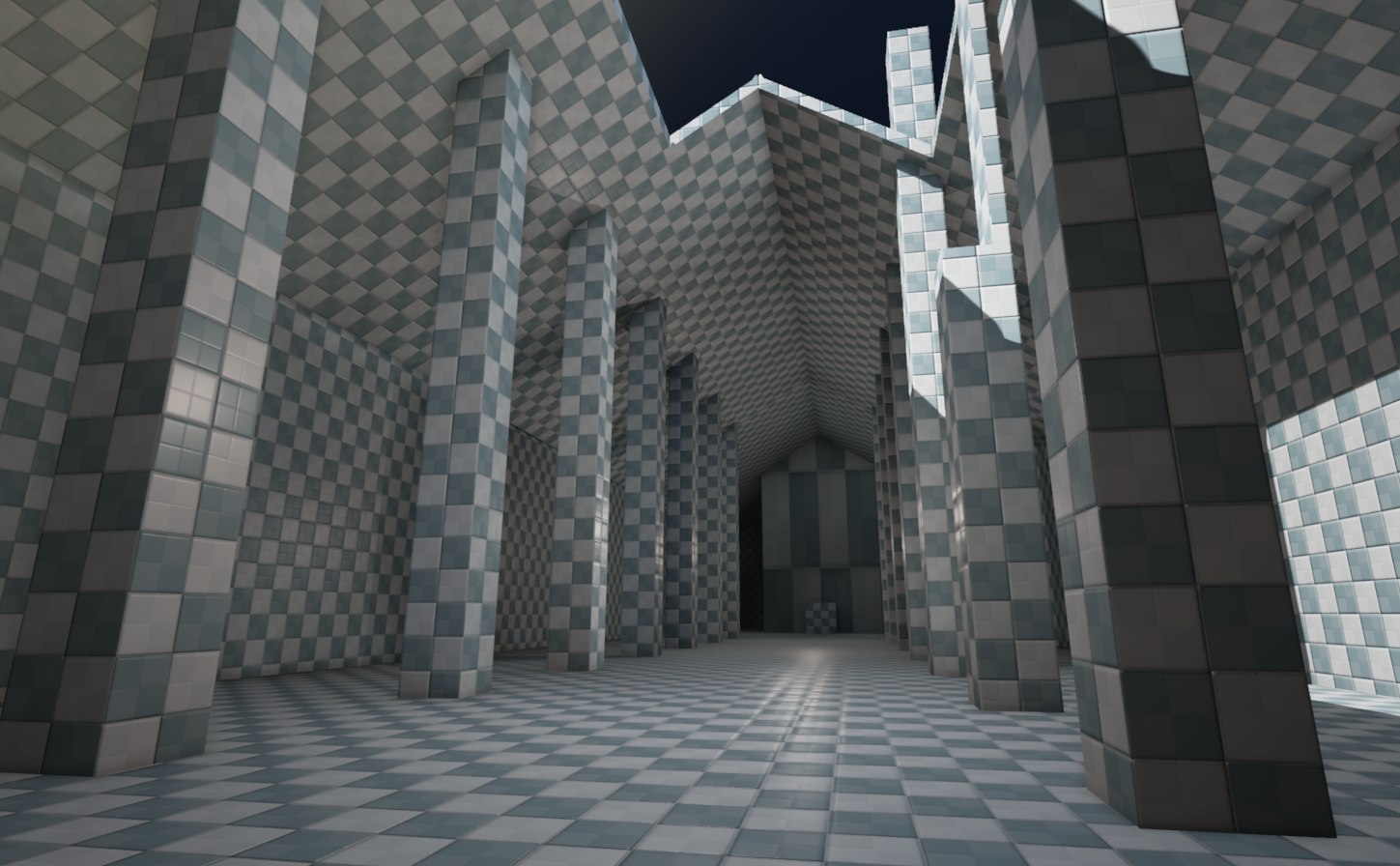 |
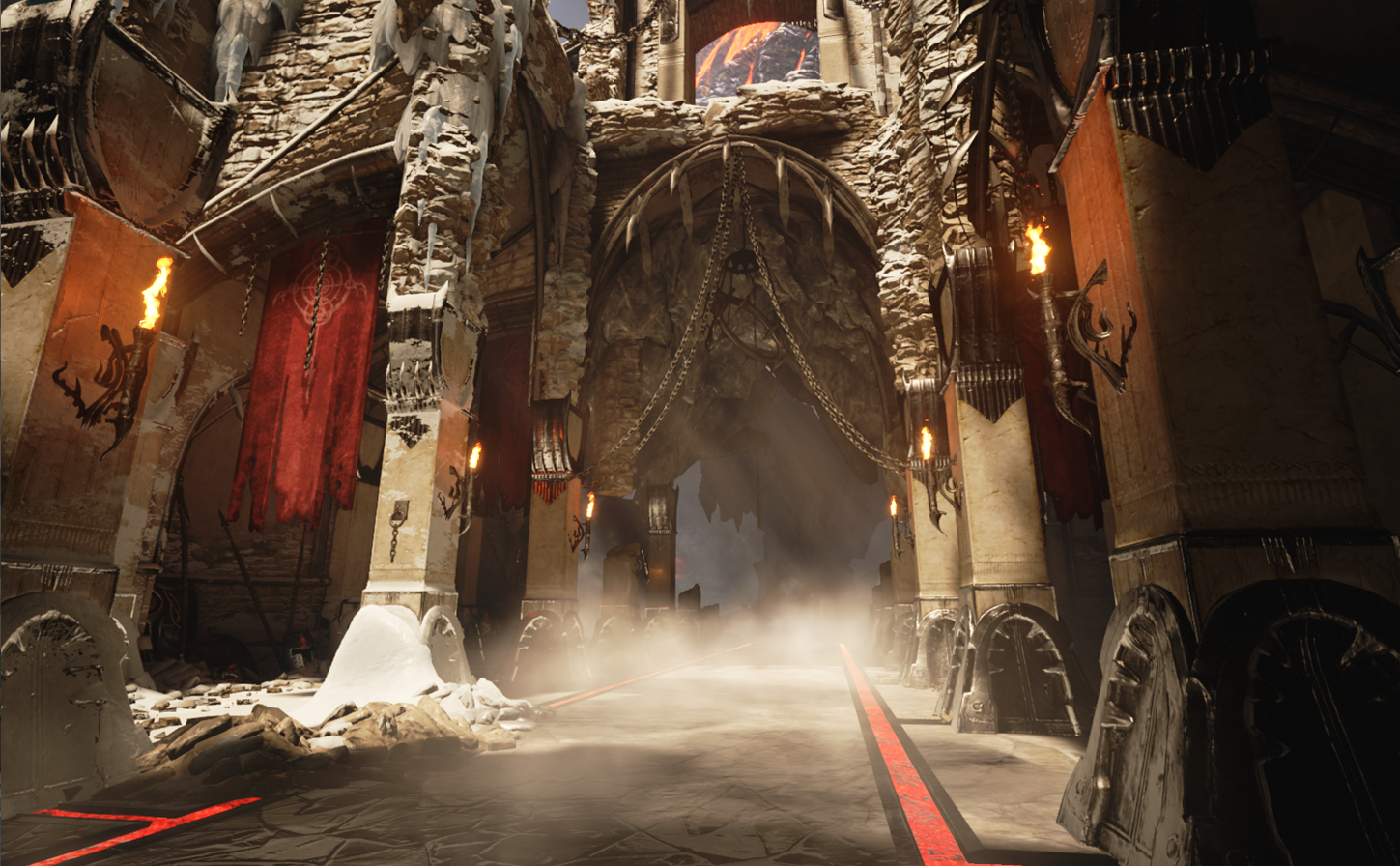 |
|---|---|
| 笔刷规划/草拟 | 最终关卡 |
第一步是将关卡分块,弄清楚布局和流程,然后再花时间在关卡中填充静态网格体和其他成品美术资产。为此,你可以使用几何体笔刷为关卡创建外壳,然后通过测试和迭代,团队就最终布局达成一致。几何体笔刷非常适合关卡设计过程的这一方面,因为它完全不需要美术团队花时间或投入工作。关卡设计师可以使用虚幻编辑器中内置的工具创建和修改几何体笔刷,直到对布局和关卡运行方式感到满意为止。
随着测试完成和网格化开始,关卡设计师逐渐将几何体笔刷替换为静态网格体。这一替换过程支持更快的初始迭代,并为美术团队带来出色的参考。
简单填充几何体
关卡设计师在创建关卡时,常常会需要一个相对简单的几何体来填充空缺或空间。如果现有静态网格体无法填充该区域,设计师也不必请美术团队创建自定义网格体,而可以使用几何体笔刷填充该空间。尽管静态网格体在性能方面更优,但你仍可以偶尔使用几何体笔刷,只要几何体简单,就不会造成严重的影响。
创建笔刷
使用 放置Actor(Place Actors) 面板中的 几何体(Geometry) 选项卡创建笔刷:
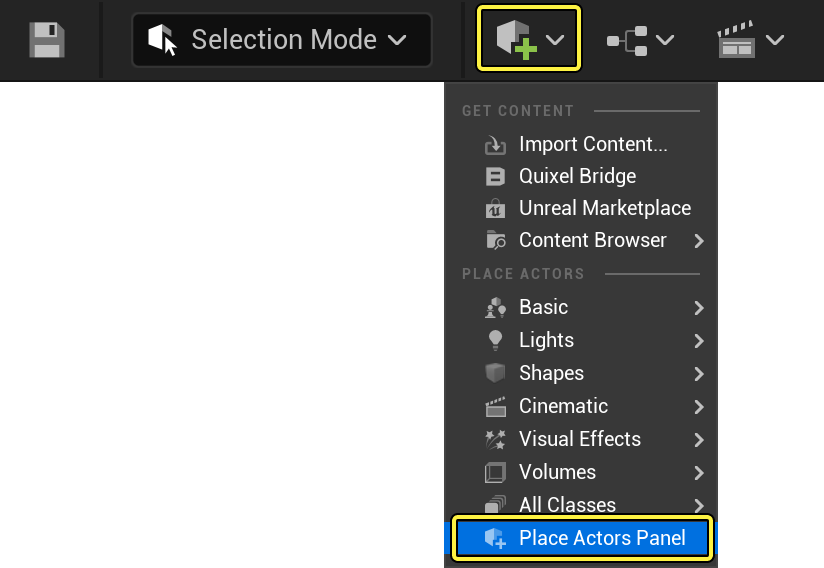
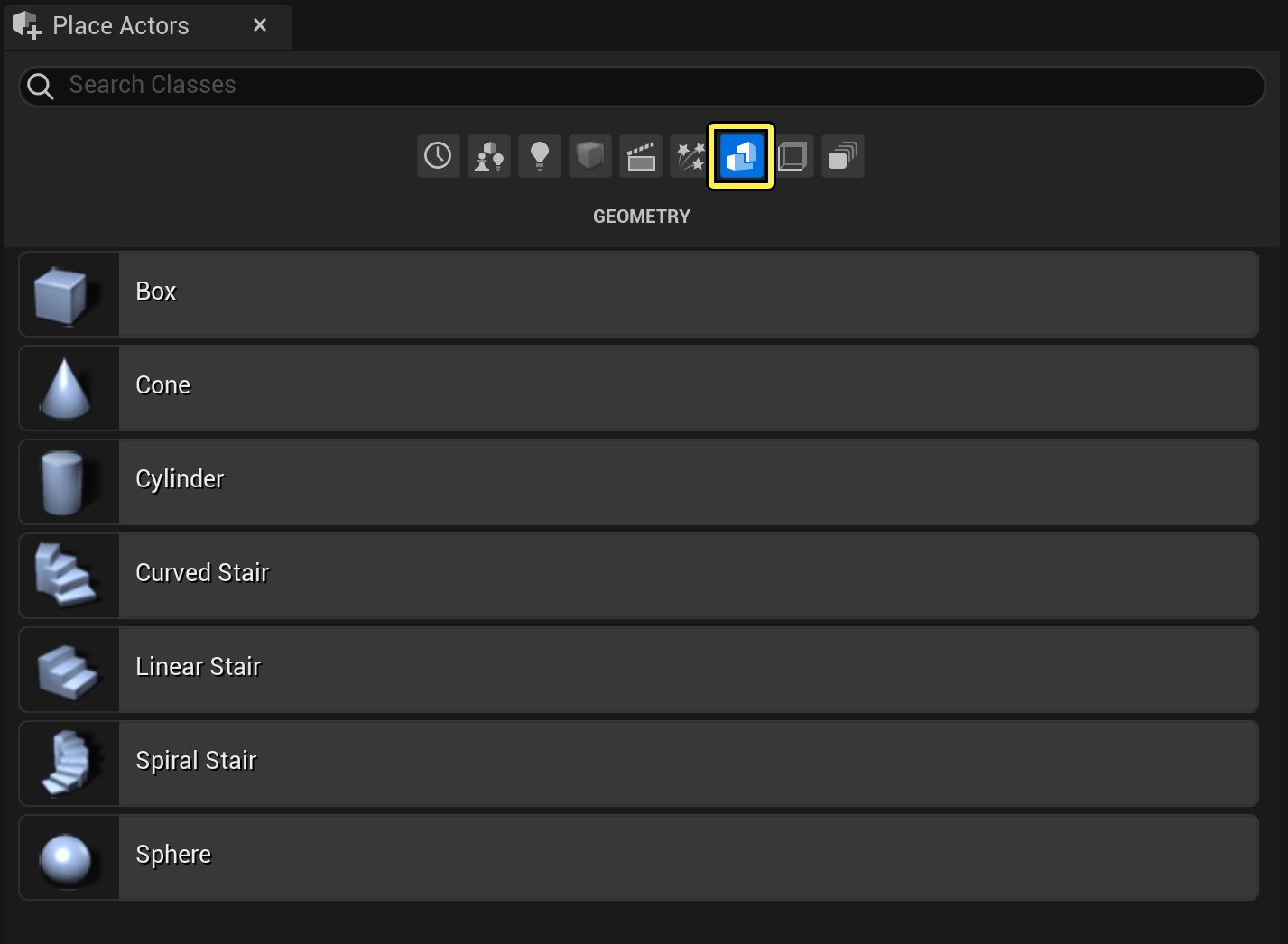
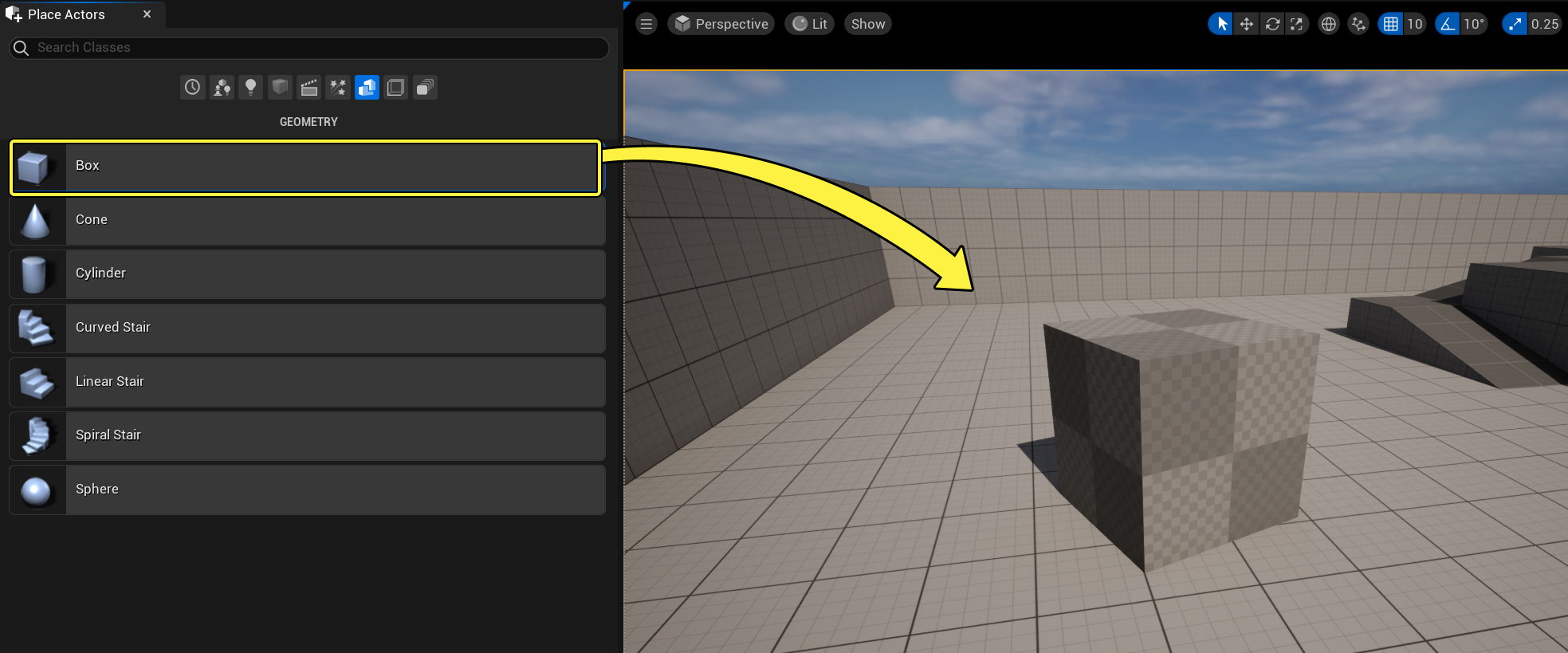
笔刷图元
| 图元 | 说明 | ||||||||||||||||||||||
|---|---|---|---|---|---|---|---|---|---|---|---|---|---|---|---|---|---|---|---|---|---|---|---|
 |
创建盒体形状的几何体笔刷Actor,之后可在 细节(Details) 面板中自定义。选项包括:
|
||||||||||||||||||||||
 |
创建椎体形状的几何体笔刷Actor,之后可在 细节(Details) 面板中自定义。选项包括:
|
||||||||||||||||||||||
 |
创建圆柱体形状的几何体笔刷Actor,之后可在 细节(Details) 面板中自定义。选项包括:
|
||||||||||||||||||||||
 |
创建曲线楼梯形状的几何体笔刷Actor,即楼梯可弯曲,但无法自我环绕 - 因此需要螺旋式楼梯。曲线楼梯将一直延伸到地面。可在 细节(Details) 面板中自定义形状。选项包括:
|
||||||||||||||||||||||
 |
创建线性楼梯形状的几何体笔刷Actor,即无弯曲的直线楼梯。楼梯将一直延伸到地面。之后可在 细节(Details) 面板中自定义形状。选项包括:
|
||||||||||||||||||||||
 |
创建螺旋楼梯形状的几何体笔刷Actor,即楼梯可重复自我环绕。此类楼梯不会一直延伸到地面。可在 细节(Details) 面板中自定义形状。选项包括:
|
||||||||||||||||||||||
 |
创建球体形状的几何体笔刷Actor,之后可在 细节(Details) 面板中自定义。选项包括:
|
修改笔刷
可使用数种方法修改笔刷,每项方法均适用于特定情况,也可按需编辑笔刷。
几何体编辑模式
更改笔刷实际形状的最佳方式是,使用 笔刷编辑模式(Brush Editing Mode) 。此编辑器模式允许直接操控笔刷的顶点、边缘和面。这非常类似于在极度简化的3D建模应用程序中工作。
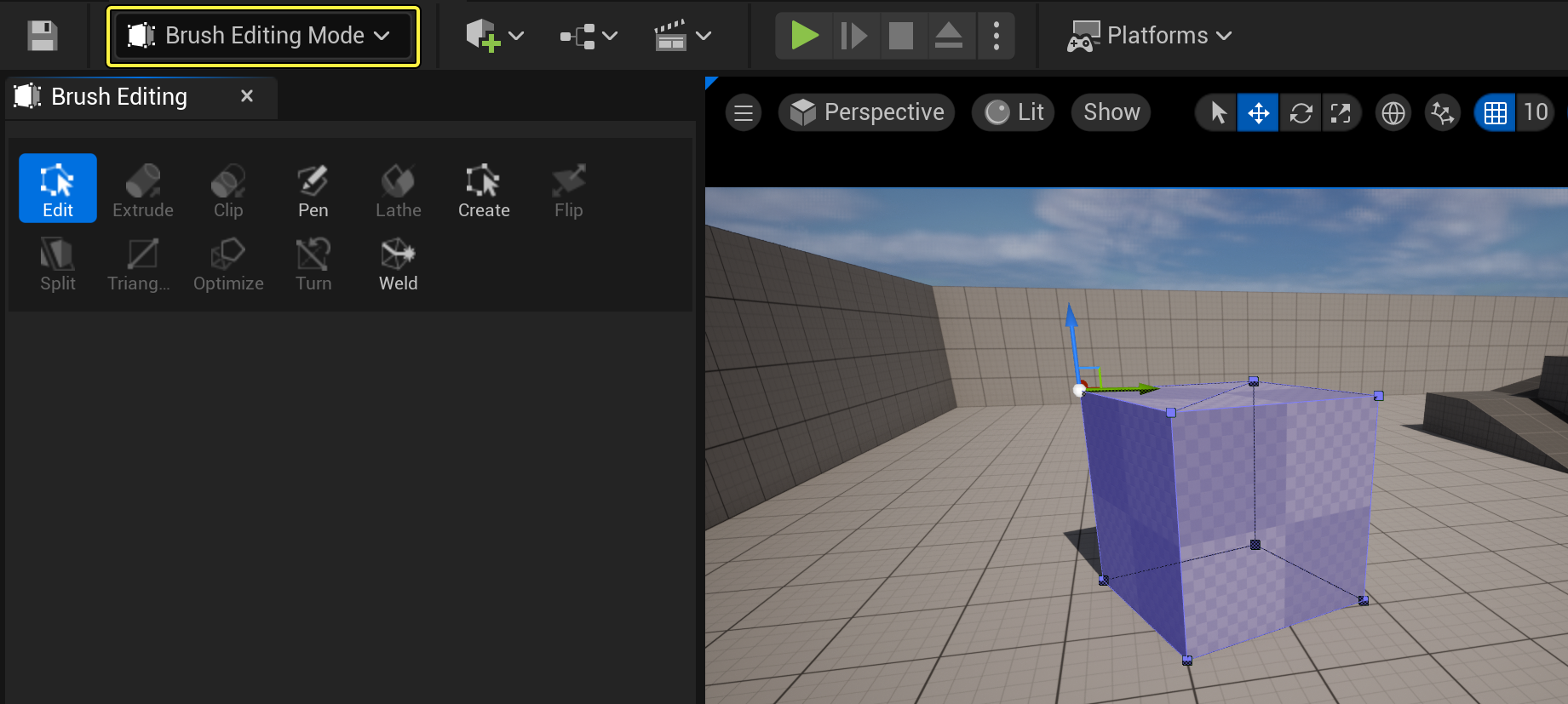
你可以同时打开"笔刷编辑(Brush Editing)"和"放置Actor(Place Actors)"面板,以提高工作流程效率。
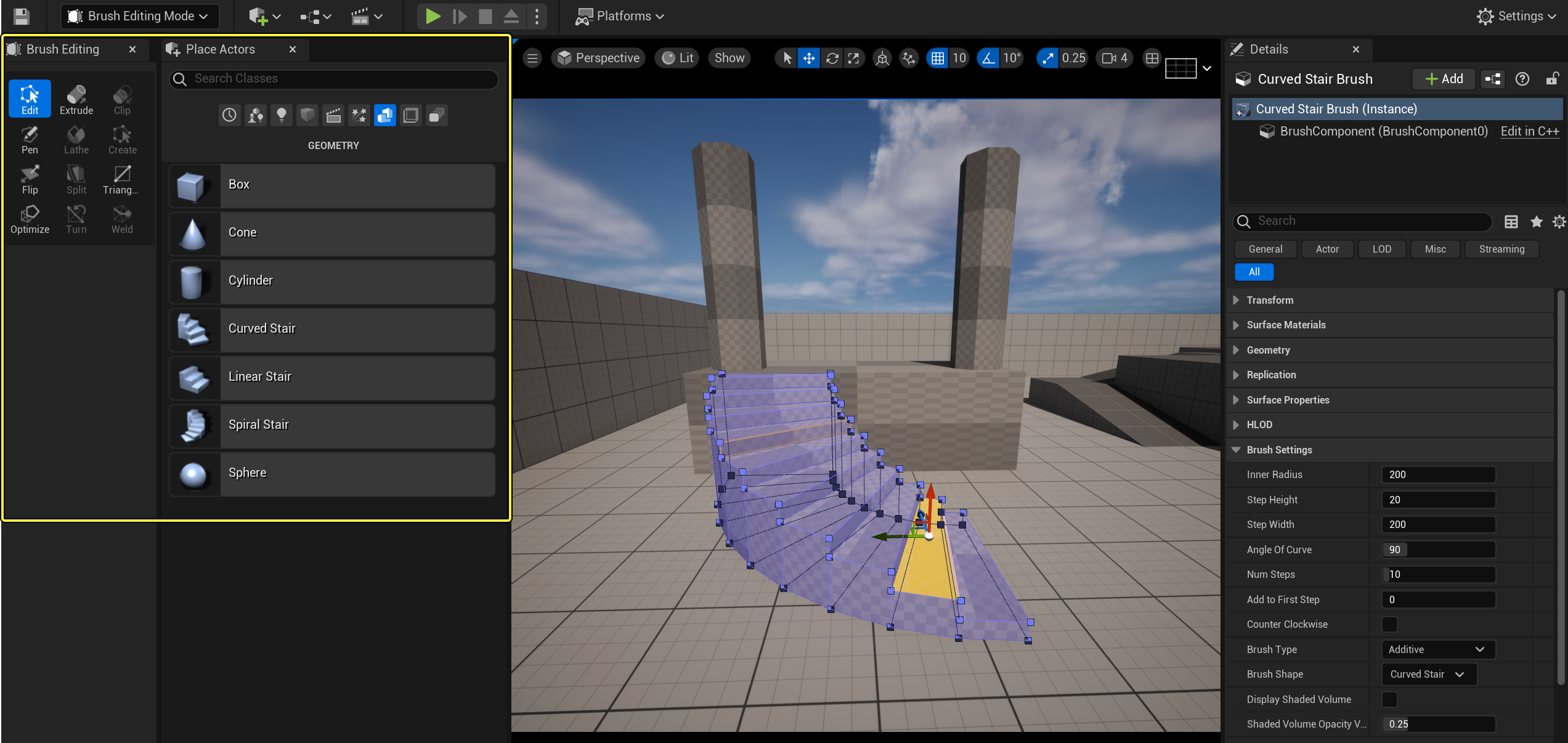
有关 笔刷编辑模式(Brush Editing Mode) 以及如何将其用于修改笔刷的更多信息,请参阅关卡编辑器模式页面。
变换控件
同时,可使用不同编辑器变换控件修改笔刷。此类变换控件支持交互式平移、旋转和缩放,并可通过视口工具栏中的控件按钮进行访问。
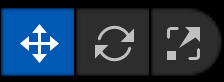
欲了解变换控件及其用法的更多信息,参阅变换Actor。
笔刷属性
选择笔刷,然后利用 细节(Details) 面板可编辑现有笔刷。若选择整个笔刷,可看到 笔刷设置(Brush Settings) 类别:
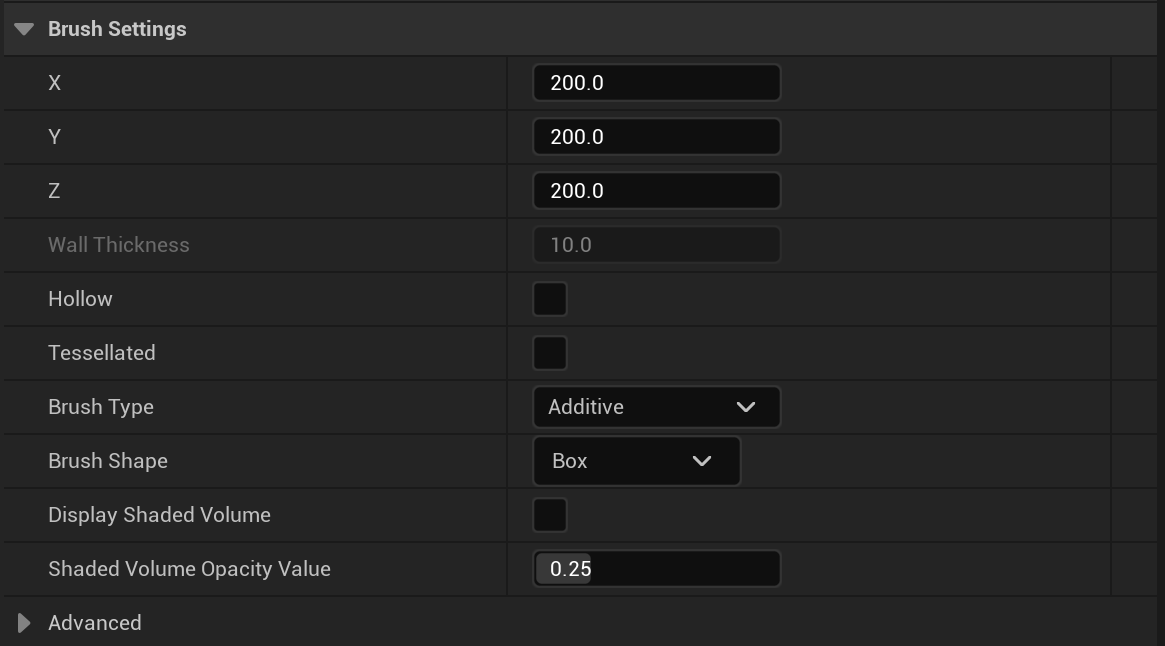
笔刷类型
笔刷类型(Brush Type) 下拉列表包括以下选项:
| 笔刷类型下拉列表 | |
|---|---|
| 叠加(Additive) | 将笔刷(Brush)设置为叠加(Additive)。 |
| 删减(Subtractive) | 将笔刷(Brush)设置为删减(Subtractive)。 |
每种笔刷类型都特别适合特定的情况
叠加
叠加(Additive) 笔刷与实体填充空间类似。此类型用于要添加到关卡中的笔刷几何体。通过房间的四面墙、地板和天花板便可了解叠加笔刷。在地图中,以上各项均为单独的盒状叠加笔刷,并匹配各角形成封闭空间。
删减
删减(Subtractive) 笔刷为中空的镂空空间。使用该笔刷可在之前创建的叠加笔刷中删除实心控件,以创建门窗等项目。删减空间是玩家可自由移动的唯一区域。
高级属性
点击 笔刷设置(Brush Settings) 底部的 按钮将公开高级笔刷属性:

多边形
多边形(Polygons) 下拉列表提供以下选项:

| 多边形下拉列表 | |
|---|---|
| 合并(Merge) | 合并笔刷上的平面。 |
| 分割(Separate) | 反转合并效果。 |
实心度
实心度(Solidity) 下拉列表包括以下选项:
务必阅读笔刷实心度小节了解更多详情。
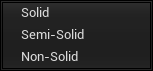
| 实心度下拉列表 | |
|---|---|
| 实心(Solid) | 将笔刷实心度设为实心。 |
| 半实心(Semi Solid) | 将笔刷实心度设为半实心。 |
| 非实心(Non Solid) | 将笔刷实心度设为非实心。 |
顺序
顺序(Order) 下拉列表包括以下选项:
务必阅读笔刷顺序了解更多详情:
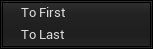
| 顺序下拉列表 | |
|---|---|
| 首先(To First) | 首先计算选定笔刷。 |
| 最后(To Last) | 最后计算选定笔刷。 |
对齐和静态网格体按钮
展开 笔刷设置(Brush Settings) 类别下的属性,将显示以下按钮:
| 笔刷类型下拉列表 | |
|---|---|
| 笔刷顶点对齐(Align Brush Vertices) | 将笔刷顶点对齐到网格。 |
| 创建静态网格体(Create Static Mesh) | 将当前笔刷转换为保存在指定位置的静态网格体Actor。 |
拖动网格
使用笔刷时,用于在场景中对齐对象的拖动网格是十分重要的项目。若笔刷的边或角未设在网格上,可能会发生错误,从而导致渲染瑕疵或其他问题。使用笔刷时,应务必确保启用拖动网格,并将笔刷顶点始终保持在该网格上。
笔刷顺序
笔刷的放置顺序很关键,因为叠加和扣减运算会按照此顺序执行。依次放置扣减笔刷和叠加笔刷,效果不同于依次放置叠加笔刷和扣减笔刷,即使它们位于完全相同的位置。
如果从空白空间扣减,并在其上叠加,基本上会忽略扣减笔刷,因为你没有可供扣减的东西。但是,如果你以相反顺序放置同样的笔刷,你会在空白空间上叠加,然后从叠加内容中扣减,即从中剔除空间。
有时需打乱笔刷顺序,或添加需在现有笔刷前计算的新笔刷。正如在笔刷属性小节的内容所示,笔刷顺序可以进行修改。
笔刷表面
若选择笔刷表面(使用 Ctrl + Shift +点击左键 选择表面而非笔刷), 细节(Details) 面板中将显示以下类别:
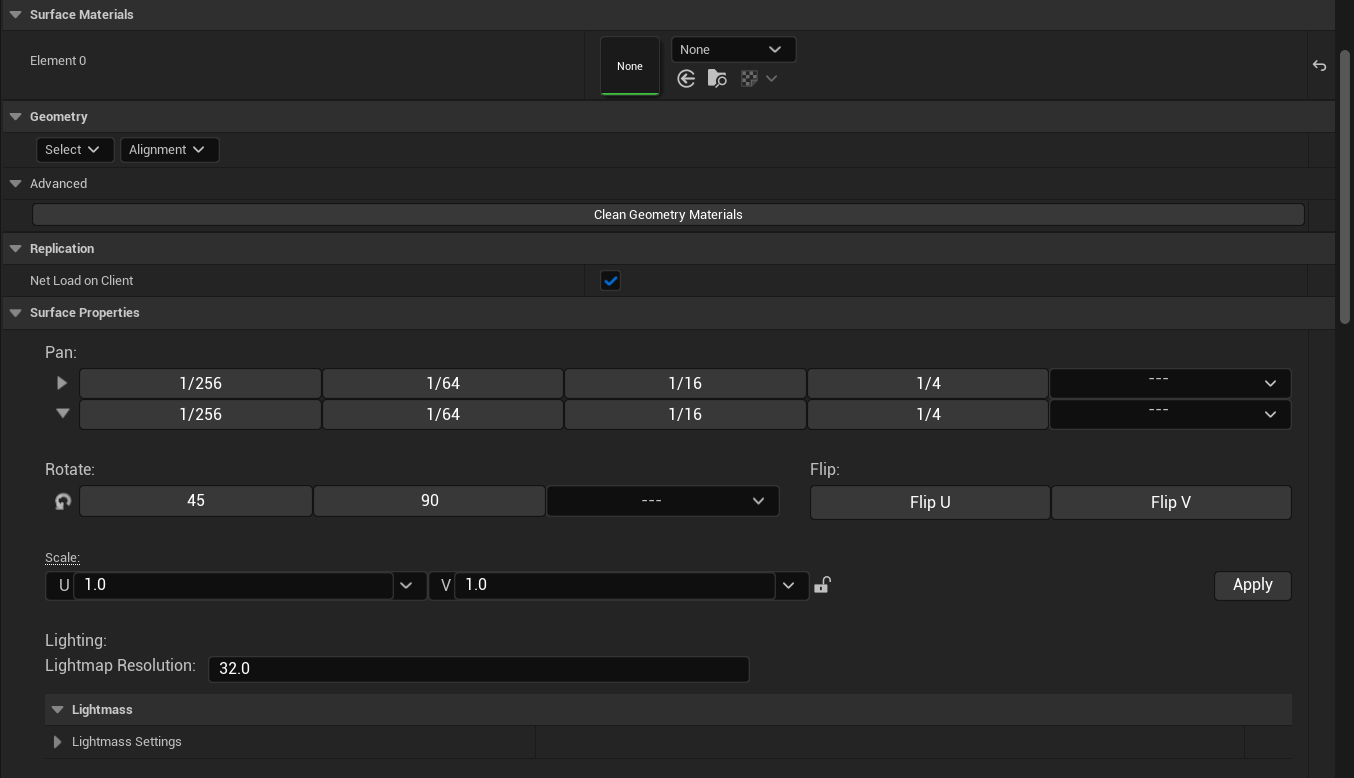
几何体类别
几何体(Geometry) 类别包含部分工具,可协助管理笔刷表面的材质应用。
| 几何体类别按钮 | |
|---|---|
| 选择(Select) | 基于不同情况,协助选择笔刷表面。 |
| 对齐(Alignment) | 根据所需设置,重新对齐表面的纹理坐标。在需要沿地板复杂排列的笔刷来对齐以显示为类似单个表面的情况下,该设置十分有用。 |
| 清理几何体材质(Clean Geometry Materials) | 若在操作时丢失笔刷表面的其材质,利用此按钮可进行修复。 |
表面属性
表面属性(Surface Properties) 区域包含多种工具,可协助控制表面上纹理的放置方式和光照贴图分辨率。
| 表面属性类别 | |
|---|---|
| 平移(Pan) | 此部分中的按钮可用于按给定单元数,水平或垂直平移材质的纹理。 |
| 旋转(Rotate) | 按给定角度旋转笔刷表面材质上的纹理。 |
| 翻转(Flip) | 可水平或垂直翻转笔刷表面的纹理。 |
| 缩放(Scale) | 按给定数量调整笔刷表面的纹理大小。 |
光照
利用 光照(Lighting) 部分可修改笔刷表面各类以光源为中心的重要属性。
| 光照属性 | |
|---|---|
| 光照贴图分辨率(Lightmap Resolution) | 可本质上调整该表面的阴影。数字越小,阴影越紧密。 |
| Lightmass设置 | |
| 使用双面光照(Use Two Sided Lighting) | 若勾选,此表面将在各多边形的正反面接收光线。 |
| 仅间接阴影(Shadow Indirect Only) | 勾选此框,此表面可利用间接光照产生阴影。 |
| 使用静态光照的自发光(Use Emissive for Static Lighting) | 勾选此框,表面的自发光颜色将影响静态对象的光照。 |
| 使用半球体收集的顶点法线(Use Vertex Normal for Hemisphere Gather) | 勾选此框,将使用顶点法线,而非阻止自投影的默认三角形法线。 |
| 自发光增强(Emissive Boost) | 调整自发光颜色对间接光照的影响程度。 |
| 漫反射增强(Diffuse Boost) | 衡量漫反射颜色对间接光照产生的影响程度。 |
| 完全遮蔽样本部分(Fully Occluded Samples Fraction) | 在间接光照计算中遮蔽前,必须遮蔽该表面上的样本部分。 |
笔刷实心度
笔刷可为 实心(Solid) 、 半实心(Semi-solid) 或 非实心(Non-solid) 。笔刷的实心度指的其是否与场景中的对象发生碰撞,以及在构建几何体时,其是否会在周围笔刷中创建BSP剪切。
创建笔刷后可在 细节(Details) 面板中更改笔刷的实心度:
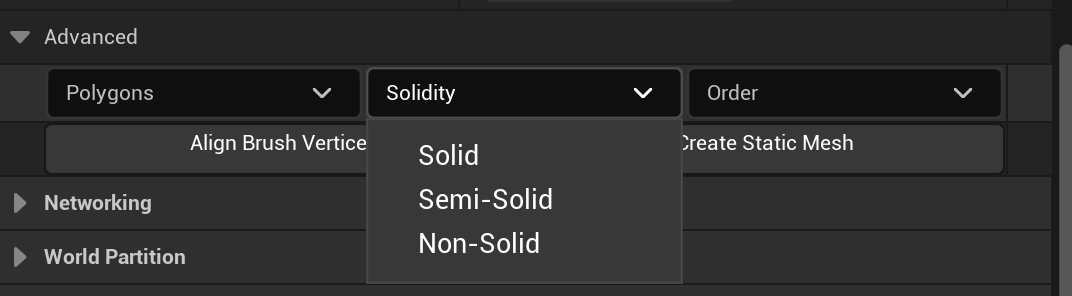
下面为三种实心度类型。
实心
实心(Solid) 笔刷为默认笔刷类型。新建叠加或删减笔刷时将使用该类型。其具有以下属性:
- 在游戏中阻挡玩家和发射物。
- 可为叠加或删减。
- 在周围笔刷上创建剪切。
半实心
半实心 笔刷为碰撞笔刷,可放置在关卡中而不会剪切场景周围的几何体。该类型可用于创建如柱子和支撑梁等物体,而通常会使用静态网格体创建此类物体。。其具有以下属性:
- 与实心笔刷类似,会阻挡玩家和发射物。
- 仅可为叠加,不可为删减。
- 不会在周围笔刷中创建剪切。
非实心
非实心 笔刷为非碰撞笔刷,不会在场景周围中创建剪切。其效果可见,但无法与之交互。其具有以下属性:
- 不会阻挡玩家或发射物。
- 仅可为叠加,不可为删减。
- 不会在周围笔刷中创建剪切。
后续步骤
了解几何体笔刷的基本信息之后,你可以自行熟悉建模模式中的几何体工具,进一步开发你的关卡。要在你的当前几何体笔刷上使用建模模式工具,你需要使用 高级(Advanced) 选项卡中的 创建静态网格体(Create Static Mesh) 转换它们。


