

为iOS创建签名的构建需要Mac和Apple开发者账户。但是,对于主要使用Windows计算机的团队, 虚幻引擎(Unreal Engine) 可以在Windows PC和最多两个Mac之间建立 SSH连接 ,远程创建iOS构建。这需要你允许Mac上的传入SSH连接,然后你需要设置SSH密钥和凭证,才能在Windows计算机上访问Mac。本指南将详细介绍设置连接并运行远程构建的过程。
主和备用远程Mac
你可以在 项目设置(Project Settings) > 平台(Platforms) > iOS 中的 远程构建(Remote Build) 分段下找到远程Mac的设置。
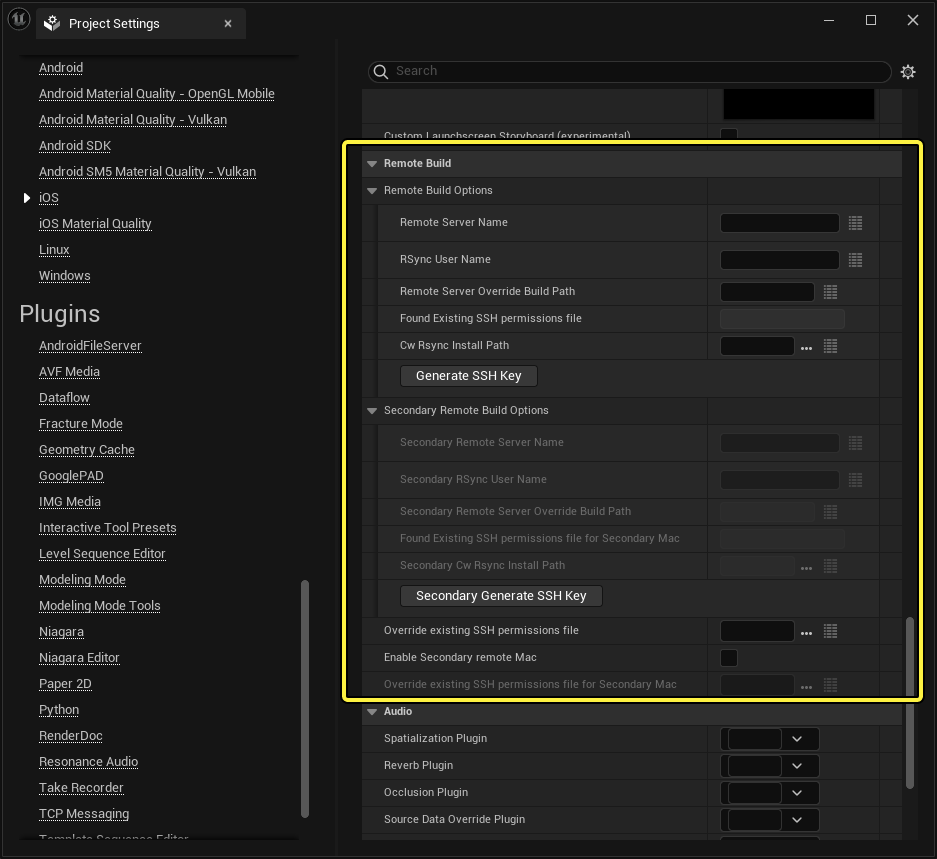
此分段同时列出了 远程构建选项(Remote Build Options) (用于你的主远程构建Mac)和 备用远程构建选项(Secondary Remote Build Options) (用于备用远程构建Mac)。
你的主Mac应该是处理能力很高的型号,例如Mac Pro,以便可以用作团队的共享资源。你将使用该Mac来处理需要带Xcode的Mac的大型构建过程。
备用Mac应该是个人设备,用于在测试设备上启动调试构建。备用Mac不会构建内容,而是会下载你已经在主Mac上构建的缓存数据,并设置Xcode项目文件进行调试。这意味着,它可以在主Mac上有更低级的规格,因为它不需要运行完整构建或为你的项目烘焙,而只需要在你指定的iOS、tvOS或iPadOS设备上启动。如需详细了解如何处理此过程,请参阅下面的"使用远程备用Mac"。
准备调试
准备调试(Prepare for Debugging) 命令从Xcode将之前烘焙的数据注入你的构建中,生成一个 .ipa 文件,用于从Xcode在你的目标设备上启动。这可在两方面简化项目的调试管线:
-
做调试准备(Prepare for Debugging)将自动处理调试版本的创建,无需重新配置你的Xcode项目。
-
只用于少量Mac计算机的项目可以从其他计算机导入已烘焙数据。这样便可跳过虚幻编辑器的构建或使用,只需从Xcode启动版本即可。
准备调试旨在简化远程构建,尤其是在使用备用Mac的情况下。请参阅在Xcode中调试iOS项目,详细了解如何使用此命令。
1. 必要设置
要使用iOS远程构建,你至少需要一个Mac能够构建你的iOS项目,以及至少一个Windows PC。两台计算机都必须有互联网或局域网连接。Mac不需要安装你的项目或虚幻引擎的副本就能正常运行,因为它只需要Xcode进行签名和编译。
你的Windows计算机必须安装 iTunes ,以确保你有iOS项目的必要二进制文件。我们推荐你从Apple的网站而不是Windows商城下载和安装iTunes,因为Windows版本包括额外的二进制文件,有时会干扰远程构建过程。要直接从Apple获取iTunes,请向下滚动到标记为"要找其他版本?(Looking for other versions?)"的分段,并点击 Windows 。
你的Mac必须将iOS开发人员证书安装到 系统密钥链(System Keychain) ,并且你必须按照iOS预配设置来设置项目的预配配置文件。
设置好Mac以创建项目的构建后,你应该直接在该计算机上运行构建至少一次,确保能够正常运行,然后继续到下一分段。
2. 在Mac上启用远程登录
设置好项目后,你需要配置Mac以便支持SSH连接。
-
打开Mac的 系统偏好设置(System Preferences) ,然后前往 共享(Sharing) 。
-
选中 远程登录(Remote Login) 复选框。
-
打开系统 偏好设置(Preferences) > 网络(Network) 。
-
注意计算机的 IP地址 。在Windows PC上设置远程连接时将需要此IP地址。
完成这些步骤后,Mac将能够从你的PC接受传入的SSH连接。
3. Windows配置和生成SSH密钥
在Windows计算机上完成以下步骤,以便对其进行远程iOS构建配置。
-
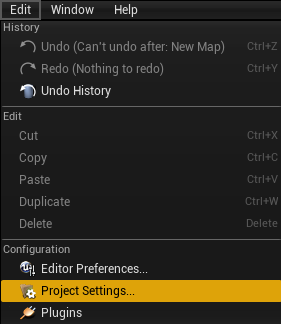
在 虚幻编辑器 中打开项目,然后打开 项目设置(Project Settings)
-
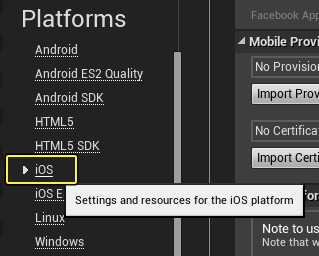
找到 平台(Platforms) > iOS > 构建(Build) 。
-
在 远程服务器名称(Remote Server Name) 字段中,输入用于构建项目的Mac名称或其IP地址。
-
在 远程用户名(Remote User Name) 字段中,输入你通常用于登录Mac的用户名。
-
点击 生成SSH密钥(Generate SSH Key) 。这将打开命令提示窗口,其中包含一系列将生成SSH密钥的提示。
-
如果你收到消息提示主机无法通过身份验证,请在提示中输入"是"继续。
-
输入属于你在上一分段 远程用户名(Remote User Name) 中指定的用户 密码 。
-
提示将要求你输入 口令(passphrase) 。如果你选择不输入口令,则可以使用远程连接而无需任何用户交互。
-
出现提示时,再次输入Mac的 密码 和 用户名 完成此过程。
现在,你已经生成SSH密钥,你将能够在Windows计算机上启动与Mac的远程连接,以便创建iOS构建版本。
不受保护私钥的变通方案
你可能会看到类似下文的错误消息:
错误:无法为远程用户确定主目录。SSH 输出:...警告: 未保护的私钥文件!...0660 (ERROR: Unable to determine home directory for remote user. SSH output:...WARNING: UNPROTECTED PRIVATE KEY FILE!...0660)
如果你没有看到这条错误消息,你可以继续下一步。如果你看到了,请使用以下解决方法:
-
找到你的
RemoteToolChainPrivate.key。 -
右键点击文件并选择 属性(Properties) 。
-
点击 安全(Security) 选项卡。
-
点击 编辑(Edit) 。
-
移除所有组或用户名。
-
点击 添加(Add) 。
-
点击 对象类型(Object Types) 。确保勾选所有复选框,然后点击 确定(OK) 。
-
在文本框中,输入 Users ,然后按下回车。
-
确保用户权限设置为 可读(Read) 和 可读和执行(Read & Execute) 。
这会更改文件的主组(primary group),以避免其与你的用户名同名——SSH在检查组权限时会因为同名发生混淆。现在操作应该能正常执行了。
SubInACL此前可以用于此用途,并目前微软已经不再提供。
4. 可选团队设置
要在将来对其他项目共享此数据,请在计算机上的 *Engine.ini 文件之一中指定远程服务器名称和远程用户名称。
-
选择 远程服务器名称(Remote Server Name) 属性旁边的按钮,打开 配置编辑器(Configuration Editor) 。

-
为每个你要共享SSH数据的.ini文件设置属性。

-
针对 远程用户名(Remote User Name) 重复这些步骤。
通过共享这些.ini文件,你可以向多个项目或用户提供SSH信息。SSH密钥本身存储在 Engine/Build/SSHKeys 文件夹中。你可以将此目录签入源代码控制系统中,以便与团队共享。
5. 最终效果
完成上述步骤后,你可以在Windows计算机上的虚幻编辑器中点击 平台(Platforms) > iOS > 打包项目(Package Project) 或 平台(Platforms) > iOS > 准备调试(Prepare for Debugging) ,发起远程构建。这将打开SSH连接,并将命令发送到你的Mac,开始创建构建。你的构建将显示在目录中
6. 使用备用远程Mac
你还需要执行一些步骤,才能使用备用Mac,因为它使用主Mac中的现有构建数据,以跳过构建过程。
在Windows计算机上准备调试
-
在Windows计算机上,打开 项目设置(Project Settings) > 平台(Platforms) > iOS ,然后在"远程构建(Remote Build)"分段下,确保 启用备用远程Mac(Enable Secondary Remote Mac) 已 禁用 。
-
使用主远程Mac构建你的项目。你必须至少这样构建一次,才能使用备用Mac,以为你它依赖主Mac创建的文件。
-
在主Mac上完成至少一次构建后,启用 启用备用远程Mac(Enable Secondary Remote Mac) 设置。
-
点击 平台(Platforms) > iOS > 准备调试(Prepare for Debugging) 。这次,在主Mac上完成远程构建之后,Windows计算机将下载其构建数据并发送到备用Mac。
现在你在备用Mac上有了Xcode项目,其中包含来自其他计算机的缓存数据。它在与主Mac上创建的项目目录完全相同的目录中。首次尝试使用备用远程Mac过程时,通常需要10-15分钟在你的全部三台计算机之间同步数据,但后续每次构建时,应该只需要30秒左右。
在备用远程Mac上调试
要在备用远程Mac上调试,请执行以下步骤:
-
打开包含生成的Xcode项目文件的目录,然后打开Xcode解决方案。
-
像常规Xcode调试工作流程中那样配置Xcode。
-
你已经缓存了构建数据,因此不需要运行完整构建。而是点击 产品(Product) > 执行操作(Perform Action) > 运行而不构建(Run Without Building) ,在你的iOS、iPadOS或tvOS测试设备上启动。
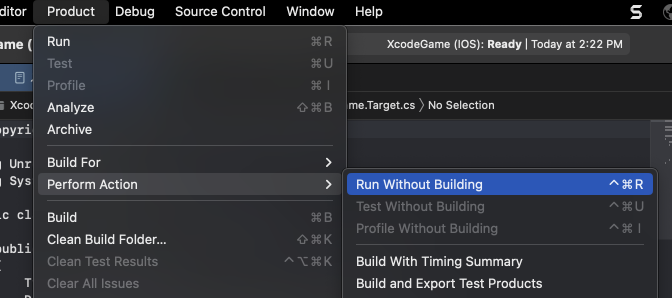
你的项目将在iOS设备上启动。