
虚幻引擎的模板为你的项目提供了强大的起始点。你可以使用模板快速开始为特定平台进行开发,或创建专门的项目,例如多显示屏体验。
借助虚幻引擎,你还可以从现有项目创建 自定义模板 ,以便满足你的特定需求。
自定义模板是一种经过了专门配置的虚幻引擎项目,可使引擎将其包含在你新建项目时出现的模板列表中。
自定义模板可以包括内容、设置和代码,并且可以默认启用或禁用特定插件。
步骤
在下面的说明中,[ProjectName]是指你的虚幻引擎项目的名称(例如, MyProjectName.uproject )。这与 DefaultGame.ini 文件中的 ProjectName 变量(不带方括号)不同。
要将现有项目转换为模板:
-
将 整个 项目的文件夹复制到虚幻引擎安装目录的
Templates文件夹中。如果你从Epic Games启动程序安装了虚幻引擎,Templates文件夹将位于:-
C:\Program Files\Epic Games\UE_[version]\Templates(对于Windows) -
/Users/Shared/Epic Games/UE_[version]/Templates(对于Mac)
如果你从源构建编译了虚幻引擎,
Templates文件夹将位于[ForkLocation]\UE4\Templates。 -
-
打开
[ProjectName]\Config\DefaultGame.ini文件。然后,添加或更新 ProjectName 变量。这是在你新建虚幻引擎项目时将显示在模板选择屏幕中的名称。
示例:
[/Script/EngineSettings.GeneralProjectSettings]
ProjectID=E6468D0243A591234122E38F92DB28F4
ProjectName=MyTestTemplate
请注意,ProjectID 变量是为每个项目生成的唯一ID。
-
在你的虚幻引擎安装文件夹中找到
Templates\TP_FirstPerson\Config\。将TemplateDefs.ini文件复制到[ProjectName]\Config文件夹。你可以使用现有的模板文件夹代替
TP_FirstPerson,只要它有TemplateDefs.ini文件即可。 -
打开你在上一步中复制的
TemplateDefs.ini文件,并更新 LocalizedDisplayNames 和 LocalizedDescriptions 变量。一共有四组变量,虚幻引擎支持的每种语言各一组:英语(en)、韩语(ko)、日语(ja)和简体中文(zh-Hans)。
示例:
[/Script/GameProjectGeneration.TemplateProjectDefs]
LocalizedDisplayNames=(Language="en",Text="My Test Template")
LocalizedDescriptions=(Language="en",Text="This is a custom template that includes a first-person character and uses Blueprint.")
-
当你新建项目时,你的模板将出现在
TemplateDefs.ini文件中指定的类别中。这由 类别(Categories) 变量控制。尽管有变量名称,但只能给模板指定 一个 类别。可能的选项是:
- Games - 游戏
- ME - 电影、电视和现场活动
- AEC - 建筑、工程和施工
- MFG - 汽车、产品设计和制造
有关更多信息,请打开
[UE installation path]\UE_[Version]\Templates文件夹中的TemplateCategories.ini文件。 -
你可以在
[ProjectName]\Media文件夹中添加图标和预览图像。这些图像必须使用PNG格式,并遵循以下命名规范:- 图标:
[ProjectName].png。 - 预览:
[ProjectName]_Preview.png。
- 图标:
最终结果
你现在应该能在新建项目(New Project)对话框中看到新模板。
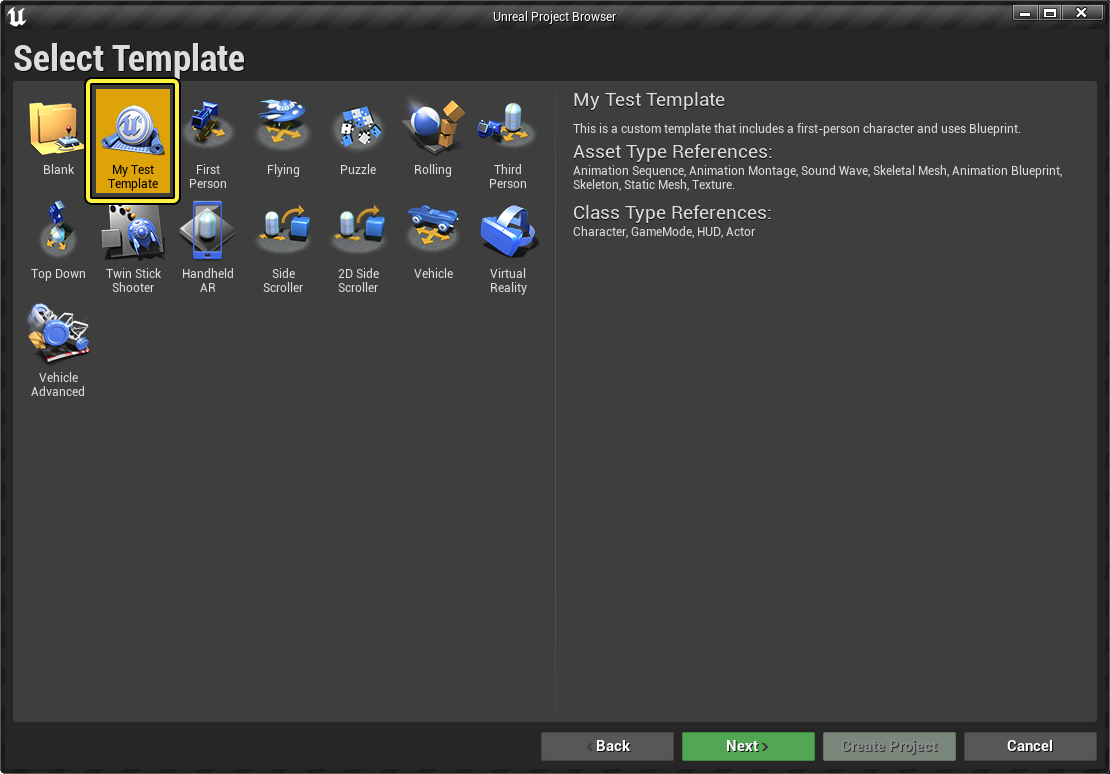
在虚幻项目浏览器的此实例中可以看到名为My Test Template的新自定义模板。
要查看新模板,关闭新项目(New Project)窗口后打开即可。但是,如果你对现有模板做了更改(例如,更改了名称或描述),则必须重新启动虚幻引擎,然后更改才会显示在此窗口中。