

利用 物理约束 Actor 可创建摇曳的枝形吊灯、水车,或将物理形体限制在一个总体区域内。该文档讲述了物理约束 Actor 的用法。
根本而言,约束是一种连接点。利用它可将两个 Actors 连接起来(假定一个物理模拟),并应用限制和力度。虚幻引擎拥有一个数据驱动且灵活度高的约束系统,设计师改变此系统中的一些选项即可创建出许多不同类型的连接点。引擎拥有一些默认连接点类型(球窝式、铰链式、棱柱式),区别只存在于它们的设置中。可任选一种连接点开始,自行进行调整试验。
物理约束 Actor
-
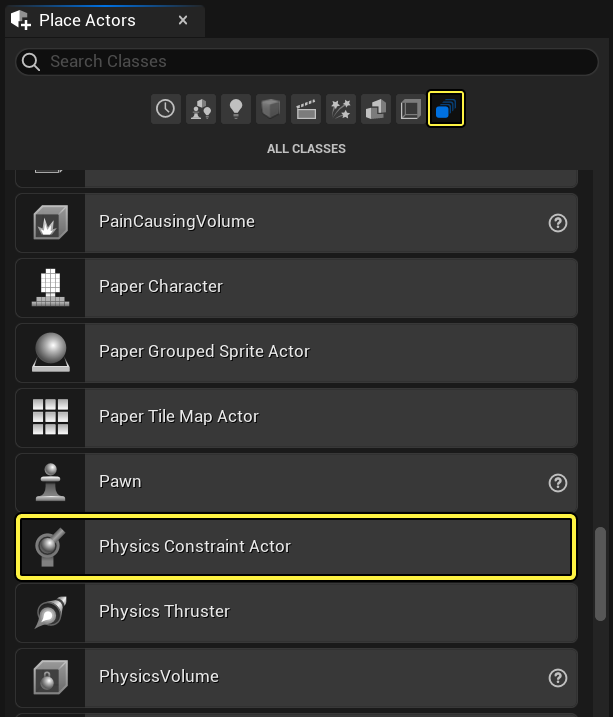
在 放置Actor(Place Actors) 面板的 所有类(All Classes) 选项卡中可找到物理约束 Actor。
-
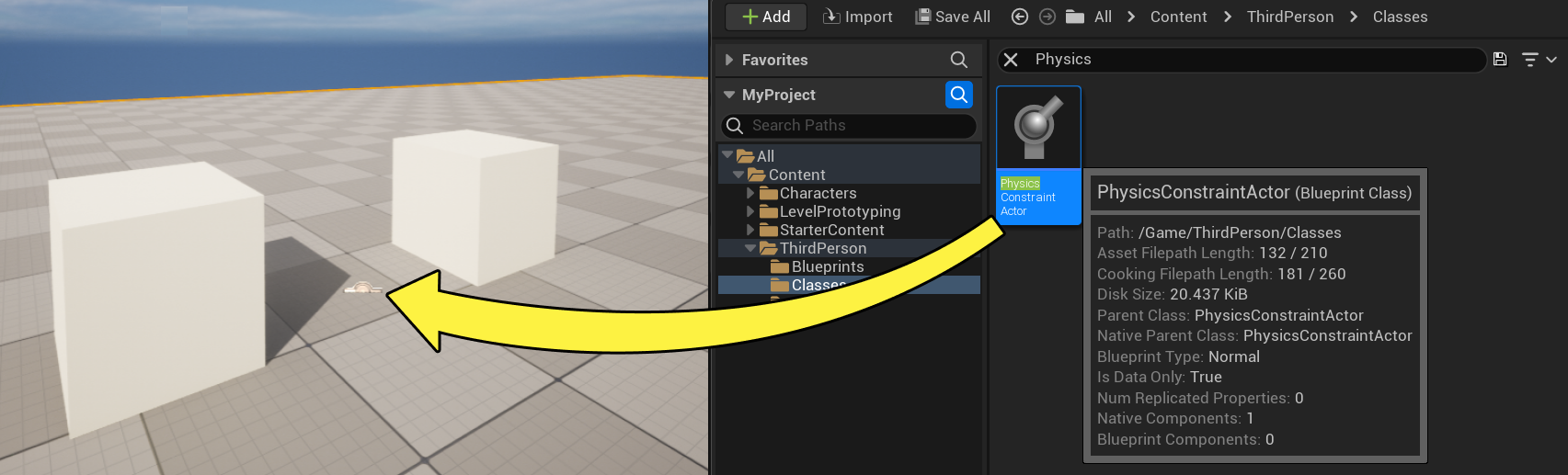
在此处可将其放置关卡中,方法和其他 Actor 相同 - 点击并拖入视口。
-
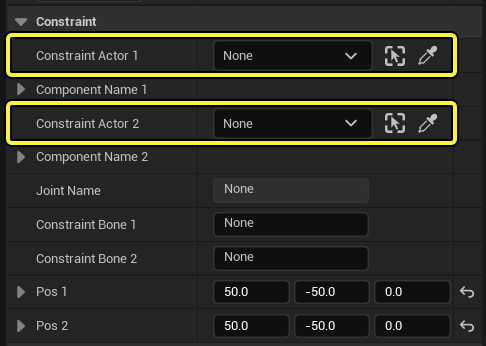
将其置于关卡中后,打开 Details 窗格中的 Constraint 类目即可设置两个 Actors 要约束的对象。
-
使用下拉菜单搜索希望选择的 Actor,或使用"滴管"
 图标从视口中选择一个 Actor。
 -
为 约束 Actor 2 重复 步骤 4。
-
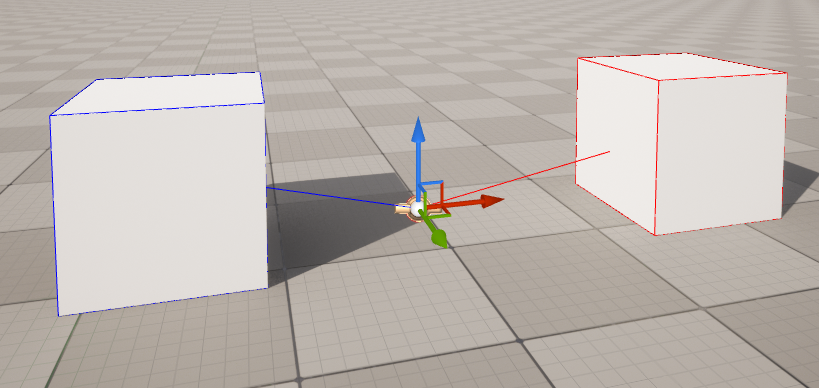
将物理约束 Actor 和受约束的 Actor 放置到所需位置。
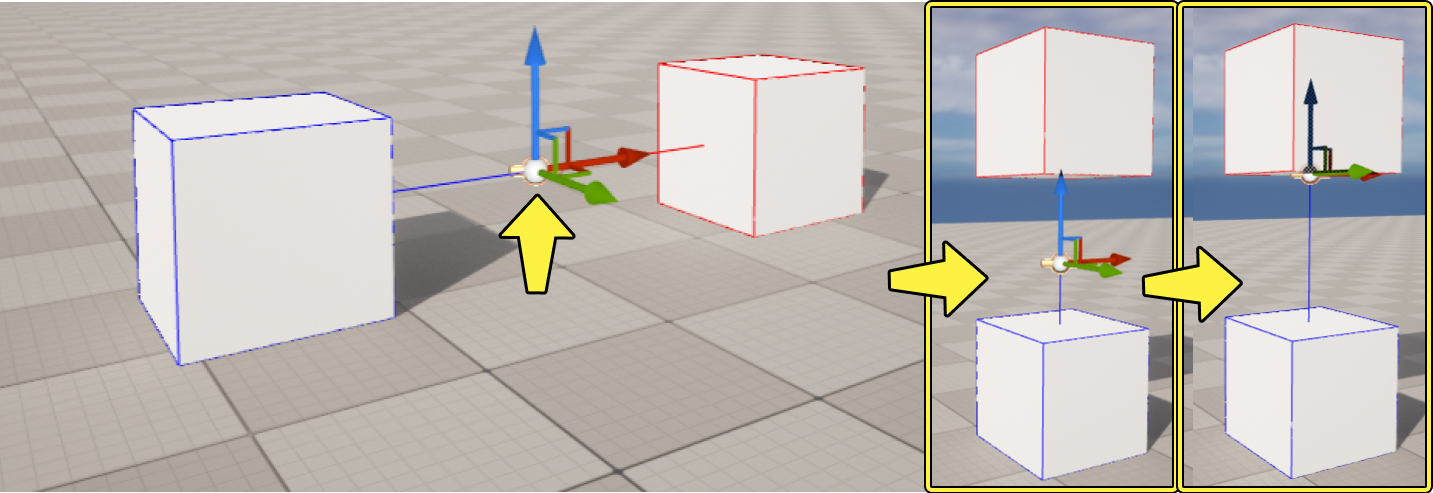
在此例中,3 个 Actors(2 个方块和物理约束)被同时选中,然后旋转 90 度,使红色约束方块位于蓝色约束方块之上。此操作将旋转物理约束,使其角摇摆运动位于正确的轴上。
-
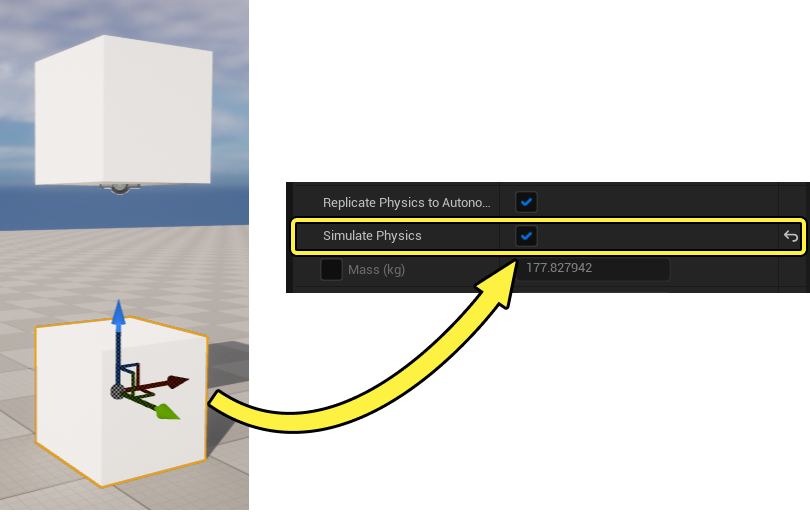
在其中至少一个约束 Actor 上 启用物理。
-
为物理约束 Actor 进行必要设置。
此示例中只对以下属性进行了变更:
- Angular Swing 1Motion 和 Angular Swing 2Motion 设为 ACM_Limited。
- Swing 1Limit Angle 和 Swing 2Limit Angle 设为 25 度。
- 禁用 Swing Limit Soft。
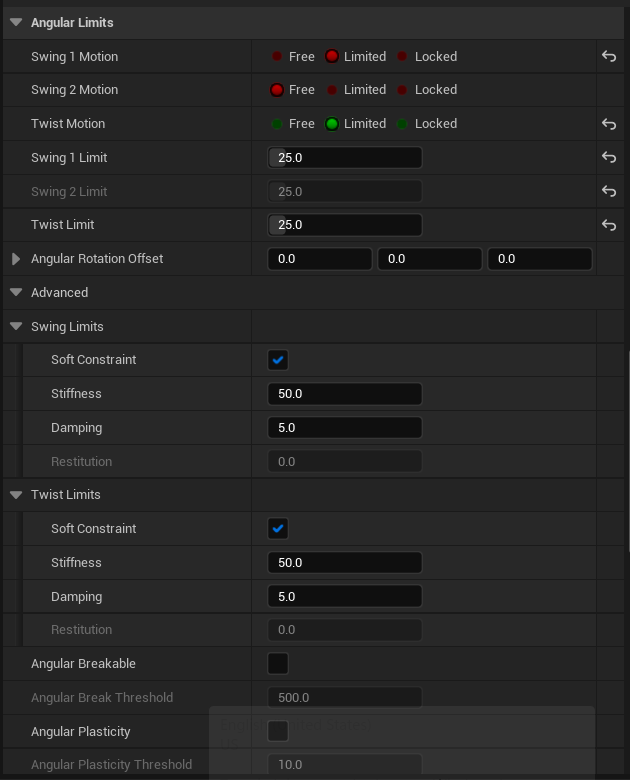
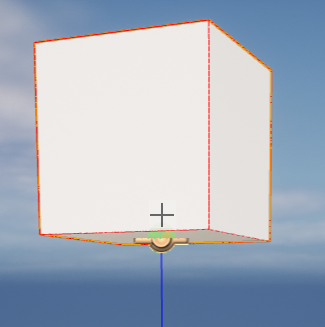
想了解物理约束上所有属性的影响吗?请查阅 Constraints Reference 中的详细内容。
-
在 Play in Editor 或 Simulate in Editor 中测试物理约束。
你需要找到在受约束 Actors 上应用力度的方法,具体取决于它们的排列方式,并非所有项目模板均有执行此操作的方法。可使用 RadialForceActor。和物理约束 Actor 一样,你可在 All Classes 选项卡中找到它,并以相同方式放置。
 (w:900)
对此文档中使用的方块而言,数值为 50000 的力度足以将其推动。缩小 RadialForceActor 的半径,使其适配画面尺寸。
骨架网格体注意事项
如对骨架网格体施加约束,需要为相应属性设置一个 约束骨骼(Constraint Bone) 名。在此例中骨骼即为骨架网格体物理资源中的一个物理形体。对其进行指定的原因是物理形体将根据其相关的 蒙皮骨骼(Skinned Bone) 进行命名,而物理资源不需要为每个 蒙皮骨骼 提供物理形体。
Actor中的组件
如需对 Actor 中的一个特定组件进行约束,先在相关属性中为组件命名。如 Actor 的 root 为可被约束的类型,则其将成为被约束的默认组件。如果为被约束的 Actor 1 或 2 提供一个有效组件名,则该组件将成为物理约束的目标。如该组件为骨架网格体,则必须在相应属性中设置一个骨骼名。
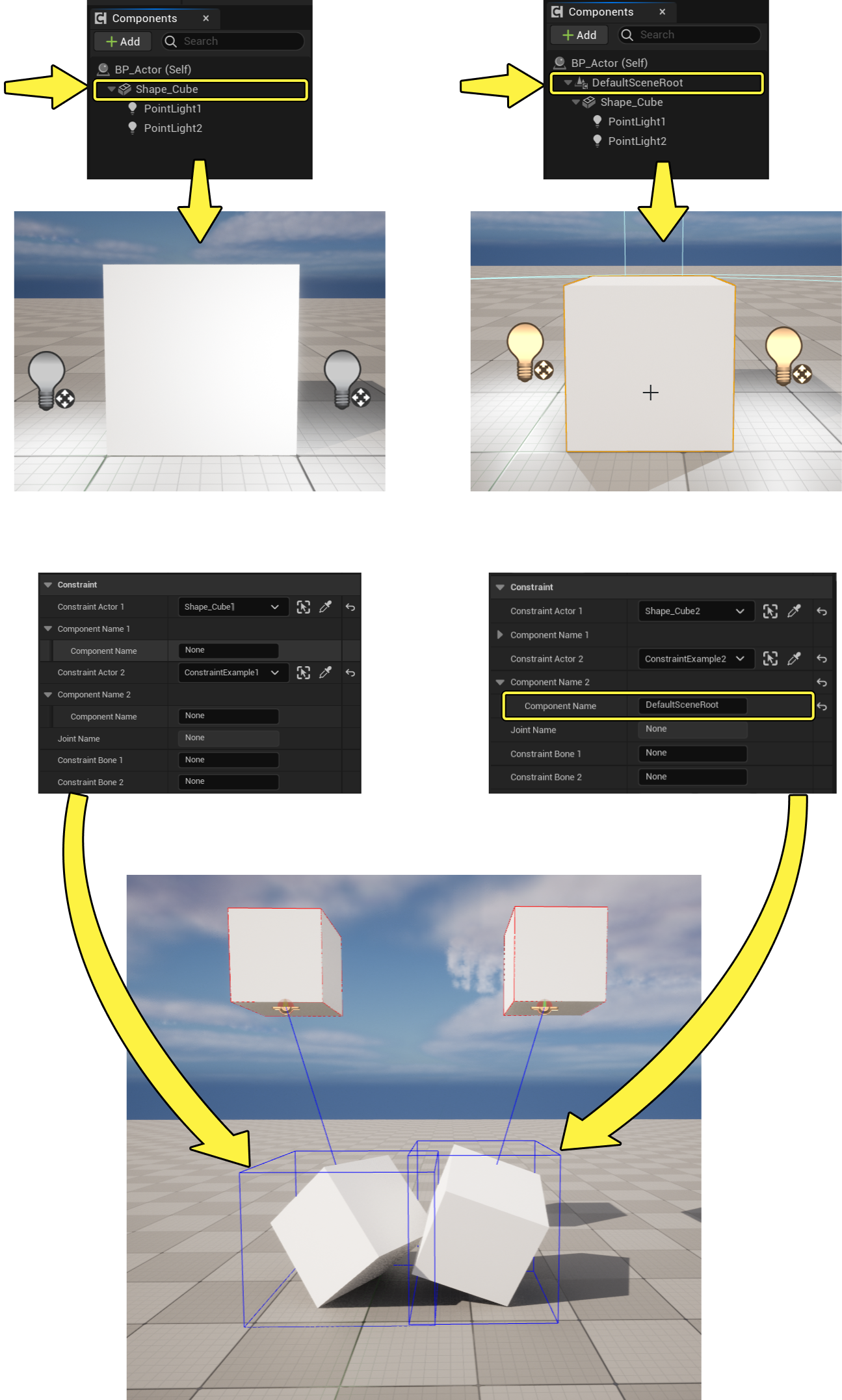
_就功能而言,这两个 Actors 和物理约束的效果相同;然而在右图的蓝图中,Root 的子项被设为 Point Lights,将产生完全不同的效果。一个角色以物理胶囊体为 root,骨架网格体也是如此,两者皆可成为物理约束的目标。为物理约束附着的组件命名后,组件周围将出现包围体。如未出现包围体,检查组件命名,确认其可被物理约束所约束。
在你提供了一个可以绑定物理约束的组件名称后,该组件周围会出现一个边界体积。如果没有出现,检查组件名称,确保它可以由物理约束进行约束。