

在打包过程中使用的自动化工具(有时简称 UAT ,全称为 Unreal Automation Tool(虚幻自动化工具) )用于通过一组实用脚本来操控 虚幻引擎(UE) 项目。对于打包过程,自动化工具使用特定命令 BuildCookRun 。此命令可以针对平台烘焙内容,将其打包成平台的原生格式进行发布、部署到设备并自动运行项目(如果适用)。但打包项目并非只能直接使用UAT。你也可以使用UE 工具栏(Toolbar) 的 平台(Platforms) 按钮从可用平台中选择,或使用命令行为平台烘焙和打包内容。
以下是打包管线的不同阶段,也是UAT中 BuildCookRun 命令的组成部分:
- 构建: 此阶段会为所选平台编译可执行文件。
- 烘焙: 此阶段会在特殊模式下执行UE,以此烘焙内容。
- 暂存: 此阶段会将可执行文件和内容复制到暂存区域,即开发目录之外的一个独立目录。
- 打包: 此阶段会将项目打包成平台的原生发布格式。
- 部署: 此阶段会将版本部署到目标设备。
- 运行: 此阶段会在目标平台上启动已打包的项目。
如需查看预定义任务的列表,请阅读BuildGraph脚本任务参考页面。
打包方法
你可以采用多种方式将内容部署到目标平台,以便测试、调试或准备发布,因此你可以多种方式测试你的程序包:
- 你可以使用UE工具栏快速测试部分当前已加载的 关卡 ,以便测试和调试。
- 你可以使用项目启动程序来使用默认配置文件或创建自定义配置文件,对项目的最新版本执行分析或调试等操作。
- 你可以将已打包的游戏部署到平台,如主机或移动设备。
参阅以下小节,详细了解这些打包方法,以及如何将其用于打包你的游戏。
UE工具栏
使用UE 工具栏(Toolbar) 的 平台(Platforms) 按钮选择你打包的项目所面向的平台。使用此选项打包项目时,它会将打包的项目保存到你选择的文件夹,但不会将其部署到设备。

在 平台(Platforms) 下的下拉菜单中,你可以执行以下操作:
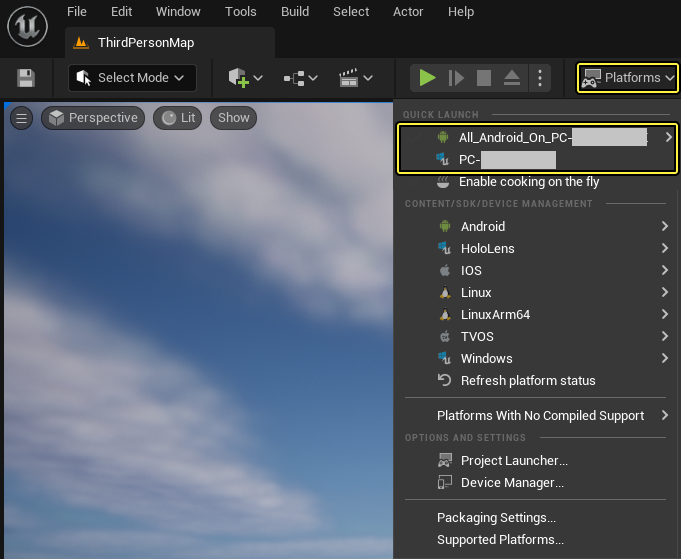
-
在你需要的可用设备上构建并启动项目。点击后,启动进程会自动烘焙必要的内容、编译代码并在选定平台上启动。该版本使你能够快速测试正在积极开发的功能,不必在每次要测试时都编译并运行整个项目。
-
选择目标平台并为其调整 编译配置(Build Configuration) ( 开发(Development) 、 发行(Shipping) 等)。
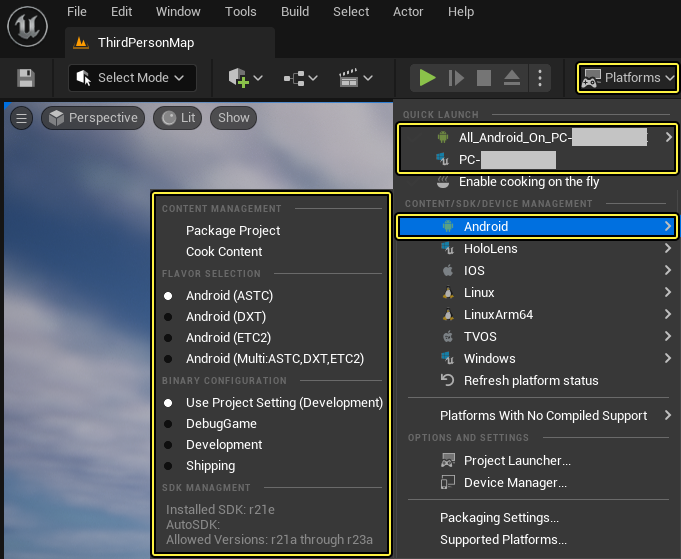
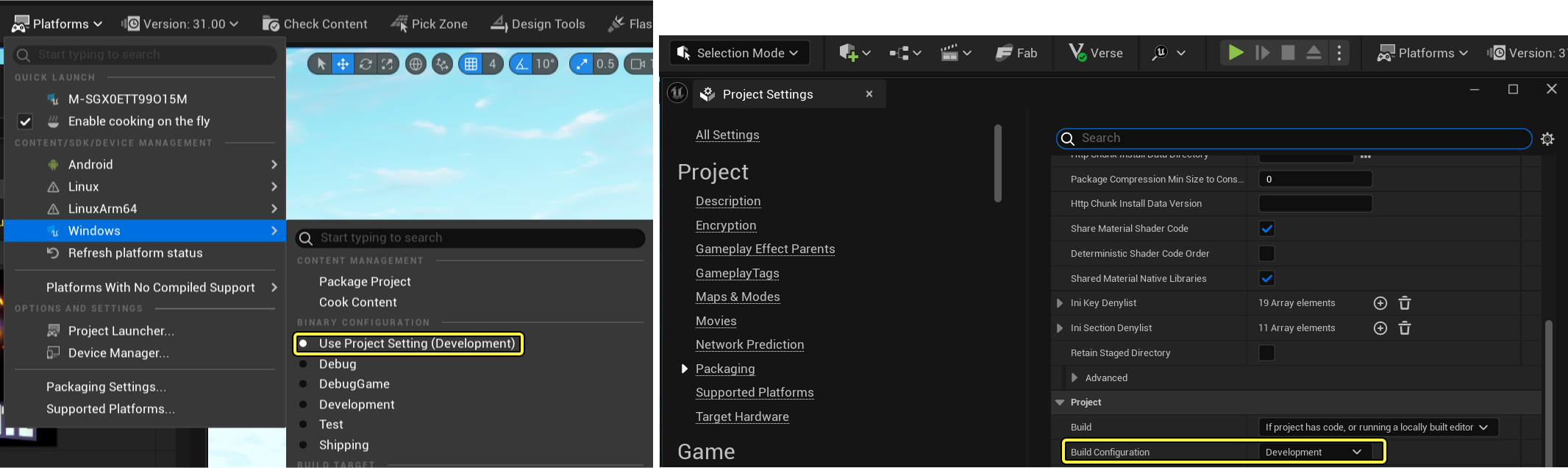
UE 5.4.0中存在一个已知问题,即如果你尝试用"使用项目设置(Use Project Setting)"选项打包项目,它会使用编辑器启动时 *项目设置(Project Settings) > 打包(Packaging)** 中设定好的配置,即使你后来更改过它。为了解决此问题,请重启编辑器,以确保新的编译配置生效,或者从平台(Platform)菜单选择一个二进制文件配置,而不是使用项目设置。此问题在UE 5.4.1中已得到解决。
-
访问 项目启动程序(Project Launcher) 、 设备管理器(Device Manager) 、 打包设置(Packaging Settings) 和 支持的平台(Supported Platforms) 。
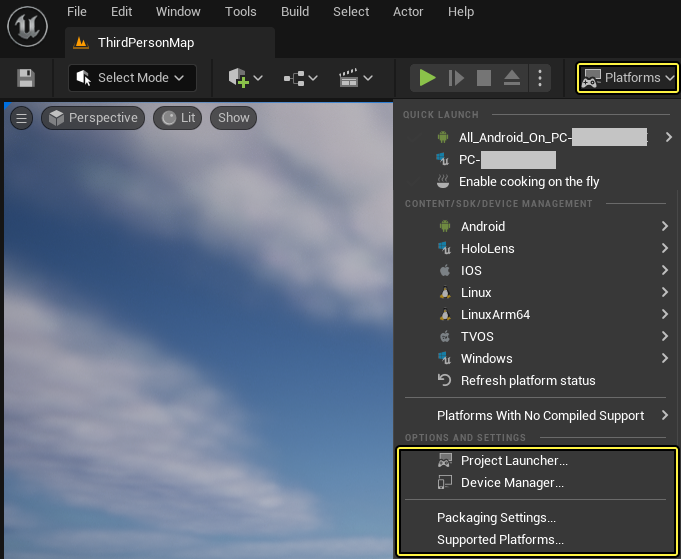
若未看到想要部署到的平台,或者该平台在此菜单中显示为灰色,可以检查以下方面:
- 请确保已为该平台安装了正确的SDK(如果需要),并且当前使用的引擎版本支持该SDK。通常,可以在平台的 UEBuild.cs 文件中检查此项,该文件位于 Engine/Source/Programmings/UnrealBuiltTools/Platforms 中。例如,如果你需要查看哪个SDK支持Android,可以查看 UEBuildAndroid.cs 文件。
- 请确保安装了所有Visual Studio扩展或必要文件。
- 部分平台(例如,主机)要求使用外部工具来连接设备。请确保外部工具可正常工作,并检测到了设备。
- 使用引擎中的 设备管理器(Device Manager) 酌情"认领"设备,确保它只能用于你的本地计算机。
项目启动程序
项目启动程序可让你从单个位置甚至从单个启动配置文件向不同的平台部署。要打开项目启动程序,请点击 平台(Platforms)> 项目启动程序(Project Launcher) 。
部署过的每个平台都会有自己的默认启动配置文件(在主窗口中列出)。你还可以选择创建自定义配置文件,这样就可以利用许多高级设置按特定方式构建项目。其中包括能够应用命令行参数、测试可下载内容(DLC)和修补版本等等。
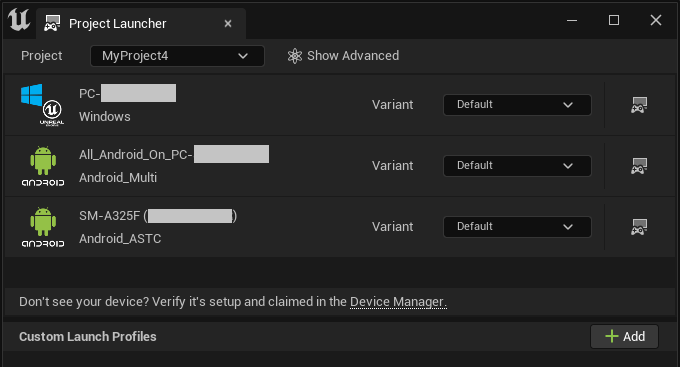
如需更多信息,请参阅项目启动程序参考页面。
自定义启动配置文件
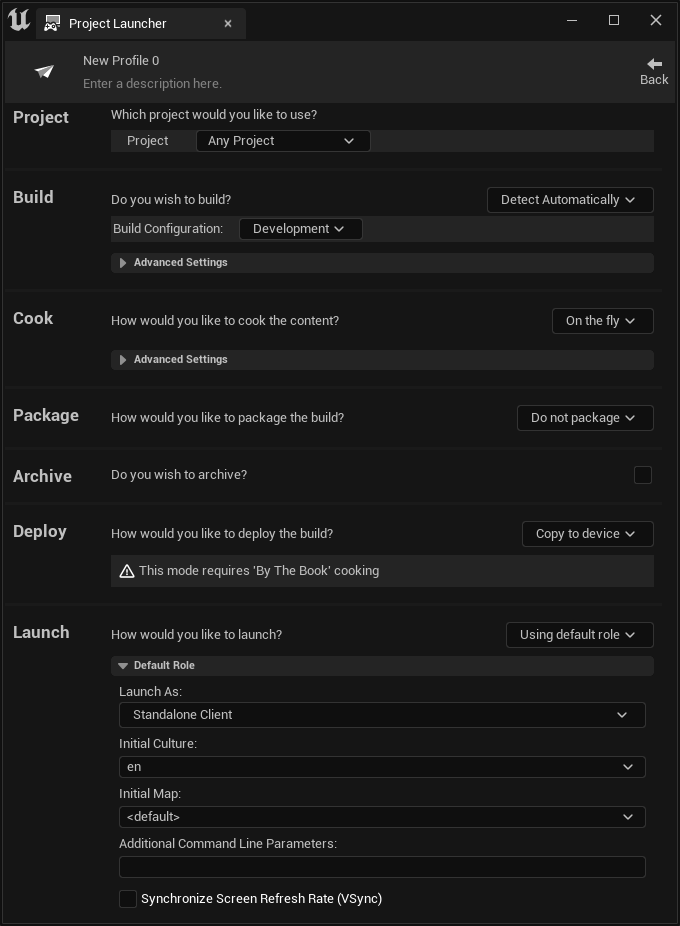
在项目启动程序中,你可以创建可在所有平台或仅在你指定的平台上使用的 自定义启动配置文件(Custom Launch Profile) 。你可以在配置文件中设置如何使用可用构建操作来烘焙、打包、部署内容,从而以特定方式构建你的内容。
要添加你自己的自定义启动配置文件(Custom Launch Profile),请点击窗口右侧的 添加(Add) 按钮。
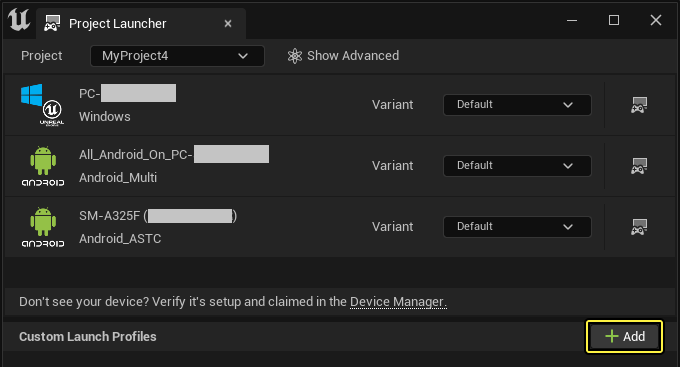
点击后,自定义启动配置文件将立即打开。请务必为其指定 名称(Name) 和 说明(Description) ,以便日后快速辨认。
命令行
自动化工具让你能够使用命令行来烘焙和打包游戏,由于所有构建操作都由UAT执行,如果提供有效的参数,可以使用 RunUAT.bat 文件直接在命令行上运行它。
RunUAT文件可以在 Engine/Build/BatchFiles 中找到。Windows操作系统请使用 RunUAT.bat 文件,而Mac/Linux操作系统使用 RunUAT.sh 文件。
可以在 UnrealEditor.exe 或 UnrealEditor-cmd.exe 文件后使用以下命令行参数来执行基本烘焙:
UnrealEditor.exe [GameName or .uproject] -run=cook -targetplatform=[Platform] -cookonthefly -map=[Map Name]
必须通过 -run=cook 指定commandlet,并且必须指定烘焙所面向的平台。它将为指定的平台生成烘焙的数据,并将其保存到以下位置:
[UnrealEditor Project]/Saved/Sandboxes/Cooked-[Platform]
手动编写命令行参数可能相当复杂,而且更有可能产生意外错误。因此,建议使用自定义启动配置文件为你的构建准确地生成命令行。在用于烘焙和构建项目时,在自定义启动配置文件中输入的参数都将在 输出日志(Output Log) 窗口中自动生成并显示命令行。从 BuildCookRun 起的文本都可以作为命令行参数使用 RunUAT.bat 直接传递。
下例是从项目启动程序生成的输出,以及需要手动编写才能用于 RunUAT.bat 的等效命令行:
-
项目启动程序日志窗口
Automation.ParseCommandLine: Parsing Command Line: -ScriptsForProject=MyProject.uproject BuildCookRun -project=MyProject.uproject -clientconfig=Development -
手动编写
[UnrealEngineRoot]/Engine/Build/BatchFiles/RunUAT.bat BuildCookRun -project=MyProject.uproject -clientconfig=Development
如需更多信息,请参阅内容烘焙页面。
内容烘焙
在UE中,内容以平台支持的特定格式存储(纹理数据为PNG,音频为WAV)。但此内容的格式可能不适用于你的开发目标平台。烘焙 过程会将UE使用的 资产 转换成可在内部部署到的平台上读取的资产。在某些情况下,烘焙的内容会被转换为只能由该平台读取的专有格式(比如主机专有格式)。
可以使用命令行或使用项目启动程序及其UE界面为不同平台烘焙内容。对于部分平台,必须先烘焙所有内容,然后才能在设备上正常使用内容。你可能需要确认你的开发目标平台是否属于这种情况。
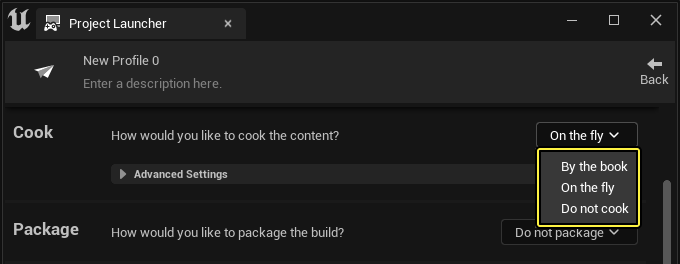
为你的项目烘焙内容的方法有两种:按常规(By the book) 和 即时(On the fly) 。
按常规烘焙
按常规烘焙(CBTB) 会提前执行整个烘焙过程,让此版本可以一次性部署所有已烘焙的资产,而不是在运行关卡时按需部署(如果你使用的是烘焙服务器)。若开发人员不对单个资产进行迭代,或希望游戏全速运行而无需等待服务器提供必要的已烘焙内容,则此选项非常有用。通常,性能测试和可玩性测试需要使用此方法。
执行按常规烘焙时,此版本无需额外的设置。使用项目启动程序创建自定义启动配置文件,并在 烘焙(Cook) 分段中,使用下拉选项选择 按常规(By the book) 。
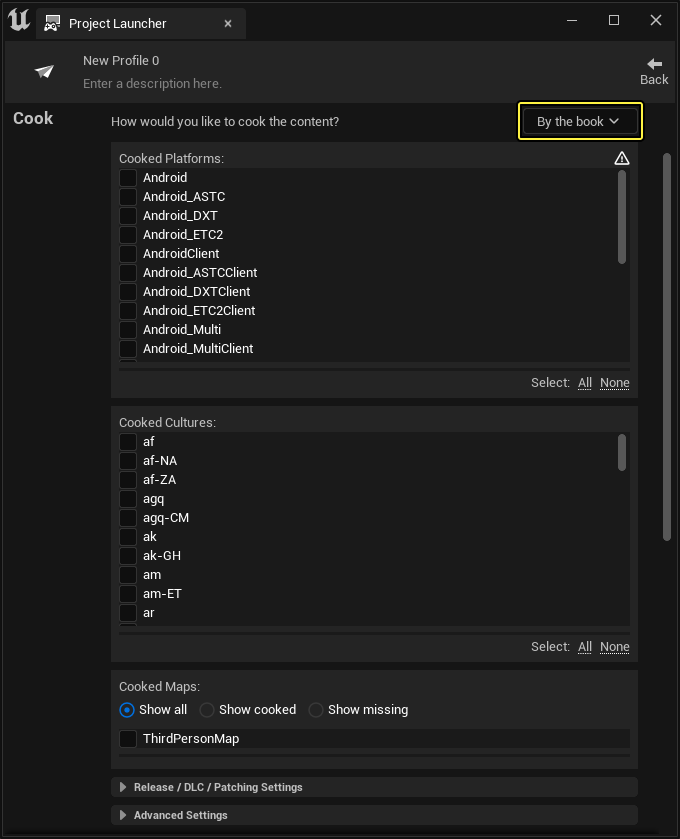
如果你要添加游戏特有的命令行,可以展开 高级设置(Advanced Settings) ,然后将参数添加到 额外烘焙器选项(Additional Cooker Options) 。
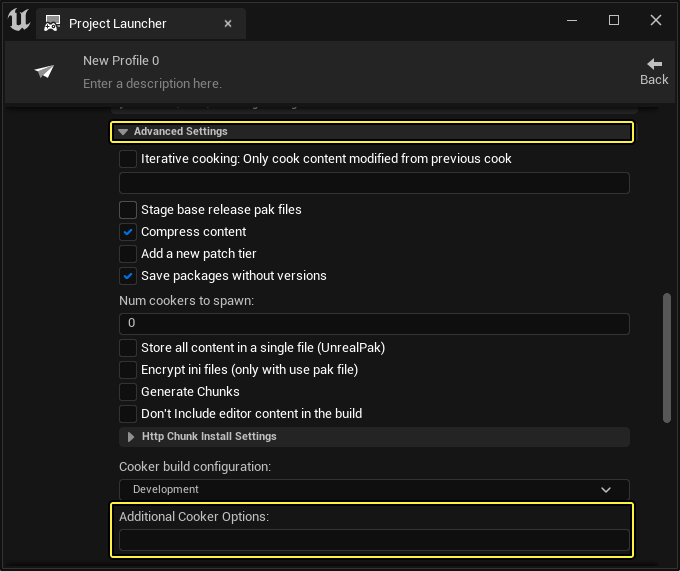
例如:
-nomcp
如需有关此烘焙方法及其可用设置的更多信息,请参阅项目启动程序参考页面。
即时烘焙
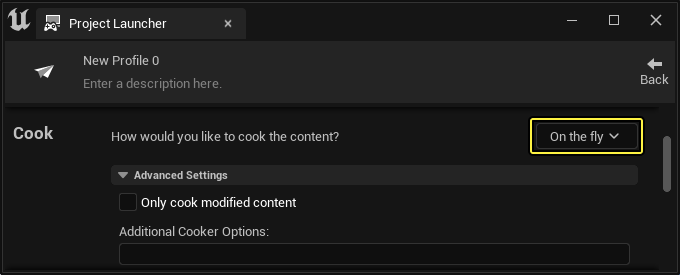
当你选择 即时烘焙内容(COTF) 时,系统会将内容烘焙推迟到游戏部署到平台之后。这种情况下只会安装可执行文件和一些其他基本文件,并使用与 烘焙服务器 之间的网络通信在需要内容时按需发出请求。若开发人员经常更改内容,或者只探究游戏的一些片段,COTF可以加快迭代速度。
要进行即时烘焙,你首先需要在拥有完整项目的计算机上启动烘焙服务器。该计算机可以是你的本地计算机,也可以是执行烘焙的远程服务器。运行烘焙服务器的方法是,对 UnrealEditor-cmd.exe 使用以下参数,在命令行模式下启动UE:
UnrealEditor-cmd.exe [FullAbsolutePathToProject.uproject]-run=cook -targetplatform=Windows -cookonthefly
在开发人员的本地计算机上,从项目启动程序访问自定义启动配置文件,并在 部署(Deploy) 分段中将方法设置为 文件服务器(File Server) 。你也可以选择使用 默认部署平台(Default Deploy Platform) 来选择单个平台,或使用切换键来启用要构建和部署到的多个平台。
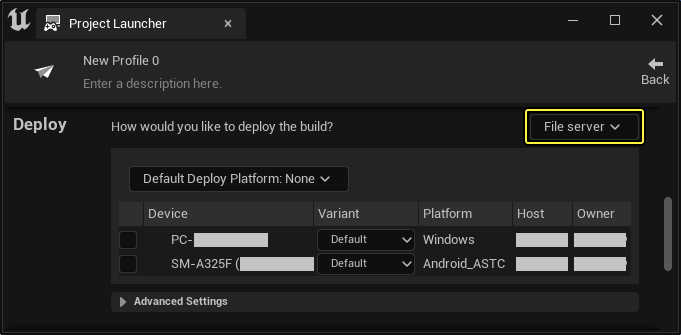
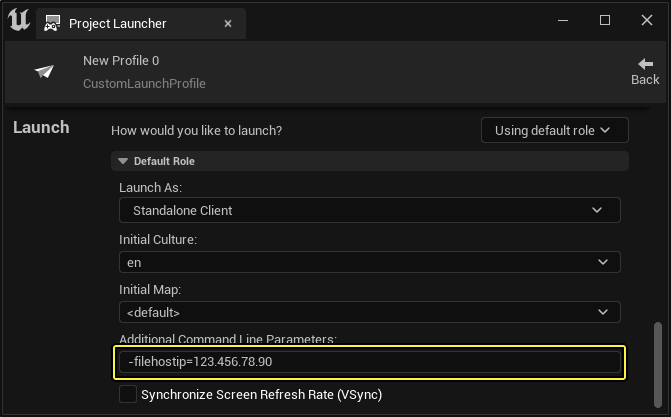
为使可执行文件知晓从何处加载内容,需要使其知道运行烘焙服务器的机器的IP地址。为此,你需要在客户端的命令行上传递以下命令行参数(其中x.x.x.x表示主机的IP地址):
-filehostip=123.456.78.90
该参数可在你的自定义启动配置文件中 启动(Launch) 分段下的 其他命令行参数(Additional Command Line Parameters) 文本框中指定。如果不指定IP地址,此版本将从现有本地文件加载,而不会尝试连接到烘焙服务器。
如需有关此烘焙方法及其可用设置的更多信息,请参阅项目启动程序参考页面。
部署构建
要从项目启动程序部署构建,你必须拥有已烘焙并打包的项目。有几种方法可以将此类型的构建部署到平台。在你的自定义启动配置文件 部署(Deploy) 分段下,设置你希望用于部署此版本的方式。
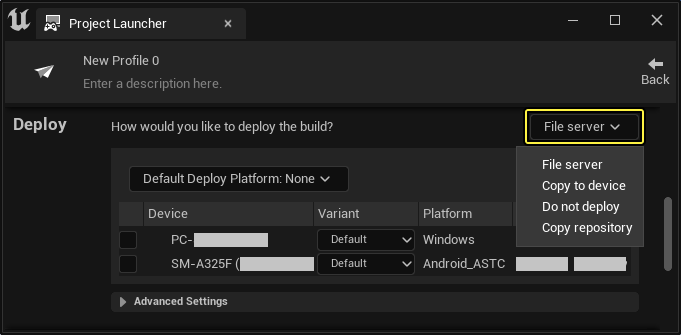
- 文件服务器(File Server) 将在运行时根据设备需要烘焙和部署内容。
- 复制到设备(Copy to Device) 会将整个已烘焙构建复制到设备。
- 不部署(Do Not Deploy) 在烘焙和打包完成后不会将此版本部署到设备。
- 复制仓库(Copy Repository) 将从指定的文件位置复制构建以部署到设备。
如需有关这些部署方法及其可用设置的更多信息,请参阅项目启动程序参考页面。