

Twinmotion是一款实时渲染应用。你可以操作,修改以及查看模型和场景,并且所见即所得,无需等待漫长的渲染过程。不过,这样需要消耗大量的算力,所以,你需要时刻监视设备的性能并查看场景相关的统计数据。
查看统计数据可以帮助你找到问题可能出现的地方。举个例子,如果帧率变低并且在 视口(Viewport) 中的浏览变慢,可能是因为场景中有太多的纹理或者物体。这种信息和其它类似的信息都可以在 统计数据(Statistics) 中找到,位于 场景图(Scene graph) 面板的底部。
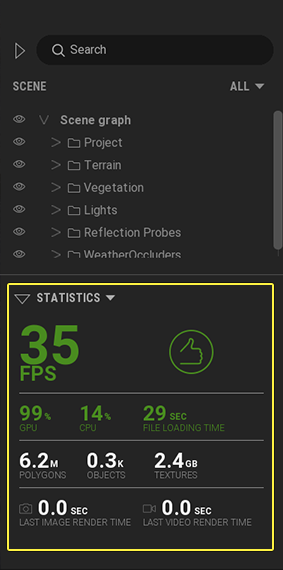
场景图面板中的统计数据
打开统计数据
-
点击 视口(Viewport) 右上角的 箭头 图标来打开 场景图(Scene graph) 面板。
-
点击底部部分的标题来打开菜单,然后选择 统计数据(Statistics)。
统计数据参考
下表介绍了各种统计数据。
| 统计数据 | 描述 |
|---|---|
| FPS | 以每秒的帧数(fps)显示视口中场景的帧率。 帧率测量的是在视口中渲染场景时屏幕中每秒所显示的帧的数量。更高的帧率会导致在查看时更加流畅,但是会使计算机消耗更多电力。较低的帧率不需要这么多电力,但可能会导致查看场景时的延迟和卡顿。 30 fps以上的数值可以很流畅地查看。如果fps值在25到30之间,可能会变得卡顿。25fps以下的数值会明显地卡顿。 要改善性能并降低电力消耗,你可以限制帧率来使其与你的屏幕刷新率匹配。找到 偏好(Preferences) > 设置(Settings),选择 Vsync 下的 激活(Activate) 复选框。 |
| GPU | 图形处理器(GPU)的使用率。 降低渲染 质量(Quality) 设置(位于 偏好(Preferences) > 质量(Quality))可以帮助降低GPU使用占比。然而,降低 质量(Quality) 设置也会降低视口中场景的渲染质量。 GPU显存的使用量也会显示。详细信息请参考GPU内存诊断。 |
| CPU | 中央处理器(CPU)的使用率。 由于Twinmotion是一款侧重耗用GPU的程序,其CPU使用率一般低于GPU使用率。然而,如果CPU使用率接近70%,Twinmotion也可能会产生性能问题。 |
| 文件加载时间(File loading time) | Twinmotion打开场景所用的时间。 加载时间会根据场景复杂程度而变化。 数值以秒为单位显示。 |
| 多面体(Polygons) | 场景中所有模型和多面体所使用的多面体的数量。 较低的多面体数量需要更少的运算力来在视口中渲染场景。 |
| 物体(Objects) | 场景中所有物体的数量。 Twinmotion的起始地面(Starting Ground)也算作一个物体。 |
| 纹理(Textures) | 场景中使用的所有纹理的全局大小。 这包括手动添加到场景中物体的纹理,以及导入的资产或者已经存在于模型和场景中的任何纹理。 数值以GB为单位显示。 |
| 上一张图片渲染时间(Last image render time) | 渲染上一张导出的图片所用的时间。 渲染时间取决于场景的复杂度以及 渲染器(Renderer) 设置。 数值以秒为单位显示。 |
| 上一个视频渲染时间(Last video render time) | 渲染上一张导出的视频所用的时间。 渲染时间取决于场景的复杂度以及 渲染器(Renderer) 设置。 数值以秒为单位显示。 |