

Twinmotion的 内容库(Library) 面板可以方便快速地访问 Sketchfab 3D 模型内容库中的内容。Sketchfab内容库中的资产由数百万的社区创作者制作并上传。Sketchfab 内容库整合入Twinmotion后,你可以浏览并直接下载超过700,000个可以免费商用的3D资产,并且直接将其拖入你的Twinmotion场景中。
在Twinmotion中使用Sketchfab资产
要在Twinmotion中下载并使用Sketchfab资产,必须先登录Epic账号。将资产下载并添加到场景中后,可以在Twinmotion中查看其元数据。
查看并下载Sketchfab资产
- 在Twinmotion中,在 文件(File) 或者 三道杠(Burger) 菜单中选择 登录到Epic Games(Sign in to Epic Games) ,登录你的Epic账号。
-
在 内容库(Library) 面板中,点击 Sketchfab 内容库图标。
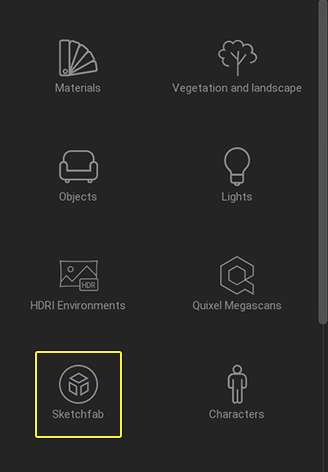
Twinmotion中可以访问所有的Sketchfab内容库分类。资产分为以下几类:
- 动物和宠物(Animals & Pets)
- 建筑(Architecture)
- 艺术和抽象物(Art & Abstract)
- 车辆和载具(Cars & Vehicles)
- 角色和生物(Characters & Creatures)
- 文化遗产和历史(Cultural Heritage & History)
- 电子产品和小工具(Electronic & Gadgets)
- 时尚和风格(Fashion & Style)
- 食物和饮品(Food & Drink)
- 家具和家居(Furniture & Home)
- 音乐(Music)
- 自然和植物(Nature & Plants)
- 新闻和政治(News & Politics)
- 人物(People)
- 地方和旅行(Places & Travel)
- 科学和技术(Science & Technology)
- 运动和健康(Sports & Fitness)
- 武器和军事(Weapons & Military)
-
浏览资产。
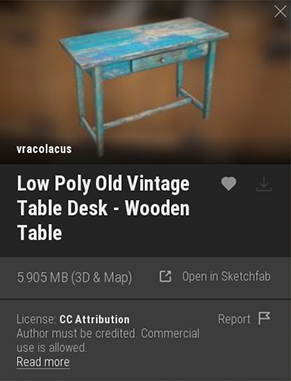
当你将光标悬停在资产的图标上时,会出现一个 预览(Preview) 面板。该面板包括资产相关的信息,比如名称、创作者以及资产的大小。
如果你想在浏览的时候让 预览(Preview) 面板保持打开,点击资产的图标。要关闭面板,点击面板上的 关闭 (X) 图标。
-
要查看可互动的3D预览和关于资产的更多信息,点击 在Sketchfab中打开(Open in Sketchfab) (可选)。
-
要收藏资产,点击 心形 图标。 (可选)。
要了解更多关于内容库收藏夹的相关信息,参考收藏夹。
- 要下载资产,点击内容库图标预览或者 预览(Preview) 面板中的 下载(Download) 图标。
- 资产下载完成后,将其拖入场景。
默认情况下,下载的Sketchfab资产会保存到电脑上的以下文件夹:
C:\Users\username\Documents\Twinmotion[version number]\SketchfabCloudLibrary\CloudLibrary
你可以更改该路径,在 设置(Settings) > 自定义路径(Custom Paths) 下找到 偏好(Preferences) 面板。
在Twinmotion中查看Sketchfab资产的元数据
-
点击 视口(Viewport) 右上角的 箭头(Arrow) 图标来打开 场景图(Scene graph) 面板。
-
在 场景图(Scene graph) 中,选择Sketchfab资产。
-
点击 场景图(Scene graph) 面板下部的标题,然后选择 元数据(Metadata)。
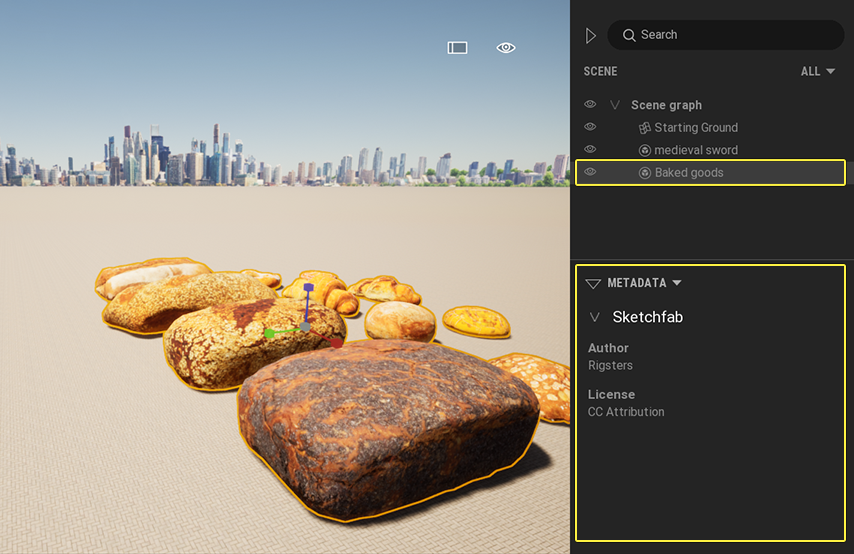
Sketchfab资产的元数据
Sketchfab资产许可证书和使用
Twinmotion中的Sketchfab资产使用以下Creative Commons证书类型来提供:
- Creative Commons Attribution (CC BY)
- Attribution-ShareAlike (CC BY-SA)
- Attribution-NoDerives (CC BY-ND)
- Public Domain (CC0)
这些资产可以用于商业用途,但是在使用CC BY、CC BY-SA、和CC BY-ND证书时必须注明原创作者。更多Creative Commons证书的相关信息,参考 Creative Commons网站 。
将光标悬停在内容库中的资产上时,预览(Preview) 面板会显示作者的名字和资产的其它相关信息。要查看Creative Commons证书类型,点击 阅读更多(Read more)。
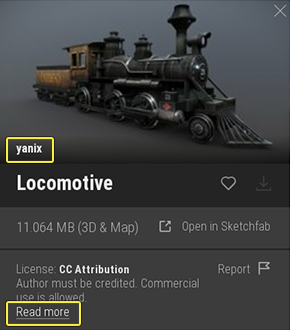
预览面板
要查看并复制显示的归属文本:
-
在 预览(Preview) 面板中点击 在Sketchfab中打开(Open in Sketchfab)。
-
在 Sketchfab网站 中,点击 下载3D模型(Download 3D model)。在弹出的窗口中,显示的归属信息位于 注明作者(Credit the Creator) 部分下。
-
要复制归属信息并包含嵌入的超链接,点击 复制信息(Copy Credits)。
了解更多注明3D模型创作者的相关信息,参考Sketchfab帮助中心的 这篇文章 。
限制
Twinmotion中的Sketchfab内容库有如下限制:
- 如果你已经有一个Sketchfab账号,将无法访问你或者你的组织之前所获取的Sketchfab 3D模型。你仅能访问Twinmotion内容库中提供的Sketchfab资产。
- 所有Sketchfab物体都已折叠,物体的几何形状无法编辑。
- 不支持带动画的物体和骨架动画。
- 一些带有复杂阴影的材质,比如结霜的玻璃或有光泽的织物,会被转换成默认的Twinmotion普通材质。
- 物体、材质和普通材质在从内容库中拖入视口的场景时不会实例化。
引用内容
Low Poly Old Vintage Table Desk - Wooden Table ,制作者 vracolacus 。遵守知识共享署名协议 。
Baked goods 制作者 Rigsters 。遵守知识共享署名协议 。
Locomotive 制作者 yanix 。遵守知识共享署名协议 。