

你可以将 Twinmotion库 中的材质应用于场景中的多个对象或表面。默认情况下,如果你将相同材质应用于多个对象,然后更改该材质的属性,所有这些对象上的材质都会被修改。
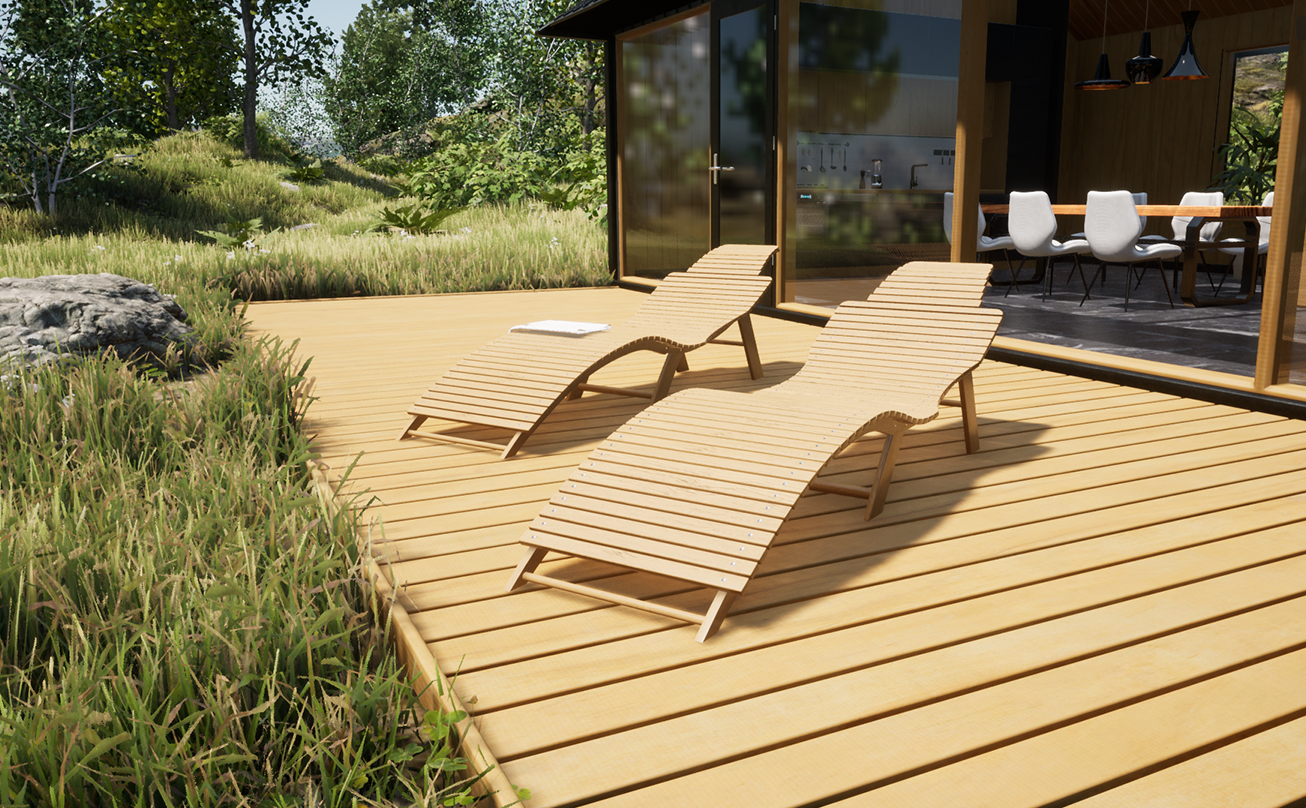
例如,在下面的场景中,相同材质应用于两张躺椅。如果修改此材质,更改会同时应用于这两张躺椅。要在两张躺椅上保留相同材质,而仅更改其中一张躺椅上的材质属性,我们可以复制该材质,进行修改,然后将副本材质应用于我们想更改的躺椅。
本教程说明了如何选择、复制和重命名应用于多个对象的材质,然后修改新材质的属性,并将其应用于对象。
使用此方法的先决条件
保留层级
要按照本教程所述更改材质,你的模型必须使用 保留层级(Keep hierarchy) 选项(在 导入(Import) 窗口中的 折叠(Collapse) 下)导入Twinmotion中。使用该导入方法,模型中的所有资产会单独导入,这样你能够单独更改每个资产的属性。
实例与副本
在Twinmotion中复制对象时,它会创建为 实例(Instance) 或 副本(Copy) 。如果你在创建为实例的复制对象上修改材质,对该材质的修改将应用于复制的对象、原始对象以及该对象的所有实例。
要对完全相同的对象使用本教程中的方法,必须将你想更改其材质的对象或表面创建为副本。
1 - 选择材质
-
在 工具栏(Toolbar) 中,选择 材质选取器(Material Picker) 。

-
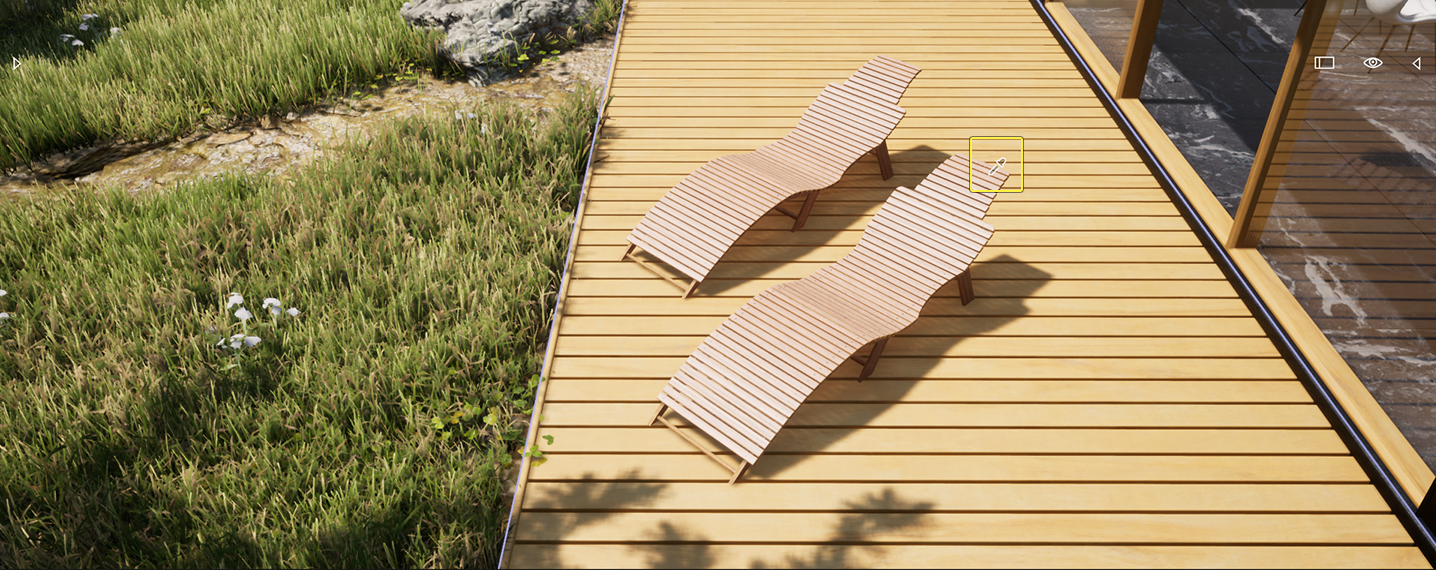
使用 材质选取器(Material Picker) ,点击 视口(Viewport) 中带有你想复制的材质的对象。
材质图像及其名称会显示在 材质管理器(Material Manager) 中。
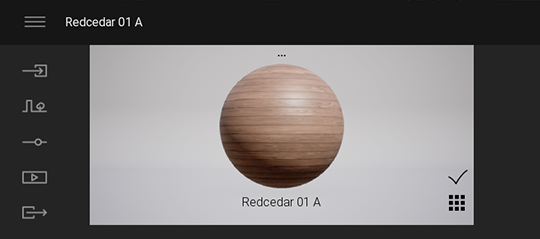
材质管理器有两个查看模式:单一(Single) 和 多重(Multi) 。在单一模式(如下图所示)中,仅显示当前选择的材质的缩略图。要切换到多重模式并查看场景中使用的所有材质,请点击材质管理器中右下角的图标。
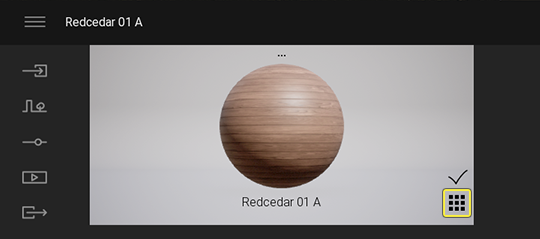
查看模式图标
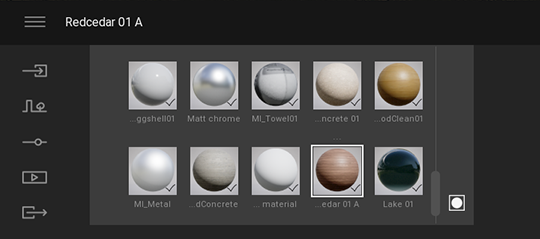
多重模式中的材质管理器
2 - 复制材质
-
点击缩略图上方的 省略号(...) 打开 材质管理器(Material Manager) 菜单。
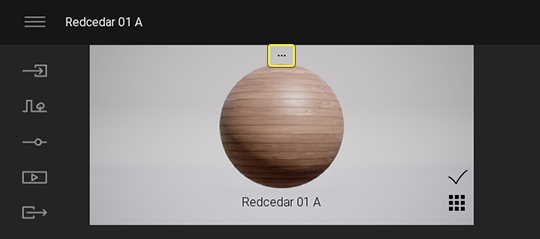
-
在 材质管理器(Material Manager) 菜单中,选择 复制(Duplicate) 。
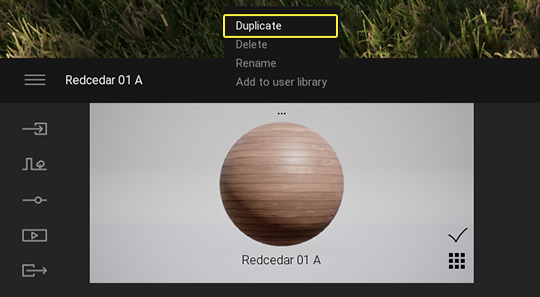
材质将复制并添加到材质管理器。
如果材质管理器在你复制材质时处于 单一(Single) 模式,如上图所示,则原始材质的图像将替换为副本材质的图像。
如果材质管理器处于 多重(Multi) 模式,则材质开始处会显示副本的缩略图,如下所示。
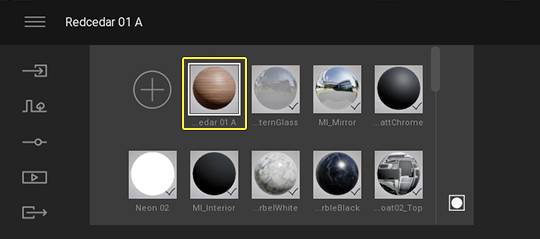
复制的材质的缩略图
3 - 重命名副本材质
-
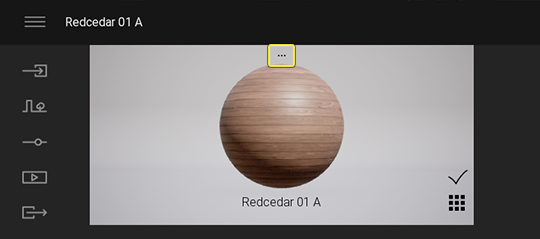
在材质管理器中,点击缩略图上方的 省略号(...) 打开 材质管理器(Material Manager) 菜单。
-
在 材质管理器(Material Manager) 菜单中,选择 重命名(Rename) 。
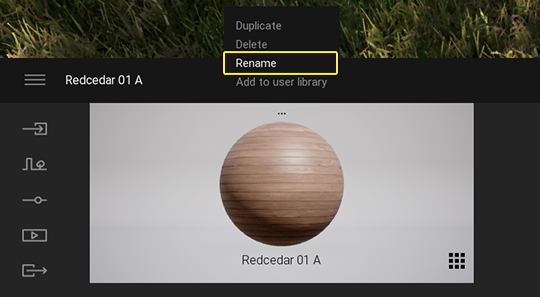
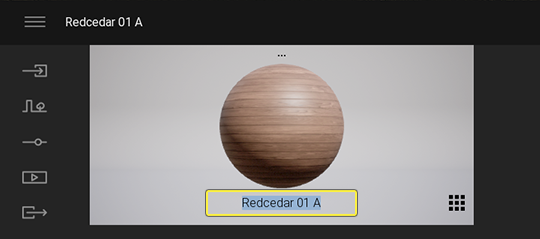
副本的名称会以浅蓝色高亮显示。
-
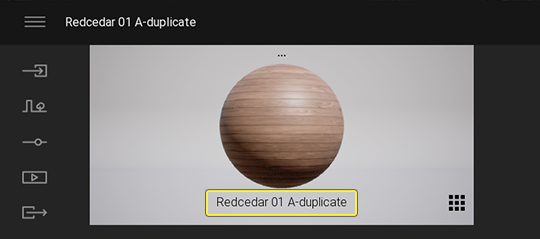
输入材质的新名称。
4 - 修改副本材质的属性
-
在材质管理器中选择副本材质并修改其属性。

就本教程而言,我们选择更改材质的颜色。
-
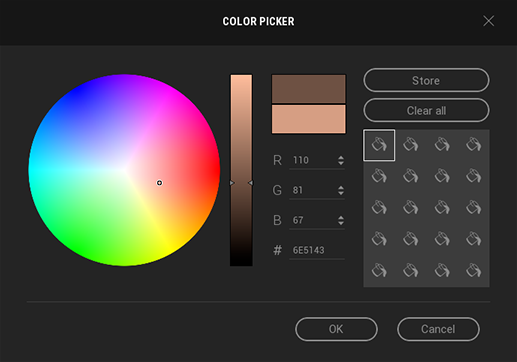
点击 颜色(Color) 打开 颜色选取器(Color Picker) 。

-
在颜色选取器中,选择新颜色并点击 确定(OK) 。
5 - 将新材质应用于对象
-
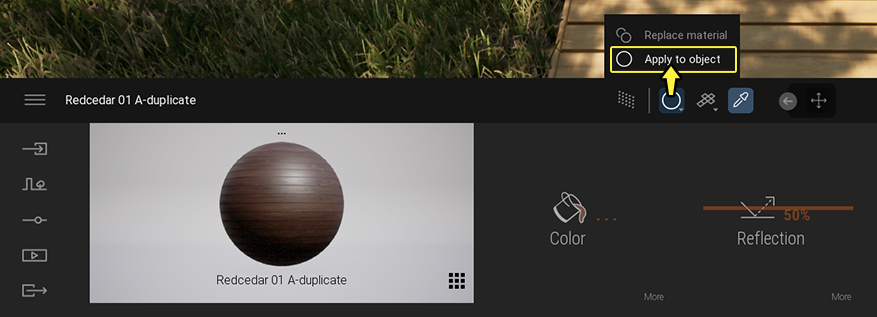
将新材质应用于对象之前,确保在工具栏中选择了 应用于对象(Apply to object) 。这可确保新材质仅应用于你将材质拖入的对象。如果选择了 重命名材质(Replace material) ,使用相同材质的所有对象上的材质都将被替换。
-
从材质管理器,将新材质拖入场景中的对象。
在我们的示例中,副本材质现在应用于其中一张躺椅。另一张躺椅使用未更改的原始材质。
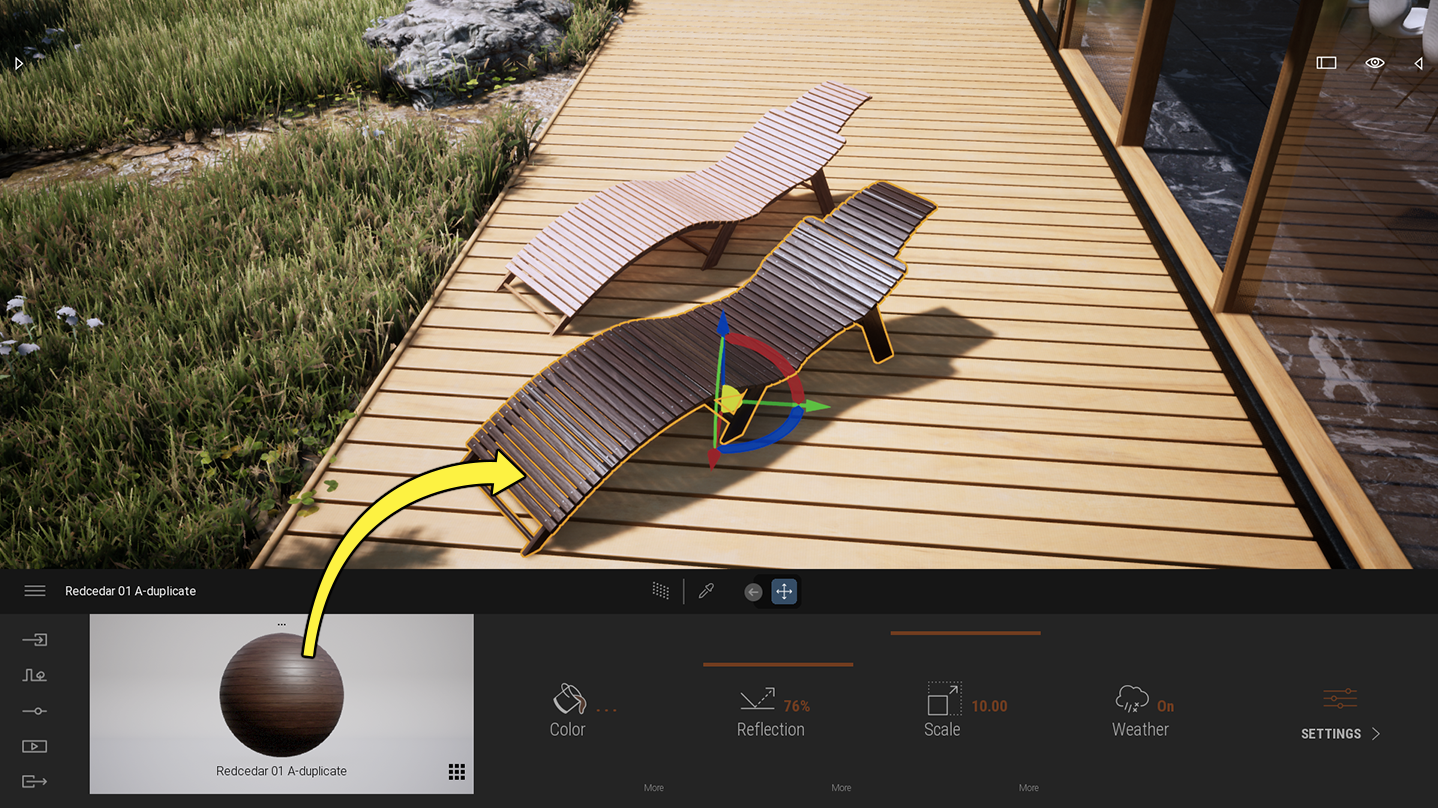
如果你想保留新材质的副本供以后使用,或在另一个Twinmotion项目中使用,请将其添加到 用户库(User Library) 。
如需详细了解用户库以及关于如何保存自定义材质的说明,请参阅用户库。