

Twinmotion云网盘 是一种网页门户,允许你在其中查看、管理、共享你上传到 Twinmotion云 的所有内容。
在网盘中,你可以:
- 查看并搜索你已上传到Twinmotion云的所有内容。
- 复制超链接并下载二维码,以共享 演示 、 全景集 或全景集内的特定全景。
- 获得HTML嵌入代码,用于在你自己的网站上嵌入演示文稿和全景集。
- 为共享的内容启用或禁用密码保护。
- 生成新密码。
- 先查看演示和全景集,然后再共享。
- 查看媒体的创建日期、修改日期和文件大小。
- 删除和重命名演示和全景集。
访问网盘
你必须登录Epic账号才能访问网盘。
你可以从以下三个位置访问网盘:
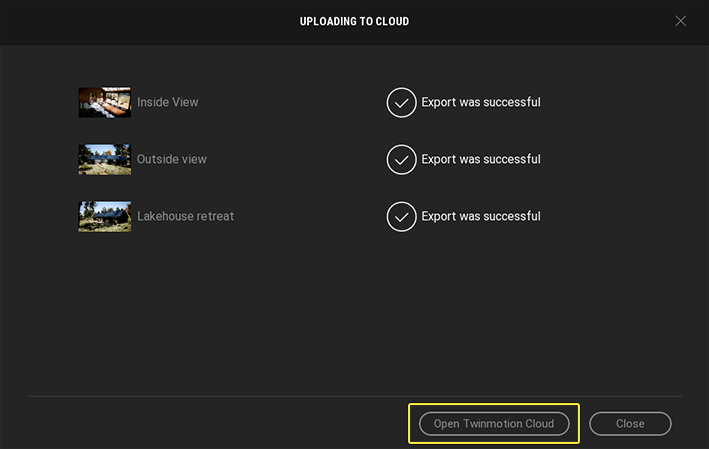
上传到云对话框
在你成功将演示或全景集上传到Twinmotion云之后,点击 打开Twinmotion云(Open Twinmotion Cloud) 按钮。
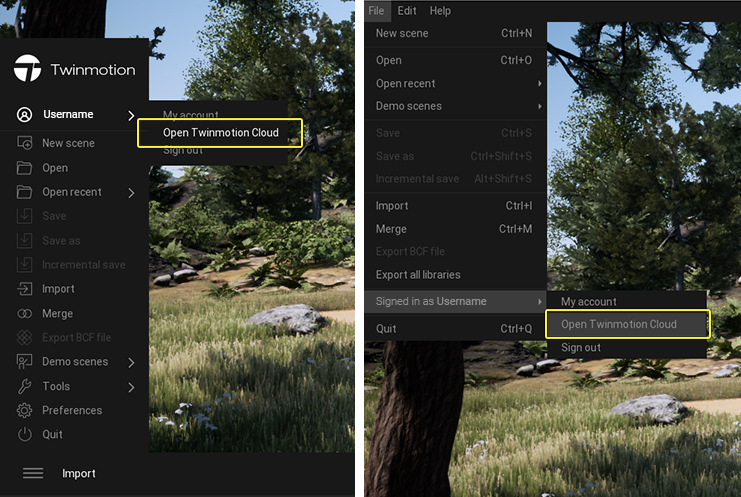
侧边栏或主菜单
-
转到 < 你的Epic账户的用户名称 >/打开Twinmotion Cloud 。
Twinmotion网站
- 在Web浏览器中,输入以下地址:https://twinmotion.unrealengine.com/。
网盘用户界面
网盘的两个主要区域是:
- 列表(List) 区域
- 细节(Details) 面板
点击查看大图。
| 区域 | 说明 |
|---|---|
| 1. “列表(List)”区域 | 列表(List) 区域包含你已上传到Twinmotion云的所有演示和全景集。每个演示和全景集由一个缩略图表示。列表中的内容可以按标题、类型和修改日期排序。如果要查询某个演示或全景集,请使用位于 列表 区域上方的 搜索 栏。 点击列表中的演示或全景集时,预览将显示在窗口右侧。 |
| 2. “细节(Details)”面板 | 细节(Details) 面板的顶部将显示演示或全景集的预览图像,并且包括该媒体的创建日期、修改日期和文件大小。 点击 查看(View) 按钮可以打开演示或全景集。 在该区域中,你还可以重命名或删除演示。 细节(Details) 的 设置(Settings) 分段包含 共享(Sharing) 、_全景图二维码__ 和 嵌入(Embed) 功能。
|