Versão: 5.0 Order: Tags: World Partition Tags: HLOD Topic-image: topic-image.png Hero-image: hero-image.png
Nesta página, você encontra informações sobre funcionalidades que aparecem tanto na Unreal Engine quanto no Unreal Editor para Fortnite (UEFN).
A página foi originalmente criada para a Unreal Engine, portanto, algumas descrições e capturas de tela podem não corresponder ao que você vê no UEFN.
Clique aqui para voltar à documentação principal do UEFN.
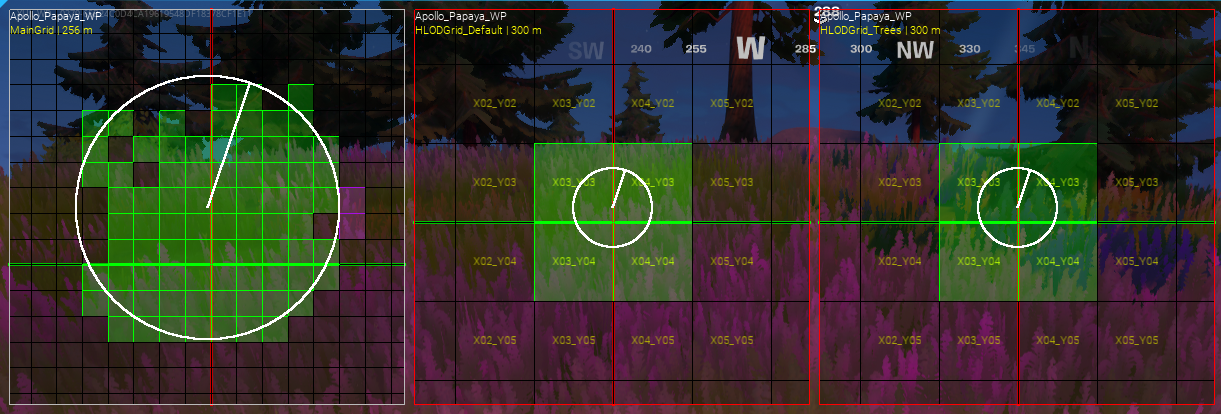
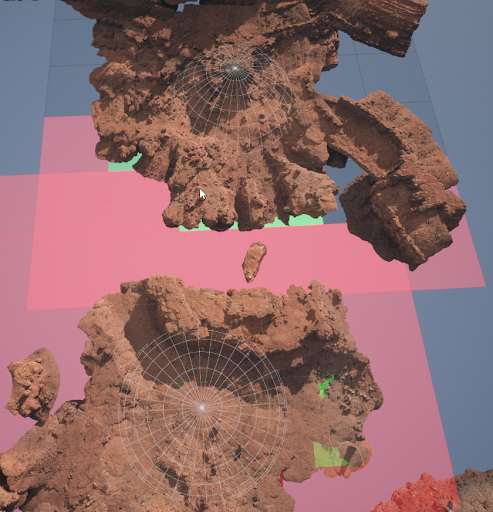
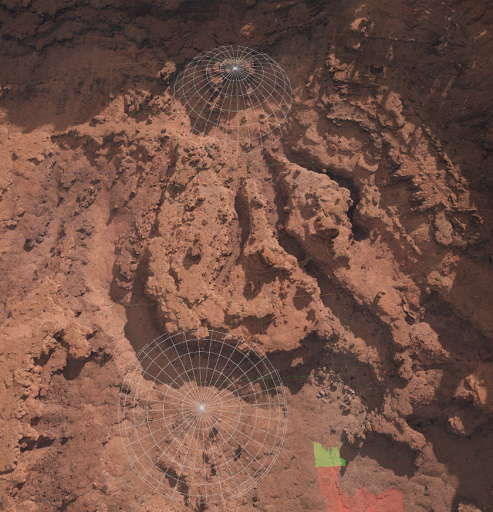
O sistema do World Partition usa uma grade para separar seu mundo em células que podem ser carregadas e descarregadas dinamicamente em tempo de execução. Ainda assim, há momentos em que você deseja que os Atores distantes e não interativos — como montanhas distantes, árvores e penhascos — ainda estejam visíveis.
 |
 |
|---|---|
| HLODs Off. Somente o conteúdo em células carregadas é exibido. | HLODs On. O conteúdo em células descarregadas é substituído por HLODs. |
O sistema do World Partition - Nível Hierárquico de Detalhe (HLOD) usa as Camadas do HLOD personalizadas para organizar grandes quantidades de Atores de Malha Estática e gerar uma única malha do proxy e Material. Essa técnica é usada para visualizar células de grade do World Partition descarregadas, para reduzir o número de draw calls por quadro e para aumentar o desempenho, especialmente quando usado com grandes mundos abertos.
Alguns componentes do mundo, como os componentes Paisagens e Água, atualmente não são suportados pelos Atores do HLOD.
Criando Camadas do HLOD
Os HLODs do World Partitionl são controlados pelo recurso da Camada do HLOD. Esses recursos especializados contêm suas configurações e seu projeto pode usar várias Camadas do HLOD:
-
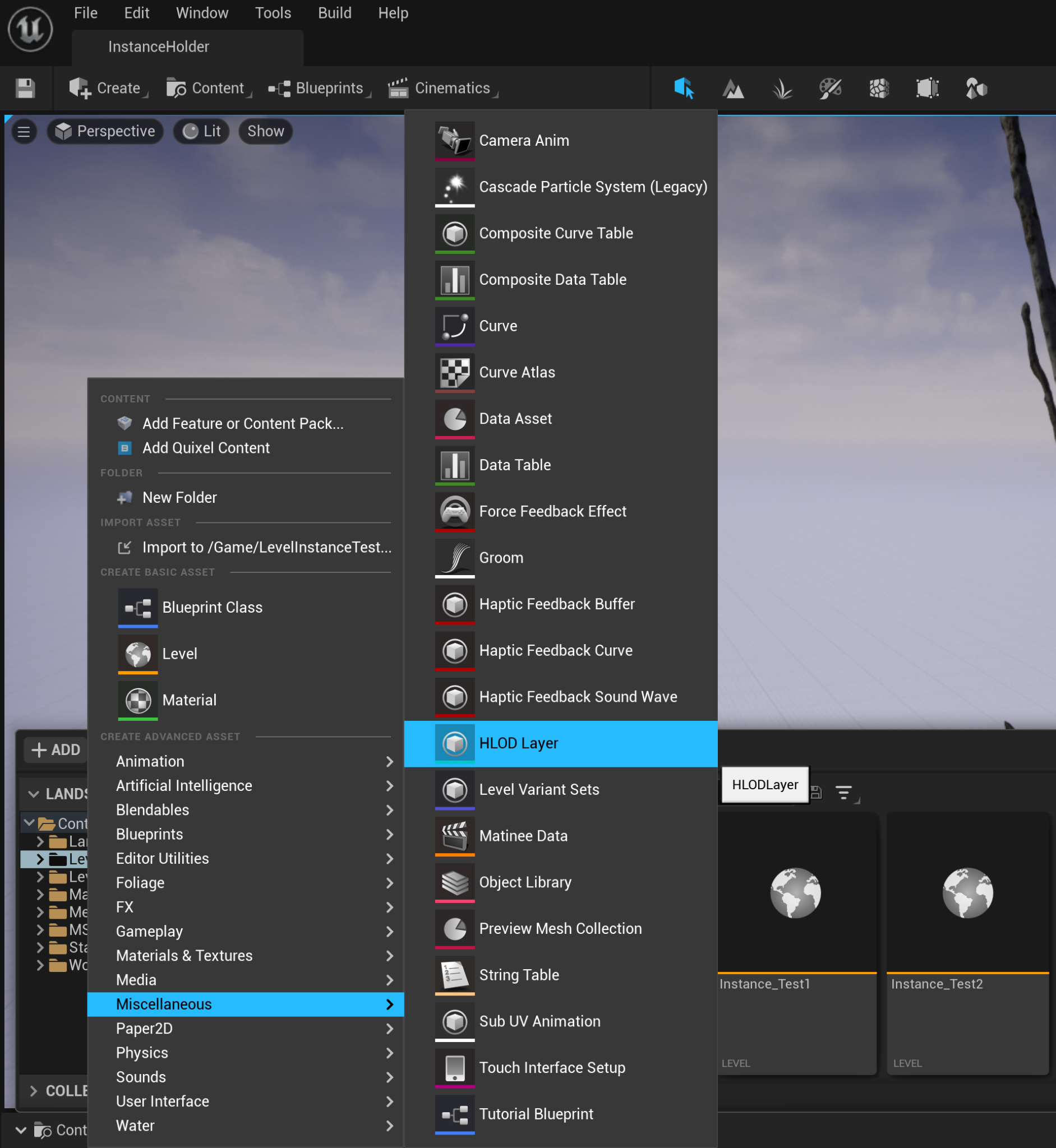
Crie um novo recurso Camada do HLOD abrindo a Gaveta de Conteúdo e clicando em + Adicionar para abrir o menu. Navegue até o menu Diversos e selecione o recurso Camada do HLOD. (Clicar com o botão direito do mouse na Gaveta de Conteúdo abre o mesmo menu.)
-
Dê um duplo clique na nova Camada do HLOD para abri-la no Editor de Recursos:
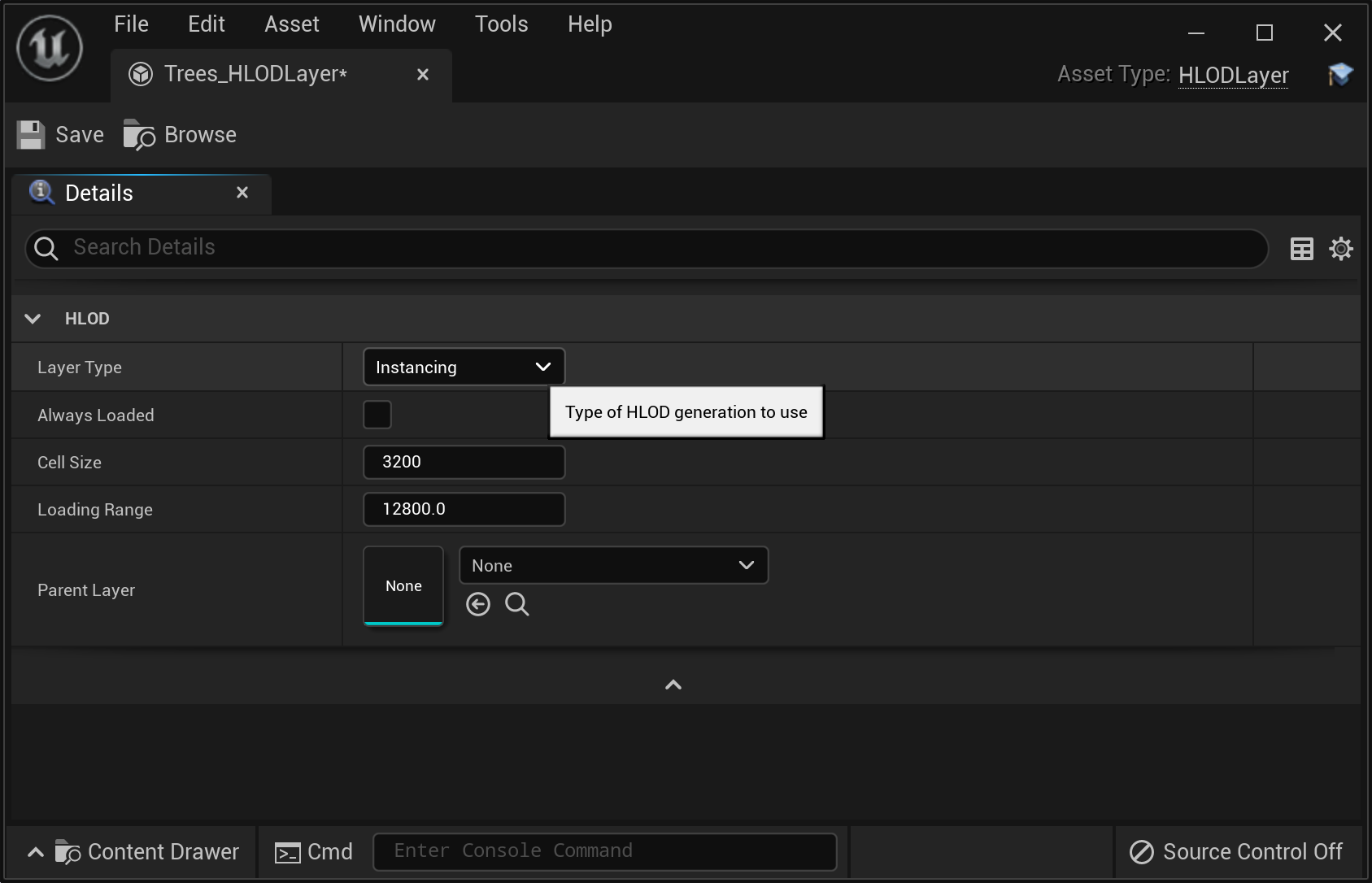
| Configuração | Descrição |
|---|---|
| Tipo de Camada | Selecione o tipo de camada entre as seguintes opções:
|
| Configurações de Mesclagem de Malha/Configurações de Proxy | Exibe opções adicionais quando o tipo de camada Malha Mesclada ou Malha Simplificada é selecionado. |
| Sempre Carregado | Determina se a malha proxy do HLOD gerada por esta camada será sempre carregada. |
| Tamanho da Célula | Define o tamanho da célula da grade de tempo de execução criada para conter os Atores do HLOD nesta camada. Esta opção não está disponível se você definir sua Camada do HLOD como Sempre Carregado. |
| Intervalo de Carregamento | Define a distância na qual a grade de tempo de execução transmite suas células. Esta opção não está disponível se você definir sua Camada do HLOD como Sempre Carregado. |
| Camada Parent | Permite que os recursos criados por esta Camada do HLOD sejam atribuídos automaticamente a uma Camada do HLOD designada. |
| HLODMaterial | Define o material de base a ser usado ao preparar materiais para os tipos de camada como Mesclar Malha e Malha Simplificada. Esta é uma configuração avançada. O material padrão é suficiente para a maioria dos casos de uso. |
Escolhendo um Tipo de Camada
O primeiro passo para usar Camadas do HLOD é selecionar o tipo de camada:
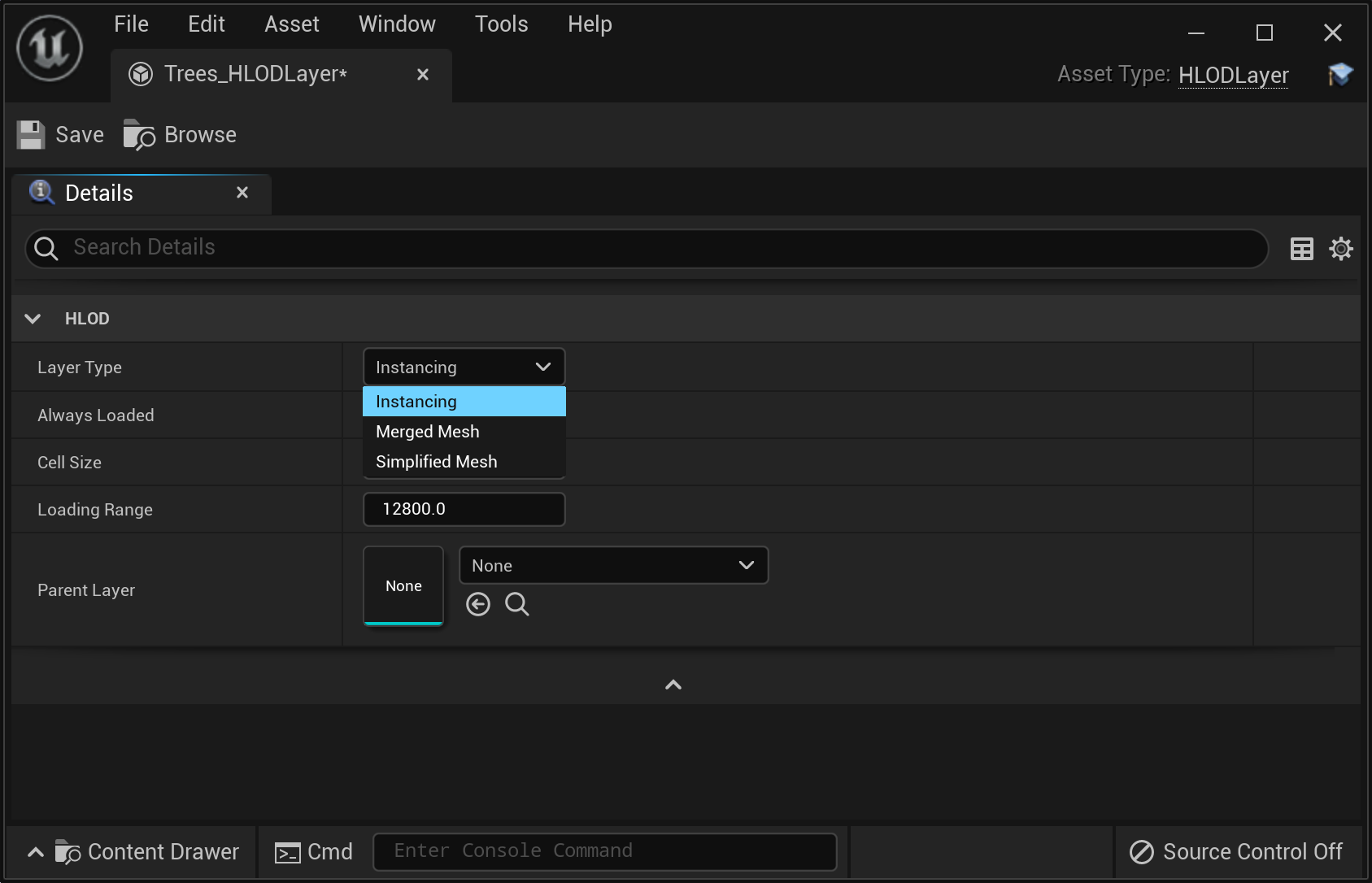
| Tipo de Camada | Descrição |
|---|---|
| Instância | Os recursos de Malha Estática neste tipo de camada são substituídos por componentes de Malha Estática Instanciada (ISM) usando as configurações de Nível de Detalhe (LOD) mais baixas para esses recursos. Esse tipo é ideal para malhas impostoras, como árvores e folhagens. |
| Malha Mesclada | Os recursos de malha estática neste tipo de camada são mesclados para criar uma única malha do proxy. |
| Malha Simplificada | Os recursos de Malha Estática neste tipo de camada são mesclados em uma única malha do proxy e a simplificação da malha é executada. |
Configurações de Mesclagem de Malha
Essas configurações só estarão disponíveis se a Malha Mesclada for selecionada:
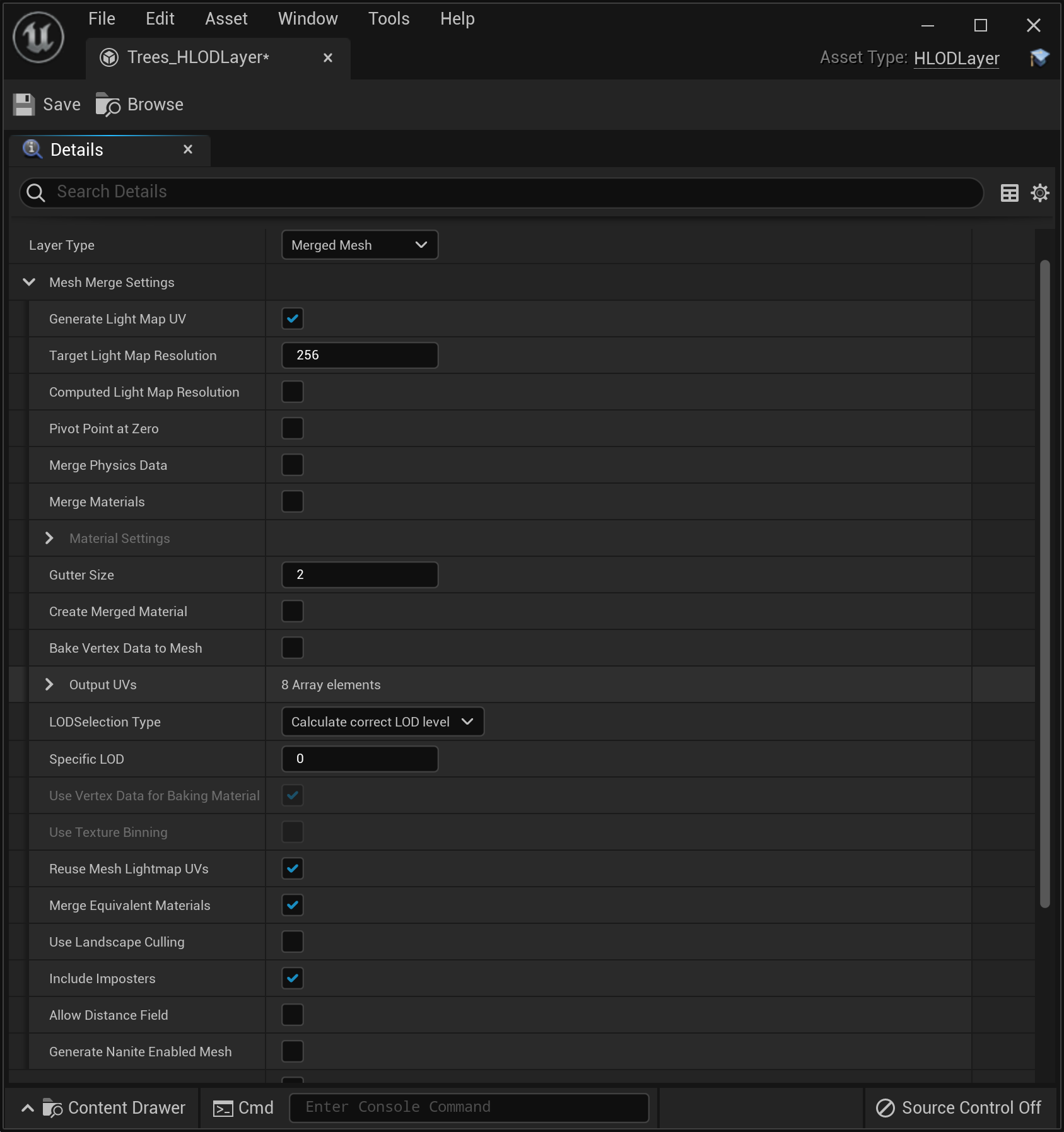
| Configuração | Descrição |
|---|---|
| Gerar Mapa de Iluminação UV | Gera mapas de iluminação UVs para a malha mesclada. Este novo layout será colocado no Mapa de Iluminação UVChannel de Destino. |
| Resolução do Mapa de Iluminação de Destino | Especifica a resolução do mapa de iluminação usado para gerar as coordenadas do mapa de iluminação UV na Malha Estática gerada. Isso controla a distância entre as ilhas UV. Resoluções mais altas produzem espaços mais apertados entre cada ilha UV. |
| Resolução do Mapa de Iluminação Computada | Determina se a resolução do mapa de iluminação deve ser calculada somando as resoluções do mapa de iluminação para os componentes da malha de entrada. |
| Ponto de Pivô em Zero | Determina se a posição do ponto de pivô da malha mesclada está na origem do mundo ou no primeiro componente mesclado. |
| Mesclar Dados Físicos | Determina se os dados físicos dos componentes da malha devem ser mesclados, especificamente primitivos de colisão. |
| Mesclar Materiais | Mescla os materiais de origem em um único material plano. Isso só está disponível ao mesclar um único nível de LOD, conforme determinado pelo seu Tipo de Seleção de LODS. |
| Configurações de Material | Contém configurações de material para o material simplificado criado quando Mesclar Materiais está habilitado. |
| Tamanho da Calha | Adiciona espaço ao subgráfico para materiais preparados para o nível de mip superior. Medido em texels. |
| Criar Materiais Mesclados | Cria um material plano a partir de todos os materiais de componentes de origem, bem como um novo conjunto de coordenadas UV. Este material não é aplicado a nenhuma seção por padrão. |
| Incorporar dados de vértice para malha | Incorpora dados de vértice, como cores de vértice e normais, na malha do proxy resultante. |
| Saída UV | Gera os canais Uvs especificados na malha mesclada. Os componentes de malha de origem devem conter UVs válidos para os canais especificados. |
| Tipo de Seleção de LOD | Determina qual modo de seleção de LOD usar ao gerar a malha estática mesclada:
|
| LOD específico | Especifica um nível de LOD para exportar das malhas de origem. |
| Usar dados de vértice para material de preparação | Incorpora dados de vértice, como cores de vértice e normais, nos materiais pré-preparados. Disponível apenas se Mesclar Materiais estiver selecionado. |
| Usar Binning de Textura | Calcula vários tamanhos de textura de saída de acordo com sua importância na textura final do atlas. Disponível apenas se Mesclar Materiais estiver selecionado. |
| Reutilizar Mapa de Iluminação UVs da Malha | Determina se deve reutilizar os mapa de iluminação do UVs da malha de origem ao preparar o material. Se falso, o engine gerará um novo conjunto de UVs. |
| Mesclar Materiais Equivalentes | Tentativas de mesclar materiais considerados equivalentes. O processo pode causar artefatos na malha mesclada se a posição do mundo ou a posição do ator for usada para determinar a cor de saída. |
| Usar Seleção de Paisagem | Usa a geometria de paisagem disponível para selecionar triângulos invisíveis. Por exemplo, se tivesse uma malha de árvore que fosse colocada onde os triângulos mais baixos estivessem abaixo da superfície de uma paisagem, esses triângulos ocluídos seriam removidos na mesclagem. |
| Incluir Impostores | Inclui quaisquer LODs impostores que fazem parte dos componentes da malha de origem. |
| Permitir Campos de Distância | Permite que os campos de distância sejam calculados para esta malha. Desativar isso economizará memória se a malha mesclada for renderizada apenas à distância. |
| Gerar Malha Habilitada de Nanite | Habilita o Nanite na malha gerada. |
Configurações de Proxy
Essas configurações só estarão disponíveis se a Malha Simplificada for selecionada:
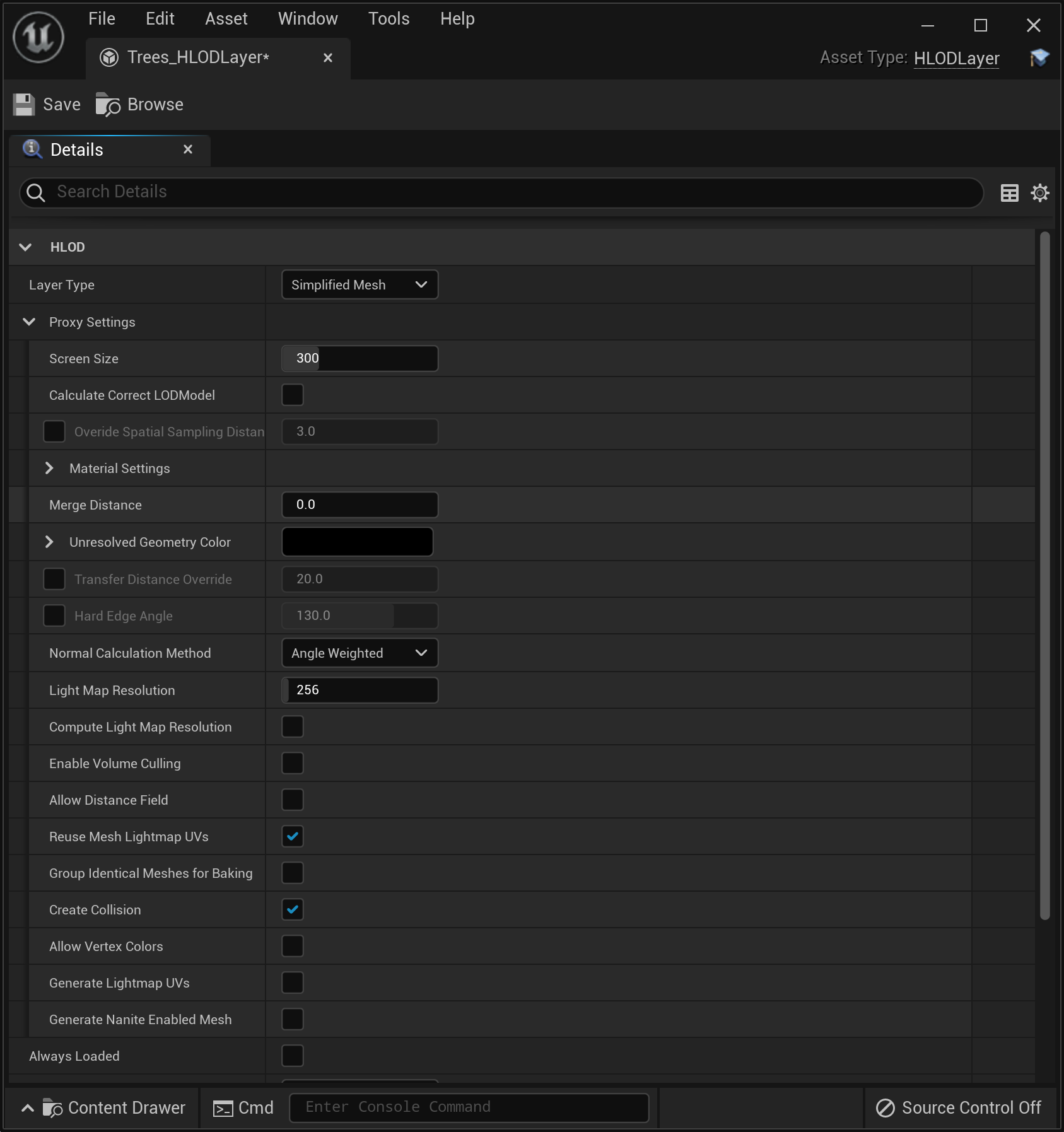
| Configuração | Descrição |
|---|---|
| Tamanho da Tela | Determina o tamanho da malha do proxy resultante em pixels. |
| Calcular Modelo de LOD correto | Calcula qual modelo de LOD é suficiente com base no tamanho de tela especificado. Isso é feito analisando cada malha de entrada e selecionando o LOD correto com base em cada tamanho de transição de LOD. |
| Substituir Distância de Amostragem Espacial | Substitui ao converter várias malhas de origem para fusão de LOD do proxy. Grande geometria com pequena amostragem tem um custo de memória muito alto. |
| Configurações de Materiais | Contém configurações para simplificação de material. |
| Distância de Mesclagem | Distância na qual as malhas devem ser mescladas. Isso pode fechar lacunas como portas e janelas na geometria distante. |
| Cor de geometria não resolvida | Atribui uma cor de base que é mostrada quando a geometria mesclada não pode ser associada à geometria de origem, como portas e janelas que foram fechadas pela Distância de Mesclagem. |
| Substituição da Distância de Transferência | Substitui a distância de pesquisa usada ao descobrir valores de textura para geometria simplificada. É usado quando as configurações de Distância de Mesclagem diferentes de zero geram uma nova geometria em cantos côncavos. |
| Ângulo da Aresta Rígida | Ângulo no qual uma aresta rígida é introduzida entre as faces. Isso aumentará a contagem de vértices e poderá introduzir costuras UV adicionais. Recomendado apenas quando não estiver usando mapas normais. |
| Normal Calculation Method | Controla o método usado para calcular a normal para geometria simplificada:
|
| Resolução do Mapa de Iluminação | Define a resolução do mapa de iluminação recém-gerado. |
| Calcular a Resolução do Mapa de Iluminação | Calcula a resolução do mapa de iluminação somando as dimensões de cada malha incluída no processo de mesclagem. |
| Habilitar Seleção de Volume | Permite selecionar volumes para excluir a geometria. |
| Permitir Campos de Distância | Permite que os campos de distância sejam calculados para esta malha. Desativar isso economizará memória se a malha mesclada for renderizada apenas à distância. |
| Reutilizar Mapa de Iluminação UVs da Malha | Determina se deve reutilizar os mapa de iluminação do UVs da malha de origem ao preparar o material. Se falso, o engine gerará um novo conjunto de UVs. |
| Grupo de malhas idênticas para preparação | Cria malhas idênticas ou instâncias de malha apenas uma vez. Isso resultará em texturas preparadas de melhor qualidade e tempos de preparação reduzidos. Pode levar a discrepâncias entre a malha mesclada e o visual da malha de origem. |
| Criar Colisão | Gera colisão para a malha mesclada. |
| Permitir cores de vértice | Permite salvar as cores dos vértices na malha mesclada. |
| Gerar Mapa de Iluminação UVs | Gera mapas de iluminação UVs para a malha mesclada. |
| Gerar Malha Habilitada de Nanite | Habilita o Nanite na malha gerada. |
Usando Camadas do HLOD
Para gerar malhas de proxy do HLOD, os Atores precisam ser adicionados a uma Camada do HLOD e instruídos a gerar os HLODs. Assim que fizer isto, um commandlet é executado para gerar a geometria do proxy.
No momento, o commandlet é a única maneira de gerar geometria proxy do HLOD.
Adicionando Atores
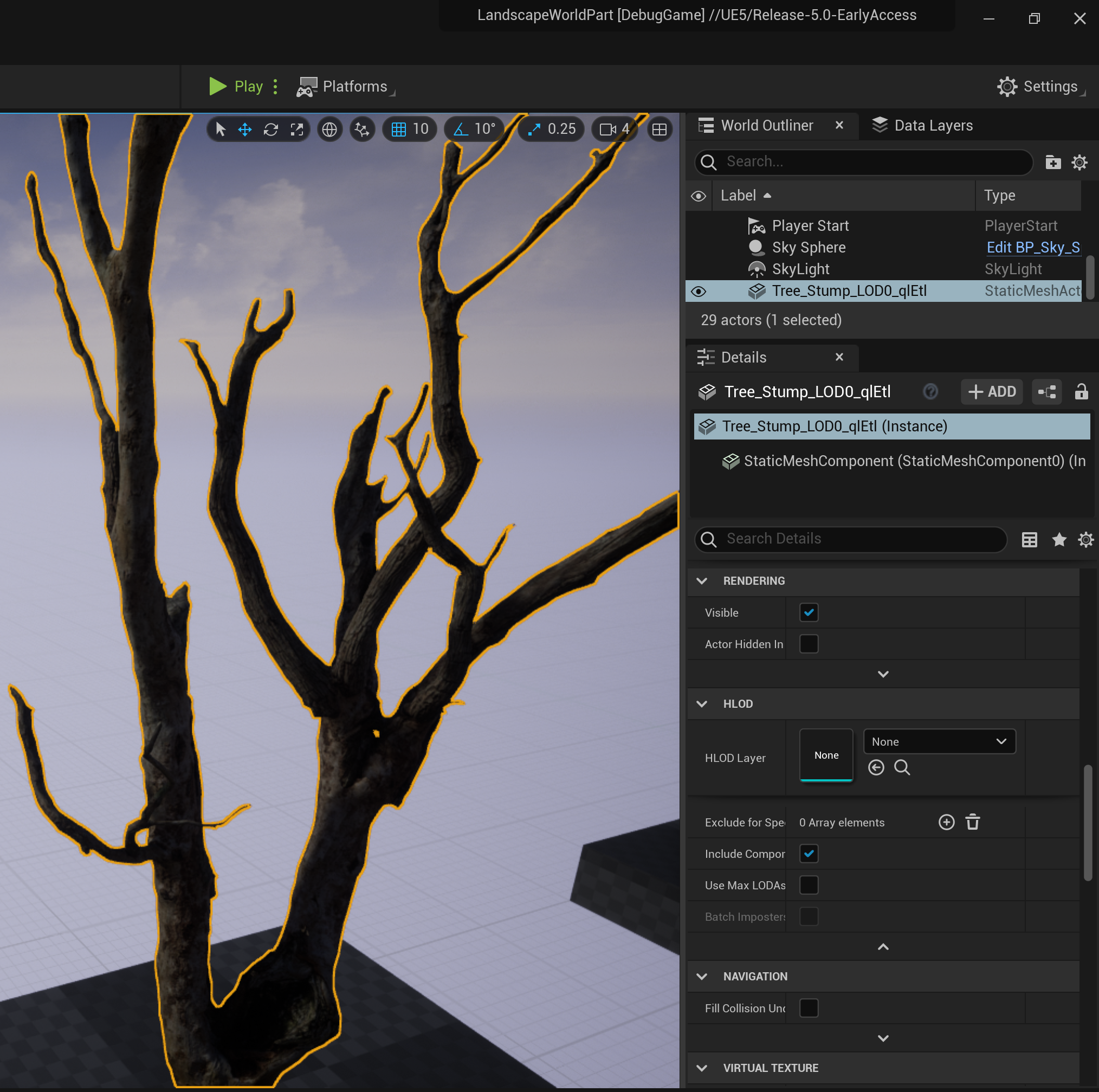
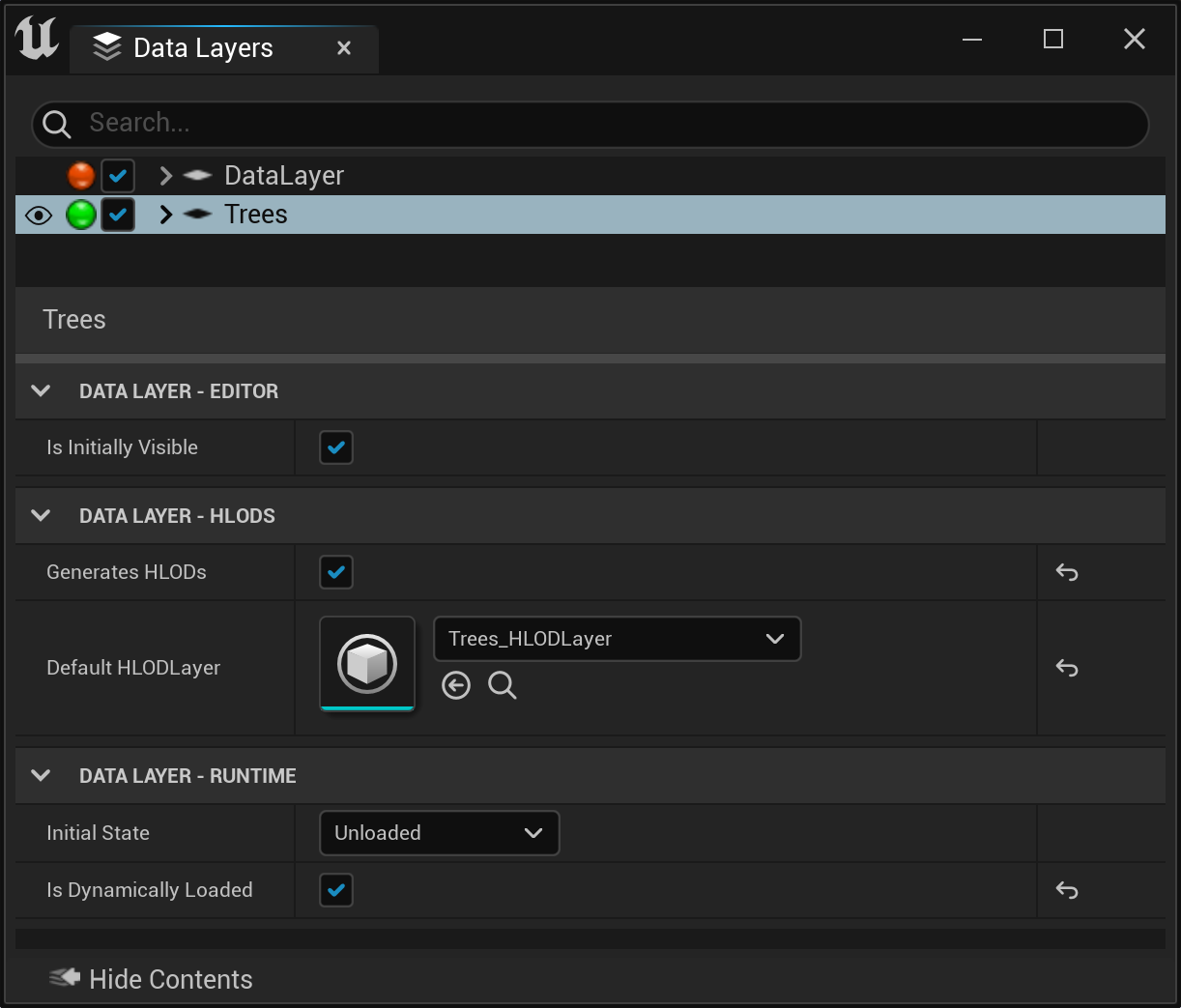
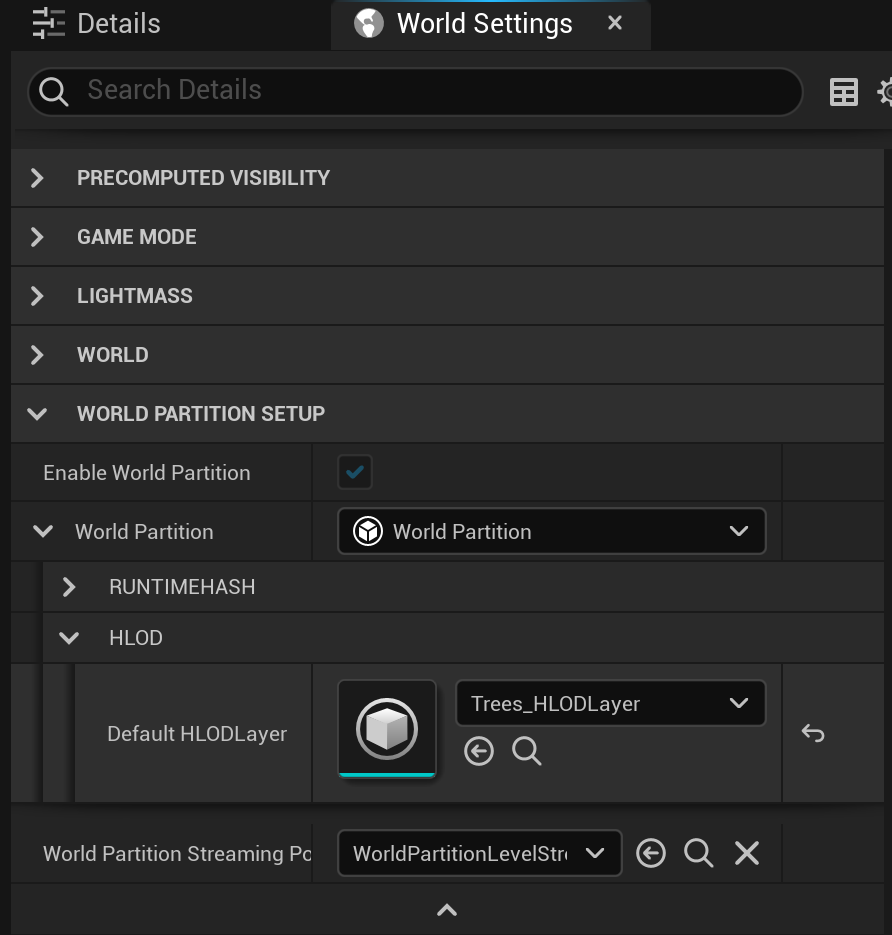
No momento, os Atores são adicionados às Camadas do HLOD das seguintes maneiras:
-
A propriedade do HLOD no painel Detalhes de um Ator.
-
A propriedade da Camada do HLOD padrão de uma Camada de Dados.
-
A propriedade da Camada do HLOD padrão das Configurações do Mundo.
Há opções de Camada do HLOD também disponíveis ao usar o WorldPartitionConvertCommandlet. Usando o arquivo ini de conversão, você pode especificar as propriedades da Camada do HLOD:
[/Script/UnrealEd.WorldPartitionConvertCommandlet]
EditorHashClass=Class'/Script/Engine.WorldPartitionEditorSpatialHash'
RuntimeHashClass=Class'/Script/Engine.WorldPartitionRuntimeSpatialHash'
HLODLayerAssetsPath="/Game/WorldPartition/HLODLayers"
DefaultHLODLayerName="HLODLayer_Default"
HLODLayersForActorClasses=(ActorClass=/Game/Blueprint/Base_Tree.Base_Tree_C,HLODLayer="HLODLayer_Tree")
[HLODLayer_Default HLODLayer]
LayerType=MeshMerge
MeshMergeSettings=(TargetLightMapResolution=256,OutputUVs[0]=OutputChannel, ...)
HLODMaterial=/Engine/EngineMaterials/BaseFlattenMaterial.BaseFlattenMaterial
RuntimeGrid="HLODGrid_Default"
LoadingRange=30000.000000
[HLODLayer_Tree HLODLayer]
LayerType=Instancing
RuntimeGrid="HLODGrid_Trees"
LoadingRange=30000.000000
Um mundo convertido com esta configuração especifica um DefaultHLODLayerName (neste exemplo, HLODLayer_Default), que será criado usando as propriedades especificadas na seção .ini correspondente. Atores criados por HLODLayer_Default serão atribuídos a HLODLayer_Tree com as propriedades definidas nessa seção do arquivo .ini.
Gerando os HLODs
HLODs são gerados usando o commandlet WorldPartitionHLODsBuilder. Executar este commandlet cria os Atores do HLOD para suas células do World Partition de acordo com as configurações de geração que você tenha especificado em suas Camadas do HLOD.
Os Atores do HLOD não serão recriados ou construídos se nenhuma alteração tiver sido feita em seus Atores de origem. Fazer alterações nos próprios Atores ou em suas malhas, materiais ou texturas resultará na reconstrução do HLOD se você executar novamente o commandlet.
Siga as etapas abaixo para usar o commandlet:
-
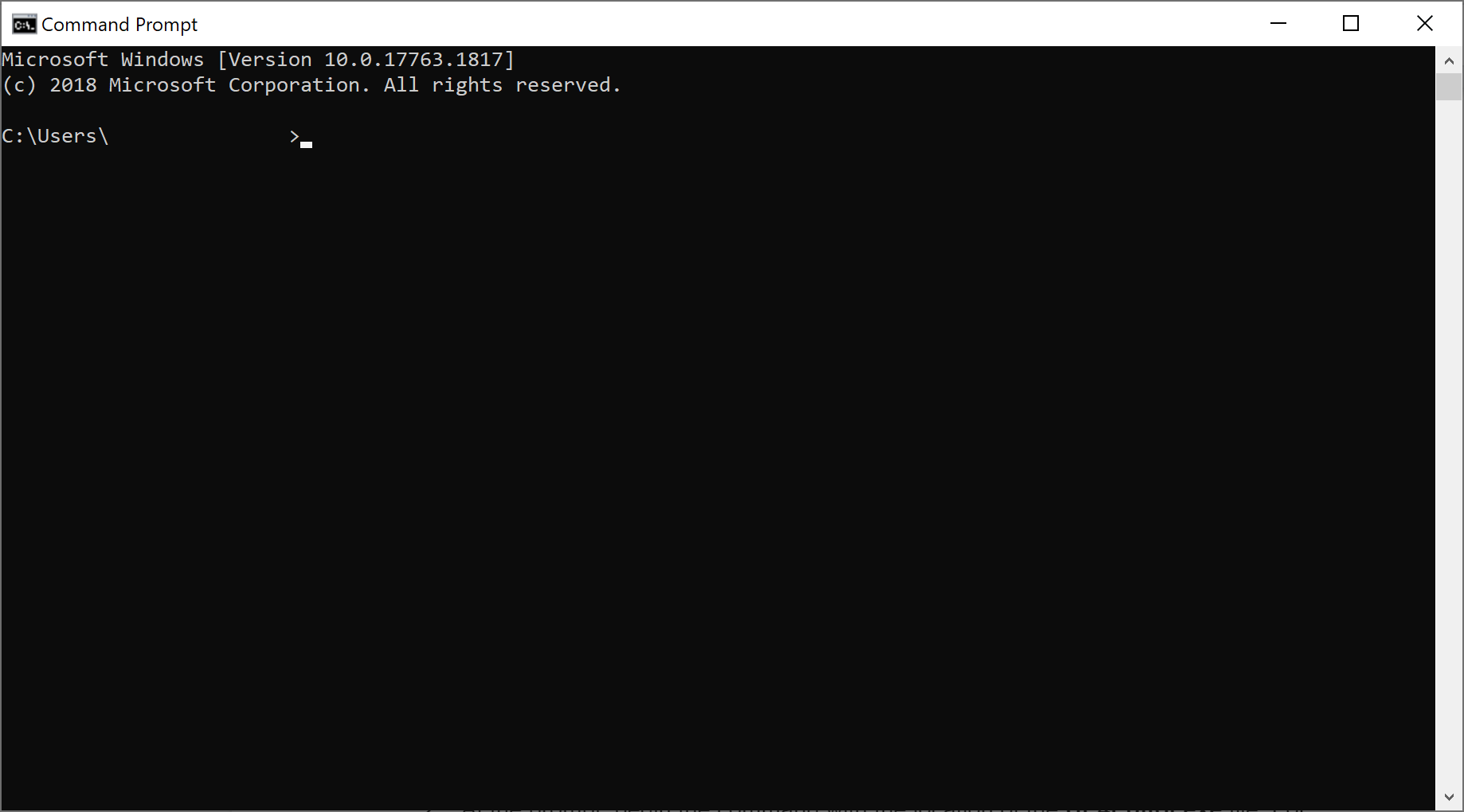
No Windows, abra uma janela do Prompt de Comando.
-
No prompt, comece navegando até o local do arquivo UE4Editor.exe. Por exemplo:
C:\Program Files\Epic Games\UE_4.26\Engine\Binaries\Win64.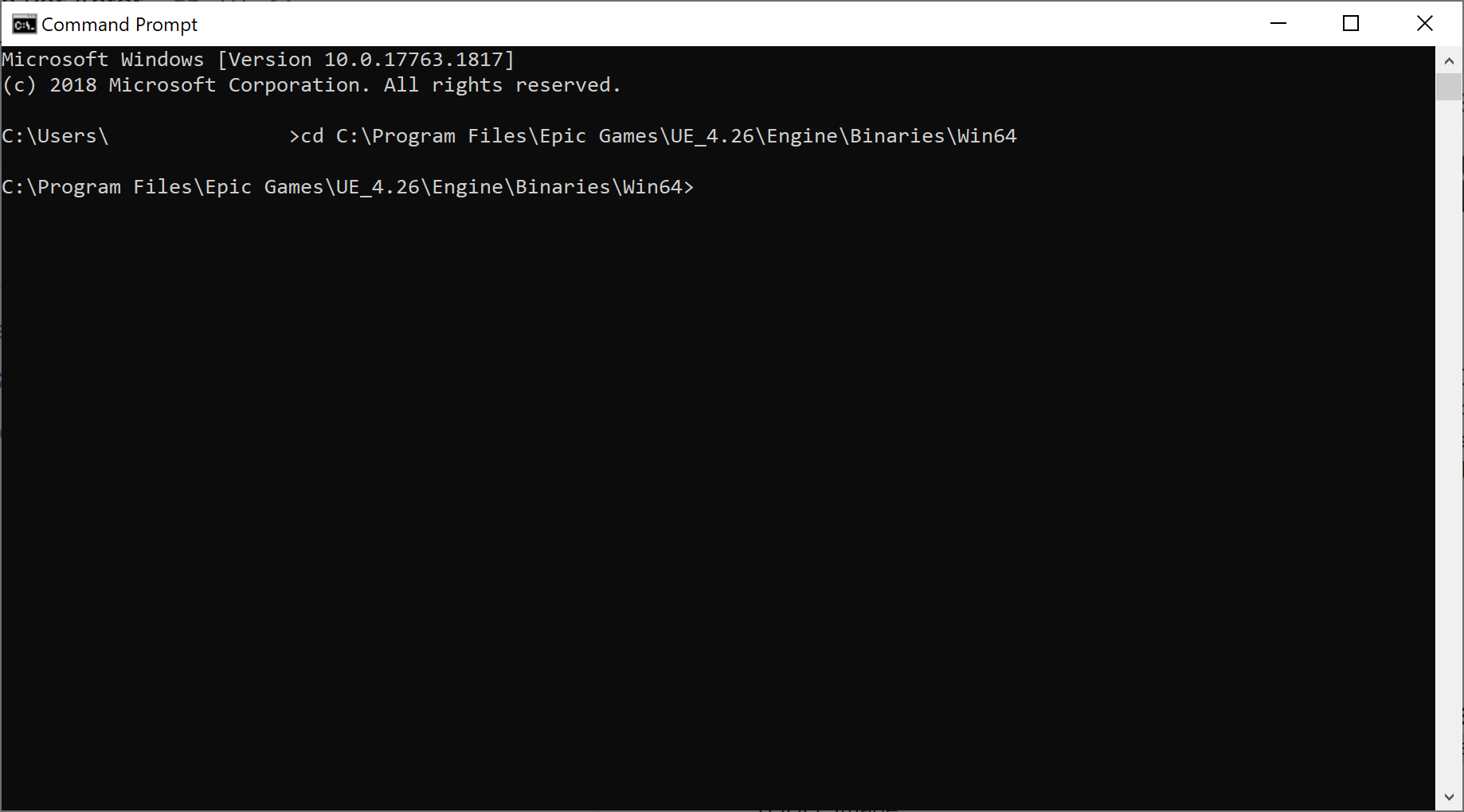
-
Em seguida, inicie o comando com o nome do arquivo .exe que executará o commandlet, UE4Editor.exe.
-
Adicione os seguintes argumentos:
` YourProject YourMap -run=WorldPartitionBuilderCommandlet -AllowCommandletRendering -Builder=WorldPartitionHLODsBuilder`
Onde YourProject é o nome da pasta do seu projeto e YourMap é o nome do arquivo de mapa no qual você deseja compilar os HLODs.
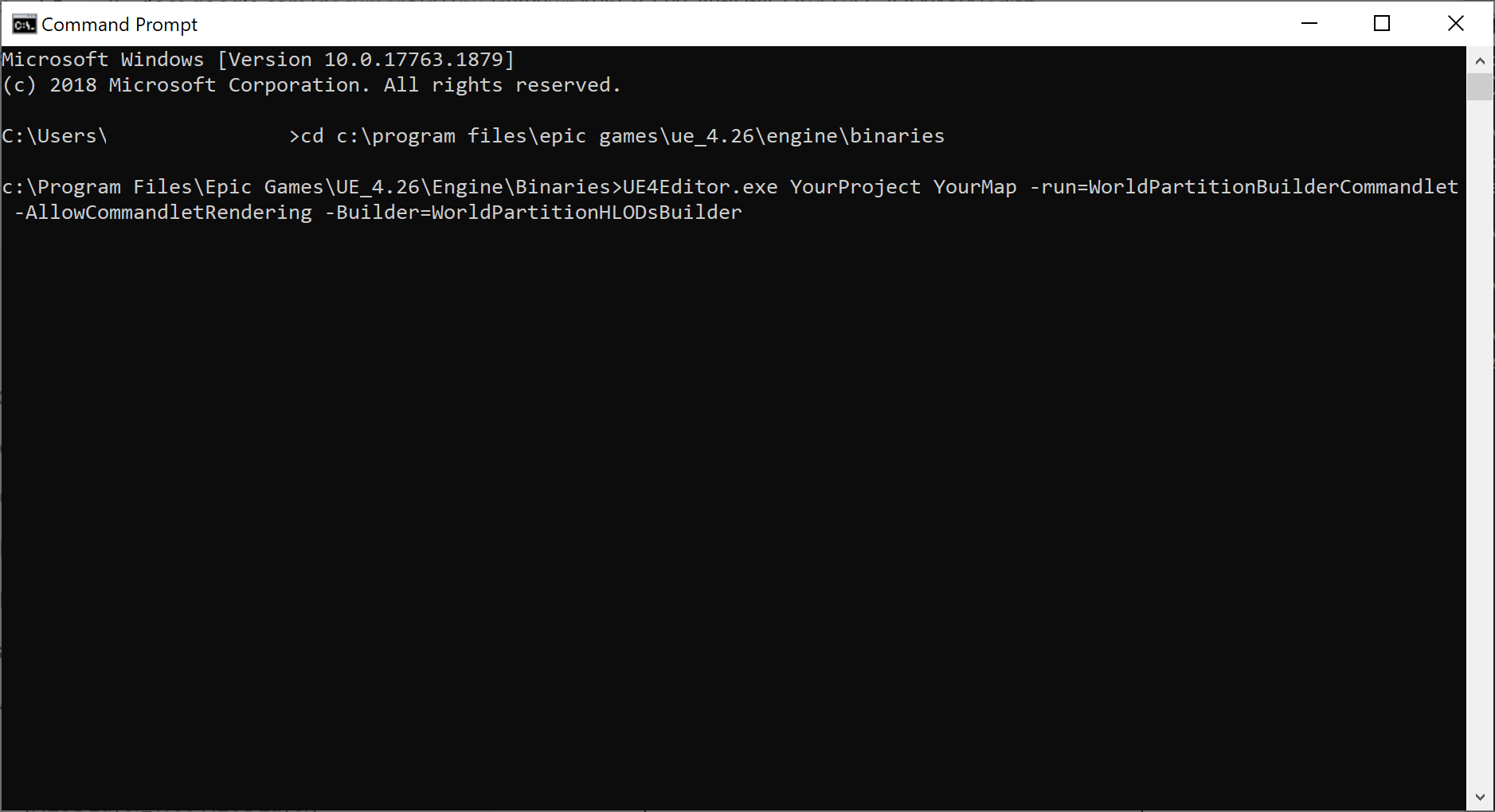
-
Além disso, uma das seguintes opções pode ser fornecida para alterar o comportamento deste comando:
| Opção | Descrição | |
|---|---|---|
| -Configurar HLODs | Configura os HLOD Actors para as células World Partition, mas não compila sua geometria. Pode potencialmente atualizar, excluir ou criar novos Atores. | |
| -Compilar HLODs | Compila a geometria para todos os Atores HLOD existentes. | geometria. |
| -Excluir HLODs | Exclui todos os atores HLOD. |
Visualizando os HLODs
Atores do HLOD podem ser visualizados na janela de visualização do Editor, enquanto o status das células do HLOD pode ser visualizado em tempo de execução.
No Editor
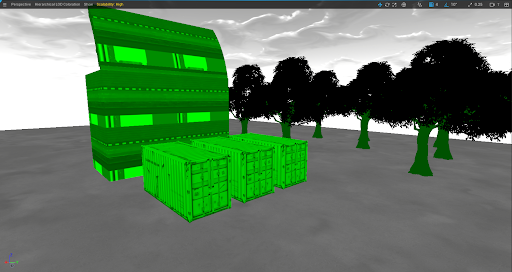
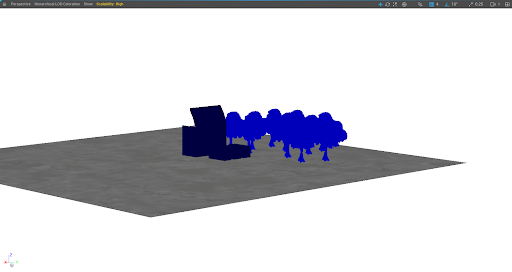
No Editor, mude o Modo de Visualização para Nível de Coloração de Detalhe e escolha Coloração de LOD de Hierárquica. Os Atores atribuídos a uma Camada do HLOD serão verdes. Diminuir o zoom da visualização fará com que os HLODs apareçam em azul.
Na Janela de Visualização, alterar o Modo de Visualização para Nível de Coloração de Detalhe e selecionar Coloração de LOD de Hierárquica exibirá os Atores atribuídos a uma Camada do HLOD em verde:
Mover a câmera para longe dos Atores mostrará sua malha proxy do HLOD em azul:
No Tempo de Execução
A execução do comando do console wp.Runtime.ToggleDrawRuntimeHash2D no tempo de execução exibe as células do HLOD carregadas em verde.