
O Modo de Modelagem é um modo de editor que fornece as ferramentas para criar e editar sua própria malha 3D diretamente no Unreal Engine. Embora o Modo de Modelagem funcione de maneira semelhante a outros softwares de modelagem, existem algumas diferenças importantes em como o modo de editor cria novas malhas e lida com a edição. É importante que você conheça essas diferenças antes de começar a trabalhar com ele.
Tópicos de pré-requisito
Para entender e usar melhor o conteúdo desta página, familiarize-se com o Modo de Modelagem lendo a documentação de Visão geral do Modo de Modelagem.
Tipo de saída
Você pode criar uma nova malha usando as ferramentas encontradas nas categorias Formas ou Criar da paleta Ferramentas de Modelagem:
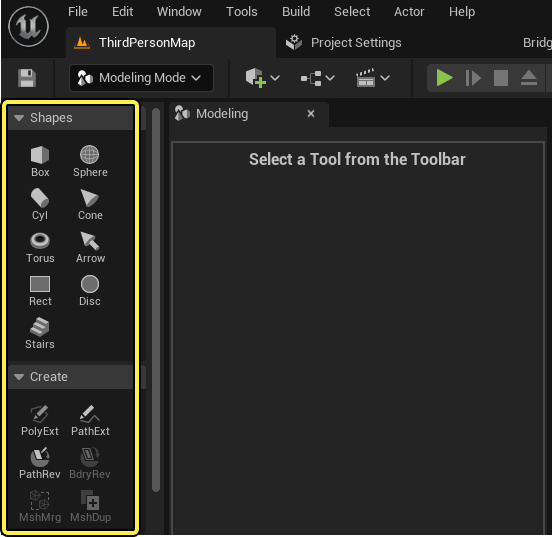
O Unreal Engine usa o Tipo de Saída especificado no painel Modelagem ao criar uma nova malha. Os tipos de saída sem suporte pela ferramenta selecionada ficam esmaecidos.

Malha estática
Uma Malha Estática é um tipo de Ator que representa a geometria 3D. Quando você seleciona Malha Estática como o tipo, o ator é salvo no seu Navegador de Conteúdo como um Recurso, e uma instância de actor é colocada no nível.
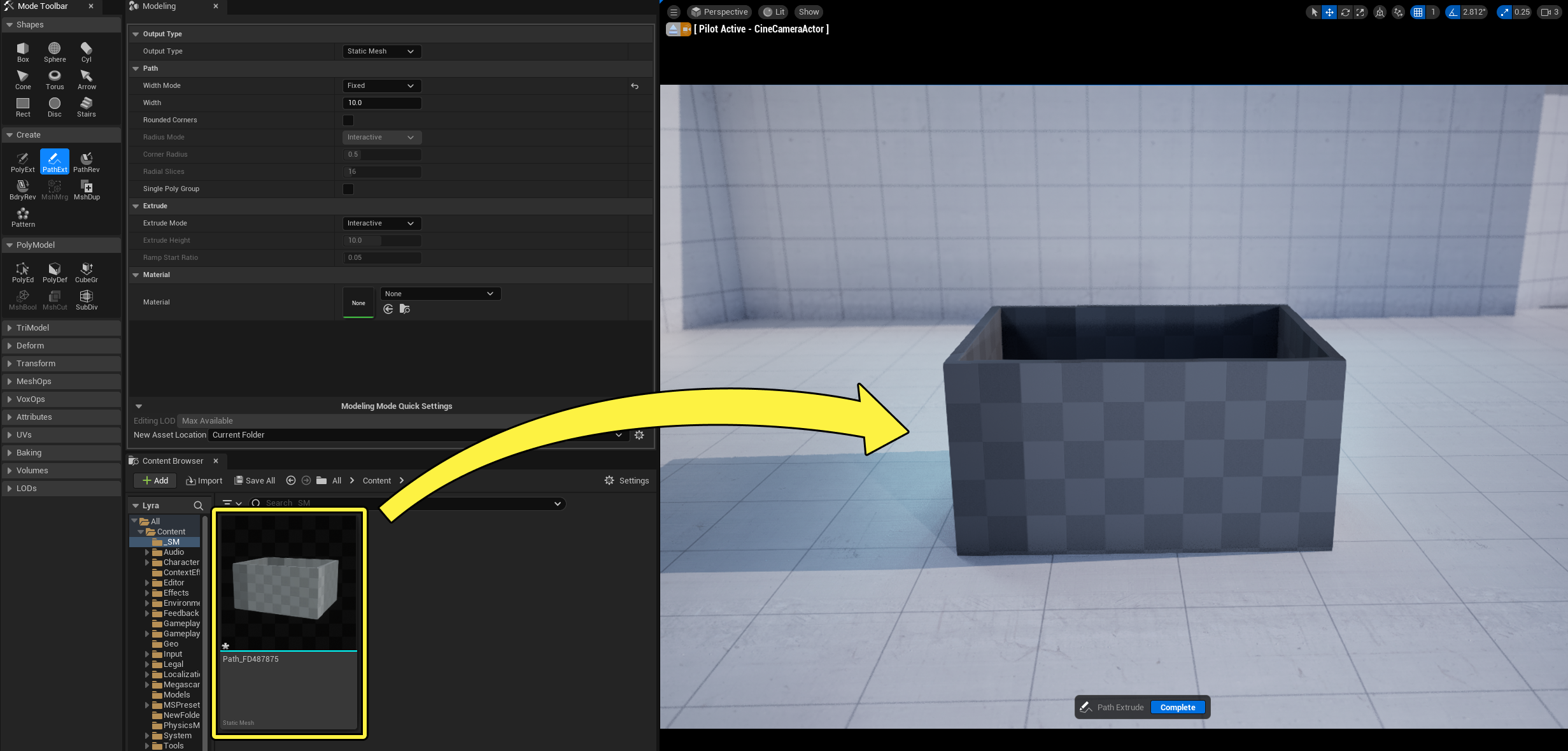
Quando você aceita novas edições, a malha estática original é atualizada. Essas atualizações se aplicam a quaisquer duplicatas feitas na Janela de visualização, pois são uma instância da mesma malha.
Para criar corretamente uma cópia salva à parte no Navegador de Conteúdo, você pode usar a ferramenta MshDup (Duplicar Malha). O uso dessa ferramenta para clonar sua malha estática antes de iniciar a modelagem garantirá que o recurso original permaneça intacto e torna possível alterar apenas malhas estáticas individuais em seu mundo, conforme necessário.
O Modo de Modelagem salva a nova malha estática com base nas configurações na seção Modo de Modelagem das Configurações do projeto. Você pode personalizar rapidamente as configurações usando a propriedade Local do Novo Recurso nas Configurações Rápidas do Modo de Modelagem.
Malha dinâmica
Uma Malha Dinâmica é um ator que representa visualmente uma malha estática. No entanto, suas funções diferem. Malhas dinâmicas são salvas no Nível em vez de no Navegador de Conteúdo, pois não são um Recurso.
Malhas dinâmicas podem ajudar você a criar um fluxo de trabalho eficiente, poupando tempo de edição porque:
- Nenhuma etapa Compilar é necessária
- Nenhum recurso é criado
- Você pode editar duplicatas sem atualizar a malha original
Existem algumas ressalvas a saber ao usar malhas dinâmicas:
- Não são eficientes para renderização e memória.
- Não são compatíveis com o Lumen ou o Nanite.
Você pode usar a ferramenta Converter para transformar uma malha dinâmica em uma malha estática ou volume e vice-versa. Essa opção de conversão é útil quando você está editando uma malha de alta resolução com um longo tempo de construção após uma operação de ferramenta.
Volume
Um Volume é um tipo de ator que você pode usar para alterar o comportamento de áreas em seu nível. Quando selecionado, os Tipos de Volume padrão ficam disponíveis.
Para saber mais sobre os tipos de volume, consulte a documentação sobre Atores de volume no Unreal Engine.
Ao criar um novo volume usando a categoria Formas ou Criar, a malha aparece semelhante a uma malha estática ou dinâmica. Depois que você seleciona Aceitar, a malha é representada como um volume tradicional (um contorno 3D).
Malha de visualização
Depois que você criar uma malha e aceitá-la, sua forma estará pronta para edição. Ao editar uma malha usando o Modo de Modelagem, a malha original é ocultada e substituída por uma malha de visualização (Ator de Malha Dinâmica). Você pode visualizar isso no painel Detalhes alternando a configuração Visível na categoria Renderização.
O Ator de Malha Dinâmica torna-se um contêiner que inclui as alterações na sua malha até que você clique no botão Aceitar. Depois que você aceitar as alterações, o Modo de Modelagem as aplica e substitui a malha de saída de destino existente.
Exceções
Algumas ferramentas oferecem a opção de sobrescrever a malha existente ou de criar novas malhas diretamente. Aqui estão alguns exemplos:
- Mesclagem de malha (MshMrg)
- Booleano de malha (MshBool)
- Aparar
- Mesclar
- Vox Wrap
- Vox Blend (VoxBlnd)
- Vox Morph (VoxMrph)
Clique na imagem para obter o tamanho real.
Essas ferramentas oferecem a opção de criar um Novo Objeto usando o resultado de sua edição ou de substituir o Primeiro Objeto de Entrada ou o Último Objeto de Entrada.
Também existem ferramentas que criam recursos sem malha. As ferramentas de Consolidação criam Recursos de Textura e os salvam no local selecionado.
Configurações do projeto do modo de modelagem
Existem várias opções para o Modo de Modelagem nas Configurações do Projeto que você pode usar para configurar a criação e a seleção de malhas, bem como para salvar os Recursos. Elas são encontradas nas seções Plugins > Modo de Modelagem e Plugins > Ferramentas do Modo de Modelagem.
Clique na imagem para obter o tamanho real.
| Propriedade | Descrição |
|---|---|
| Tipo de Objeto de Malha Padrão | Determina o tipo de malha padrão para as ferramentas do Modo de Modelagem. Requer uma reinicialização do Editor para entrar em vigor. As seguintes opções estão disponíveis:
|
| Localização da Geração de Recursos | Determina onde os recursos gerados pelas ferramentas do Modo de Modelagem são armazenados por padrão. As seguintes opções estão disponíveis:
|
| Modo de Geração de Recursos | Determina como os recursos gerados pelas ferramentas do Modo de Modelagem são manipulados. As seguintes opções estão disponíveis:
|
| Caminho do Recurso de Geração de Recursos | Define o caminho do arquivo onde os recursos gerados automaticamente são salvos. Isso é relativo ao caminho pai definido no Local de Geração de Recursos. Deixar em branco desabilita essa opção. |
| Armazenar Recursos de Nível não Salvo na Pasta de Jogo de Nível Superior | Se essa opção estiver habilitada, determina se os recursos gerados automaticamente em um nível não salvo são armazenados em relação à pasta Jogo de nível superior ou se são armazenados na pasta Temp. Você não pode salvar recursos armazenados na pasta Temp até que sejam movidos para um local permanente. |
| Usar Subpasta Autogen por Usuário | Se habilitada, determina se os recursos gerados automaticamente são armazenados em pastas de usuário específicas dentro da pasta gerada automaticamente. |
| Substituição do Nome de Usuário da Subpasta Autogen | Substitui o nome de usuário usado para pastas por usuário dentro da pasta gerada automaticamente. |
| Anexar string aleatória ao nome | Anexa uma string curta e aleatória ao nome de recursos gerados automaticamente. |
| Habilitar Seleções Persistentes | Se habilitada, mantém sua seleção ao alternar entre as ferramentas. Esse recurso é experimental e está desabilitado por padrão. |
Clique na imagem para obter o tamanho real.
| Propriedade | Descrição |
|---|---|
| Habilitar Ray Tracing durante a Edição | Habilita o Ray Tracing ao usar as ferramentas do Modo de Modelagem. Isso afeta o desempenho de ferramentas com feedback em tempo real, como esculturas 3D. |
| Habilitar Ray Tracing | Habilita o Ray Tracing para novos recursos criados usando as ferramentas do Modo de Modelagem, se o suporte for opcional. |
| Habilitar Colisão | Habilita a colisão para novas malhas criadas usando as ferramentas do Modo de Modelagem. |
| Modo de Colisão | Determina o modo de colisão padrão para novas malhas criadas usando as ferramentas do modo de modelagem. As seguintes opções estão disponíveis:
Para obter mais informações sobre essas configurações, consulte Colisão Simples versus Complexa. |
Configurações rápidas do modo de modelagem
As Configurações Rápidas do Modo de Modelagem estão localizadas na parte inferior do painel Detalhes das ferramentas de modelagem e contêm opções para especificar o LOD a ser exibido durante a edição e o local para salvar novos recursos.
Clique na imagem para obter o tamanho real.
| Propriedade | Descrição |
|---|---|
| Editando LOD | Determina qual malha de LOD você está editando no momento. |
| Nova Localização do Recurso | Determina onde o novo recurso que você está criando no momento será salvo. Isso substitui a configuração do projeto atual para esse recurso. |