
Como muitos outros tipos de geometria na Unreal Engine, é importante definir níveis de detalhe (LOD) para os tratamentos. Simplificar os tratamentos quanto mais longe eles estiverem da câmera diminui o custo de renderização e melhora o desempenho.
Você pode configurar e gerenciar LODs para o tratamento no editor de ativos de tratamento pelo painel LOD. Aqui você define como os vários grupos de cabelo se comportam de acordo com a cobertura da tela.
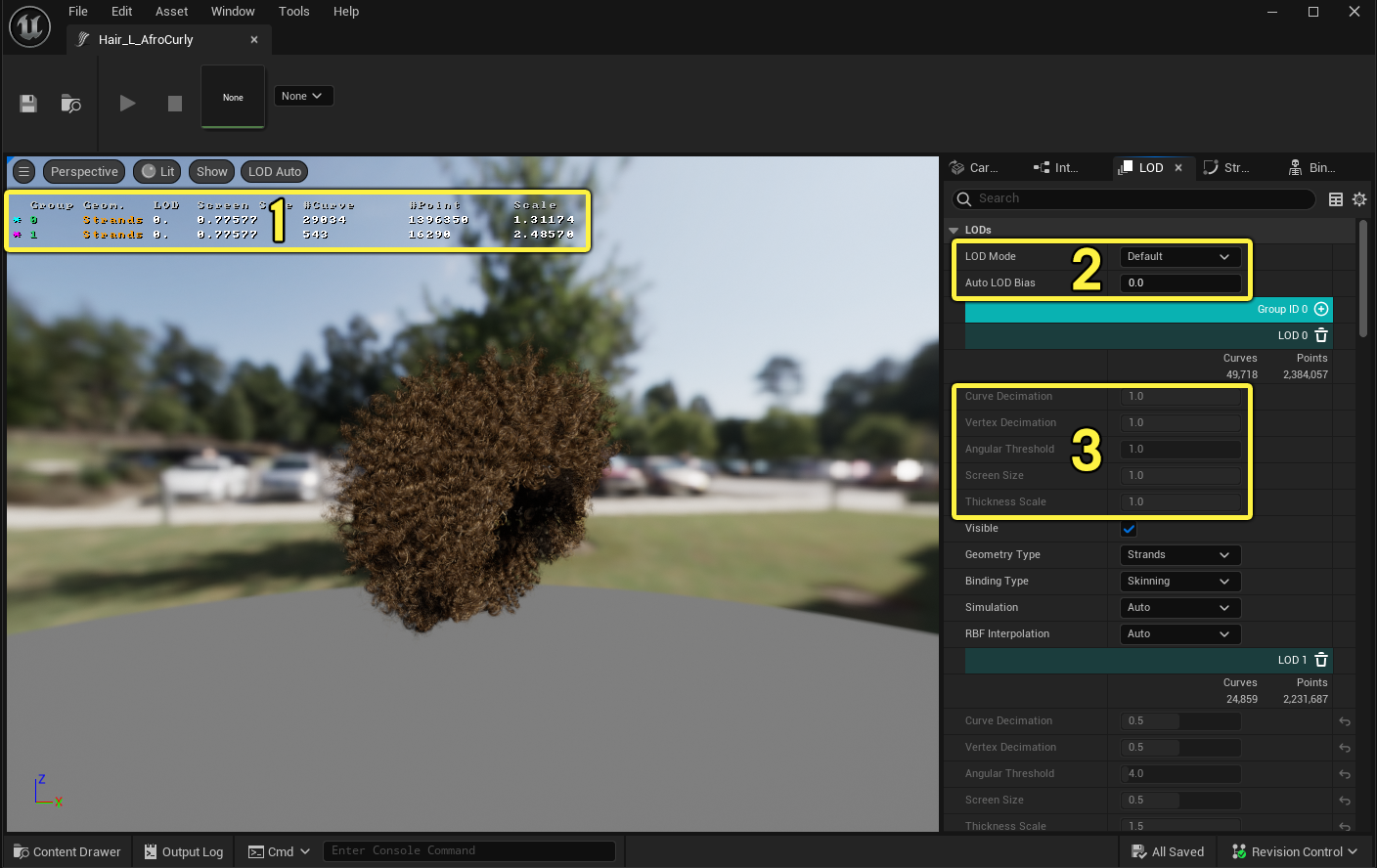
- Atributos atuais da visualização de LOD
- Modo de LOD
- Propriedades de dizimação manual e tamanho de tela
Como configurar o nível de detalhe
Na parte superior do painel LOD, selecione o LOD Mode que deseja usar para o tratamento. Esse modo afeta como a geometria do fio lida com a alternância entre níveis de detalhe.
Escolha uma das seguintes opções:
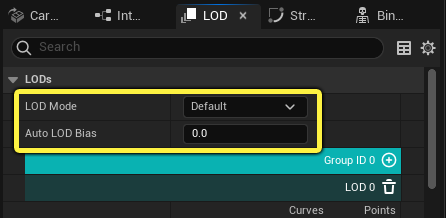
- Default: usa o modo LOD definido nas configurações do projeto.
- Auto: adapta automaticamente o número de curvas dos fios com base no tamanho da tela do tratamento. Ou seja, não há necessidade de criar entradas manuais de LOD. Isso substitui o modo LOD padrão.
- Manual: adapta o número de curvas e pontos da geometria do fio com base nas informações das entradas de LOD. Isso substitui o modo LOD padrão.
Você pode usar Auto LOD Bias para aumentar a distância na qual o tratamento começa a reduzir o número de curvas. Isso pode ser útil quando a redução automática da curva é visível demais.
É possível criar até oito entradas de LOD para cada grupo de cabelo colorido. Cada entrada de LOD define principalmente o tamanho da tela na qual ela se torna ativa, o tipo de geometria usada, o tipo de vinculação usada e muito mais. Você pode adicionar LODs a cada grupo clicando em Add (+) ao lado do primeiro grupo no painel LOD.
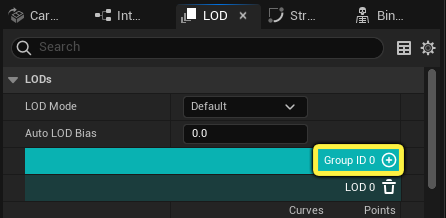
Em cada grupo de cabelo, você pode decidir o tipo de geometria que deseja usar:
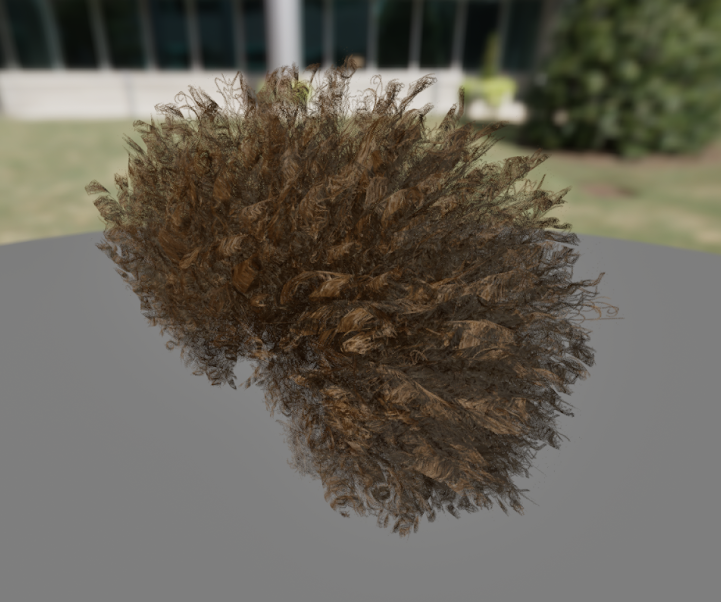
- Strands: usa geometria de fios e é compatível com revestimento, RBF e simulação.
- Cards: usa geometria de cartões (ou folhas planas) e é compatível com revestimento, RBF e simulação.
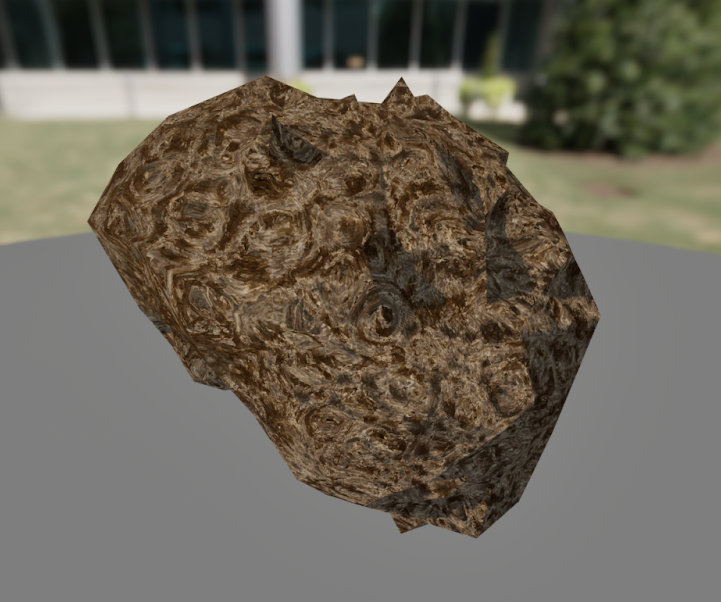
- Meshes: usa geometria de malha, como um capacete de cabelo. Apenas RBF é suportado.
Para saber mais sobre a configuração de cartões e geometria de malha, consulte Como configurar cartões e malhas para tratamentos.
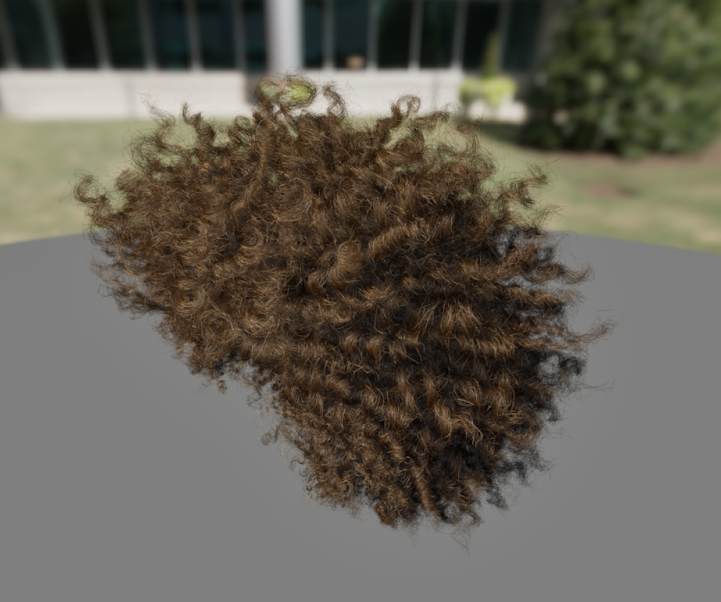
Estes são exemplos de cada tipo de geometria em um personagem do MetaHuman criado no MetaHuman Creator.
 |
 |
 |
|---|---|---|
| Fios | Cartões | Malha |
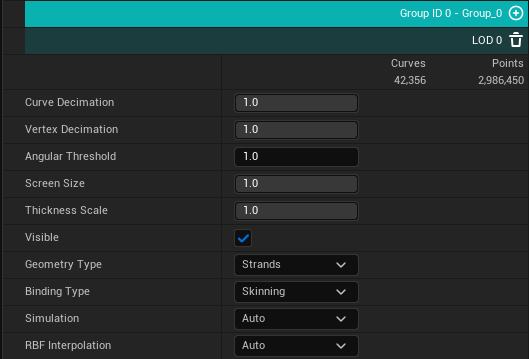
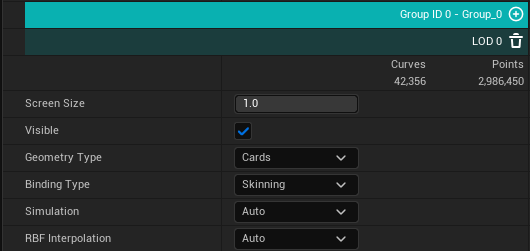
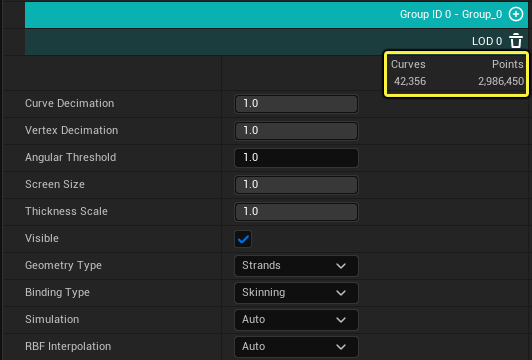
Ao especificar um tipo de geometria, as configurações mudam para refletir o tipo selecionado. Os fios incluem configurações próprias de dizimação, enquanto os cartões e malhas usam apenas o tamanho da tela.
 |
 |
|---|---|
| Configurações de LOD de fios | Configurações de LOD de cartões e malhas |
Quando você define o LOD Mode como Manual, as configurações do grupo de cabelo para dizimação e tamanho de tela se tornam editáveis para qualquer um dos três tipos de geometria do tratamento. A parte superior do painel, abaixo do ID do grupo de cabelos coloridos, é o número de Curvas e Pontos desse grupo de LOD.
Como visualizar LODs de tratamento
Na janela de pré-visualização do editor de ativos de tratamento, você pode visualizar o nível de detalhe automaticamente ou especificando um nível específico ao usar o menu de seleção LOD.
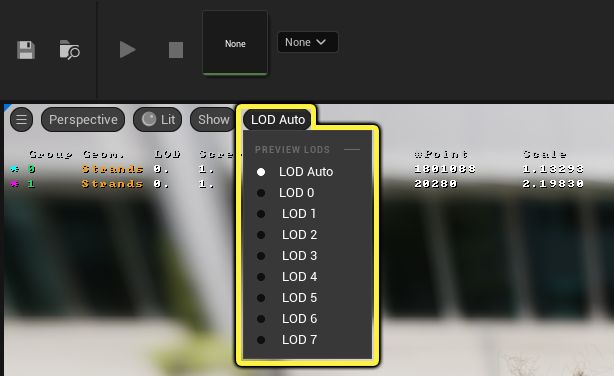
Quando definido como LOD Auto, os LODs alternam entre níveis automaticamente com base no tamanho da tela. Você também pode usar o menu suspenso para visualizar os níveis de detalhe disponíveis, independentemente do tamanho da tela.
Os seguintes atributos para cada tipo de LOD exibido:
- Tipo de geometria
- Índice de LOD
- Tamanho da tela
- Número de curvas
- Número de pontos
- Escala de espessura do cabelo
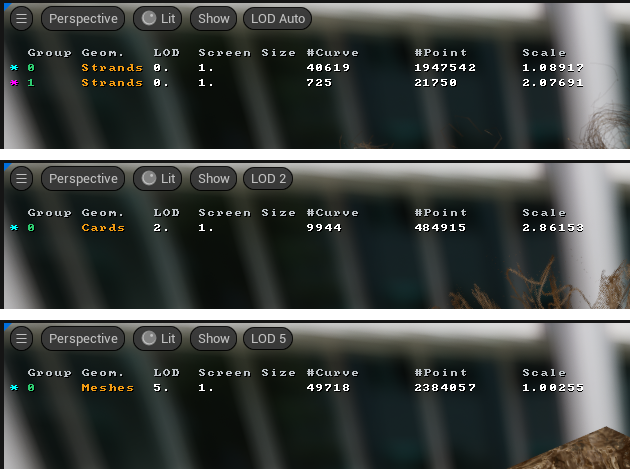
Exemplos de atributos de LOD para geometrias de fios, cartões e malhas.
Propriedades de LOD no editor de ativos de tratamento
As seguintes propriedades estão disponíveis no painel LOD:
| Propriedade | Descrição |
|---|---|
| LOD Mode | Define como o LOD adapta curvas e pontos à geometria dos fios. Auto adapta a contagem de curvas com base na cobertura da tela. Manual usa o LOD discreto criado para cada grupo. |
| Auto LOD Bias | Quando "Auto LOD" está selecionado, o tamanho da tela em que ocorre a redução da curva diminui. |
| Grupos de cabelo | |
| Curve Decimation | Reduz o número de fios de cabelo de maneira uniforme. |
| Vertex Decimation | Reduz o número de vértices para cada fio de cabelo. |
| Angular Threshold | Diferença angular máxima entre vértices adjacentes para remover vértices durante a simplificação, em graus. |
| Screen Size | tamanho da tela em que o LOD deve ser habilitado. |
| Thickness Scale | Dimensiona o raio dos fios de cabelo. Isso só pode ser usado para compensar manualmente a redução de curvas. |
| Visible | Define se os LODs deste grupo de cabelo são visíveis. |
| Geometry Type | Define o tipo de geometria usada por este LOD: fios, cartões ou malhas. |
| Binding Type | Define o tipo de anexo:
|
| Simulation | Define se este tratamento simula interações físicas. Isso substitui as configurações globais Simulation Enable no painel Physics do editor de ativos de tratamento. |
| RBF Interpolation | Define se o tratamento usa interpolação de RBF. Isso substitui a configuração global RBF Interpolation no painel Interpolation do editor de ativos de tratamento. |