
O suporte para malha esquelética no pipeline de importação FBX fornece um fluxo de trabalho simplificado para obter malhas animadas de aplicativos 3D na Unreal para usar em jogos. Além das malhas importadas, as animações e destinos de metamorfose podem ser transferidas usando o formato FBX no mesmo arquivo, se desejado. Além disso, as texturas (somente mapa de normais e difuso) usadas nos materiais aplicados a essas malhas no aplicativo 3D serão importadas, e os materiais serão criados automaticamente e aplicados às malhas importadas.
Funcionalidades compatíveis com a importação de malhas esqueléticas usando FBX:
- Materiais que incluem texturas
- Animações
- Destinos de metamorfose
- Múltiplos conjuntos de UVs
- Grupos de suavização
- Cores de vértice
- LODs
No momento, apenas uma animação para cada malha esquelética pode ser importada em um único arquivo. Mas vários destinos de metamorfose podem ser transferidos para uma malha esquelética em um arquivo.
Esta página é uma visão geral técnica de como usar o pipeline de conteúdo FBX para importar malhas esqueléticas para a Unreal.
O pipeline de importação de FBX da Unreal Engine usa o FBX 2020.2. O uso de uma versão diferente durante a exportação pode causar compatibilidades.
Em qualquer caso abaixo, quando o documento orientar a usar o botão Import Asset, você também pode clicar e arrastar um arquivo FBX do navegador de arquivos do sistema operacional.
Esta página inclui informações sobre o Autodesk Maya e o Autodesk 3ds Max. Escolha a ferramenta de criação de conteúdo de sua preferência abaixo para exibir apenas as informações relevantes para a ferramenta escolhida:
Configuração geral
Malha única vs. malha de múltiplas partes
Malhas esqueléticas podem ser formadas por uma única malha contígua ou podem ser formadas por várias malhas separadas, sendo todas elas usadas para revestir o mesmo esqueleto.
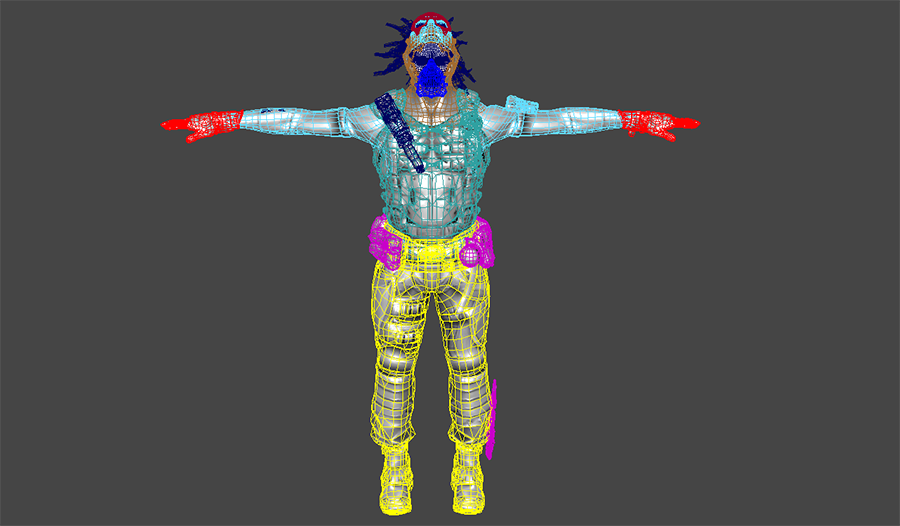
O uso de várias malhas possibilita a criação de LOD diferentes para partes individuais, bem como a exportação de partes separadamente para uso em sistemas modulares de personagem. Criar malhas esqueléticas dessa forma não afeta o desempenho. As partes individuais são combinadas ao serem importadas para o Unreal Editor.
Rigging
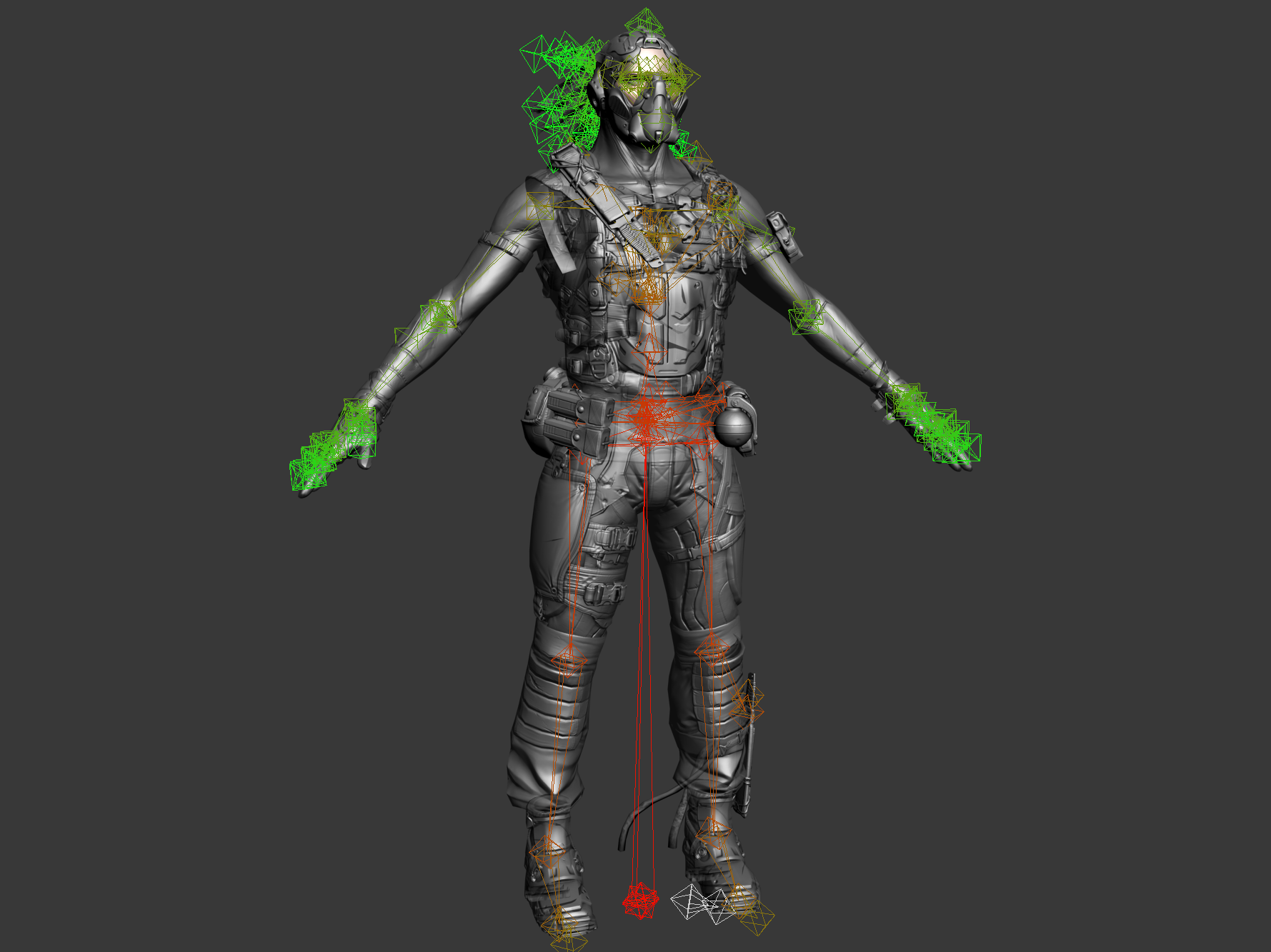
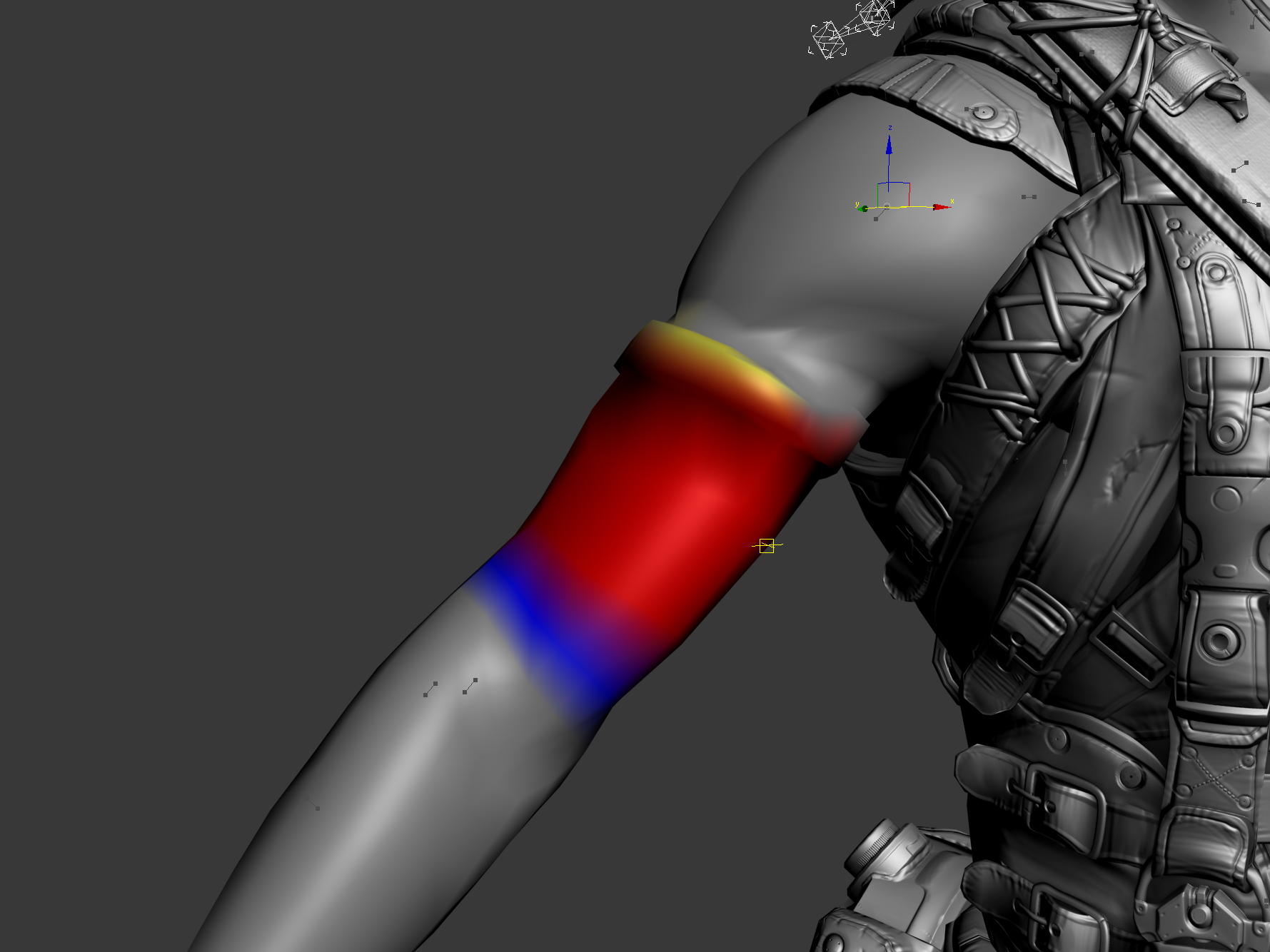
Rigging refere-se à vinculação de uma malha a uma hierarquia esquelética de ossos/articulações. Isso permite que os ossos/articulações do esqueleto subjacente influenciem os vértices da malha, deformando-os durante o movimento.
Esqueleto
No Maya, você geralmente usa a ferramenta de articulação para criar o esqueleto para sua malha esquelética. Novamente, há inúmeros tutoriais sobre como usar essa ferramenta e criar rigs no Maya. A seção de ajuda do Maya também é uma boa fonte de informações sobre o assunto.
Você decide como criar hierarquias esqueléticas no 3dsMax. Você pode usar ferramentas de osso padrão, pois elas funcionam muito bem ou criar sua própria hierarquia de objetos para permitir geometrias e controles personalizados. Existem muitas maneiras de revestir um gato e muitos tutoriais por aí que mostram como criar animação para personagens de jogos. Você também pode consultar a seção de ajuda do 3dsMax para obter todos os detalhes sobre o funcionamento das ferramentas.
Como vincular
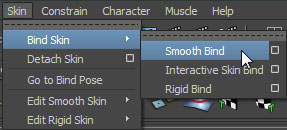
No Maya, as malhas são vinculadas ao esqueleto usando o comando Smooth Bind. O processo é o mesmo, não importa se a malha esquelética consiste numa única malha completa ou é feita de partes de várias malhas.
-
Selecione as malhas a serem vinculadas.
-
Aperte Shift e selecione a articulação-raiz do esqueleto.
-
Selecione Smooth Bind no menu Skin > Bind Skin.
-
Agora você pode ajustar os pesos dos vértices da malha para cada articulação a fim de determinar quais vértices são influenciados por quais ossos e em qual grau. Isso pode ser feito usando a ferramenta Paint Skin Weights ou o método que você preferir.
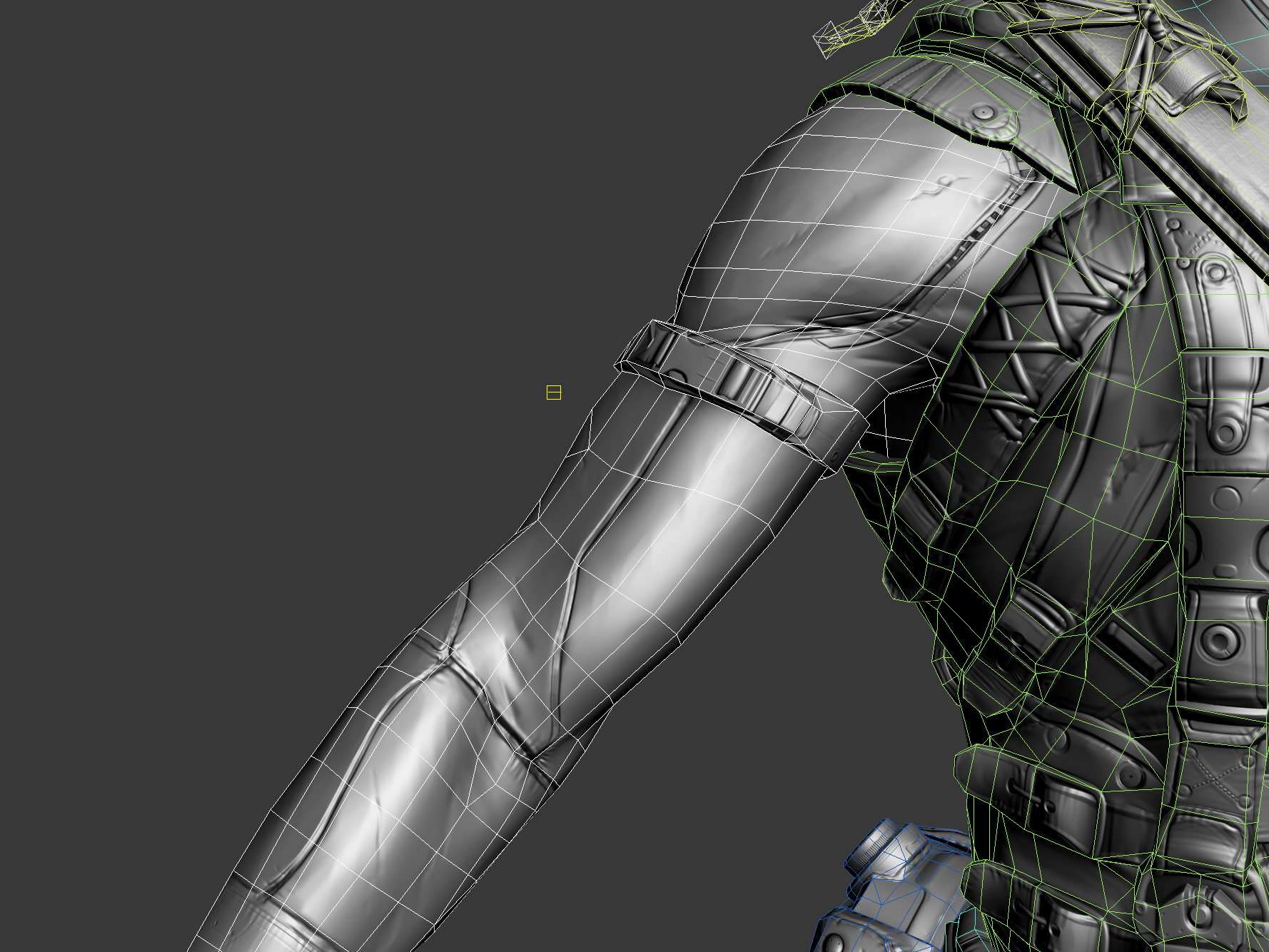
No 3dsMax, as malhas devem ser vinculadas ao esqueleto usando o modificador Skin. O processo é o mesmo, não importa se a malha esquelética consiste numa única malha completa ou é feita de partes de várias malhas.
-
Selecione a malha a ser vinculada.
-
Adicione um modificador Skin da lista de modificadores.
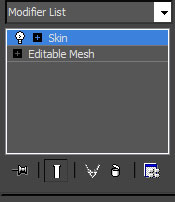
-
No menu Parameters do modificador Skin, clique no botão
 para adicionar os ossos que influenciarão a malha. A janela Select Bones será aberta.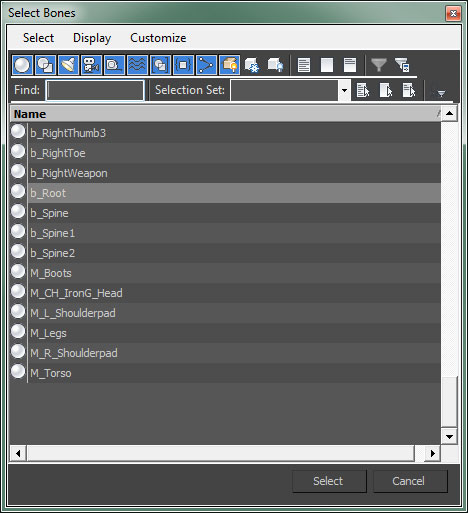
-
Selecione os ossos na janela Select Bones e clique no botão Select para adicioná-los.
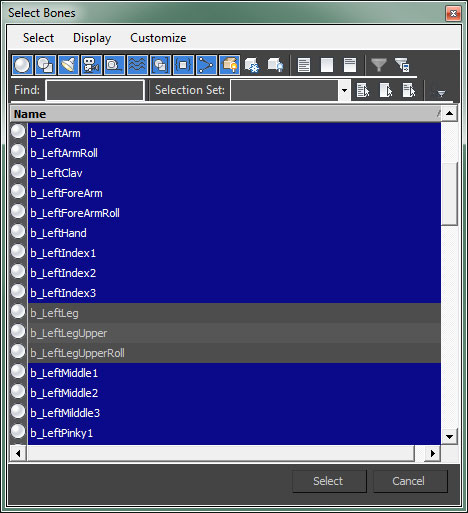
-
Os ossos são exibidos na lista Bones do modificador.
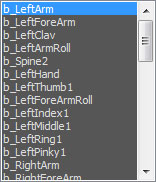
-
Agora você pode ajustar os pesos dos vértices da malha para cada osso a fim de determinar quais vértices são influenciados por quais ossos e em qual grau. Isso pode ser feito usando envelopes, inserindo diretamente os pesos dos vértices ou qualquer método de sua preferência.
Ponto de pivô
O ponto de pivô da malha na Unreal Engine determina o ponto em torno do qual quaisquer transformações (translação, rotação, escala) será executada.
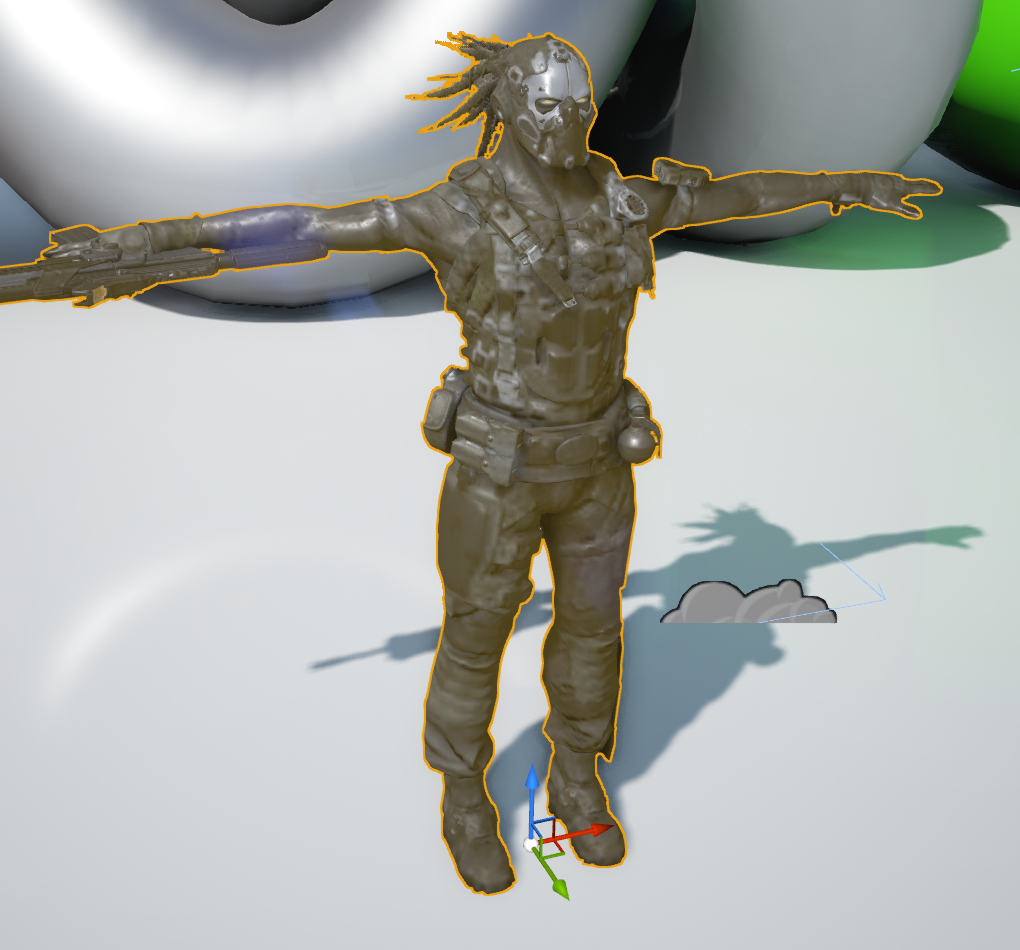
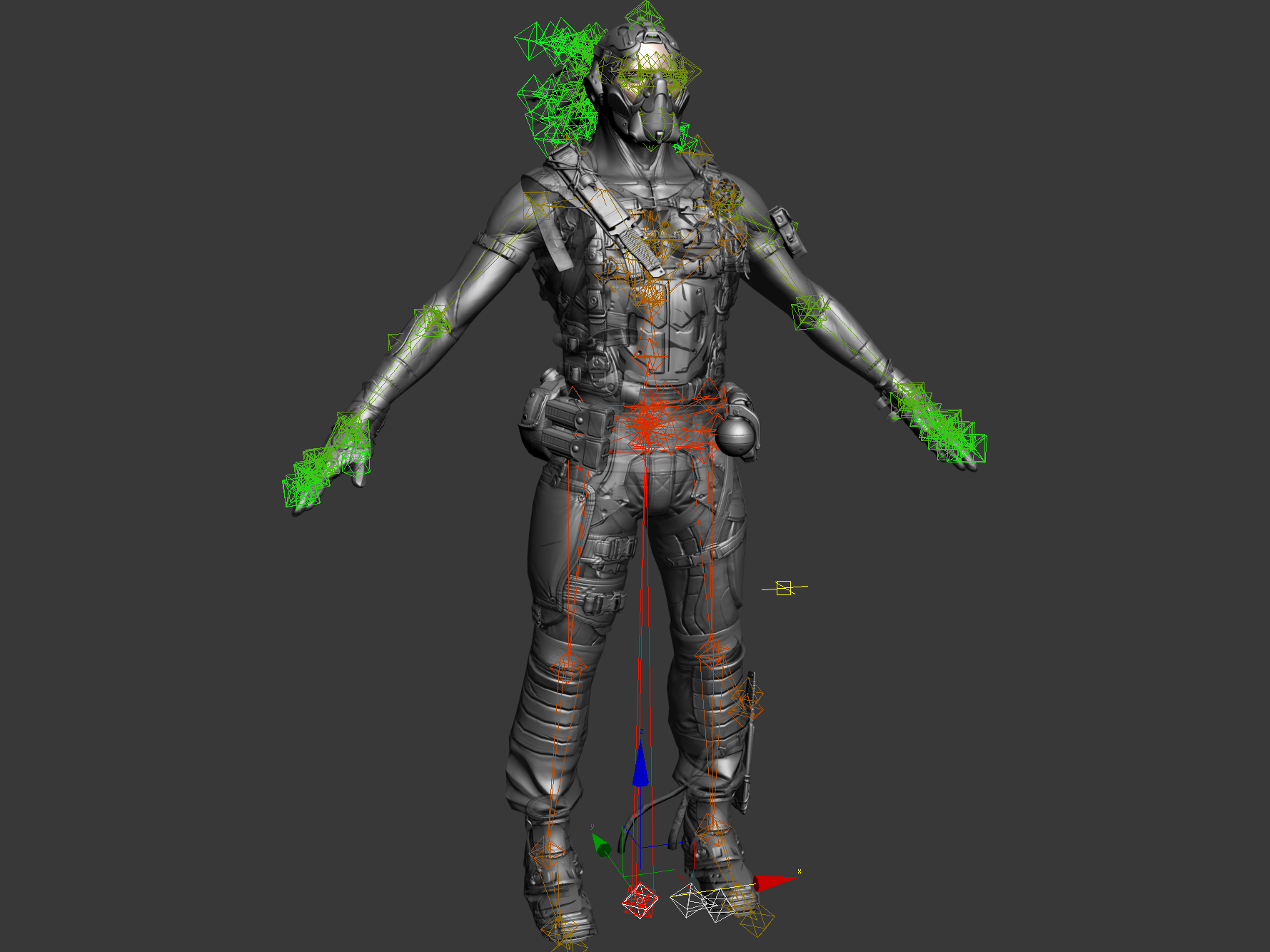
O ponto de pivô de uma malha esquelética está sempre localizada no osso/articulação-raiz do esqueleto. Isso significa que não não importa onde a raiz do esqueleto está localizada na cena. Será como se estivesse na origem (0,0,0) ao ser exportada a partir de um aplicativo de modelagem 3D.
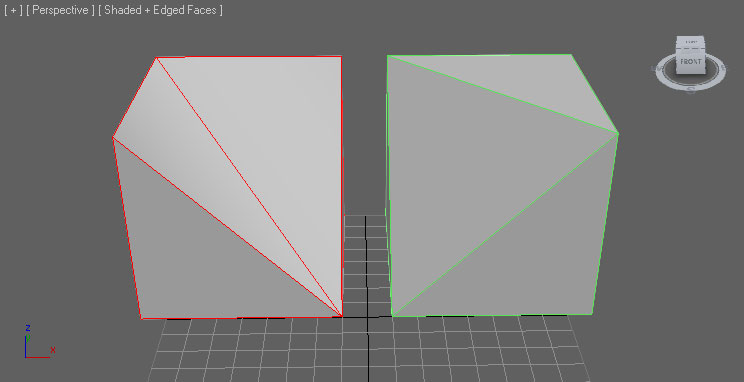
Triangulação
As malhas na Unreal Engine devem ser trianguladas, pois o hardware de vídeo lida apenas com triângulos.
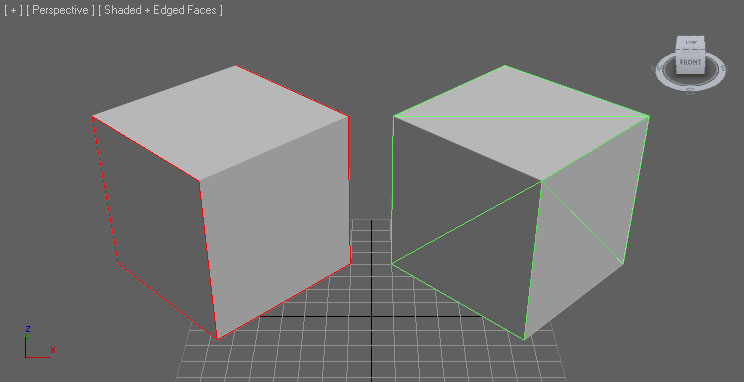
Há várias maneiras de garantir que a malha será triangulada.
- Modelar a malha apenas com triângulos: é melhor solução, pois oferece maior controle sobre o resultado final.
- Triangular a malha no aplicativo 3D: uma boa solução, permite limpeza e modificação antes da exportação.
- Permitir que o importador triangule a malha: solução aceitável, não permite limpeza, mas pode funcionar para malhas simples.
- Permitir que o exportador de FBX triangule a malha: essa solução é aceitável, mas não permite limpeza, mas funciona para malhas simples.
Observação: permitir que o exportador FBX triangule a malha resulta em uma suavização totalmente aleatória quando Split Non-Matching Triangles estiver marcado. Ao importar uma malha FBX triangulada de volta ao Maya e reexportar, a suavização apropriada.
É sempre melhor triangular a malha manualmente no aplicativo 3D, controlando a direção e o posicionamento das bordas. A triangulação automática pode levar a resultados indesejados.
Como criar mapas de normais
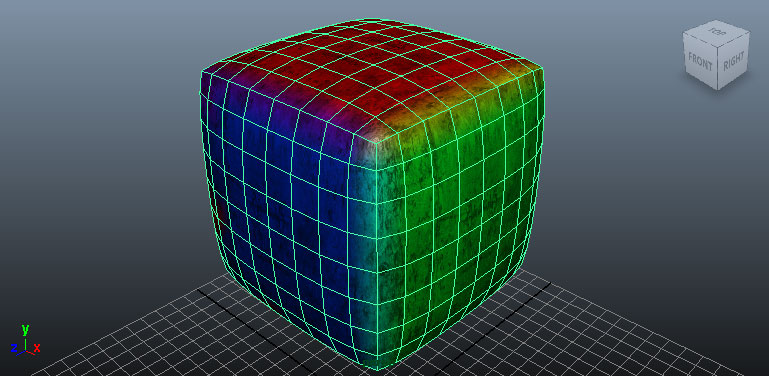
É possível criar mapas de normais para as malhas dentro da maioria dos aplicativos de modelagem, resultando numa malha de renderização de baixa resolução e uma malha detalhada de alta resolução.
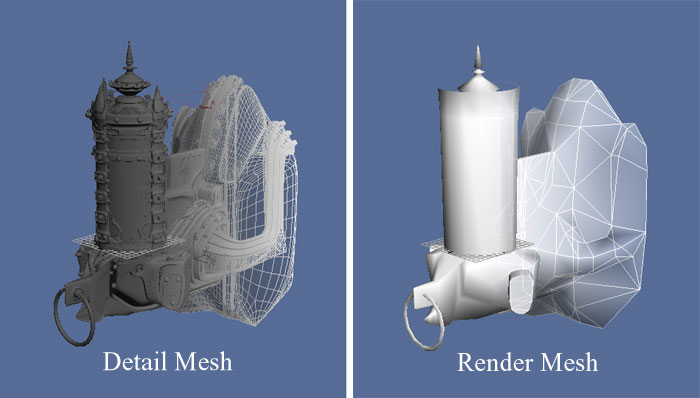
A geometria da malha detalhada de alta resolução é usada na gerar de normais para o mapa de normais. A Epic usa um fluxo de trabalho interno que introduz o XNormal no processo e geralmente resulta em normais muito melhores ao serem renderizadas na Unreal Engine 4. Para obter detalhes sobre o processo, consulte Textures.
Materiais
Os materiais aplicados às malhas modeladas em aplicativos externos serão exportados com a malha e, em seguida, importados para a Unreal. Isso simplifica o processo, pois as texturas não precisam ser importadas separadamente na Unreal Ed, os materiais não precisam ser criados e aplicados etc. O processo de importação é capaz de realizar todas essas ações ao usar o pipeline de FBX.
Esses materiais também precisam ser configurados de uma maneira específica, especialmente quando a malha tiver vários materiais, ou a ordem dos materiais na malha for importante (ou seja, para modelos de personagem em que o material 0 precisa ser o corpo e o material 1 precisa ser a cabeça).
Para obter todos os detalhes sobre a configuração de materiais para exportação, confira a página FBX Material Pipeline.
Cores de vértice
Cores de vértice (apenas um conjunto) para malhas esqueléticas podem ser transferidas usando o pipeline de FBX. Nenhuma configuração especial é necessária.
Como exportar malhas a partir de aplicativos 3D
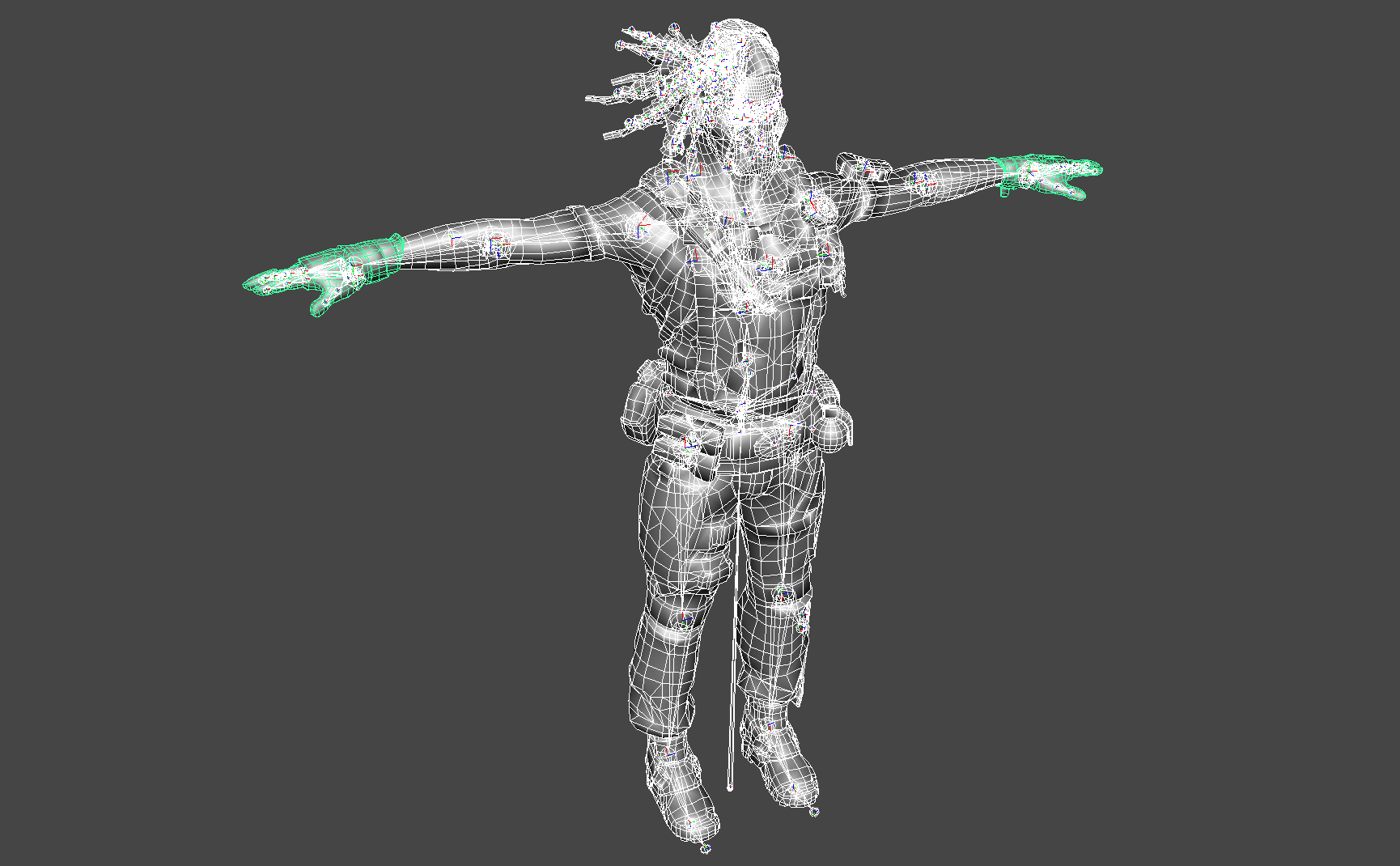
Malhas esqueléticas podem ser exportadas individualmente ou em quantidade para um único arquivo FBX. O pipeline de importação separará várias malhas esqueléticas em vários ativos dentro do pacote de destino.
-
Selecione as malhas e as articulações que serão exportadas na janela de visualização.
-
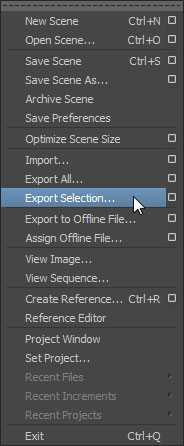
No menu File, selecione Export Selection (ou Export All se quiser exportar toda a cena, independentemente da opção selecionada).
-
Escolha a posição e o nome do arquivo FBX a ser exportado para as malhas, defina as opções apropriadas na caixa de diálogo FBX Export e clique no botão
 para criar o arquivo FBX que contém as malhas.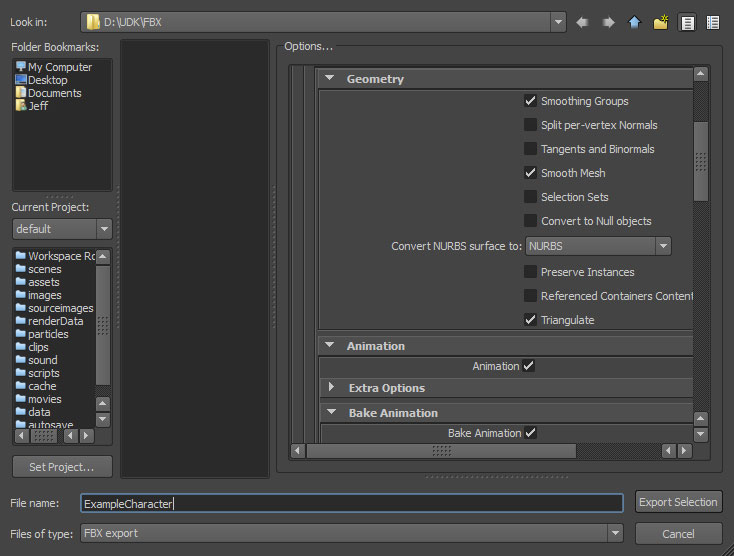
-
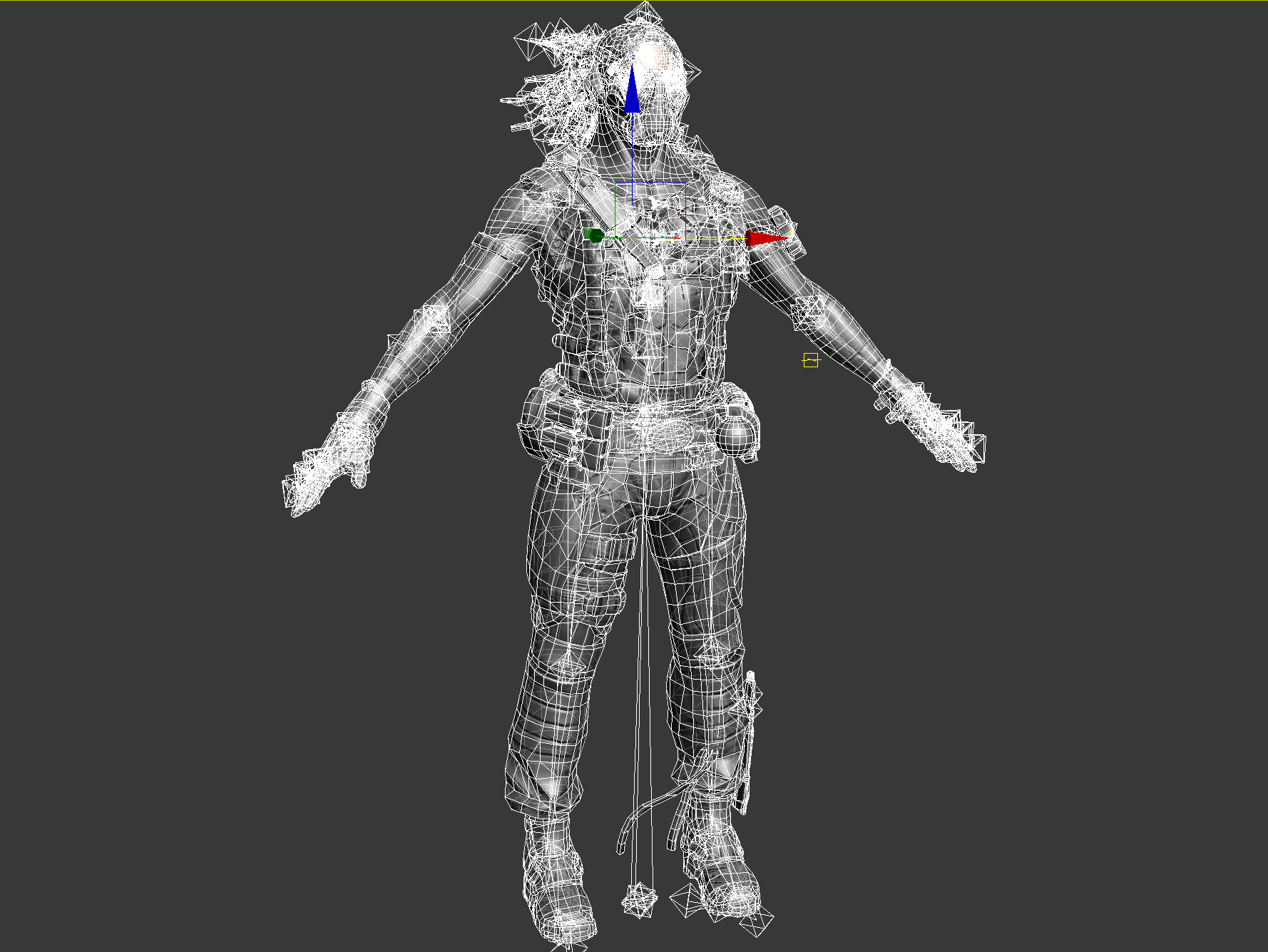
Selecione as malhas e os ossos que serão exportados na janela de visualização.
-
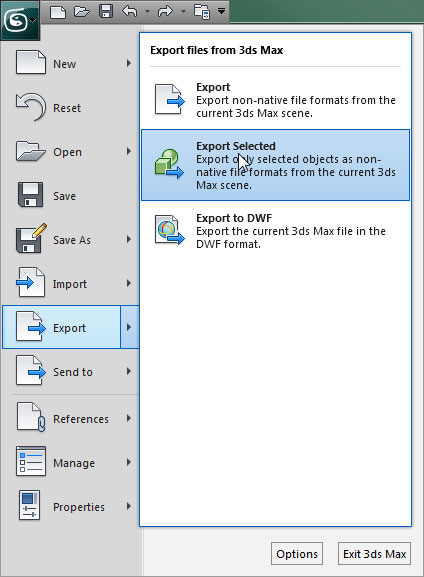
No menu File, selecione Export Selected (ou Export All se quiser exportar toda a cena, independentemente da opção selecionada).
-
Escolha o local e o nome do arquivo FBX para exportar as malhas e clique no botão


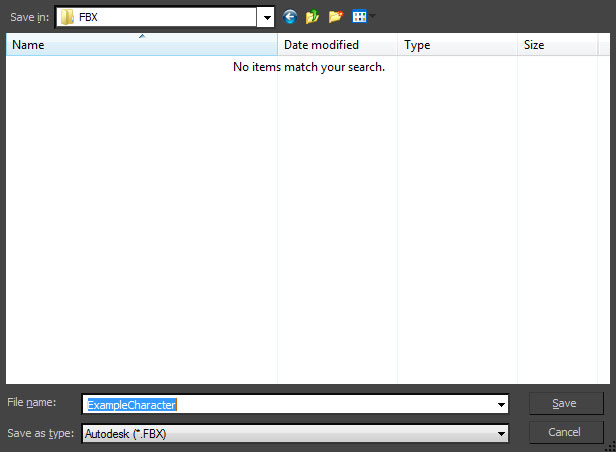
-
Defina as opções adequadas na caixa de diálogo FBX Export e clique no botão
 para criar o arquivo FBX que contém as malhas.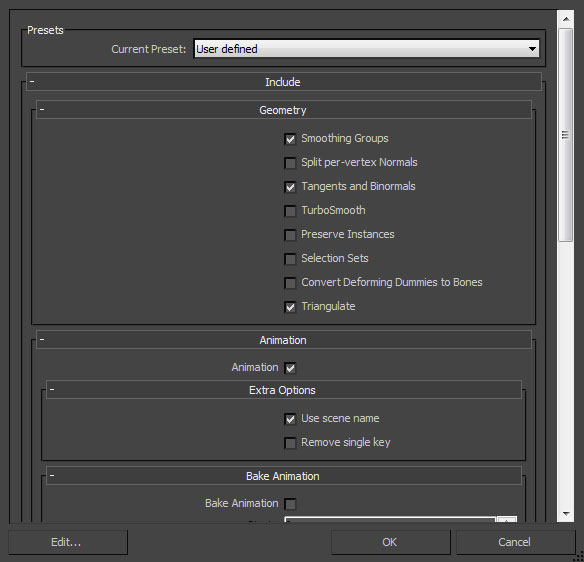
Como importar malhas
-
Clique no botão
 no Navegador de Conteúdo. Vá até o arquivo FBX que deseja importar e selecione-o no navegador de arquivos que será aberto. Observação: você pode selecionar
  no menu suspenso para remover arquivos indesejados.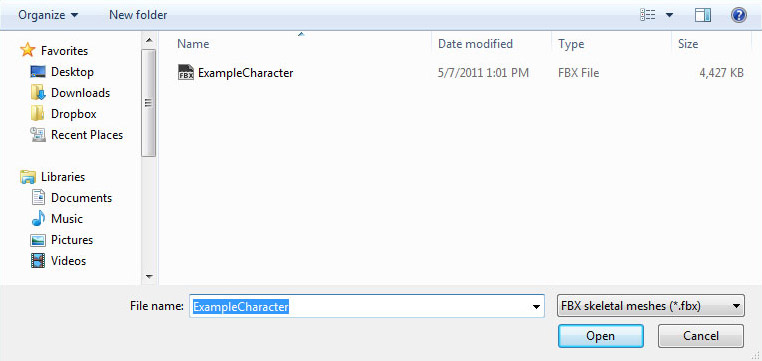
O caminho do ativo importado depende da posição atual do Navegador de Conteúdo durante a importação. Navegue até a pasta apropriada antes de realizar a importação. Você também pode arrastar os ativos importados para uma nova pasta após a conclusão da importação.
-
Escolha as configurações adequadas na caixa de diálogo FBX Import Options. Os padrões devem ser suficientes ao importar uma malha que não compartilha um esqueleto existente. Confira a seção Caixa de diálogo de importação de FBX para obter os detalhes de todas as configurações.
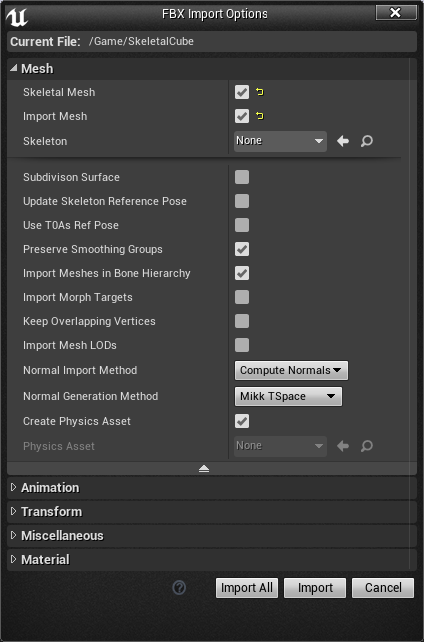
Se a malha esquelética a ser importada compartilhar um esqueleto existente, clique no menu suspenso Select Skeleton e selecione o ativo do esqueleto na lista.
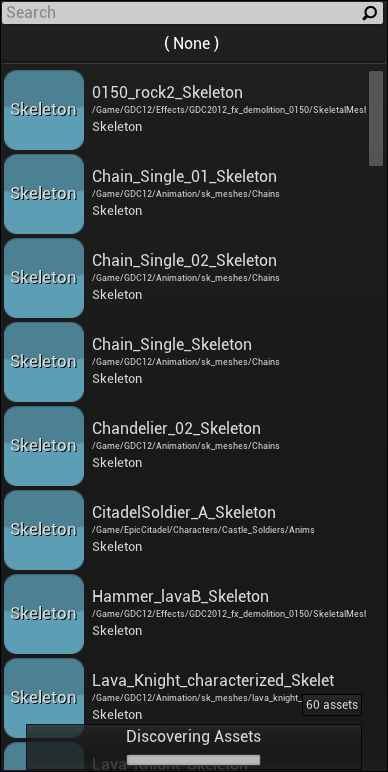
-
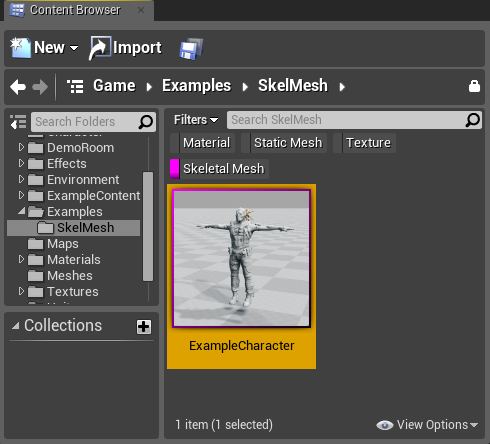
Clique no botão ![Import] (button_import.png) para importar as malhas. A malha resultante (assim como os materiais e texturas, se essas opções forem habilitadas) será exibida no Navegador de Conteúdo se o processo for bem-sucedido.
Ao visualizar a malha importada no Persona, você pode determinar se o processo funcionou conforme o esperado.
LODs de malha esquelética
Malhas esqueléticas podem usar níveis de detalhes (LODs) no jogo para limitar o impacto das malhas à medida que elas se afastam da câmera. Em geral, isso significa que cada nível de detalhe terá um número reduzido de triângulos, esqueleto mais simples e, talvez, um material mais comum aplicado a ele.
O pipeline de FBX pode ser usado para exportar/importar essas malhas de LOD .
Configuração de LOD
No geral, para lidar com LODs, crie modelos de complexidade variada, de malhas básicas com todos os detalhes a malhas de LOD com o mínimo de detalhes. Todos elas devem estar alinhadas, ocupar o mesmo espaço com o mesmo ponto de pivô e devem ser usadas para revestir o mesmo esqueleto. As malhas esqueléticas também podem ser formadas por várias malhas individuais dentro do aplicativo 3D. Cada uma dessas partes pode ter LODs independentes do resto da malha. Isso significa que algumas partes podem ter versões simplificadas em LODs diferentes, enquanto outras partes continuam usando versões com mais detalhes. Cada malha de LOD pode ter materiais completamente diferentes atribuídos, incluindo diferentes quantidades de materiais. Isso significa que a malha-base pode usar vários materiais para fornecer a quantidade desejada de detalhes de perto e, por outro lado, malhas com menos detalhes podem usar um único material, pois estes serão menos perceptíveis.
-
Selecione todas as malhas (base mais LODs) em ordem, do LOD base até o último LOD. Isso é importante para que elas sejam adicionadas na ordem correta em termos de complexidade. Em seguida, selecione o comando Level of Detail > Group no menu Edit.
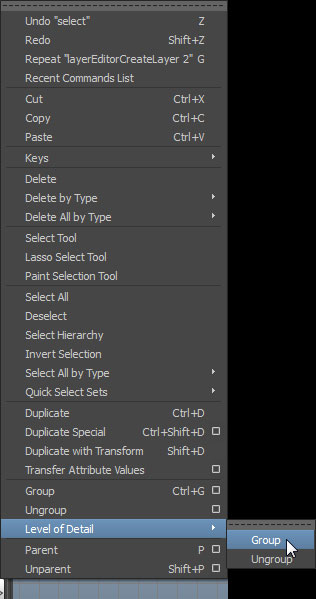
-
Agora você deve ter as malhas agrupadas em LOD Group.
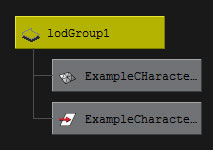
-
Selecione todas as malhas (base mais LODs, a ordem não é importante) e, em seguida, selecione o comando Group no menu Group.
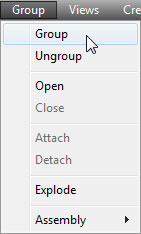
-
Insira um nome para o grupo novo na caixa de diálogo exibida e clicar no botão
 para criar o grupo.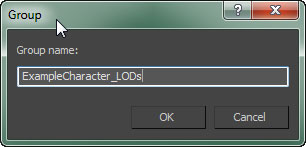
-
Clique no botão
 para visualizar o painel Utilities e escolher o utilitário Level of Detail. Observação: talvez seja necessário clicar em
  e selecioná-lo na lista.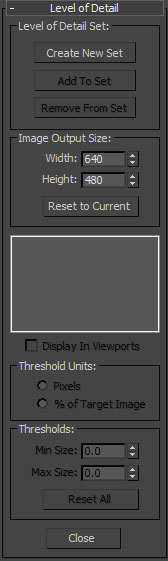
-
Com o grupo selecionado, clicar no botão
 para criar um novo conjunto de LODs e adicionar as malhas do grupo selecionado. As malhas serão ordenadas automaticamente de acordo com a complexidade.
LODs de múltiplas partes
A configuração de LODs para malhas esqueléticas de múltiplas partes é quase igual à configuração de LODs para uma malha completa, com a exceção de que um grupo de LOD será criado para cada parte individual com LODs. O processo de configuração desses grupos de LOD individuais é idêntico ao processo descrito acima.
Como exportarr LODs
Para exportar os LODs de malha esquelética:
-
Selecione os grupos de LODs e as articulações que serão exportadas.
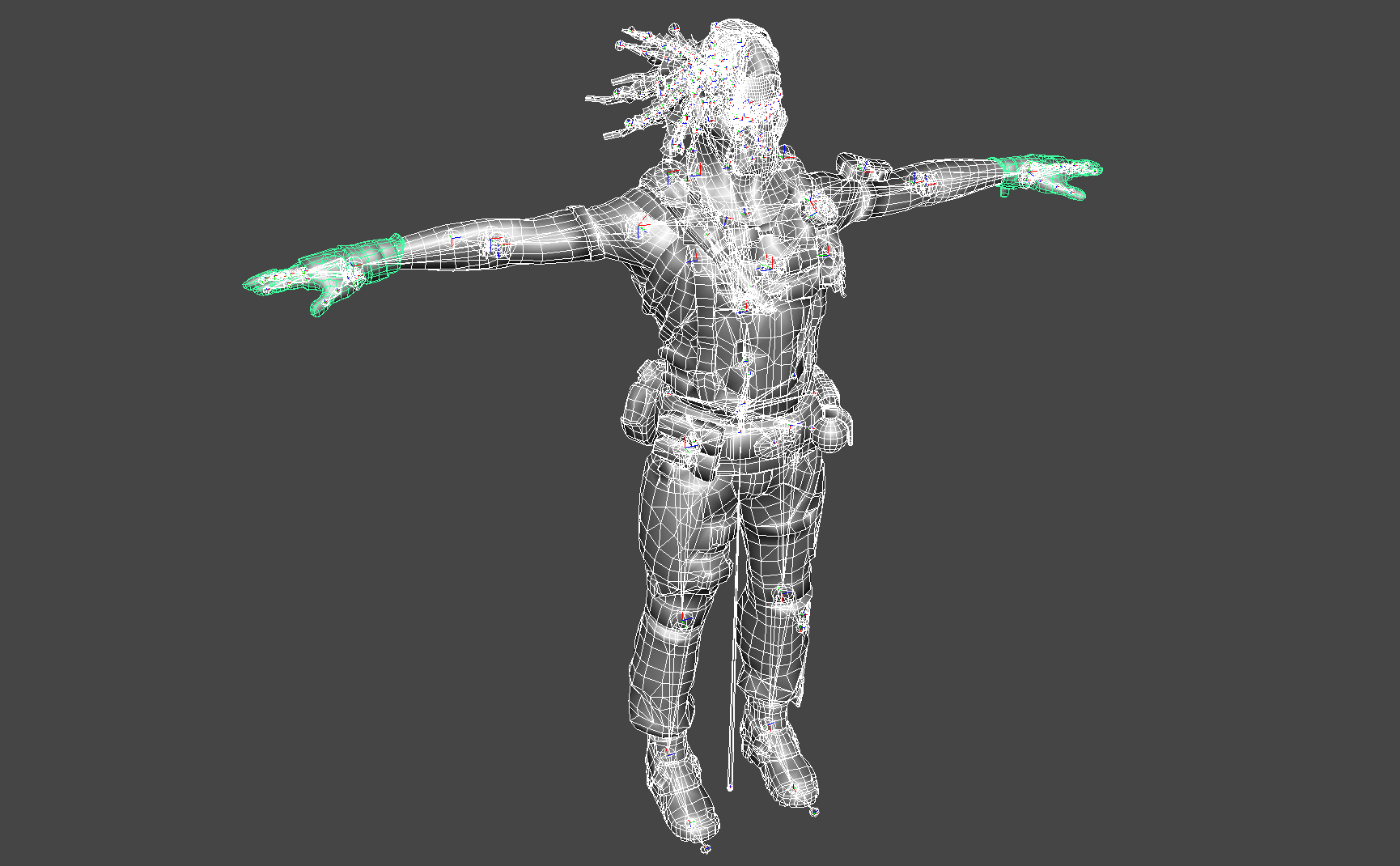
-
Siga as mesmas etapas de exportação usadas para a malha-base (descritas acima na seção Como exportar malhas).
-
Selecione os grupos de malhas que compõem o conjunto de LODs e os ossos que serão exportados.
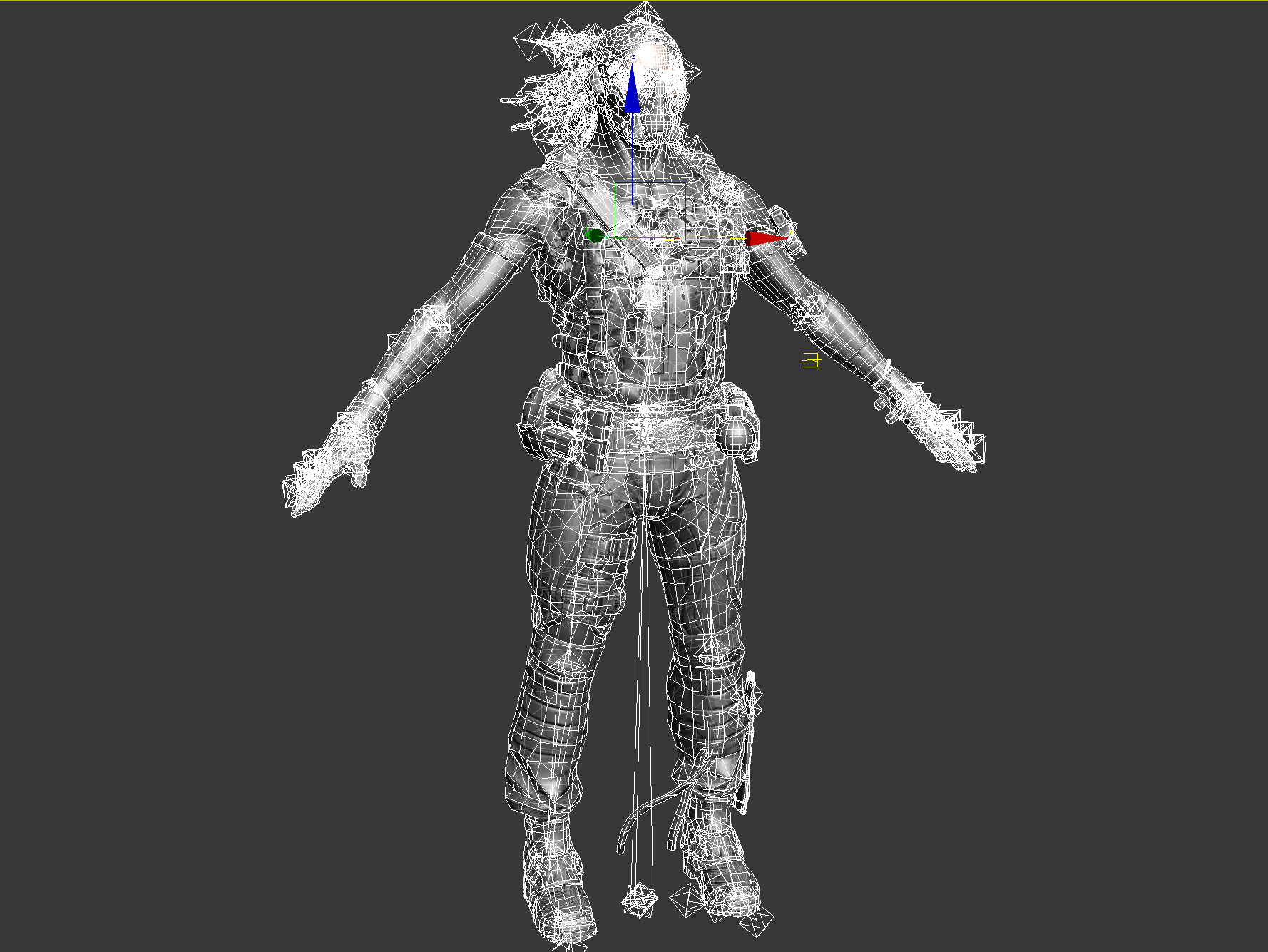
-
Siga as mesmas etapas de exportação usadas para a malha-base (descritas acima na seção Como exportar malhas).
Como importar LODs
LODs de malha esquelética podem ser importados facilmente através do painel Mesh Details, no Persona, em LOD Settings.
- Abra a malha esquelética à qual deseja aplicar um LOD n Persona e vá para a aba Mesh.
-
No painel Mesh Details , role para baixo, localize o segmento LOD Settings e clique na opção LOD Import.
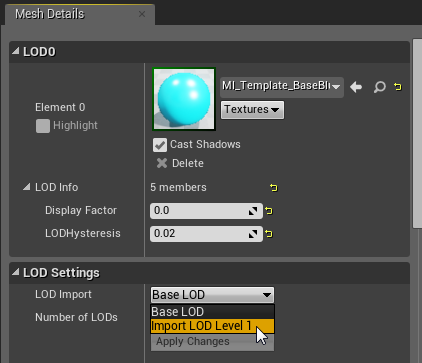
-
Vá até o arquivo FBX que deseja importar e selecione-o no navegador de arquivos que será aberto.
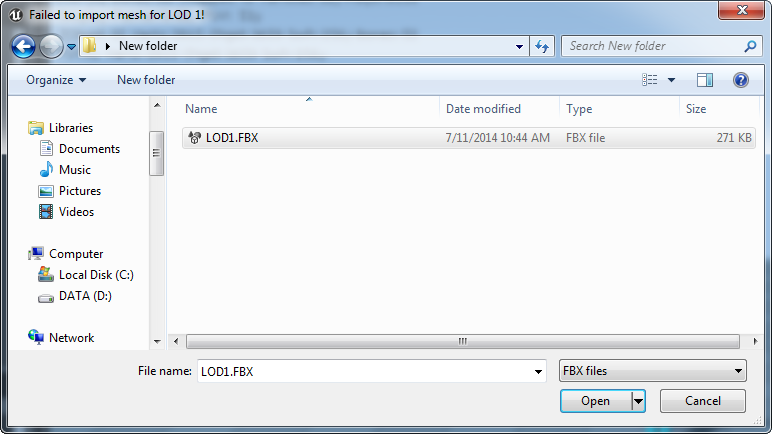
- O LOD importado será adicionado ao painel Mesh Details.
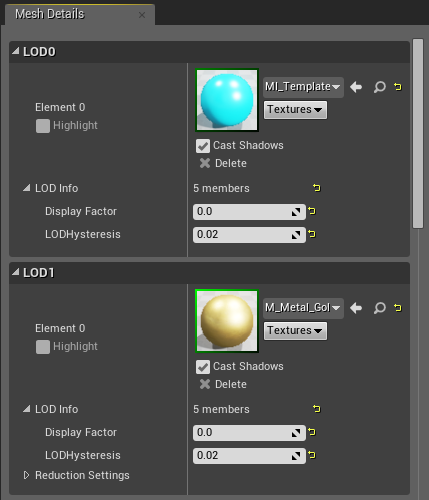
-
Em cada LOD, a configuração Screen Size indica quando usar o LOD.
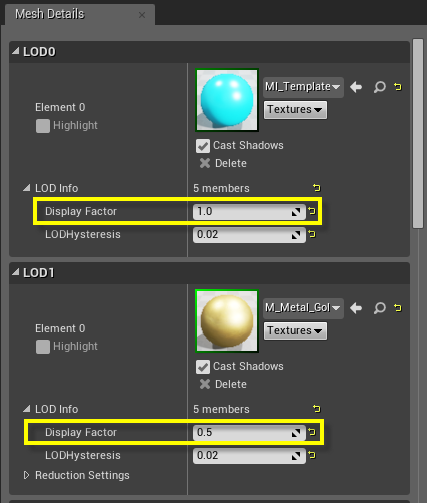
Observação: usar um número menor significa usar o LOD quando estiver mais longe, já números maiores significam usar o LOD quando estiver mais perto. Na imagem acima, LOD0 é usado na proximidade da malha esquelética, e LOD1 é usado a uma distância maior.
-
Ao importar ou adicionar LODs, as Reduction Settings também podem ser ajustadas para o LOD.
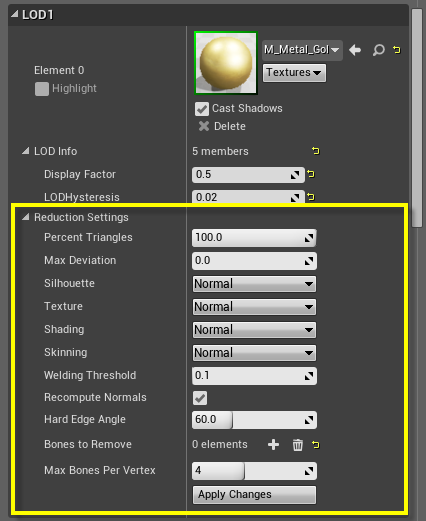
Como exportar para FBX a partir do Unreal Editor
Malhas esqueléticas importadas anteriormente para o Unreal Editor podem ser exportadas de volta para um arquivo FBX no Navegador de Conteúdo.
Ativos em pacotes preparados não podem ser exportados, pois o processo de exportação requer os dados de origem que foram preparados.
-
No Navegador de Conteúdo, selecione a malha esquelética que você deseja exportar.
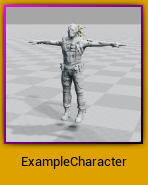
-
Clique com o botão direito na malha esquelética e escolha Asset Actions > Export.
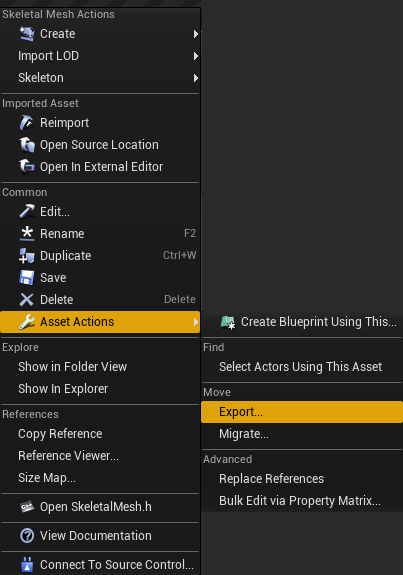
-
Escolha um local e um nome para o arquivo a ser exportado no navegador de arquivos que será aberto. Observação: verifique se o arquivo FBX (*.FBX) foi selecionado como o tipo de arquivo.
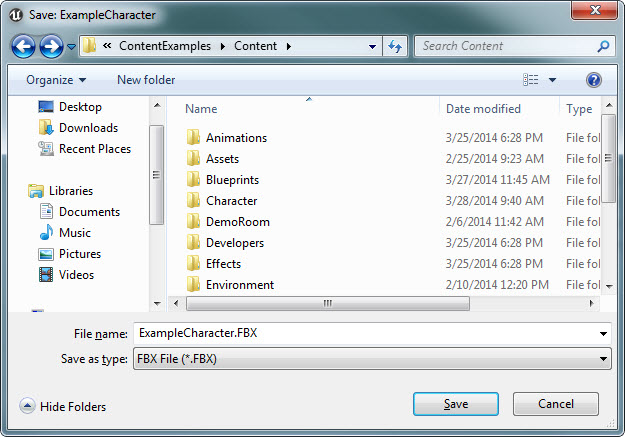
Ativos de física
Para obter todos os detalhes sobre como usar a ferramenta de recurso de física (PhAT), confira a documentação do usuário da Physics Asset Tool
Animações
Para obter todos os detalhes sobre como usar o pipeline de conteúdo FBX para criar e importar animações, confira a página [FBX Animation Pipeline](working-with-content/fbx-content-pipeline/fbx-animation-pipeline.
Destinos de metamorfose
Para obter todos os detalhes sobre como usar o pipeline de conteúdo FBX para criar e importar destinos de metamorfose, confira a página **FBX Morph Target Pipeline.