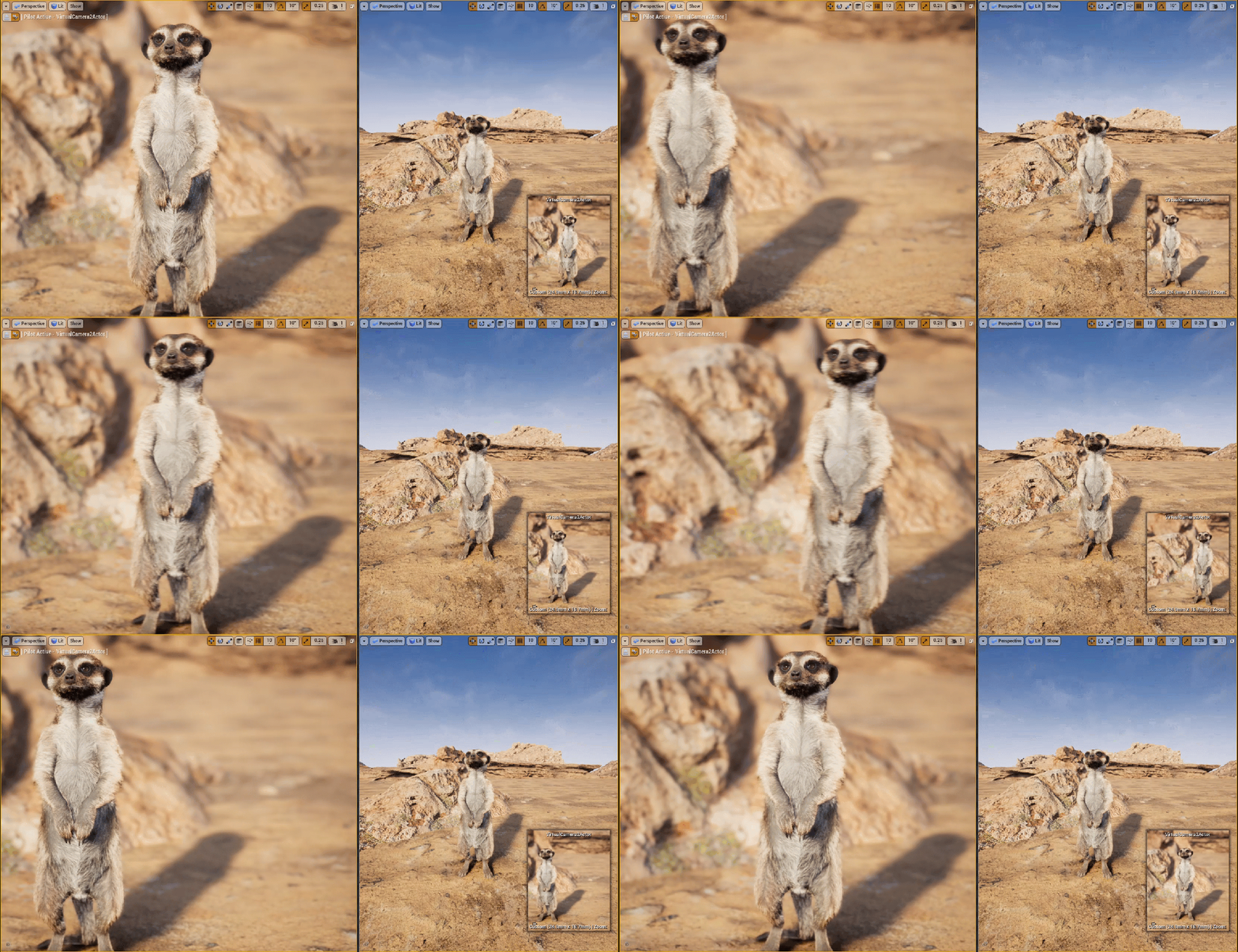
멀티 유저 버추얼 카메라(Multi-User Virtual Camera, VCam) 워크스페이스를 생성할 수 있습니다. 여기에서는 여러 워크스테이션의 사용자가 스위치보드 애플리케이션을 사용하여 동일한 씬에서 VCam을 동시에 제어하고 렌더링할 수 있습니다.
이 문서에서는 예시 워크플로가 제공됩니다. 이를 통해 멀티 유저를 위해 연결된 작업 환경을 구성하여 같은 씬에서 VCam을 동시에 조작할 수 있습니다.
전제 조건
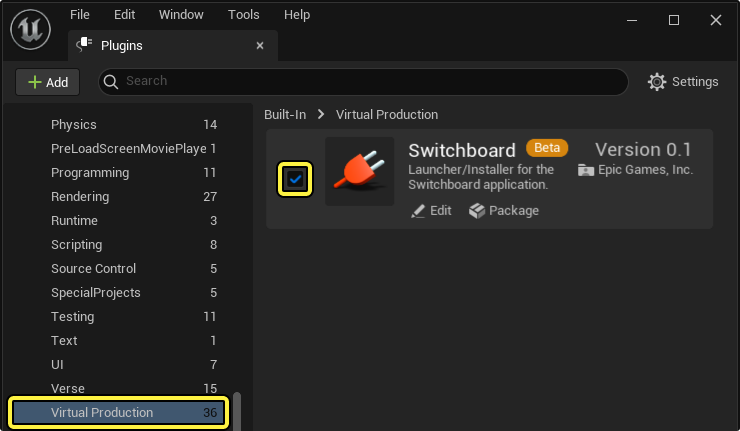
- 스위치보드 플러그인을 활성화합니다. 메뉴 바 에서 편집(Edit) > 플러그인(Plugins) 으로 이동하여 버추얼 프로덕션(Virtual Production) 섹션에서 스위치보드(Switchboard) 플러그인을 찾습니다. 또는 검색창 을 사용할 수 있습니다. 플러그인을 활성화한 후 에디터를 재시작합니다.
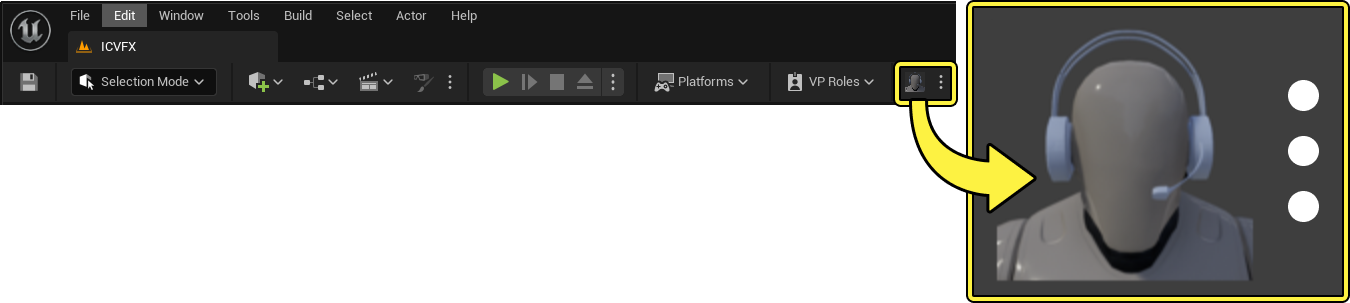
플러그인을 성공적으로 설치한 후 언리얼 엔진 툴바에서 아이콘을 사용하여 스위치보드 애플리케이션에 액세스할 수 있습니다.
-
정상적으로 작동하는 버추얼 프로덕션 프로젝트가 있어야 합니다. 버추얼 프로덕션 프로젝트가 없으면 템플릿 프로젝트를 사용할 수 있습니다.
-
멀티 유저 에디터 서버 가 있어야 합니다. 자세한 내용은 멀티 유저 퀵스타트 가이드를 참고하세요.
-
프로젝트에 VCam 액터가 있어야 합니다.
버추얼 프로덕션 역할 지정
스위치보드 애플리케이션에서는 어느 사용자가 어느 VCam 액터에 연결되어 있는지 구분하고 식별하기 위해 각 사용자에게 에디터(Editor) 또는 렌더(Render) 와 같은 VP 역할(VP Role) 이 있어야 합니다.
-
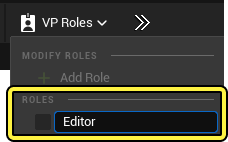
기본 워크스테이션의 언리얼 에디터 툴바에서 VP 역할 버튼을 선택하고 드롭다운 메뉴에서 (+) 역할 추가(Add Role) 옵션을 선택합니다. 새 역할의 이름을 정의합니다. 이 워크플로 예시에서 기본 워크스테이션의 이름은
Editor입니다.
-
VP 역할 툴바 버튼을 사용하여 보조 디바이스에 사용할 두 번째 역할 을 추가합니다. 이 워크플로 예시에서 보조 워크스테이션의 이름은
Render입니다.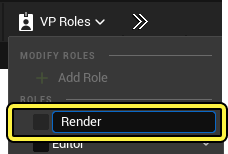
-
메뉴 바 에서 편집 > 프로젝트 세팅(Project Settings) 으로 이동하고 멀티 유저 편집(Multi-User Editing) 섹션에서 드롭다운 메뉴를 사용하여 유효성 검사 모드(Validation Mode) 프로퍼티를 소프트(Soft) 로 설정합니다.
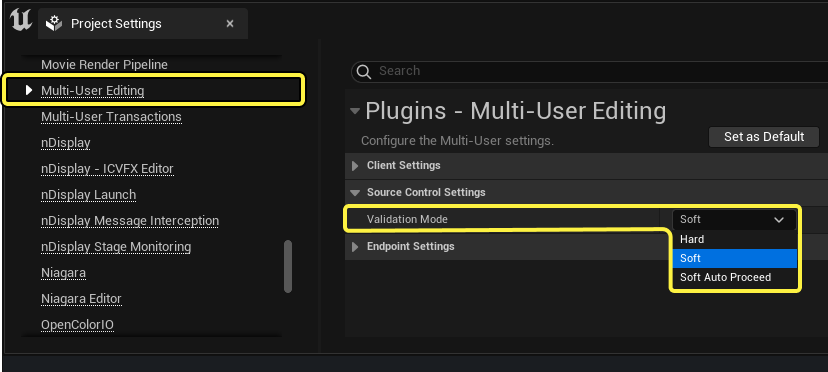
프로젝트에 더티 패키지가 포함되어 있는 경우 멀티 유저 세션에 참가할 때 오류 메시지가 표시됩니다. 이 경우에는 발생한 문제를 해결하기 위해 연결을 취소할 수 있습니다. 작업을 계속하도록 선택하면 더티 패키지가 삭제됩니다.
이제 멀티 유저가 같은 씬에서 VCam을 동시에 조작할 수 있도록 프로젝트에서 스위치보드를 사용하여 다른 디바이스에 연결할 준비가 되었습니다.
스위치보드 플러그인을 사용하여 멀티 유저를 연결하는 방법에 대한 자세한 내용은 스위치보드 및 스위치보드 퀵스타트 가이드 문서를 참고하세요.
디바이스 연결
언리얼 에디터에서 VP 역할을 생성한 후에는 스위치보드 애플리케이션을 사용하여 디바이스를 멀티 유저 세션에 연결합니다.
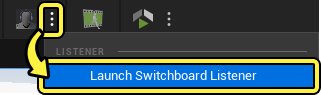
- 툴바에서 '스위치보드' 버튼 근처에 있는 옵션(Options) 메뉴를 사용하여 스위치보드 리스너 를 실행합니다.
-
툴바 에서 버튼을 클릭하여 스위치보드 애플리케이션 을 실행합니다.

-
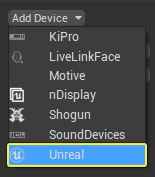
디바이스 추가(Add Device) 드롭다운 메뉴에서 언리얼(Unreal) 을 선택하여 기본 워크스테이션으로 사용할 새 스위치보드 디바이스를 생성합니다.
-
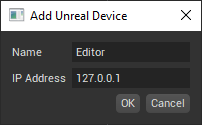
제공된 필드에서 이름 과 기본 워크스테이션의 IP 주소 를 설정합니다. 동일한 이름을 언리얼 엔진에서 설정된 기본 워크스테이션 역할로 설정합니다. 이 워크플로 예시에서는 에디터 가 사용되었습니다.
-
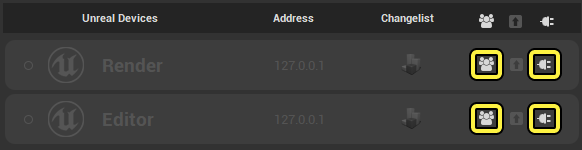
동일한 방법으로 두 번째 워크스테이션으로 사용할 두 번째 스위치보드 디바이스를 생성합니다. 두 번째 디바이스에 대해 동일한 이름을 두 번째 워크스테이션 역할로 사용합니다. 이 워크플로 예시에서는 렌더 가 사용되었습니다. 두 디바이스가 이제 모두 스위치보드 애플리케이션에서 언리얼 디바이스(Unreal Devices) 목록에 나열됩니다.
-
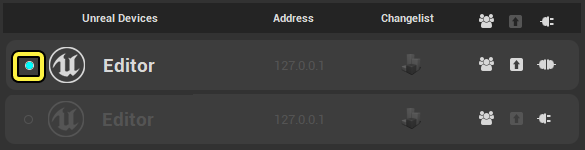
네트워크 연결을 자동으로 열고 디바이스를 '멀티 유저 에디터' 세션에 연결하려면 언리얼 디바이스 목록에서 각 디바이스에 대해 자동 참여(Auto-Join) 및 네트워크 연결(Network Connection) 아이콘을 선택합니다. 디바이스가 네트워크에 성공적으로 연결된 후 연결 표시기(Connection Indicator) 가 파란색으로 표시됩니다.
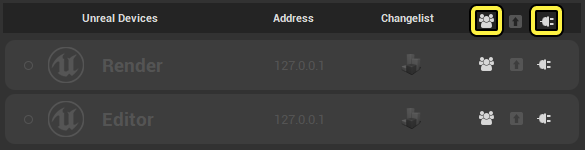
언리얼 디바이스 목록 헤더에서 자동 참여 및 네트워크 연결 아이콘을 사용하여 나열된 모든 디바이스에 대해 네트워크 연결 을 열고 자동 참여 를 활성화할 수 있습니다.
-
연결된 각 디바이스에 VP 역할 을 할당합니다. 스위치보드의 메뉴 바 에서 세팅(Settings) > 세팅 으로 이동하고 연결된 각 디바이스 섹션으로 스크롤합니다. 역할(Roles) 프로퍼티에서 드롭다운 메뉴를 사용하여 각 디바이스에 대해 언리얼 엔진 VP 역할 중 하나를 선택합니다.
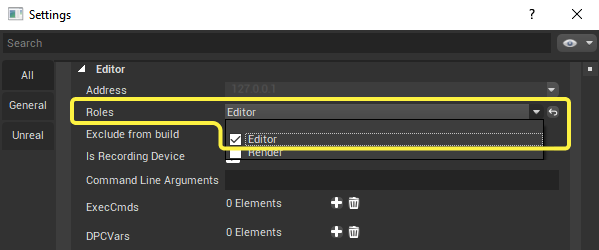
이제 워크스테이션이 연결되고 해당 역할이 할당되었으면 각 디바이스를 실행하고 멀티 유저 환경에서 VCam 조작을 시작할 준비가 된 것입니다.
멀티 유저 버추얼 카메라 조작
-
스위치보드 애플리케이션의 언리얼 디바이스 목록에서 기본 에디터 디바이스 옆에 있는 실행(Launch) 아이콘을 선택하여 기본 워크스테이션을 멀티 유저 세션에 연결합니다.

프로젝트가 실행되면 멀티 유저 브라우저(Multi-User Browser) 창에서 에디터가 멀티 유저 세션에 연결되어 있는지 확인할 수 있습니다. 창(Window) > 멀티 유저 브라우저 로 이동하여 메뉴 바에서 '멀티 유저 브라우저'를 열 수 있습니다.

-
월드 아웃라이너(World Outliner) 에서 VCamActor 를 선택합니다.
-
VCam 액터의 디테일(Details) 패널에서 VCam 컴포넌트 를 선택합니다.
-
버추얼 카메라(Virtual Camera) 프로퍼티 섹션에서 역할 프로퍼티를 편집 으로 설정하고 드롭다운 메뉴에서 에디터 VP 역할을 선택합니다.
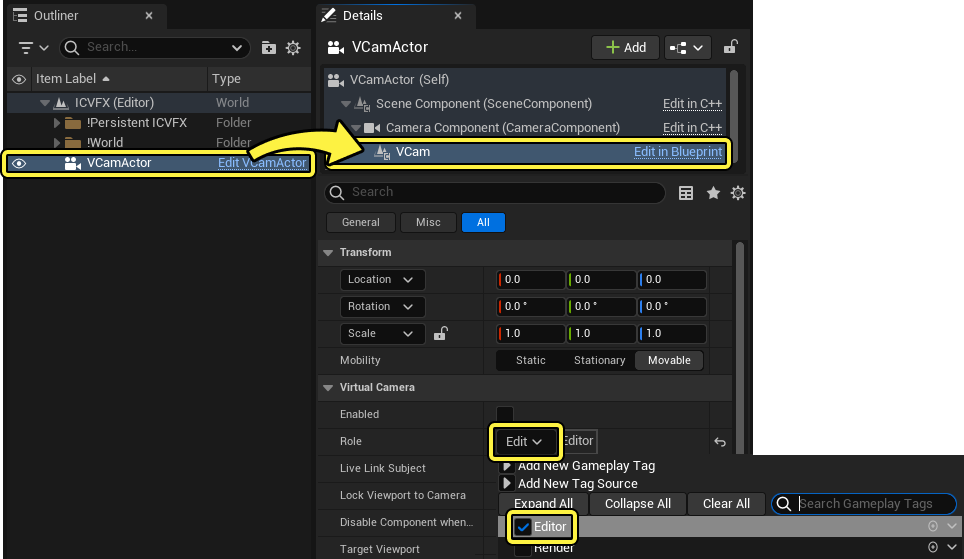
-
활성화됨(Enabled) 프로퍼티를 토글하여 버추얼 카메라를 활성화합니다.
-
스위치보드 애플리케이션에서 실행 아이콘을 클릭하여 렌더 디바이스를 시작합니다. 위 단계에 따라 멀티 유저 브라우저 창을 사용하여 보조 렌더 디바이스가 멀티 유저 세션에도 연결되어 있는지 확인합니다.
-
이제 두 에디터를 모두 열었으면 기본 에디터 디바이스에서 버추얼 카메라 를 이동하고 보조 렌더 디바이스에 변경사항이 실시간으로 리플리케이트되는지 확인합니다. 아래 예시에서 에디터 디바이스(왼쪽)는 VCam 액터 를 조작하고 렌더 디바이스(오른쪽)는 변경사항을 수신하고 씬을 렌더링합니다.