

라이라 살펴보기
라이라를 실행하면 메인 메뉴가 표시됩니다.
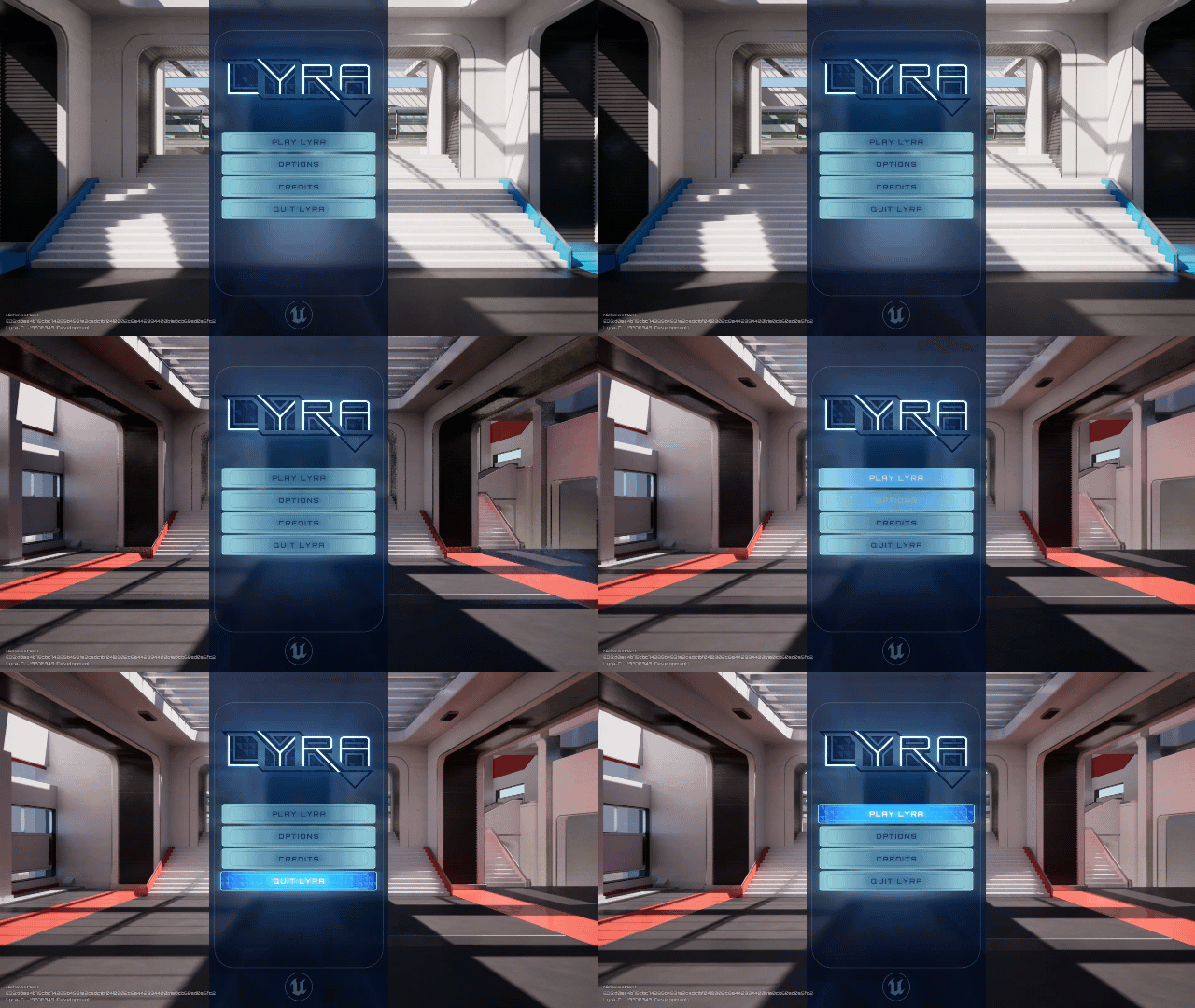
| 메인 메뉴 옵션 | 설명 |
|---|---|
| 게임 플레이(Play Game) | 라이라의 플레이 메뉴(Play Menu) 를 실행합니다. 여기에는 빠른 플레이(Quickplay), 게임 시작(Start a Game), 둘러보기(Browse) 등의 옵션이 있습니다. |
| 옵션(Options) | 게임 언어, 비디오 및 오디오 세팅, 키 바인딩 및 입력, 접근성 옵션이 있습니다. |
| 크레딧(Credits) | 게임 크레딧 UI 템플릿의 샘플이 들어 있습니다. |
| 라이라 종료(Quit Lyra) | 게임을 끕니다. |
라이라 메인 플레이 메뉴
초기 메인 메뉴에서 게임 플레이를 클릭하면 메인 플레이 메뉴가 표시됩니다.
빠른 플레이
빠른 플레이 메뉴를 선택하면 아무 게임 유형의 기존 세션에 참여하거나 다른 사람이 참여할 수 있는 새 온라인 게임을 시작합니다.
게임 시작
게임 시작 을 선택하면 다른 플레이어나 봇과 함께하는 아무 유형의 새 세션을 생성합니다. 온라인 또는 로컬을 사용할 수 있습니다. 게임 시작을 선택하면 사용할 수 있는 옵션 중에서 게임 모드를 선택할 수 있습니다.
| 게임 모드 | 설명 |
|---|---|
| 점령전(Control) | 팀원들과 점령 지점을 확보해 점수를 올려서 승리하세요. |
| 섬멸전(Elimination) | 클래식 근접 팀 매치에서 적을 찾고 승리에 필요한 만큼 적을 제거하세요. |
| 폭발전(Exploder) | 톱다운 파티 게임에서 블록을 파괴하고, 파워업을 수집하고, 폭파당하지 않도록 피하세요. |
탐색
탐색(Browse) 메뉴는 레벨 에디터 온라인 및 로컬 네트워크상의 활성 게임 세션을 검색합니다.
옵션
옵션 메뉴에는 게임 언어, 비디오 및 오디오 세팅, 키 바인딩 및 입력, 접근성 옵션을 위한 세팅이 있습니다.
메뉴 옵션
디스플레이
| 창 모드(Window Mode) | 게임 디스플레이를 위한 모드 또는 화면 세팅의 템플릿을 제공합니다.
|
|
| 해상도(Resolution) | 화면 크기의 치수에 표시되는 픽셀 수를 제어합니다. 지원되는 화면 치수는 다음과 같습니다.
|
|
| 퍼포먼스 통계(Performance Stats) | 퍼포먼스 통계 표시를 설정합니다. | |
| 클라이언트 FPS(Client FPS) | 클라이언트 프레임 레이트를 표시합니다. 사용할 수 있는 표시 옵션은 다음과 같습니다.
|
|
| 서버 FPS(Server FPS) | 서버 프레임 레이트를 표시합니다. 사용할 수 있는 표시 옵션은 다음과 같습니다.
|
|
| 프레임 시간(Frame Time) | 총 프레임 시간입니다. | |
| 유휴 시간(Idle Time) | 프레임 페이싱을 위한 유휴 대기에 사용한 시간입니다. 사용할 수 있는 표시 옵션은 다음과 같습니다.
|
|
| CPU 게임 시간(CPU Game Time) | 메인 게임 스레드에 사용한 시간입니다. 사용할 수 있는 표시 옵션은 다음과 같습니다.
|
|
| CPU 렌더 시간(CPU Render Time) | 렌더링 스레드에 사용한 시간입니다. 사용할 수 있는 표시 옵션은 다음과 같습니다.
|
|
| CPU RHI 시간(CPU RHI Time) | 렌더 하드웨어 인터페이스 스레드에 사용한 시간입니다. 사용할 수 있는 표시 옵션은 다음과 같습니다.
|
|
| GPU 렌더 시간(GPU Render Time) | GPU에 사용한 시간입니다. 사용할 수 있는 표시 옵션은 다음과 같습니다.
|
|
| 네트워크(Network) | ||
| 핑(Ping) | 서버 연결 시 왕복 지연시간입니다. 사용할 수 있는 표시 옵션은 다음과 같습니다.
|
|
| 들어온 패킷 손실(Incoming Packet Loss) | 들어온 패킷 손실 퍼센티지입니다. 사용할 수 있는 표시 옵션은 다음과 같습니다.
|
|
| 나간 패킷 손실(Outgoing Packet Loss) | 나간 패킷 손실 퍼센티지입니다. 사용할 수 있는 표시 옵션은 다음과 같습니다.
|
|
| 들어온 패킷 레이트(Incoming Packet Rate) | 들어온 패킷 레이트(초당)입니다. 사용할 수 있는 표시 옵션은 다음과 같습니다.
|
|
| 나간 패킷 레이트(Outgoing Packet Rate) | 나간 패킷 레이트(초당)입니다. 사용할 수 있는 표시 옵션은 다음과 같습니다.
|
|
| 들어온 패킷 크기(Incoming Packet Size) | 마지막 순간에 수신된 패킷의 평균 크기(바이트)입니다. 사용할 수 있는 표시 옵션은 다음과 같습니다.
|
|
| 나간 패킷 크기(Outgoing Packet Size) | 마지막 순간에 전송된 패킷의 평균 크기(바이트)입니다. 사용할 수 있는 표시 옵션은 다음과 같습니다.
|
그래픽
| 색맹 모드(Color Blind Mode) | 다음 옵션으로 색맹 모드에서 디스플레이를 렌더링하도록 토글합니다.
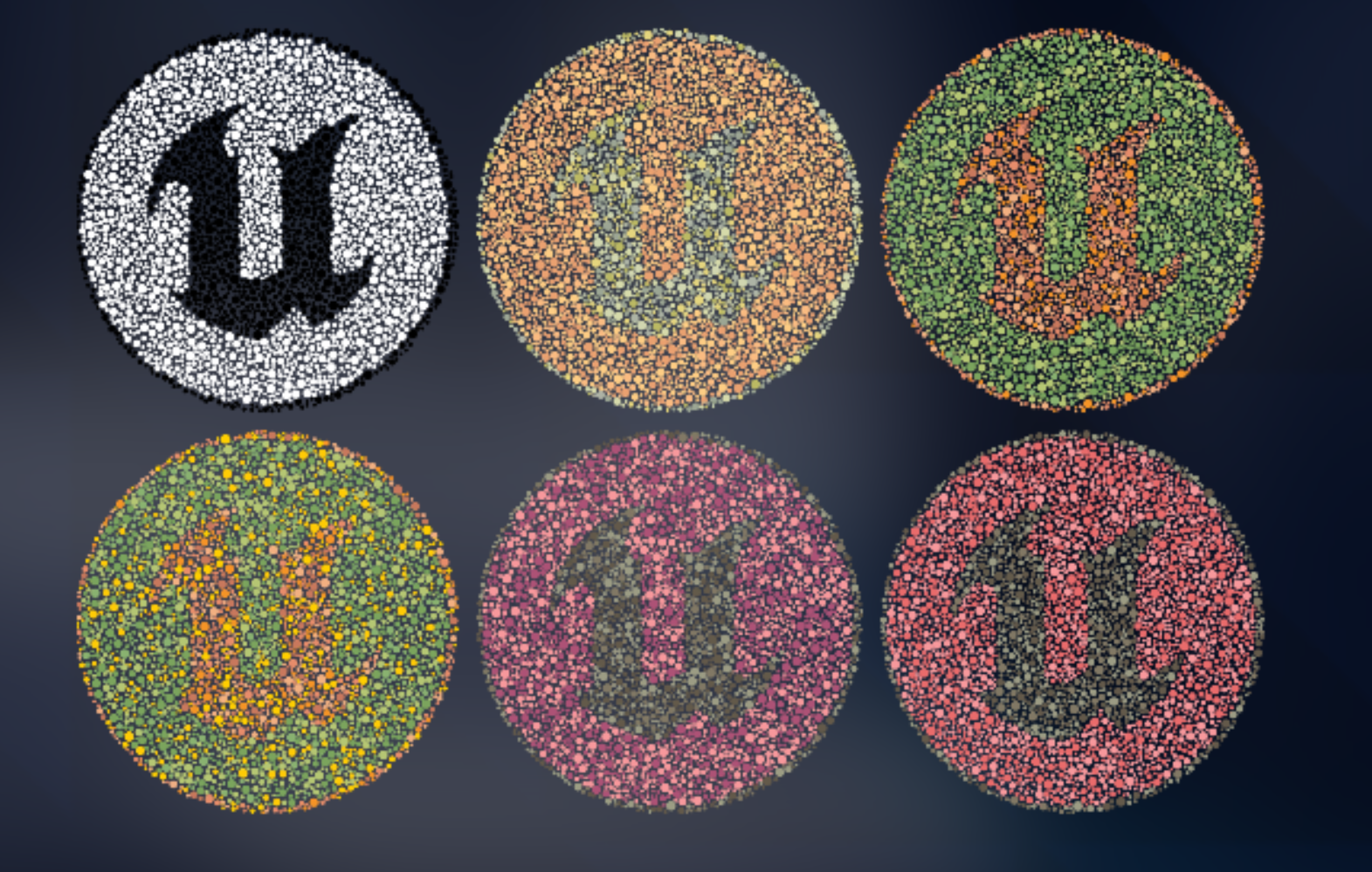 |
| 색맹 강도(Color Blind Strength) | 제공된 이미지를 사용하여 다양한 색 보정 강도를 0~10 범위 내에서 테스트합니다. |
| 밝기(Brightness) | 밝기를 0~100% 사이에서 조정합니다. |
그래픽 퀄리티
| 퀄리티 자동 설정(Auto-Set Quality) | 퀄리티 자동 설정은 하드웨어 벤치마크를 바탕으로 그래픽 퀄리티를 자동 설정합니다. |
| 퀄리티 프리셋(Quality Presets) | 퀄리티 프리셋은 다음과 같은 조정 가능한 비디오 퀄리티 옵션을 제공합니다.
|
| 3D 해상도(3D Resolution) | 3D 해상도는 게임에서 렌더링되는 오브젝트의 해상도를 결정합니다. 이는 0~100% 범위에서 슬라이더로 제어됩니다. |
| 뷰 디스턴스(View Distance) | 뷰 디스턴스는 퍼포먼스에 대한 오브젝트의 컬링 거리를 결정합니다. 사용할 수 있는 옵션은 다음과 같습니다.
|
| 섀도(Shadows) | 섀도는 다이내믹 섀도의 해상도와 뷰 디스턴스를 결정합니다. 섀도는 비주얼 퀄리티 및 뎁스 인식을 개선하지만 퍼포먼스가 떨어질 수 있습니다. 사용할 수 있는 옵션은 다음과 같습니다.
|
| 안티 에일리어싱(Anti-Aliasing) | 안티 에일리어싱은 지오메트리 모서리를 따라 들쭉날쭉한 아티팩트를 줄입니다. 이 세팅을 높이면 에지가 부드러워지지만 퍼포먼스가 떨어질 수 있습니다. 사용할 수 있는 옵션은 다음과 같습니다.
|
| 텍스처(Textures) | 텍스처는 게임 내 텍스처의 해상도 퀄리티를 결정합니다. 이 세팅을 높이면 오브젝트의 디테일이 올라가지만 퍼포먼스가 떨어질 수 있습니다. 사용할 수 있는 옵션은 다음과 같습니다.
|
| 이펙트(Effects) | 이펙트는 게임의 비주얼 이펙트 및 라이팅 퀄리티를 결정합니다. 이 세팅을 높이면 비주얼 이펙트의 퀄리티가 올라가지만 퍼포먼스가 떨어질 수 있습니다. 사용할 수 있는 옵션은 다음과 같습니다.
|
| 글로벌 일루미네이션(Global Illumination) | 글로벌 일루미네이션은 다이내믹하게 계산된 간접광 바운스, 스카이 섀도잉, 앰비언트 오클루전의 퀄리티를 제어합니다. 이 세팅을 높음 이상으로 설정하면 정확한 레이 트레이싱 메서드를 사용하여 라이팅을 솔브하지만 퍼포먼스가 떨어질 수 있습니다. 사용할 수 있는 옵션은 다음과 같습니다.
|
| 리플렉션(Reflections) | 리플렉션의 해상도 및 정확도를 결정합니다. 이 세팅을 높음 이상으로 설정하면 정확한 레이 트레이싱 메서드를 사용하여 리플렉션을 솔브하지만 퍼포먼스가 떨어질 수 있습니다. 사용할 수 있는 옵션은 다음과 같습니다.
|
| 포스트 프로세싱(Post Processing) | 포스트 프로세싱에는 모션 블러, 뎁스 오브 필드, 블룸이 포함됩니다. 이 세팅을 높이면 포스트 프로세스 이펙트의 퀄리티가 올라가지만 퍼포먼스가 떨어질 수 있습니다. 사용할 수 있는 포스트 프로세싱 메뉴 옵션은 다음과 같습니다.
|
고급 그래픽
| 수직 동기화(Vertical Sync) | 수직 동기화는 항상 전체 프레임을 렌더링 및 프레젠테이션하여 스크린 티어링을 제거합니다. 수직 동기화를 비활성화하면 프레임 레이트와 입력 반응이 향상되지만 수평 화면 테어링이 발생할 수 있습니다. 수직 동기화는 다음 옵션을 통해 토글될 수 있습니다.
|
| 프레임 레이트 제한(Frame Rate Limit) ( 배터리 사용 시(On Battery) ) | 배터리 사용 시의 프레임 레이트 제한을 설정합니다. 보다 일정한 프레임 레이트를 원하는 경우 이 값을 낮게 설정하고, 빠른 머신에서 최고의 경험을 원하는 경우 이 값을 높게 설정합니다. 높은 프레임 레이트에 도달하기 위해 수직동기를 비활성화해야 할 수도 있습니다.
|
| 프레임 레이트 제한(Frame Rate Limit) ( 메뉴(Menu) ) | 메뉴에 있을 때의 프레임 레이트 제한입니다. 보다 일정한 프레임 레이트를 원하는 경우 이 값을 낮게 설정하고, 빠른 머신에서 최고의 경험을 원하는 경우 이 값을 높게 설정합니다. 높은 프레임 레이트에 도달하기 위해 수직동기를 비활성화해야 할 수도 있습니다.
|
| 프레임 레이트 제한(Frame Rate Limit) ( 배경(Background) ) | 배경에 있을 때의 프레임 레이트 제한입니다. 보다 일정한 프레임 레이트를 원하는 경우 이 값을 낮게 설정하고, 빠른 머신에서 최고의 경험을 원하는 경우 이 값을 높게 설정합니다. 높은 프레임 레이트에 도달하기 위해 수직동기를 비활성화해야 할 수도 있습니다.
|
| 프레임 레이트 제한(Frame Rate Limit) | 프레임 레이트 제한은 허용되는 최대 프레임 레이트를 설정합니다. 보다 일정한 프레임 레이트를 원하는 경우 이 값을 낮게 설정하고, 빠른 머신에서 최고의 경험을 원하는 경우 이 값을 높게 설정합니다. 높은 프레임 레이트에 도달하기 위해 수직동기를 비활성화해야 할 수도 있습니다.
|
볼륨
| 전체(Overall) | 음악(Music), 사운드 이펙트(Sound Effects), 다이얼로그(Dialogue), 음성 채팅(Voice chat) 의 전체 볼륨을 조정합니다. 이 값은 0~100% 범위 내에서 슬라이더로 제어됩니다. |
| 음악(Music) | 음악의 볼륨을 제어합니다. 이 값은 0~100% 범위 내에서 슬라이더로 제어됩니다. |
| 사운드 이펙트(Sound Effects) | 사운드 이펙트의 볼륨을 제어합니다. 이 값은 0~100% 범위 내에서 슬라이더로 제어됩니다. |
| 다이얼로그(Dialogue) | 게임 캐릭터 및 보이스 오버의 다이얼로그 볼륨을 조정합니다. 이 값은 0~100% 범위 내에서 슬라이더로 제어됩니다. |
| 음성 채팅(Voice Chat) | 음성 채팅의 볼륨을 조정합니다. 이 값은 0~100% 범위 내에서 슬라이더로 제어됩니다. |
사운드
| 자막(Subtitles) | 자막의 시각적 표현을 설정합니다. 옵션(Options) 을 선택하여 하위 세팅의 전체 목록에 액세스할 수 있습니다. | 자막 켜짐(ON) 또는 꺼짐(OFF) 을 토글합니다. |
| 퍼포먼스 통계(Performance Stats) | 퍼포먼스 통계 표시를 설정합니다. | |
| 텍스트 크기(Text Size) | 자막 텍스트의 크기를 다음 옵션을 통해 조정합니다.
|
|
| 텍스트 컬러(Text Color) | 다른 자막 텍스트 색상을 선택합니다.
|
|
| 텍스트 테두리(Text Border) | 다른 텍스트 테두리를 선택합니다.
|
|
| 배경 오파시티(Background Opacity) | 자막에 다른 배경 또는 레터박스를 선택합니다. 투명
|
|
| 오디오 출력 디바이스(Audio Output Device) | 게임 오디오를 위한 오디오 출력 디바이스를 변경합니다. 아래 옵션은 현재 운영체제에서 사용할 수 있는 오디오 출력 디바이스를 표시합니다. * 디폴트 |
|
| 배경 오디오(Background Audio) | 게임이 백그라운드에서 진행 중일 때 게임 오디오를 켜거나 끕니다. 이 세팅을 켜면 게임이 최소화되거나 다른 창으로 포커스를 옮겨도 게임 오디오가 계속 재생됩니다. 사용할 수 있는 옵션은 다음과 같습니다.
|
|
| 3D 헤드폰(3D Headphones) | 바이노럴 오디오를 활성화합니다. 3D 오디오 공간화를 제공하므로 위, 아래, 뒤 등 사운드의 위치를 더 정확하게 파악할 수 있습니다. 스테레오 헤드폰 착용 시에만 사용하는 것을 권장합니다 사용할 수 있는 옵션은 다음과 같습니다.
|
|
| 하이 다이내믹 레인지 오디오(High Dynamic Range Audio) | 하이 다이내믹 레인지 오디오를 활성화합니다. 런타임 프로세싱 체인을 변경하여 오디오 믹스다운의 다이내믹 레인지를 올립니다. 극장이나 시네마틱한 경험에 적합합니다. 사용할 수 있는 옵션은 다음과 같습니다.
|
감도
| X축 감도(X-Axis Sensitivity) | 마우스의 수평(Horizontal) ( x ) 축 감도를 설정합니다. 세팅 값을 높이면 마우스를 좌우로 움직일 때 카메라가 더 빠르게 움직입니다. |
| Y축 감도(Y-Axis Sensitivity) | 마우스의 수직(Vertical) ( y ) 축 감도를 설정합니다. 세팅 값을 높이면 마우스를 위아래로 움직일 때 카메라가 더 빠르게 움직입니다. |
| 타기팅 감도(Targeting Sensitivity) | 타기팅 시 마우스 감도를 줄이는 모디파이어를 설정합니다. 100%인 경우 타기팅 시 느려지지 않습니다. 세팅 값을 낮추면 타기팅 시 더 많이 느려집니다. |
| 수직 축 반전(Invert Vertical Axis) | 수직 룩 축의 반전을 활성화합니다. 토글할 수 있는 옵션은 다음과 같습니다.
|
| 수평 축 반전(Invert Horizontal Axis) | 수평 룩 축의 반전을 활성화합니다. 토글할 수 있는 옵션은 다음과 같습니다.
|
디폴트 키보드 및 마우스
| 전방 이동(Move Forward) | 전방 이동을 위한 키 바인딩입니다. |
| 후방 이동(Move Backwards) | 후방 이동을 위한 키 바인딩입니다. |
| 좌측 이동(Move Left) | 좌측 이동을 위한 키 바인딩입니다. |
| 우측 이동(Move Right) | 우측 이동을 위한 키 바인딩입니다. |
| 무기 발사(Fire Weapon) | 무기 발사를 위한 키 바인딩입니다. |
| 점프(Jump) | 점프를 위한 키 바인딩입니다. |
| 앉기(Crouch) | 앉기를 위한 키 바인딩입니다. |
| 무기 재장전(Reload Weapon) | 무기 재장전을 위한 키 바인딩입니다. |
| 질주(Dash) | 질주를 위한 키 바인딩입니다. |
| 자동 달리기(Auto-Run) | 자동 달리기를 위한 키 바인딩입니다. |
| 무기 발사 ( 자동 ) | 무기 발사(자동)를 위한 키 바인딩입니다. |
슈터 키보드 및 마우스
| 점수판 표시(Show Scoreboard) | 점수판 표시를 위한 키 바인딩입니다. |
| 정조준(Aim Down Sight) | 확대 조준을 위한 키 바인딩입니다. |
| 수류탄 투척(Throw Grenade) | 수류탄 투척을 위한 키 바인딩입니다. |
| 감정 표현(Emote) | 감정 표현을 위한 키 바인딩입니다. |
| 퀵 슬롯 1(Quick Slot 1) | 퀵 슬롯 1을 위한 키 바인딩입니다. |
| 퀵 슬롯 2(Quick Slot 2) | 퀵 슬롯 1을 위한 키 바인딩입니다. |
| 퀵 슬롯 3(Quick Slot 3) | 퀵 슬롯 1을 위한 키 바인딩입니다. |
| 근접 공격(Melee) | 근접 공격을 위한 키 바인딩입니다. |
| 퀵 슬롯 뒤로 돌리기(Quickslot Cycle Backward) | 퀵 슬롯 뒤로 돌리기를 위한 키 바인딩입니다. |
| 퀵 슬롯 앞으로 돌리기(Quickslot Cycle Forward) | 퀵 슬롯 앞으로 돌리기를 위한 키 바인딩입니다. |
게임패드
| 컨트롤러 하드웨어(Controller Hardware) | 사용 중인 컨트롤러의 유형을 토글합니다.. 선택할 수 있는 옵션은 다음과 같습니다.
|
| 진동(Vibration) | 컨트롤러 진동을 켜거나 끕니다.
|
| 수직 축 반전 | 수직 룩 축의 반전을 활성화합니다.
|
| 수평 축 반전 | 수평 룩 축의 반전을 활성화합니다.
|
감도
| 룩 감도(Look Sensitivity) | 뷰의 회전 속도입니다.
|
| 조준 감도(Aim Sensitivity) ( ADS ) | 확대 조준(ADS) 시 뷰의 회전 속도입니다.
|
컨트롤러 데드존
| 왼쪽 스틱 데드존(Left Stick DeadZone) | 왼쪽 스틱에서 입력을 무시할 영역을 늘리거나 줄입니다. 이 값을 너무 낮게 설정하면 스틱에서 손가락을 뗀 뒤에도 캐릭터가 계속 움직일 수 있습니다. |
| 오른쪽 스틱 데드존(Right Stick DeadZone) | 오른쪽 스틱에서 입력을 무시할 영역을 늘리거나 줄입니다. 이 값을 너무 낮게 설정하면 스틱에서 손가락을 뗀 뒤에도 캐릭터가 계속 움직일 수 있습니다. |