

미디어 플레이트 액터(Media Plate Actor) 는 사전 제작 액터로, 씬에 추가하여 비디오, 이미지 시퀀스 및 미디어 프레임워크 지원 에셋에 대한 URL을 재생할 수 있습니다.
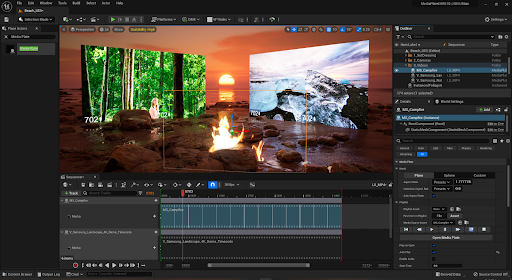
미디어 플레이트 액터는 다음 사항을 지원합니다.
- 간소화된 비디오 임포트 프로세스
- 기본 제공 스피어 및 평면 메시로 타일화된 EXR 이미지 시퀀스에 대한 스트리밍 최적화. DX12 이상 필요
- 미디어 플레이리스트
- 에셋 및 액터 드래그 앤 드롭
- 시퀀서 통합
- 뷰 프러스텀 컬링
미디어 플레이트 액터 생성하기
미디어 플레이트 액터는 다양한 방식으로 생성할 수 있습니다.
그 방법은 다음과 같습니다.
- 미디어 파일(비디오 파일 또는 시퀀스의 이미지)을 뷰포트에 바로 드래그합니다.
- 미디어 소스 에셋을 콘텐츠 브라우저(Content Browser)에서 뷰포트로 드래그합니다.
- 액터 배치 메뉴를 사용합니다.
미디어 소스 임포트하기
미디어 플레이트는 비디오 파일과 이미지 시퀀스를 모두 지원합니다. 사용하는 미디어 타입에 따라 언리얼 엔진에 임포트하고 관련 에셋의 레퍼런스 경로를 표시하기 위한 다양한 방식이 있습니다.
이러한 두 방식의 공통점은 미디어 플레이트 액터를 즉시 생성한다는 것이며, 해당 액터는 미디어 플레이트 컨트롤을 사용하여 환경설정할 수 있습니다.
비디오 파일 임포트하기
비디오 파일을 임포트하려면 다음 단계를 따릅니다.
- 콘텐츠 브라우저 를 엽니다.
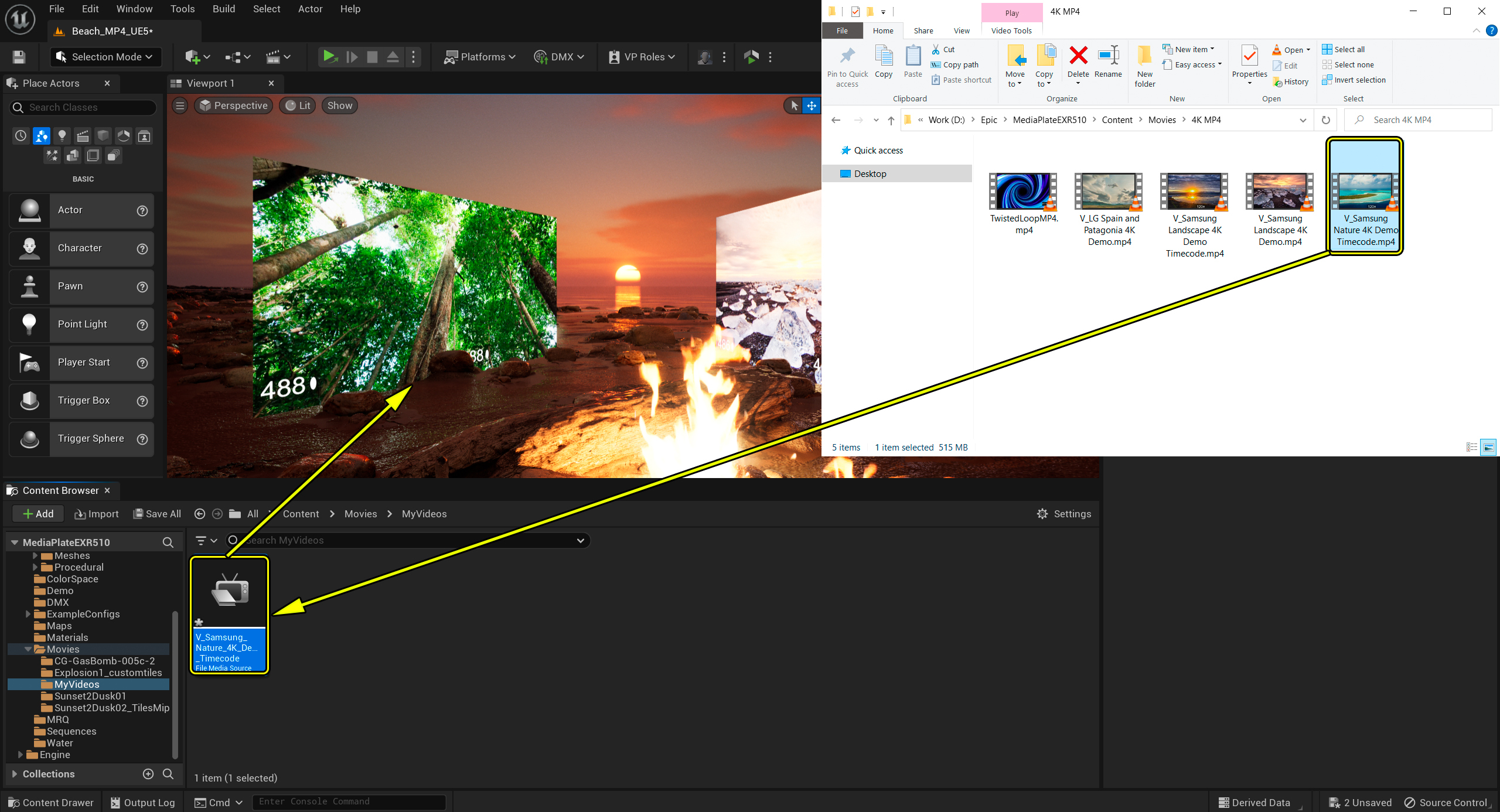
- 비디오 파일을 콘텐츠 브라우저 로 드래그 앤 드롭합니다.
- 파일을 콘텐츠 브라우저 에서 뷰포트 로 드래그합니다. 이렇게 하면 미디어 플레이트 액터가 생성됩니다.
미디어 시퀀스 임포트하기
미디어 시퀀스를 임포트하려면 다음 단계를 따릅니다.
- 콘텐츠 브라우저 에서 이미지 미디어 소스(Img Media Source) 를 생성합니다.
- 시퀀스(Sequence) > 시퀀스 경로(Sequence Path) 에 이미지가 포함된 폴더의 경로를 할당합니다.
- 선택 사항: 고급(Advanced) > 프레임 레이트 오버라이드(Frame Rate Override) 에서 이미지 시퀀스 프레임 레이트를 설정합니다. 여기에 아무것도 입력하지 않으면 미디어 플레이트 액터는 글로벌 세팅의 기본 프레임 레이트를 사용합니다.
- 콘텐츠 브라우저 에 있는 이미지 미디어 소스 를 뷰포트 로 드래그 앤 드롭합니다. 이렇게 하면 미디어 플레이트 액터가 생성됩니다.
기존 미디어 플레이트 액터로 미디어 파일 임포트
이미 미디어 플레이트 액터를 생성했다면 *디테일(Details)** 패널에서 직접 미디어 파일을 참조할 수 있습니다.
미디어 플레이트 액터에서 직접 파일을 참조하려면 다음 단계를 따릅니다.
- 뷰포트 에서 미디어 플레이트 액터 를 선택합니다.
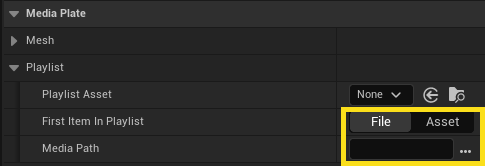
- 디테일 패널에서 미디어 플레이트(Media Plate) > 플레이리스트(Playlist) 로 이동합니다.
- 플레이리스트 첫 번째 항목(First Item in Playlist) 을 파일(File) 로 설정합니다.
- 줄임표(…) 를 클릭해 미디어 파일을 선택하고 미디어 패스(Media Path) 를 설정합니다.
미디어 플레이트 세팅
미디어 플레이트 액터 세팅에서 영상 또는 이미지 시퀀스의 룩과 재생을 조정할 수 있습니다. 미디어 텍스처 또는 미디어 플레이어를 생성할 필요는 없습니다.
미디어 플레이트에는 다음과 같은 세팅이 있습니다.
트랜스폼
트랜스폼(Transform) 섹션에서 미디어 플레이트 액터의 위치, 스케일, 방향을 조정할 수 있습니다. 이 세팅에 대한 자세한 내용은 언리얼 엔진에서 액터 트랜스폼하기를 참조하세요.
컨트롤
| 프로퍼티 | 설명 |
|---|---|
| 실행 시 재생(Play on Open) | 비디오 또는 이미지 시퀀스를 열 때 자동으로 재생을 시작합니다. |
| 자동 재생(Auto Play) | 게임 모드에 들어갈 때 비디오 또는 이미지 시퀀스를 자동으로 엽니다. |
| 오디오 활성화(Enable Audio) | 오디오 트랙이 존재하는 경우 이 옵션은 활성 비디오 디코드 엔진의 오디오를 활성화합니다. |
| 시작 시간(Start time) | 커스텀 시작 시간을 설정하는 데 사용할 수 있습니다. 동일한 소스 비디오를 사용하는 서로 다른 미디어 플레이트 액터가 다른 시간에 시작하도록 설정할 수 있습니다. 이후 동일한 반복 가능 클립을 레벨의 여러 인스턴스에서 사용하여 각각 다른 시간에 표시할 수 있습니다. |
| 보일 때만 재생(Play Only when Visible) | 미디어 플레이트 액터에 프러스텀 컬링을 적용하여 액터가 프러스텀 외부에 있을 때 비디오 전체의 디코드 및 스트리밍이 정지됩니다. 이 옵션은 보통 nDisplay와 같이 클러스터 렌더링을 사용하는 대용량 플러그인 설치 시 유용합니다. 리소스를 많이 사용하는 대용량 미디어 플레이트를 여러 개 사용할 때 특히 도움이 됩니다. |
| 루프(Loop) | 마지막 프레임에 도달하면 비디오가 자동으로 반복됩니다. |
지오메트리
여기에서 평면(Plane), 스피어(Sphere), 또는 커스텀(Custom) 메시 중에 선택하여 사용할 수 있습니다. 하나를 선택하면 레퍼런스 메시가 자동으로 표시되고 해당 메시 타입과 관련된 세팅을 환경설정할 수 있게 됩니다.
타일화된 EXR 이미지 시퀀스를 사용 중이고 DX12 이상의 그래픽 성능을 보유한 경우 평면 또는 스피어 메시 선택을 권장합니다. 이 두 메시는 모두 사전 제작된 메시로 미디어 플레이트 액터의 최적화된 스트리밍을 사용하므로 카메라에 보이는 타일만 스트리밍됩니다. 커스텀 메시는 카메라에 보이는지 여부에 상관없이 모든 타일을 스트리밍합니다. 미디어를 EXR 포맷으로 변환하고 싶다면 EXR 처리 툴을 사용하면 됩니다.
플레이리스트
비디오나 이미지 시퀀스를 추가하면 언리얼 에디터는 자동으로 미디어 플레이리스트(Media Playlist) 를 생성하여 미디어 플레이리스트 섹션에 표시되는 비디오 에셋 레퍼런스를 저장합니다. 이 섹션에는 초기 미디어 소스와 미디어 패스의 레퍼런스도 표시됩니다.
이 섹션에는 또한 플레이리스트 재시작, 되감기, 재생, 일시 정지, 빨리 감기, 열기, 닫기 를 위해 클릭 가능한 아이콘이 포함되어 있습니다.
미디어 플레이트 열기(Open Media Plate) 버튼을 누르면 평면을 향하는 메시가 있는 미디어 플레이트 창이 열립니다. 여기에 해당 미디어에 대한 자세한 정보가 표시됩니다. 이 창에서는 또한 이전 및 다음 아이콘을 눌러 플레이리스트의 다른 미디어에 액세스할 수 있습니다.
미디어 디테일
미디어 디테일(Media Details) 섹션에는 미디어의 해상도, 프레임 레이트, 크기, 메서드, 포맷, 결합된 레벨 오브 디테일 바이어스, 밉 및 타일 수에 대한 정보가 포함되어 있습니다.
미디어 텍스처
| 프로퍼티 | 설명 |
|---|---|
| 리얼타임 밉 활성화(Enable RealTime Mips) | true인 경우 미디어 텍스처가 모든 비디오 프레임의 밉 맵 체인을 생성합니다. 활성화하면 미디어 플레이트 쿼드에 표시되는 비디오 프레임이 매끄러워지고 에일리어싱 아티팩트가 없어집니다. |
| 밉 양(Mips Quantity) | 실시간으로 생성할 밉 맵 레벨을 설정합니다. |
머티리얼
머티리얼(Materials) 섹션에서는 다른 머티리얼을 선택하여 기존의 디폴트 미디어 플레이트 머티리얼을 오버라이드할 수 있습니다. 디폴트는 반투명하고 라이팅이 없는 머티리얼로, 이미시브 채널의 픽셀을 렌더링합니다. 이 머티리얼은 미디어 플레이트 플러그인(Media Plate Plugin) 콘텐츠 디렉터리에서 찾을 수 있습니다.
미디어 플레이트 액터에 다른 머티리얼을 선택하려면 다음을 수행합니다.
- 미디어 플레이트 액터를 선택합니다.
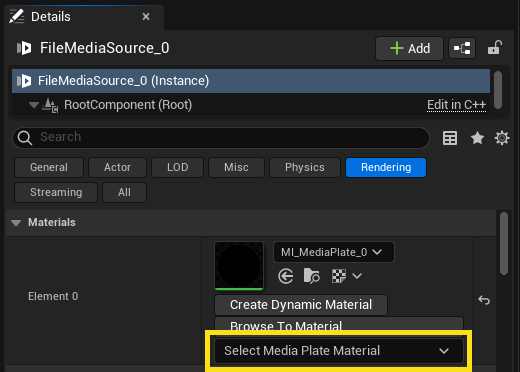
- 디테일 패널에서 렌더링(Rendering) 필터를 클릭해 머티리얼 섹션을 불러옵니다.
- 머티리얼 섹션에서 미디어 플레이트 머티리얼 선택(Select Media Plate Material) 드롭다운을 클릭해 새 머티리얼을 선택합니다.
미디어 플레이트 액터는 미디어 텍스처(MediaTexture) 라는 특수 텍스처(Texture) 파라미터를 찾습니다. 이 파라미터가 반드시 선택한 머티리얼에 존재해야 비디오 디코더 미디어 텍스처 에서 수신한 픽셀을 바인드 및 액세스할 수 있습니다.
미디어 플레이트에는 다음과 같은 디폴트 머티리얼이 제공됩니다.
2D 플레이트의 경우:
| 머티리얼 이름 | 설명 |
|---|---|
| M_MediaPlate | 반투명합니다. 기본적으로 선택되어 있습니다. 반투명 머티리얼을 제거하면 TSR 고스팅 아티팩트가 발생할 수 있습니다. |
| M_MediaPlateCC | 색 보정 머티리얼입니다. |
하늘의 경우:
| 머티리얼 이름 | 설명 |
|---|---|
| M_Sky | 불투명하며, IsSky 부울이 활성화되어 있습니다. |
| M_SkyCC | 하늘용 색 보정 머티리얼입니다. |
EXR 타일 및 맵
| 프로퍼티 | 설명 |
|---|---|
| 보이는 밉 타일 계산(Visible Mips Tiles Calculations) | 기본적으로 이 세팅은 선택한 스태틱 메시에 맞춰집니다. 평면 또는 스피어를 사용하고자 하지만 미디어 플레이트가 카메라에 보이는 픽셀만 스트리밍하는 것을 원하지 않는다면 이 옵션을 없음(None) 으로 설정하면 됩니다. 이 옵션은 디버깅 시 유용할 수 있지만, 프로덕션 용도로는 권장하지 않습니다. |
| 밉 맵 바이어스(Mip Map Bias) | 요청한 밉 맵 레벨을 오프셋해 성능을 조정합니다. 특정 EXR 시퀀스가 타일과 밉으로 분할되어 있음에도 대역폭으로 인해 PC에서 해당 시퀀스를 재생할 수 없는 경우가 있습니다. 입력/출력(IO) 대역폭을 줄이려면 어느 방향으로든 미디어 플레이트 액터를 오프셋해 더 낮은 해상도인 더 높은 밉을 로드할 수 있습니다. 기본적으로 예상 밉 맵 레벨은 렌더러에 맞춰지므로 필드 오브 뷰(Field Of View, FOV) 및 해상도에 따라 달라집니다. |
| 밉 맵 업스케일링 활성화(Enable Mip Map Upscaling) | true인 경우 이 옵션은 업스케일 밉 레벨(Upscale Mip Level) 세팅에 설정된 선택한 밉 맵 레벨의 스케일을 강제로 확대합니다. 보통 미디어 플레이트는 뷰포트에서 요구되는 퀄리티의 밉과 타일만을 로드합니다. 경우에 따라 예를 들어 리플렉션 및 스카이라이트 등의 일부 사례에서 카메라에 바로 보이지만 여전히 라이팅과 리플렉션에 영향을 주는 EXR 텍스처 영역에 뷰포트 외부의 저퀄리티 타일을 로드해야 할 수도 있습니다. |
| 업스케일 밉 레벨(Upscale Mip Level) | 밉 맵 업스케일링 활성화 세팅에서 활성화한 밉 맵 레벨입니다. 예를 들어 이 프로퍼티가 3으로 설정된 경우 밉 맵 레벨이 3 이상인 텍스처는 텍스처로 완전히 읽히게 됩니다. 밉 맵 레벨이 2 이하인 텍스처는 밉 맵 레벨 3에 대한 텍스처를 사용하지만 실제 밉 맵 레벨에 대한 텍스처의 치수로 스케일이 확대됩니다. 녹화 시 카메라에 보이는 영역에는 적절한 퀄리티의 밉이 포함되지만 카메라에서 직접 볼 수 없는 모든 항목에는 업스케일링된 낮은 퀄리티의 밉이 포함됩니다. |
보이는 타일 및 밉 로직(Visible Tiles & Mips Logic) 이 스피어(Sphere) 로 설정되어 있으면 섹션에는 다음과 같은 다른 프로퍼티가 포함되어 있습니다.
| 프로퍼티 | 설명 |
|---|---|
| 적응형 폴 밉 업스케일(Adaptive Pole Mip Upscale) | 스피어의 폴 퀄리티를 줄여 로드를 줄입니다. 스피어형 메시를 사용하는 경우에만 사용할 수 있습니다. 스피어형 메시를 사용하면 스피어의 폴 근처에 타일이 모이게 됩니다. 큰 .exr 파일(16k)이 있는 경우 시스템은 더 많은 타일을 로드해야 합니다. 시스템은 이 옵션을 사용해 로드를 줄이기 위해 더 높은 레벨 밉(더 낮은 퀄리티)을 로드할지 여부를 결정합니다. |
캐시
| 프로퍼티 | 설명 |
|---|---|
| 오버라이드(Override) | 스피어의 폴 퀄리티를 줄여 로드를 줄입니다. 스피어형 메시를 사용하는 경우에만 사용할 수 있습니다. 스피어형 메시를 사용하면 스피어의 폴 근처에 타일이 모이게 됩니다. 큰 .exr 파일(16k)이 있는 경우 시스템은 더 많은 타일을 로드해야 합니다. 시스템은 이 옵션을 사용해 로드를 줄이기 위해 더 높은 레벨 밉(더 낮은 퀄리티)을 로드할지 여부를 결정합니다. |
| 룩 어헤드(Look Ahead) | 캐싱을 위해 룩 어헤드할 초 단위의 시간입니다. 적절한 캐싱을 위해 2~4프레임을 권장합니다. 24fps에서 2프레임은 0.084초 동안 지속됩니다. 이 세팅의 디폴트 값은 0.2초입니다. 더 많은 프레임을 캐싱하면 카메라가 이동할 때 더 많은 프레임을 무효화 및 리로드해야 합니다. |
고급 세팅
| 프로퍼티 | 설명 |
|---|---|
| 오디오 컴포넌트(Audio Component) | 사용된 오디오 컴포넌트의 디테일이 포함되어 있습니다. |
| 스태틱 메시 컴포넌트(Static Mesh Component) | 사용된 메시 컴포넌트의 고급 디테일 및 프로퍼티가 포함되어 있습니다. |
| 기타(Other) > 레터박스(Letterboxes) | 사용된 레터박스의 디테일이 포함되어 있습니다 |
오버레이 머티리얼 기법
재생 중에 템포럴 안티 에일리어싱 아티팩트를 돕기 위해 오버레이 머티리얼을 사용하여 미디어 플레이트 액터에서 자체 컴포지팅 패스 내 비디오 프레임을 렌더링할 수 있습니다. 액터는 모션 블러 후 반투명 렌더 타깃으로의 떨림 현상 없이 해당 작업을 수행하며 템포럴 슈퍼 해상도(TSR) 이후 씬 컬러로 다시 컴포지팅합니다. r.Translucency.SeparateResolution.Basis 를 사용하여 (스케일 확대 후) 올바른 최종 해상도에 맞게 오버레이 머티리얼을 설정할 수 있습니다.
오버레이 머티리얼 기법은 반투명 렌더 타깃을 사용하기 때문에 반투명이 없는 비디오에서만 유효합니다.
오버레이 머티리얼을 적용하려면 다음 단계를 따릅니다.
- 레벨에서 미디어 플레이트 액터 생성 작업을 수행합니다.
- 레벨 에디터에서 미디어 플레이트 액터를 우클릭하고 오버레이 컴포짓 머티리얼 적용(Apply Overlay Composite Materials) 을 클릭합니다. 이는 베이스 머티리얼을 대체하고 반투명 변수를 활성화합니다.
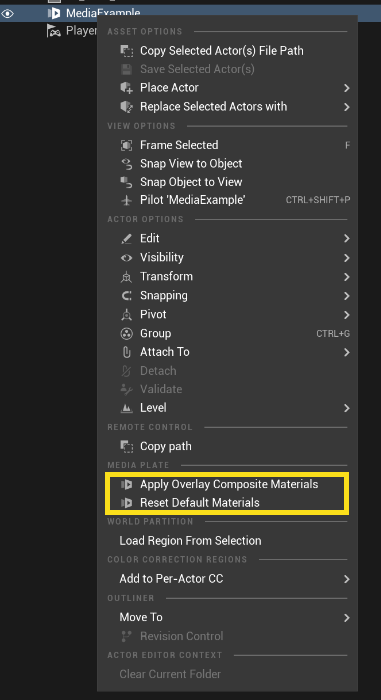
미디어 플레이트 액터에서 오버레이 컴포짓 머티리얼을 제거하려면 디폴트 머티리얼 리셋(Reset Default Materials)을 클릭하면 됩니다.
시퀀서 통합
시퀀서 통합은 비디오 또는 이미지 시퀀스 클립을 시작하고, 종료하고, 반복할 때 정밀하게 제어하는 데 중요합니다. 또한 모든 클립이 정확한 시퀀서 시간에 프레임록되는 데 사용할 수 있어 전반적인 레벨 애니메이션과 로직으로 시퀀스를 정교하게 제어할 수 있습니다.
미디어 플레이트 액터를 시퀀서에 추가하는 방법은 다음과 같습니다.
- 월드 아웃라이너(World Outliner) 에서 액터 를 시퀀서 트랙(Sequencer Track) 으로 드래그 앤 드롭합니다.
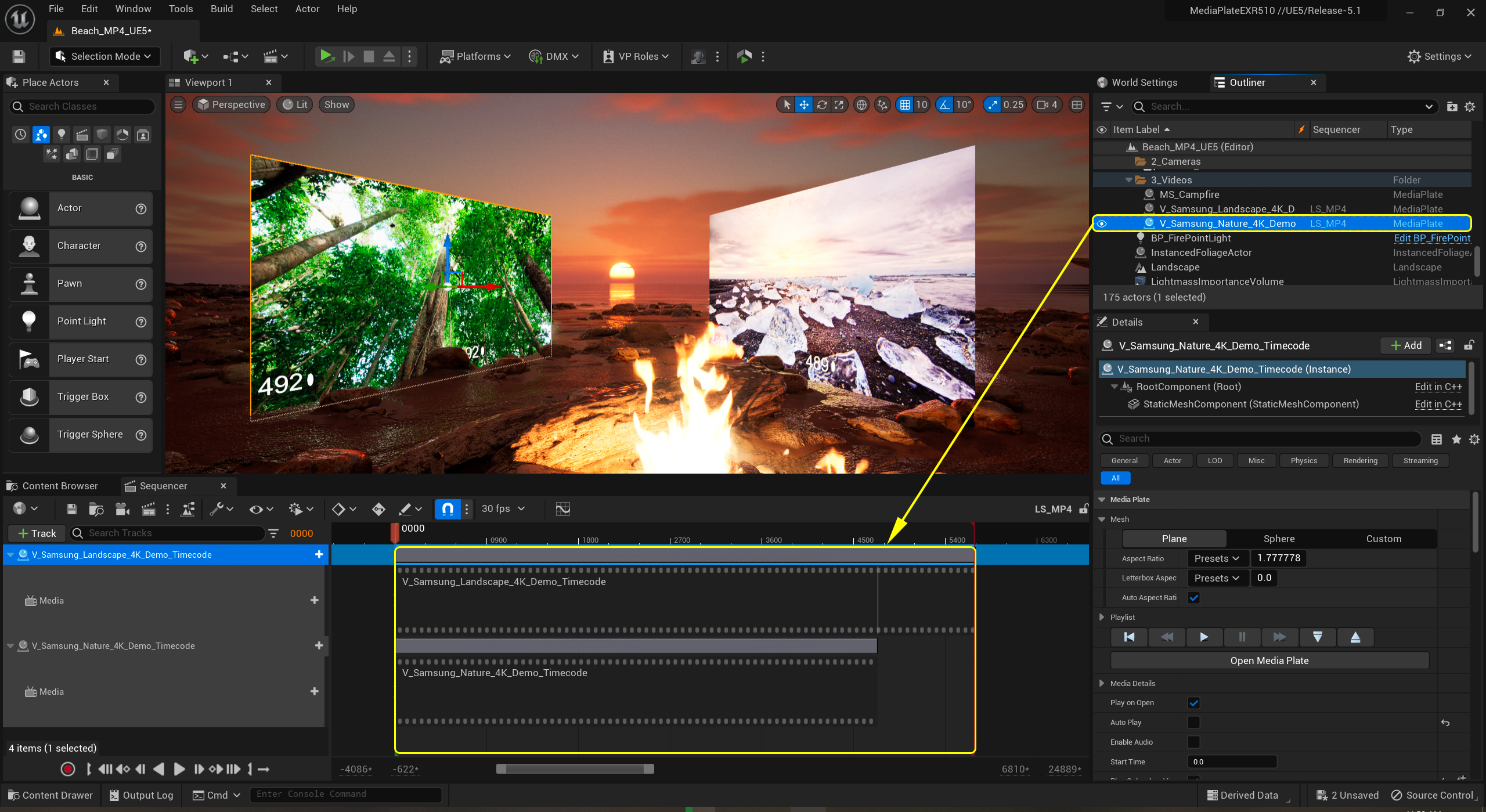
시퀀서에서 올바르게 동기화하려면 미디어 플레이트 컨트롤에서 일반 세팅(General Settings) > 오디오 활성화(Enable Audio)를 체크 해제하여 오디오를 비활성화하거나 일렉트라 미디어 플레이어를 사용하여 수동으로 생성한 블루프린트를 비활성화해야 합니다.
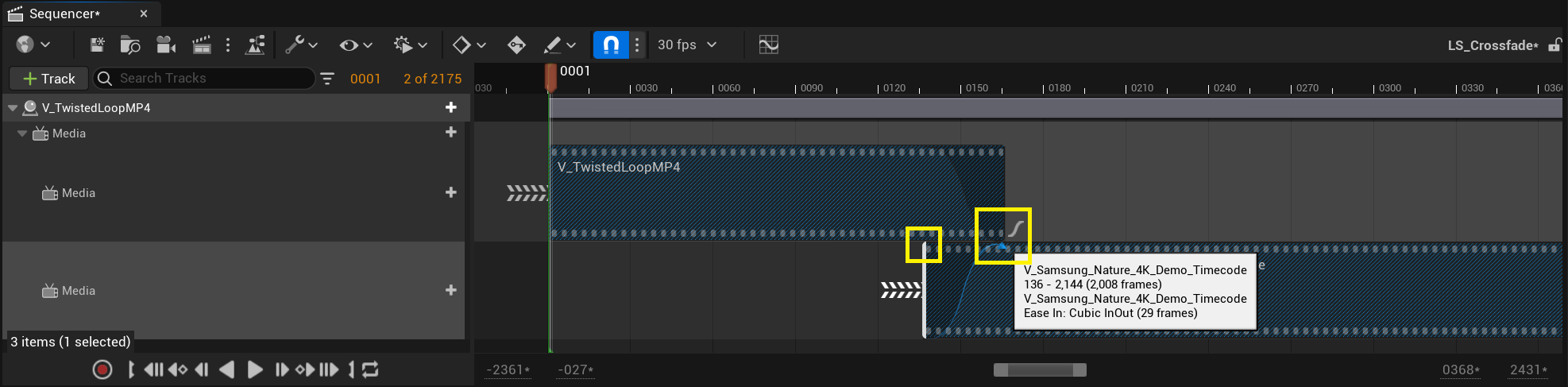
클립 사이의 크로스페이드
시퀀서를 사용하여 두 개의 미디어 트랙에 크로스페이드를 적용할 수 있습니다.
- M_MediaPlateCrossFade에 미디어 플레이트 머티리얼 설정 작업을 수행합니다.
- 디테일 패널 내 머티리얼 아래에서 다이내믹 머티리얼 생성(Create Dynamic Material) 을 클릭합니다. 이 작업에는 Virtual Production Utilities 플러그인이 필요합니다.
- 시퀀서를 열려면 메인 메뉴 바에서 창(Window) > 시네마틱(Cinematics) > 시퀀서(Sequencer) 로 이동합니다. 시퀀서가 비어 있는 경우 레벨 시퀀스 생성 작업을 수행해야 합니다.
- 아웃라이너(Outliner) 패널에서 미디어 플레이트 액터 를 시퀀서 패널로 클릭 및 드래그해 미디어 트랙(Media Track) 을 생성합니다. a. 팝업 창에서 예(Yes) 를 클릭해 자동재생을 비활성화합니다.
- 단계 4를 반복해 두 번째 미디어 트랙을 생성합니다.
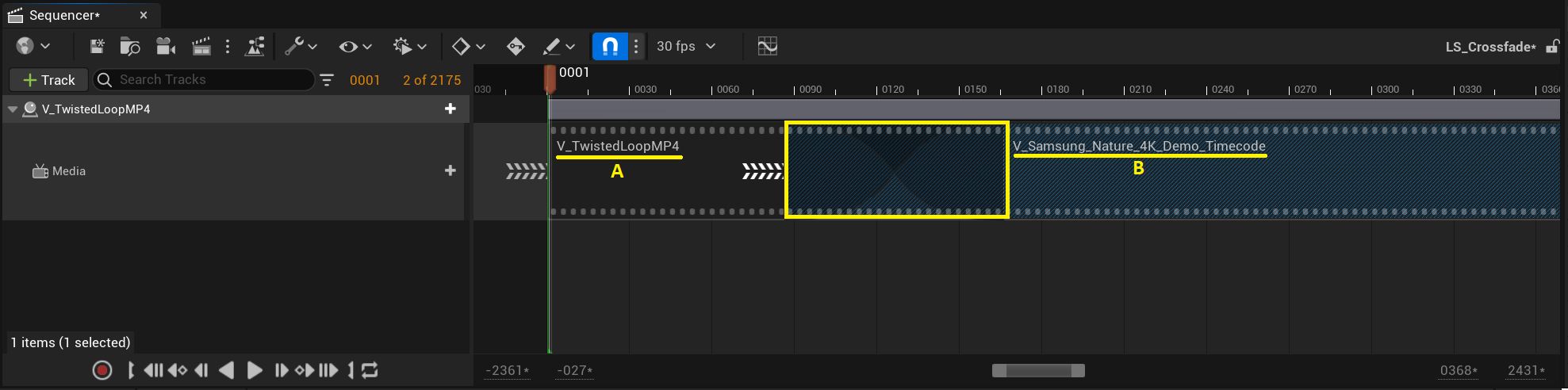
두 개의 미디어 트랙을 생성한 후에는 트랙을 병합하여 자동으로 크로스페이드를 생성하거나 개별 트랙에서 수동으로 크로스페이드를 생성할 수 있습니다.
크로스페이드 자동 생성하기
- 새로 생성한 트랙을 첫 번째 미디어 트랙으로 드래그합니다.
-
트랙 하나를 드래그하여 나머지 한 트랙에 겹치게 합니다. 시퀀서에서 자동으로 크로스페이드 값을 계산합니다.
크로스페이드 수동 생성하기
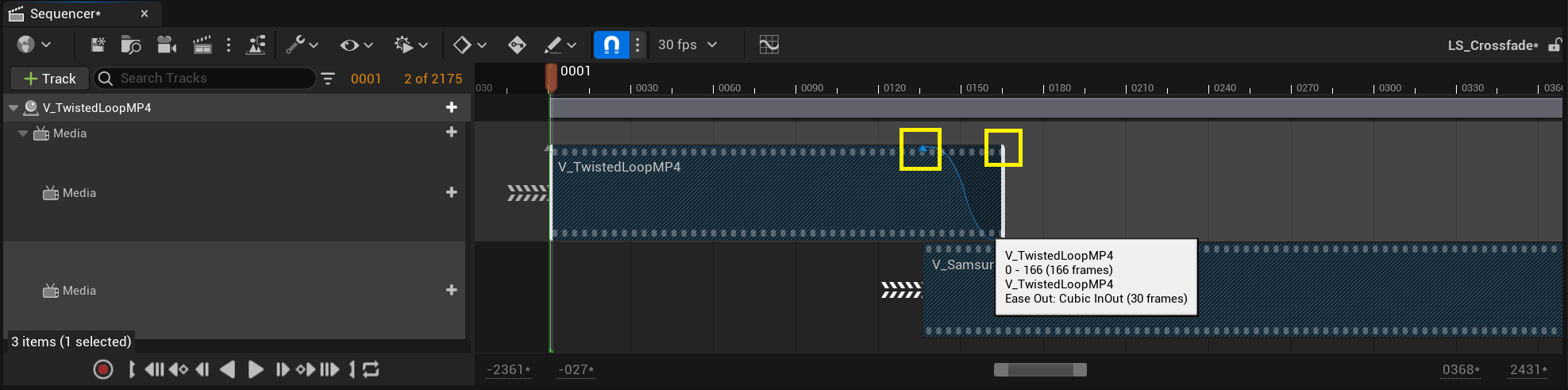
- Ctrl 을 눌러 트랙에 화살표를 표시합니다.
-
화살표를 우클릭 및 드래그해 첫 번째 트랙에 대한 이즈 인 및 이즈 아웃 커브를 정의합니다.
-
두 번째 트랙에 대해 2단계를 반복합니다.
고려 사항 및 제한 사항
미디어 플레이트 액터 사용 시 다음과 같은 고려 사항 및 제한 사항에 유의해야 합니다.
- 미디어 플레이어: 일렉트라 및 이미지 미디어 플레이어만 동기화가 지원됩니다. 언리얼 엔진은 기본적으로 처음 발견한 플레이어를 선택합니다. 재생 시 제대로 동기화되려면 파일 미디어 소스(FileMediaSource) > 플레이어 오버라이드(Player Overrides) > 창(Windows) > 일렉트라 플레이어(Electra Player) 를 선택하여 일렉트라를 플레이어로 수동 설정하면 됩니다.
- 젠록: nDisplay 클러스터 구성을 사용 중이며 이미지 재생 프레임 정확도를 최적화하고자 한다면, 젠록된 고정 레이트라는 커스텀 타임스텝을 사용할 수 있습니다.
- 리얼타임 스카이라이트 및 리플렉션: 뷰포트 밖에 있는 밉과 타일을 사용하여 리얼타임 스카이라이트 및 리플렉션에 영향을 주고자 한다면 [앵커 링크 upscalehigherlevelmip] 콘솔 변수를 사용해야 합니다.
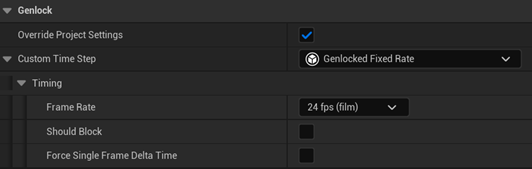
젠록된 고정 레이트
젠록된 고정 레이트 타임스텝을 구현하려면 다음 단계를 따릅니다.
- 콘텐츠 브라우저 에서 추가(+) > 미디어(Media) 를 클릭하여 새 미디어 프로파일(Media Profile) 을 생성합니다.
- 미디어 소스(Media Sources) > 인덱스 0 에서 파일 미디어 소스(File Media Source) 를 선택합니다.
- 프로젝트 세팅 오버라이드(Override Project Settings) 를 틱합니다.
- 젠록(Genlock) > 커스텀 타임스텝(CustomTimeStep) > 젠록된 고정 레이트(Genlocked Fixed Rate) 를 클릭합니다.
-
차단 필요(Should Block) 를 틱 해제합니다.
- 미디어 프로파일을 저장하되, 에디터 머신에서 로드하지는 않습니다. 이 미디어 프로파일은 nDisplay 노드 전용입니다.
- 미디어 프로파일을 생성한 후에는 nDisplay 노드에 디플로이해야 합니다. 스위치보드(Switchboard) 세팅 메뉴에서 미디어 프로파일 드롭다운을 클릭한 다음, 미디어 프로파일을 선택합니다.
- 각 노드 세팅에서 미디어 프로파일 드롭다운을 사용하여 개별 노드에 대한 미디어 프로파일을 설정할 수도 있습니다.
유용한 콘솔 변수
-
ImgMedia.FieldOfViewMultiplier: (
ImgMedia.FieldOfViewMultiplier=1)미디어 플레이트가 현재 뷰에 보이는 타일만을 로드하므로 빠른 패닝 샷에서 에지 주변의 타일을 일시적으로 누락하는 경우가 있습니다. 이 콘솔 변수를 사용하면 뷰의 에지 주변에 로드되는 타일 수를 늘릴 수 있습니다.
-
ImgMedia.MipMapLevelPadding: (
ImgMedia.MipMapLevelPadding=0)밉맵 추정치가 렌더러와 충분한 정밀도로 맞춰지지 않는다면 이 값은 계산된 최소 및 최대 밉맵 수준에 패딩됩니다. 이 변수는 로드된 타일의 수를 늘리지만 예외적인 조건에서 아티팩트를 제거하는 데 도움이 될 수 있습니다.
-
Concert.EnableLoopingOnPlayer: (
Concert.EnableLoopingOnPlayer=1) (디폴트)기본적으로 멀티 유저 시퀀스 매니저(Multi-User Sequence Manager)는 시퀀서 플레이어에서 루핑이 활성화되어 있으면 미디어 재생이 반복되게 합니다. 5.1 이전에는 멀티 유저가 nDisplay 시퀀스 플레이어에서 루핑을 활성화할 수 없었고, 루핑은 시퀀서에서 재생 헤드를 리셋하는 식으로 처리했었습니다. 이 콘솔 변수를 사용하면 재생 헤드가 ICVFX 월의 콘텐츠와 동기화된 상태를 유지할 수 있습니다. 재생 헤드를 에디터와 nDisplay 클러스터 사이에서 동기화하고 싶다면 이 값을 0으로 설정하면 됩니다.
-
r.EXRReaderGPU.UpscaleHigherLevelMip: (
r.EXRReaderGPU.UpscaleHigherLevelMip=-1)보통 미디어 플레이트는 뷰포트에서 요구되는 퀄리티의 밉과 타일만을 로드합니다. 하지만 리플렉션 및 스카이라이트 등의 일부 사례에서 아무 데이터도 채우지 않은 EXR 텍스처 영역에 뷰포트 외부의 저퀄리티 타일을 로드하여 라이팅과 리플렉션에 영향을 주고 싶을 수도 있습니다.
예를 들어, 이 콘솔 변수의 밉 레벨을 3으로 설정하면 밉 레벨 3이 완전히 읽히고, 로드되고, 밉 0, 1, 2로 업스케일됩니다. 3 이상의 밉 레벨(4, 5, 6 등)은 텍스처로 완전히 읽히게 됩니다. 녹화 시 카메라에 보이는 영역에는 적절한 퀄리티의 밉이 포함되지만 활성 뷰에서 직접 볼 수 없는 모든 항목에는 낮은 퀄리티의 밉이 포함됩니다.
디버깅
다음 통계 명령을 사용하여 미디어 플레이트 액터를 디버깅할 수 있습니다.
- Stat Media: 현재 재생 중인 미디어에 대한 정보를 표시합니다.
- ImgMedia.MipMapDebug 1: 게임 모드에서 화면에 보이는 타일과 밉의 디버그 정보를 출력합니다.
.exr미디어 포맷의 파일에만 사용 가능합니다. - Log LogImgMedia Verbose: 이미지 미디어와 관련된 상세 로그 데이터를 활성화합니다.