

하드웨어 및 소프트웨어 사양
이 페이지에서는 언리얼 엔진의 하드웨어 및 소프트웨어 요건을 알아봅니다. 또한 언리얼 엔진 인스톨러에 포함된 필수 구성 요소 인스톨러로 설치되는 항목을 설명합니다.
권장 하드웨어
Recommended Hardware
| 운영 체제 | Windows 10 64비트 버전 1909 리비전 .1350 이상 또는 버전 2004 및 20H2 리비전 .789 이상 |
| 프로세서 | Intel 또는 AMD 쿼드코어, 2.5GHz 이상 |
| 메모리 | 8GB 램 |
| 그래픽 카드 | DirectX 11 또는 12 호환 그래픽 카드 |
| RHI 버전 |
|
| 권장 OS | 최신 MacOS 13 Ventura |
| 최소 OS | macOS 12.5 Monterey |
| 프로세서 | Quad-core Intel, 2.5 GHz 이상 |
| 메모리 | 8GB RAM |
| 비디오 카드 | Metal 1.2 Compatible Graphics Card |
| 운영체제 | Ubuntu 22.04 |
| 프로세서 | 쿼드 코어 Intel 또는 AMD, 2.5GHz 이상 |
| 메모리 | 32 GB RAM |
| 비디오 카드 | NVIDIA GeForce 960 GTX 이상, 최신 NVIDIA 바이너리 드라이버 사용 |
| 비디오 RAM | 8 GB 이상 |
| RHI 버전 | Vulkan: AMD (21.11.3+) & NVIDIA (515.48+) |
나나이트, 루멘과 같은 언리얼 엔진 5의 렌더링 기능을 최대한 활용하려면, 이 페이지의 UE5 렌더링 기능 요구 사양 섹션을 참조하세요.
최소 소프트웨어 요건
엔진이나 에디터를 실행하기 위한 최소 요건은 다음과 같습니다.
| 엔진 실행 | |
|---|---|
| 운영 체제 | Windows 10 |
| DirectX 런타임 | DirectX 최종 사용자 런타임(2010년 6월) |
| 엔진 실행 | |
|---|---|
| 권장 OS | 최신 MacOS 13 Ventura |
| 최소 OS | macOS 12.5 Monterey |
| 엔진 실행 | |
|---|---|
| 운영체제 | CentOS 7.x 이상의 모든 적절한 신규 Linux 배포판 |
| Linux 커널 버전 | kernel 3.x 이상 |
| 추가 종속성 | glibc 2.17 이상 |
엔진으로 개발하는 프로그래머용 요건은 다음과 같습니다.
| 엔진으로 개발 | |
|---|---|
| '엔진 실행'을 위한 모든 요건(자동 설치) | |
| Visual Studio 버전 | Visual Studio 2022 |
| iOS 앱 개발 | |
| iTunes 버전 | iTunes 12 이상 |
비록 Windows 개발에 Visual Studio가 선호되기는 하지만 언리얼 엔진은 VS Code와 Rider도 지원합니다.
| 엔진으로 개발 | |
|---|---|
| 권장 Xcode 버전 | 14.1 이상 |
| 최소 Xcode 버전 | Xcode 14.1 |
UE 5.2에는 Xcode 15 [Beta] 와 관련된 알려진 컴파일 문제가 있습니다. 15 버전을 사용하기 보다는 최신 Xcode 14를 사용하는 것이 좋습니다. 이 문제 해결을 위해 UE 5.2.1에 수정 사항을 반영하여 런처에서 제공할 예정입니다.
macOS 개발에는 Xcode가 선호되지만 언리얼 엔진은 VS Code 및 Rider도 지원합니다.
| 엔진을 사용하여 개발 | |
|---|---|
| 운영체제 | Ubuntu 22.04, CentOS 7 |
| 컴파일러 | clang 15.0.1 |
| Optional | |
| IDE | Visual Studio Code, Rider |
필수 구성 요소 인스톨러가 설치하는 소프트웨어
언리얼 엔진에는 필수 구성 요소 인스톨러가 있어 에디터와 엔진을 실행하는 데 필요한 모든 것을 설치할 수 있습니다. 예를 들어 다양한 DirectX 컴포넌트와 Visual C++ 재배포 가능 패키지를 설치할 수 있습니다. 에픽게임즈 런처를 통해 언리얼 엔진을 설치하면 이러한 필수 구성 요소가 자동으로 설치됩니다. 하지만 소스에서 언리얼 엔진을 빌드하거나, 특정 용도 때문에 언리얼 엔진 필수 구성 요소가 모두 설치된 컴퓨터를 갖춰야 하는 경우 필수 구성 요소 인스톨러를 직접 실행해야 할 수도 있습니다. 예를 들어 새 컴퓨터에 스웜 에이전트 역할을 하도록 구성하는 경우가 그렇습니다.
인스톨러는 언리얼 엔진 설치 위치의 Engine/Extras/Redist/en-us 폴더에 있습니다.
언리얼 엔진 5에서 32비트 플랫폼 지원은 중단되었습니다.
언리얼 엔진 소스 코드를 가져오기 위해 Perforce를 사용하는 경우에도 사전 컴파일된 바이너리를 Perforce 저장소의 동일한 Engine/Extras/Redist/en-us 폴더에서 찾을 수 있습니다. 인스톨러의 소스는 Engine/Source/Programs/PrereqInstaller 에 있습니다.
다음 표에는 필수 구성 요소 인스톨러로 설치되는 소프트웨어가 나와 있습니다.
| DirectX 컴포넌트 | Visual C++ 재배포 가능 패키지 |
|---|---|
| XInput 1.3(2007년 4월) | Visual C++ 2010 CRT |
| X3DAudio 1.7(2010년 2월) | Visual C++ 2010 OpenMP 라이브러리 |
| XAudio 2.7(2010년 6월) | Visual C++ 2012 CRT |
| D3D Compiler 4.3(2010년 6월) | Visual C++ 2013 CRT |
| D3DCSX 4.3(2010년 6월) | Visual C++ 2015 CRT |
| D3DX9 4.3(2010년 6월) | Microsoft Visual C++ 2015-2022 재배포 가능 패키지 |
| D3DX10 4.3(2010년 6월) | |
| D3DX11 4.3(2010년 6월) |
위 표에서 가장 중요한 DirectX 컴포넌트는 XInput, X3DAudio, XAudio 종속성입니다. 이러한 컴포넌트는 DirectX 표준 설치 버전에 포함되지 않을 뿐 아니라 Windows로 기본 배포되지도 않기 때문에 수동으로 설치하거나 관련 애플리케이션과 함께 배포해야 합니다.
언리얼 엔진의 일부 기능은 DirectX 12와 Windows 10 버전 1703(Windows Creators Update) 이상을 요구합니다. 나나이트, 버추얼 섀도 맵, 루멘과 같은 기능을 지원하는 최상의 환경을 경험하려면 Windows 10 버전 2004 또는 20H2를 사용하는 것을 권장합니다.
그래픽 카드 드라이버
각 그래픽 카드 제조사가 출시한 제품 가운데 가장 안정적인 버전을 사용하는 것이 좋습니다.
퍼포먼스 노트
다음은 에픽에서 사용되는 일반적인 시스템(Lenovo P620 Content Creation Workstation 스탠다드 버전)으로, 언리얼 엔진 5로 게임을 개발하기 위한 합리적인 가이드라인을 제시합니다.
• 운영 체제: (2h22) • 전원 공급: 1000W 전원 공급 장치 • RAM: 128GB DDR4-3200 • 프로세서: AMD Ryzen Threadripper Pro 3975WX Processor - 128MB Cache, 3.5 GHz base / 4.2 GHz turbo, 32 Cores / 64 Threads, 280w TDP • OS Drive 1 TB M.2 NVMe3 x4 PCI-e SSD • DATA Drive 4 TB Raid Array - 2 x 2TB NVMe3 x4 PCI-e SSD in Raid 0 • GPU: Nvidia RTX 3080 - 10GB • NIC 1GBPS on-board + Intel X550-T1 10G PCI-e Ethernet adapter • TPM Compliant
Xoreax Incredibuild(개발 툴 패키지)를 이용할 수 없는 경우에는 12~16개 코어가 탑재된 컴퓨터로 컴파일하는 것이 좋습니다.
UE5 렌더링 기능 요구 사양
언리얼 엔진 5의 일부 렌더링 기능에는 최소 사양이 아닌 다른 사양이 요구됩니다.
| UE5 기능 | 시스템 요구 사양 |
|---|---|
| 루멘 글로벌 일루미네이션 및 리플렉션 | 소프트웨어 레이 트레이싱:
하드웨어 레이 트레이싱:
|
| 나나이트 가상화 지오메트리 |
|
| 버추얼 섀도 맵 |
|
| 템포럴 슈퍼 해상도 | 셰이더 모델 5를 지원하는 모든 비디오 카드에서 실행되지만 셰이더당 8UAV 제한은 퍼포먼스에 영향을 미칩니다. 템포럴 슈퍼 해상도 셰이더는 셰이더 모델 6을 지원하는 D3D12에서 활성화된 16비트 타입으로 컴파일합니다. |
| UE5 Feature | System Requirements |
|---|---|
| Lumen Global Illumination and Reflections | Software Ray Tracing:
Hardware Ray Tracing:
To learn more see, Lumen Technical Details. |
| Nanite Virtualized Geometry |
To learn more see, Nanite Virtualized Geometry. |
| Virtual Shadow Maps |
To learn more see, Virtual Shadow Maps. |
| Temporal Super Resolution |
To learn more see, Temporal Super Resolution. There are some runtime costs to be aware of. To learn more see the Anti-aliasing Performance section of our tech blog. |
| UE5 Feature | System Requirements |
|---|---|
| Lumen Global Illumination and Reflections | Software Ray Tracing:
Hardware Ray Tracing:
To learn more see, Lumen Technical Details. |
| Nanite Virtualized Geometry |
To learn more see, Nanite Virtualized Geometry. |
| Virtual Shadow Maps |
To learn more see, Virtual Shadow Maps. |
| Temporal Super Resolution | Runs on any video card that supports Shader Model 5, but the limit of 8UAVs per shader has performance implications. Temporal Super Resolution shaders compile with 16bit types enabled on D3D12 that supports Shader Model 6. To learn more see, Temporal Super Resolution. |
언리얼 엔진 준비하기
라이선스 사용자는 에픽게임즈의 Perforce(P4V) 프록시 서버에서 언리얼 엔진을 다운로드할 수 있습니다. Perforce 서버에 대한 로그인 크리덴셜은 UDN 환영 이메일에서 에픽게임즈가 팀의 기술 책임자에게 제공합니다. 각 팀당 한 세트의 로그인 크리덴셜만 제공됩니다.
소스 코드 브랜치
UE의 소스 코드는 몇 가지 브랜치로 퍼블리싱되어 있습니다.
이름에 dev, staging, test가 포함된 브랜치는 보통 에픽 내부 프로세스용이며 최종 사용자에게는 유용하지 않습니다. 신규 출시 버전이나 핫픽스가 안정화되면 다른 단기 브랜치가 드물게 퍼블리싱될 수 있습니다.
출시 브랜치
출시(Release) 브랜치는 언제나 현재의 공식 출시 버전을 반영합니다. QA 팀이 광범위하게 테스트한 출시 브랜치는 언리얼 엔진을 배우고 자신만의 프로젝트를 만들기 위한 훌륭한 출발점이 됩니다. 저희는 안정적이고 신뢰할 수 있는 출시를 위해 노력하고 있으며 몇 달에 한 번씩 새 출시 버전을 퍼블리싱하는 것을 목표로 합니다.
메인 브랜치
UE에서 가장 활발한 개발은 ue5-main 브랜치에서 이루어집니다. 이 브랜치는 엔진의 최신 출시 버전을 반영하므로 버그가 있거나 컴파일되지 않을 수 있습니다. 이 브랜치를 제공하는 이유는 새로운 기능을 테스트하거나 저희와 발을 맞춰서 개발하고 싶어 하는 개발자를 위해서입니다.
이 브랜치로 작업하고자 하는 경우 현재의 공식 출시 버전과 다음 출시 버전의 브랜치보다 앞서 있을 가능성이 높다는 점에 유의하세요. 따라서 ue5-main 브랜치에서 작동하도록 생성한 콘텐츠와 코드는 향후 공식 출시 버전을 위해 ue5-main에서 직접 새 브랜치를 생성할 때까지 공개 출시 버전과 호환되지 않을 수 있습니다.
로컬 머신에 Perforce 서버 구성하기
UnrealGameSync 와 같은 툴 통합 시 발생할 수 있는 문제를 피하려면, case-insensitive (대소문자를 구분하지 않는) Perforce 서버를 실행할 것을 권장합니다.
Perforce 서버를 실행하는 방법은 P4D 와 P4S, 두 가지입니다. P4D 는 명령줄 인스턴스 실행 동안에만 실행되므로, 보통 현장 관리 작업에만 사용됩니다. P4S 는 P4D 의 서비스 기반 버전으로, 서버의 백그라운드 실행이 가능합니다. 이 서비스는 보통 Perforce 서버 툴 설치시 같이 설치되어 시작됩니다.
가끔 서비스가 자동 실행되지 않을 때가 있습니다. 서비스를 켜려면 먼저 Control Panel -> Administrative Tools ->Services applet 으로 갑니다. 그런 다음 리스트에서 Perforce 서비스를 찾아 시작시킵니다:

서비스 실행 이후에는 P4Admin 을 사용하여 서버에 접속할 수 있습니다. 서버에 처음 접속하는 경우, 초기 접속 대화창에서 새 사용자를 만들면 됩니다:

Perforce 서버 접속 정보를 채운 다음 OK 를 누릅니다. P4Admin 에서 서버에 접속한 이후에는, 매우 쉽게 새 디포나 사용자나 그룹을 만들 수 있습니다. 초기 접속 창에 넣은 정보를 가지고 P4v 와 언리얼 에디터를 사용하여 서버에 접속합니다.
Perforce 의 장단점에 대한 보다 심도있는 정보는 P4Admin Documentation 을 확인해 주시기 바랍니다.
P4 Typemap
디포에 파일 추가를 시작하기 전, 언리얼 파일 유형을 어떻게 처리할지 Perforce 가 알 수 있도록 P4 Typemap 을 구성해 줘야 합니다. Typemap 을 설정하면 Perforce 안에서의 파일 읽기전용 또는 쓰기가능 설정에 영향을 끼칩니다. 아무튼 그 작업을 위해서는, cmd 창을 연 다음 p4 환경 변수를 설정해 줘야 합니다.
p4 set P4USER=your.username
p4 set P4PORT=localhost:1666
위의 사용자명 및 호스트명 부분을 여러분의 사용자명 및 접속 주소로 대체해 주세요. 다음 명령줄을 입력하여 Typemap 을 엽니다.
p4 -P YourPassword typemap
그러면 텍스트 창이 뜨는데, 이게 여러분 서버의 Typemap 입니다. 아래 예제 Typemap 은 저희가 과거 사용했던 것입니다:
# Perforce File Type Mapping Specifications.
#
# TypeMap: a list of filetype mappings; one per line.
# Each line has two elements:
#
# Filetype: The filetype to use on 'p4 add'.
#
# Path: File pattern which will use this filetype.
#
# See 'p4 help typemap' for more information.
TypeMap:
binary+w //depot/....exe
binary+w //depot/....dll
binary+w //depot/....lib
binary+w //depot/....app
binary+w //depot/....dylib
binary+w //depot/....stub
binary+w //depot/....ipa
binary //depot/....bmp
text //depot/....ini
text //depot/....config
text //depot/....cpp
text //depot/....h
text //depot/....c
text //depot/....cs
text //depot/....m
text //depot/....mm
text //depot/....py
binary+l //depot/....uasset
binary+l //depot/....umap
binary+l //depot/....upk
binary+l //depot/....udk
binary+l //depot/....ubulk
편집 이후 Ctrl+S 키를 눌러 파일을 저장한 다음 닫습니다. 명령줄에 Typemap saved 라고 보일 것입니다.
로컬 네트워크의 서버
사람들이 협업시 사용할 서버를 로컬 네트워크에 구성할 수 있습니다. 그러기 위해서는, 서버에서 위 방법을 따른 뒤 클라이언트에서 서버의 URL 을 사용하여 접속하면 됩니다.
클라우드 제공사
다양한 클라우드 제공사를 활용하면 원격 SVN 서버 운영 및 협업이 가능합니다. 간단히 SVN Hosting 을 검색해 보면 몇 개 찾을 수 있습니다. 각 호스팅 제공사마다 다르지만, 모두 다 서버 접속에 사용되는 접속 정보들로 끝날 것입니다. Perforce 클라우드 제공사 접속 관련 참고사항은, 아래 언리얼 에디터에서 접속하기 부분을 참고하세요.
로컬 워크스페이스 구성하기
Perforce 컨트롤 하의 파일 작업을 위해서는, 로컬에서 파일 관리가 가능하도록 Workspace (워크스페이스) 구성을 해 줘야 합니다. 이 작업은 P4V View 드롭다운의 Workspace 탭을 통해 가능합니다:

새 워크스페이스를 만들려면, 워크스페이스 창에 우클릭한 다음 New Workspace 옵션을 선택합니다. 그런 다음 워크스페이스 이름을 입력하고 로컬 머신에 파일을 저장할 장소, 즉 워크스페이스 루트를 선택합니다.

서버와 워크스페이스가 생긴 이후에는 파일을 추가하면 됩니다. 기본 상태에서는 에디터 외부에서 P4V 를 통해서만 가능합니다. 다른 사람이 이미 만들어 둔 워크스페이스 작업을 하는 경우, 다음 부분으로 건너뛰어도 됩니다. 새 프로젝트를 만들 때 C++ 코드용인지 블루프린트용인지 선택할 수 있습니다. 프로젝트에 C++ 코드를 사용하는 경우, Source/ 디렉터리도 보입니다. 기본적으로는 프로젝트에 다음과 같은 디렉터리가 추가됩니다:

초록 강조된 폴더와 파일은 디포에 추가됩니다. 노랑 Binaries 폴더는 옵션으로, 팀과의 협업이 필요한지에 따라 다릅니다. 반드시 모든 팀원이 에디터/게임을 직접 컴파일할 필요는 없더라도, 초기 추가 에 포함은 되어 있어야 콘텐츠 제작시 디포에서 버전을 받아오는 것이 가능합니다. 참고로 위의 Typemap 구성을 했다면 코더는 바이너리를 읽기 전용 설정할 필요 없이 컴파일 가능합니다.
Perforce 에 파일 추가하기
Perforce 에 파일을 추가하는 방법은 몇 단계로 아주 간단합니다.
-
Perforce 에 파일/폴더 추가를 위해서는, 먼저 P4V 에서 파일/폴더를 선택한 다음 우클릭 후 Mark For Add 옵션을 선택합니다.

-
그러면 기본 Change list 에 파일이 추가됩니다. 추가하는 모든 파일은 Pending (대기중) change list 탭에서 볼 수 있습니다:

-
무언가를 Submit (제출)하려면, 먼저 Change list 에 우클릭한 다음 Submit 을 선택합니다. 그런 다음 설명을 입력하고 Submit 버튼을 클릭합니다.

다른 사람에 의해 이미 시작된 프로젝트 작업을 시작하려는 경우, P4V 를 사용하여 Perforce 에서 최신 리비전을 받아야 합니다. 그 방법은 P4V 의 Depot View 에서 받고자 하는 프로젝트를 찾은 다음 우클릭하고 Get Latest Revision 을 선택합니다. 그러면 위의 워크스페이스 루트로 지정한 위치에 모든 파일이 다운로드됩니다.
언리얼 에디터에서 접속하기
에디터에서 툴바 에 있는 소스 컨트롤 아이콘을 클릭하면 에디터 안에서 바로 Perforce 에 접속 가능합니다:

열린 이후 소스 컨트롤 로그인 창에서 제공사를 Perforce 로 선택한 다음 로그인 정보를 입력합니다.
이미 (현재 프로젝트가 들어있는) 워크스페이스 구성이 된 경우, 로그인 정보는 자동으로 채워질 것입니다.

다수의 클라우드 제공사를 포함한 일부 서버 사용시, 에디터에서 디포에 접근하기 위해서는 Host 와 Password 를 입력해야 할 수도 있습니다. Perforce 로그인 대화창 하단의 고급 칸을 열어보면 입력 가능합니다:

소스 코드 다운로드하기
언리얼 엔진 소스 코드를 다운로드하려면 다음 지침을 따르세요.
계속하기에 앞서 Windows용 Visual Studio 2017 이상 버전이 설치되어 있는지 확인해 주시기 바랍니다.
-
GitHub for Windows 설치 후 repository 를 fork 및 clone 합니다.
명령줄에서 Git 를 사용하는 방법은, Setting up Git 및 Fork a Repo 문서를 참고하세요.
Git 를 사용하지 않으려면, 오른쪽의 'Download ZIP' 버튼으로 소스를 구할 수 있습니다. 내장 Windows zip 유틸리티는 인터넷에서 다운로드한 zip 파일의 내용은 실행하기에 안전하지 않은 것으로 마킹하므로, zip 파일을 우클릭하고 '속성...' 에서 '차단 해제(Unblock)' 한 뒤 압축을 해제해 주세요. 써드 파티 zip 유틸리티는 보통 이런 작업이 필요치 않습니다.
-
Visual Studio 2017 를 설치합니다.
소규모 팀과 인디 개발자들에겐 무료인 Visual Studio Community 2017 포함 모든 Visual Studio 2017 데스크톱 에디션에서 UE4 를 빌드할 수 있습니다. 설치 옵션 중 기본으로 꺼진 옵션인 C++ 지원이 포함되어 있는지 확인합니다.
-
탐색기에서 소스 폴더를 열고 Setup.bat 를 실행합니다.
그러면 엔진의 바이너리 콘텐츠 다운로드 뿐 아니라, 사전 요구사항을 설치하고, 언리얼 파일 연결 구성 작업을 해줍니다. Windows 8 은 SmartScreen 에서 경고가 뜰 수 있습니다. "More info" - "Run anyway" 로 계속합니다.
엔진 바이너리 순수 다운로드 크기는 현재 3-4 gb 로, 완료하는 데 시간이 조금 걸릴 수 있습니다. 그 이후의 체크아웃은 점증식 다운로드만 있으면 되므로, 훨빤 빠릅니다.
-
GenerateProjectFiles.bat 를 실행하여 엔진 프로젝트 파일을 생성합니다. 1 분이 채 안돼서 완료될 것입니다.
-
UE4.sln 파일을 더블클릭하여 Visual Studio 에 프로젝트를 로드합니다. 솔루션 구성을 Development Editor 로, 플랫폼은 Win64 로 설정한 뒤 UE4 타깃에 우클릭하고 Build 를 선택합니다. 시스템 사양에 따라 컴파일이 10-40 분 걸릴 수 있습니다.
-
컴파일이 끝나면, Visual Studio 에서 시작 프로젝트를 UE4 로 설정하여 에디터를 로드한 뒤 F5 키를 눌러 디버깅할 수 있습니다.
-
Mac용 GitHub 를 설치한 뒤 repository 를 fork 및 clone 합니다.
Terminal 에서 Git 를 사용하는 방법은, Setting up Git 및 Fork a Repo 페이지를 참고하세요. Git 를 사용하고 싶지 않으면, 오른쪽의 'Download ZIP' 버튼으로 소스를 바로 다운로드할 수 있습니다.
-
Xcode 최신 버전을 설치합니다.
-
Finder 에서 소스 폴더를 열고 Setup.command 를 더블클릭하여 엔진 바이너리 콘텐츠를 다운로드합니다. 그 후 Terminal 창을 닫아도 됩니다.
소스를 .zip 파일로 다운로드했다면, 개발자를 알 수 없다는 경고가 뜰 것입니다 (GitHub 의 .zip 파일은 디지털 사인 되어있지 않기 때문입니다). 우회법은, Setup.command 에 우클릭하고, Open 을 선택한 뒤 Open 버튼을 클릭하면 됩니다.
-
같은 폴더에서 GenerateProjectFiles.command 를 더블클릭합니다. 1 분이 채 안되어 완료될 것입니다.
-
UE4.xcworkspace 파일을 더블클릭하여 프로젝트를 Xcode 에 로드합니다. 제목줄에서 My Mac 타깃에 대한 ShaderCompileWorker 를 선택한 뒤, 'Product > Build' 메뉴 항목을 선택합니다. Xcode 빌드가 끝나면, My Mac 타깃의 UE4 에 대해서도 같은 작업을 해줍니다. 시스템 사양에 따라 컴파일 시간은 15 - 40 분 정도 걸립니다.
-
컴파일이 끝나면, 'Product > Run' 메뉴 항목으로 에디터를 로드합니다.
저희 개발자와 지원팀은 현재 최신 버전의 Ubuntu를 사용하고 있습니다. 따라서 다른 Linux 배포판(다른 버전의 Ubuntu 포함)에 대한 지원이 제공되지 않을 수도 있습니다.
-
Git 셋업 후 repository 를 fork 합니다. Git 를 사용하고 싶지 않은 경우, 오른쪽의 'Download ZIP" 버튼을 누르면 소스를 zip 파일로 받습니다.
-
소스 폴더를 열고 Setup.sh 를 실행시켜 엔진 바이너리 콘텐츠를 다운로드합니다.
-
크로스 컴파일 및 네이티브 빌드 모두 지원합니다.
크로스 컴파일 은 Windows에서 (Mac도 지원할 계획이 있습니다) 최소한의 번거로운 작업으로 Linux용 게임을 패키징하고자 하는 경우 편리하며, 크로스 컴파일러 툴체인 이 설치되어 있어야 합니다 (자세한 내용은 Linux 크로스 컴파일 페이지 를 참고하세요).
네이티브 컴파일 은 별도의 README 와 커뮤니티 wiki 페이지 에서 찾아볼 수 있습니다.
이 페이지에서는 라이선시가 GitHub의 소스 코드 저장소에서 언리얼 엔진을 다운로드하고 빌드하는 방법을 보여줍니다. 언리얼 바이너리 버전을 다운로드하려면 언리얼 엔진 설치 문서에서 언리얼 다운로드 방법을 알아보세요.
추가 타깃 플랫폼
-
Android 지원은 Android NDK가 설치된 경우 설치 스크립트를 통해 다운로드됩니다. Android 퀵스타트 가이드를 참조하세요.
-
iOS 개발에는 Mac이 필요합니다. iOS 퀵스타트 가이드에서 지침을 확인할 수 있습니다.
-
Sony PlayStation, Microsoft Xbox, Nintendo Switch와 같이 액세스가 제한된 콘솔 및 기타 플랫폼에 대한 개발은 해당 서드파티 벤더에 등록된 개발자 계정이 있는 경우에만 가능합니다.
플랫폼에 따라 언리얼 개발자 네트워크 지원 사이트에 추가 문서 또는 가이드가 있거나, 플랫폼에 해당하는 언리얼 엔진 포럼의 섹션에 다운로드 가능한 아카이브가 있을 수 있습니다.
이러한 리소스에 대한 액세스 권한이 없는 경우 먼저 서드파티 벤더로 개발자 계정을 등록하세요. 그런 다음 에픽게임즈 계정 관리자가 있는 경우 해당 관리자에게 문의하거나, 관리자가 없는 경우 언리얼 엔진에 대한 콘솔 개발 요청 양식을 작성하여 제출하세요. 에픽에서 디지털 방식으로 서명할 수 있는 공식 계약서를 보내드릴 것입니다. 승인되면 플랫폼에 대한 소스 코드, 바이너리, 추가 지침에 액세스하는 방법에 대한 지침을 받게 됩니다.
라이선싱 및 기여
GitHub의 언리얼 엔진 액세스 및 사용에는 언리얼 엔진 최종 사용자 라이선스 계약이 적용됩니다. 수시로 개정되는 해당 약관에 동의하지 않으면 언리얼 엔진에 액세스하거나 사용할 수 없습니다.
GitHub의 풀 리퀘스트를 통해 언리얼 엔진 개발에 어떻게 기여하시든 환영합니다. 활발한 개발은 대부분 마스터 브랜치에서 이루어지므로(특히 새로운 기능의 경우) 이 브랜치에서 풀 리퀘스트를 받는 것을 선호합니다. 저희는 모든 새로운 코드가 에픽 코딩 표준을 준수하는지 확인하려고 합니다. 모든 기여에는 EULA 약관이 적용됩니다.
다음 단계
언리얼 엔진을 다운로드하고 구성했다면 소스에서 엔진을 빌드할 준비가 된 것입니다.
각주
새로운 소스 빌드에서 에디터를 처음 시작할 때는 로드 시간이 길 수 있습니다. 엔진이 사용자의 플랫폼에 맞는 콘텐츠를 파생된 데이터 캐시 로 최적화하기 때문이며, 이는 한 번만 수행됩니다.
언리얼 엔진 코드의 프라이빗 포크는 GitHub 계정 권한과 연동되어 있습니다. GitHub 사용자 이름을 구독 취소하거나 전환하는 경우 로컬 사본에서 변경 사항을 다시 포크하고 업로드해야 합니다.
언리얼 엔진에서 소스 빌드하기
먼저 하드웨어 및 소프트웨어 사양 읽어 보시고, Microsoft Visual Studio 가 설치되어 있는지 확인한 다음 소스에서 언리얼 엔진 을 빌드해 주시기 바랍니다. 시스템 사양에 따라 엔진을 컴파일하는 데 10 에서 40 분까지도 걸릴 수 있습니다.
-
UE 소스 코드를 다운로드하고 조정한 루트 디렉터리에서
GenerateProjectFiles.bat를 실행하여 프로젝트 파일을 구성합니다.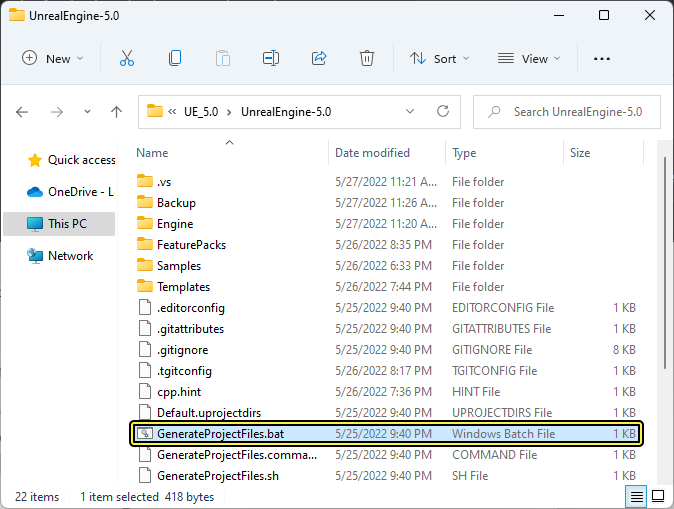
모든 프로젝트 파일은 중간 파일입니다 (
[UERoot]\Engine\Intermediate\ProjectFiles). 최신 상태를 유지하려면 새 빌드를 동기화할 때마다 프로젝트 파일을 생성해야 합니다.Intermediate폴더를 지운 경우,GenerateProjectFiles배치 파일을 실행하여 프로젝트를 재생성해야 합니다. -
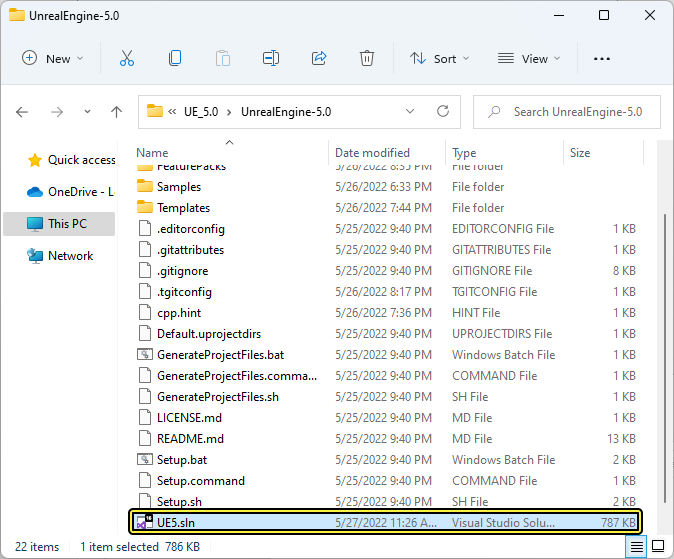
UE5.sln 을 더블클릭하여 Visual Studio 에서 프로젝트를 로드합니다.
-
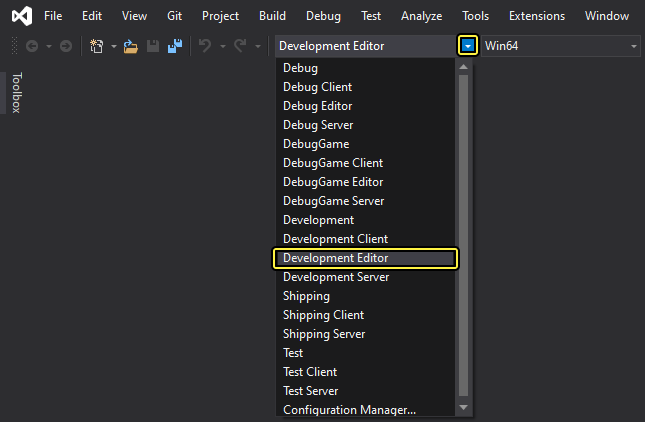
솔루션 환경설정을 Development Editor 로 설정합니다.
-
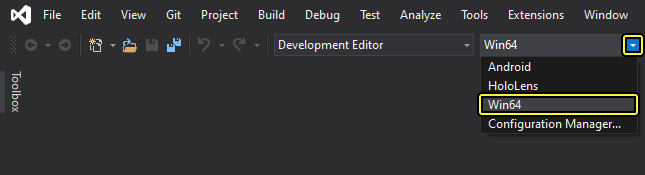
솔루션 플랫폼을 Win64 로 설정합니다.
-
UE5 타깃을 우클릭하고 Build 를 클릭합니다.
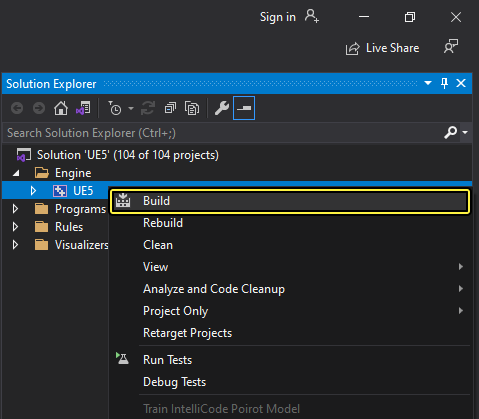
Windows 외 플랫폼에서의 엔진 빌드 및 실행 파일 생성 가이드는 소스에서 언리얼 엔진 빌드하기 페이지를 참고하세요.
Perforce에 연결하기
에픽의 Perforce 서버에 접속하기
에픽게임즈 Perforce 서버에 접속하려면 SSL 기능을 사용해야 하며, Perforce 클라이언트(P4V, p4 또는 API) 2017.2 이상 버전이 실행되고 있어야 합니다. 글로벌 DNS 이름을 사용함으로써 지연시간 기반 라우팅을 활용하여 가장 가까운 Perforce 지역 프록시 서버에 자동 접속할 수 있습니다. 또는, 지역 프록시 서버에 직접 접속하여 항상 가장 가까운 서버에 접속하도록 할 수 있습니다.
로컬 프록시 서버를 실행 중인 경우 지역 프록시 서버가 아닌 브로커를 통해 접속해야 합니다. 아래 주소를 사용하여 글로벌 브로커에 접속할 수 있습니다.
ssl:p4-licensee.epicgames.com:1666
-
Windows용 P4V Perforce 클라이언트 를 설치합니다. 클라이언트는 Perforce 다운로드 페이지에서 다운로드할 수 있습니다.
-
Open Connection 다이얼로그에 다음과 같은 접속 정보를 입력합니다.
-
서버: ssl:p4-licensee.epicgames.com:1666
위 주소를 통해 사용자의 지리적 위치를 기준으로 지연시간이 가장 짧은 지역 프록시 서버로 자동 접속될 것입니다. 어떤 이유에서 특정 지역 프록시에 접속해야 하는 경우 아래 주소를 사용하면 됩니다.
- 미국 동부(버지니아): ssl:p4-licensee-east.us.epicgames.com:1666
- 미국 서부(오리건): ssl:p4-licensee-west.us.epicgames.com:1666
- 아시아 태평양 북동부(도쿄): ssl:p4-licensee-northeast.ap.epicgames.com:1666
- 유럽 중부(프랑크푸르트): ssl:p4-licensee-central.eu.epicgames.com:1666
- User: 에픽게임즈가 제공한 Perforce 사용자 이름입니다.
- Password: 에픽게임즈가 제공한 Perforce 비밀번호입니다.
-
-
OK 를 클릭하여 Perforce 서버에 접속합니다.
이미지를 클릭하면 최대 크기로 볼 수 있습니다.
-
하나의 엔드포인트에 처음 접속할 때, 해당 엔드포인트를 명시적으로 신뢰해야 합니다.
- 에픽 SSL 지문은
45:0D:78:E2:0E:9E:E4:82:45:80:16:36:29:5E:54:4D:66:31:6C:43입니다. - P4V에서 새 엔드포인트를 신뢰할 것인지 묻습니다.
- 명령줄 p4는 p4 신뢰 명령
$ p4 trust -y를 사용합니다.
- 에픽 SSL 지문은
-
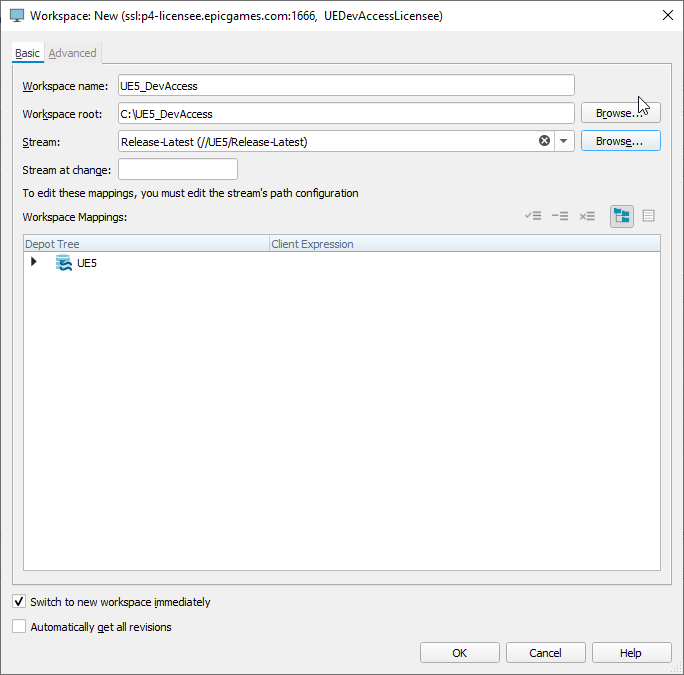
P4V에서 Connection > New Workspace 를 선택하여 언리얼 엔진용 새 워크스페이스를 만듭니다. 아래 정보를 입력하고 OK 를 클릭하여 워크스페이스를 생성합니다.
- Workspace name: 새 워크스페이스에 이름을 지정합니다.
- Stream: Browse 를 클릭하고 사용 가능한 스트림 목록에서
//UE5/Release-Latest를 선택합니다.
-
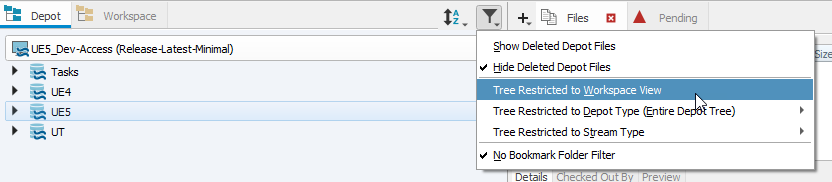
Depot 패널에서 Filter Depot 메뉴를 펼치고 Tree Restricted to Workspace View 를 선택합니다.
언리얼 엔진 다운로드하기
에픽게임즈는 Perforce 디포에서 //UE5/Release-Latest 스트림을 통해 언리얼 엔진 사용자에게 언리얼 엔진을 배포합니다. 여기에는 전체 엔진은 물론 샘플 게임, 샘플, 데모 형태의 몇 가지 추가 프로젝트도 포함되어 있습니다. 모두 다운로드해도 되고, 필요하거나 원하는 부분만 선택적으로 다운로드해도 됩니다.
가급적 빠른 구성을 위해서는 최소한의 부분만 다운로드하여 시작한 다음, 필요에 따라 다른 부분을 다운로드할 것을 권장합니다. 다운로드 완료를 기다리느라 허비되는 유휴 시간을 크게 줄일 수 있습니다. 여기에 도움이 되도록 //UE5/Release-Latest-Minimal 스트림도 제공하고 있습니다.
//UE5/Release-Latest 스트림에는 파일 수가 많으며 총 다운로드 크기가 수 기가바이트에 달하므로, 전체 분기를 동기화할 때 다운로드 시간이 오래 걸릴 수 있습니다.
-
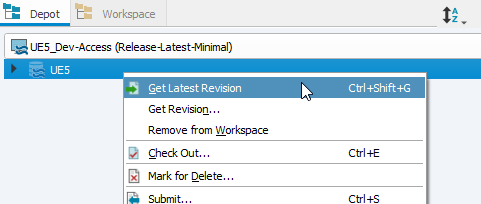
다운로드할 스트림을 우클릭하고 Get Latest Revision 을 선택합니다.
-
모든 최신 버전 파일이 다운로드됩니다.
에디터 실행하기
에디터 실행 프로세스에서는 실행인자로 실행할 프로젝트 이름을 실행 파일로 전달해야 합니다.
여기에 -debug 스위치를 추가하여 실행 파일이 디버깅 심볼 모두를 포함하는 모듈의 디버그 버전을 프로젝트에 강제 로드할 수 있습니다. 이것은 메인 실행 파일이 항상 개발(Development) 환경설정을 사용하여 컴파일되기 때문에 디버그(Debug) 로 설정된 Xcode를 통해 디버깅하는 경우에도 필요합니다. 물론 실행 파일을 로드할 수 있도록 먼저 '디버그' 환경설정으로 모듈을 컴파일해야 합니다.
에디터 실행 프로세스에서는 실행인자로 실행할 프로젝트 이름을 실행 파일로 전달해야 합니다.
여기에 -debug 스위치를 추가하여 실행 파일이 디버깅 심볼 모두를 포함하는 모듈의 디버그 버전을 프로젝트에 강제 로드할 수 있습니다. 이것은 메인 실행 파일이 항상 개발 환경설정을 사용하여 컴파일되기 때문에 디버그(Debug) 로 설정된 Visual Studio를 통해 디버깅하는 경우에도 필요합니다. 물론 실행 파일을 로드할 수 있도록 먼저 '디버그' 환경설정으로 모듈을 컴파일해야 합니다.
명령줄에서 에디터 실행하기
-
명령 프롬프트에서
[LauncherInstall]/[VersionNumber]/Engine/Binaries/Mac디렉터리로 이동합니다. -
UEEditor.app를 프로젝트 경로로 전달하여 실행합니다.open UEEditor.app --args "[ProjectPath]/[ProjectName].uproject"
-
명령 프롬프트에서
[LauncherInstall][VersionNumber]\Engine\Binaries\Win64디렉터리로 이동합니다. -
UEEditor.exe,를 프로젝트 경로로 전달하여 실행합니다.UEEditor.exe "[ProjectPath][ProjectName].uproject"
실행 파일에서 에디터 실행하기
-
[LauncherInstall][VersionNumber]\Engine\Binaries\Win64디렉터리로 이동합니다. -
UEEditor.exe를 우클릭하고 바로가기 만들기(Create shortcut) 를 선택합니다. -
이 바로가기의 이름은 예를 들어 MyProject 게임 에디터 실행과 관련된 경우 MyProject - Editor.exe 정도로 변경합니다.
-
새로 생성한 바로가기를 우클릭하고 속성(Properties) 을 선택합니다.
-
대상(Target) 속성 끝에 실행인자로 실행할 게임 이름을 추가합니다.
[LauncherInstall][VersionNumber]\Engine\Binaries\Win64\UEEditor.exe "[ProjectPath][ProjectName].uproject" -
확인(OK) 을 클릭하여 변경사항을 저장합니다.
-
바로가기를 더블클릭하여 에디터를 실행합니다.
특정 프로젝트를 직접 로드하거나 실행인자 없이 로드하여 '프로젝트 브라우저(Project Browser)'에 액세스하려면 에디터를 반드시 명령 프롬프트에서 실행해야 합니다.
실행인자 없이 에디터 실행하기(독립형)
에디터가 스타트업 시 가장 최근의 프로젝트를 열도록 설정되어 있지 않은 경우 아무 실행인자 없이 에디터 실행 파일을 실행하면 '프로젝트 브라우저'가 열립니다. 여기에서 새 프로젝트 생성, 기존 프로젝트 열기 또는 콘텐츠 예시 및 샘플 게임 열기가 가능합니다.
첫 프로젝트 제작하기
언리얼 에디터를 실행하면 프로젝트 브라우저가 표시됩니다. 프로젝트 브라우저는 프로젝트 제작의 시작점을 제공하며, 기존 프로젝트를 실행하거나 샘플 게임 및 쇼케이스와 같은 샘플 콘텐츠를 열 수 있습니다.
언리얼 엔진 을 실행하면 언리얼 프로젝트 브라우저(Unreal Project Browser) 가 자동으로 열립니다. 여기서 다음을 수행할 수 있습니다.
-
새 프로젝트를 생성합니다.
-
기존 프로젝트를 엽니다.
-
기존 프로젝트를 관리합니다.
아래 다이어그램은 언리얼 엔진에서 새 프로젝트를 생성하는 단계를 보여줍니다.

프로젝트 브라우저(Project Browser) 창에서 새 언리얼 엔진 프로젝트 생성하기
새 프로젝트를 생성하려면 다음 단계를 따릅니다.
-
업종 및 프로젝트 목적에 가장 잘 맞는 개발 카테고리(development category) (1)를 선택합니다.
다음 카테고리 중에서 선택할 수 있습니다.
- 게임
- 영화, TV 및 라이브 이벤트
- 건축, 엔지니어링 및 건설(AEC)
- 자동차, 제품 디자인 및 제조(APM)
-
프로젝트를 위한 템플릿(template) (2)을 선택합니다. 선택 가능한 템플릿은 1단계에서 선택한 카테고리에 따라 달라집니다.
언리얼 엔진에는 프로젝트의 시작점으로 사용할 수 있는 다수의 프로젝트 템플릿(project templates) 이 있습니다. 제공되는 다양한 프로젝트 템플릿에 대해 자세히 알아보려면 템플릿 레퍼런스 페이지를 참조하세요.
-
프로젝트 디폴트(Project Defaults) (3) 세팅을 환경설정합니다. 이 섹션에서는 타깃 플랫폼(즉, 컴퓨터나 모바일 디바이스 등 게임 또는 애플리케이션이 실행될 하드웨어)을 선택하고, 퀄리티 및 레이 트레이싱 세팅 등을 환경설정할 수 있습니다.
아래의 일부 세팅은 특정 템플릿에서는 사용이 불가능할 수도 있습니다. 예를 들어 휴대형 AR 템플릿은 블루프린트로만 구현 가능합니다.
환경설정할 수 있는 세팅은 다음과 같습니다.
세팅 설명 구현(Implementation) 캐릭터 이동, 레벨 전환 등 프로젝트 로직의 구현 방식을 선택합니다.
선택 가능한 옵션은 다음과 같습니다.
-
블루프린트(Blueprint) : 언리얼 에디터에서 프로젝트를 빌드하고 블루프린트 비주얼 스크립팅 시스템을 사용하여 인터랙션 및 비헤이비어를 생성하려는 경우 선택합니다.
-
C++ : Visual Studio에서 C++로 프로그래밍하여 프로젝트를 빌드하려는 경우 선택합니다.
이러한 구현 메서드에 대한 자세한 정보는 다음 페이지를 참조하세요.
타깃 플랫폼(Target Platform) 프로젝트의 대상 플랫폼 종류를 다음 중 선택합니다.
- 데스크톱(Desktop)
- 모바일(Mobile)
퀄리티 프리셋(Quality Preset) 프로젝트의 대상 플랫폼을 바탕으로 최대 퀄리티 레벨을 선택합니다. 다음과 같은 선택이 권장됩니다.
- 최대(Maximum) : 컴퓨터 또는 게임 콘솔용 프로젝트를 개발하는 경우 선택합니다.
- 스케일 가능(Scalable) : 모바일 디바이스용 프로젝트를 개발하는 경우 선택합니다.
시작용 콘텐츠(Starter Content) 새 프로젝트에 시작용 콘텐츠(starter content) 를 포함할지 여부를 선택합니다. 시작용 콘텐츠에는 몇 가지 단순한 스태틱 메시와 기본 텍스처, 머티리얼이 포함되어 있습니다. 커스텀 콘텐츠를 구해서 임포트할 걱정 없이 학습 및 실험을 즉시 시작하려는 경우 유용합니다.
레이 트레이싱(Ray Tracing) 프로젝트의 레이 트레이싱(ray tracing) 활성화 여부를 선택합니다.
언리얼 엔진의 레이 트레이싱에 대한 자세한 정보는 하드웨어 레이 트레이싱 및 패스 트레이싱 기능 페이지를 참조하세요.
-
-
프로젝트를 저장할 위치를 선택하고 프로젝트에 이름을 지정합니다 (4).
-
생성(Create) (5)을 클릭하여 새 프로젝트 생성을 완료합니다.
결과
언리얼 엔진에서 환경설정한 세팅으로 새 프로젝트가 생성되고 해당 프로젝트가 자동으로 열립니다.
코드 프로젝트 컴파일
기본 템플릿이나 블루프린트 전용 템플릿에서 프로젝트를 시작한다면 언리얼 에디터에서 즉시 프로젝트 작업을 시작할 수 있습니다. 하지만 게임이나 엔진 C++ 코드로 작업할 경우, 코드를 컴파일해야 게임에 변경사항을 적용된 것을 확인할 수 있습니다.
언리얼 엔진(UE) 은 프로젝트 컴파일과 엔진 연결의 모든 복잡한 측면을 처리하는 UnrealBuildTool(UBT) 을 사용하는 커스텀 빌드 메서드를 사용합니다. 이 프로세스는 투명하게 수행되므로 표준 Visual Studio 빌드 워크플로를 통해 프로젝트를 간단하게 빌드할 수 있습니다.
UnrealBuildTool은 *.build.cs 및 *.target.cs 파일을 사용하여 게임 프로젝트를 빌드합니다. 이 파일들은 C++ 템플릿을 사용하여 프로젝트를 생성하거나 CPP 클래스 마법사를 사용하여 블루프린트 전용(Blueprints Only) 템플릿에서 생성한 프로젝트에 코드를 추가할 때 자동으로 생성됩니다.
빌드 환경설정
언리얼 프로젝트에는 에디터(Editor), 클라이언트(Client), 게임(Game), 서버(Server) 등 여러 타깃이 있으며 *.target.cs 파일에서 설명됩니다. 게다가 이들 각각은 서로 다른 환경설정으로 빌드될 수 있습니다. Visual Studio에서 이는 각 타깃에 대해 서로 다른 환경설정을 갖는 Visual Studio *.vcxproj 파일로 나타납니다. 솔루션 환경설정의 이름은 [환경설정][타깃 타입] 으로 지정됩니다(예: 디폴트 에디터 타깃의 경우 'DevelopmentEditor', 디폴트 독립형 게임 타깃의 경우 'Development'). 사용하는 환경설정은 생성하려는 빌드의 목적에 따라 결정됩니다.
모든 빌드 구성에는 두 개의 키워드가 포함되어 있습니다. 첫 번째 키워드는 엔진과 게임 프로젝트의 상태를 나타냅니다. 예를 들어 디버그*(Debug) 환경설정을 사용하여 컴파일하는 경우 빌드 프로세스에서 최적화가 생략되어 디버깅이 더 쉬워집니다. 모든 환경설정은(심지어 배포(Shipping) 빌드도) Visual Studio에서 빌드된 경우 또는 언리얼 에디터에서 프로젝트 세팅(Project Settings) > 프로젝트(Project) > 패키징(Packaging) > 프로젝트(Project) > 디버그 파일 포함(Include Debug Files) 이 켜져 있는 경우 디버깅용 기호를 생성합니다. 즉, 개발(Development) 및 배포(Shipping) 환경설정을 계속 디버그할 수 있지만, 디버그 환경설정만큼 디버그가 쉽지 않을 수 있습니다. 두 번째 키워드는 빌드하려는 타깃을 나타냅니다. 예를 들어 언리얼에서 프로젝트를 열려면 에디터(Editor) 타깃 키워드를 사용하여 빌드해야 합니다.
| 빌드 환경설정 - 상태 | 설명 |
|---|---|
| 디버그(Debug) | 이 환경설정은 최적화 없이 디버그 환경설정에서 엔진과 게임 코드를 모두 빌드합니다. 이렇게 하면 속도가 느려지지만 디버깅은 더 쉽습니다. 디버그 환경설정을 사용하여 프로젝트를 컴파일하고 언리얼 에디터로 프로젝트를 열고 싶다면, 프로젝트에 반영된 코드 변경 사항을 보기 위해 -debug 플래그를 사용해야 합니다. |
| DebugGame | 이 환경설정은 최적화 없이 게임 코드를 빌드합니다. 이 환경설정은 게임 모듈만 디버깅하는 경우 이상적입니다. |
| 개발(Development) | 이 환경설정을 사용하면 가장 시간이 많이 걸리는 엔진 및 게임 코드 최적화를 제외한 모든 작업이 가능하므로 개발 및 퍼포먼스상의 이유로 이상적입니다. 언리얼 에디터는 기본적으로 개발 환경설정을 사용합니다. 개발 환경설정을 사용하여 프로젝트를 컴파일하면 에디터에 반영된 프로젝트의 코드 변경 사항을 볼 수 있습니다. |
| 배포(Shipping) | 퍼포먼스 최적화 및 게임 배포를 위해 사용하는 환경설정입니다. 콘솔 명령, 통계, 프로파일링 툴을 완전히 제거합니다. |
| 테스트(Test) | 이 환경설정은 배포 환경설정과 동일하지만 일부 콘솔 명령, 통계, 프로파일링 툴이 활성화됩니다 |
| 빌드 환경설정 - 타깃 | 설명 |
|---|---|
| 게임(Game) | 이 환경설정은 프로젝트의 독립형 실행 버전을 빌드하지만 플랫폼에 특정한 쿠킹된 콘텐츠가 필요합니다. 쿠킹된 콘텐츠에 대한 자세한 정보는 프로젝트 패키징 레퍼런스 페이지를 참조하세요. |
| 에디터(Editor) | 언리얼 에디터에서 프로젝트를 열고 반영된 모든 코드 변경 사항을 보려면 프로젝트를 에디터 환경설정으로 빌드해야 합니다. |
| 클라이언트(Client) | UE 네트워킹 기능을 사용하여 멀티플레이어 프로젝트를 작업하는 경우, 이 타깃은 지정된 프로젝트를 멀티플레이어 게임용 UE 클라이언트-서버 모델의 클라이언트로 지정합니다. <GAME_NAME>Client.Target.cs 파일이 있는 경우 클라이언트 빌드 환경설정이 유효합니다. |
| 서버(Server) | UE 네트워킹 기능을 사용하여 멀티플레이어 프로젝트를 작업하는 경우, 이 타깃은 지정된 프로젝트를 멀티플레이어 게임용 UE 클라이언트-서버 모델의 서버로 지정합니다. <GAME_NAME>Server.Target.cs 파일이 있는 경우 서버 빌드 환경설정이 유효합니다. |