

시퀀서 애니메이션 트랙에서 캐릭터 애니메이션 클립 간에 전환할 때 모션 블렌딩(Motion Blending) 툴을 사용하여 블렌드 퀄리티를 더욱 높일 수 있습니다. 모션 블렌딩 툴을 사용하면 클립 간에 애니메이션 클립의 모션과 월드 포지션을 다이내믹하게 전환할 수 있습니다. 월드 디스플레이스먼트 데이터가 포함된 애니메이션으로 작업할 때 특히 유용합니다.
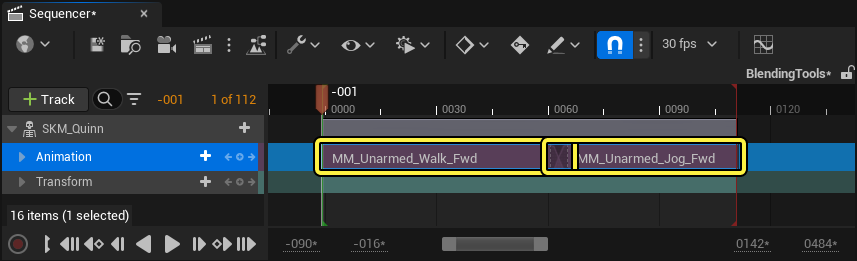
여기서 캐릭터는 걷기 애니메이션에서 달리기 애니메이션으로 전환합니다. 어떠한 블렌딩도 없으면 하드 컷으로 전환됩니다. 모션 블렌딩 없이 간단한 블렌드를 사용하면 애니메이션에서 캐릭터의 위치가 애니메이션 원점으로 리셋됩니다. 하지만, 캐릭터의 메시는 부드럽게 전환됩니다. 모션 블렌딩으로 애니메이션을 블렌딩하면 월드 포지션이 유지되고 애니메이션이 부드럽게 전환됩니다.
| 설명 | 예시 |
|---|---|
| 블렌딩 없음 | 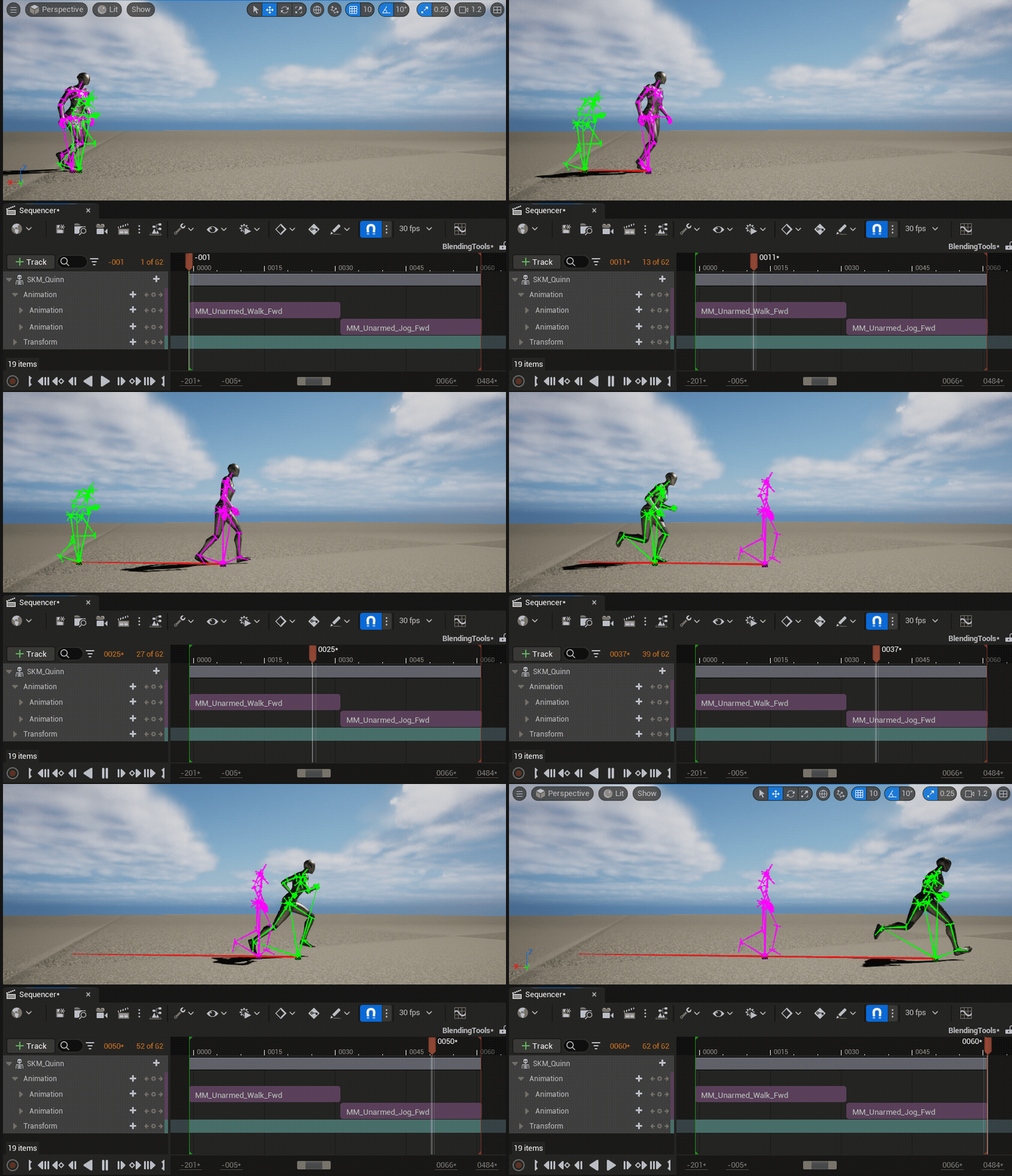 |
| 매칭 없는 모션 블렌딩 | 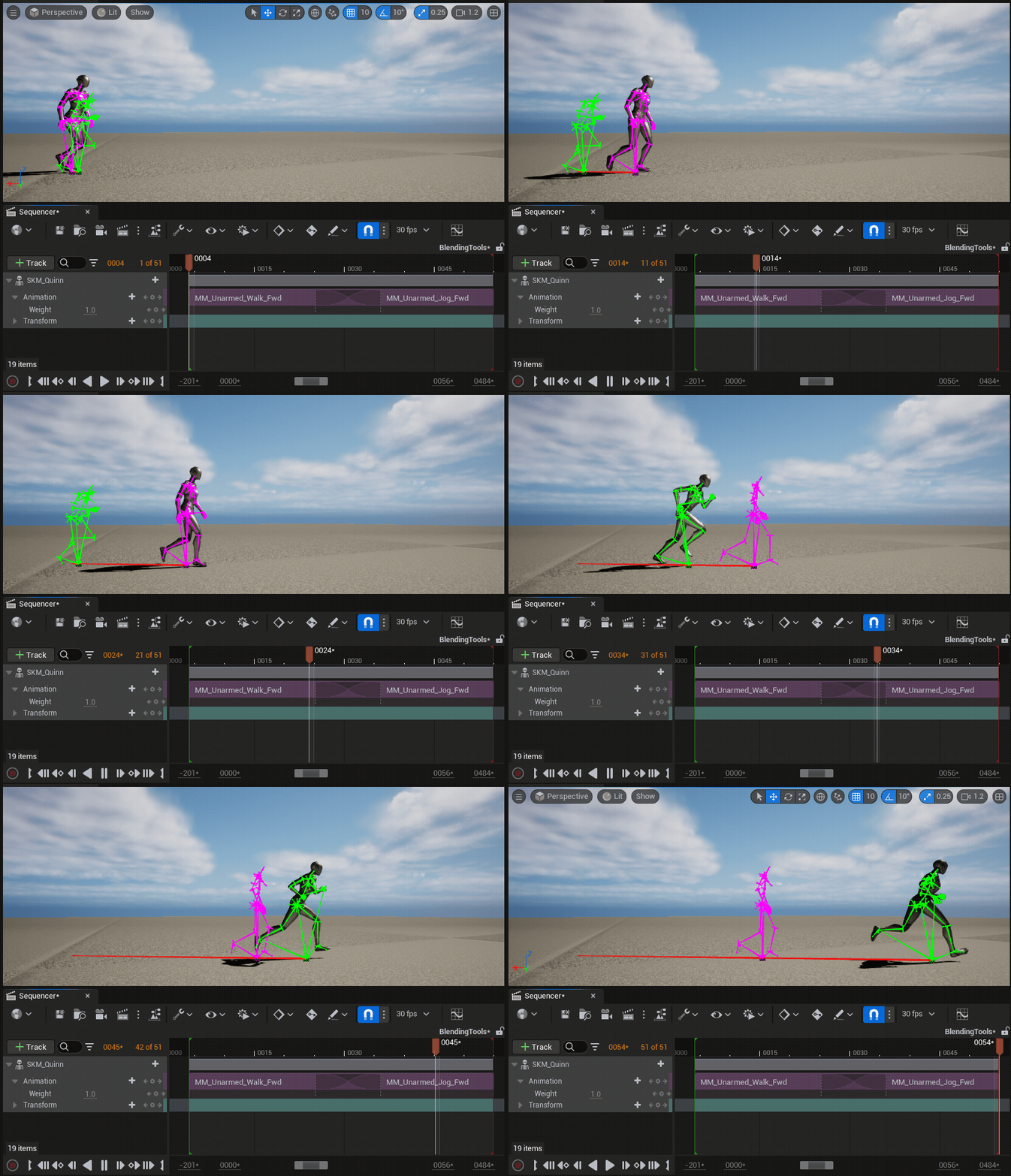 |
| 매칭 있는 모션 블렌딩 |  (convert:false) (convert:false) |
클립 매칭(Clip Matching)은 캐릭터의 스켈레톤에서 본을 참조하여 해당 본의 위치와 모션을 루트나 골반 본 같은 디스플레이스먼트 데이터가 포함된 인접 클립의 본과 일치시킵니다. 선택한 본을 인접한 클립의 디스플레이스먼트와 일치시키며 다음 애니메이션으로 전환하기 위한 오프셋을 자동으로 계산하고 설정하는 한편, 캐릭터의 위치는 유지합니다. 이후 오프셋 데이터는 시퀀서 에셋(Sequencer Asset)의 애니메이션 섹션 내에 저장됩니다.
모션 블렌딩 사용
이 섹션에는 시퀀서에서 모션 블렌딩을 사용하여 애니메이션을 블렌드하는 방법에 대한 정보가 포함되어 있습니다.
전제조건
- 프로젝트에 월드 디스플레이스먼트 데이터가 있는 루트 또는 비루트 본(non-root bone) 등의 본을 포함한 애니메이션 시퀀스가 두 개 이상 포함되어 있어야 합니다.
모션 블렌딩 설정
시퀀서에서 모션 블렌딩을 사용하여 애니메이션을 블렌드하려면, 먼저 시퀀서 에디터에서 애니메이션을 애니메이션 트랙에 추가하여 순차적으로 또는 겹친 채로 재생되게 합니다.
플레이헤드를 두 번째 애니메이션 섹션의 시작 위치로 이동하여 계산할 애니메이션 오프셋 시간을 설정합니다. 그런 다음, 첫 번째 애니메이션의 최종 위치에 두 번째 애니메이션을 블렌드합니다. 두 번째 애니메이션 클립을 우클릭하고 이전 클립에서 이 본과 매치(Match With This Bone In Previous Clip) 로 이동하여 전환할 애니메이션과 연관된 캐릭터의 스켈레톤에서 본을 선택합니다. 이 워크플로 예시에서는 l_foot 본을 사용하여 걷기 애니메이션과 달리기 애니메이션을 블렌드합니다.
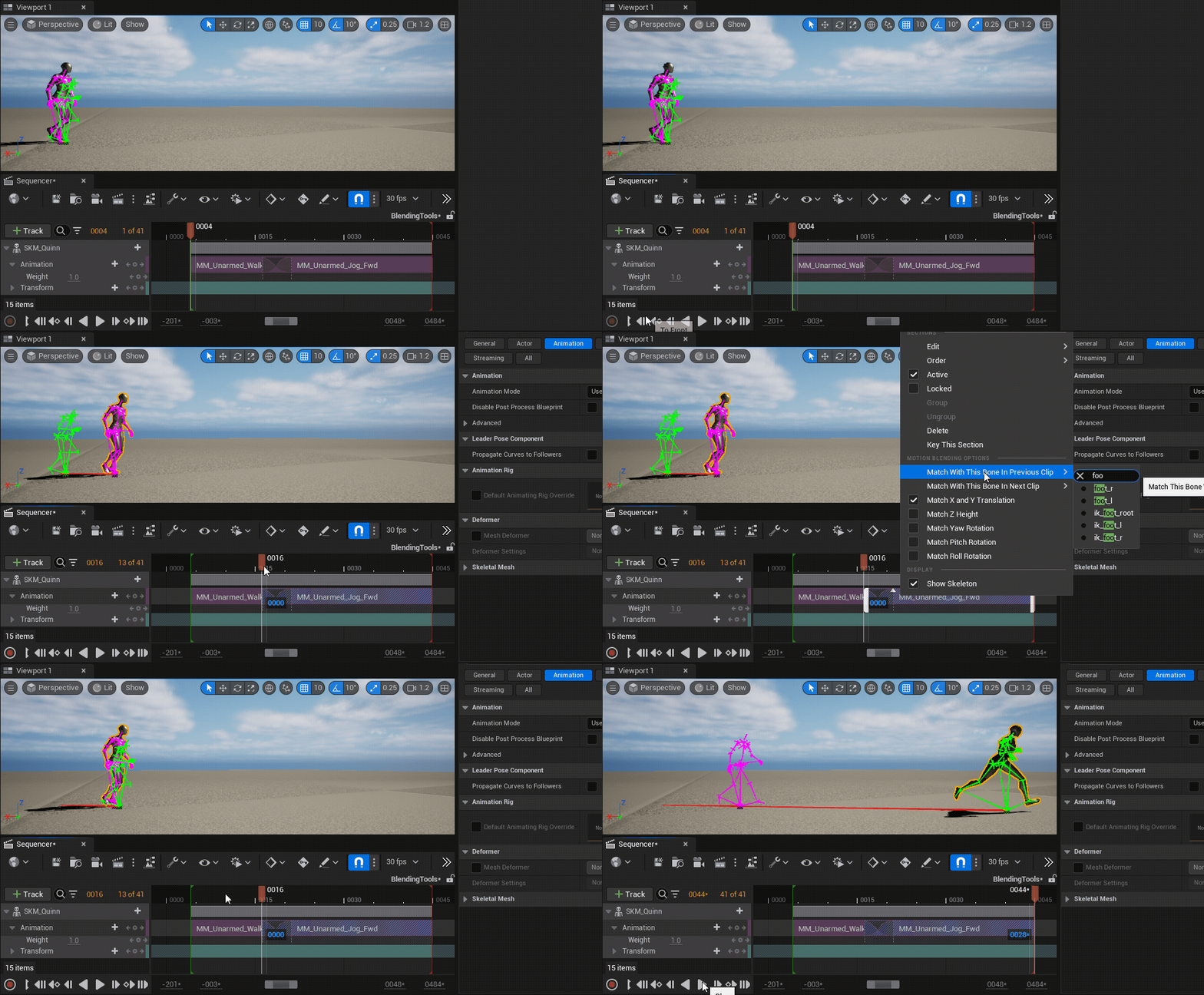
재생하면 이제 애니메이션 클립이 애니메이션 모션과 월드 디스플레이스먼트 위치를 블렌드합니다.
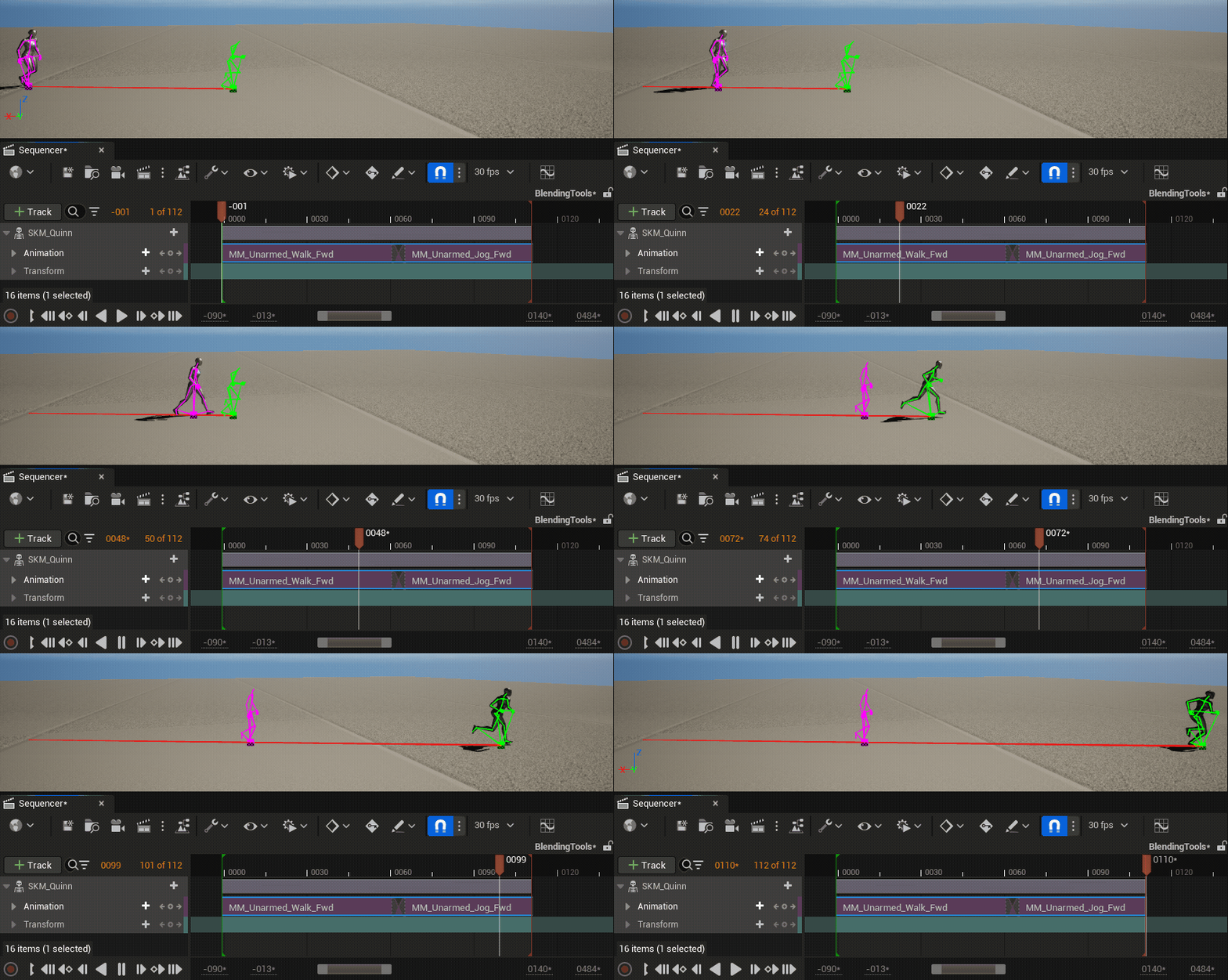
모션 블렌딩 프로퍼티
모션 블렌딩에는 다음과 같은 프로퍼티가 있습니다.
| 프로퍼티 | 설명 |
|---|---|
| 이전 클립에서 이 본과 매치(Match With This Bone In Previous Clip) | 선택한 애니메이션 클립의 모션과 위치를 플레이헤드의 시간 위치에서 이전 클립과 일치시킬 본을 선택합니다. 이 프로퍼티를 사용하면 애니메이션의 모션이 이전 클립의 위치에서 계속됩니다. 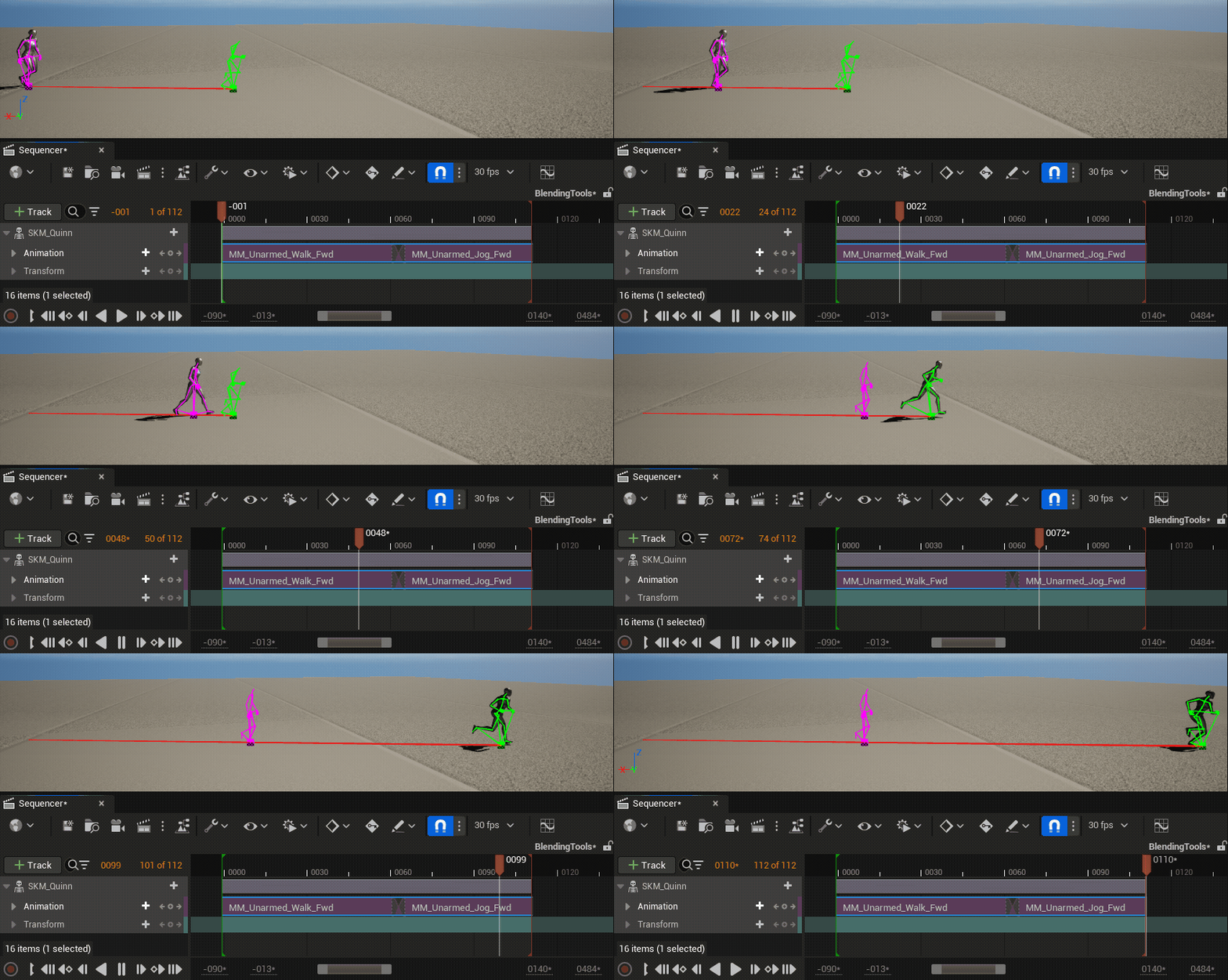 |
| 다음 클립에서 이 본과 매치(Match With This Bone In Next Clip) | 선택한 애니메이션 클립의 모션과 위치를 플레이헤드의 시간 위치에서 다음 클립과 일치시킬 본을 선택합니다. 이 프로퍼티를 사용하면 애니메이션의 모션이 원점을 중심으로 재생됩니다. 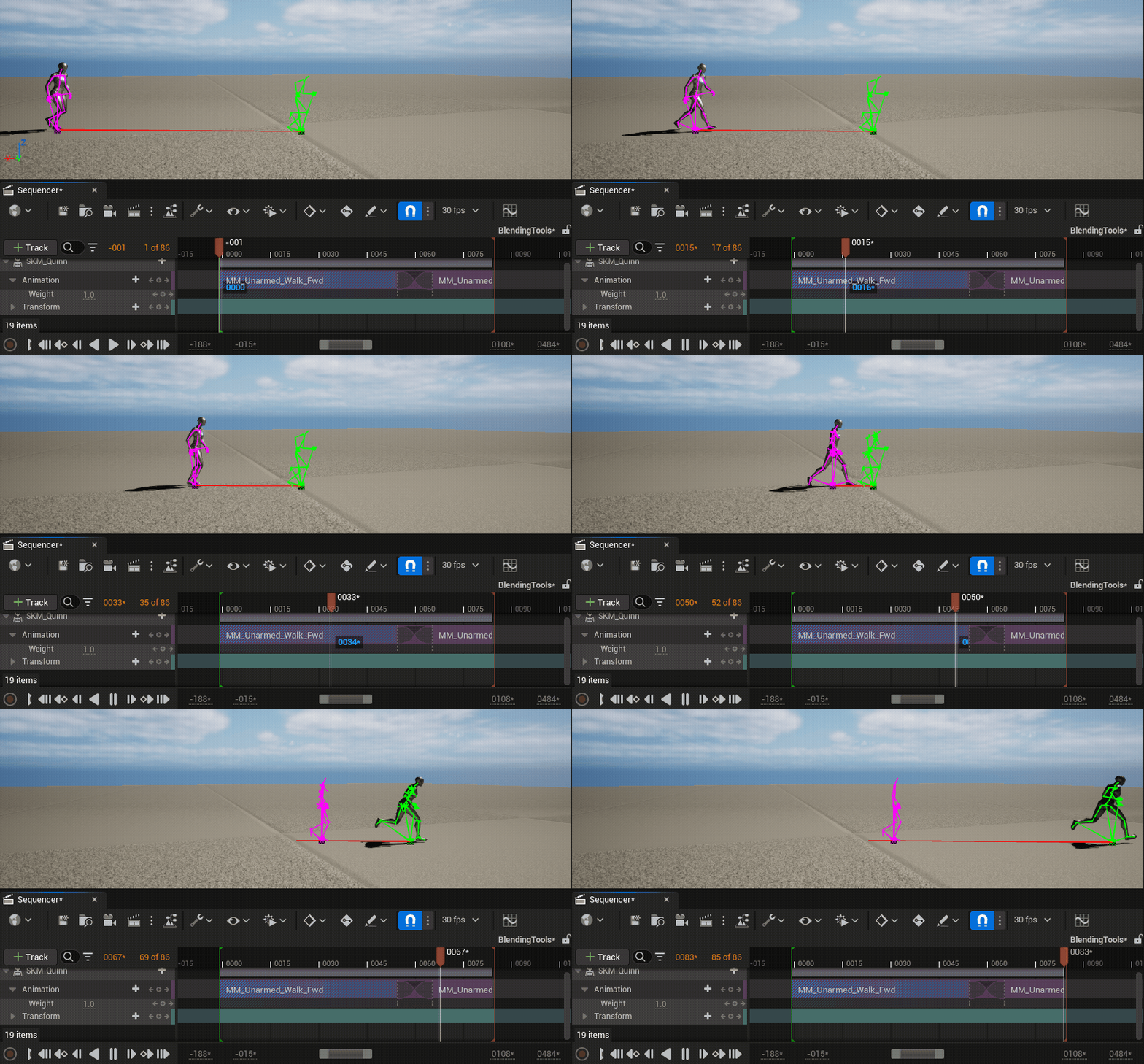 |
| X와 Y 트랜슬레이션 매치(Match X and Y Translation) | 활성화하면 선택한 본을 X , Y 축 이동과 일치시킵니다. 캐릭터 이동 방향을 유지해야 하는 지상 모션에 유용합니다. 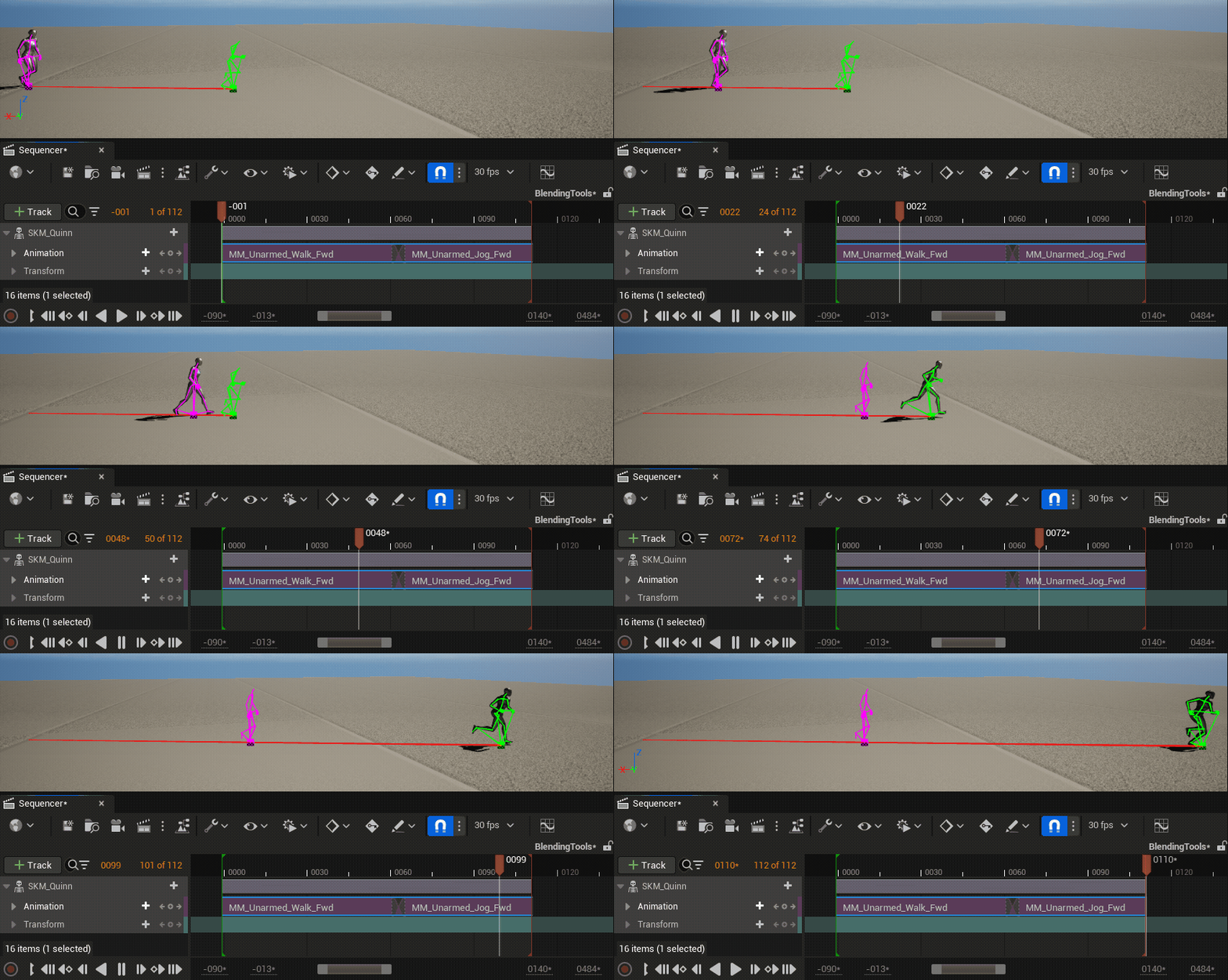 |
| Z 높이 매치(Match Z Height) | 활성화하면 선택한 본을 애니메이션의 Z 축 높이와 일치시킵니다. 월드 스페이스에서 캐릭터의 높이에 영향을 주는 애니메이션에 유용합니다. 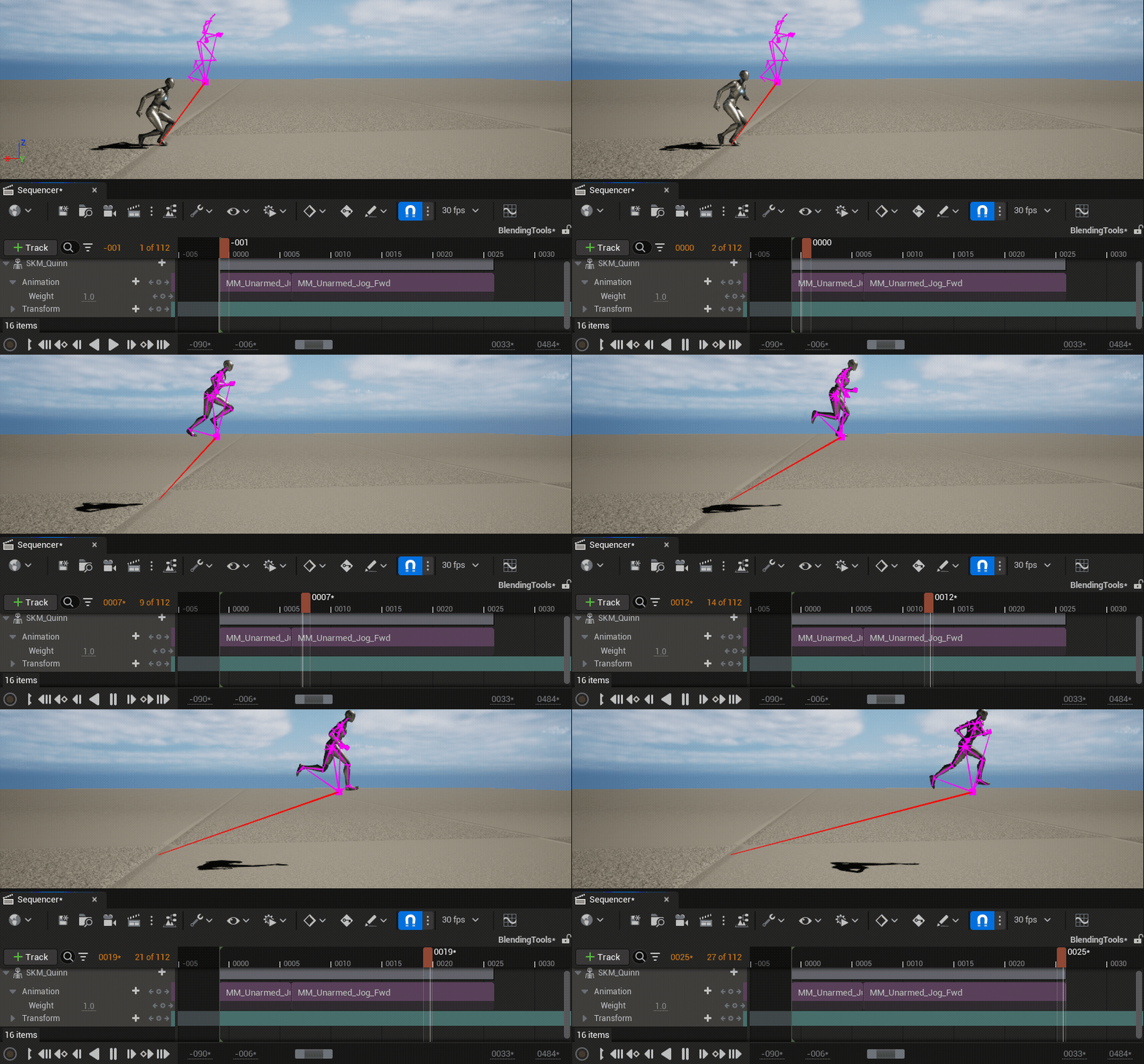 |
| 요 회전 매치(Match Yaw Rotation) | 활성화하면 선택한 본을 요 (Z) 회전에 일치시킵니다. 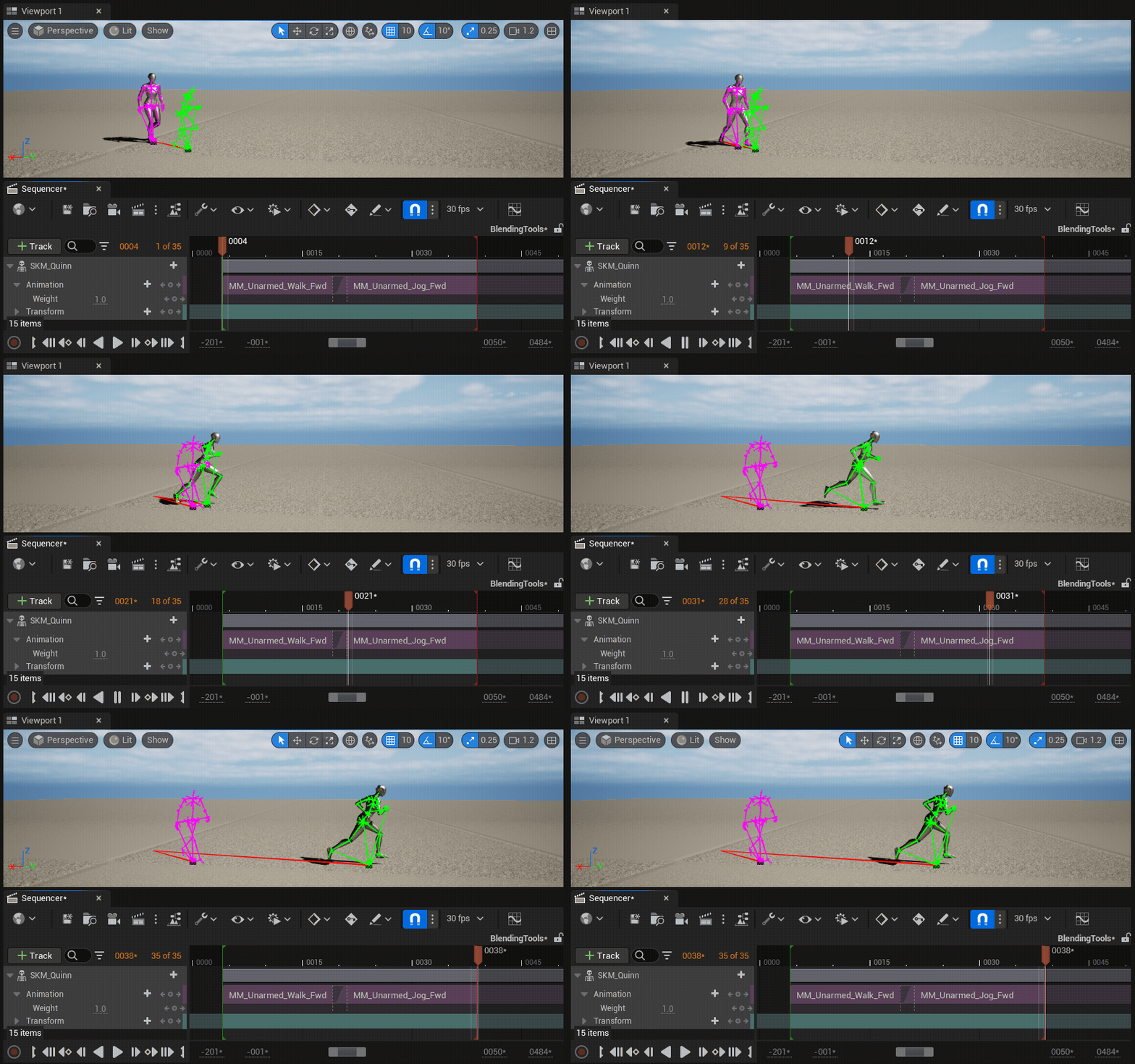 |
| 피치 회전 매치(Match Pitch Rotation) | 활성화하면 선택한 본을 피치 (Y) 회전에 일치시킵니다. 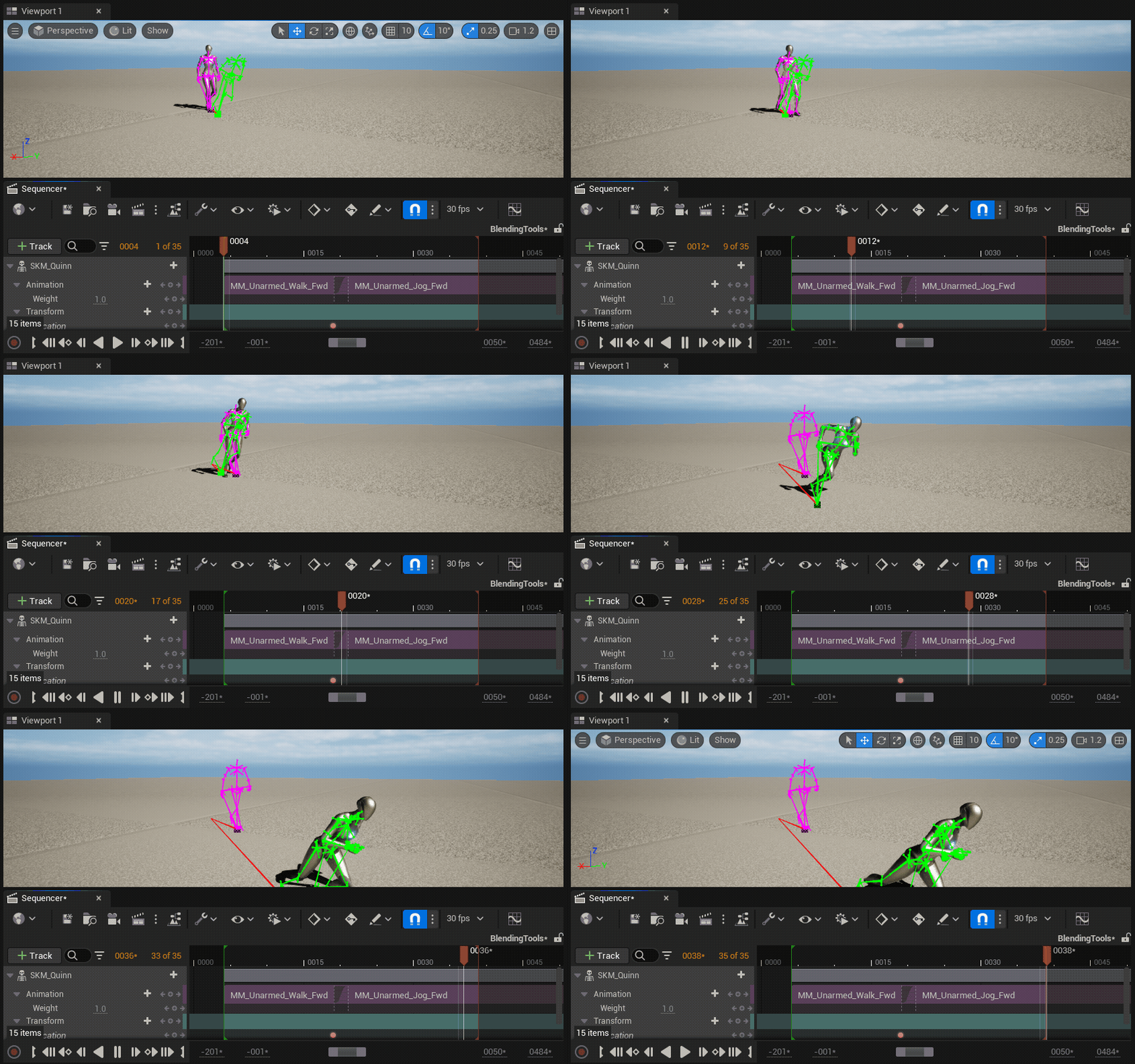 |
| 롤 회전 매치(Match Roll Rotation) | 활성화하면 선택한 본을 롤 (X) 회전에 일치시킵니다. 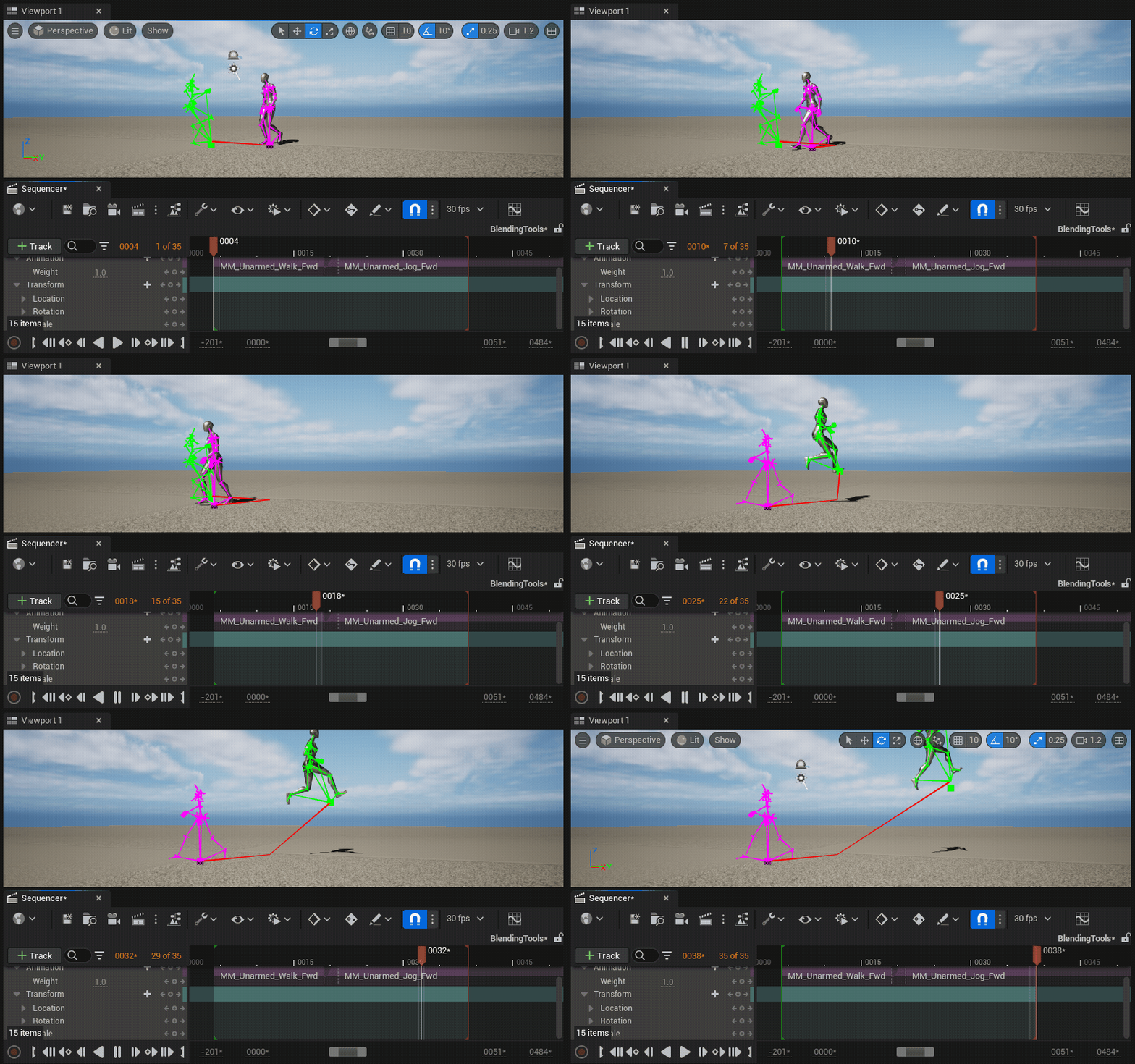 |
| 루트 모션 트레일 표시(Show Root Motion Trail) | 전체 애니메이션 트랙 루트 모션 트레일의 디버그 렌더를 보려면 애니메이션 트랙을 우클릭하고 루트 모션 트레일 표시(Show Root Motion Trail) 프로퍼티를 활성화합니다. 루트 모션 트레일은 모든 애니메이션 클립의 루트 본 이동을 트레이스하는 흑백 줄무늬 선으로 렌더링됩니다. 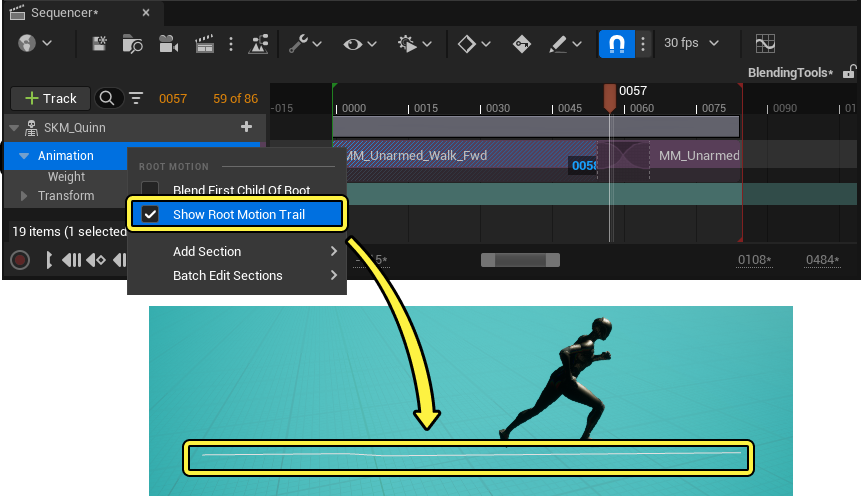 |
루트 모션 오프셋 세팅
이동 및 회전 같은 루트 모션 오프셋을 레벨 시퀀스의 각 애니메이션 클립에 수동으로 할당하여 블렌딩 결과에 영향을 줄 수 있습니다. 루트 모션 오프셋을 추가하면 애니메이션 자체가 아닌 클립에만 영향을 주며 클립의 모든 모션 블렌딩에 추가로 적용됩니다. 위치 및 회전 오프셋도 애니메이션 클립의 시작 시간을 따르며 문제없이 트리밍된 클립에 추가할 수 있습니다.
애니메이션 클립의 루트 모션 오프셋을 설정하려면 시퀀서 에디터에서 클립을 우클릭하고 프로퍼티(Properties) > 루트 모션(Root Motions) 으로 이동합니다.
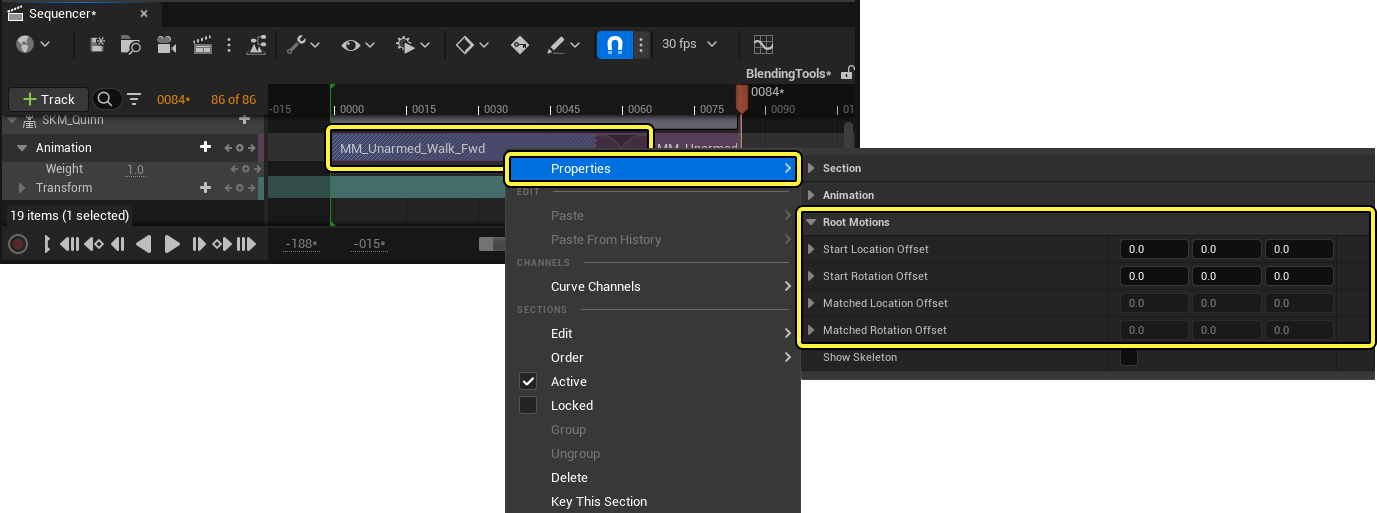
루트 모션 오프셋에는 다음과 같은 프로퍼티가 있습니다.
| 프로퍼티 | 설명 |
|---|---|
| 시작 로케이션 오프셋(Start Location Offset) | 매치된 오프셋을 적용하기 전에 루트 본에 적용되는 위치(이동) 오프셋을 설정하기 위한 X , Y , Z 값을 설정합니다. |
| 시작 회전 오프셋(Start Rotation Offset) | 매치된 오프셋을 적용하기 전에 루트 본에 적용되는 위치(회전) 오프셋을 설정하기 위한 롤 (X) , 피치 (Y) , 요 (Z) 값을 설정합니다. |
| 일치하는 위치 오프셋(Matched Location Offset) | 일치하는 오프셋에 의해 루트 본에 추가되는 위치(이동) 오프셋을 베이스 값으로 설정하는 X , Y , Z 값을 참조합니다. |
| 일치하는 회전 오프셋(Matched Rotation Offset) | 일치하는 오프셋에 의해 루트 본에 추가되는 위치(이동) 오프셋을 베이스 값으로 설정하는 롤 (X) , 피치 (Y) , 요 (Z) 값을 참조합니다. |
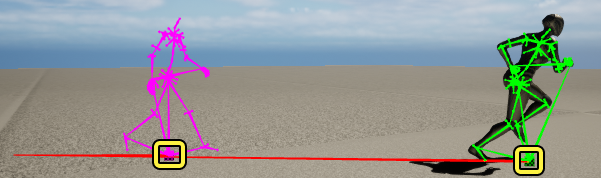
또한, 캐릭터의 루트 본 위치에서 캐릭터의 트랜스폼 기즈모를 선택하여 뷰포트에서 시작 로케이션 오프셋 및 시작 회전 오프셋 프로퍼티를 편집할 수도 있습니다.
기즈모를 선택한 다음에는 트랜스폼 툴을 사용하여 오프셋의 위치와 회전을 편집할 수 있습니다.
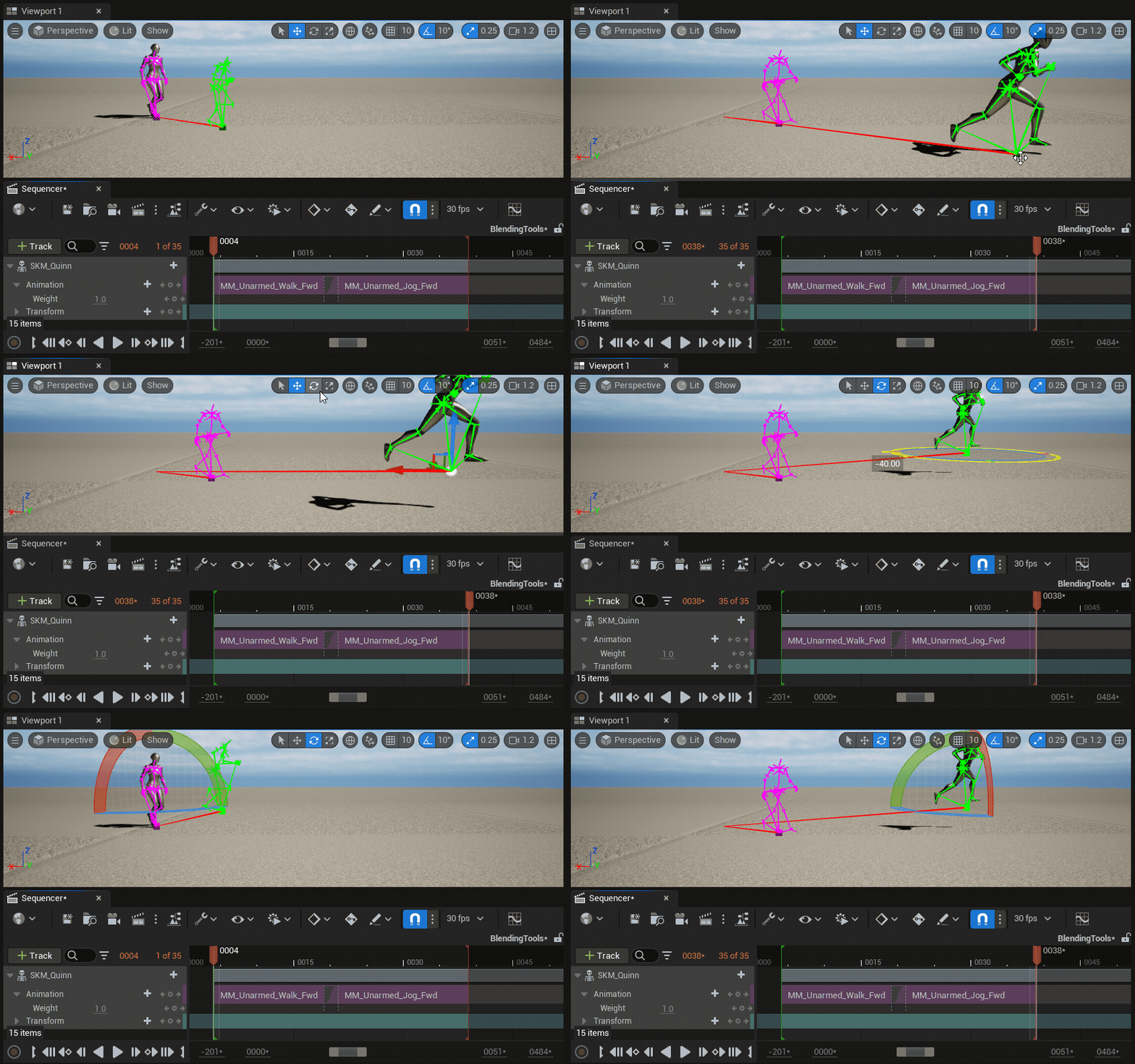
디버그 세팅
이러한 디버그 툴을 사용하여 시퀀서 에디터에서 시네마틱을 생성할 때 모션 블렌딩 행동을 관찰하고 디버그할 수 있습니다.
| 프로퍼티 | 설명 |
|---|---|
| 스켈레톤 표시(Show Skeleton) | 애니메이션 클립의 스켈레톤 및 루트 모션 디스플레이스먼트 디버그 드로잉을 보려면 애니메이션 클립을 우클릭하고 컨텍스트 메뉴에서 스켈레톤 표시 프로퍼티를 활성화합니다. 각 애니메이션 클립은 해당 캐릭터의 스켈레톤을 다른 색으로 렌더링하여 애니메이션을 구분합니다. 또한, 각 애니메이션의 월드 디스플레이스먼트는 애니메이션의 원점과 월드 디스플레이스먼트 데이터가 포함된 본 사이에 빨간색 선으로 렌더링됩니다. 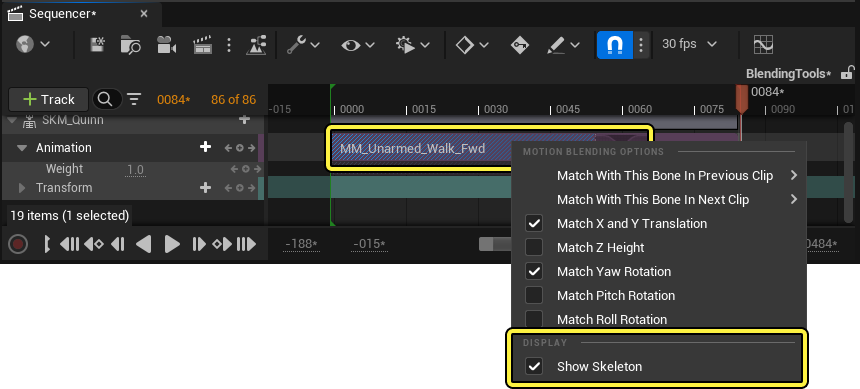 |
| 컬러 색조(Color Tint) | 시퀀서 에디터에서 클립을 우클릭하고 프로퍼티(Properties)로 이동한 다음, 컬러 색조 프로퍼티를 사용하여 컬러 값을 변경하는 방식으로 각 애니메이션 클립의 컬러를 수동으로 설정할 수 있습니다. 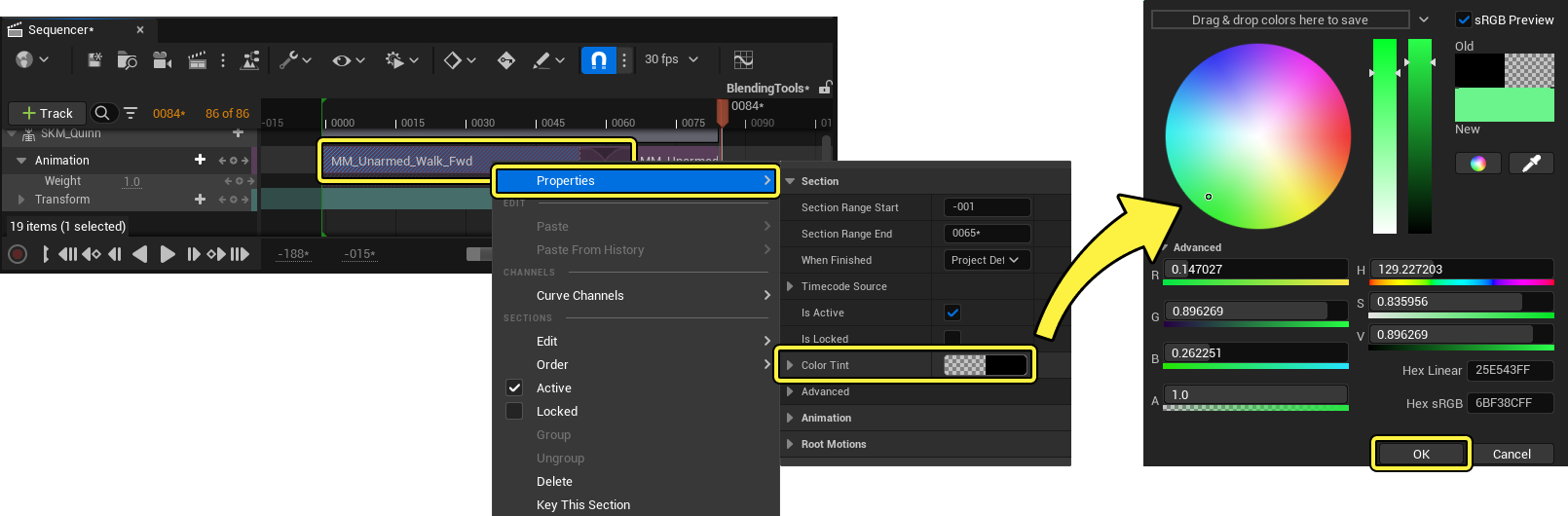
컬러 색조가 지정된 애니메이션 클립은 뷰포트의 시퀀서 에디터와 스켈레톤 렌더에서 색으로 구분됩니다. 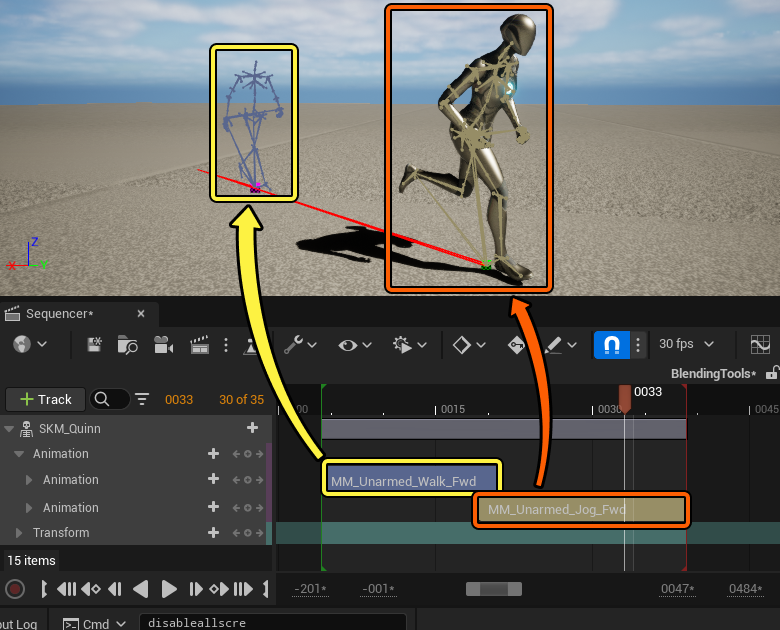 |
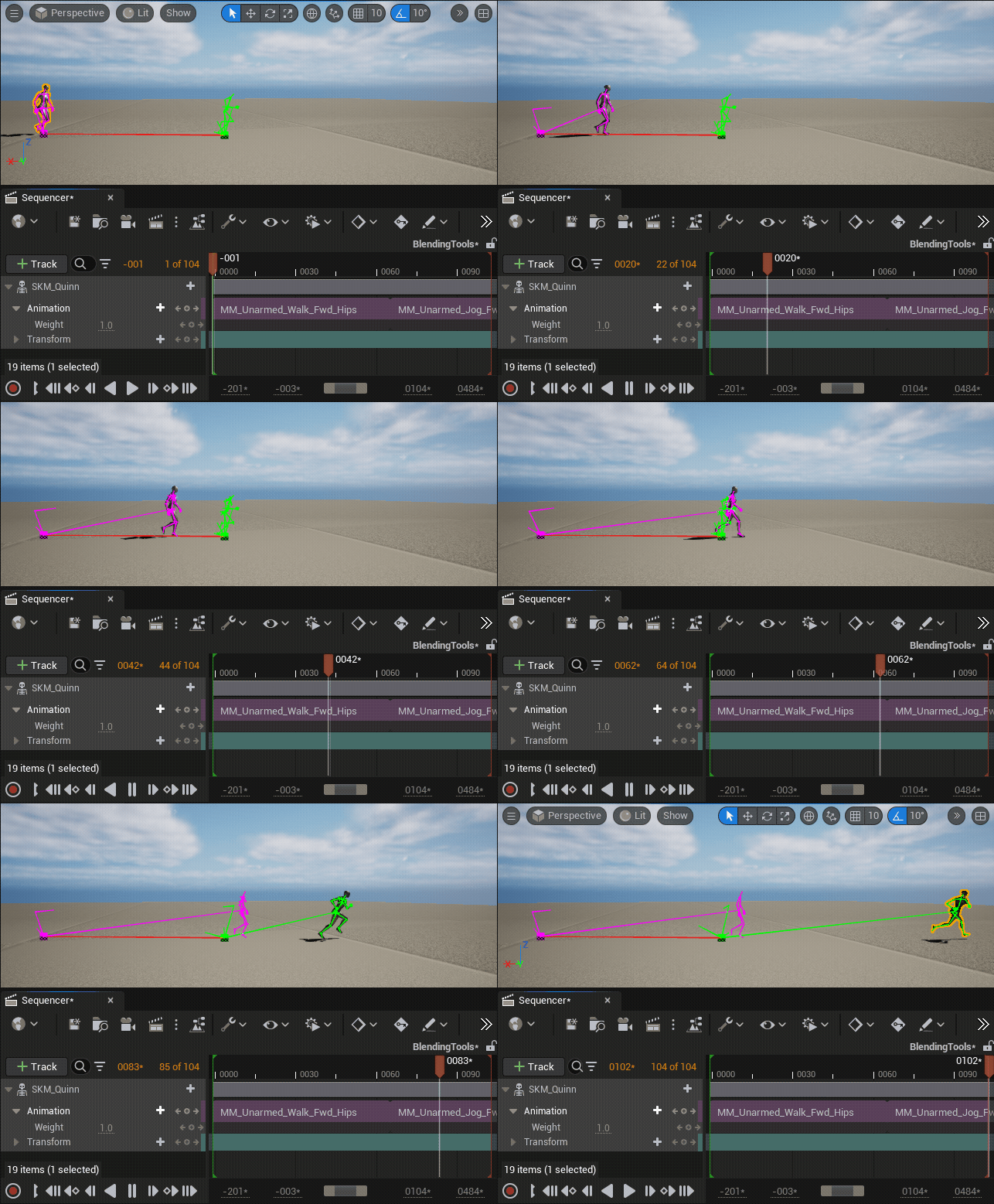
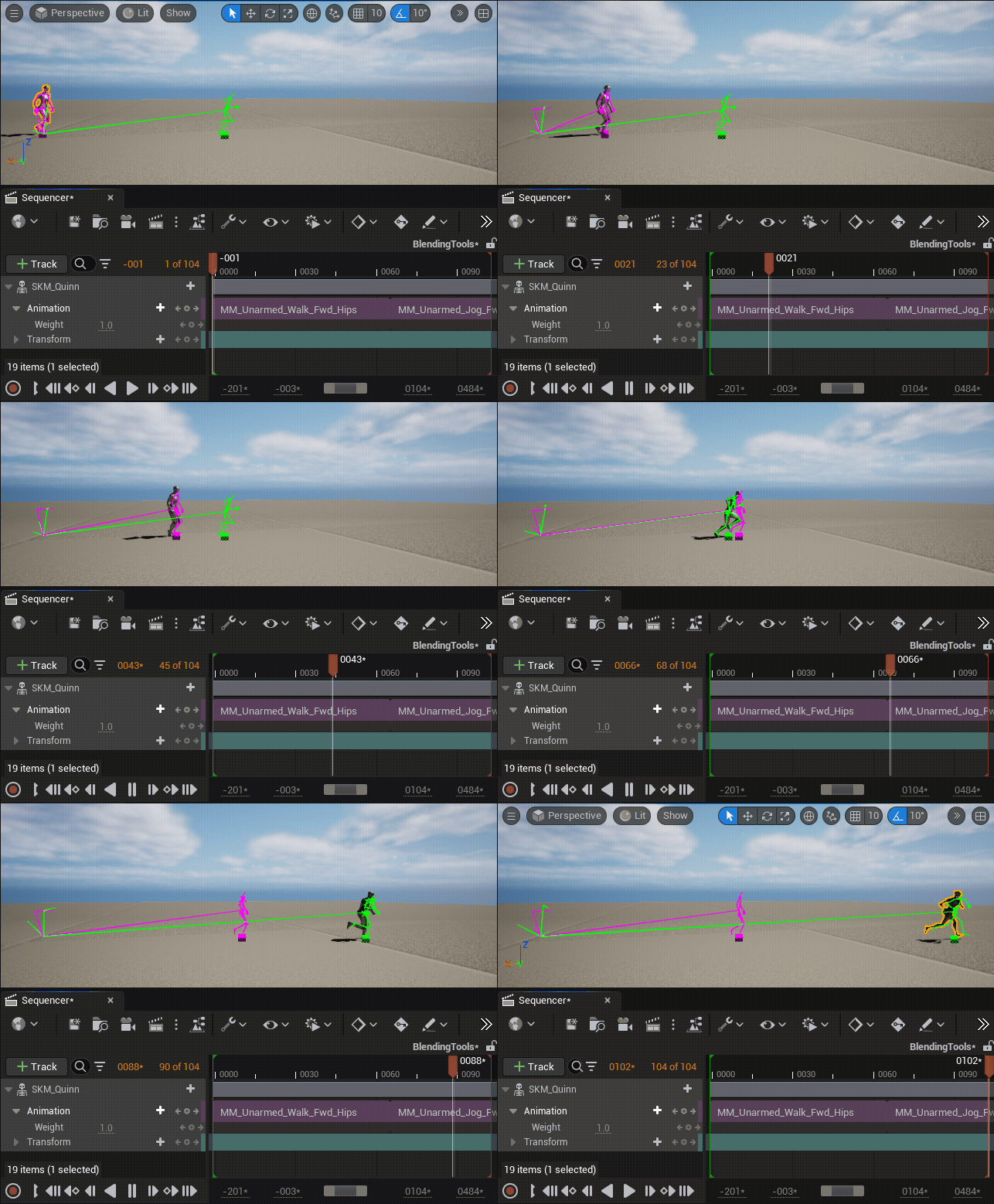
비루트 본에서의 블렌딩 모션
모션 캡처 데이터를 사용하여 생성된 애니메이션을 사용할 때처럼, 애니메이션이 root 본에 캐릭터 디스플레이스먼트를 저장하지 않거나 루트 본이 스태틱인 경우에도 애니메이션의 월드 디스플레이스먼트 위치를 블렌드할 수 있습니다. 보통 pelvis 라벨이 붙은 루트의 첫 번째 자손 본을 사용하면 됩니다. 애니메이션 클립에서 모션 블렌딩을 활성화한 다음에는 애니메이션 트랙을 우클릭하여 루트의 첫 번째 자손 블렌드(Blend First Child of Root) 프로퍼티를 활성화합니다.
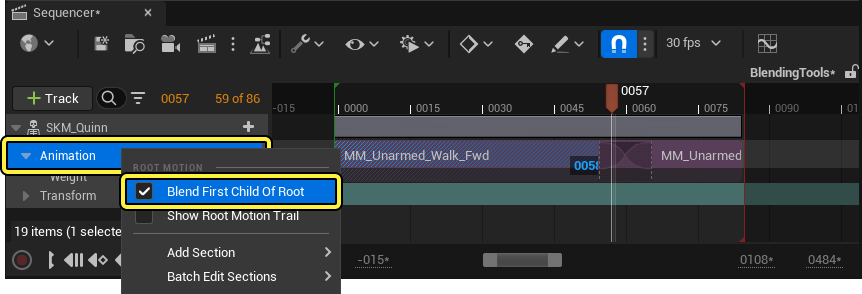
루트의 첫 번째 자손 블렌드 프로퍼티는 루트 본을 무시합니다. 대신 캐릭터 스켈레톤의 첫 번째로 애니메이팅된 자손 본을 사용하여 애니메이션의 모션을 블렌드합니다.
| 루트의 첫 번째 자손 블렌드 비활성화 | 루트의 첫 번째 자손 블렌드 활성화 |
|---|---|
 |
 |
루트 모션이 있는 애니메이션과 비루트 모션이 있는 애니메이션을 블렌드하면 최적의 결과를 얻지 못할 수도 있습니다.
컨트롤 릭 통합
캐릭터의 사지, 발 배치 또는 위치를 조금 편집하고 조정하는 등 시퀀서에서 애니메이션 간의 블렌딩을 추가로 편집하려면, 애디티브 FK 컨트롤 릭을 사용하여 모션 블렌딩의 이펙트를 오버라이드하지 않고 캐릭터 애니메이션에 수동으로 키를 지정할 수 있습니다.
언리얼 엔진의 애니메이팅에 대한 자세한 내용은 다음 문서를 참조하세요.
%topic:animating-characters-and-objects\ControlRig\Animating%