메시 페인트(Mesh Paint) 툴을 사용하면 스태틱 메시상의 버텍스 컬러를 레벨의 뷰포트에서 확인해 가며 페인팅할 수 있습니다. 한 메시의 여러 인스턴스를 각각 독특한 색상/알파 값으로 페인팅할 수 있으며, 그 데이터를 어떤 식으로든 마음대로 머티리얼에서 사용할 수 있습니다.
컬러 데이터를 직접 눈으로 볼 수 있어, 여러 개의 메시 동시 편집도 쉽습니다. 또한 블렌드 웨이트 기능을 통해 선형 보간을 사용하여 여러 텍스처를 혼합할 수도 있습니다.
대부분의 버텍스 페인트 기능들은 매우 배우기 쉽습니다. 따라서 다음의 기본적인 절차를 따르면 이 툴을 곧바로 사용할 수 있습니다.
- 어떤 식으로든 버텍스 컬러를 사용하는 머티리얼을 구성하고 메시에 적용합니다.
- 메시 페인트 모드를 활성화하고 메시 액터를 선택합니다.
- 페인트 컬러를 설정하고 다른 브러시 프로퍼티를 적절하게 조정합니다.
- Ctrl 키를 누른 상태로 메시를 클릭하고 드래그하여 페인트를 적용합니다.
다음 섹션에서 다양한 브러시 세팅 및 머티리얼의 환경설정 방법을 포함하여, 위의 과정을 좀 더 자세히 설명하겠습니다.
메시 페인트 모드 활성화하기
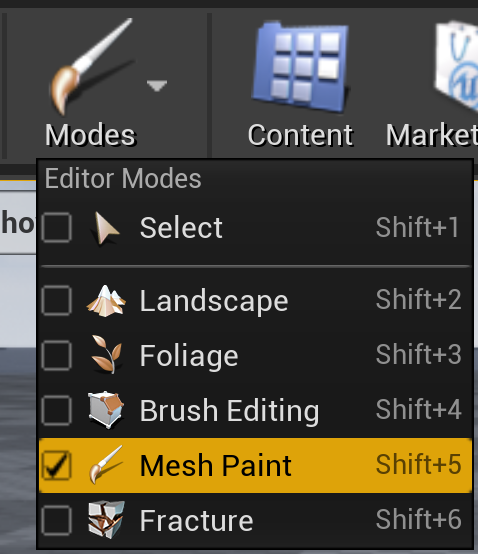
메시 페인트 툴을 사용하려면 모드(Modes) 드롭다운 메뉴를 열고 메시 페인트 모드를 선택해야 합니다.
그러면 메시 페인트 패널과 모드 툴바의 컬러(Color) 탭이 표시됩니다.
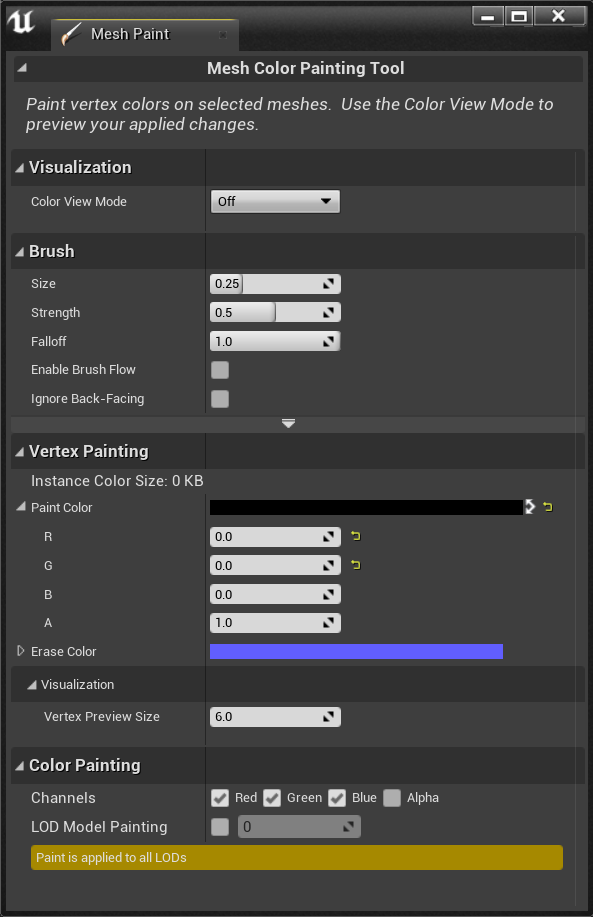
메시 페인트 탭

메시 페인트 툴바 컬러 탭
메시 페인트 패널이 활성화되어 있는 동안에도 카메라 이동과 선택 같은 대부분의 일반 에디터 액션을 수행할 수 있습니다. 그렇지만, 오브젝트 변환 같은 특정 기능은 비활성화됩니다. 액터 배치(Place Actors) 패널은 메시 페인트 패널이 활성화되어 있는 동안에도 계속 사용할 수 있습니다.
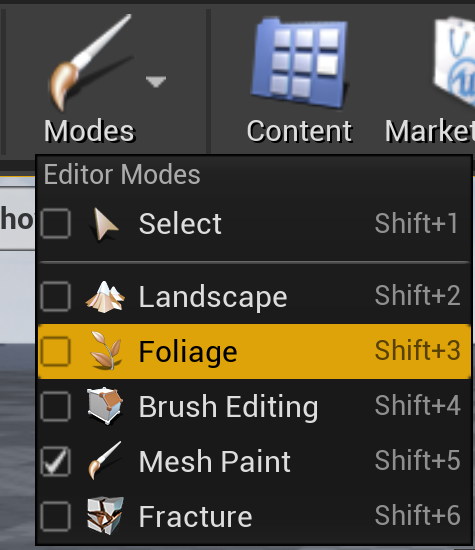
모드 패널 드롭다운 메뉴에서 다른 옵션을 선택하면 메시 페인트 패널이 닫히고 새 패널이 열립니다.
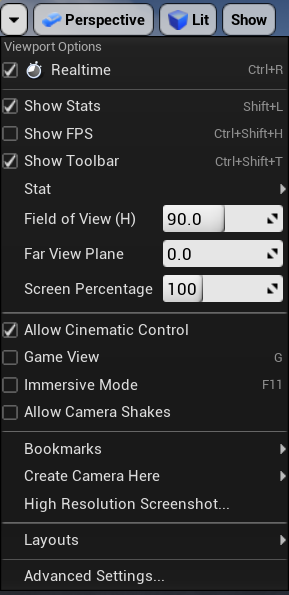
에디터에 메시 페인트 패널이 열리면 퍼스펙티브 뷰포트는 기본적으로 리얼타임 모드(Real Time Mode)가 됩니다. 이 세팅이나 다른 뷰포트 세팅을 변경하려면 뷰포트 왼쪽 상단에 있는 드롭다운 화살표 를 클릭합니다. 그러면 뷰포트 옵션(Viewport Options) 메뉴가 열립니다.