여기서는 Live Link (라이브 링크) 플러그인을 사용하여 언리얼 엔진 4 (UE4)를 Maya 에 연결, Maya 에서 스켈레탈 메시와 애니메이션을 제어하면서 언리얼 엔진 렌더링되는 스켈레탈 메시를 실시간 미리보는 방법을 알아봅니다.
라이브 링크 플러그인을 사용하면 콘텐츠를 익스포트하고 다시 UE4 로 임포트한 뒤 확인할 필요 없이, 라이브 링크를 통해 Maya 에서 하는 작업을 언리얼 엔진에서 실시간 미리볼 수 있어 애니메이션 워크플로 속도가 빨라집니다. 여기서는 Maya 용 라이브 링크를 구성한 뒤 언리얼 엔진에서 미리보면서 Maya 에서 스켈레탈 메시 애니메이션을 제어하는 과정을 살펴보겠습니다.
이 가이드에서는 블루프린트 삼인칭 템플릿 프로젝트와 Maya 2017 을 사용합니다. Maya 다른 버전 및 다른 DDC 툴용 라이브 링크도 있습니다. 자세한 정보는 라이브 링크 문서를 참고하세요.
1 - 라이브 링크 플러그인 활성화
-
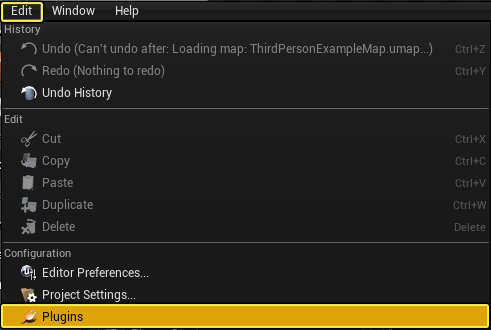
프로젝트에서 메뉴 > 편집 > 플러그인 을 선택합니다.
-
Animation (애니메이션) 섹션 아래 Live Link 옆의 Enabled 박스를 클릭하고 확인 창이 뜨면 예 를 눌러 에디터를 재시작합니다.
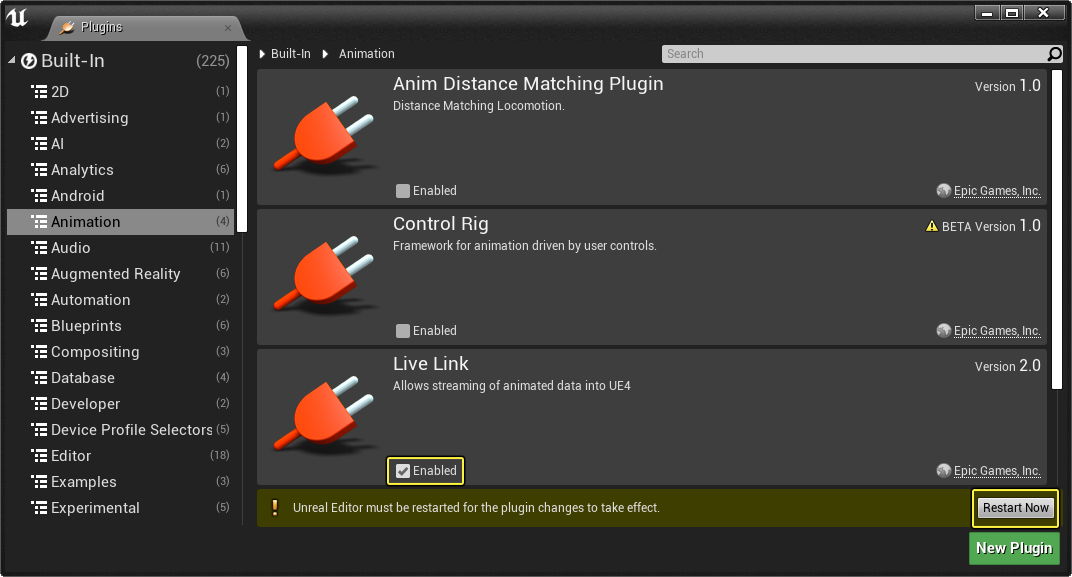
라이브 링크 플러그인이 활성화되어 외부 DDC 툴에 연결할 수 있습니다. DDC 툴을 UE4 에 연결하기 위해서는, 그에 맞는 플러그인을 활성화해야 합니다. 여기서는 Maya 에만 초점을 맞추며, 그 안에서 플러그인 활성화해야 합니다.
Maya 라이브 링크 플러그인을 미리 빌드한 바이너리가 언리얼 엔진과 함께 제공되며, UE4 설치 폴더 아래에서 찾을 수 있습니다.
-
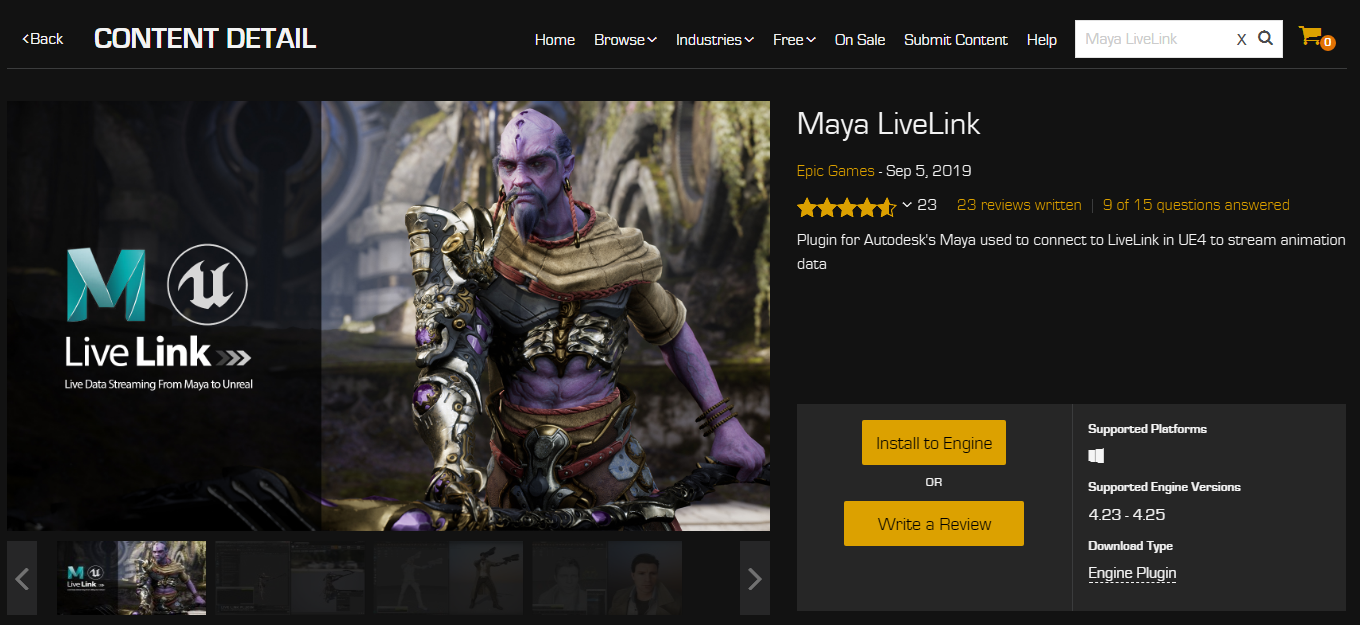
언리얼 엔진 마켓플레이스에서 MayaLiveLink 코드 플러그인 파일을 다운로드합니다.
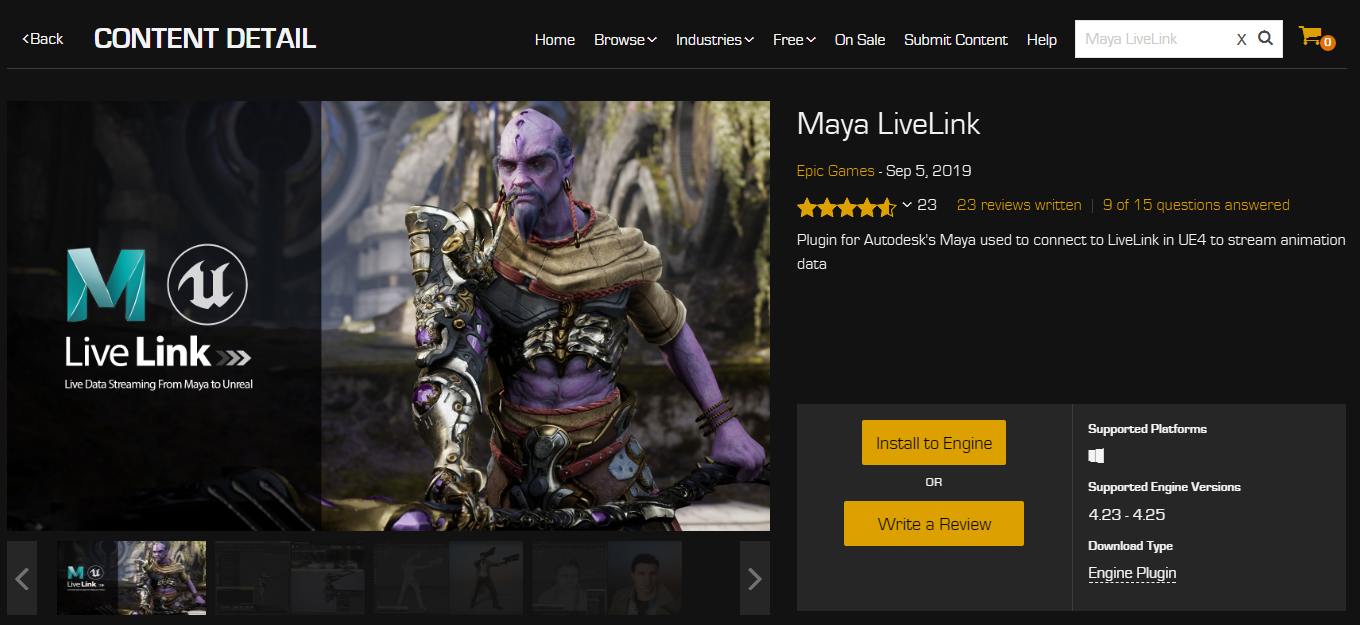
만약 설치 위치를 바꾸지 않았다면 이 파일들은 아마 다음 경로에 설치될 것입니다. C:\Program Files\Epic Games\UE_4.25\Engine\Plugins\Marketplace\MayaLiveLink.
-
사용하는 Maya 버전에 대한 폴더를 복사한 다음 Maya 설치 폴더로 이동한 뒤 plug-ins 폴더를 붙여넣습니다.
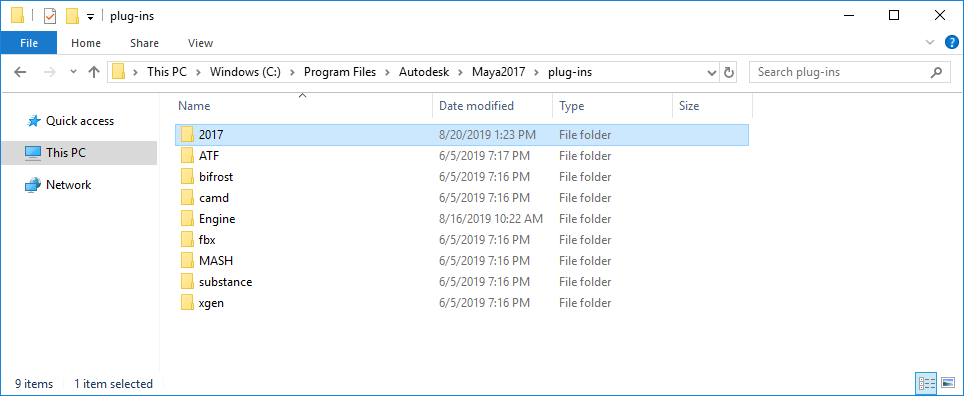
이 가이드에서는 Maya 2017 버전을 사용하고 있습니다. Maya 2016-2019 버전용 미리 빌드된 바이너리 파일이 있습니다.
다음 단계에서는 Maya 안에서 라이브 링크 플러그인을 활성화하고 Maya Live Link UI 창을 열면 실행 중인 UE4 에디터 버전으로의 연결 상태를 확인할 수 있습니다.
2 - Maya 라이브 링크 활성화
-
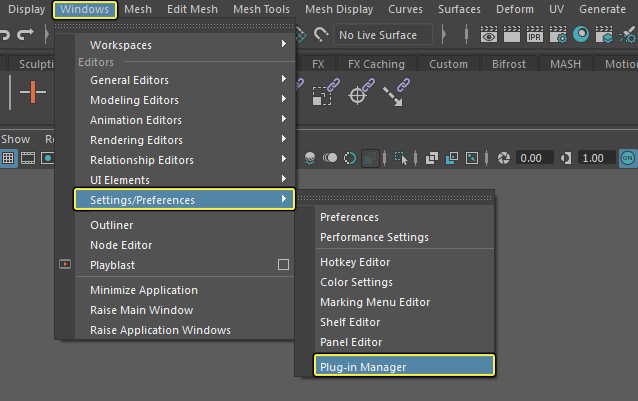
Maya 를 연 다음 Windows 아래 Settings/Preferences 에서 Plug-in Manager 를 선택합니다.
-
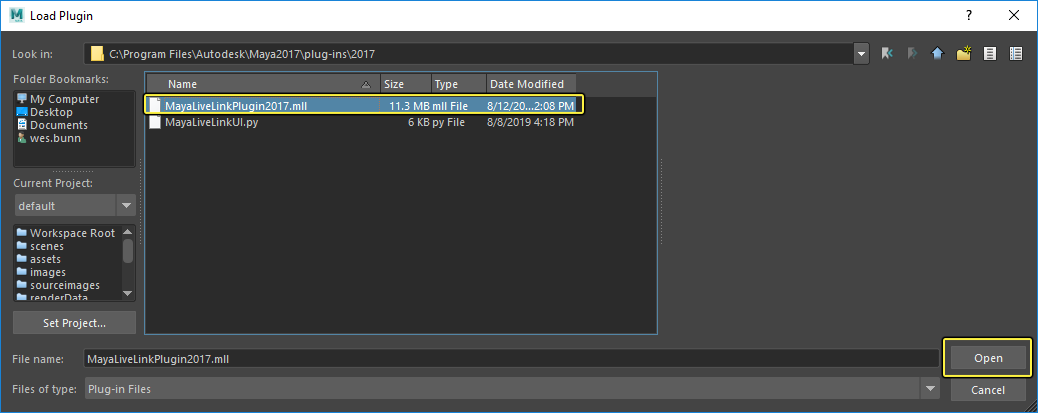
Browse 버튼을 클릭하고 복사한 MayaLiveLink 폴더로 이동한 뒤 .mll 파일을 추가합니다.
-
이전 단계를 반복하여 Plug-in Manager 에서 .py 파일을 추가합니다.
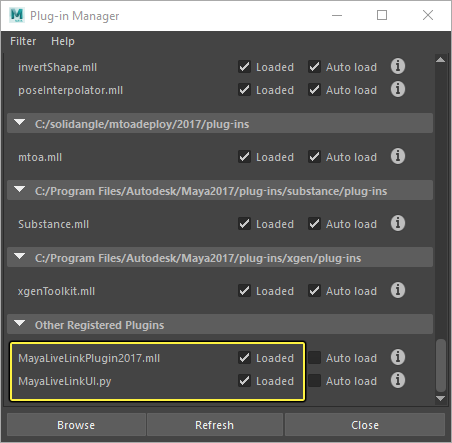
추가된 이후 Plug-in Manager 안에 플러그인이 Loaded 로 표시됩니다.
-
Maya 좌하단 MEL 콘솔에 MayaLiveLinkUI 라 입력한 뒤 Enter 를 칩니다.
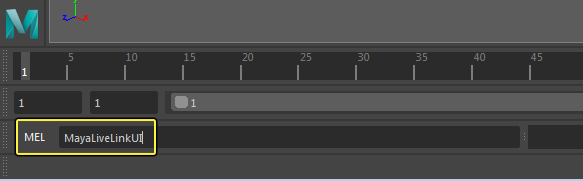
MEL 콘솔 명령은 대소문자를 구분하기 때문에, 위 단계에 지정된대로 입력해야 합니다.
Maya Live Link UI 연결 상태 창이 열립니다.
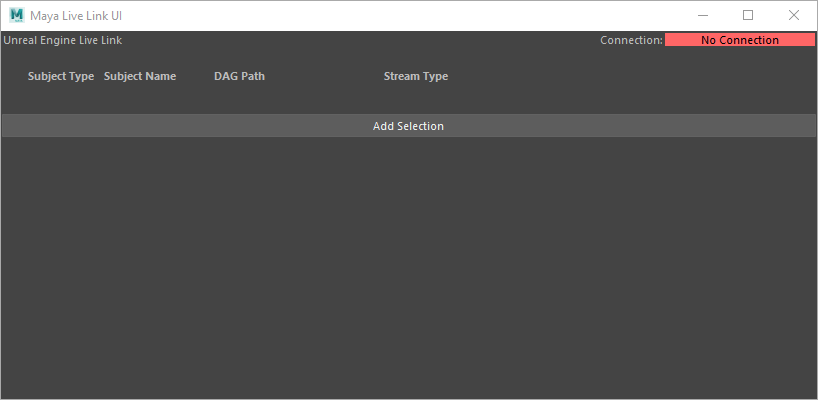
창 우상단 연결 상태 표시로 실행 중인 언리얼 엔진 에디터 버전에 연결되었는지 알 수 있습니다. 아래 창에서는 언리얼 엔진에 스트리밍할 서브젝트 추가/제거 및 이름을 지을 수 있는데, 나중에 자세히 다룹니다.
지금은 연결되어 있지 않지만, 다음 단계에서 언리얼 엔진에 연결하고, Maya 작업에 사용할 수 있는 애니메이션 애셋과 스켈레탈 메시를 익스포트한 뒤, 서브젝트로 추가하여 언리얼 엔진에서 다시 라이브로 미리보는 방법을 알아봅니다.
3 - 언리얼 엔진에 연결 설정
-
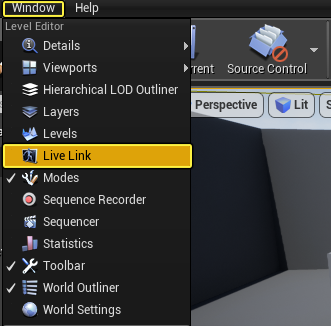
언리얼 엔진 에디터의 메뉴 > 창 아래 Live Link (라이브 링크)를 선택합니다.
-
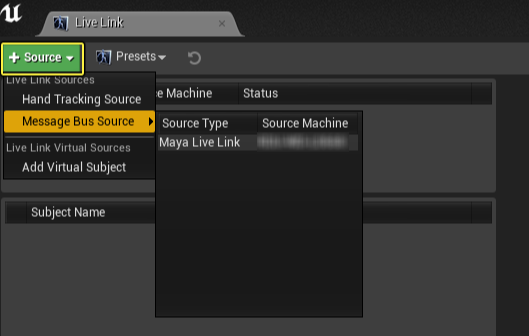
라이브 링크 창에서 소스 버튼을 클릭한 뒤, Message Bus Source (메시지 버스 소스) 아래 Maya Live Link 소스를 선택하고 Ok 를 클릭합니다.
Maya 로 돌아가면 Maya 라이브 링크 연결 상태 창에 새 연결 상태가 반영됩니다.
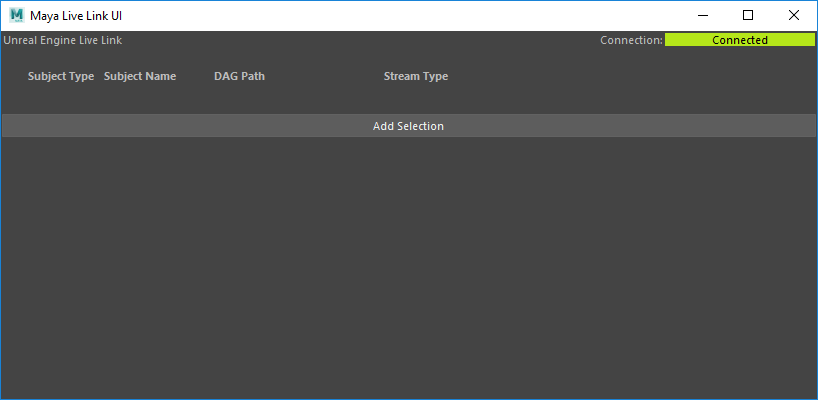
연결되었으니, 미리볼 서브젝트가 있어야 연결을 테스트할 수 있습니다.
-
언리얼 엔진의 Content/Mannequin/Animations 폴더에서 ThirdPersonRun 애셋을 엽니다.
-
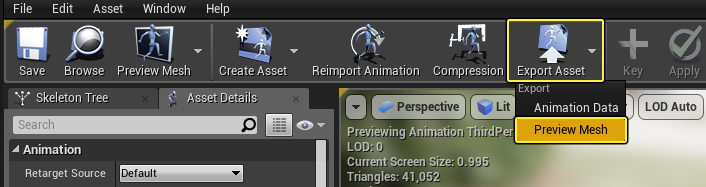
툴바에서 애셋 익스포트 를 클릭하고 Preview Mesh (프리뷰 메시)를 선택합니다.
-
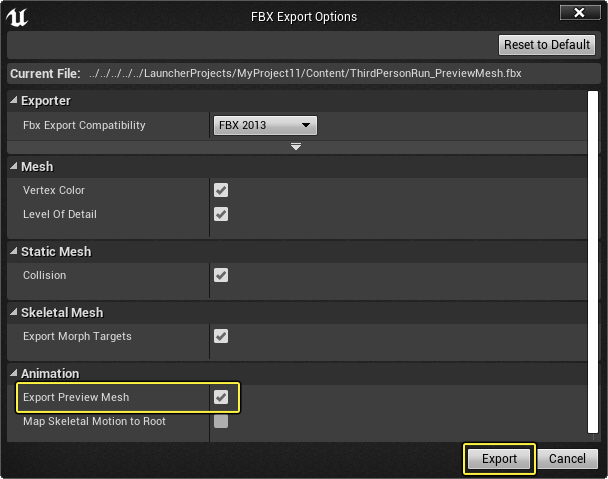
예 를 선택하여 스켈레탈 메시를 익스포트하고, 프리뷰 메시 임포트 를 활성화한 다음 익스포트 위치를 선택한 다음 FBX 익스포트 옵션 창에서 Export (익스포트)를 선택합니다.
-
Maya 에서 File > Import 를 선택한 뒤 이전 단계의 FBX 애셋을 임포트합니다.
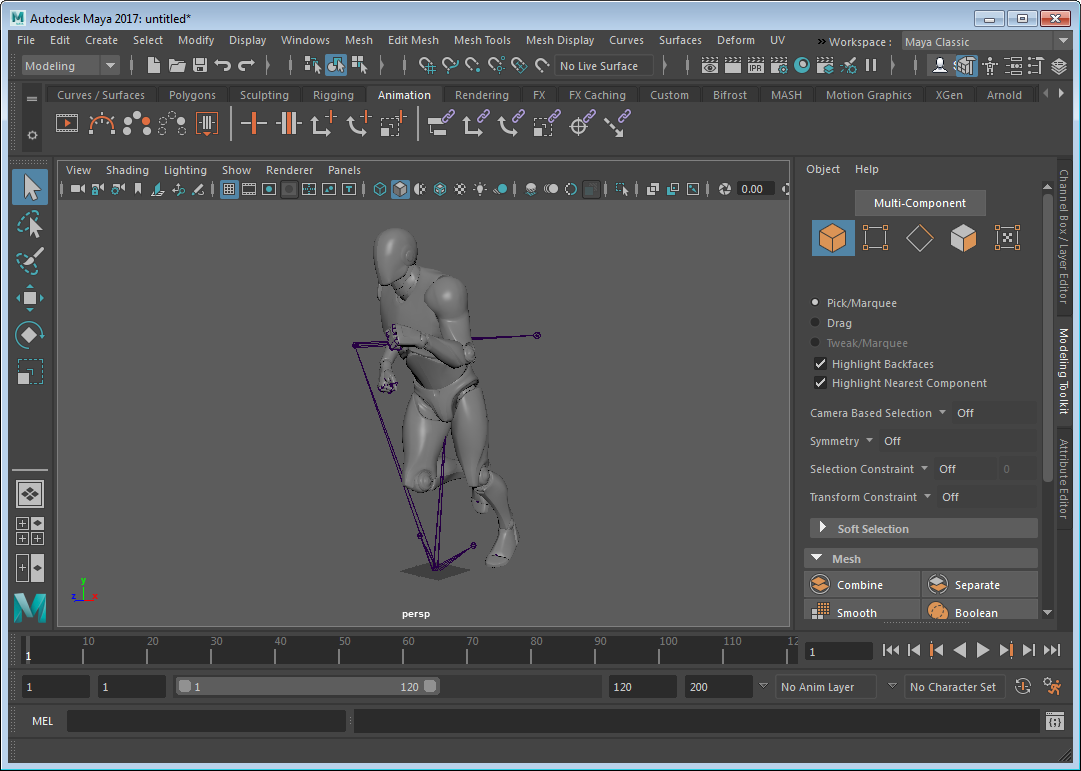
-
Animation 모드로 전환한 뒤 캐릭터의 Root 본을 선택합니다.
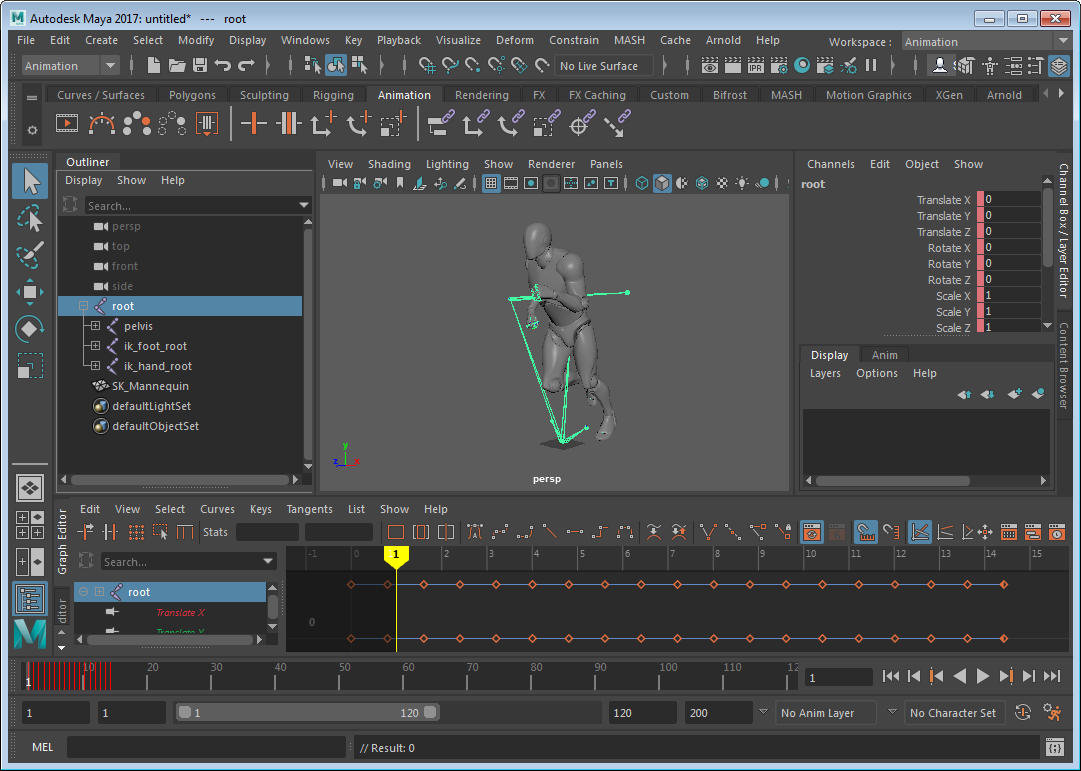
-
Maya Live Link UI 창에서 Selecton 버튼을 클릭합니다.
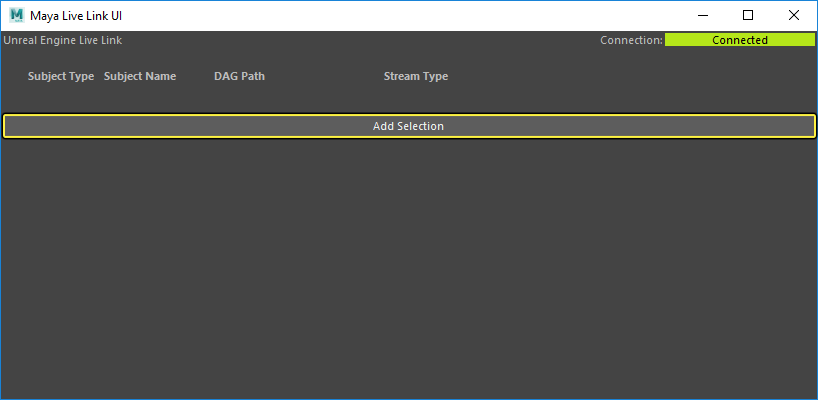
그러면 선택 항목을 언리얼 엔진으로 스트리밍할 서브젝트 로 추가합니다.
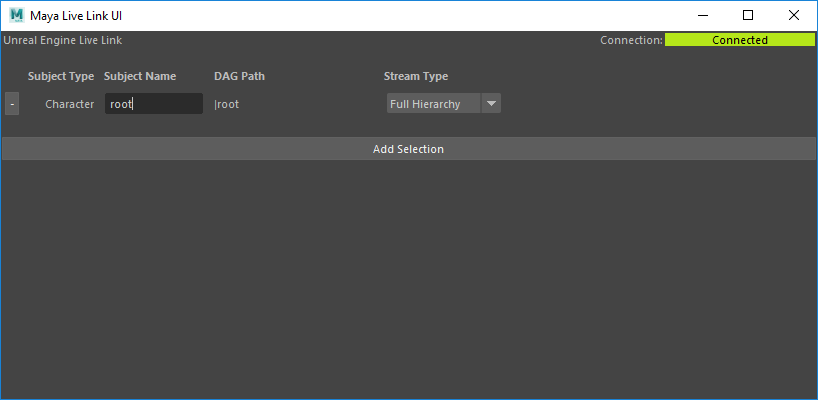
플러그인은 조인트 계층임을 인식하고 서브젝트에 Character 라벨을 붙입니다. Maya 라는 이름은 서브젝트의 이름으로 텍스트 입력칸에서 바꿀 수 있습니다. UE4 에서 Subject Name 에 지정해야 하므로 기억해야 합니다. 기본적으로 스트림 유형은 전송되는 데이터 유형에 따라 설정됩니다. 원하는 정보를 스트림 유형 설정 내에서 스트리밍하도록 이를 변경할 수 있습니다.
만약 여러 개의 네트워크 어댑터가 있는데 데이터를 수신할 어댑터를 지정하려면, 프로젝트 세팅에서 유니캐스트 엔드포인트를 지정해야 합니다.
이제 언리얼 엔진 에디터로 서브젝트를 스트리밍하도록 Maya 구성을 마쳤으니, 다음 단계에서는 언리얼 엔진이 스트리밍 서브젝트를 받아 Maya 콘텐츠 라이브 프리뷰를 시작할 수 있도록 구성하겠습니다.
4 - 라이브 링크 프리뷰 컨트롤러
-
언리얼 엔진 의 Content/Mannequin/Character/Mesh 폴더 안 SK_Mannequin 애셋을 엽니다.
-
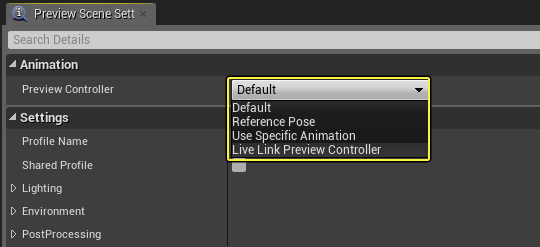
Preview Scene Settings (프리뷰 씬 세팅) 탭을 클릭한 다음 Preview Controller (프리뷰 컨트롤러) 아래 Live Link Preview Controller (라이브 링크 프리뷰 컨트롤러)를 선택합니다.
-
Live Link Subject Name (라이브 링크 서브젝트 이름) 아래에서 드롭다운 메뉴를 클릭하고 root 를 선택합니다.
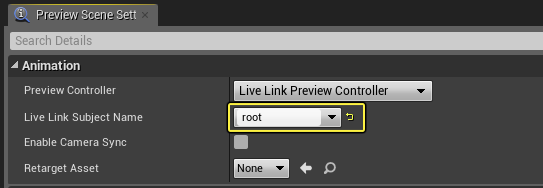
기본 이름을 바꾼 경우 그 이름을 입력해야 합니다. 뷰포트에 Maya 의 캐릭터가 사용 중인 포즈가 적용됩니다.
예제의 캐릭터는 애초에 이 스켈레탈 메시를 엔진에 임포트하는 방식때문에 90 도 회전되었습니다. 잠시 후 Maya 에서 고치겠습니다.
-
Enable Camera Sync (카메라 동기화 활성화) 옵션을 켭니다.
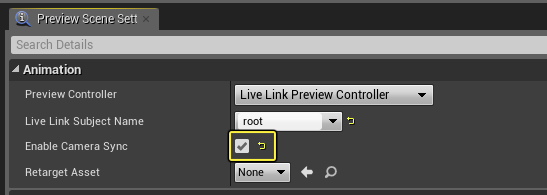
언리얼 엔진의 카메라를 Maya 에 사용된 마지막 뷰포트 카메라와 동기화합니다. Maya 에서 카메라를 움직이면 UE4 의 카메라도 따라 움직입니다.
-
에디터 개인설정 > Performance (퍼포먼스) 아래 Use Less CPU when in Background (백그라운드에서 CPU 사용 감소) 옵션을 끕니다.
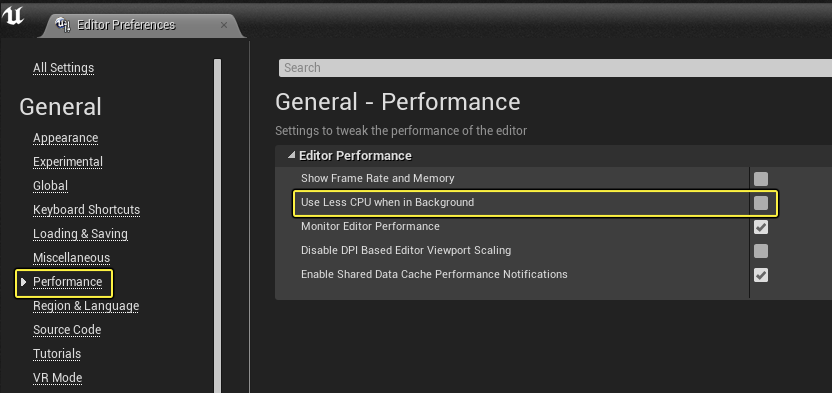
끄지 않으면 에디터의 백그라운드 퍼포먼스를 조절하여 Maya 에 포커스가 있을 때 에디터 렌더링을 멈춰 실시간 업데이트가 보이지 않습니다.
만약 에디터가 유휴 시간 동안 계속 평가되도록 원한다면, 에디터가 평가를 중지하기 전에 더 많은 시간을 확보하도록 Live Link Connection 창에서 유효한 엔진 시간(Valid Engine Time) 을 조정할 수도 있습니다.
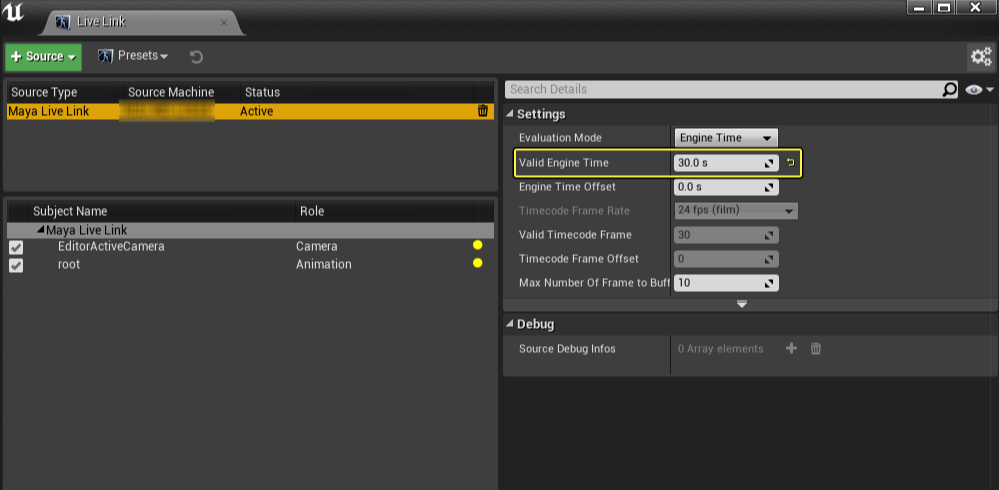
-
Maya 로 돌아와 애니메이션을 문질러 이동하거나 뷰포트의 카메라를 이동합니다.
이 예시에서는 라이브 링크 프리뷰 컨트롤러를 사용하고 있지만, 데이터를 라이브 링크 컴포넌트를 통해 연결된 액터를 통해 스트리밍할 수도 있습니다.
5 - 최종 결과
Maya에서 애니메이션을 문질러 이동하거나 카메라를 이동하면, 언리얼 엔진의 캐릭터와 카메라 이동이 Maya 에 보이는 것과 일치하도록 업데이트됩니다. 앞서 언급했듯 이 예제의 스켈레탈 메시는 원래 언리얼 엔진으로 임포트할 때 윗축이 달라 캐릭터가 회전되었습니다.
테스트를 위해 Rotate X 값에 90 을 더해 애니메이션 시작 위치에 키프레임을 잡았습니다. 일반적인 워크플로는 Maya 에서 콘텐츠를 저작하고 스켈레탈 메시를 익스포트하여 언리얼 엔진으로 임포트한 뒤, 위에 설명한 연결 구성 단계를 따라 연결 설정하면, Maya 에서 저작한 애니메이션을 언리얼 엔진에서 라이브 링크 서브젝트로 미리볼 수 있습니다.
애니메이션을 변경하면 언리얼 엔진의 라이브 링크 서브젝트에 실시간 반영됩니다.
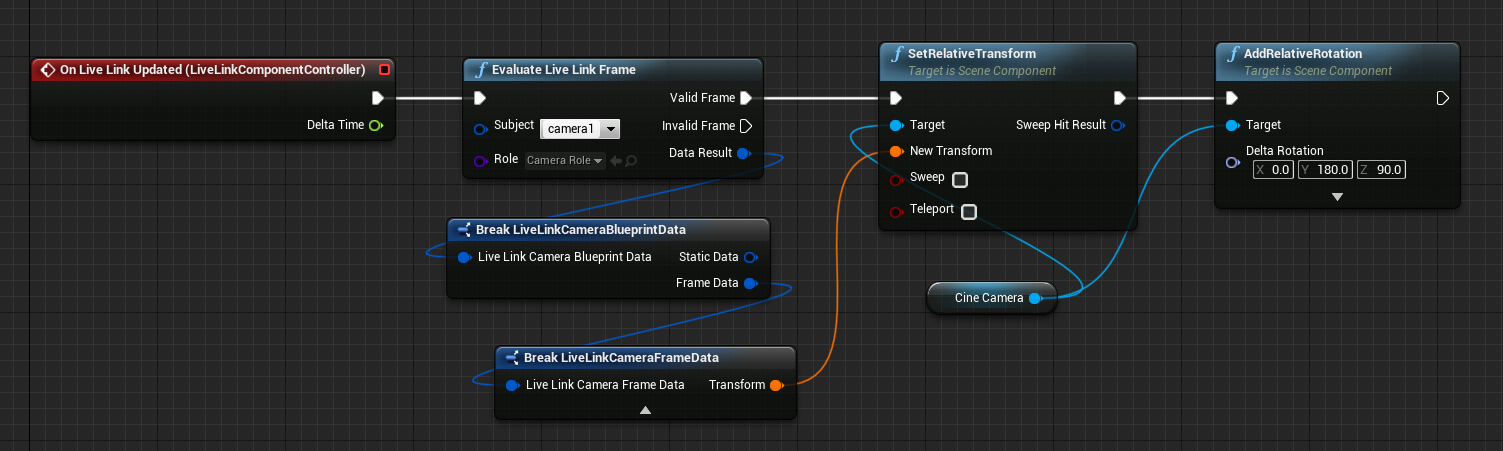
위에서 캐릭터가 달릴 때 위를 보도록 머리 위치 키를 다시 잡아 언리얼 엔진에서 보는 모습과 비슷하게 만들었습니다. 라이브 링크 플러그인 사용법을 보여주는 간단한 예제를 살펴봤습니다. 그 외에도 라이브 링크 플러그인의 장점은 훨씬 많으니 문서를 참고하세요.
만약 4.23 이전 버전의 Maya 라이브 링크 플러그인을 사용하여 블루프린트를 통해 카메라를 구동하고 있을 경우, 트랜스폼이 올바르지 않을 수도 있습니다. 이 경우 아래와 같이 Add Relative Rotation 노드를 추가하고 0, 180, 90 로 설정하여 해결할 수 있습니다.