

래티스(Lattice) 툴은 포인트의 3D 그리드를 통해 메시의 버텍스를 편집합니다. 축당 포인트 수에 따라 메시 디포밍에 사용되는 버텍스의 반경이 결정됩니다. 특정 메시 영역에 미세한 변형 제어 기능을 제공하면 베리에이션을 빠르게 추가할 수 있습니다.
컨스트레인트(Constraints) 옵션을 선택하면 범위 선택에 도움이 되고 동결점의 영향을 받는 영역을 제어할 수 있습니다.
툴에 액세스하기
모델링 모드(Modeling Mode) 의 디폼(Deform) 카테고리에서 래티스 툴에 액세스할 수 있습니다. 모델링 모드와 모델링 모드에 액세스하는 방법에 대한 자세한 내용은 모델링 모드 개요를 참조하세요.
워크플로 팁
해상도
'디폼' 툴로 작업할 때 메시의 셰이프에 예기치 않은 결과가 나타날 수 있습니다. 셰이프는 로우폴리 메시를 사용하므로 해상도가 더 높아야 할 수 있습니다.
다음과 같은 워크플로를 사용하면 이 문제를 해결할 수 있습니다.
-
리메시(Remesh) 툴을 사용하여 트라이앵글을 더 추가합니다.
-
필요한 편집 작업을 수행합니다.
-
단순화(Simplify) 툴을 사용하여 해상도를 낮춥니다.
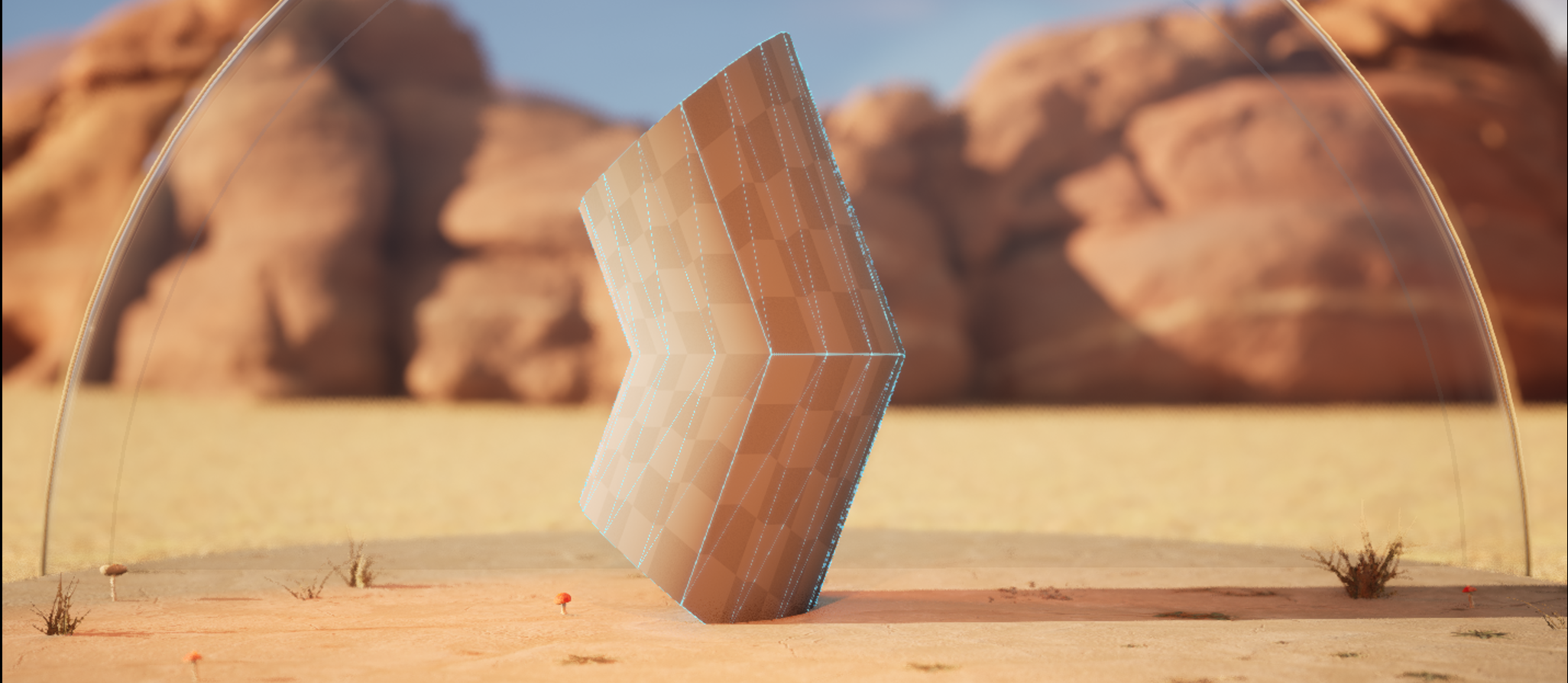 |
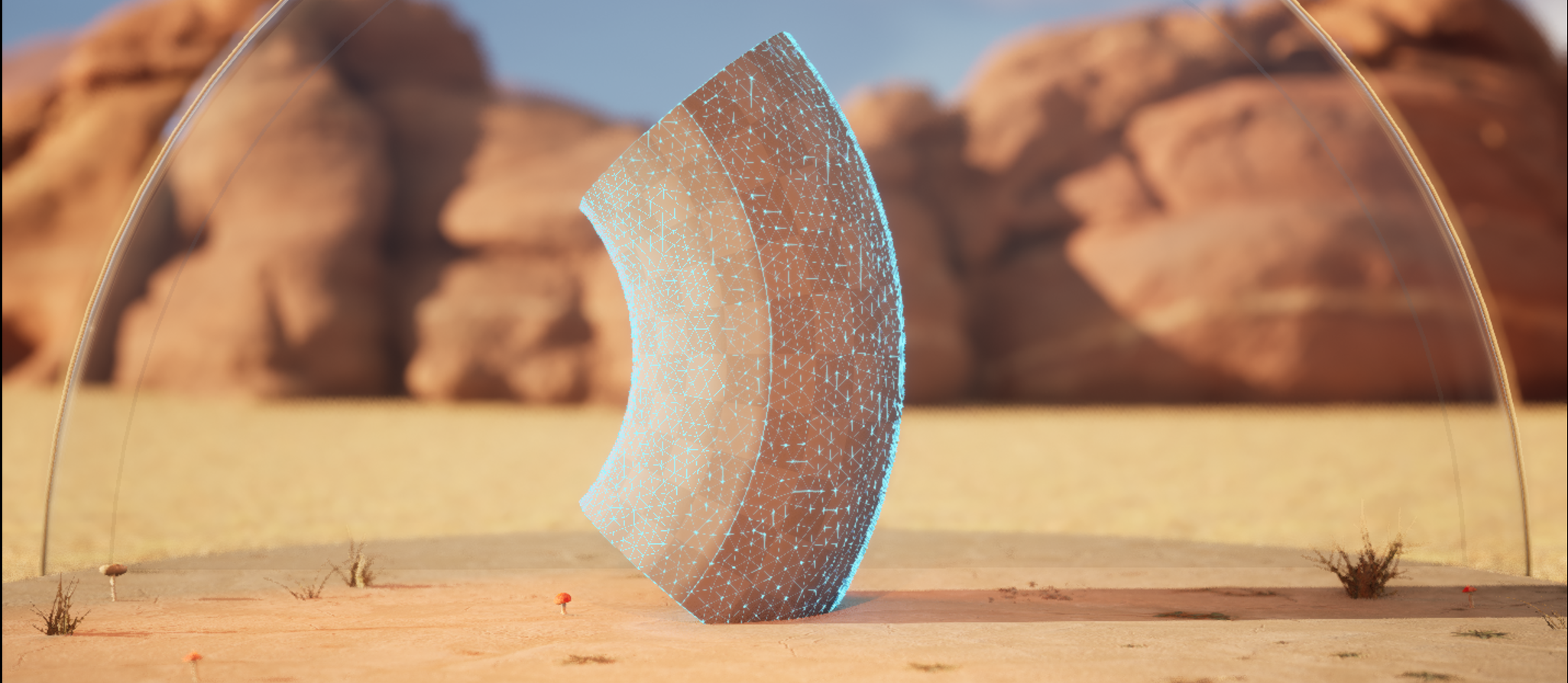 |
|---|---|
| 로우폴리 | 하이폴리 |
위 이미지에서는 약 30개의 트라이앵글이 있는 메시와 100개 이상의 트라이앵글이 있는 메시에서 워프(Warp) 툴의 차이를 확인할 수 있습니다.
리메싱으로 트라이앵글이 일정 수량 이상으로 추가되지 않는 경우, 프로젝트의 원하는 룩과 퍼포먼스 예산에 따라 단순화 툴을 사용하여 폴리곤 수를 줄일 필요가 없을 수도 있습니다.
노멀
모든 '디폼' 툴이 스컬프팅할 때 노멀을 적절하게 조정하는 것은 아니므로 올바르게 보이지 않을 수 있습니다. 이 때문에 메시를 디폼한 후 스컬프팅된 표면에 노멀을 재설정하려면 AttrEd, 즉 '어트리뷰트 편집' 툴을 사용해야 할 수 있습니다.
뷰포트
일반적인 모델링 사례로는 다양한 뷰포트 타입(전면, 후면, 왼쪽 및 오른쪽)을 사용하면 모델의 셰이프가 올바르게 구성되고 있는지 확인하는 데 도움이 됩니다.
또한 메시의 와이어프레임을 확인하면 문제를 해결하고 토폴로지를 트래킹하는 데 도움이 됩니다. 이를 위해 해당 '디폼' 툴에서 와이어프레임 표시(Show Wireframe) 옵션을 활성화하거나 Inspct, 즉 '검사' 툴을 사용합니다. 뷰 모드(View Mode)를 와이어프레임(Wireframe) 으로 변경하여 '뷰포트'의 모든 지오메트리에서 폴리곤 에지를 시각화할 수도 있습니다.
래티스 사용하기
그리드 크기를 조정하려면 해상도(Resolution) 섹션에서 축당 포인트 수와 메시에서의 거리(패딩) 를 변경합니다. 포인트를 트랜스폼하려면 포인트를 클릭하거나 범위 선택한 다음, 기즈모를 사용하여 포인트를 이동합니다.
툴을 사용한 다음에는 툴 확인 패널에서 변경사항을 수락하거나 취소할 수 있습니다.
단축키
| 단축키 | 설명 |
|---|---|
| F | 메시의 위치를 줌 인합니다. |
| Shift + 클릭/드래그 | 현재 선택에 포인트 추가합니다. |
| Ctrl + 클릭/드래그 | 현재 선택에서 제거합니다. |
| Ctrl + Shift + 클릭/드래그 | 포인트 선택을 토글합니다. |
| Enter | 툴 변경사항을 수락합니다. |
| Esc | 변경사항을 취소하고 툴을 종료합니다. |
| Q | 기즈모를 숨깁니다. |


