Navisworks 콘텐츠를 익스포트하기에 앞서 Navisworks용 언리얼 데이터스미스 익스포터 를 설치해야 합니다.
플러그인이 지원하는 Autodesk Navisworks 버전을 보시려면 데이터스미스 지원 소프트웨어 및 파일 유형 문서를 참고하세요.
데이터스미스 익스포트 플러그인 다운로드 링크는 조직 내외부에 제한 없이 공유하셔도 좋습니다. 단, 데이터스미스 익스포터 플러그인 자체의 배포는 허용되지 않는 점을 유의해주시기 바랍니다.
Navisworks용 데이터스미스 익스포터 설치
-
장치에서 실행 중인 모든 Navisworks 인스턴스를 종료합니다. 현재 장치에서 인스턴스가 실행 중이라면 설치하실 수 없습니다.
-
이미 데이터스미스 익스포터 플러그인의 이전 버전이 설치되어 있다면, 설치하시기 전에 이전 버전을 제거하는 것을 권장합니다. 자세한 내용은 Rhino용 데이터스미스 익스포터 제거를 참고하세요.
-
데이터스미스 익스포터 플러그인 다운로드 페이지에서 익스포터 플러그인 인스톨러를 다운로드하세요.
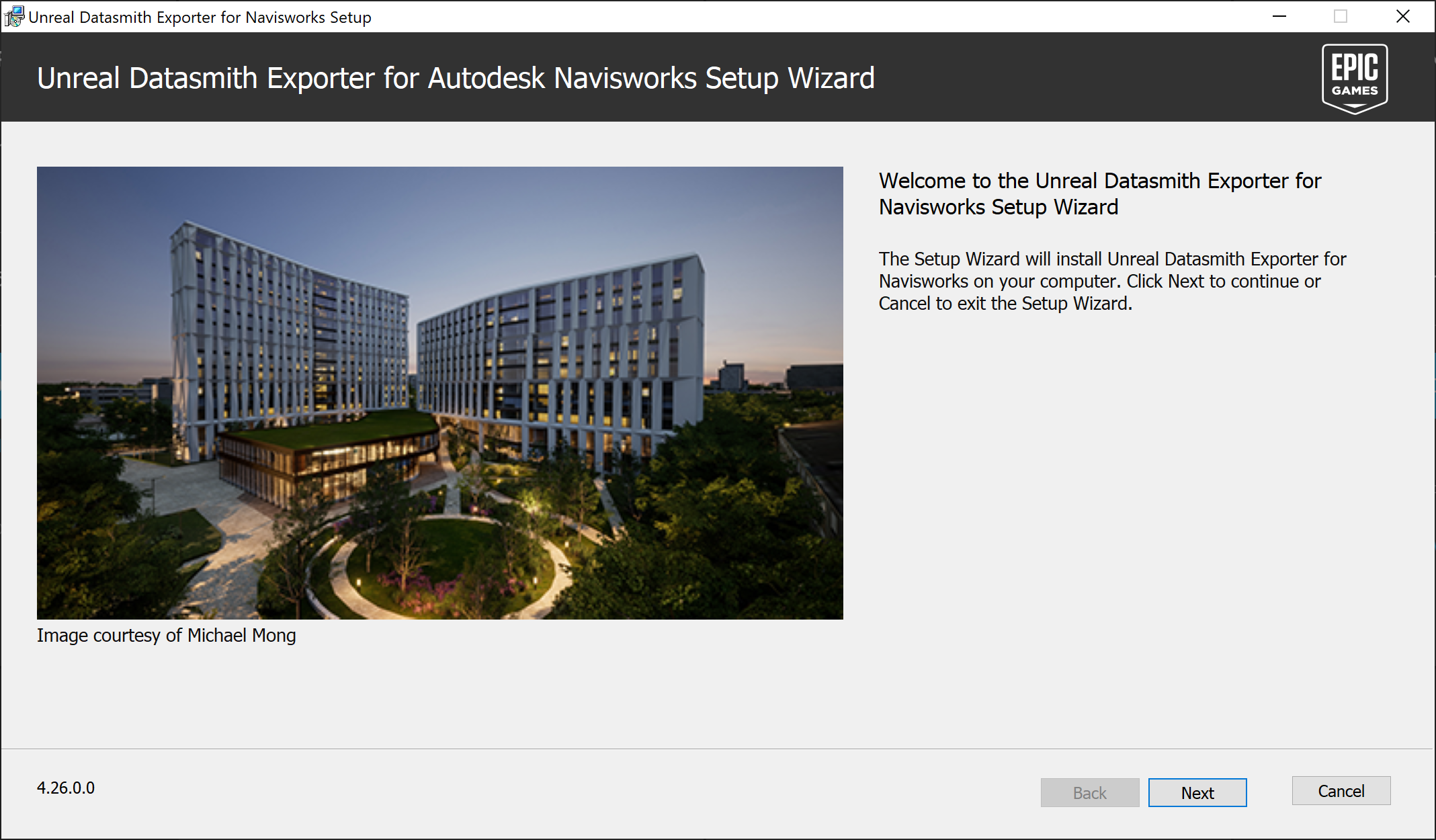
- 다운로드를 완료하면, 파일이 저장된 경로로 이동하여 인스톨러를 실행합니다.
-
화면 상 안내에 따라 라이선스 계약을 수락하고 진행합니다.
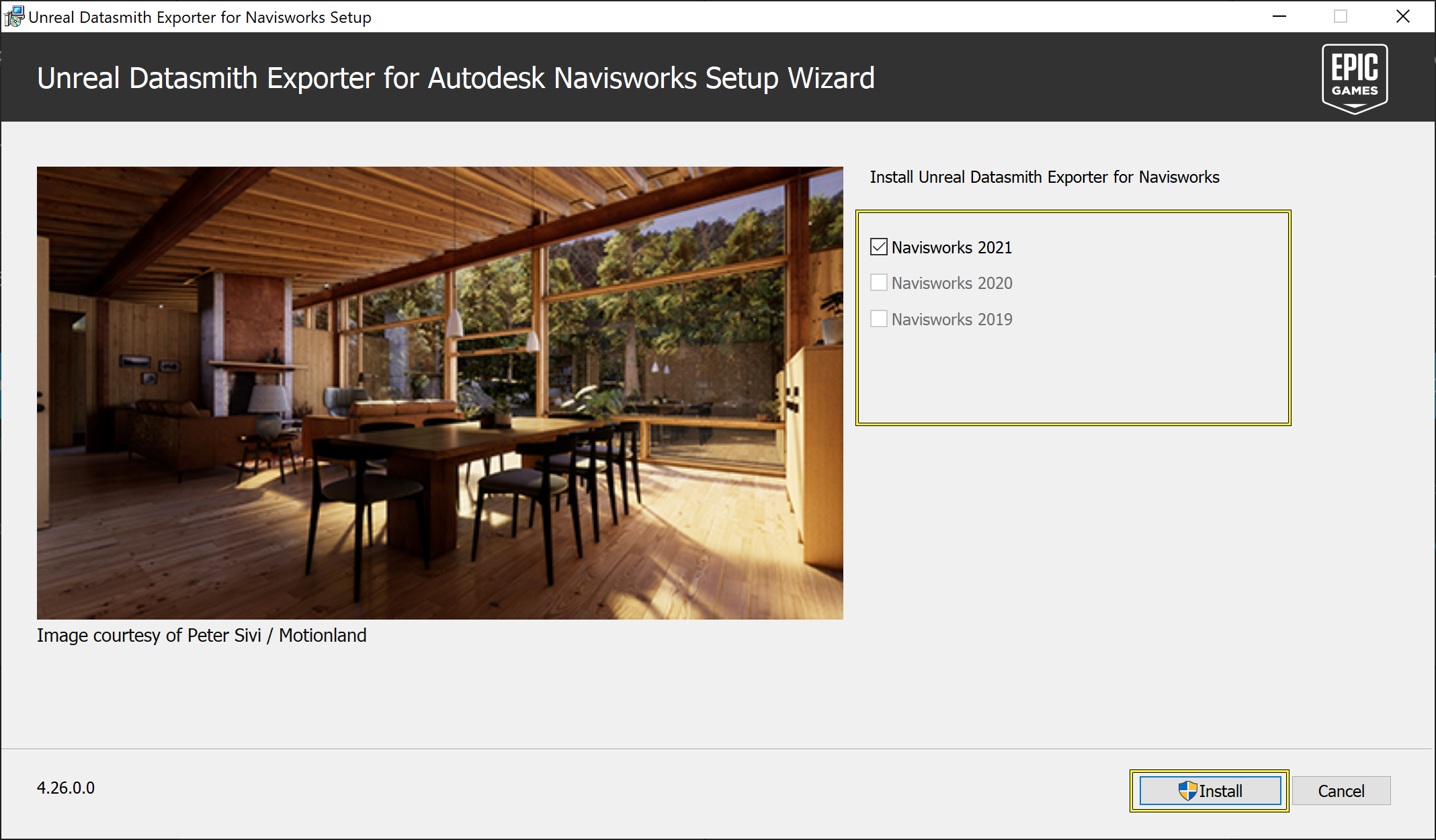
- 인스톨러는 시스템에 설치되어 있는 Navisworks 버전을 자동으로 인식합니다. 데이터스미스 익스포트를 활성화하고자 하는 모든 버전을 체크하신 다음 Install을 클릭합니다.
최종 결과
데이터스미스 익스포터 플러그인이 설치되어 Navisworks에서 씬을 _.udatasmith_파일로 익스포트할 수 있습니다. Navisworks에서 데이터스미스 콘텐츠 익스포트를 참고하세요.
에픽은 언리얼 엔진 새 버전 출시와 함께 Navisworks용 언리얼 데이터스미스 익스포터 플러그인의 새 버전을 출시합니다. 다른 언리얼 엔진 버전으로 변경할 경우, 같은 버전의 플러그인을 다운로드하고 설치해야 합니다.
Navisworks용 데이터스미스 익스포터 제거
(#removing)
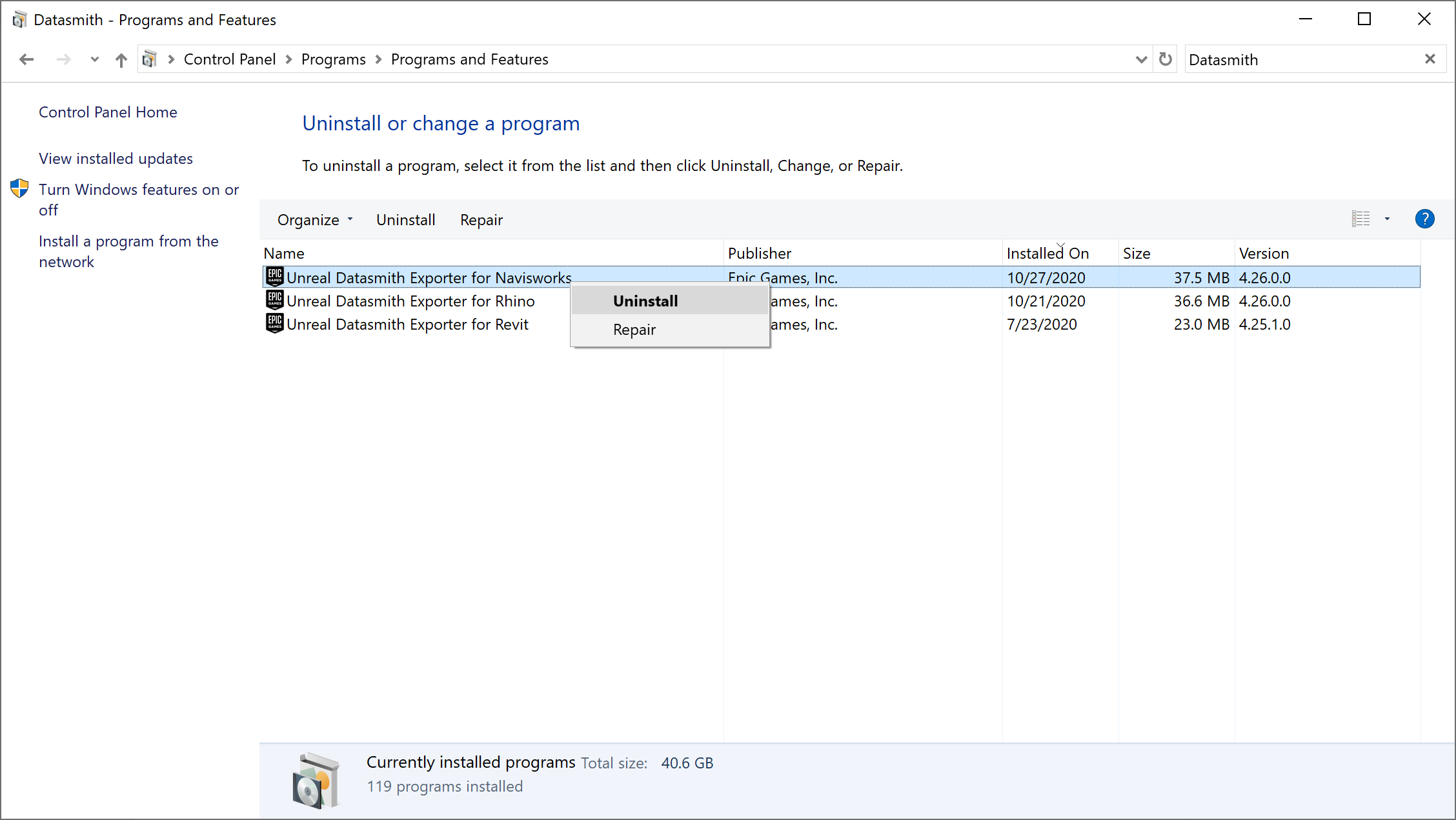
시스템의 일반 제어판 유틸리티를 사용하여 Navisworks용 언리얼 데이터스미스 익스포터를 제거합니다.
예를 들어, Windows 10에서는 앱 & 기능(Apps & features) 제어판을 사용하실 수 있습니다.
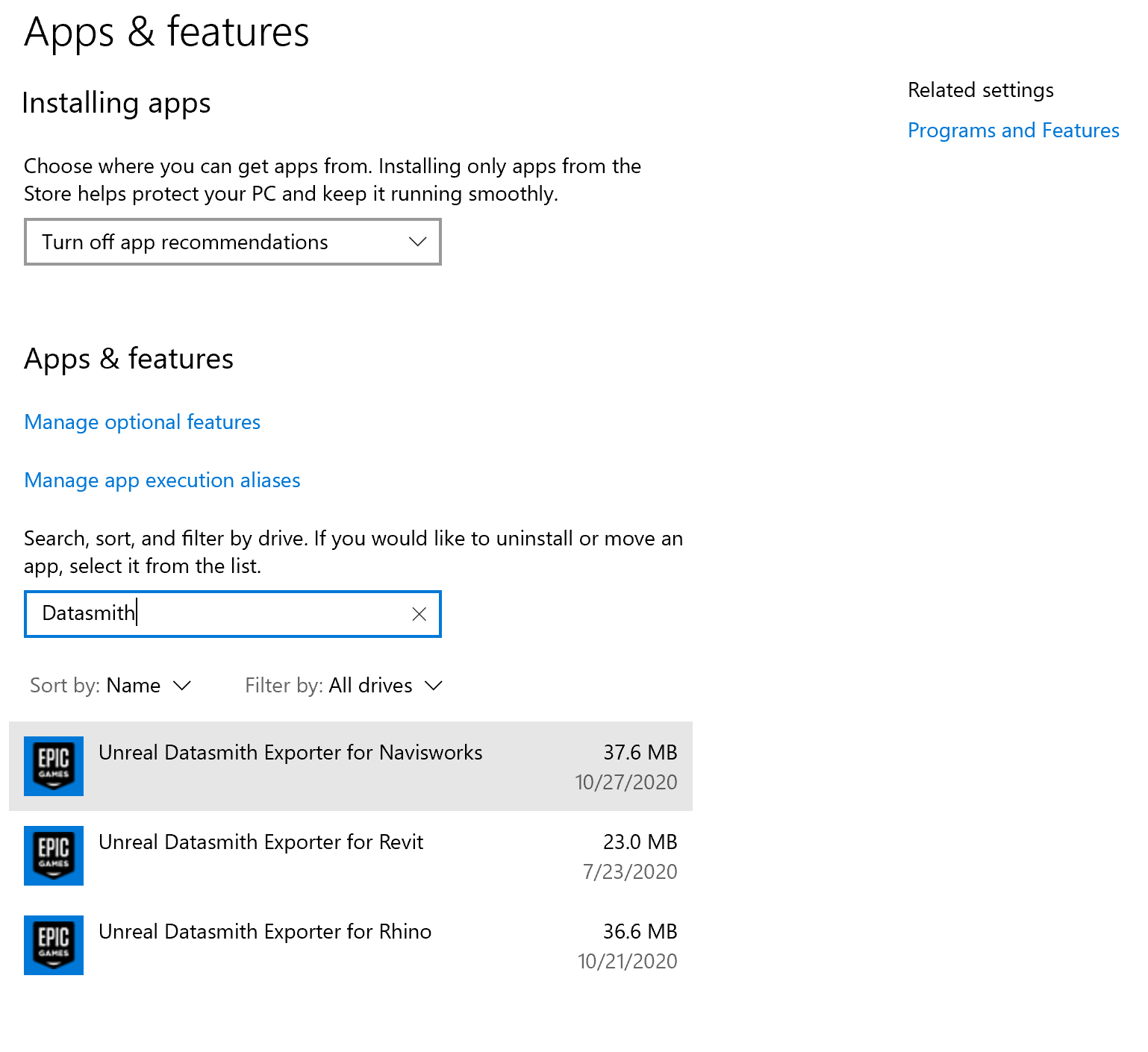
목록에서 데이터스미스 익스포터 플러그인 항목을 선택하여 제거 버튼을 클릭합니다.
또는, 프로그램 제거 또는 변경(Uninstall or change a program) 제어판을 사용합니다. 데이터스미스 익스포터 플러그인 항목을 우클릭하여 메뉴에서 제거 버튼을 클릭합니다.