

디스플레이스(Displace) 툴은 메시에 테셀레이션과 디스토션을 추가합니다. 이 툴을 사용하여 표면 디테일을 생성할 수 있습니다.
비디오에 나오는 것처럼 웨이트 맵을 적용하여 특정 메시 영역으로 디스플레이스먼트를 제한할 수 있습니다. 웨이트 맵 생성 방법에 대한 자세한 내용은 페인트 맵 툴을 참조하세요.
툴에 액세스하기
모델링 모드(Modeling Mode) 의 디폼(Deform) 카테고리에서 디스플레이스 툴에 액세스할 수 있습니다. 모델링 모드와 모델링 모드에 액세스하는 방법에 대한 자세한 내용은 모델링 모드 개요를 참조하세요.
워크플로 팁
해상도
'디폼' 툴로 작업할 때 메시의 셰이프에 예기치 않은 결과가 나타날 수 있습니다. 셰이프는 로우폴리 메시를 사용하므로 해상도가 더 높아야 할 수 있습니다.
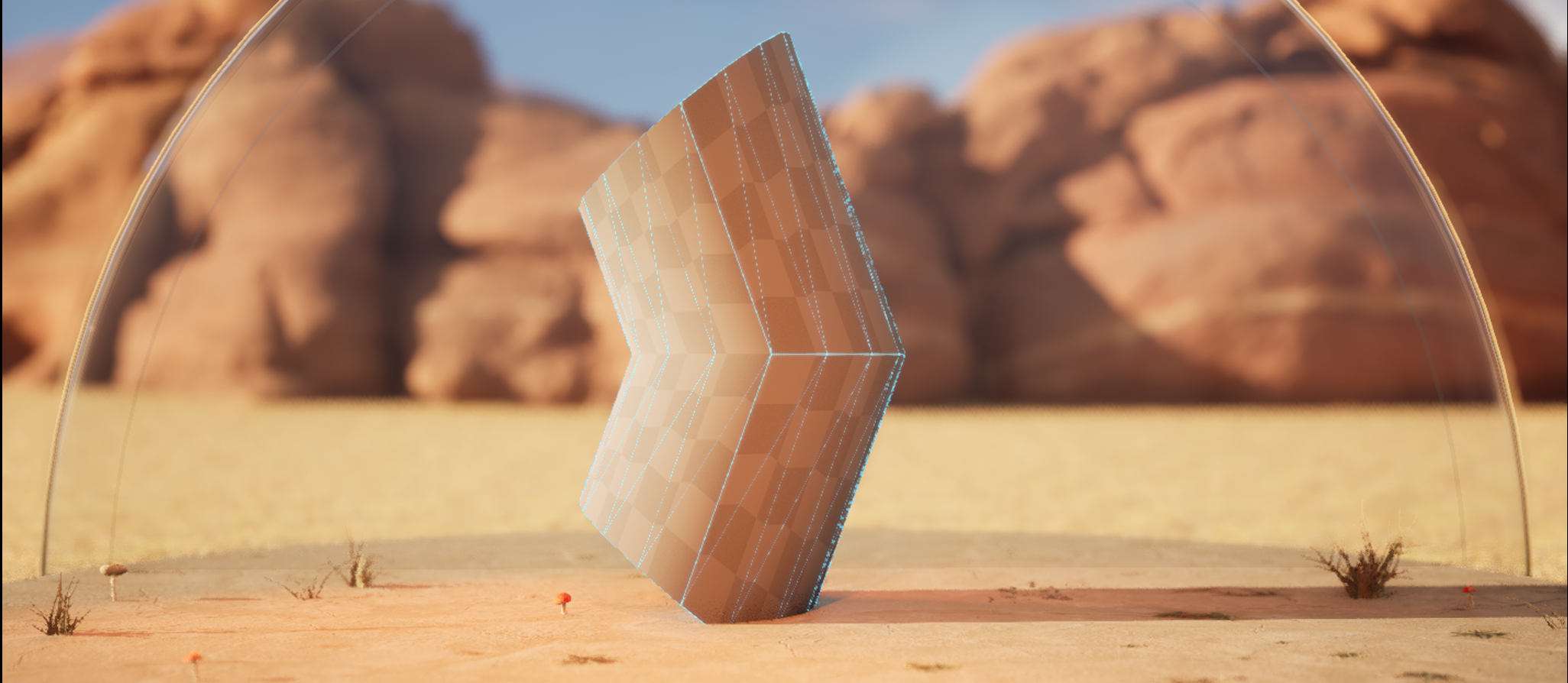
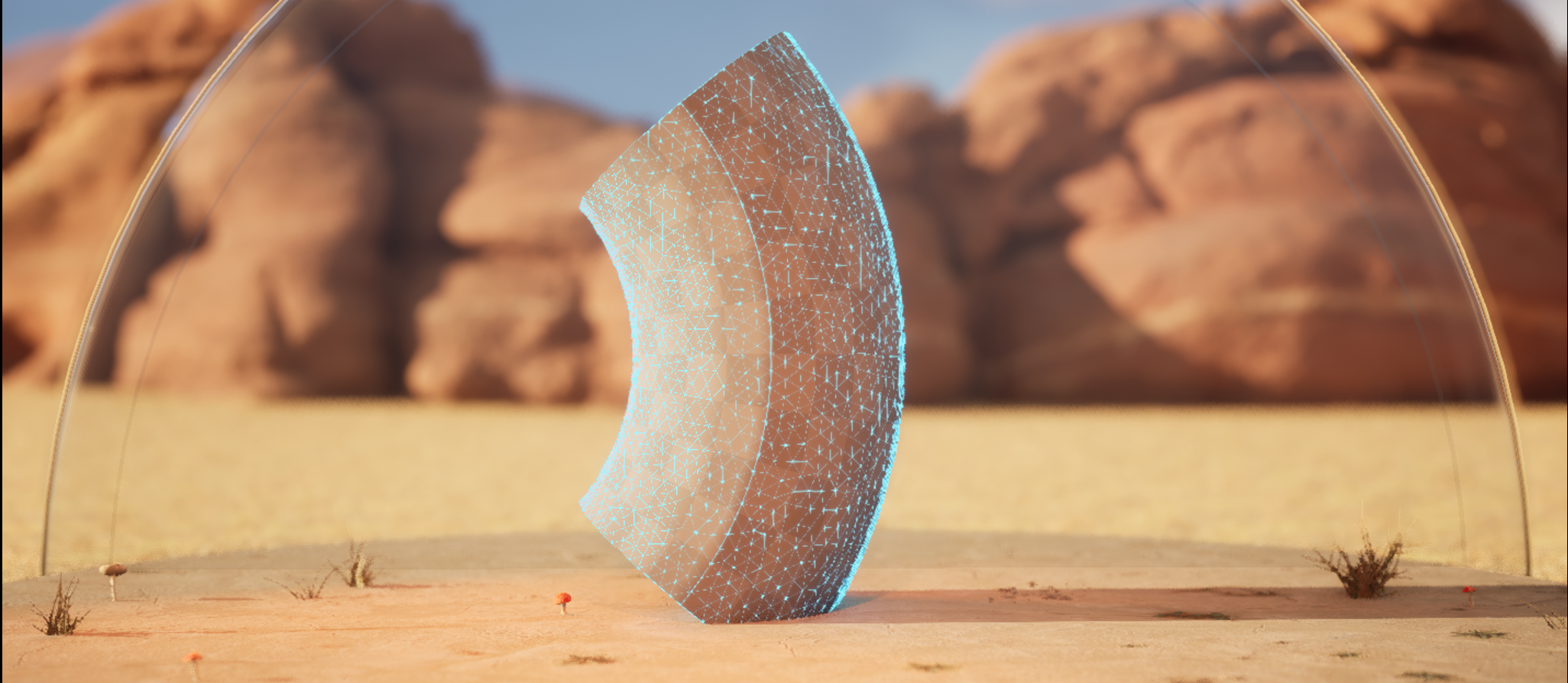
다음과 같은 워크플로를 사용하면 이 문제를 해결할 수 있습니다.
-
리메시(Remesh) 툴을 사용하여 트라이앵글을 더 추가합니다.
-
필요한 편집 작업을 수행합니다.
-
단순화(Simplify) 툴을 사용하여 해상도를 낮춥니다.
 |
 |
|---|---|
| 로우폴리 | 하이폴리 |
위 이미지에서는 약 30개의 트라이앵글이 있는 메시와 100개 이상의 트라이앵글이 있는 메시에서 워프(Warp) 툴의 차이를 확인할 수 있습니다.
리메싱으로 트라이앵글이 일정 수량 이상으로 추가되지 않는 경우, 프로젝트의 원하는 룩과 퍼포먼스 예산에 따라 단순화 툴을 사용하여 폴리곤 수를 줄일 필요가 없을 수도 있습니다.
노멀
모든 '디폼' 툴이 스컬프팅할 때 노멀을 적절하게 조정하는 것은 아니므로 올바르게 보이지 않을 수 있습니다. 이 때문에 메시를 디폼한 후 스컬프팅된 표면에 노멀을 재설정하려면 AttrEd, 즉 '어트리뷰트 편집' 툴을 사용해야 할 수 있습니다.
뷰포트
일반적인 모델링 사례로는 다양한 뷰포트 타입(전면, 후면, 왼쪽 및 오른쪽)을 사용하면 모델의 셰이프가 올바르게 구성되고 있는지 확인하는 데 도움이 됩니다.
또한 메시의 와이어프레임을 확인하면 문제를 해결하고 토폴로지를 트래킹하는 데 도움이 됩니다. 이를 위해 해당 '디폼' 툴에서 와이어프레임 표시(Show Wireframe) 옵션을 활성화하거나 Inspct, 즉 '검사' 툴을 사용합니다. 뷰 모드(View Mode)를 와이어프레임(Wireframe) 으로 변경하여 '뷰포트'의 모든 지오메트리에서 폴리곤 에지를 시각화할 수도 있습니다.
디스플레이스 사용하기
디스플레이스먼트를 적용하기 전에 디스플레이스 툴은 먼저 메시를 분할합니다. 서브디비전(Subdivision) 프로퍼티를 사용하여 반복작업 양을 조정합니다.
디스플레이스먼트를 적용함에 따라 지오메트리가 분할되므로 프로젝트의 해상도 예산이 초과되기 시작할 수 있습니다. 프로젝트를 최적화하려면 디스플레이스먼트 이펙트를 텍스처에 저장한 다음, 해당 텍스처를 간소화되거나 해상도가 낮은 메시 버전에 노멀 맵으로 적용하면 됩니다. 베이킹 툴을 사용하여 이러한 텍스처를 생성할 수 있습니다.
디스플레이스먼트 타입(Displacement Type) 및 디스플레이스 강도(Displace Intensity) 프로퍼티는 메시의 디스플레이스 방식을 결정합니다.
| 디스플레이스먼트 타입 | 작업 | 예시 |
|---|---|---|
| Constant | 설정된 거리를 노멀 방향에서 오프셋합니다. | 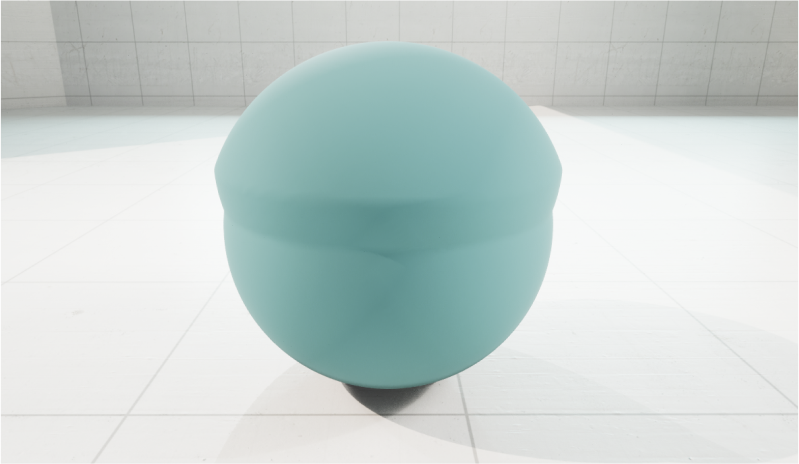 |
| Texture2D Map | 2D 텍스처의 첫 채널을 사용하여 노멀 방향에서 오프셋합니다. | 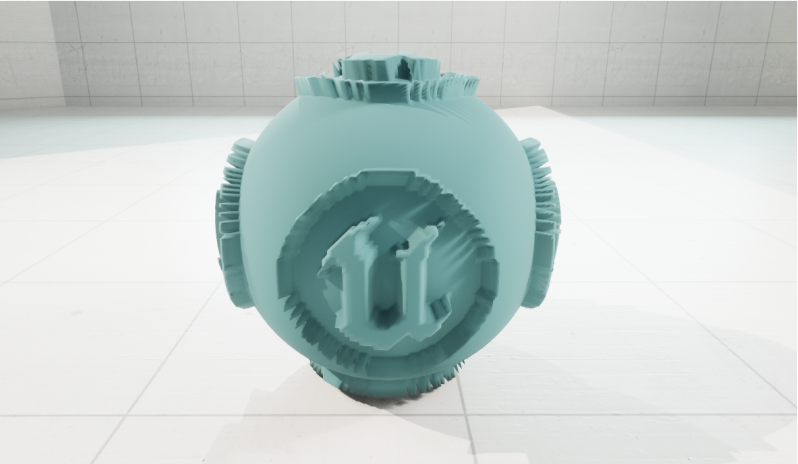 |
| Random Noise | 버텍스를 랜덤으로 오프셋합니다. | 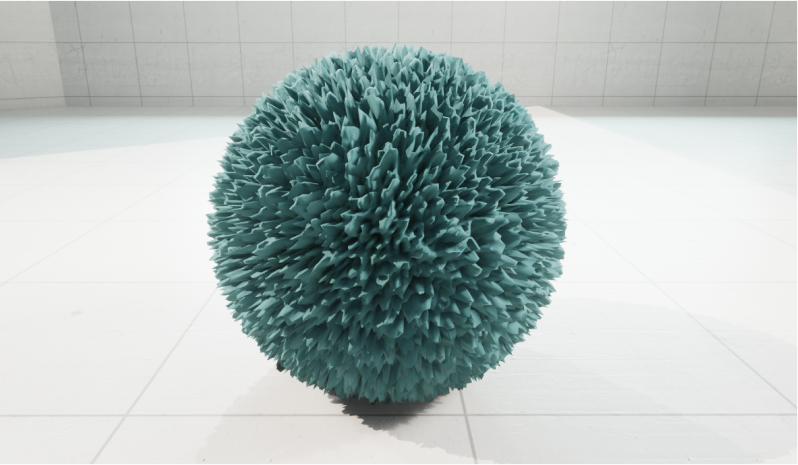
|
| Perlin Noise | 펄린 노이즈로 가중치 적용된 노멀 방향에서 오프셋합니다. | 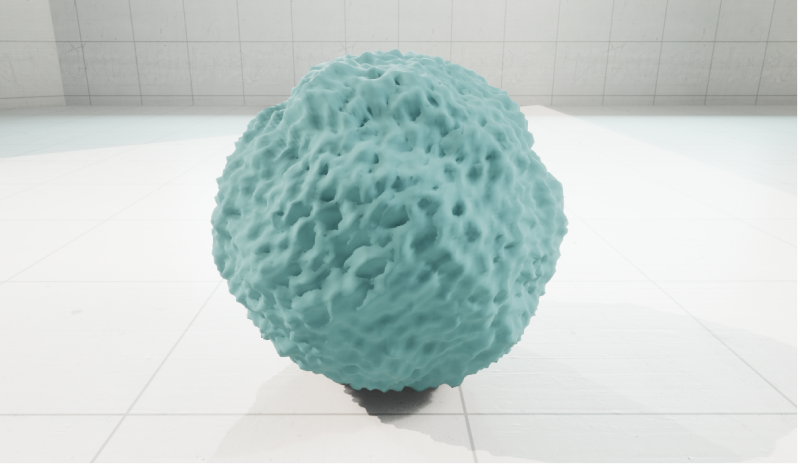
|
| Sine Wave | 공간 사인파 패턴에서 버텍스를 이동합니다. | 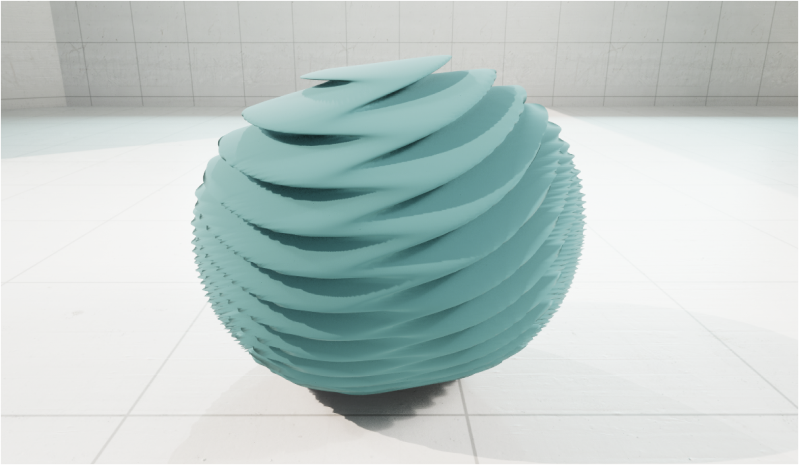
|
툴을 사용한 다음에는 툴 확인 패널에서 변경사항을 수락하거나 취소할 수 있습니다.
단축키
| 단축키 | 설명 |
|---|---|
| F | 메시의 위치를 줌 인합니다. |
| Ctrl + 드래그 | 기즈모를 씬에 정렬합니다. |
| Enter | 툴 변경사항을 수락합니다. |
| Esc | 변경사항을 취소하고 툴을 종료합니다. |


