

애니메이션 몽타주 편집하기
애니메이션 몽타주(Animation Montages) 를 처음 접하는 경우에는 진행하기 전에 애니메이션 몽타주 개요 문서를 읽어보는 것을 권장합니다.
이 문서에서는 애니메이션 몽타주로 작업할 때 애니메이션 몽타주와 관련 프로퍼티를 애니메이션 시퀀스 에디터에서 구성하는 방법을 살펴봅니다.
애니메이션 추가하기
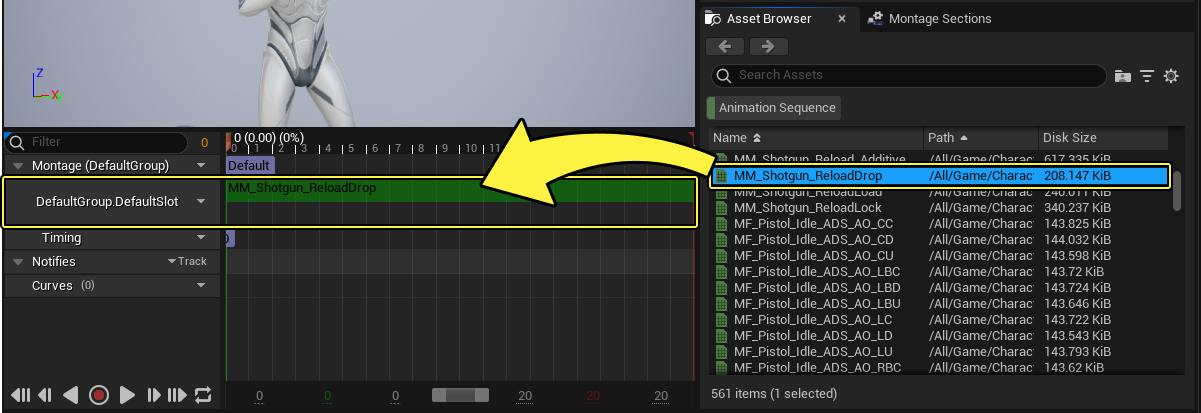
애니메이션 을 몽타주에 추가하려면 에셋 브라우저(Asset Browser) 에서 원하는 시퀀스 를 드래그하여 몽타주 슬롯 트랙의 '애니메이션 시퀀스 에디터(Animation Sequence Editor)' 타임라인 에 드롭합니다.
몽타주에 애니메이션을 더 추가하려면 시퀀스를 같은 슬롯 트랙에 드래그하면 됩니다. 애니메이션은 순서대로 추가되며, 추가된 애니메이션은 번갈아 배치되어 각 애니메이션을 시각적으로 쉽게 구분할 수 있습니다.
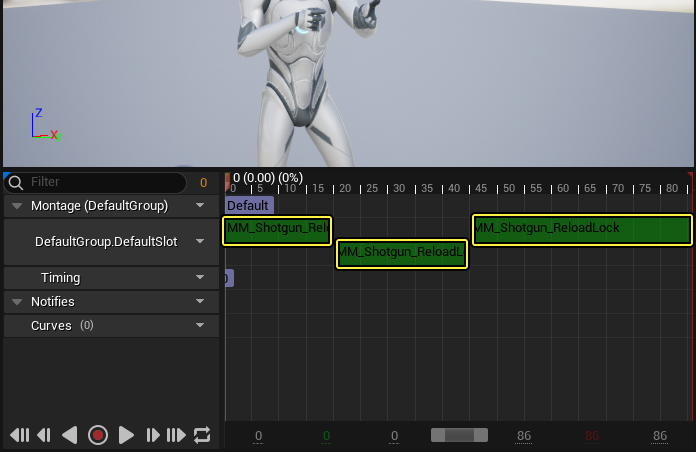
슬롯 트랙에서 애니메이션을 클릭하여 드래그하면 애니메이션의 순서를 변경할 수 있습니다.
몽타주 트랙에서 애니메이션을 우클릭하면 다음 컨텍스트 메뉴가 열립니다.
| 프로퍼티 | 설명 |
|---|---|
| 세그먼트 삭제(Delete Segment) | 몽타주에서 선택한 애니메이션을 삭제합니다. |
| 에셋 열기(Open Asset) | 관련 에디터 창에서 선택된 애니메이션 에셋을 엽니다. 한 번에 두 개 이상의 애니메이션 에셋으로 작업하는 경우에는 두 개 이상의 에셋을 동시에 여는 것이 좋습니다. '콘텐츠 브라우저(Content Browser)'에서 Shift 를 길게 누른 상태에서 에셋 또는 에셋 링크 인스턴스를 클릭하면 새 에디터 탭에서 동시에 두 개 이상의 애니메이션 에셋을 열 수 있습니다. |
| 새 몽타주 섹션(New Montage Section) | 새 몽타주 섹션을 생성합니다. 자세한 내용은 몽타주 섹션 생성하기를 참고하세요. |
| 새 슬롯(New Slot) | 배치할 슬롯을 정의한 다음 새 슬롯 트랙을 생성합니다. 자세한 내용은 트랙 슬롯 정의하기를 참고하세요. |
| 슬롯 삭제(Delete Slot) | 포함되어 있는 모든 에셋 인스턴스와 함께 선택된 슬롯을 삭제합니다. |
| 슬롯 복제(Duplicate Slot) | 포함되어 있는 모든 에셋과 함께 선택된 슬롯을 복제합니다. 두 개 이상의 트랙이 동일한 스켈레톤 에서 동일한 슬롯 을 차지할 수 없습니다. 복제된 트랙 중 하나는 새 슬롯을 사용하여 재정의해야 합니다. |
| 다음으로 엘리먼트 설정...(Set Elements To…) | 이 프로퍼티는 선택된 시퀀스와 연결된 관련 노티파이 및 섹션의 속성을 정의합니다. 옵션에는 다음이 포함됩니다. 절대적(Absolute): 시퀀스 길이 또는 순서와 관계없이 노티파이 위치가 몽타주 타임라인 전체에서 차지하는 위치에 연결됩니다. 상대적(Relative): 이 옵션을 활성화한 경우, 정렬된 시퀀스에 상대적인 위치에 노티파이가 연결됩니다. 예를 들어 몽타주의 첫 시퀀스 시작 후 1초 뒤에 발생하는 노티파이는 어떤 시퀀스가 첫 시퀀스인지와 관계없이 프로퍼티가 활성화된 뒤에도 첫 시퀀스의 시작 후 1초 뒤 위치에 연결됩니다. 비례적(Proportional): 시퀀스의 순서를 변경하는 경우에도 노티파이가 관련 시퀀스에 어태치됩니다. |
몽타주 섹션 생성하기
섹션 을 생성하려면 슬롯 트랙 또는 몽타주 트랙을 우클릭 하고 컨텍스트 메뉴에서 새 몽타주 섹션 을 선택합니다. 창이 표시되면 섹션의 이름 을 정의합니다.
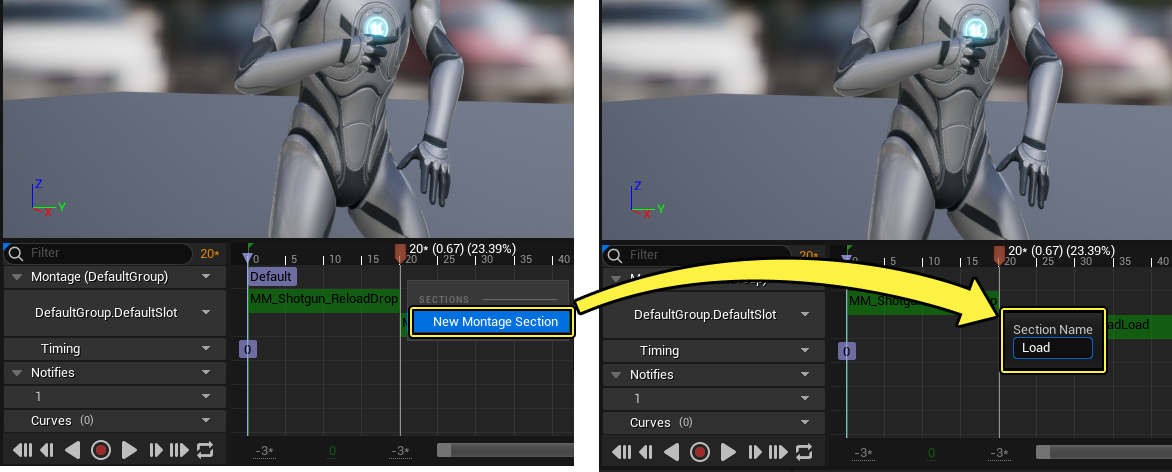
새 섹션은 몽타주 트랙에 나타나며, 보라색 헤더와 타이밍 태그로 표시됩니다.
기본적으로 모든 애니메이션 몽타주는 디폴트(Default) 섹션을 포함하며, 이를 그대로 사용하면 전체 몽타주가 순서대로 재생됩니다.
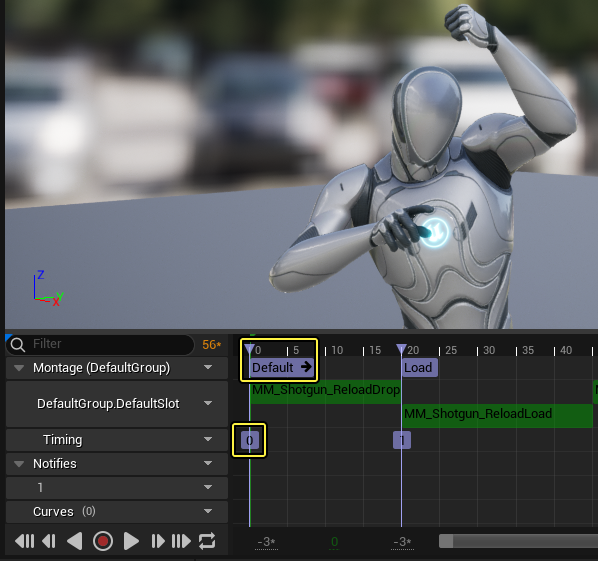
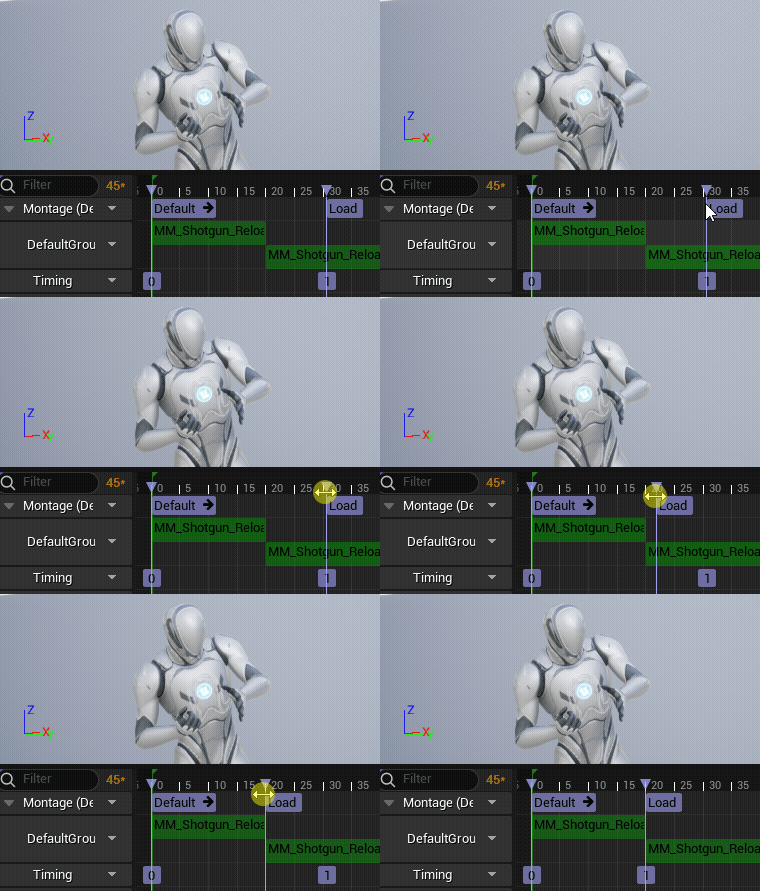
섹션 헤더를 원하는 위치로 드래그하면 섹션 위치를 편집할 수 있습니다.
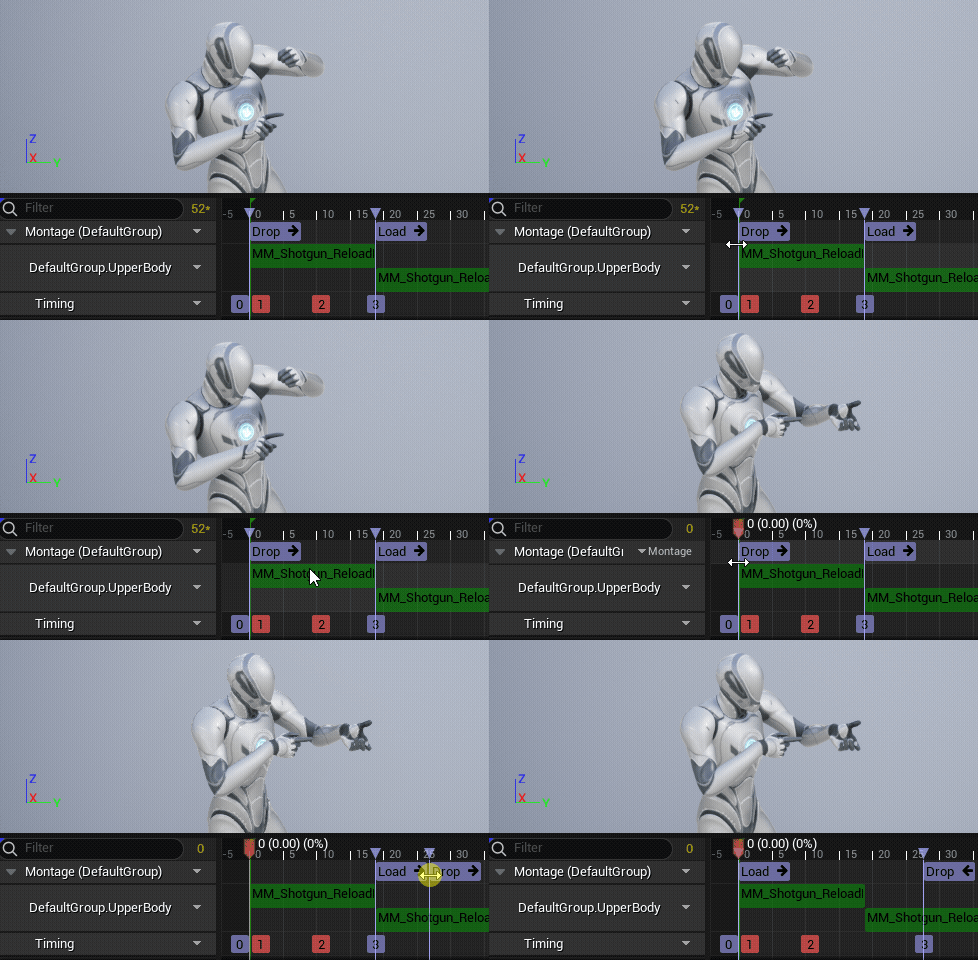
섹션은 애니메이션 몽타주의 시작 부분에 있어야 합니다. 편집 후 타임라인 시작 부분의 섹션이 움직이거나 수정된 경우에는 에디터가 편집된 섹션 또는 그 다음으로 몽타주 시작 지점에 가장 가까운 섹션의 위치를 교정합니다.
트랙 슬롯 정의하기
슬롯 은 스켈레탈 메시의 애니메이션 재생을 위한 관리 시스템으로, 메시의 영역 또는 일부에 할당됩니다. 캐릭터 애니메이션 블루프린트 의 애님 그래프(Anim Graph) 에서 슬롯을 사용하여 애니메이션이 재생될 캐릭터 영역을 정리할 수 있습니다. 새 트랙 을 생성할 때 몽타주 트랙이 사용할 슬롯을 선언하거나 드롭다운 메뉴를 사용하여 애니메이션을 재생할 슬롯을 정리할 수 있습니다.
모든 시퀀스 트랙은 동일한 슬롯 그룹의 슬롯을 사용해야 합니다.
슬롯과 슬롯 관리에 대한 자세한 내용은 슬롯 문서를 참고하세요.
여러 슬롯 사용하기
몽타주는 여러 슬롯을 사용하여 많은 애니메이션 트랙을 포함함으로써 메시의 다른 영역 또는 다른 상태의 인스턴스에서 동시에 애니메이션을 재생할 수 있습니다. 몽타주를 사용하면 관련된 애니메이션 그룹을 통합하고 이를 여러 슬롯에 할당함으로써 애니메이션이 동일한 에셋을 사용하여 상황별로 재생되도록 할 수 있습니다. 단일 리로드 몽타주는 캐릭터가 있는 어떤 상태에서도 사용될 수 있습니다. 예를 들어 블루프린트를 사용하면 단일 리로드 몽타주에 캐릭터가 서 있는 경우 한 슬롯의 애니메이션을 재생하도록 지시하고, 캐릭터가 엎드리고 있을 때는 다른 슬롯의 애니메이션을 재생하도록 지시할 수 있습니다.
애니메이션 몽타주에서 여러 슬롯을 사용할 때 최적의 결과를 얻기 위해서는 각 애니메이션 트랙의 길이가 같아야 합니다.
애니메이션 몽타주 재생하기
'애니메이션 시퀀스 에디터'에서 애니메이션 몽타주를 생성 및 수정한 다음에는 캐릭터 액터를 레퍼런스할 수 있는 한 블루프린트 에서 몽타주를 재생할 수 있습니다. Play Anim Montage 노드를 사용하여 애니메이션 몽타주를 재생할 수 있습니다.
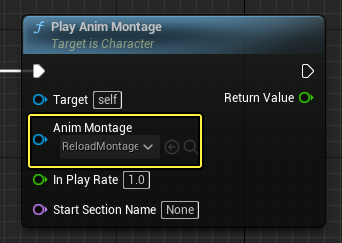
Play Anim Montage 노드를 사용하여 블루프린트에서 애니메이션 몽타주의 재생을 활성화할 수 있습니다. 몽타주를 재생할 타깃을 지정해야 합니다. Play Anim Montage 노드를 사용할 때 타깃은 기본적으로 셀프(Self) 오브젝트입니다.
다른 옵션으로는 몽타주의 In Play Rate 를 할당된 인수만큼 변경할 수도 있습니다. 예를 들어 값 2를 입력하면 몽타주를 두 배 속도로 재생하고, 0.5 값을 입력하면 절반의 속도로 재생합니다.
디폴트 이외의 다른 섹션을 시작 섹션으로 사용하고 싶은 경우에는 이 노드를 통해 재생을 시작할 섹션을 정의할 수도 있습니다. 섹션은 '애니메이션 시퀀스 에디터'의 '몽타주 섹션(Montage Sections)' 패널에서 정의한 행동을 기반으로 재생됩니다.
보다 강력하고 기능이 풍부한 노드가 필요한 경우에는 Play Montage 노드를 사용할 수 있습니다. Play Montage 노드를 사용하려면 애니메이팅할 메시 를 연결하고 재생할 몽타주(Montage to Play) 를 할당해야 합니다.
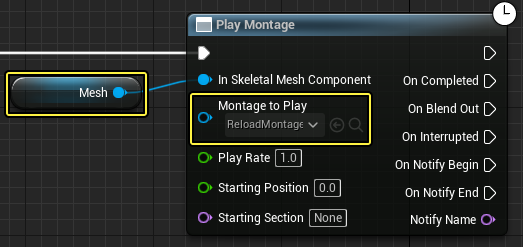
또한 재생을 위해 재생 속도(Play Rate) 인수를 설정하거나, 커스텀 시작 위치(Starting Position) 를 초 단위로 설정하거나, 시작 섹션(Starting Section) 을 이름으로 설정할 수 있습니다.
노드의 출력에는 몽타주의 상태에 따라 연결된 노드 및 함수를 활성화하는 데 사용할 수 있는 여러 이벤트가 있습니다.
| 출력 핀 | 설명 |
|---|---|
| 완료 시(On Completed) | 이 핀에서 함수를 연결하여 몽타주가 재생을 완료하고 완전히 블렌드 아웃되었을 때 활성화할 수 있습니다. |
| 블렌드 아웃 시(On Blend Out) | 여기에서 함수는 몽타주가 블렌드 아웃 트리거 시간(Blend Out Trigger Time) 을 사용하여 블렌드 아웃 을 시작하거나 몽타주가 끝날 때 활성화될 수 있습니다. |
| 중단 시(On Interrupted) | 이 핀에서 함수는 몽타주 재생이 중단 되었을 때 활성화될 수 있습니다. |
| 노티파이 시작 시(On Notify Begin) | 이 핀에서 함수는 몽타주 재생 노티파이(Play Montage Notify) 가 활성화되거나 몽타주 재생 노티파이 기간(Play Montage Notify Window) 이 시작될 때 활성화될 수 있습니다. 여러 노티파이 타입과 애니메이션 시퀀스 또는 몽타주에서 이를 구현하는 방법에 대한 자세한 내용은 노티파이 문서를 참고하세요. |
| 노티파이 종료 시(On Notify End) | 몽타주 재생 노티파이 기간 이 끝날 때 이 핀은 연결된 함수를 활성화합니다. |
| 노티파이 이름(Notify Name) | 이 핀은 활성 노티파이 이름을 출력합니다. |
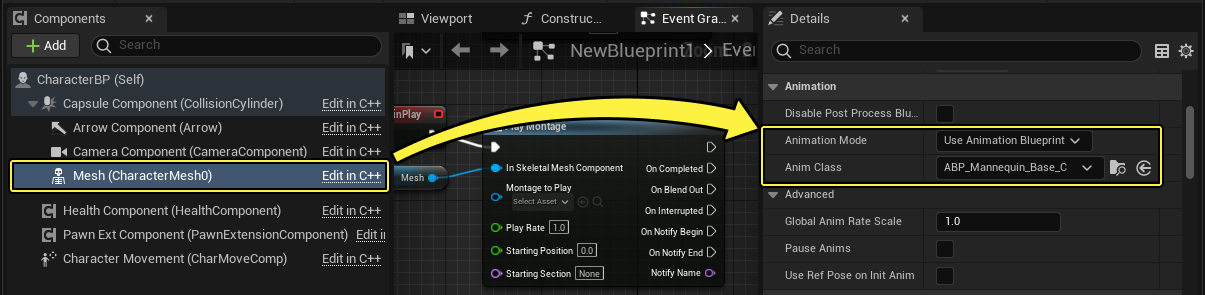
몽타주를 재생하려면 스켈레탈 메시 의 캐릭터 블루프린트에서 애니메이션 모드(Animation Mode) 를 애니메이션 블루프린트 사용(Use Animation Blueprint) 으로 설정하고 애님 클래스(Anim Class) 프로퍼티에서 사용되는 애니메이션 블루프린트 를 연결해야 합니다.
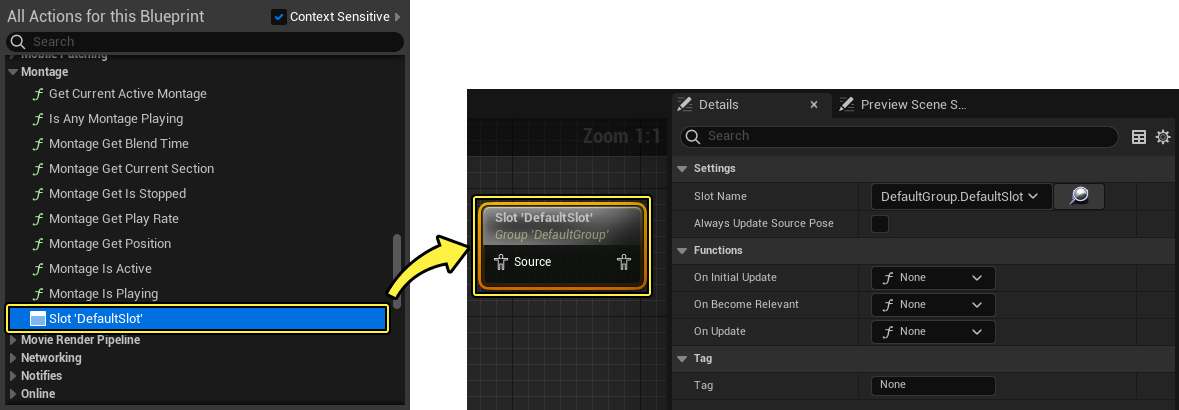
'애님 그래프'의 애니메이션 블루프린트 내에서 몽타주에 사용되는 해당 슬롯 을 레퍼런스하는 Slot 노드를 사용하여 몽타주 재생을 나머지 캐릭터 애니메이션 시스템과 통합할 수 있습니다.
애니메이션 블루프린트 클래스 디폴트
레이어드 애니메이션 블루프린트를 사용하면 애니메이션 블루프린트의 클래스 디폴트(Class Defaults) 패널에서 몽타주 재생 행동을 정의할 수도 있습니다.
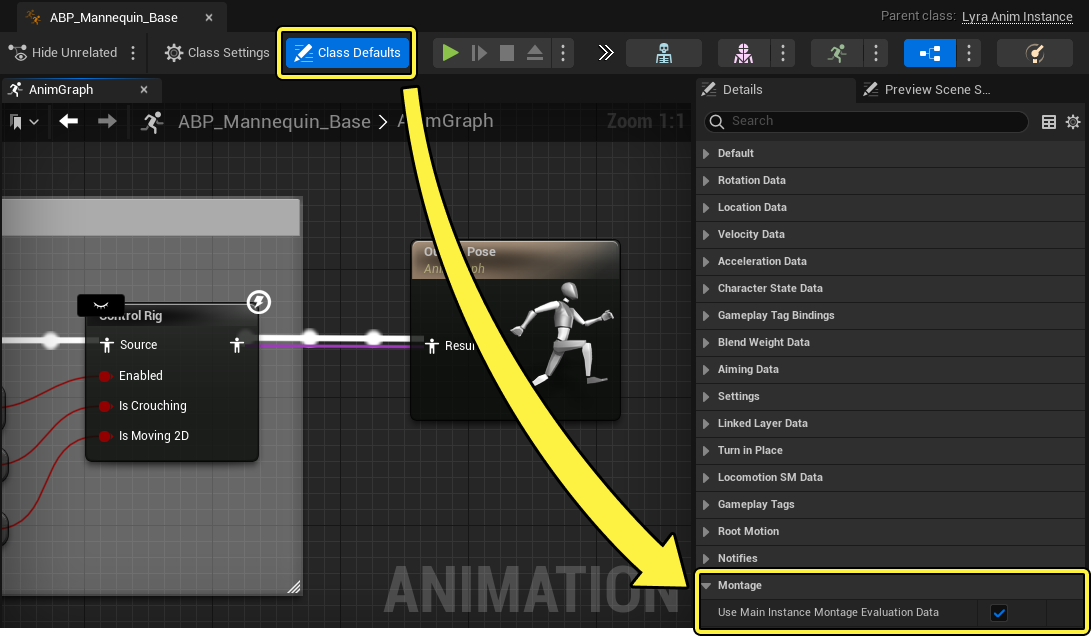
몽타주를 모든 링크된 레이어에서 재생하려면 메인 인스턴스 몽타주 평가 데이터 사용(Use Main Instance Montage Evaluation Data) 프로퍼티를 활성화할 수 있습니다. 이는 모든 링크된 인스턴스에서 메인 인스턴스의 몽타주 데이터를 사용합니다. 예를 들어 메인 인스턴스에서 몽타주를 재생하면 링크된 레이어에서도 재생됩니다. 이는 몽타주가 애니메이션 레이어에 의해 오버라이드되지 않고 모두 재생되게 해야 하는 경우 유용합니다. 링크된 애니메이션 블루프린트 레이어를 사용하는 것과 관련된 자세한 내용은 레이어드 애니메이션 사용하기에서 몽타주가 레이어드 애니메이션 시스템과 함께 사용되는 예시를 참고하세요.
몽타주 프로퍼티 레퍼런스
애니메이션 몽타주는 함께 작동하는 여러 에셋이 결합된 것입니다. 다음은 애니메이션 몽타주에서 작업할 때 사용할 수 있는 각 에셋 타입 및 액세스 가능한 프로퍼티에 대한 레퍼런스 가이드입니다.
에셋 디테일
여기에서는 프로퍼티 목록을 레퍼런스할 수 있습니다. 이러한 프로퍼티는 현재 '애니메이션 시퀀스 에디터'에 열려 있는 애니메이션 몽타주의 행동을 정의하는 데 사용할 수 있습니다.
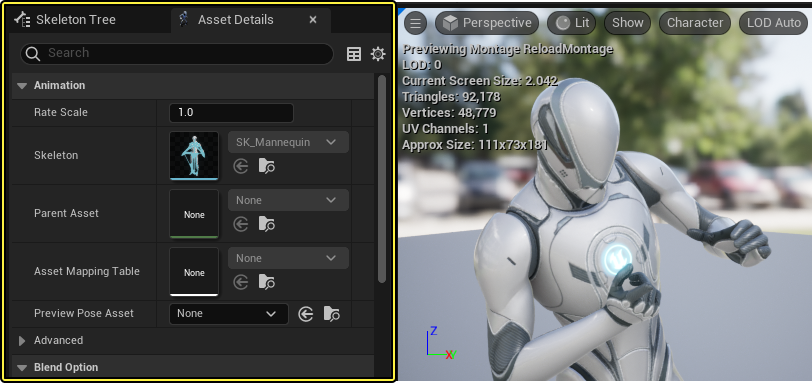
| 프로퍼티 | 설명 |
|---|---|
| 블렌드 모드 인(Blend Mode In) | 몽타주 내부로 블렌딩할 때 사용되는 모드를 선택합니다. 표준(Standard) 또는 초기화(Initialization) 중 하나를 선택할 수 있습니다. |
| 블렌드 모드 아웃(Blend Mode Out) | 몽타주 외부로 블렌딩할 때 사용되는 모드를 선택합니다. 표준 또는 초기화 중 하나를 선택할 수 있습니다. |
| 블렌드 인(Blend In) | 블렌드 행동을 애니메이션 몽타주로 할당할 때 이 프로퍼티에서 다음과 같은 옵션을 설정할 수 있습니다.
|
| 블렌드 아웃(Blend Out) | 블렌드 행동을 애니메이션 몽타주에서 할당할 때 이 프로퍼티에서 다음과 같은 옵션을 설정할 수 있습니다.
|
| 블렌드 아웃 트리거 시간 | 블렌드 아웃 프로세스를 시작할 한계치를 설정합니다. 할당 가능한 값은 몽타주 끝으로부터의 시간(초)입니다. 0보다 작은 값을 사용하면 BlendOutTime 을 사용하며, BlendOut 이 몽타주가 끝날 때 종료됩니다. 0과 같거나 0보다 큰 값을 사용하면 블렌드 아웃을 트리거할 BlendOutTriggerTime 을 뺀 몽타주 끝을 사용하게 됩니다. |
| 자동 블렌드 아웃 활성화(Enable Auto Blend Out) | 토글하면 몽타주가 끝에 도달했을 때 자동으로 블렌드 아웃됩니다. 비활성화하면 블렌딩이 발생하지 않으며, 다른 함수에 의해 명시적으로 중단되지 않는 한 최종 포즈가 계속 유지됩니다. |
| 블렌드 프로파일 인(Blend Profile In) | 몽타주에 대해 블렌드 인 할 때 사용할 블렌드 프로파일을 선택합니다. 블렌드 프로파일에 대한 자세한 내용은 블렌드 프로파일 문서를 참고하세요. |
| 블렌드 프로파일 아웃(Blend Profile Out) | 몽타주에 대해 블렌드 아웃 할 때 사용할 블렌드 프로파일을 선택합니다. 블렌드 프로파일에 대한 자세한 내용은 블렌드 프로파일 문서를 참고하세요. |
| 동기화 그룹(Sync Group) | 몽타주 그룹이 속한 동기화 그룹 의 이름을 정의합니다. 동기화 그룹의 개요와 애니메이션 몽타주와 함께 사용하는 방법에 대한 자세한 내용은 동기화 그룹 문서를 참고하세요. |
| 슬롯 동기화 인덱스(Sync Slot Index) | 동기화 그룹 슬롯 인덱스 를 정의합니다. 동기화 그룹의 개요와 애니메이션 몽타주와 함께 사용하는 방법에 대한 자세한 내용은 동기화 그룹 문서를 참고하세요. |
| 타임 스트레치 커브(Time Stretch Curve) | '타임 스트레치 커브'로 애니메이션을 재생하는 동안 애니메이션 커브를 사용하여 재생 속도를 조정할 수 있습니다. '타임 스트레치 커브'는 몽타주의 재생 속도가 디폴트가 아닐 때만 재생하는 동안 레퍼런스됩니다. 이 프로퍼티에서는 다음과 같은 프로퍼티를 정의할 수 있습니다.
|
| 타임 스트레치 커브 이름(Time Stretch Curve Name) | 애니메이션 몽타주 재생에 영향을 미치는 데 사용할 타임 스트레치 커브의 이름을 정의합니다. |
섹션
'애니메이션 시퀀스 에디터'에서 애니메이션 몽타주로 작업하는 경우'디테일' 패널에 각 에셋 타입과 관련된 프로퍼티가 표시됩니다. 아래에는 애니메이션 몽타주로 작업할 때 섹션을 편집하는 데 사용할 수 있는 프로퍼티가 나와 있습니다. 이러한 프로퍼티에 액세스하려면 원하는 섹션을 선택합니다. 그러면 관련 프로퍼티가 '디테일' 패널에 채워집니다.
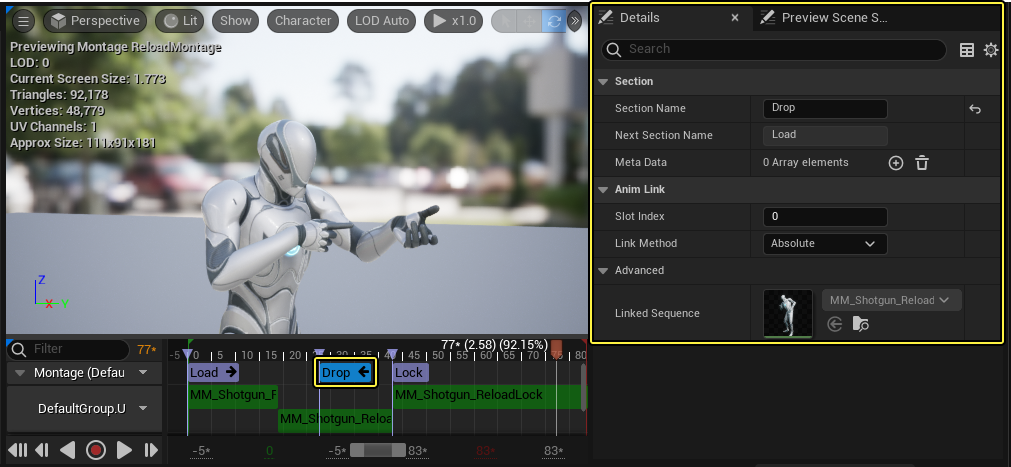
| 프로퍼티 | 설명 |
|---|---|
| 섹션 이름(Section Name) | 선택된 섹션을 레퍼런스하거나 이름을 변경합니다. |
| 다음 섹션 이름(Next Section Name) | '몽타주 섹션' 패널에서 정의된 대로 선택된 섹션에서 다음 섹션을 레퍼런스합니다. |
| 슬롯 인덱스(Slot Index) | 링크된 몽타주를 사용할 때 레퍼런스할 수 있는 정의 가능한 슬롯 인덱스 값입니다. |
| 링크 메서드(Link Method) | 링크된 몽타주를 사용하는 경우 이 프로퍼티에서 링크 메서드 를 정의할 수 있습니다. 관련된 애니메이션 시퀀스의 우클릭 컨텍스트 메뉴에서도 정의할 수 있습니다. 애니메이션 추가하기 섹션의 다음으로 엘리먼트 설정... 프로퍼티를 참고하세요. |
| 링크된 시퀀스(Linked Sequence) | 노티파이가 링크된 애니메이션 시퀀스의 레퍼런스입니다. |
애니메이션
아래에는 애니메이션 몽타주로 작업할 때 애니메이션을 편집하는 데 사용할 수 있는 프로퍼티가 나와 있습니다. 이러한 프로퍼티에 액세스하려면 원하는 애니메이션을 선택합니다. 그러면 관련 프로퍼티가 '디테일' 패널에 채워집니다.
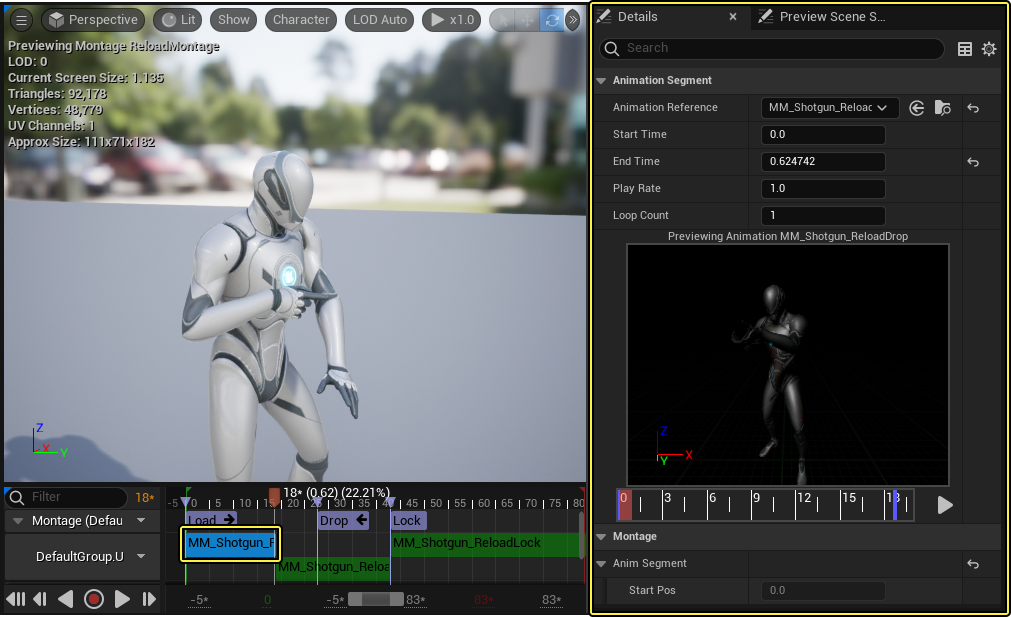
| 프로퍼티 | 설명 |
|---|---|
| 애니메이션 레퍼런스(Animation Reference) | 선택된 세그먼트가 활성화되면 재생할 애니메이션 시퀀스가 나열됩니다. |
| 시작 시간(Start Time) | 시퀀스와 관련하여 선택된 애니메이션의 시작 시간 을 초 단위로 나타냅니다. |
| 끝 시간(End Time) | 시퀀스와 관련하여 선택된 애니메이션의 끝 시간 을 초 단위로 나타냅니다. |
| 재생 속도 | 재생 속도 의 인수입니다. 값 2를 입력하면 몽타주를 두 배 속도로 재생하고, 0.5 값을 입력하면 절반의 속도로 재생합니다. |
| 루프 횟수(Loop Count) | 애니메이션이 기본적으로 수행할 루프 수를 정의합니다. 이 값을 변경하면 몽타주에서 애니메이션이 변경되어 애니메이션에 루프가 내장됩니다. 동적으로 루프하는 애니메이션이 필요한 경우 애니메이션을 한 번만 루프하게 설정하고 게임 로직을 사용하여 컨텍스트에 따라 수행할 루프 횟수를 결정해야 합니다. |
| 프리뷰 창(Preview Window) | 프리뷰 창 을 사용하면 메시에서 애니메이션이 재생되는 것을 미리 볼 수 있습니다. 이 애니메이션 프리뷰를 재생(Play)/일시정지(Pause) 버튼으로 재생하거나 일시정지할 수 있습니다. 프리뷰 창 아래의 단순화된 타임라인을 사용하여 애니메이션을 스크럽할 수도 있습니다. |
| 시작 위치(Start Position) | 전체 몽타주와 관련하여 시작 위치 를 초 단위로 나타냅니다. 애니메이션 몽타주의 첫 애니메이션은 시작 시간 0을 가져야 합니다. |
노티파이 프로퍼티에 대한 자세한 내용은 애니메이션 노티파이 문서를 참고하세요.