
프로젝타일의 콜리전 상호작용을 감지할 수 있으니, 이제 그 콜리전에 어떻게 반응할지를 결정하면 됩니다. 이번 단계에서는, 콜리전 이벤트에 반응하는 FPSProjectile 에 OnHit 함수를 추가하겠습니다.
프로젝타일이 콜리전에 반응하도록 만들기
-
Solution Explorer 에서
FPSProjectile클래스 헤더 파일을 찾고FPSProjectile.h를 엽니다. -
FPSProjectile클래스 정의에 다음 코드를 추가합니다:
// 프로젝타일이 무언가에 맞으면 호출되는 함수입니다.
UFUNCTION()
void OnHit(UPrimitiveComponent* HitComponent, AActor* OtherActor, UPrimitiveComponent* OtherComponent, FVector NormalImpulse, const FHitResult& Hit);
FPSProjectile.h는 이제 다음과 같을 것입니다:
// 프로젝트 세팅의 설명 페이지에 저작권 문구를 채우세요.
#pragma once
#include "GameFramework/Actor.h"
#include "FPSProjectile.generated.h"
UCLASS()
class FPSPROJECT_API AFPSProjectile : public AActor
{
GENERATED_BODY()
public:
// 이 액터 프로퍼티의 기본값을 설정합니다.
AFPSProjectile();
protected:
// 게임 시작 또는 스폰 시 호출됩니다.
virtual void BeginPlay() override;
public:
// 매 프레임 호출됩니다.
virtual void Tick( float DeltaSeconds ) override;
// 구체 콜리전 컴포넌트입니다.
UPROPERTY(VisibleDefaultsOnly, Category = Projectile)
USphereComponent* CollisionComponent;
// 프로젝타일 무브먼트 컴포넌트입니다.
UPROPERTY(VisibleAnywhere, Category = Movement)
UProjectileMovementComponent* ProjectileMovementComponent;
// 프로젝타일의 속도를 발사 방향으로 초기화시키는 함수입니다.
void FireInDirection(const FVector& ShootDirection);
// 프로젝타일에 무언가 맞으면 호출되는 함수입니다.
void OnHit(UPrimitiveComponent* HitComponent, AActor* OtherActor, UPrimitiveComponent* OtherComponent, FVector NormalImpulse, const FHitResult& Hit);
};
- Solution Explorer 에서
FPSProjectile클래스 CPP 파일을 찾고FPSProjectile.cpp를 열고 다음 코드를 추가합니다:
// 프로젝타일에 무언가 맞으면 호출되는 함수입니다.
void AFPSProjectile::OnHit(UPrimitiveComponent* HitComponent, AActor* OtherActor, UPrimitiveComponent* OtherComponent, FVector NormalImpulse, const FHitResult& Hit)
{
if (OtherActor != this && OtherComponent->IsSimulatingPhysics())
{
OtherComponent->AddImpulseAtLocation(ProjectileMovementComponent->Velocity * 100.0f, Hit.ImpactPoint);
}
}
FPSProjectile생성자에서,CollisionComp생성 후 다음 줄을 추가합니다:
CollisionComponent->OnComponentHit.AddDynamic(this, &AFPSProjectile::OnHit);
FPSProjectile.cpp는 이제 다음과 같은 모습일 것입니다:
// 프로젝트 세팅의 설명 페이지에 저작권 문구를 채우세요.
#include "FPSProject.h"
#include "FPSProjectile.h"
// Sets default values
AFPSProjectile::AFPSProjectile()
{
// 이 액터가 매 프레임 Tick() 을 호출하도록 설정합니다. 필요치 않은 경우 끄면 퍼포먼스가 향상됩니다.
PrimaryActorTick.bCanEverTick = true;
// 구체를 단순 콜리전 표현으로 사용합니다.
CollisionComponent = CreateDefaultSubobject<USphereComponent>(TEXT("SphereComponent"));
CollisionComponent->BodyInstance.SetCollisionProfileName(TEXT("Projectile"));
CollisionComponent->OnComponentHit.AddDynamic(this, &AFPSProjectile::OnHit);
// 구체의 콜리전 반경을 설정합니다.
CollisionComponent->InitSphereRadius(15.0f);
// 루트 컴포넌트를 콜리전 컴포넌트가 되도록 설정합니다.
RootComponent = CollisionComponent;
// 이 컴포넌트를 사용하여 이 프로젝타일의 무브먼트를 구동시킵니다.
ProjectileMovementComponent = CreateDefaultSubobject<UProjectileMovementComponent>(TEXT("ProjectileMovementComponent"));
ProjectileMovementComponent->SetUpdatedComponent(CollisionComponent);
ProjectileMovementComponent->InitialSpeed = 3000.0f;
ProjectileMovementComponent->MaxSpeed = 3000.0f;
ProjectileMovementComponent->bRotationFollowsVelocity = true;
ProjectileMovementComponent->bShouldBounce = true;
ProjectileMovementComponent->Bounciness = 0.3f;
// 3 초 후 죽습니다.
InitialLifeSpan = 3.0f;
}
// 게임 시작시 또는 스폰시 호출됩니다.
void AFPSProjectile::BeginPlay()
{
Super::BeginPlay();
}
// 매 프레임 호출됩니다.
void AFPSProjectile::Tick( float DeltaTime )
{
Super::Tick( DeltaTime );
}
// 프로젝타일의 속도를 발사 방향으로 초기화시키는 함수입니다.
void AFPSProjectile::FireInDirection(const FVector& ShootDirection)
{
ProjectileMovementComponent->Velocity = ShootDirection * ProjectileMovementComponent->InitialSpeed;
}
// 프로젝타일이 무언가에 맞으면 호출되는 함수입니다.
void AFPSProjectile::OnHit(UPrimitiveComponent* HitComponent, AActor* OtherActor, UPrimitiveComponent* OtherComponent, FVector NormalImpulse, const FHitResult& Hit)
{
if (OtherActor != this && OtherComponent->IsSimulatingPhysics())
{
OtherComponent->AddImpulseAtLocation(ProjectileMovementComponent->Velocity * 100.0f, Hit.ImpactPoint);
}
}
-
Visual Studio 에서
FPSProjectile.h와FPSProjectile.cpp를 저장합니다. -
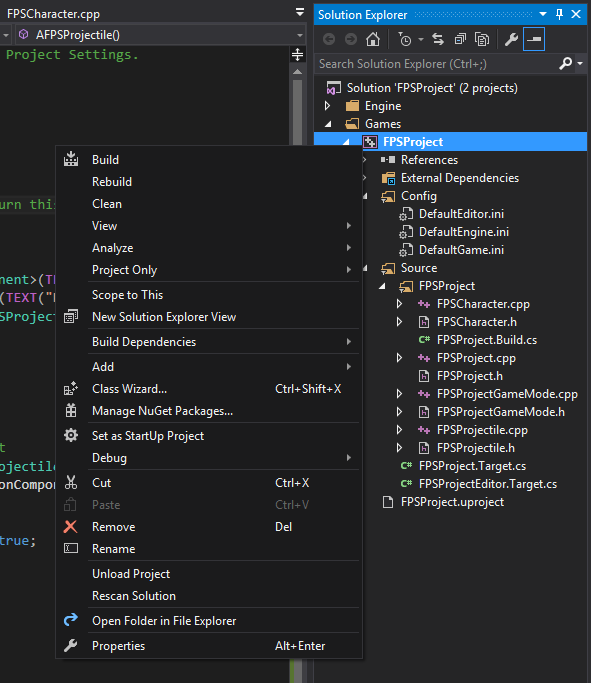
Solution Explorer 에서 FPSProject 를 찾습니다.
-
FPSProject 에 우클릭한 다음 Build 를 선택하여 프로젝트를 빌드합니다.
프로젝타일 콜리전 테스트
-
빌드 완료 후, 언리얼 에디터 로 돌아가 FPSProject 를 엽니다.
-
Floor
StaticMesh를 선택합니다. -
바닥 메시를 복사 & 붙여넣기 합니다.
-
비율 고정이 풀렸는지 확인하고, (이름이 Floor2 인) 바닥 메시 사본의 스케일을 {0.2, 0.2, 3.0} 으로 설정합니다.
-
바닥 메시 사본 위치는 {320, 0, 170} 으로 조정합니다.
이미지를 클릭하면 줌인합니다.
- Physics 섹션으로 스크롤해 내려간 뒤 Simulate Physics (피직스 시뮬레이션) 옵션을 체크합니다.
이미지를 클릭하면 줌인 합니다.
-
맵을 저장하고 BP_FPSProjectile 에 더블클릭하여 프로젝타일 블루프린트를 편집용으로 엽니다.
-
클래스 디폴트 모드 를 열고 컴포넌트 탭에서 ProjectileMesh 를 클릭합니다.
-
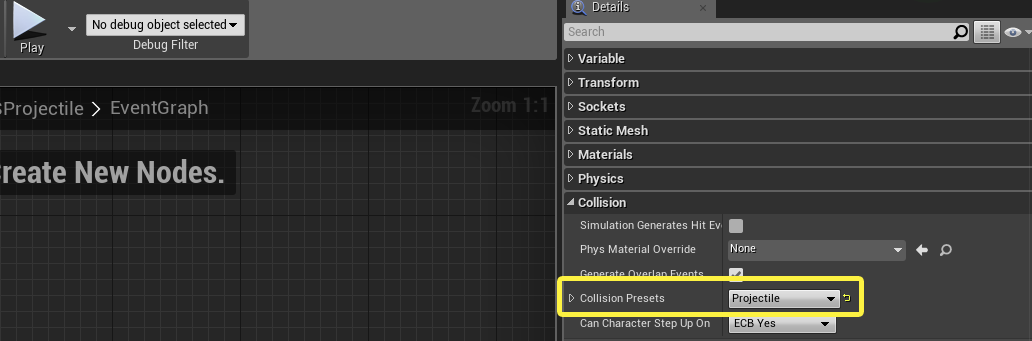
Collision 아래에서 Collision Presets 프로퍼티를 찾은 다음 Projectile 로 설정합니다..
-
블루프린트를 컴파일, 저장 한 뒤 블루프린트 에디터 를 닫습니다.
-
레벨 에디터 툴바 의 플레이 버튼을 클릭합니다.
-
좌클릭 하여 프로젝타일을 발사하고 레벨에 큐브를 이동시킬 수 있습니다.
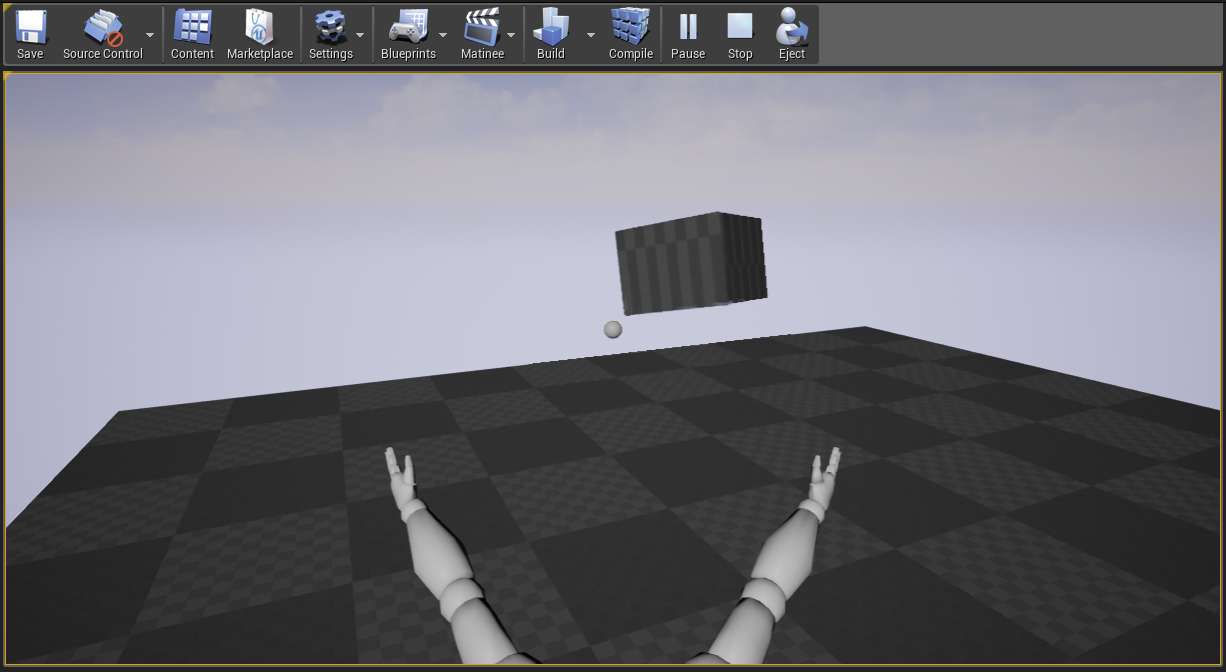
축하합니다, 프로젝타일이 완성되었습니다!
-
레벨 에디터에서 중지 버튼을 눌러 에디터에서 플레이 (PIE) 모드를 빠져나갑니다.