

트윈모션은 리얼타임 렌더링 애플리케이션입니다. 모델 및 씬과 상호작용하거나 수정 및 탐색을 할 수 있으며 긴 렌더링 프로세스를 기다릴 필요 없이 즉시 결과를 볼 수도 있습니다. 이 과정에서 연산력이 많이 필요하므로 기기의 퍼포먼스를 모니터링하고, 다루고 있는 씬의 다양한 측면에 대한 통계를 확인하는 것이 좋습니다.
통계를 보면 문제가 발생할 수도 있는 영역을 파악하고 문제를 해결하는 데 도움이 됩니다. 예를 들어 프레임 레이트가 너무 낮고 뷰포트(Viewport) 에서 이동 속도가 느리다면 씬에 텍스처나 오브젝트가 너무 많기 때문일 수 있습니다. 이러한 정보는 씬 그래프(Scene graph) 패널 아래의 통계(Statistics) 에서 확인할 수 있습니다.
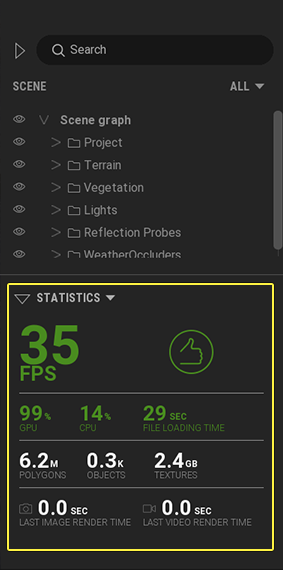
씬 그래프 패널의 통계
통계 열기
-
뷰포트 우측 상단에서 화살표 아이콘을 클릭하여 씬 그래프(Scene graph) 패널을 엽니다.
-
아래 섹션의 제목을 클릭하여 메뉴를 열고 통계(Statistics) 를 클릭합니다.
통계 레퍼런스
다음 표에서는 통계에 대한 설명을 제공합니다.
| 통계 | 설명 |
|---|---|
| FPS | 뷰포트에 있는 씬의 프레임 레이트를 초당 프레임(frames per second, fps) 단위로 지정합니다. 프레임 레이트는 초마다 스크린에 표시되는 프레임 수를 측정하여 뷰포트의 씬을 렌더링합니다. 프레임 레이트가 높을수록 이동이 부드러워지지만, 연산력 소비는 늘어납니다. 프레임 레이트가 낮을수록 연산력 소비가 줄어들지만, 씬을 이동할 때 딜레이와 지연이 발생할 수 있습니다. 부드러운 이동에 가장 적합한 값은 30fps 이상이며, fps 값이 25~30이면 이동 중 지연이 발생할 수 있습니다. 25fps 미만이면 이동 중 지연이 발생할 가능성이 높습니다. 퍼포먼스를 향상하고 연산력 소비를 줄이려면, 프레임 레이트를 화면의 재생률과 일치하도록 제한하면 됩니다. 개인설정(Preferences) > 세팅(Settings) > 수직 동기화(Vsync) > 활성화(Activate) 체크 박스를 선택하면 됩니다. |
| GPU | GPU의 사용률입니다. 렌더링 퀄리티(Quality) 세팅(개인설정(Preferences) > 퀄리티(Quality))을 낮추면 GPU 사용률을 감소에 도움이 될 수 있습니다. 하지만 퀄리티 세팅을 낮추면 뷰포트에서 씬의 렌더링 퀄리티가 낮아집니다. GPU의 메모리 사용에 관한 알림 또한 제공됩니다. 자세한 내용은 GPU RAM 진단을 참조하세요. |
| CPU | CPU의 사용률입니다. 트윈모션은 GPU 기반 애플리케이션이므로, CPU 사용률이 GPU 사용률보다 낮아야 합니다. 하지만 CPU 사용률이 70%에 가까우면 트윈모션에서 퍼포먼스 문제가 발생할 수 있습니다. |
| 파일 로드 시간 | 트윈모션에서 씬을 여는 데 걸리는 시간입니다. 로드 시간은 씬의 복잡도에 따라 달라질 수 있습니다. 값은 초 단위로 표현됩니다. |
| 폴리곤 | 씬의 모든 모델 및 오브젝트에 사용되는 폴리곤의 총개수입니다. 폴리곤 수가 적을수록 뷰포트에서 씬을 렌더링하는 데 필요한 연산력이 줄어듭니다. |
| 오브젝트 | 씬에 있는 오브젝트의 총개수입니다. 트윈모션 씬에서 스타팅 그라운드는 오브젝트로 간주됩니다. |
| 텍스처 | 씬에서 사용되는 모든 텍스트의 전체 크기입니다. 여기에는 씬에 있는 오브젝트에 수동으로 추가된 텍스처, 임포트된 에셋에 포함되거나 모델이나 씬에 이미 제공된 텍스처가 포함됩니다. 값은 GB(기가바이트) 단위로 표현됩니다. |
| 마지막 이미지 렌더 시간 | 마지막으로 익스포트된 이미지를 렌더링하는 데 걸린 시간입니다. 렌더링 시간은 씬의 복잡도와 렌더러(Renderer) 세팅에 따라 달라질 수 있습니다. 값은 초 단위로 표현됩니다. |
| 마지막 비디오 렌더 시간 | 마지막으로 익스포트된 비디오를 렌더링하는 데 걸린 시간입니다. 렌더링 시간은 씬의 복잡도와 렌더러(Renderer) 세팅에 따라 달라질 수 있습니다. 값은 초 단위로 표현됩니다. |