

파노라마 세트 는 고해상도 360도 파노라마 그룹입니다. 통합된 핫스팟 을 사용하면 사용자가 파노라마 간 원활하게 전환하고 씬의 유동적인 3D 가상 투어를 경험할 수 있습니다.
트윈모션 클라우드 웹 드라이브 에서 자동 생성된 하이퍼링크나 QR 코드를 사용하여 트윈모션 클라우드 에 업로드된 파노라마 세트를 다른 사용자와 공유할 수 있습니다.
또한 다른 사용자가 파노라마별 하이퍼링크 및 QR 코드를 통해 파노라마 세트 내 특정 파노라마에 직접 액세스하게 할 수도 있습니다. 이러한 유형의 하이퍼링크나 QR 코드를 사용하는 경우 파노라마 세트에서 자동으로 특정 파노라마가 열리지만, 사용자는 세트의 다른 파노라마에도 액세스할 수 있습니다.
이 페이지는 하이퍼링크 또는 QR 코드로 파노라마 세트나 파노라마에 액세스하여 보는 방법을 설명합니다.
파노라마 세트는 파노라마 세트별로 웹 드라이브에서 제공한 HTML 임베드 코드를 사용하는 모든 웹사이트의 웹페이지에 임베드하여 공유할 수도 있습니다. 임베드된 파노라마 세트는 사용자가 웹페이지를 열면 인라인 프레임(inline frame, iframe)으로 자동 표시됩니다.
하이퍼링크로 파노라마 세트 또는 파노라마 열기
-
파노라마 세트 또는 파노라마 의 하이퍼링크를 클릭하거나 브라우저의 주소창에 하이퍼링크를 입력합니다.
-
암호로 보호되지 않는 경우 파노라마 세트 또는 파노라마가 열립니다.
-
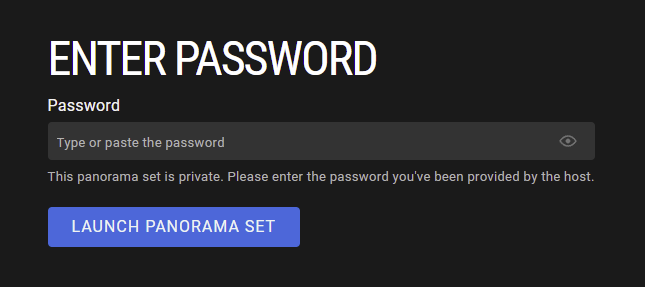
암호로 보호되는 경우 하이퍼링크와 함께 제공된 암호를 입력하라는 메시지가 표시됩니다.
-
-
파노라마 세트 실행(Launch Panorama Set) 버튼을 클릭합니다.
QR 코드로 파노라마 세트 또는 파노라마 열기
- 모바일 디바이스나 태블릿에서 카메라를 엽니다.
- 카메라로 QR 코드를 스캔합니다.
-
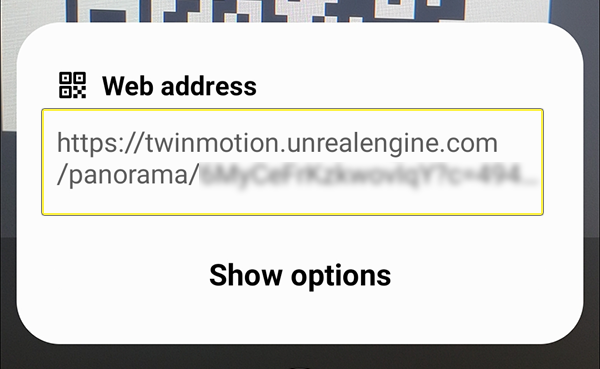
화면에 표시되는 웹 주소를 클릭합니다.
-
암호로 보호되지 않는 경우 파노라마 세트 또는 파노라마가 열립니다.
-
암호로 보호되는 경우 암호를 입력하라는 메시지가 표시됩니다.
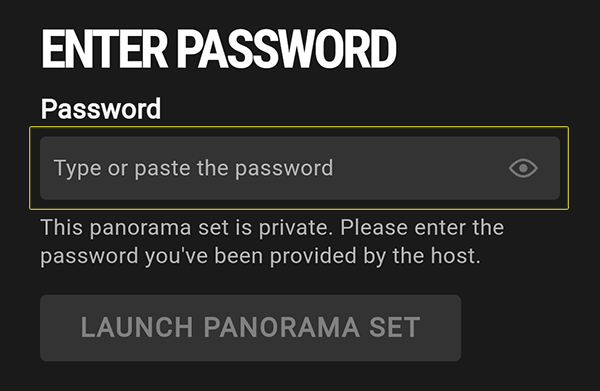
QR 코드 이미지의 하단에 표시되는 암호를 입력합니다.
이미지를 클릭하여 펼칩니다.
-
- 파노라마 세트 실행(Launch Panorama Set) 버튼을 클릭합니다.
유저 인터페이스 개요
파노라마 세트의 세 가지 주요 영역은 다음과 같습니다.
- 뷰포트
- 미디어 스트립
- 환경 설정 메뉴
이미지를 클릭하여 펼칩니다.
| 영역 | 설명 |
|---|---|
| 1. 뷰포트 | 뷰포트 는 파노라마가 표시되는 영역입니다. 키보드, 마우스, 트랙패드 및 터치스크린 컨트롤을 사용하여 파노라마를 탐색할 수 있습니다. |
| 2. 미디어 스트립 | 미디어 스트립 은 파노라마 세트에 추가된 모든 파노라마의 섬네일 이미지를 포함합니다. 섬네일을 클릭하면 뷰포트에서 파노라마를 볼 수 있습니다. 각 섬네일에는 고유한 하이퍼링크 및 QR 코드도 포함되어 있으므로 파노라마 세트에서 특정 파노라마가 열리기를 원할 경우 이를 다른 사람과 공유할 수 있습니다. 자세한 정보는 웹 드라이브에서 콘텐츠 공유하기 페이지를 참조하세요. |
| 3. 환경 설정 메뉴 | 환경 설정(Preferences) 메뉴에는 탭이 두 개 포함되어 있습니다.
|
유저 인터페이스 컨트롤
| 아이콘 | 이미지 | 설명 |
|---|---|---|
| 전체화면 |  |
전체 화면 모드를 활성화 및 비활성화합니다. Esc 를 누르면 전체 화면 모드를 종료할 수 있습니다. 파노라마 세트가 HTML 임베드 코드를 사용하여 웹사이트에 임베드된 경우, 일부 웹사이트 제공자가 웹사이트에서 임베드된 인라인 프레임(iframe) 콘텐츠에 대해 전체 화면 기능을 허용하지 않아 전체 화면을 사용하지 못할 수 있습니다. 전체 화면 모드를 임베드된 파노라마 세트에서 사용할 수 없다면 웹사이트 관리자에게 문의하여 문제 해결에 관한 도움을 받으세요. |
| 환경 설정 |  |
환경 설정(Preferences) 메뉴를 열고 닫습니다. |
| 미디어 스트립 열기/닫기 |  |
미디어 스트립을 열고 닫습니다. |
| 이전/다음 |  |
이전 또는 다음 파노라마를 표시합니다. |
| 모션 센서 활성화/비활성화 | 
모션 센서 아이콘 활성화 및 비활성화 |
iOS 및 Android 모바일 디바이스 및 태블릿에는 모션 센서가 포함되어 있습니다. 이러한 센서는 디바이스의 물리적 동작을 모니터링하는 데 사용됩니다. 모션 센서가 활성화된 모바일 디바이스 또는 태블릿에서 파노라마 세트를 볼 때 디바이스를 움직여 씬을 둘러볼 수 있습니다. 모션 센서 활성화/비활성화 아이콘을 클릭하여 파노라마 세트 내에서 모션 센서를 직접 활성화할 수 있습니다. 모션 센서 기능은 모션 센서가 없는 디바이스에서 사용할 수 없습니다. |
내비게이션 컨트롤
웹 브라우저에서 파노라마 세트를 처음 열면 내비게이션 패널이 씬 상단에 표시됩니다. 내비게이션 패널에는 마우스, 키보드, 트랙패드 컨트롤 또는 터치스크린 제스처 등을 사용하여 파노라마를 탐색하는 방법에 관련된 정보가 포함되어 있습니다.
첫 번째 패널은 마우스를 사용하여 탐색하는 방법에 관한 정보를 제공합니다.
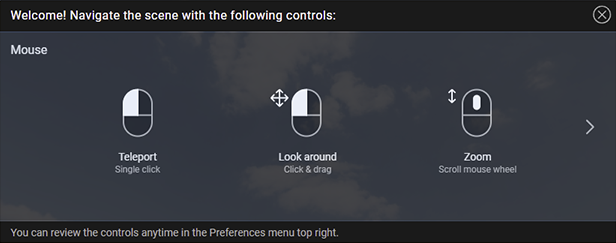
마우스 내비게이션 컨트롤
패널 오른쪽에 있는 화살표를 클릭하면 키보드, 트랙패드 및 터치스크린 제스처를 사용하여 탐색하는 방법을 확인할 수 있습니다.
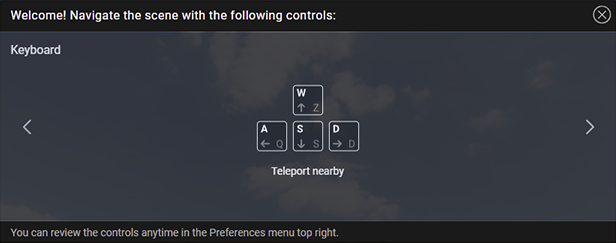
키보드 내비게이션 컨트롤
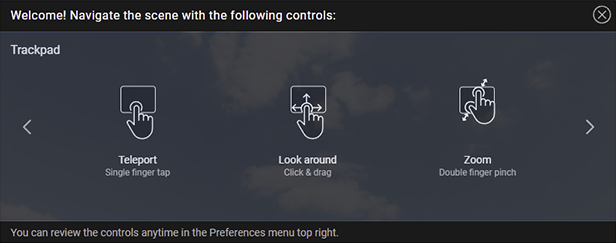
트랙패드 내비게이션 컨트롤
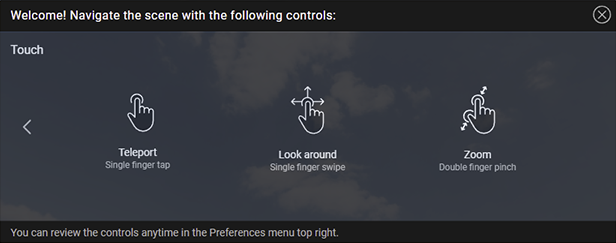
터치스크린 내비게이션 컨트롤
내비게이션 패널을 닫은 후에는 환경 설정 아이콘을 클릭하여 컨트롤(Controls) 탭에서 컨트롤을 다시 확인할 수 있습니다.
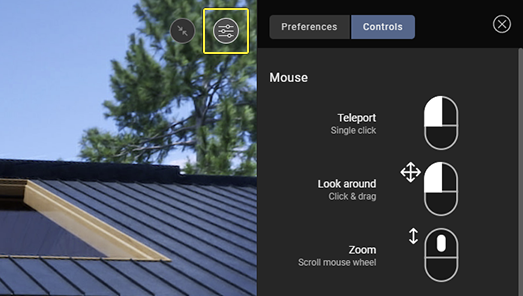
환경 설정 아이콘
보기 환경 설정
환경 설정 아이콘을 클릭하고 환경 설정(Preferences) 탭을 선택합니다.
| 옵션 | 설명 |
|---|---|
| 언어(Language) | 파노라마 세트에서 유저 인터페이스 텍스트에 사용할 언어를 지정합니다. 옵션: 영어, 프랑스어, 독일어, 스페인어, 포르투갈어, 중국어, 한국어, 일본어 |
| 전환 스타일(Transition Style) | 표준(Standard) 및 흐리게(Blur) 전환 스타일 사이에서 전환합니다. 흐리게 가 선택된 경우 흐리게 이펙트가 추가되어 파노라마 간의 전환이 원활하게 이루어지도록 합니다. 옵션: 표준(Standard), 흐리게(Blur) |
| 파노라마 핫스팟 디스플레이(Panorama hotspot display) | 핫스팟 은 씬에서 파노라마의 위치를 보여주는 시각적 지표입니다. 핫스팟을 클릭하면 핫스팟과 연결된 파노라마로 자동으로 텔레포트됩니다. 핫스팟은 파노라마 세트의 파노라마에 자동으로 추가되며, 씬에서의 위치는 파노라마가 생성되었을 때 카메라의 위치에 상대적입니다. 핫스팟 아이콘의 크기는 파노라마의 근접성을 나타냅니다. 핫스팟이 크면 씬의 현재 위치에서 상대적으로 파노라마가 가까이 있음을 나타내고, 핫스팟이 작으면 파노라마가 멀리 있음을 나타냅니다. 이 옵션은 핫스팟의 활성화 또는 비활성화 여부를 결정하고, 핫스팟 보기 환경 설정을 설정합니다.
옵션: 자동(Auto), 꺼짐(Off), 켜짐(On) 핫스팟 텔레포트 |