

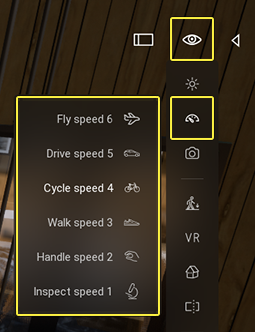
작업하는 씬의 유형에 따라 뷰포트 내 씬을 탐색하기 위해 다른 속도를 선택하여 사용하고 싶을 수 있습니다. 예를 들어 씬이 빌딩 내부라면 보행 속도를 선택하여 천천히 탐색할 수 있습니다. 랜드스케이프를 탐색한다면 비행 속도를 선택하여 더 빠르게 탐색할 수 있습니다.
아래 표는 사용할 수 있는 네 가지 속도 레벨입니다.
속도 옆에 표시된 숫자는 이동(Move) 및 업/다운(Up / Down) 키와 함께 사용해 탐색 속도를 바로 조절할 수 있는 숫자 키에 해당됩니다. 자세한 내용은 아래 [탐색 속도 바로 조절하기] ](#AdjustingTheNavigationSpeedOnTheFly)를 참조하세요.
| 속도 | 아이콘 | 설명 |
|---|---|---|
| 비행 속도 6(Fly speed 6) |  |
건축 마스터플랜과 대형 건축 프로젝트, 도시 및 랜드스케이프 탐색에 적합합니다. 트윈모션에서 가장 빠른 탐색 속도로, 넓은 영역을 조사하는 데 이상적입니다. |
| 자동차 속도 5(Drive speed 5) |  |
대형 건축 프로젝트, 도시 및 랜드스케이프 탐색에 적합합니다. |
| 자전거 속도 4(Cycle speed 4) |  |
소형 또는 중형 건축 프로젝트 탐색에 적합합니다. |
| 보행 속도 3(Walk speed 3) |  |
건축물의 인테리어 공간이나 차량과 같은 대형 오브젝트 탐색에 적합합니다. 뷰(View) 메뉴의 보행(Pedestrian) 모드와 함께 사용할 경우, 최적의 워크스루 경험을 제공합니다. |
| 핸들 속도 2(Handle speed 2) |  |
신발, 가죽 제품, 의류 등 중간 크기의 제품 모델 탐색에 적합합니다. |
| 인스펙트 속도 1(Inspect speed 1) |  |
시계나 주얼리 등 작은 크기의 제품 모델 탐색에 적합합니다. 트윈모션에서 가장 느린 탐색 속도로, 미세한 디테일을 자세히 검사하는 데 이상적입니다. |
탐색 속도 조절하기
-
뷰포트 우측 상단의 눈 아이콘을 클릭하여 뷰(View) 메뉴를 엽니다.
-
뷰(View) 메뉴에서 카메라 속도(Camera speed) 아이콘을 선택합니다.
-
카메라 속도(Camera speed) 메뉴에서 속도를 선택합니다.
선택한 속도는 마우스 및 키보드 탐색에 사용됩니다.
탐색 속도 바로 조절하기
이동 키(WASD) 또는 업/다운 키(QE )를 사용해 씬을 탐색하는 도중에도 이동 속도를 조절할 수 있습니다. 특정 속도를 선택하거나 임시로 속도를 높이거나 줄일 수 있습니다.
| 동작 | 키 |
|---|---|
| 탐색 도중에 속도 조절하기 | WASD 또는 QE + 1,2,3,4,5 또는 6 |
| 탐색 도중에 임시로 속도 높이기 | WASD or QE + Shift |
| 탐색 도중에 임시로 속도 줄이기 | WASD 또는 QE + Alt (Windows) WASD 또는 QE + Option (Mac) |