메타휴먼 플러그인을 사용하여 커스텀 메타휴먼을 생성하기 전에, 데이터를 메시 투 메타휴먼 파이프라인으로 가져와야 합니다.
사용할 수 있는 데이터 타입은 다음 두 가지입니다.
-
메시(스태틱 또는 스켈레탈)
-
iPhone 또는 스테레오 HMC로 촬영한 영상
두 데이터 타입은 모두 특정 요구 사항을 충족해야 올바르게 처리됩니다.
메시 임포트 및 준비하기
스캔, 스컬프트, 기존 게임 에셋에 관계없이, 캐릭터를 묘사하는 스태틱 메시 또는 스켈레탈 메시라면 무엇이든 사용할 수 있습니다.
최상의 결과를 얻으려면 메시는 다음과 같은 요구 사항을 충족해야 합니다.
-
FBX 또는 OBJ 포맷이어야 합니다.
-
텍스처 또는 머티리얼이 있어야 합니다. 이상적으로는 메시에 스킨의 알베도 텍스처가 적용되어 있어야 합니다. 또는 메시에 피부 톤과 눈 흰자를 구분하는 머티리얼이 있어야 합니다.
-
눈 흰자가 표시되어야 합니다. 메시에 별도의 안와 및 안구가 있을 필요는 없지만 반드시 눈을 뜨고 있어야 하며 눈과 눈꺼풀 사이가 가시적으로 분리되어 있어야 합니다.
안와가 비어 있으면 트래킹이 잘못될 가능성이 높으며, 관련 아티팩트 및 기타 트래킹 결함이 발생할 수 있습니다.
메시에 스킨의 알베도 텍스처가 적용되지 않은 경우 다음과 같은 라이팅 요구 사항도 충족해야 합니다.
-
라이팅은 균일하면서 전면을 향해야 합니다.
-
얼굴 특징에 라이트가 균일하고 대칭적으로 비추어져야 합니다.
-
중요 얼굴 특징(비순구 주름 및 입술) 간의 대비가 최소화되어야 합니다.
FBX 포맷의 메시를 임포트하면 OBJ 메시를 임포트할 때보다 시간이 훨씬 더 많이 소요될 수 있습니다. 에픽게임즈에서 권장하는 모범 사례는 임포트하려는 메시에 200,000개 이상의 버텍스가 있을 경우 OBJ 파일을 사용하는 것입니다. 이는 알려진 제한 사항입니다.
언리얼 엔진 문서의 에셋을 직접 임포트하기 페이지에 설명된 워크플로(예: 드래그 앤 드롭) 중 하나를 사용하여 메시를 임포트하세요.
임포트 옵션 창의 메시 결합(Combine Meshes) 옵션이 활성화되어 있지 않은 경우 활성화해야 합니다. 그렇지 않으면 임포트된 메시를 사용할 수 없습니다.
메시 준비하기
임포트가 완료되면 콘텐츠 브라우저(Content Browser) 에서 스태틱 메시 에셋 결과물을 더블클릭하여 스태틱 메시 에디터에서 엽니다.
메시에 텍스처가 없는 경우 다음 단계를 따라 문제를 해결합니다.
-
콘텐츠 브라우저 에서 메시의 머티리얼을 찾아 더블클릭하여 머티리얼 에디터(Material Editor) 에서 엽니다.
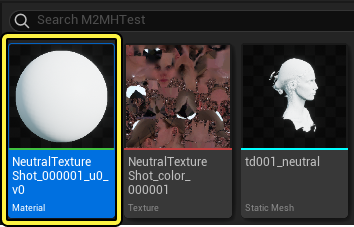
-
메시의 텍스처를 콘텐츠 브라우저 에서 머티리얼 에디터 로 드래그합니다. 이렇게 하면 텍스처에 새 노드가 생성됩니다.
-
Texture 노드의 RGB 핀에서 Material 노드의 베이스 컬러(Base Color) 핀으로 드래그합니다. 다른 노드가 이미 핀에 연결되어 있는 경우 기존 연결을 오버라이드합니다.
이미지를 클릭하면 최대 크기로 볼 수 있습니다.
-
머티리얼을 저장하고 머티리얼 에디터 를 닫습니다.
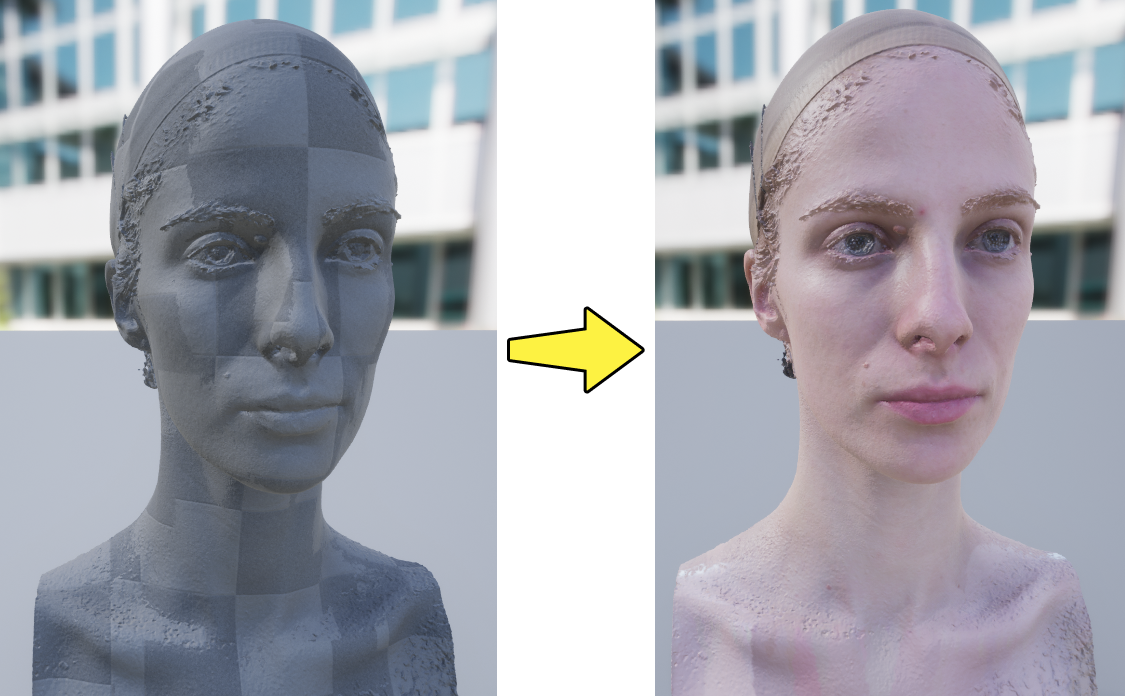
왼쪽: 머티리얼이 없는 메시. 오른쪽: 올바른 머티리얼이 적용된 메시.
메시의 방향이 올바르지 않은 경우(예: 아래를 향하는 경우) 다음 단계를 따라 문제를 해결합니다.
-
콘텐츠 브라우저 에서 해당 메시를 더블클릭하여 이를 메시 에디터(Mesh Editor) 에서 엽니다.
-
디테일(Details) 패널에서 메시의 트랜슬레이션 임포트(Import Translation) 또는 회전 임포트(Import Rotation) 프로퍼티를 조정합니다.
-
(옵션) 임포트된 메시의 방향에 따라 디테일 패널에서 전방 X축 강제(Force Front XAxis) 옵션도 활성화해야 할 수 있습니다.
-
뷰포트 위 메인 툴바에서 베이스 메시 리임포트(Reimport Base Mesh) 버튼을 클릭합니다.
메시 에디터의 뷰포트 메뉴에서 그리드를 비활성화할 수 있습니다. 표시(Show) 를 클릭한 다음 그리드(Grid) 옵션을 체크 해제하세요.
뷰포트에서 비주얼 아티팩트가 보일 경우 메시가 제대로 트래킹되지 않을 가능성이 매우 높습니다. 스캔된 메시의 아티팩트 대다수는 버텍스/트라이앵글 분할로 인해 발생하며, 주로 다수의 UV 세트가 원인입니다. 이 문제를 해결하려면 메시가 알베도 텍스처 매핑에 필요한 UV 세트만 포함하도록 해야 합니다.
만족스러운 결과의 메시를 얻었다면 이를 저장한 다음 스태틱 메시 에디터를 종료합니다.
영상 임포트
캡처 소스 환경설정
캡처 데이터는 언리얼 엔진에 데이터 저장 위치를 지시하는 캡처 소스(Capture Source) 에셋에서 가져옵니다.
다음 단계를 따라 새 캡처 소스 에셋을 환경설정합니다.
-
새 캡처 소스 에셋을 생성합니다. 콘텐츠 브라우저 에서 우클릭한 다음 메타휴먼 애니메이터 > 캡처 소스 를 선택합니다.
-
캡처 소스를 더블클릭하여 열고 캡처 소스 타입(Capture Source Type) 을 선택합니다. 다음 옵션 중에서 선택할 수 있습니다.
- Live Link Face 연결(LiveLink Face Connection): Live Link Face 앱에 연결하여 실시간으로 데이터를 캡처합니다.
- Live Link Face 아카이브(LiveLink Face Archives) 또는 HMC 아카이브(HMC Archives): iOS 또는 HMC 디바이스의 캡처 데이터가 포함된 로컬 폴더에 연결합니다.
에셋 환경설정 단계는 다음과 같이 선택한 캡처 소스 타입 에 따라 다릅니다.
-
Live Link Face 연결(LiveLink Face Connection): 다음 필드를 환경설정합니다.
-
디바이스 주소(Device Address): iOS 디바이스의 IP 주소를 입력합니다.
-
디바이스 컨트롤 포트(Device Control Port): 현재 사용하지 않는 컴퓨터에 포트 번호를 입력합니다.
일반적으로 번호가 15000보다 큰 수여야 안전하게 사용할 수 있습니다.
-
-
Live Link Face 아카이브 또는 HMC 아카이브: 스토리지 경로(Storage Path) 필드 옆의 줄임표(...) 버튼을 클릭한 다음 테이크가 포함된 폴더를 찾아 선택합니다.
언리얼 엔진에 영상 임포트하기
캡처 소스를 환경설정한 후 언리얼 엔진에 테이크를 임포트할 수 있습니다. 다음 단계를 따릅니다.
-
캡처 매니저(Capture Manager) 창을 엽니다. 언리얼 엔진의 메인 메뉴에서 툴(Tools) > 캡처 매니저 로 이동합니다.
이 메뉴 옵션이 보이지 않는 경우 메타휴먼 플러그인이 활성화되어 있는지 확인하세요.
-
캡처 소스 (1)를 선택한 다음, 임포트할 테이크(2)를 선택하고 큐에 추가(Add to Queue) (3)를 클릭합니다. 이렇게 하면 캡처 매니저 창의 오른쪽 패널 큐(4)에 테이크가 추가됩니다.
캡처 소스 패널의 이름 옆에 녹색 점이 표시되는 활성 소스 의 영상만 임포트할 수 있습니다. iOS 디바이스에서 테이크를 전송하는 경우, 전송이 완료될 때까지 Live Link Face 앱이 언리얼 엔진과 계속 연결되고 전경에서 유지되도록 해야 합니다. 전송 진행 중에 휴대폰을 잠그거나 디바이스의 다른 앱으로 전환해서는 안 됩니다.
활성 캡처 소스 및 2개의 테이크가 있는 캡처 매니저 창. 오른쪽 큐에는 성공적으로 임포트된 1개의 테이크와 임포트 큐에 등록된 1개의 테이크, 총 2개의 테이크가 표시되어 있습니다. 이미지를 클릭하면 최대 크기로 볼 수 있습니다.
-
임포트할 테이크를 모두 선택했다면 모두 임포트(Import All) 버튼을 클릭한 후 임포트가 완료될 때까지 기다립니다.
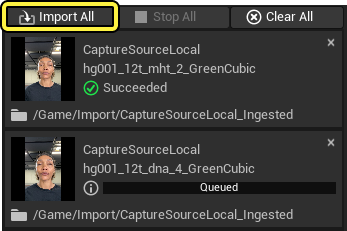
-
콘텐츠 브라우저 에서 모두 저장(Save All) 을 클릭하여 새로 임포트된 에셋을 저장합니다.