

概要
Unreal Engine には、プロジェクトの開始点として利用できるサンプルの VCam (バーチャル カメラ) アクタ が含まれています。このアクタは、「バーチャル カメラ コンポーネントのクイック スタート」で紹介されている バーチャル カメラ コンポーネント を使用して構築されました。
目的
このガイドでは、シーン内で VCam アクタを使用する方法について説明します。
このガイドを読み終えると、次の操作を実行できるようになります。
- シーン内に VCam アクタを配置する
- Live Link 経由で iOS デバイスを接続する
- VCam アクタのビルトイン インターフェースを使用して、カメラのパラメータを変更する
1 - 必要な設定
エディタの設定
始める前に、プロジェクト内で適切なプラグインを有効にする必要があります。
-
[Settings (設定)] > [Plugins (プラグイン)] を選択して、[Plugins (プラグイン)] メニューを開きます。
-
VirtualCamera プラグイン、Take Recorder プラグイン、Live Link プラグインをそれぞれ見つけて有効にします。
-
エディタを再起動します。
iOS デバイスの設定
-
App Store から Live Link VCAM アプリ を ARKit 対応の iOS デバイスにダウンロードして、アプリを起動します。

このセクションの結果
バーチャル カメラ アクタを使用する準備が整います。
2 - バーチャル カメラ アクタを追加する
シーンにカメラを配置する
バーチャル カメラをシーン内に配置するには、次のステップを実行します。
-
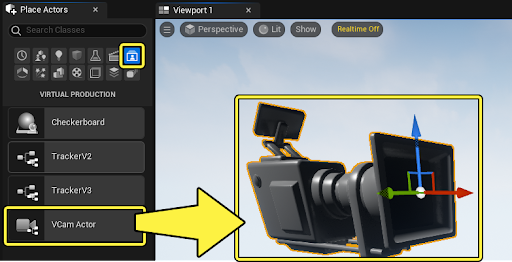
[Place Actors (アクタの配置)] パネルで [Virtual Production (バーチャル プロダクション)] カテゴリを選択し、[VCam Actor] をクリックしてシーンにドラッグします。
デバイスを接続する
デバイスを接続するには、次のステップを実行します。
-
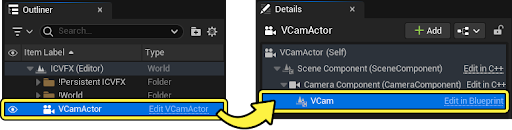
[World Outliner (アウトライナー)] パネルで対象の VCamActor オブジェクトを選択し、[Details (詳細)] パネルに移動してその VCam コンポーネントを選択します。
-
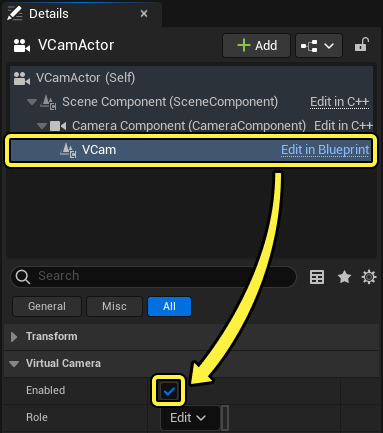
VCam コンポーネントのプロパティで [Enable (有効)] プロパティのチェックボックスをオンにして、オブジェクトを有効にします。
このセクションの結果
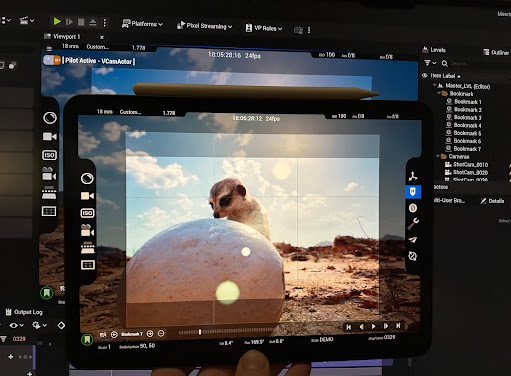
シーン内で iOS デバイスを使ってバーチャル カメラを操作できるようになります。3D 空間内で iOS デバイスを動かすと、エディタ ビューがその動きを反映して変化します。
加えて、iOS デバイス上で VCam インターフェースを使用できるようになります。このインターフェースには、シーン内でのバーチャル カメラの外観と動作を管理するための多数のコントロールが備わっています。
3 - ビデオ クリップを録画する
Live Link 経由で iOS デバイスを Unreal Engine に接続したら、Take Recorder を使用して、プロジェクトのアニメートされたシーンの連続ショットである シーケンス を録画できるようになります。
Take Recorder でレコーディングを開始すると、Unreal Engine では自動的に現在の レベル シーケンス を再生します。
ショットのレコーディングが完了したら、[Take Recorder] パネルからテイクを再生してレビューできます。前のテイクをレビューする際は VCam の HUD が非表示になります。レビュー モードを終了すると、HUD が再び表示されてカメラを操作できるようになります。
[Take Recorder] パネルを開くには、次のステップを実行します。
-
メニュー バー から [Windows (ウィンドウ)] > [Cinematics (シネマティックス)] > [Take Recorder] を選択します。
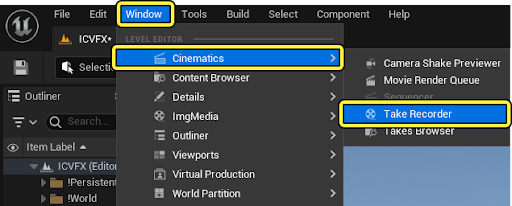
ビデオ クリップを録画するには、次のステップを実行します。
-
録音を開始するには [録画] アイコンをタップし、録画を終了するにはもう一度タップします。
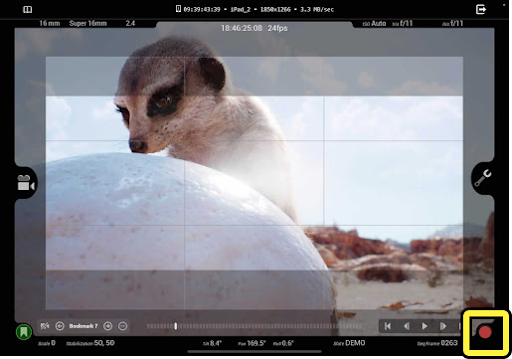
Unreal Engine では、録画されたアニメーションを シーケンサー クリップ として保存します。ビデオ クリップが保存されると、あらゆる VCam アクタ が VCamProxyActor という名前のクリーンな CineCameraActor に置き換えられます。
4 - バーチャル カメラを制御してみる
以下は、Live Link で接続されたデバイスを使用する際に、Virtual Camera アクタのインターフェースで使用できる機能の概要です。
インターフェースの概要
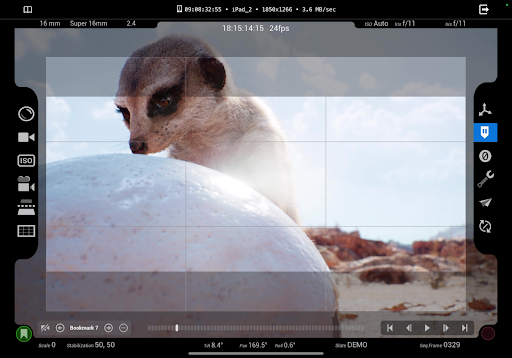
バーチャル カメラの コントローラー インターフェース には、外部のデバイスを使って、バーチャル カメラの外観と動作の制御に使用できるさまざまなコントロールと設定が備わっています。
iOS デバイスの ARKit 機能を使用することで、プロジェクトの編集時に、デバイスの物理的な 位置 と 回転 によって、プロジェクト内でのバーチャル カメラの位置と回転をリアルタイムで制御できます。
ゲームパッドを使用する場合は、デバイスの動きに加えてジョイスティックでカメラの位置と回転を直接制御します。
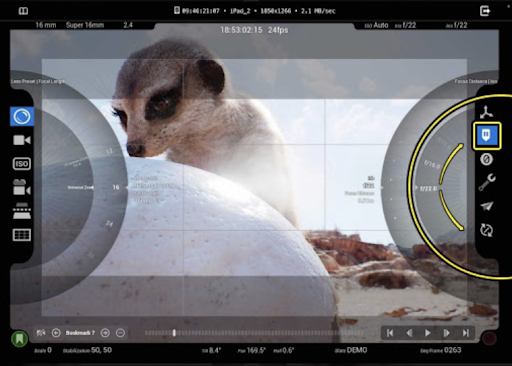
F 値を調整する
Unreal Engine のバーチャル カメラの設定で F 値を調整すると、デフォルトではカメラの被写界深度にのみ影響し、画像の露出には影響しません。
F 値を調整するには、次のステップを実行します。
-
画面左側のイヤー メニューにある レンズ ボタンをタップして、F 値のダイヤルを表示します。
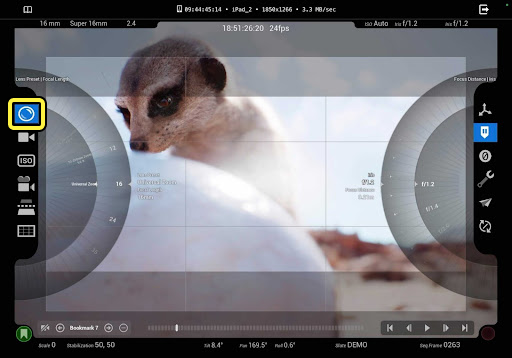
-
絞り のダイヤルを指でスライドして回転し、F 値をリアルタイムで調整します。
焦点距離を調整する
-
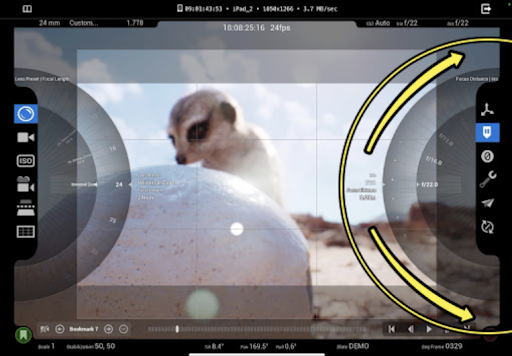
画面左側のイヤー メニューにある レンズ ボタンをタップして、レンズのダイヤルを表示します。
-
焦点距離 のダイヤルを指でドラッグして回転し、焦点距離をリアルタイムで調整します。
レンズを調整する
レンズのダイヤルを使ってバーチャル カメラのレンズを変更し、更新されたカメラ ビューをリアルタイムで確認できます。
レンズを調整するには、次のステップを実行します。
-
画面左側のイヤー メニューにある レンズ ボタンをタップして、レンズのダイヤルを表示します。
-
レンズ のダイヤルを指でスライドし、レンズを調整します。Unreal Engine によって変更がリアルタイムでレンダリングされます。
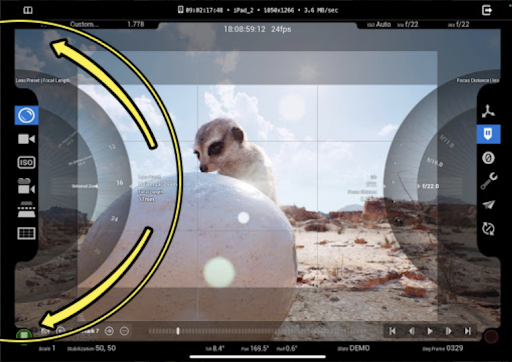
レンズで使用可能なオプションは、[Project Settings (プロジェクト設定)] > [Cinematic Camera (シネマティック カメラ)] > [Lens Presets (レンズ プリセット)] で設定できます。
選択したレンズ プリセットでさまざまな焦点距離がサポートされている場合は、焦点距離のダイヤルを使ってさらに焦点距離を調整できます。
フィルムバックを調整する
フィルムバック の設定では、画像領域のディメンションを制御します。
フィルムバックを調整するには、次のステップを実行します。
-
画面左側のイヤー メニューにある フィルムバック ボタンをタップして、フィルムバックのダイヤルを表示します。
-
ダイヤルを指でドラッグし、カメラのフィルムバックを選択します。Unreal Engine により、すべての変更がリアルタイムで画像領域にレンダリングされます。
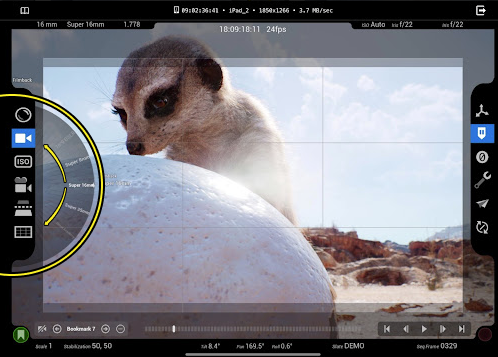
フィルムバックのオプションは、[Project Settings (プロジェクト設定)] > [Cinematic Camera (シネマティック カメラ)] > [Filmback Presets (フィルムバック プリセット)] で設定できます。
露出を調整する
-
画面左側のイヤー メニューにある ISO ボタンをタップして、ISO のダイヤルを表示します。
-
ダイヤルを指でスライドして回転し、カメラの ISO を選択します。
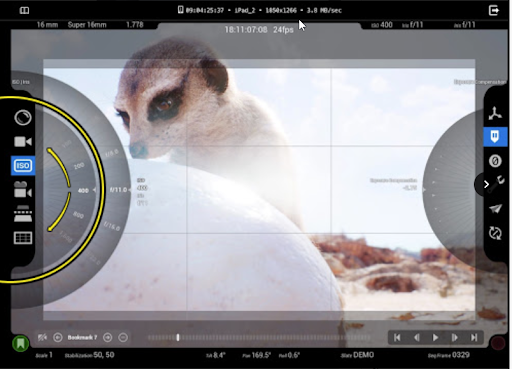
数値を低く設定するとライトの感度が低くなり、高く設定すると感度が高くなります。
露出を調整する
ISO のダイヤルを使って露出を設定すると、絞りのダイヤルが表示されます。絞りは、露出と被写界深度の両方に影響を及ぼします。
露出補正を調整する
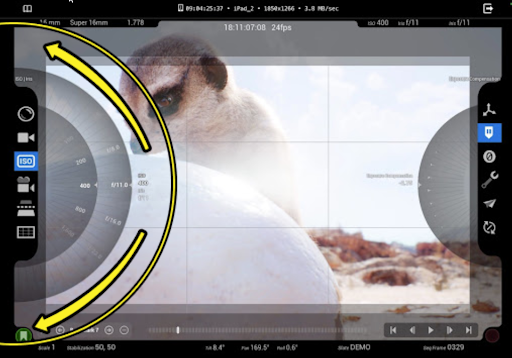
露出補正のダイヤルを調整することで、カメラの露出補正を変更できます。補正はストップ数で測定されます。数値を低く設定すると露出が高くなり、高く設定すると露出が低くなります。
近距離クリッピング平面を調整する
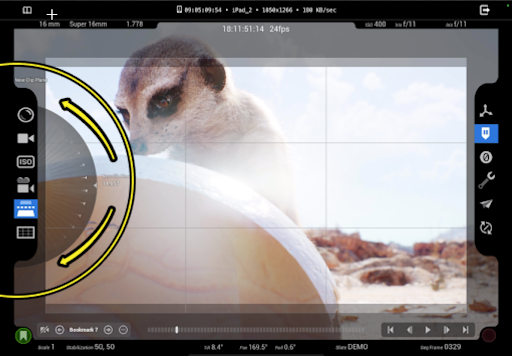
近距離クリッピング平面では、オブジェクトが「クリップ」されてレンダリングされなくなる、カメラからの距離が定義されます。
近距離クリッピング平面を調整するには、次のステップを実行します。
-
画面左側のイヤー メニューにある クリッピング平面 ボタンをタップして、近接クリッピング平面 のダイヤルを表示します。
-
ダイヤルを指でドラッグして回転し、目的の近接クリッピング平面距離を選択します。Unreal Engine によってすべての変更がリアルタイムでレンダリングされます。
カスタム マスクを調整する
レンダリングにカスタム マスク プリセットが含まれている場合は、その値を調整できます。
カスタム マスクを調整するには、次のステップを実行します。
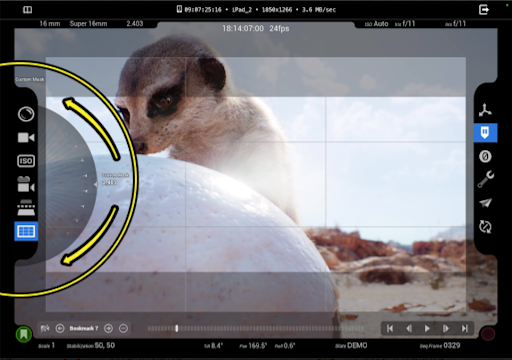
- 画面左側のイヤー メニューにある ビューファインダー ボタンをタップして、カスタム マスク のダイヤルを表示します。
-
ダイヤルを指でドラッグして回転し、内側のマスクの カスタム マスク アスペクト比 を選択します。Unreal Engine により、カメラの フィルムバック で定義されているマスク内に変更が適用されます。
軸スケーリングを調整する
軸のスケールを調整するには、次のステップを実行します。
-
画面右側のイヤー メニューにあるスケール ボタンをタップして、軸のダイヤルを表示します。
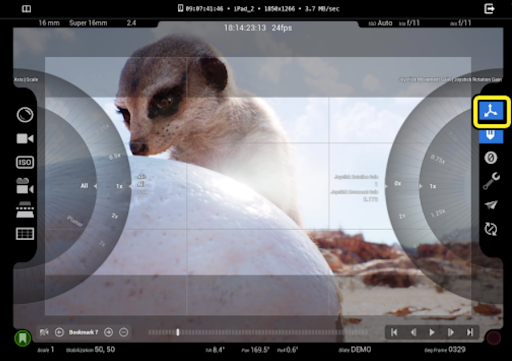
-
内軸 のダイヤルを指でドラッグして回転し、すべての軸、平面移動 (X、Y)、または 垂直移動 (Z) のスケーリングのいずれかを選択します。
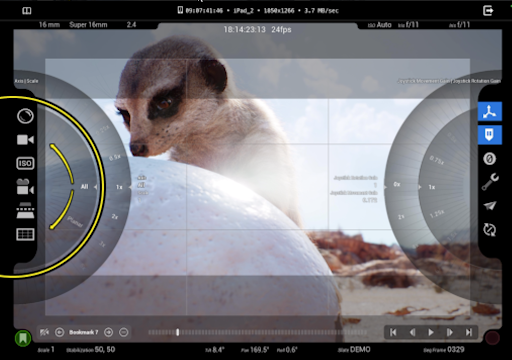
-
内軸のダイヤルで選択している軸のモーション スケールを選択するには、アウター スケール のダイヤルを指でドラッグして回転します。
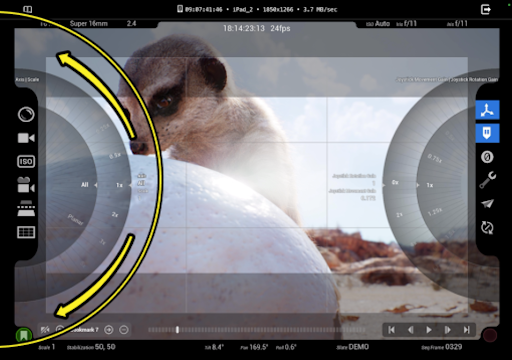
軸を固定したい場合は、スケールの値を「0」に設定します。
カメラを再配置する
HUD の右側のイヤー メニューにある ホールド ボタンをタップして、カメラの位置と回転をその場所に固定することができます。こうすることで、カメラの現在のトランスフォーメーションを失うことなく、制御デバイスを新しい位置に移動できます。カメラの固定を解除するには、再び ホールド ボタンをタップします。カメラは、制御デバイスを物理的に移動していた場合でも、元の「ホールド」位置に留まります。
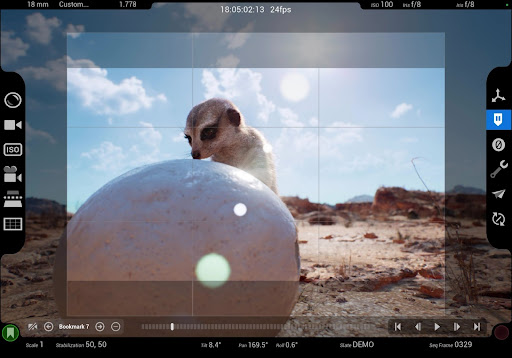
ブックマークを使用する
ブックマークを使って、シーン内のバーチャル カメラの位置、回転、設定を保存することができます。
シーン内にブックマーク位置を保存するには、次のステップを実行します。
-
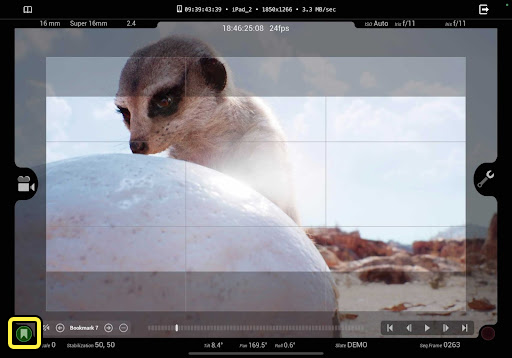
ブックマーク ボタンをタップします。カメラの位置と設定がブックマークとして保存されます。
-
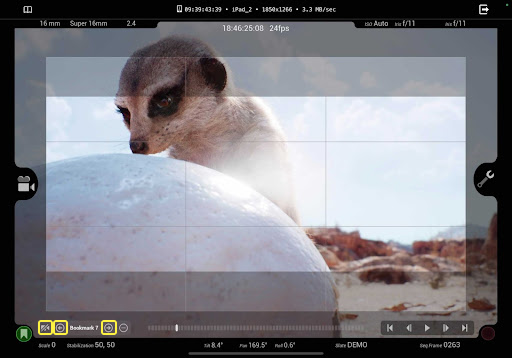
(任意) ブックマークを再ロードするには、[Bookmark (ブックマーク)] パネルの 進む または 戻る の矢印ボタンをタップして、保存されたブックマーク間を移動します。ブックマークからカメラの制御に戻すには、ブックマーク アイコンの右側にあるカメラ アイコンをタップします。
-
(任意) 現在のブックマークを削除するには、[Bookmarks (ブックマーク)] パネルにある マイナス記号 のアイコンをタップします。
ブックマークはアクタとしてシーン内にも存在します。[World Outliner (アウトライナー)] パネルを使って、エディタから手動でブックマークを追加したり、削除したりすることもできます。
バーチャル ジョイスティックを使用する
VCam アクタの動きと回転は、Live Link で接続されたデバイス上でバーチャル ジョイスティックを使って制御することができます。バーチャル ジョイスティックを使用するには、デバイスのビューポート内をタップしてドラッグします。
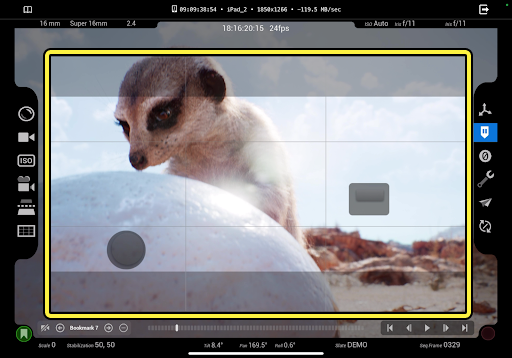
- フレームの左側を押下するとすぐに左ジョイスティックが表示され、カメラをレベル内で X および Y 軸に沿って移動できるようになります。
- 右ジョイスティックは方向を感知するもので、最初の方向にドラッグした後にのみ表示され、状況に応じた制御が可能になります。右ジョイスティックを上にドラッグすると、カメラが Z 軸に沿って移動 (ブーム) します。右ジョイスティックを水平方向にドラッグすると、カメラが左右にパンします。両方のモードを同時に操作することはできません。右ジョイスティックの操作を切り替えるには、画面から指を放してジェスチャを再度適用します。
ジョイスティックの感度を変更する
オンスクリーン ジョイスティックの感度を変更するには、画面右側のイヤー メニューにある軸スケーリング ボタンを選択し、ジョイスティック ゲインのダイヤルを指でドラッグして回転します。
録画情報を表示する
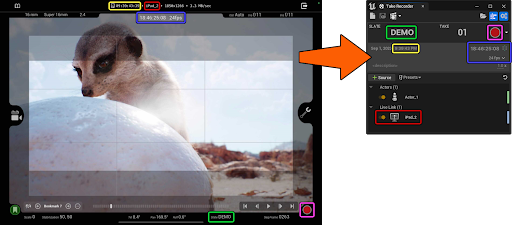
バーチャル カメラがアクティブな場合は、HUD に現在の タイムコード、スレート、シーケンス フレーム を表示することができます。このデータは Unreal Engine の [Take Recorder] パネルから派生するもので、同時に同じ情報が表示されます。
シーケンサーを制御する シーケンサー でシーケンサーを開いている場合は、Live Link で接続されたデバイス上で、トランスポート コントロールを使ってシーケンスのタイムラインと再生を表示して制御できます。
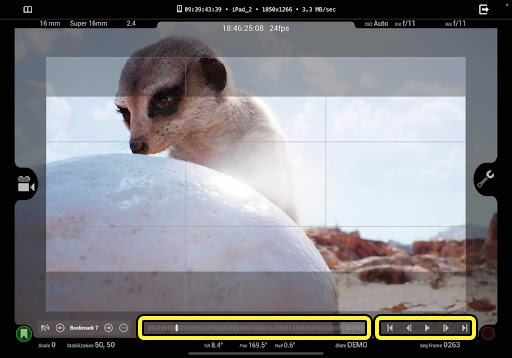
これらのコントロールを使用すると、アニメーションをプレビューしたり、シーケンサーの 再生、ポーズ、スクラブ再生 コントロールを使用したり、現在のシーケンスの現在のフレーム データを確認したりできます。