クリアコート レイヤーの下のサーフェスに 2 つ目の法線マップを追加するオプションがクリアコート シェーディング モデルに追加されました。このオプションを使うと、クリアコート レイヤーとは異なるジオメトリ サーフェスを持つカーボン ファイバーなどの複雑なマテリアルも正確にモデル化ができるようになります。以下の操作ガイドでは、UE4 でこの機能を有効にして使用する方法について説明します。
2 つ目の法線の効果
操作の説明を始める前に、2 つ目の法線マップを追加すると、クリアコート シェーディング モデルにどんな効果があるのか見てみましょう。
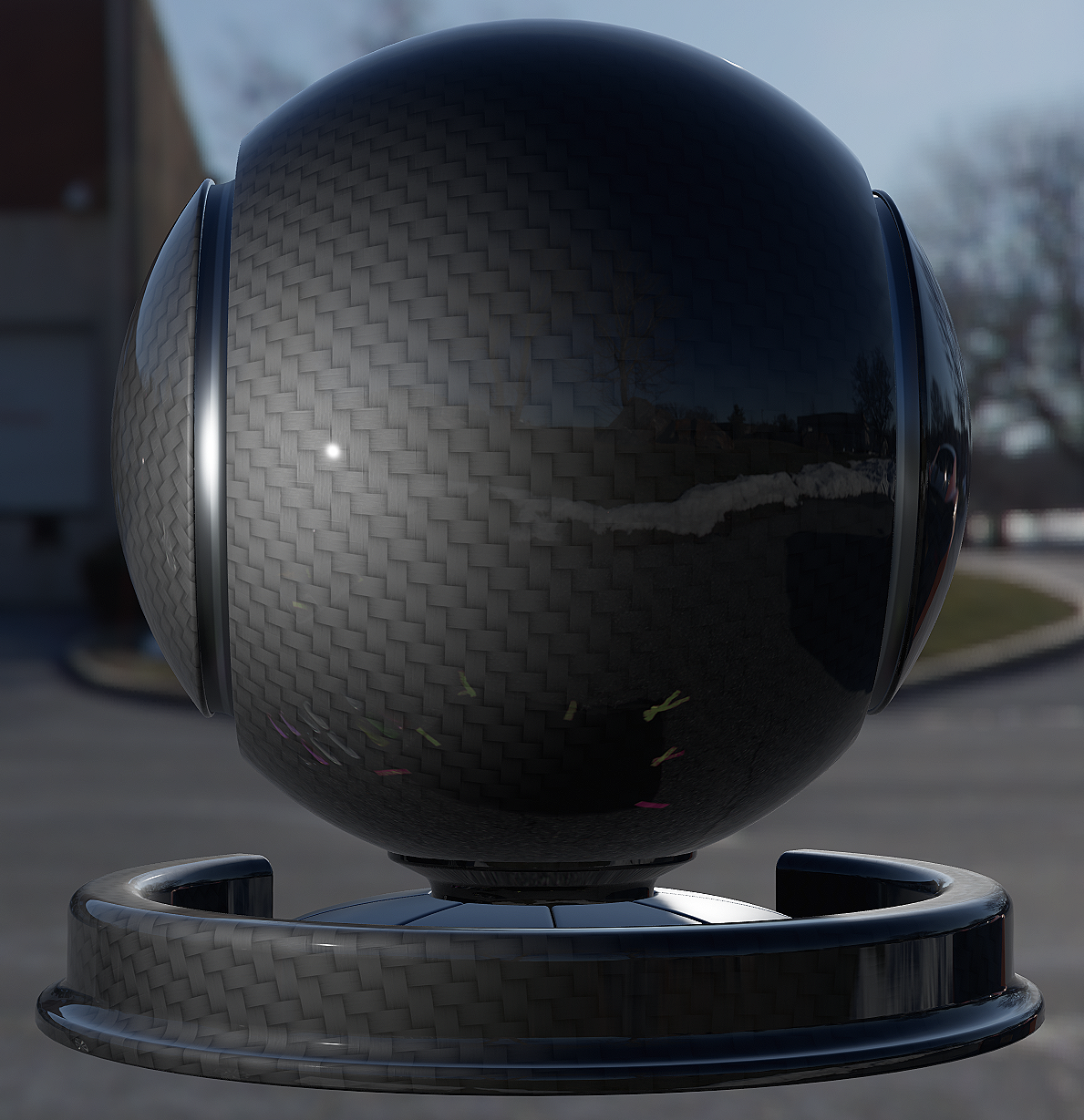
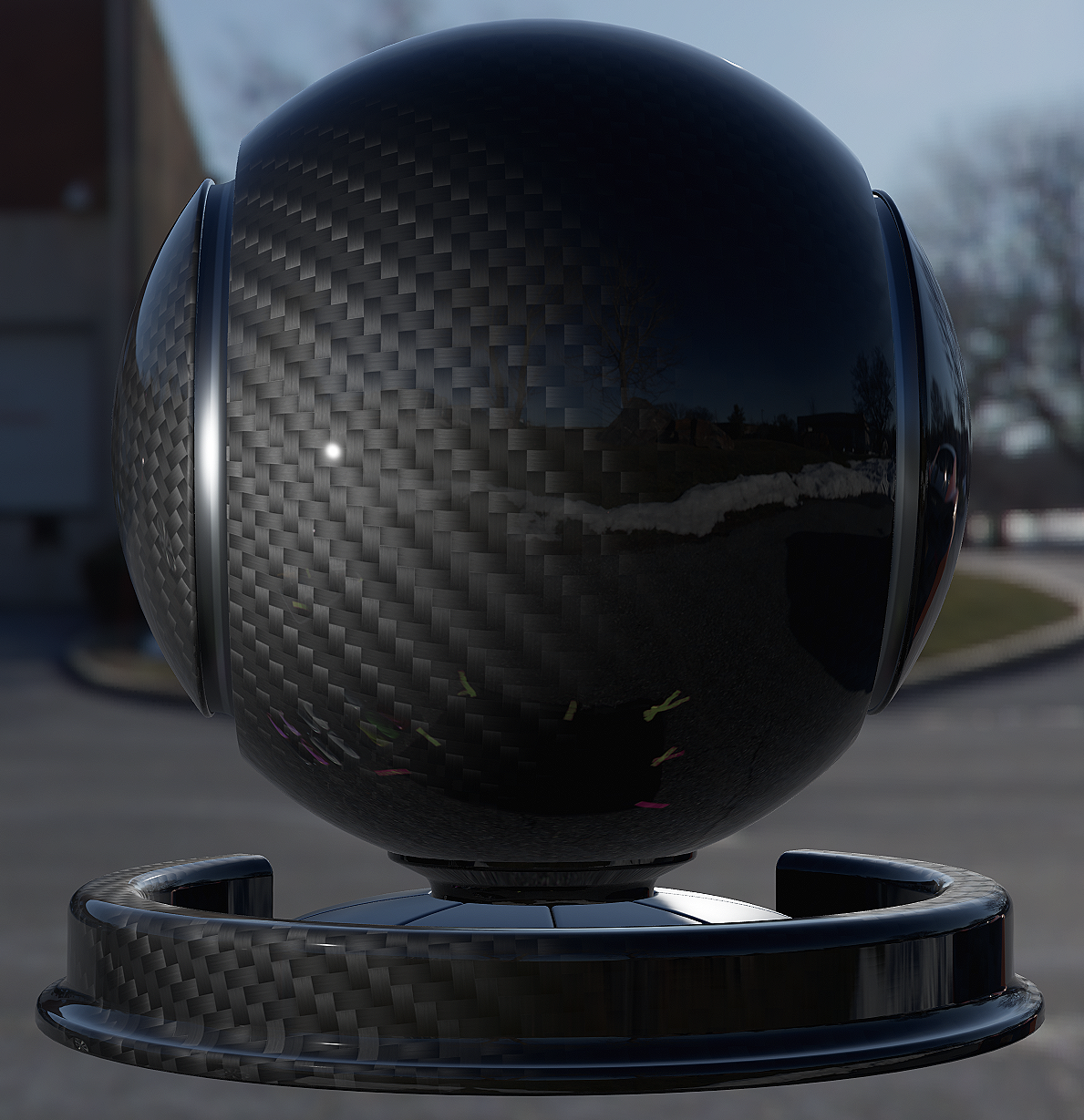
上の画像では、クリアコートの下のサーフェスが照らされている途中まで 2 つ目の法線マップを追加した効果が分かります。画像の左側は Clear Coat Bottom Normal がオフにされています。クリアコートの下のサーフェスがライティングと交わっていますが、ライトがサーフェスに与える影響は 1 方向のみなので、ライティングが少しフラットに見えてしまいます。一方、右側は Clear Coat Bottom Normal がオンにされています。ライトはサーフェス上で複数方向に影響を与えようとしています。それではこの操作を行ってみましょう。
必要なファイル
操作ガイドに従って作業するために、まず以下のテクスチャ ファイルをダウンロード、展開して UE4 にインポートしてください。テクスチャ ファイルの詳しい操作説明については「テクスチャ インポート ガイド」を参照してください。
必要なテクスチャのダウンロード (名前をつけて保存するには右クリック)
Dual - Normal Clear Coat オプションを有効にする
2 つ目の法線を使う前に、以下の手順に従って機能を有効にします。
-
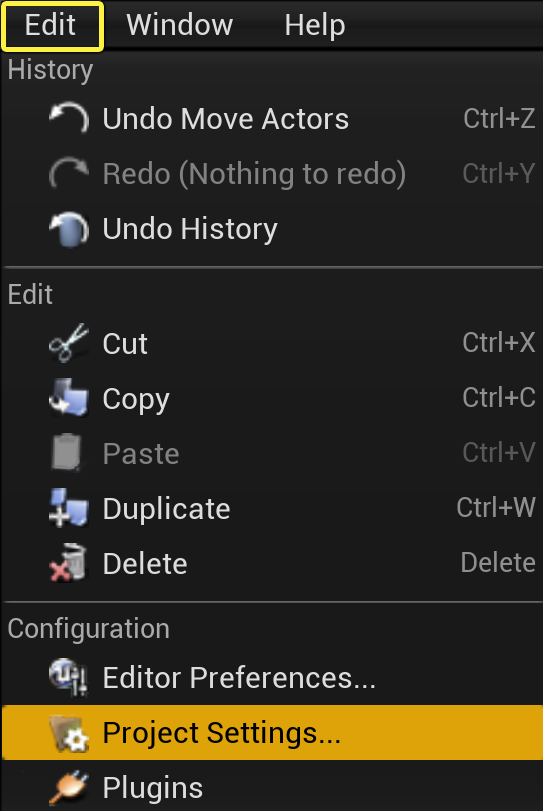
メイン ツールバー から [Edit (編集)] > [Project Settings (プロジェクト設定)] を選びます。
-
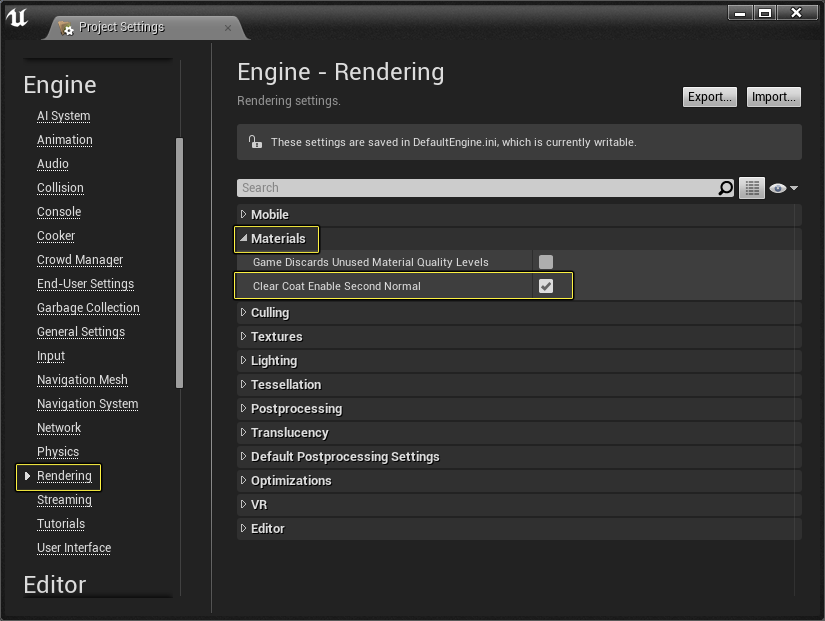
[Project Settings (プロジェクト設定)] で [Rendering] > [Materials] を選び、[Clear Coat Enable Second Normal] オプションの横にあるボックスにチェックを入れて有効にします。
-
Clear Coat Enable Second Normal 機能を有効にしたら、[Restart Now (再起動する)] オプションをクリックして UE4 エディタを再起動します。

Dual - Normal Clear Coat オプションを使用する
Dual - Normal Clear Coat オプションを有効にしたら、使用するマテリアルを新規作成して設定します。作成および設定は以下の手順に従います。
-
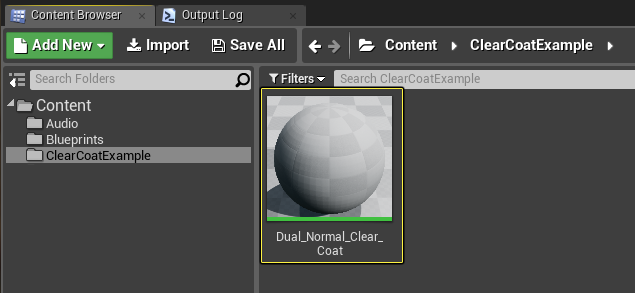
コンテンツ ブラウザ に Dual_Normal_Clear_Coat という名前の新しいマテリアルを作成し、ダブルクリックして開きます。
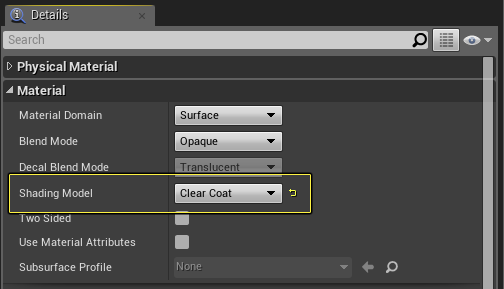
- Main Material Node を選んで [Details (詳細)] パネルの [Material] セクションで以下のオプションを変更します。
- Shading Model: Clear Coat
-
マテリアル グラフに Scalar Parameter Expression ノードを 4 つ追加し、以下の名前と値を入れて接続すると、以下の画像と同じになります。
マテリアル表現式のタイプ 名前 デフォルト値 Scalar Parameter Base Color 0.1225 Scalar Parameter Metallic 0.5 Scalar Parameter Clear Coat 1.0 Scalar Parameter Clear Coat Roughness 0.1225 クリックしてフルサイズ表示。
-
設定するには、マテリアルの [Roughness] セクションで、次のマテリアル表現式ノードをマテリアル グラフに追加して、次の値と名前を付けます。追加されたマテリアル表現式ノードを接続すると、以下の画像のようになります。
マテリアル表現式のタイプ 名前 デフォルト値 Scalar Parameter Roughness Scaling 30.0 Scalar Parameter Roughness Min 0.1 Scalar Parameter Roughness Max 3.0 Texture Sample N/A T_CarbonFiber_R_00 Texture Coordinate N/A N/A Linear Interpolate N/A N/A 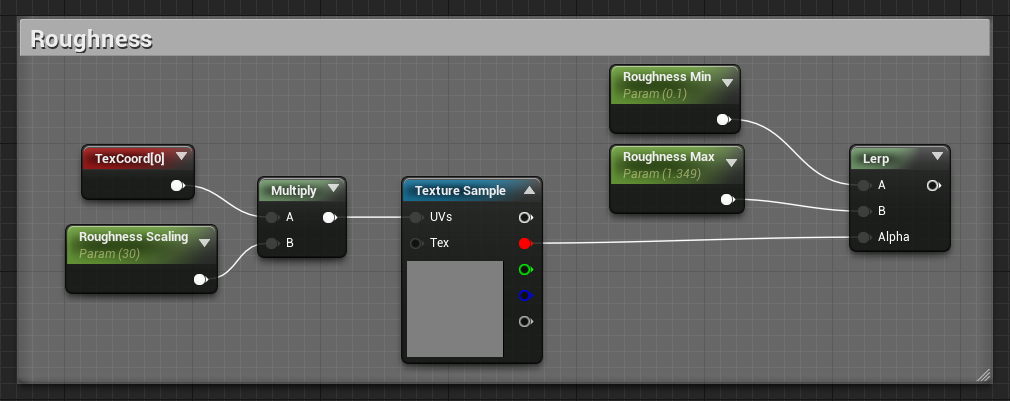
-
このマテリアルは 2 つの Normal マップを使っているので、このマテリアルに対して異なる 2 つの Normal マップ セクションを設定する必要があります。まず 1 つ目の [Normal] マップ セクションは Clear Coat サーフェス用です。以下のマテリアル表現式ノードが必要です。追加されたマテリアル表現式ノードを接続すると、以下の画像のようになります。
マテリアル表現式のタイプ 名前 デフォルト値 Scalar Parameter Surface Normal Strength 0.98 Scalar Parameter Surface Normal Scaling 30.0 Texture Sample N/A T_CarPaint_N_00 Texture Coordinate N/A N/A Multiply N/A N/A FlattenNormal N/A N/A 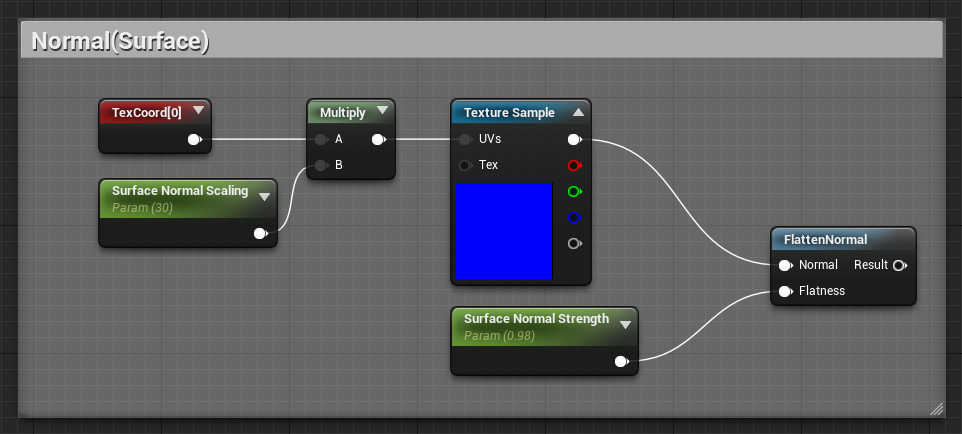
-
この Normal マップはマテリアルの [Clear Coat] セクションにあるサーフェス用で、以下のマテリアル表現式ノードにそれぞれの値と名前を付けてマテリアル グラフに追加する必要があります。追加されたマテリアル表現式ノードを接続すると、以下の画像のようになります。
マテリアル表現式のタイプ 名前 デフォルト値 Scalar Parameter Clear Coat Scaling 30.0 Scalar Parameter Fiber Strength 0.98 Texture Sample N/A T_CarbonFiber_N_00' Texture Coordinate N/A N/A Multiply N/A N/A FlattenNormal N/A N/A ClearCoatBottomNormal (ClearCoatNormalCustomOutput) N/A N/A 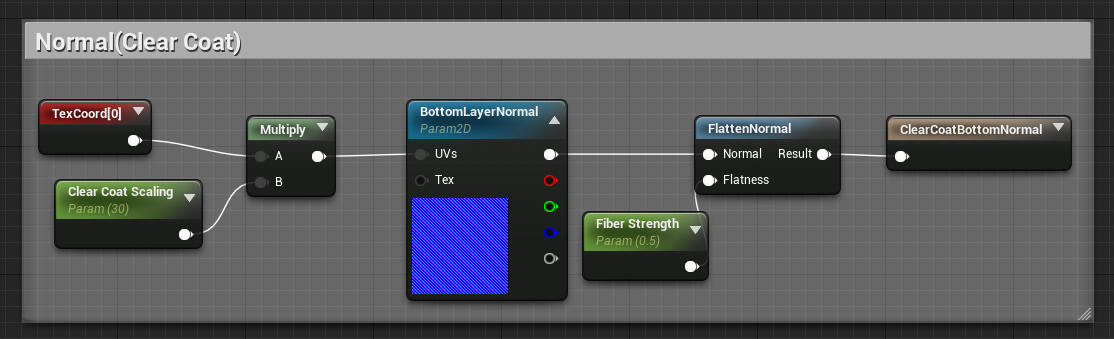
ClearCoatBottomNormal マテリアル式ノードを必ずマテリアル グラフに追加して、使用したい法線マップを入力に接続しておいてください。そうしておかないと、マテリアルの中で 2 つ目の法線マップを見ることができません。
-
マテリアルの各セクションがすべて設定して、Main Material ノードを接続すると、以下の画像と同じ設定になります。
クリックしてフルサイズ表示。
-
最後に、マテリアルの各セクションを Main Material ノードの適切な場所にすべて接続したら、[Apply (適用)] ボタンを押してマテリアルをコンパイルしてマテリアル エディタを終了します。
