Unreal プロジェクトをユーザーに配布する前に、適切にパッケージ化する必要があります。HoloLens 2 のパッケージをビルトするには、以下の指示に従ってください。
HoloLens のための Plugin 設定
手順
-
Unreal プロジェクトで、Microsoft OpenXR が有効になっていることを確認します。Microsoft OpenXR プラグインのダウンロードおよびインストールに関する詳細は「HoloLens 向けの開発」を参照してください。
Windows Mixed Reality プラグインはサポートが終了しているため、HoloLens プロジェクトの開発を始める前に無効にしてください。
Epic Games Launcher からサポート ファイルをインストールする
今回が HoloLens 用パッケージの初めてのビルドであれば、Epic Games Launcher よりサポート ファイルをダウンロードいただく必要がある場合があります。
手順
-
Epic Games Launcher の [Library] タブへ移動します。
-
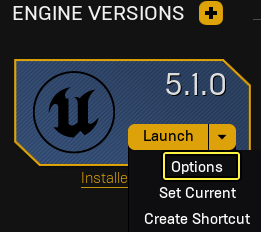
[Launch (起動)} の横にあるプルダウン矢印を選択し、次に [Options (オプション)] を選択します。
-
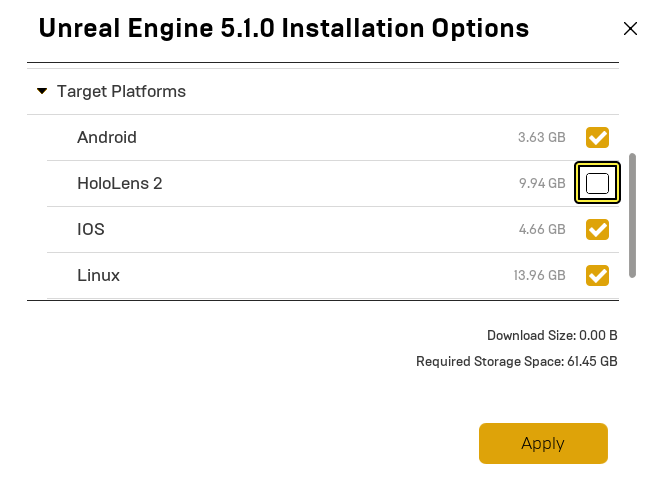
[Unreal Engine Installation Options (Unreal Engine インストールオプション)] メニューから [HoloLens 2] を選択して [Apply (適用)] をクリックします。
HoloLens をパッケージ化するためのプロジェクト設定を行う
手順
- [Edit (編集)] > [Project Settings (プロジェクト設定)] > [Project] > [Description] > [About] へ移動し、以下を入力します。
- Project Name (プロジェクト名):プロジェクトの名前。
- Company Name (会社名):会社の名前。
- Company Distinguished Name (会社識別名):CN= に続けて会社名を入力します。
-
[Project Settings] > [Project] > [Description] > [Settings] の順に選択し、[Start in VR (VR で開始)] を有効にします。
-
[Project Settings] > [Platforms] > [HoloLens] > [Packaging] > [Signing Certificate (証明書に署名)] へ移動し、[Generate New (新規生成)] を選択します。
-
秘密鍵パスワード (Private Key Password) を作成するためのプロンプトが表示されます。テスト用に [None] を選択します。
-
HoloLens Emulation をパッケージ化するには、[Project Settings] > [Platforms] > [HoloLens] > [Holo Lens] へ移動し、[Build for Hololens Emulation (Hololens Emulation 用にビルド)] を選択します。
-
HoloLens Emulation をパッケージ化するには、[Project Settings] > [Platforms] > [HoloLens] > [Holo Lens] へ移動し、[Build for Hololens Device (Hololens Device 用にビルド)] を選択します。
HoloLens 用プロジェクトをパッケージ化する
手順
-
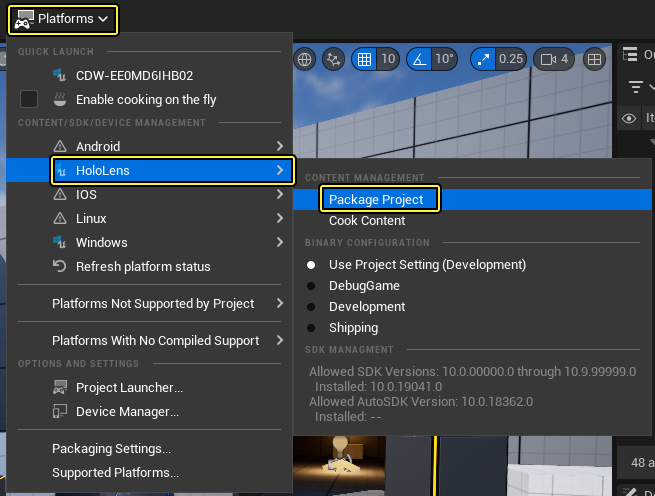
エディタで、[Platforms] > [HoloLens] > [Package Project] の順に選択します。
-
パッケージ用に特定の保存フォルダを入力します (またはデフォルトの使用を確定します)。
-
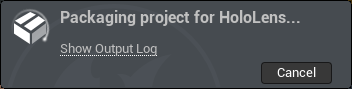
パッケージ化ステータスが画面の右下に表示されます。処理の詳細は Output Log (出力ログ) に表示されます。
結果
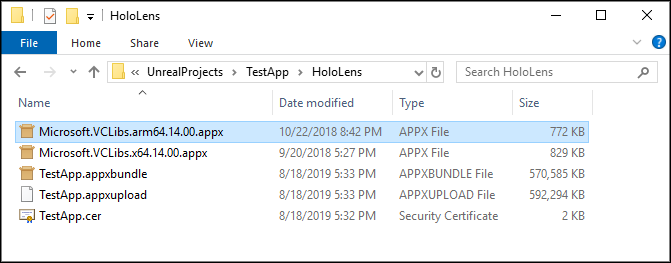
パッケージ化プロセスが完了すると、プロジェクト ディレクトリに以下のようなスクリーンショットが表示されます。デフォルトの保存フォルダの使用を確定した場合は、パッケージ化の処理中に HoloLens ディレクトリが作成されています。アプリをデプロイするには、「HoloLens 2 Emulator クイックスタート」または「HoloLens 2 Device クイックスタート」の手順を参照してください。