
はじめに
モーション デザインは、確立された Niagara パーティクル システムを独自に統合しています。モーション デザインを使用すると、既存ジオメトリのクローンや複数インスタンスの作成方法で、生き生きとしたモーション グラフィックスを作成できます。グループとして、または細かいレベルで、さまざまなアクタのプロパティに影響を与えることができます。
コアとなる機能は Niagara に搭載されていますが、クローナやエフェクタを併用することで、合理化された作業によってプロセスが大幅に簡素化されます。クローナやエフェクタを使って、スケーリング、回転、位置決め、プロシージャル ノイズを施せるため、アクタのランダム化やカラー化によって独自の視覚効果を作り出すことができます。
この概要では、「モーション デザイン クイック スタート」の知識を前提としています。
ツールの入手場所
まず、ClonerEffector プラグインを有効にするか、モーション デザイン モードを有効にします (「クイック スタート ガイド」にその旨が書かれています)。
モーション デザイン モードに入ったら、パレットの [Actors (アクタ)] をクリックすると、以下の 2 つのメイン ツールが表示されます。
- クローナ アクタ
- エフェクタ アクタ
[Place Actors (アクタを配置)] タブを使用してモーション デザイン クローナとエフェクタを検索しても見つかります。
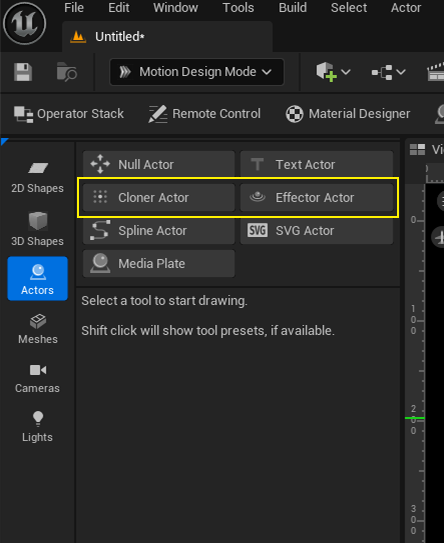
クローナ アクタとエフェクタ アクタは、[Place Actors (アクタを配置)] パネルにあります。
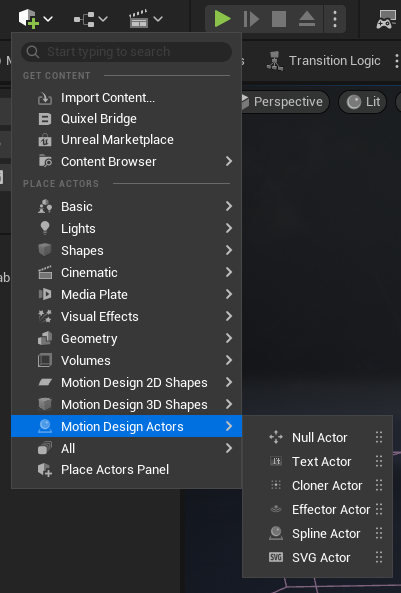
クローナ アクタ
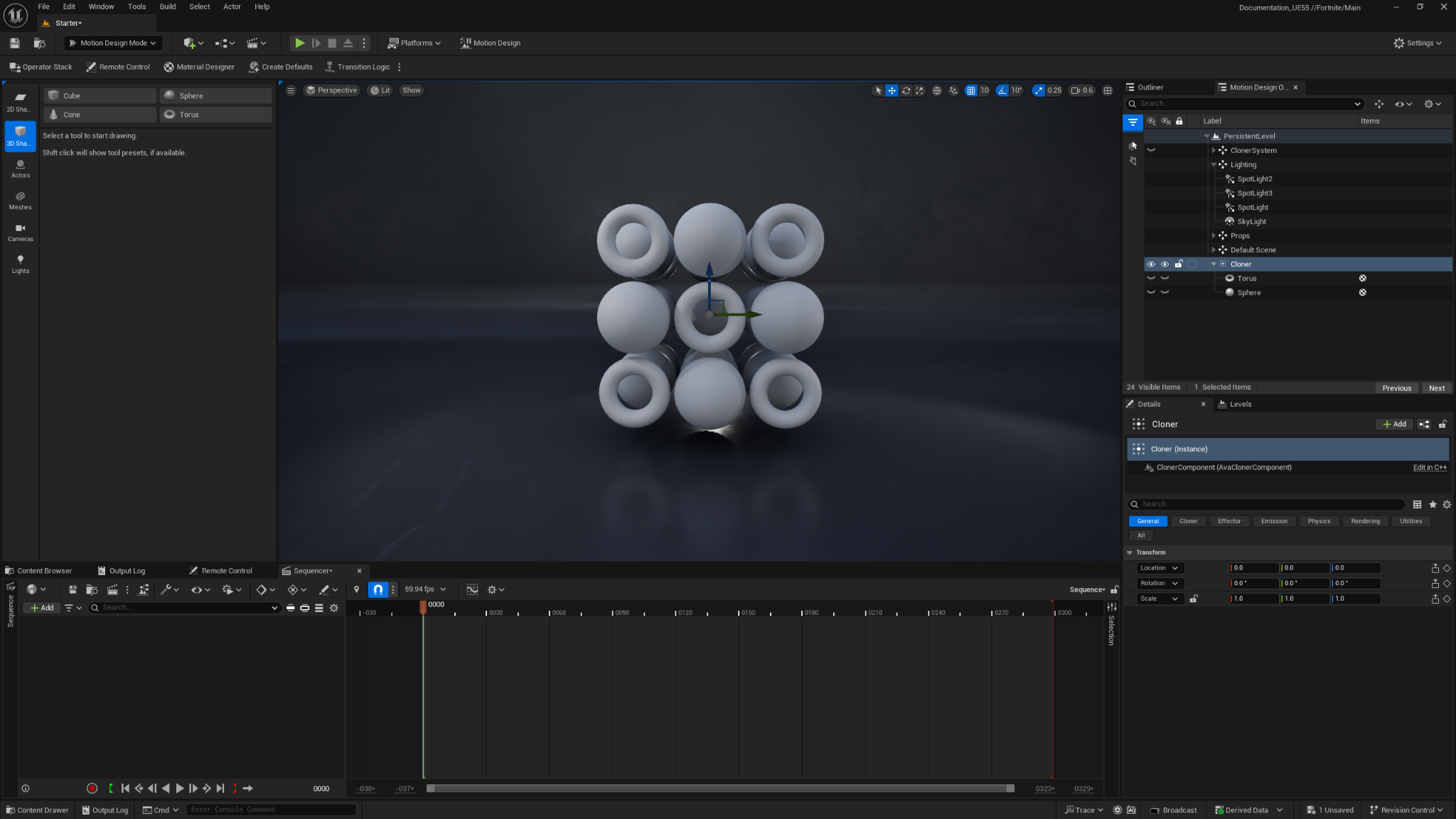
モーション デザイン モードでツールバーからクローナ アクタをダブルクリックすると、デフォルト メッシュが適用されたアクタがレベルの中央に配置されます。また、クローナ アクタ ボタンをクリックし、ビューポートでクリックして配置することもできます。その場合は DefaultCube を使いますが、好きなメッシュを適用できます。たとえば、モーションデザイン 3D シェイプ パレットから別のシェイプを選択できます (上のスクリーンショットを参照)。
ここでは、デフォルトのキューブ メッシュの代わりに球体とトーラス メッシュを使い、形状をミックスしてマッチングさせた例を示します。
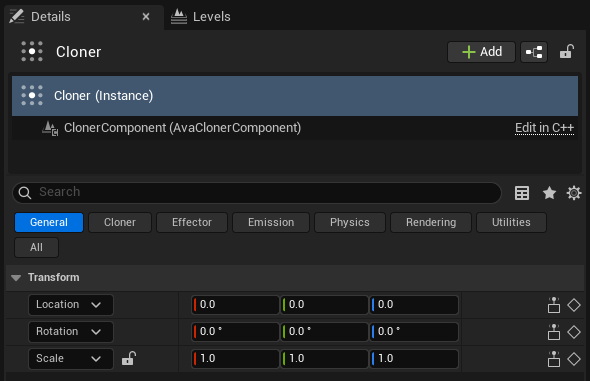
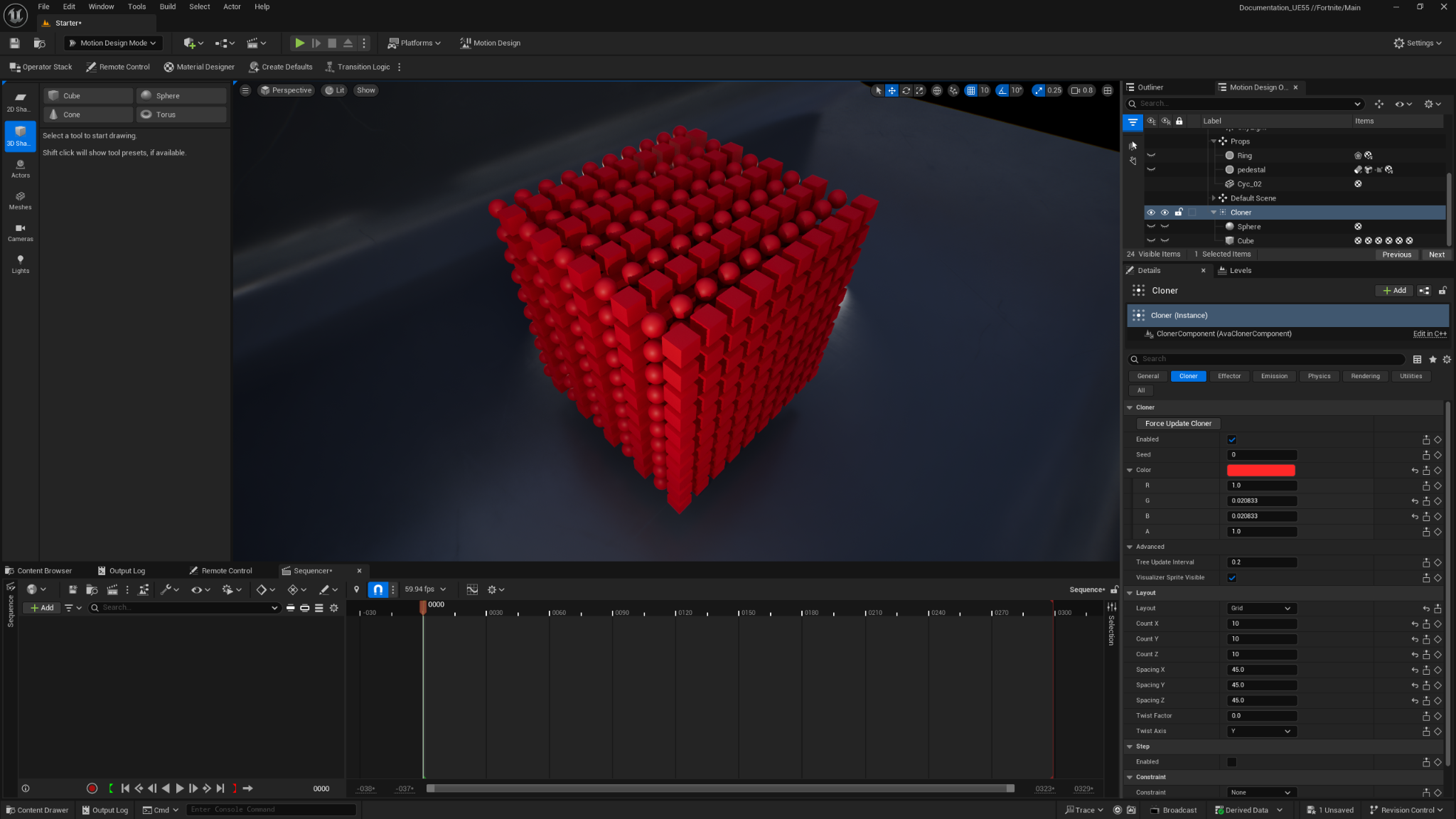
[Details (詳細)] パネルには以下のカテゴリがあります。
全般
全般 カテゴリには、クローナ アクタを配置するための一般的なトランスフォームが含まれています。これらのトランスフォームは layouts には直接影響しません。
| 一般プロパティ | 説明 |
|---|---|
| トランスフォーム | |
| Location | X、Y、Z 座標で指定する標準の位置トランスフォーム。 |
| Rotation | X、Y、Z 座標で指定する標準の回転トランスフォーム。 |
| スケール | X、Y、Z 座標で指定する標準の拡大縮小トランスフォーム。 |
クローナ
クローナ カテゴリには、システムがクローンをソートして表示する方法の大部分があります。具体的には、クローナに レイアウト を割り当てる方法、特定の色に着色する方法、設定を変更してもすぐに変化が得られない場合にクローナを強制的に更新する方法などが挙げられます。また、有効化 トグルでクローナを完全に無効にすることもできます。
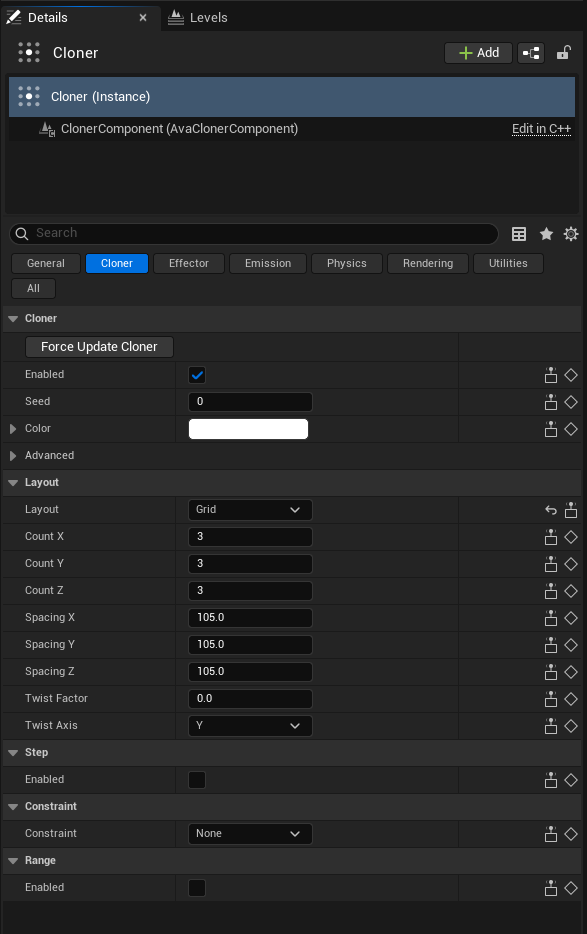
クローナの更新を強制
クローナ システムが更新に失敗した場合、適切な生成を保証するフォールバックとして機能します。
Seed
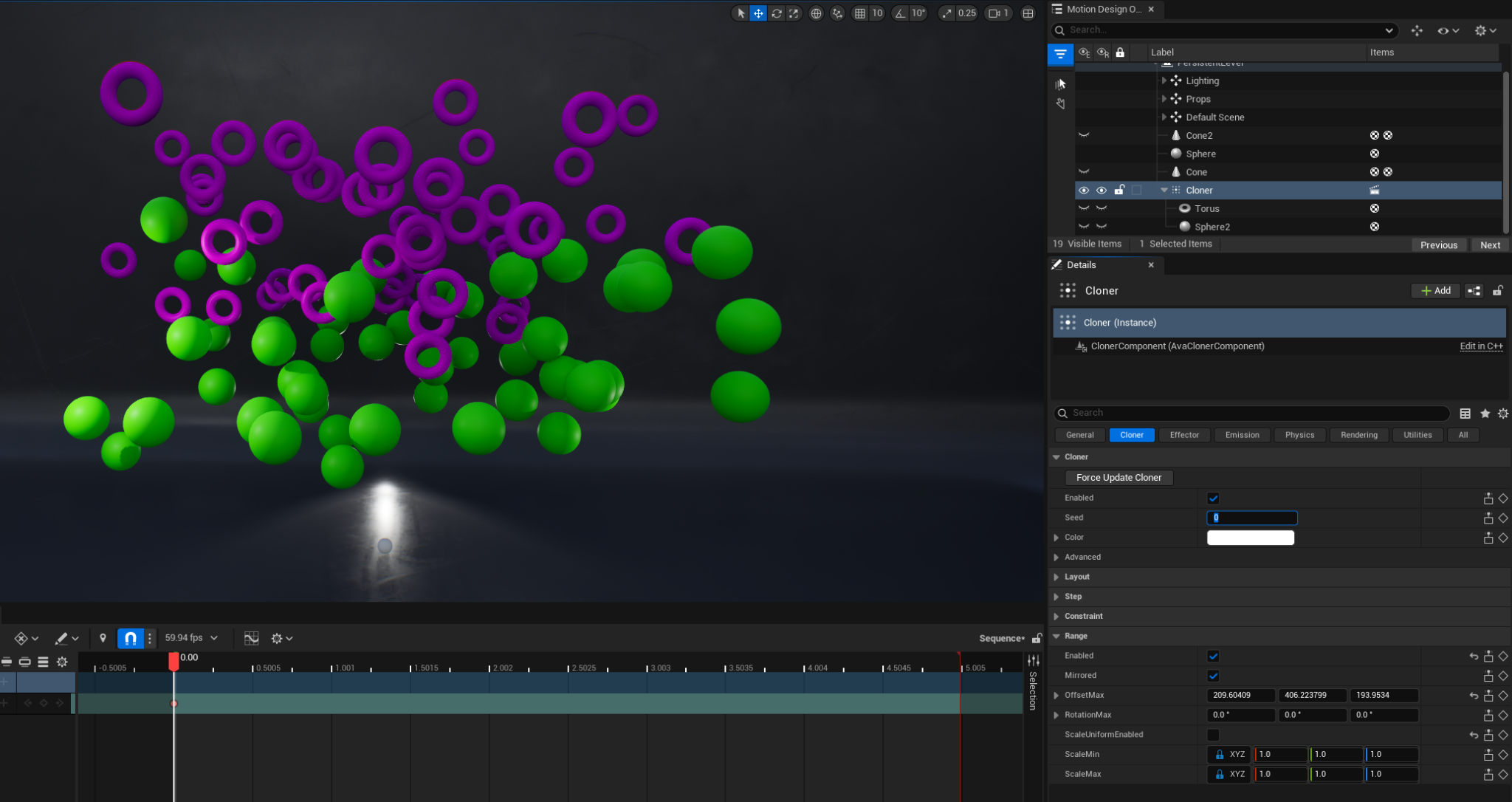
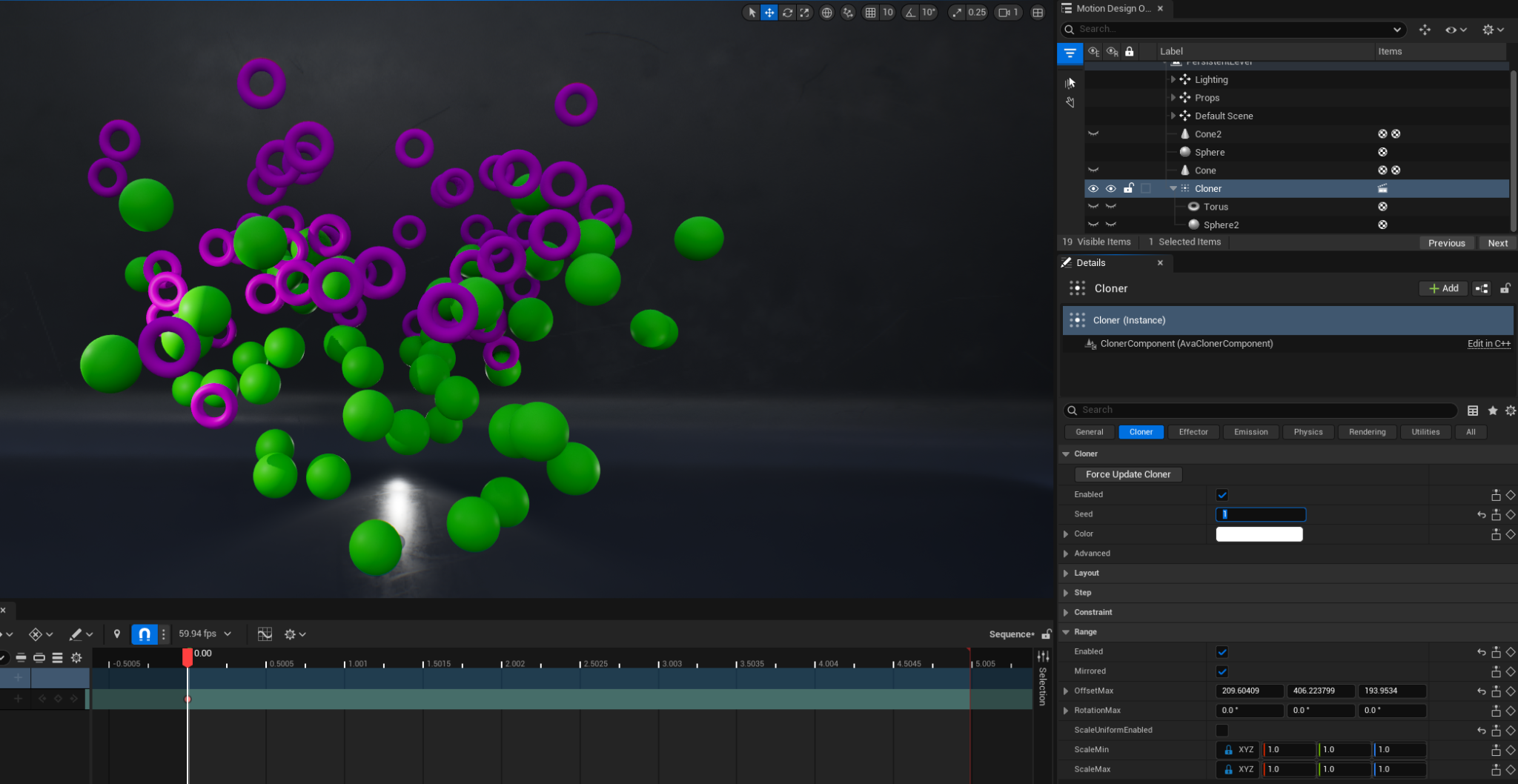
Seed プロパティは、Range プロパティを有効にして併用すると、値の変更時にバリエーションが生まれます。
下の例では、OffsetMax プロパティを変更して、形状の位置を調整しています。Seed を変更すると、それらの位置がランダムになります。
Seed の値が「0」の場合
Seed の値が「1」の場合
Color
クローンの色は RGBA 値で設定できます。カラー ピッカーを使用することもできますし、値を直接入力することも可能です。
Advanced
このサブカテゴリでは、ツリー更新間隔 を使用して、ツリーの更新頻度を設定できます。システムの過負荷を減らすため、デフォルト値の「0.2」では、ツリーは毎ティックではなく、約 5 ティックごとに更新されます。

ビジュアライザーのスプライトを表示 トグルを使うと、ビューポートにおけるクローナ ウィジェットの表示と非表示を切り替えられます。
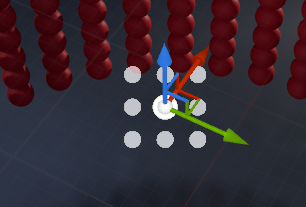
| クローナのプロパティ | 説明 |
|---|---|
| クローナの更新を強制 | エラーが発生した場合、クローナを手動で強制的に更新させます。 |
| Enabled | クローナの使用を有効にします。 |
| Seed | クローナの位置をランダムにします。 |
| Color | カラー ピッカーを使用する標準の RGBA の色のセレクション。 |
| Advanced | |
| Tree Update Interval | ツリーのリフレッシュ頻度を決定します。 |
| Visualizer Sprite Visible | 有効にするとクローナ ウィジェットを表示します。 |
レイアウト
このカテゴリで最も重要なオプションは レイアウト です。レイアウトは、範囲、ステップ、エフェクタ、ライフタイム、レンダリング、進行度など、類似のオプションを共有しています。また、選択したレイアウトに応じたオプションもあります。
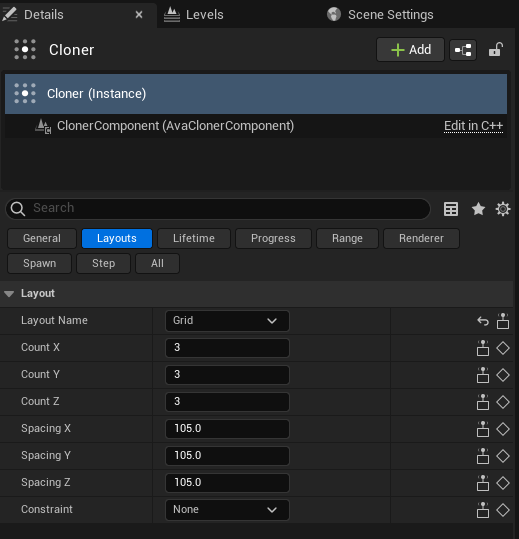
レイアウトを設定すると、クローンの配置方法が変化します。上の画像の他のプロパティ、たとえば Spacing プロパティでクローンの間隔を広げ、Count プロパティでクローンの数を調整することができます。
[Layout (レイアウト)] ドロップダウンを使ってクローンを並べることができます。
各 レイアウト には異なる設定とオプションがあります。
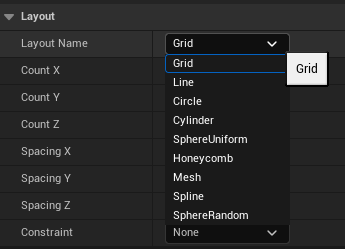
Grid
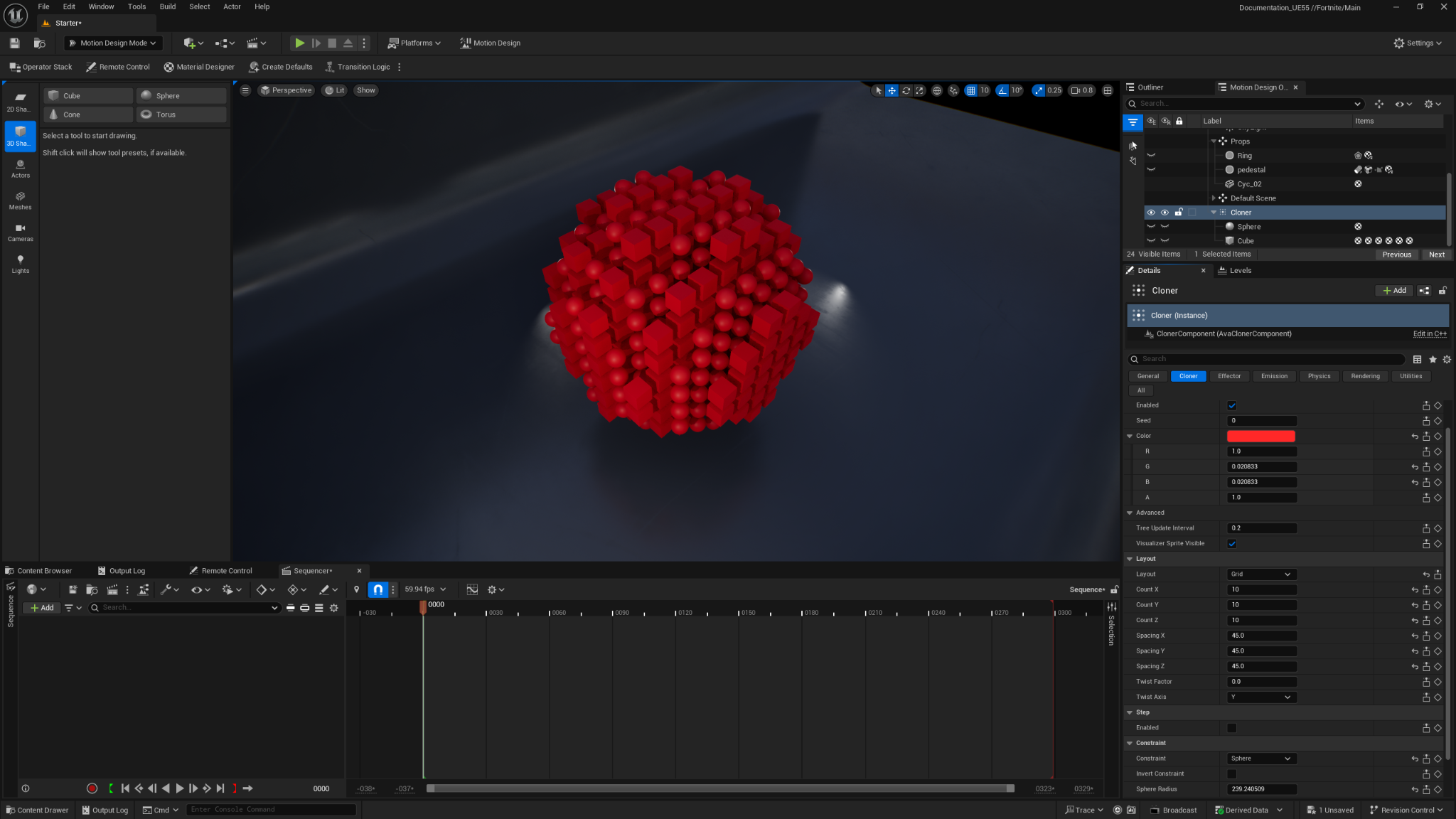
グリッド レイアウトを使うと、クローンを 3 次元のグリッドに並べ替えられます。各軸 (X、Y、Z) に表示されるクローンの数とクローンの間隔のパラメータを設定できます。このレイアウトには、クローンを特定の形状プロファイルであるコンストレイントに限定したり、コンストレイントを反転させたりするオプションもあります。
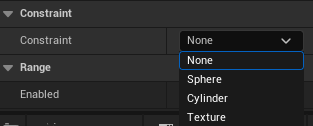
以下は、コンストレイント を使って球体の形にする例です。
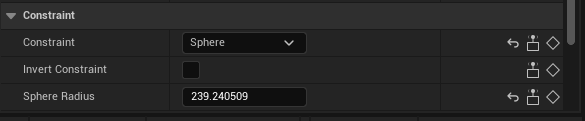
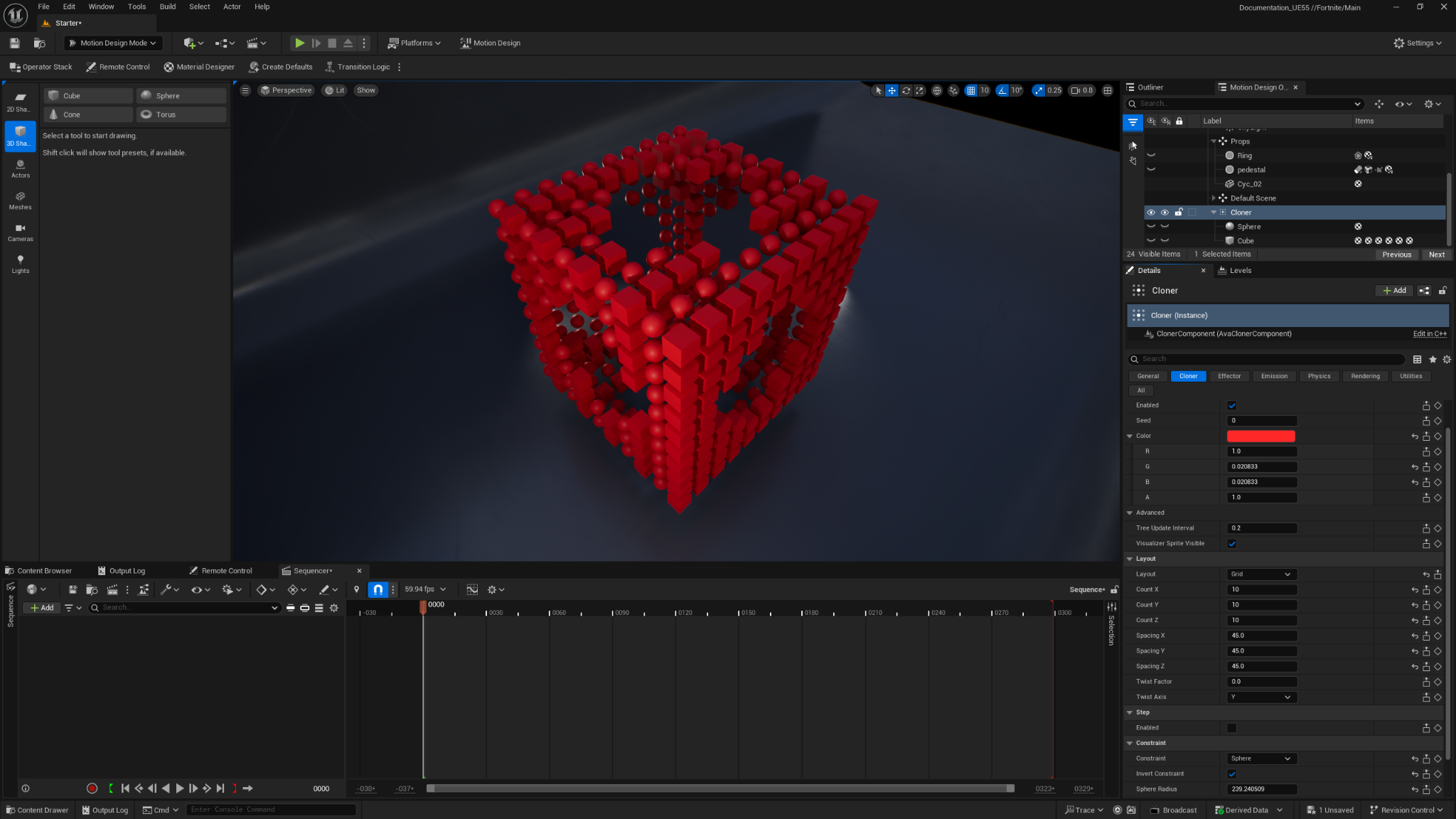
これらの グリッド レイアウト オプションには、コンストレイントを反転させる 機能もあります。

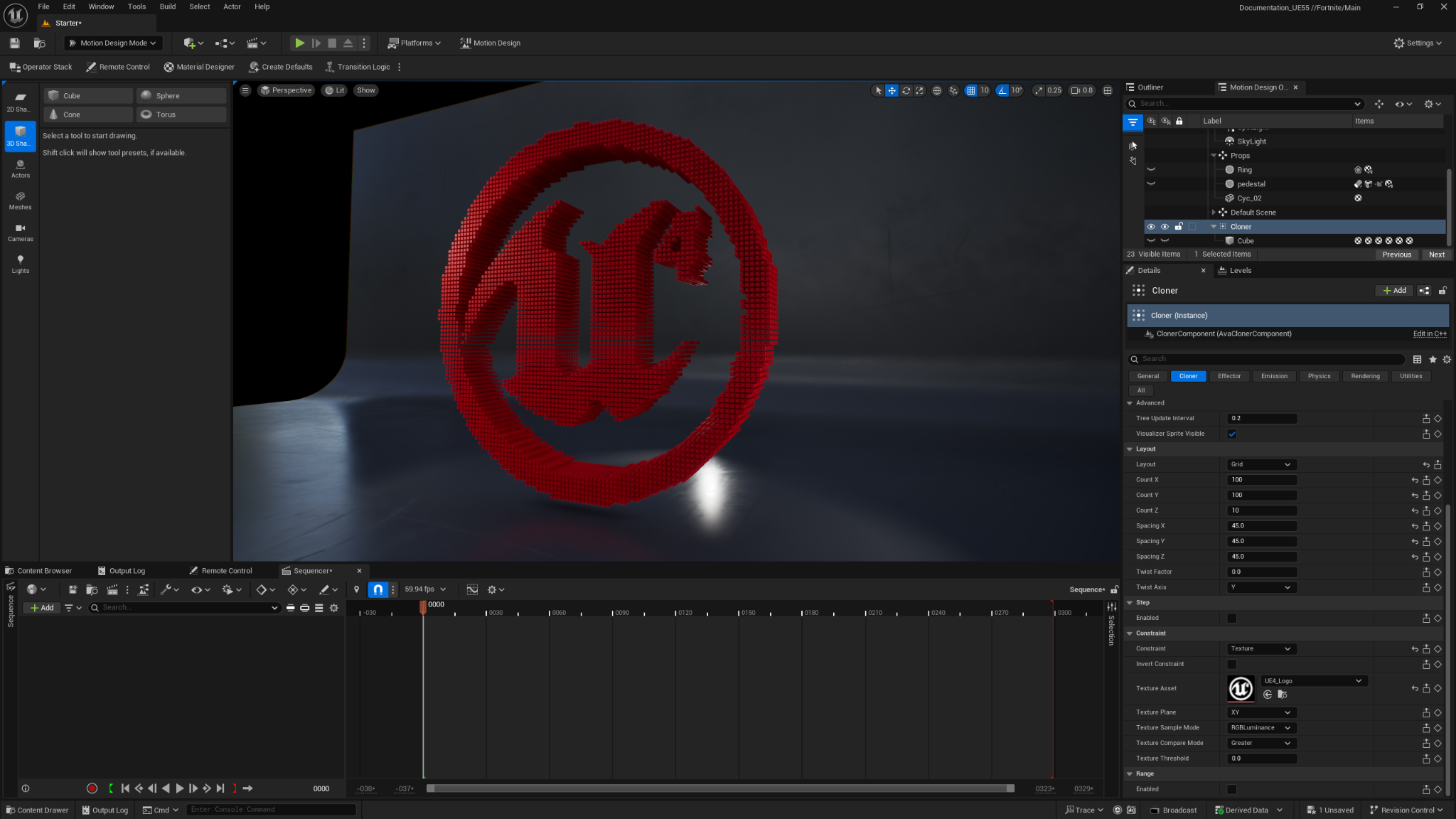
また、テクスチャを使ってクローンを制約するオプションもあります。
| グリッド レイアウトのプロパティ | 説明 |
|---|---|
| Count X / Y / Z | X 軸、Y 軸、Z 軸に沿ったグリッド内のクローナ数。 |
| Spacing X / Y / Z | X 軸、Y 軸、Z 軸に沿ったグリッド内のクローナ同士の間隔。 |
| Constraint | オプションは次のとおりです。
|
| Invert Constraint | このオプションを有効にすると、選択したコンストレイントの効果が反転します。コンストレイントが「None」以外のオプションに設定されている場合にのみ利用できます。 |
ライン
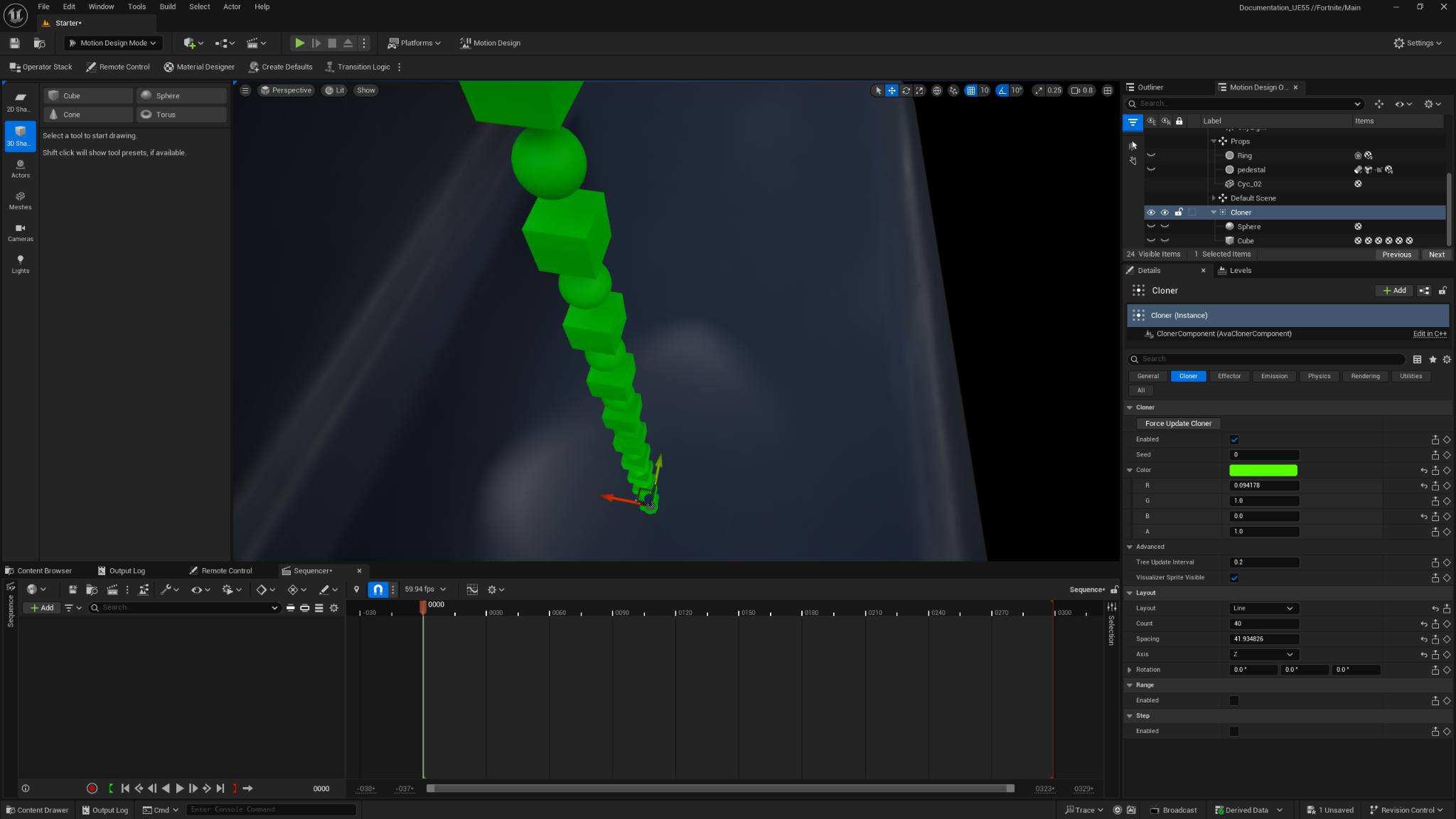
ライン レイアウトを使用すると、クローナ アクタを直線状に配置できます。クローンの数は Count プロパティで、クローン間の間隔は Spacing プロパティで制御できます。Axis プロパティでクローンの流れる方向を制御し、Rotation プロパティで X、Y、Z 軸の組み合わせに沿ってクローンをカールさせることができます。
| ライン レイアウトのプロパティ | 説明 |
|---|---|
| Count | ライン内のクローナ数。 |
| Spacing | ライン内クローナ同士の間隔。 |
| Axis | 直線が向いているメイン軸 (X、Y、または Z)。 |
| Rotation X / Y / Z | X 軸、Y 軸、または Z 軸に向かって、度単位で線を回転させます。クローナ アクタを直接回転させません。 |
サークル
サークル レイアウトを使うと、クローナ アクタがサークル形に配置されます。クローン数は Count プロパティで設定でき、クローンのサークル 半径 も設定できます。また、Angle Ratio を使って、サークルに沿ったクローンの間隔を決めることもできます。「0」に設定するとクローナ間の間隔がなくなり、「1」にするとクローンが形状に沿って均等に広がります。[Plane (平面)] ドロップダウンを使って、クローンがスポーンする平面 (XY、YZ、XZ) を定義できます。配向メッシュ トグルを使用すると、すべてのクローンがサークルの中心を向くように強制できます。
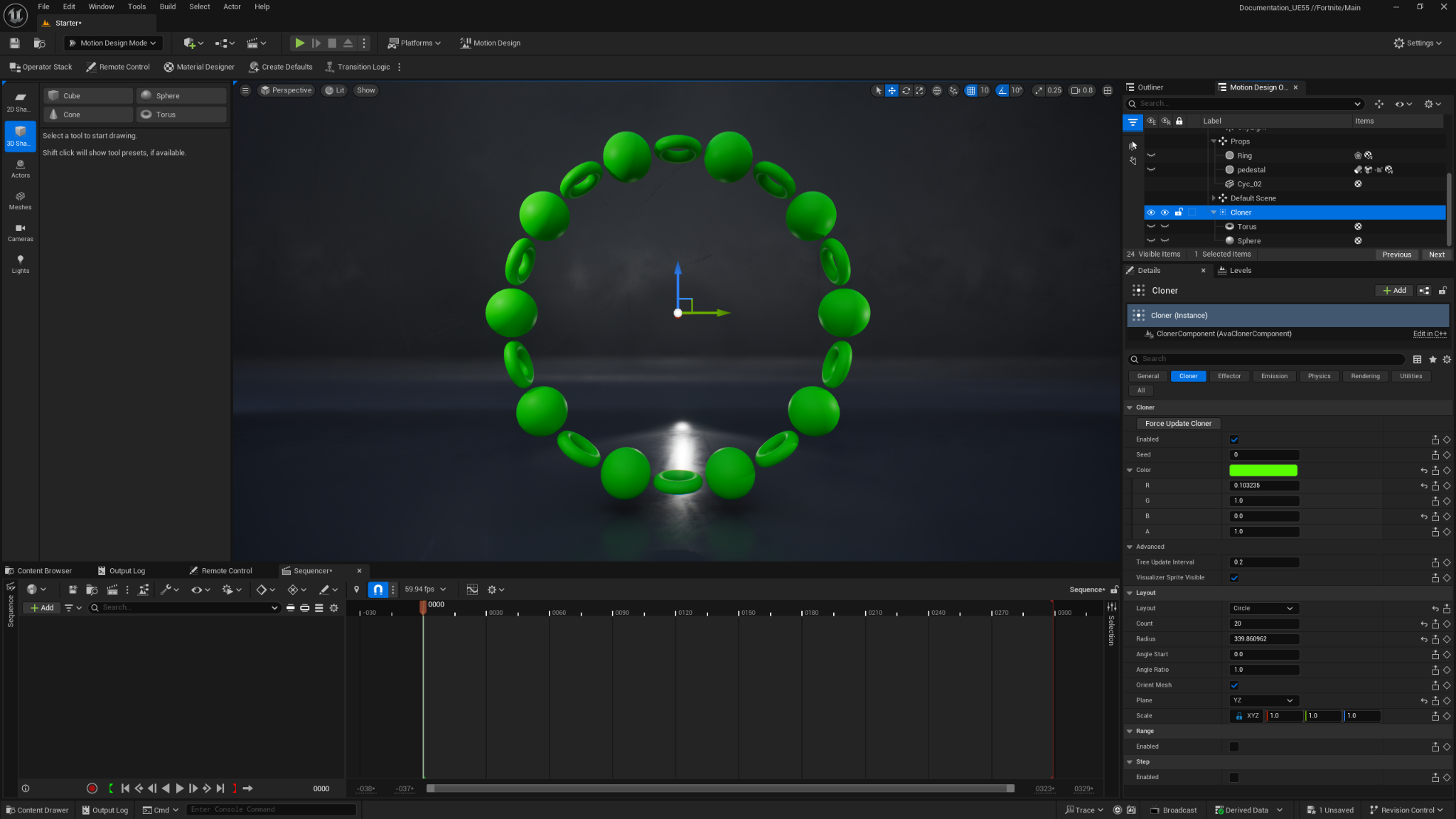
Angle Start プロパティを使ってサークルの回転角度を設定できます。
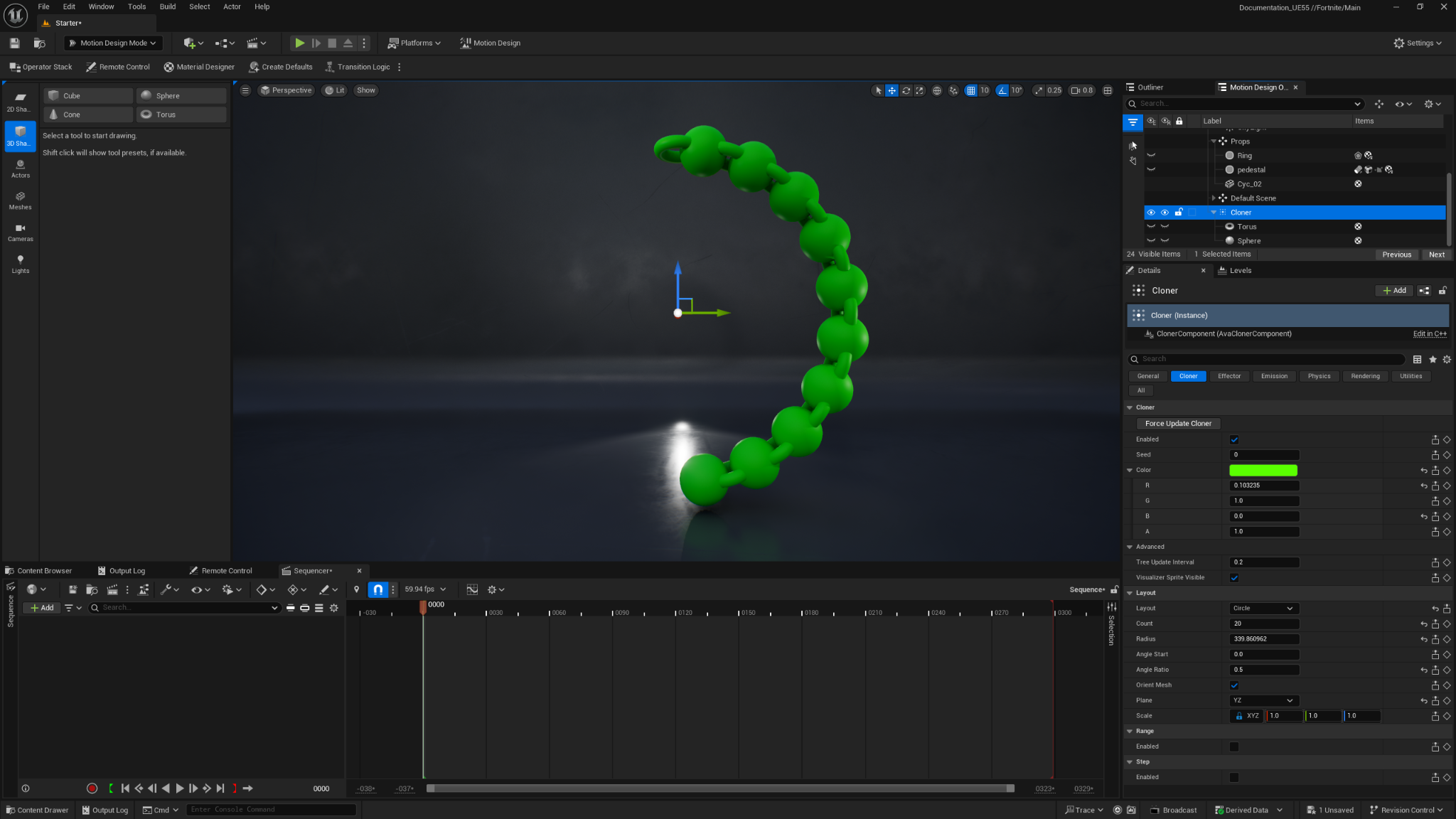
Angle Ratio を調整すると、円に沿ってクローンが広がります。クローンをサークルの半分だけに広げる場合は、「0.5」に設定するとこのようになります。
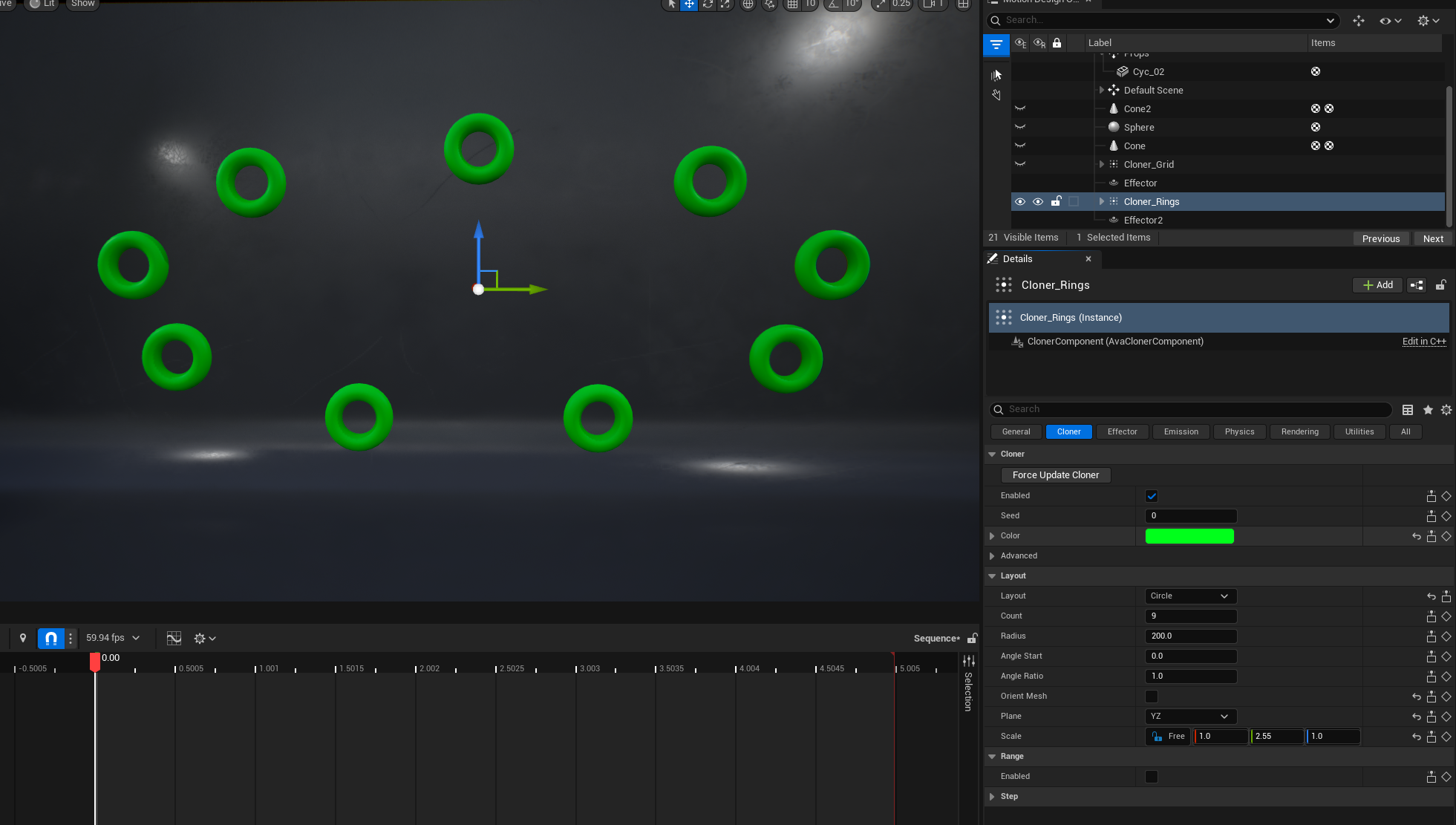
完全にリンクするのではなく単一の軸プロパティでスケーリングすると、楕円になります。
| サークル レイアウトのプロパティ | 説明 |
|---|---|
| Count | サークル内のクローンの数。 |
| Radius | サークルの半径。 |
| Angle Start | サークルの回転角度を設定します。 |
| Angle Ratio | クローンがサークル上でどの程度広がるかを決定します。値の範囲は「0」から「1」です。「0」は間隔がないことを意味し、「1」はサークル全体に完全に均等な間隔があることを意味します。 |
| 配向メッシュ | クローンがサークルの中心を向くように強制します。 |
| Plane | サークル レイアウトのクローンがスポーンする平面を定義するために使用される軸を決定します。 オプションは次のとおりです。
|
| Scale X / Y / Z | レイアウト サークルを X、Y、または Z 軸でスケーリングします。クローナ アクタをスケーリングしません。 |
シリンダー
シリンダー レイアウトを使うと、クローナ アクタが円筒状に配置されます。サークル レイアウトとほぼ同じプロパティを持ち、Height プロパティと Height Count プロパティが追加されています。
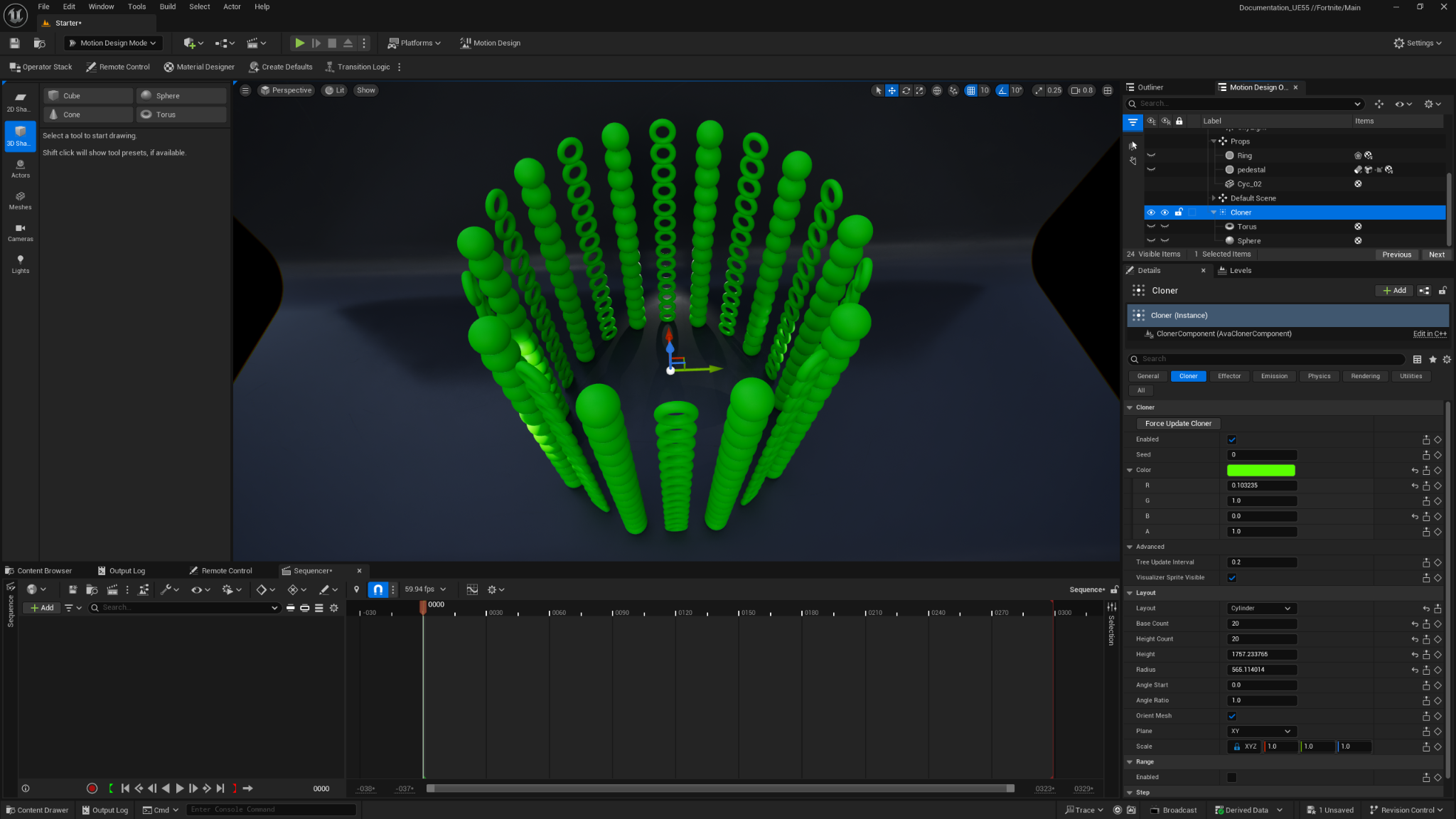
| シリンダー レイアウトのプロパティ | 説明 |
|---|---|
| Base Count | シリンダーの底辺を構成するサークルのクローンの数。 |
| Height | 底面を定義する平面からのシリンダーの高さ。 |
| Height Count | シリンダーの底辺から頂上まで一直線に並んだクローンの数。それぞれがクローンの完全な輪を表します。 |
| Radius | シリンダーの半径 |
| Angle Start | シリンダーの回転角度を設定します。 |
| Angle Ratio | クローンがシリンダーの各サークル上でどの程度広がっているかを決定します。値の範囲は「0」から「1」です。「0」は間隔がないことを意味し、「1」はシリンダー全体に完全に均等な間隔があることを意味します。 |
| 配向メッシュ | クローンがシリンダーの中心を向くように強制します。 |
| Plane | シリンダー レイアウト クローンがスポーンする平面を定義するために使用される軸を決定します。 オプションは次のとおりです。
|
| Scale X / Y / Z | レイアウト シリンダーを X、Y、または Z 軸にスケーリングします。クローナ アクタをスケーリングしません。 |
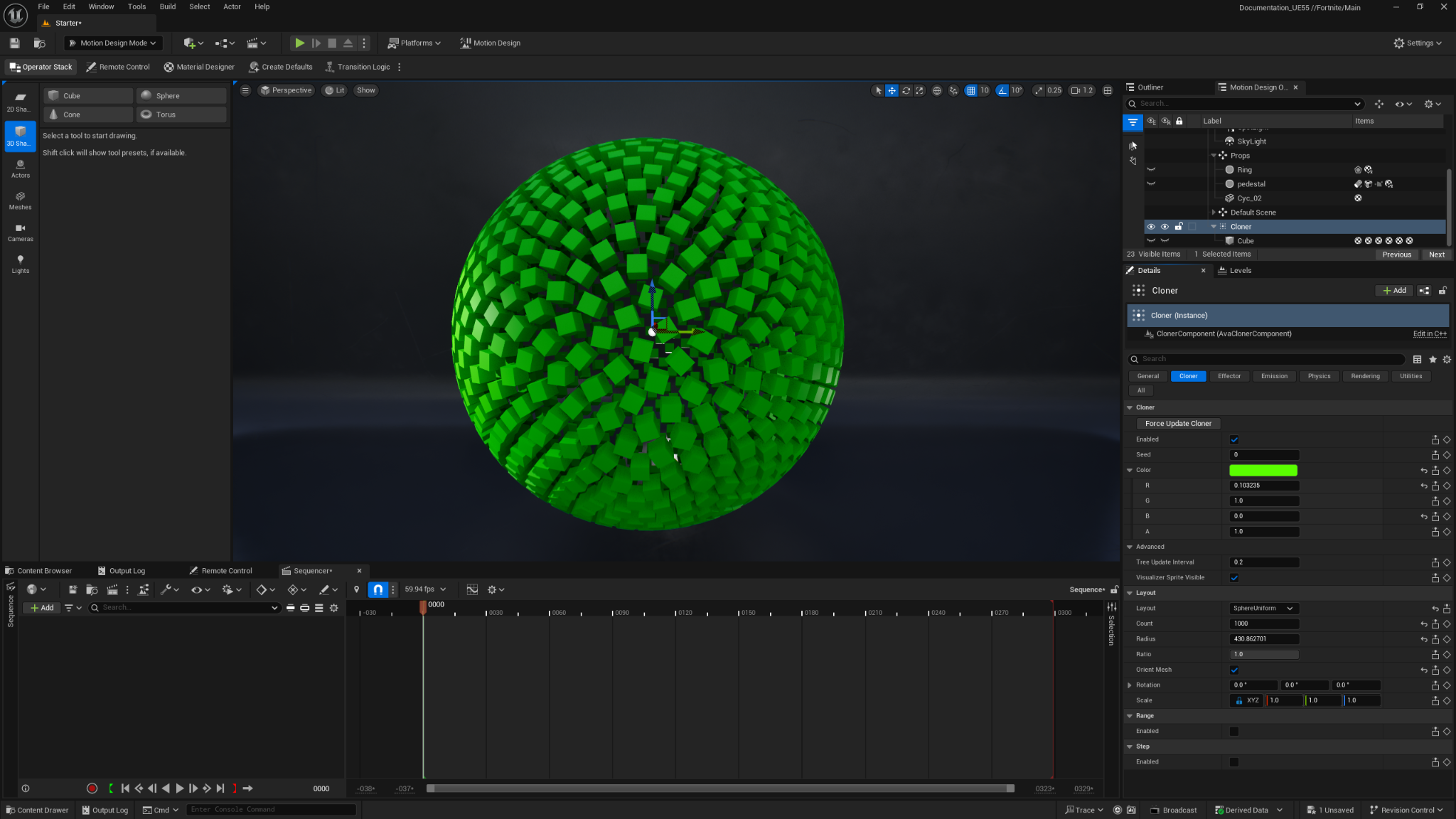
均一な球体
球体内のクローンの合計 Count と、クローンを均等に広げる球体の Radius を設定できます。
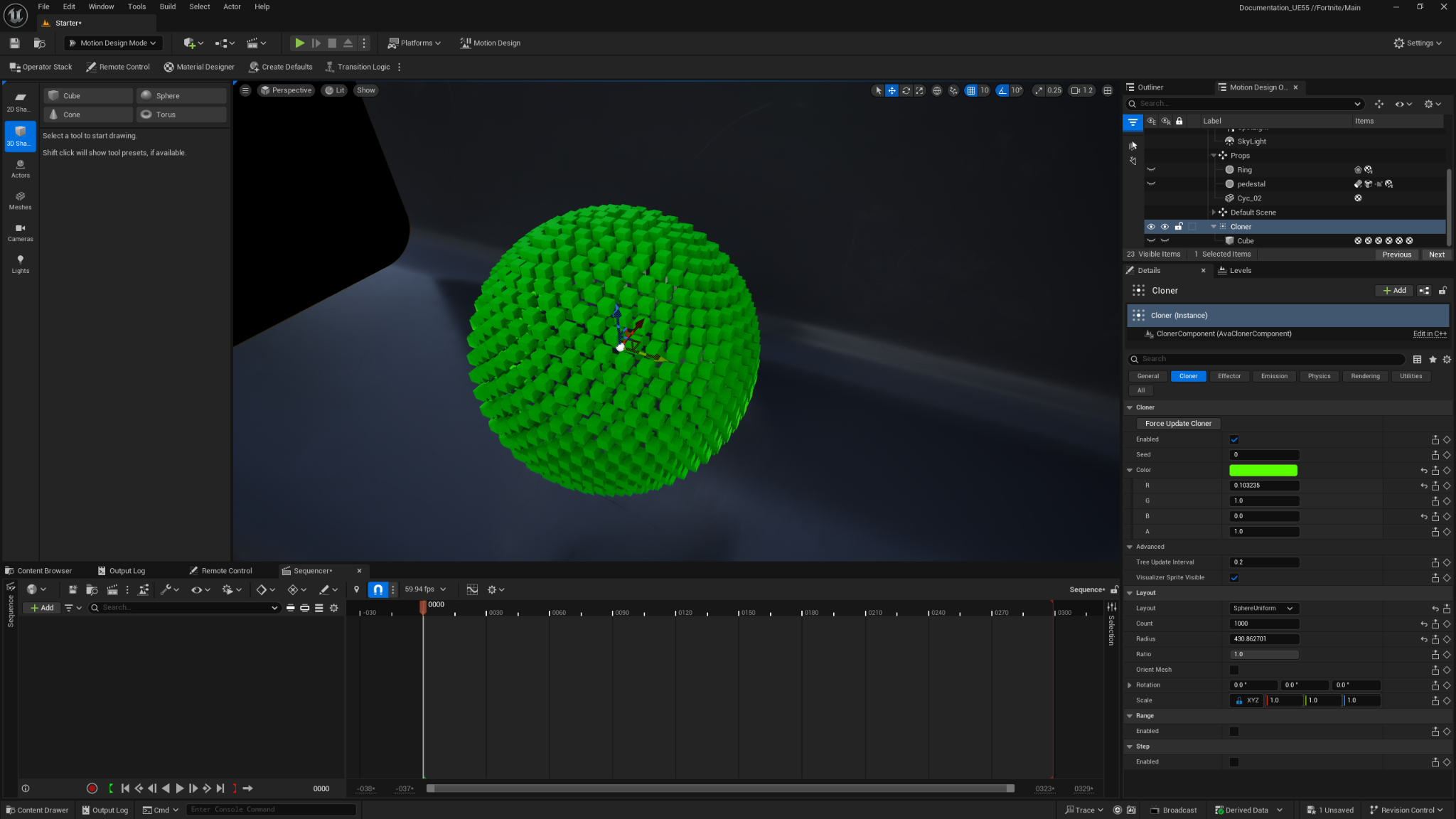
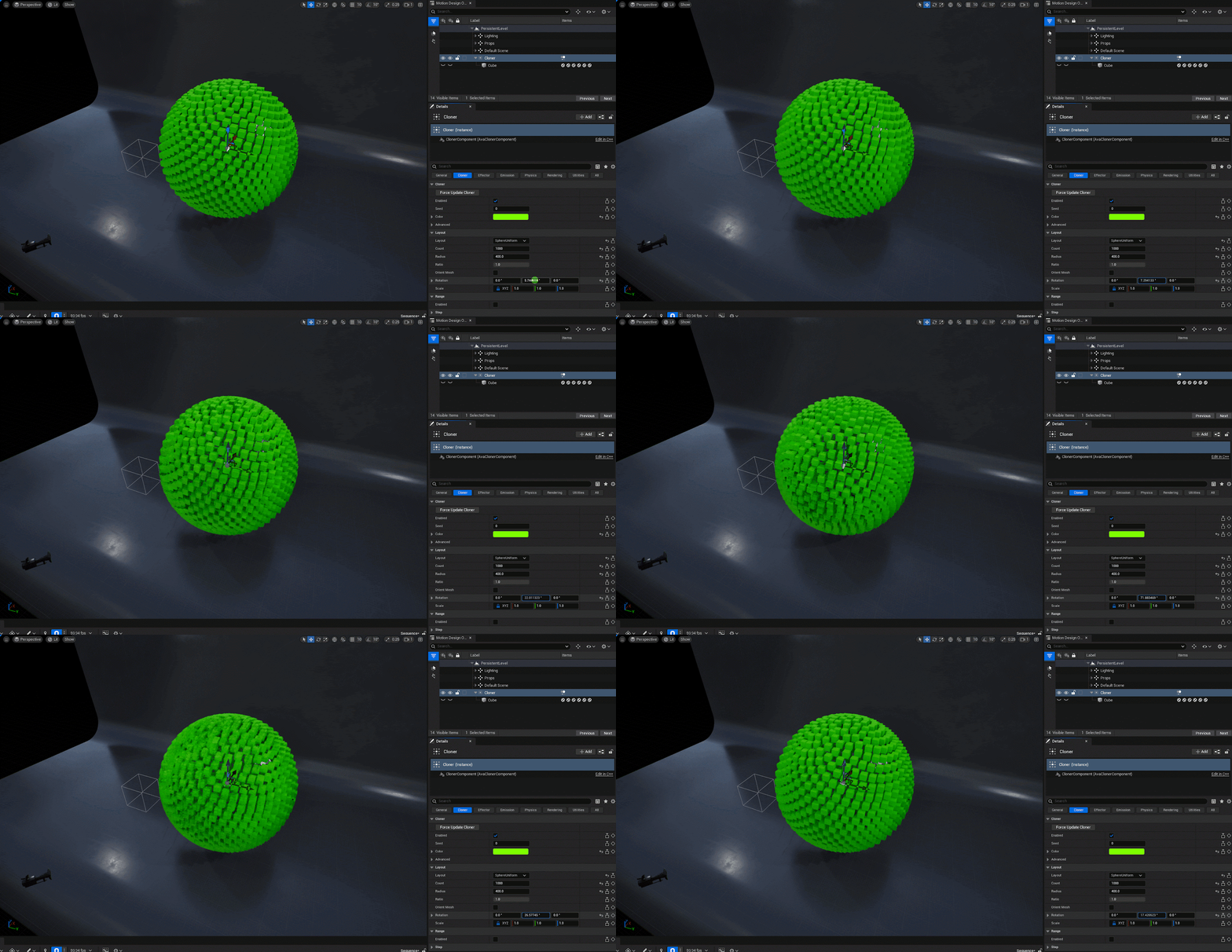
Rotation プロパティでは、球全体を X、Y、または Z 軸に沿って回転させます。
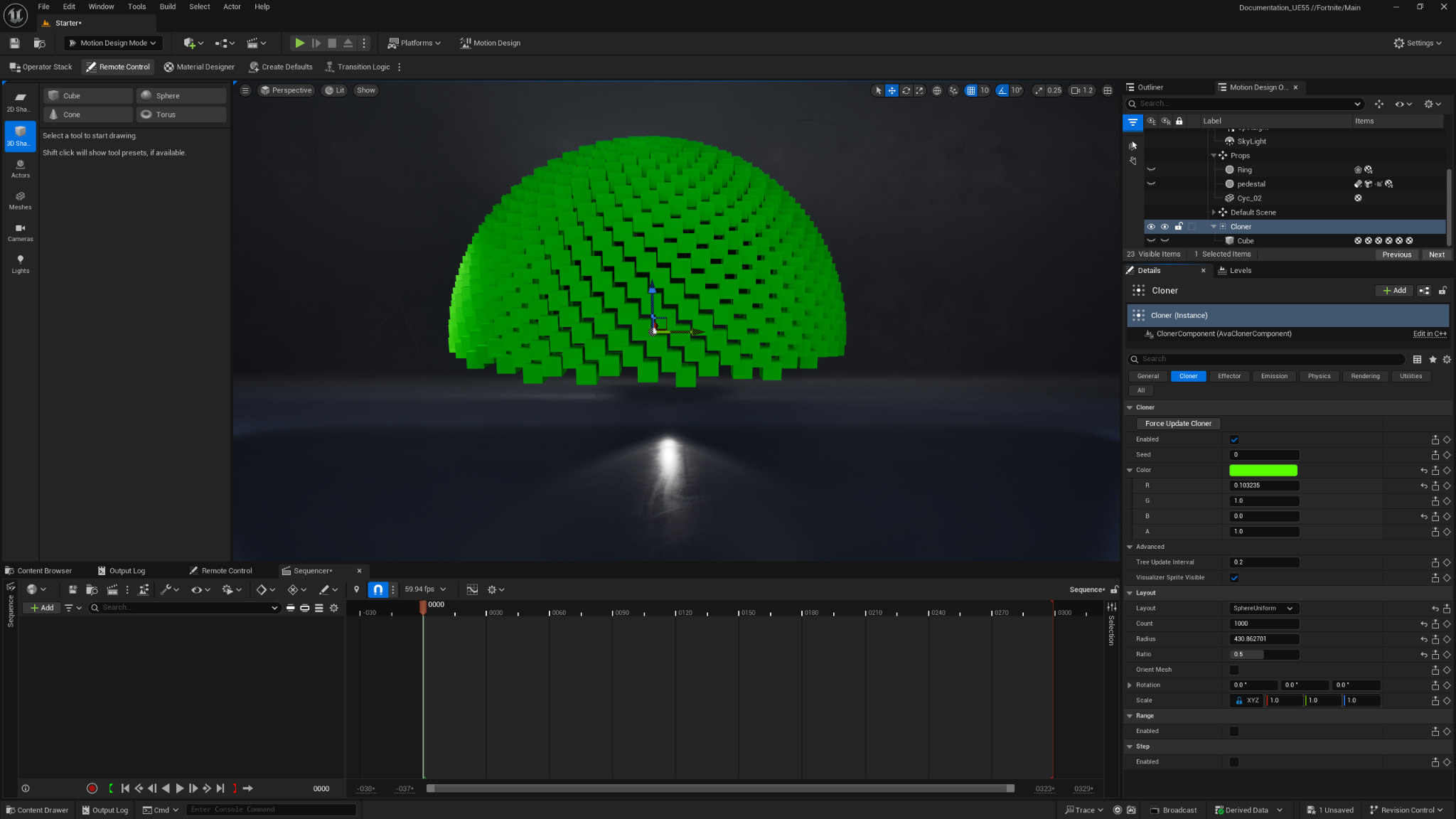
Ratio プロパティは、クローンが球体をどの程度カバーするかを設定します。「0.5」の値に設定すると、下の画像のような結果になります。
配向メッシュ トグルを使用すると、すべてのクローンが球体の中心を向くように強制できます。
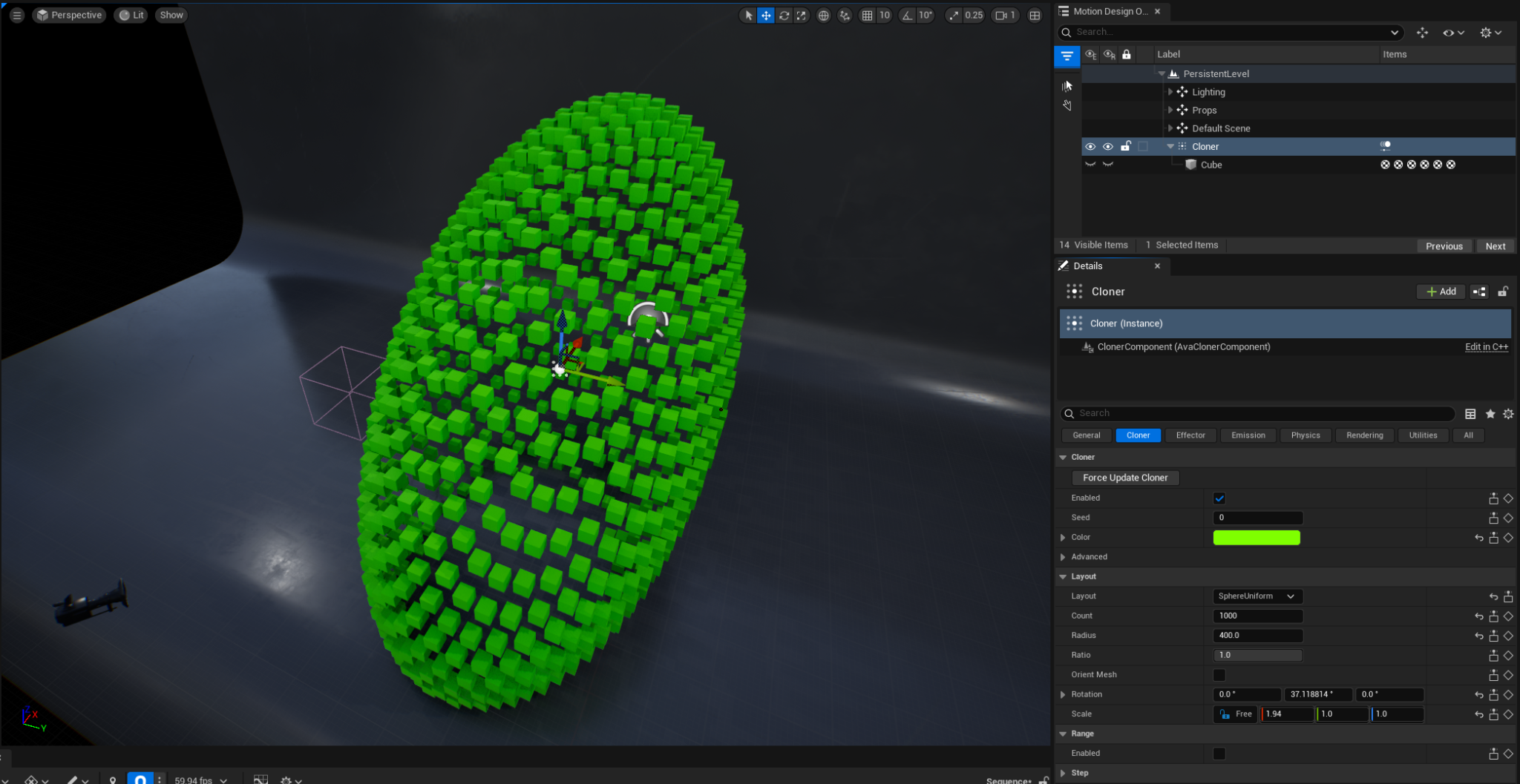
X、Y、Z 軸の Scale プロパティを不均等に設定すると、下の画像のような楕円球になります。
| 球状均一レイアウトのプロパティ | 説明 |
|---|---|
| Count | 球体のクローンの数。 |
| Radius | 球体の半径。クローンの広がり具合を制御します。 |
| Ratio | 自分のクローンが球体をどの程度カバーするかを設定します。 |
| 配向メッシュ | クローンが球体の中心を向くように強制します。 |
| Rotation X / Y / Z | X、Y、Z 軸方向への球体の回転角度。クローナ アクタを直接回転させません。 |
| Scale X / Y / Z | 球状レイアウトを X、Y、または Z 軸でスケーリングします。クローナ アクタをスケーリングしません。 |
ハニカム
平面 設定を使って、要素がクローンする軸を設定できます。クローン数の制御には Width Count プロパティ、Height Count プロパティを使い、クローンの位置オフセットの制御には Width Offset プロパティ、Height Offset プロパティを使ってできます。クローンの間隔を空けるには、Width Spacing プロパティと Height Spacing プロパティを使います。
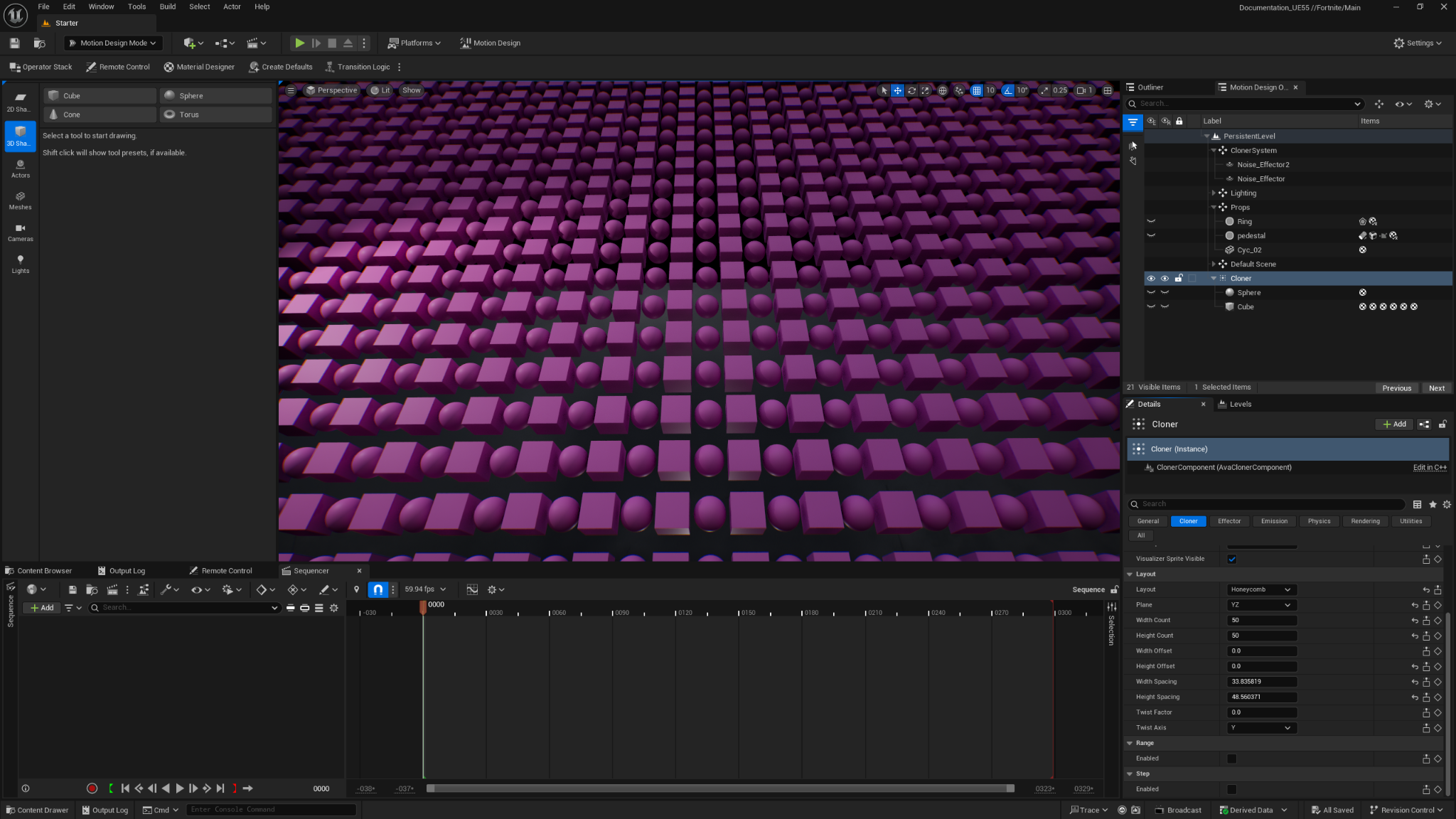
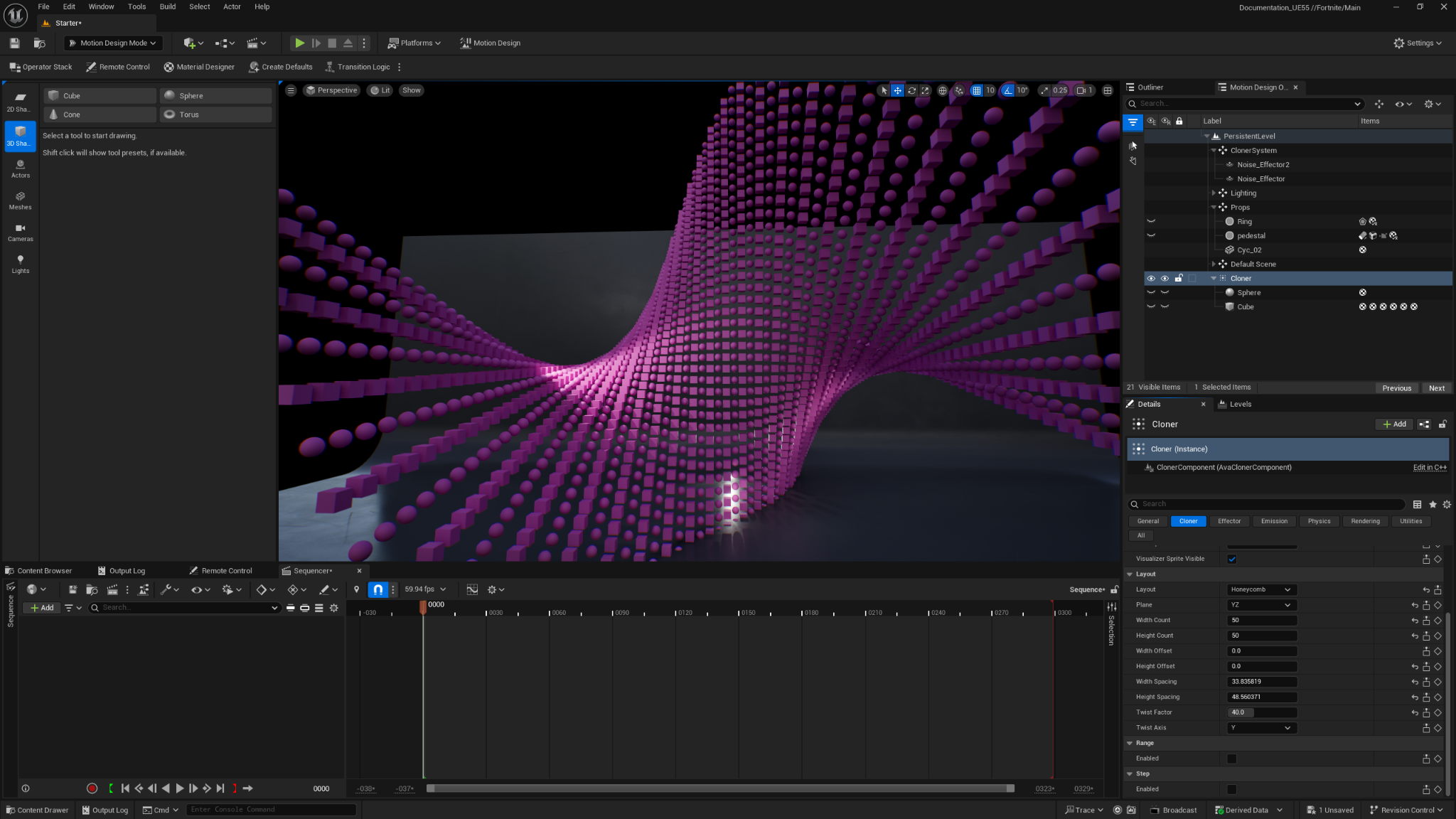
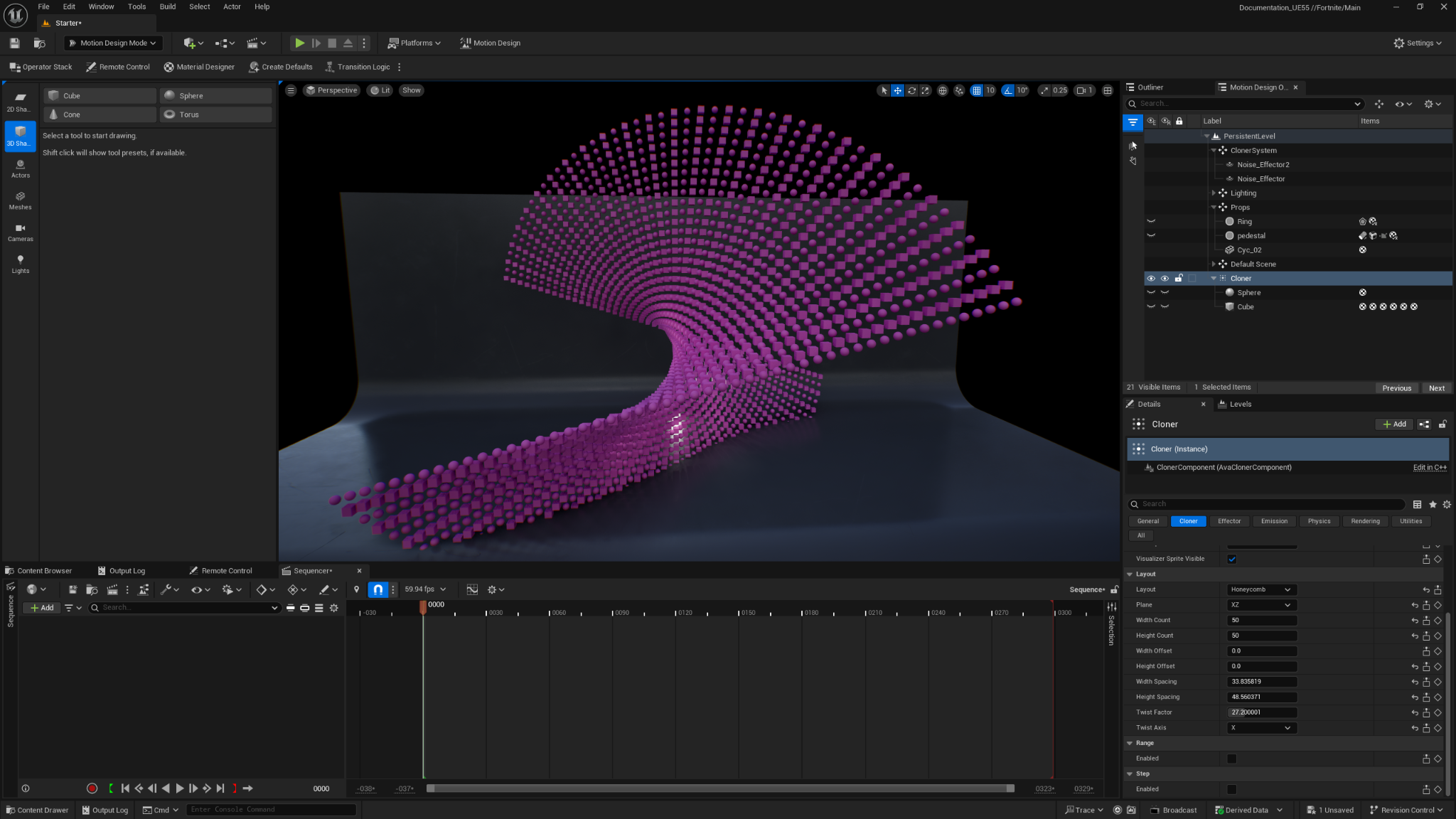
ハニカム のツイストには Twist Factor 設定を用い、ツイスト対象の軸を決めるには Twist Axis プロパティを使用します。数値はパーセンテージで表されます。100% が 180 度ツイストした状態を表します。
Y 軸に沿ってツイストします。
Z 軸に沿ってツイストします。
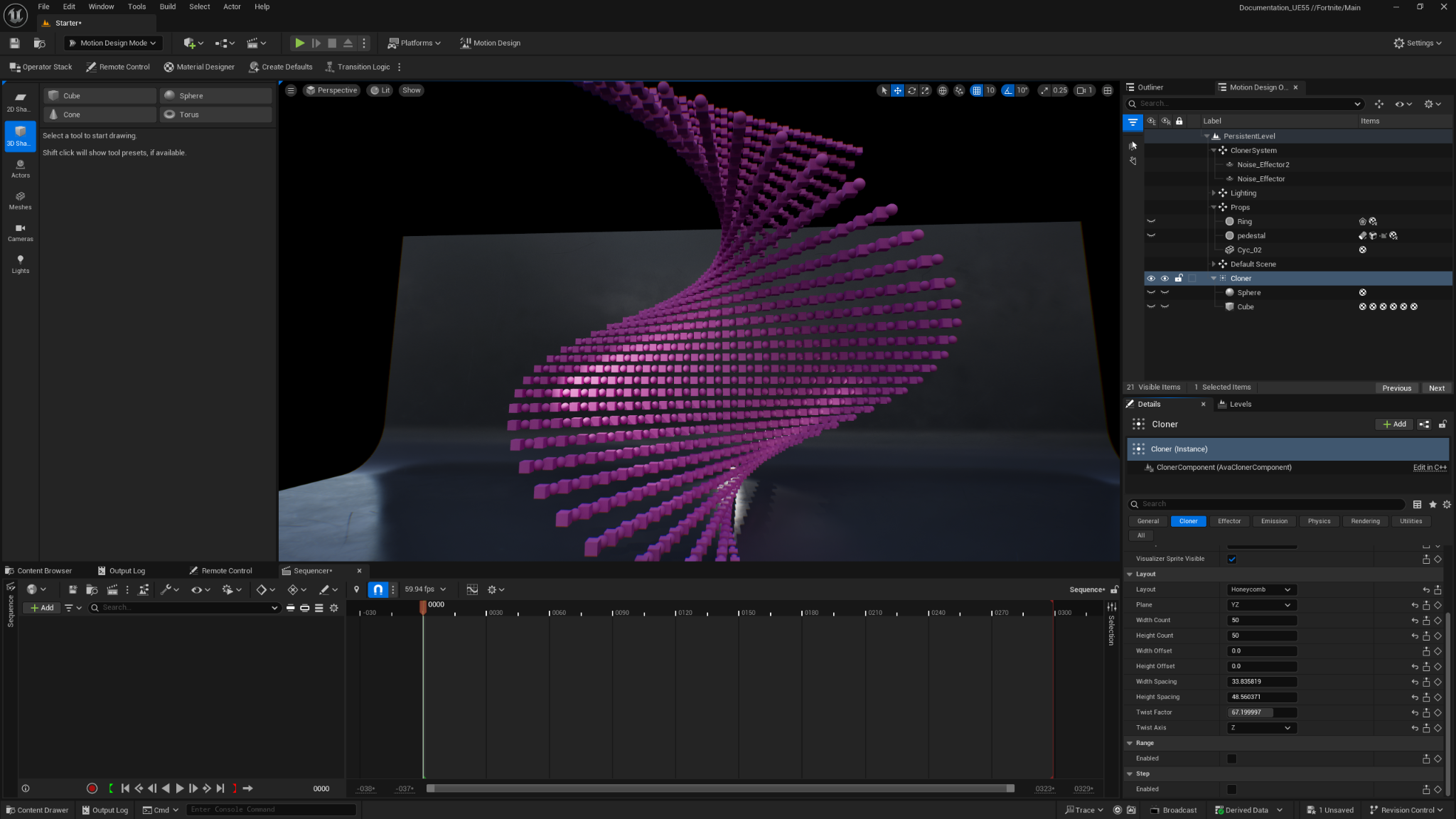
X 軸に沿ってツイストします。
| ハニカム レイアウトのプロパティ | 説明 |
|---|---|
| Plane | 六角レイアウトのクローンがスポーンする平面を定義するために使用される軸を決定します。 オプションは次のとおりです。
|
| Width Count | レイアウト内の水平方向のクローン数。 |
| Height Count | レイアウト内の垂直方向のクローン数。 |
| Width Offset | 水平位置のオフセットを制御します。 |
| Height Offset | 垂直位置のオフセットを制御します。 |
| Width Spacing | 水平方向のクローン間の間隔を制御します。 |
| Height Spacing | 垂直方向のクローン間の間隔を制御します。 |
| Twist Factor | ハニカム レイアウトにどれだけのツイストを加えるかをパーセンテージで制御します。100% は 180 度ツイストした状態です。 |
| Twist Axis | レイアウトをツイストする軸 (X、Y、Z) を決定します。 |
メッシュ
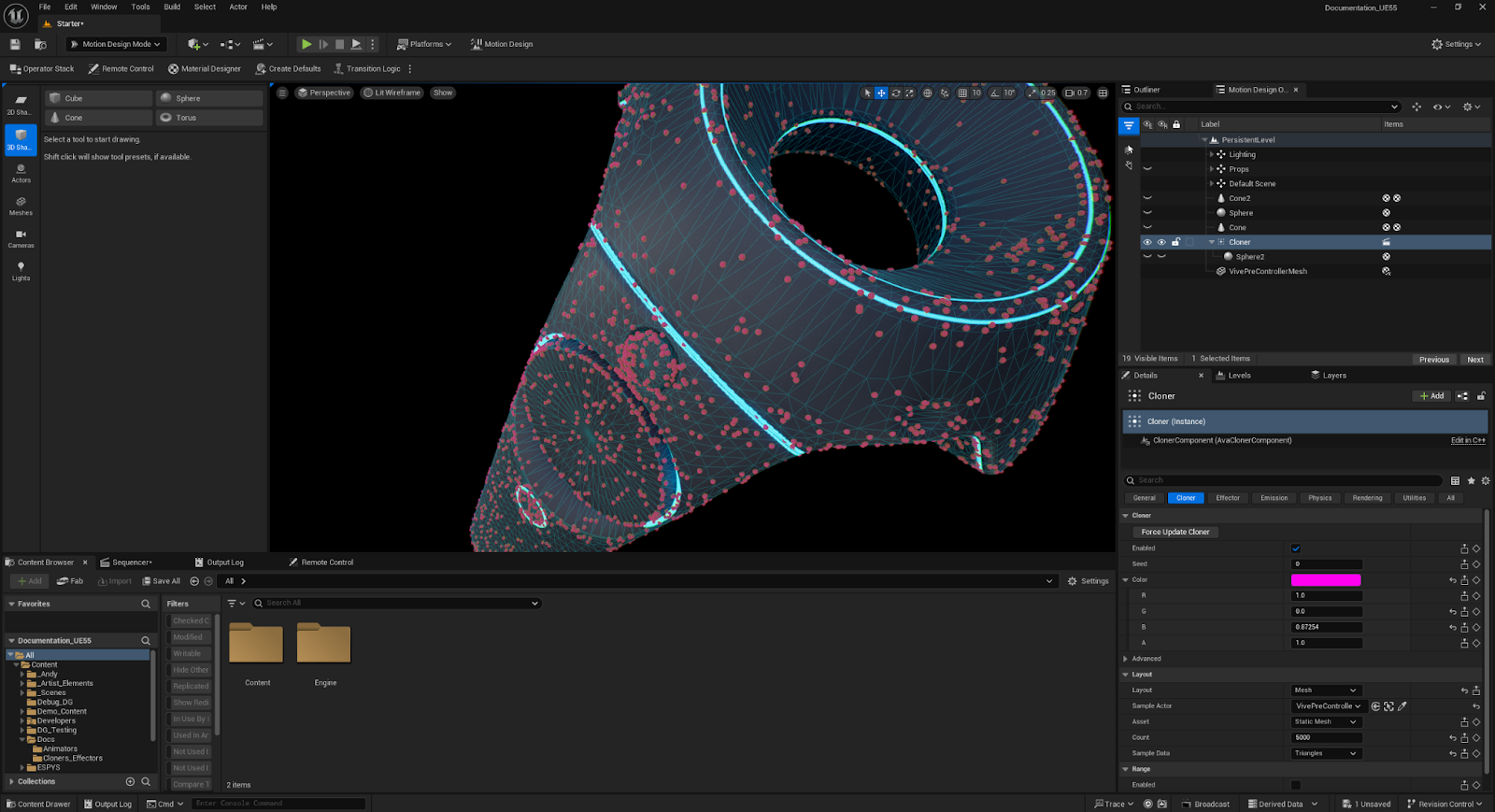
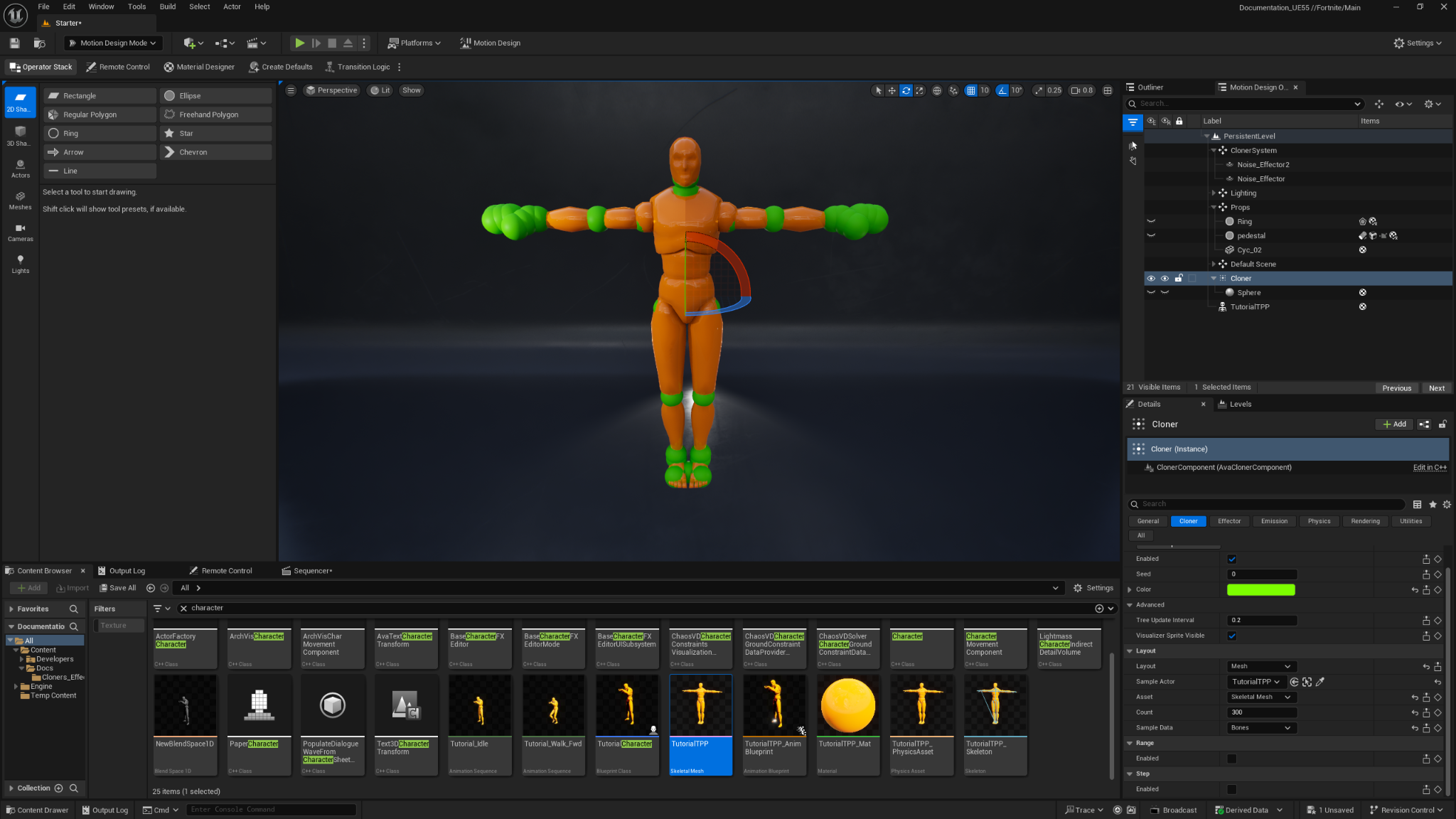
このレイアウトを使うと、スタティックメッシュまたはスケルタルメッシュにクローンを配置することができます。これらは、Asset プロパティで選択できます。下の例では、選択されたクローン数がスタティックメッシュの各頂点に均等に配置されています。
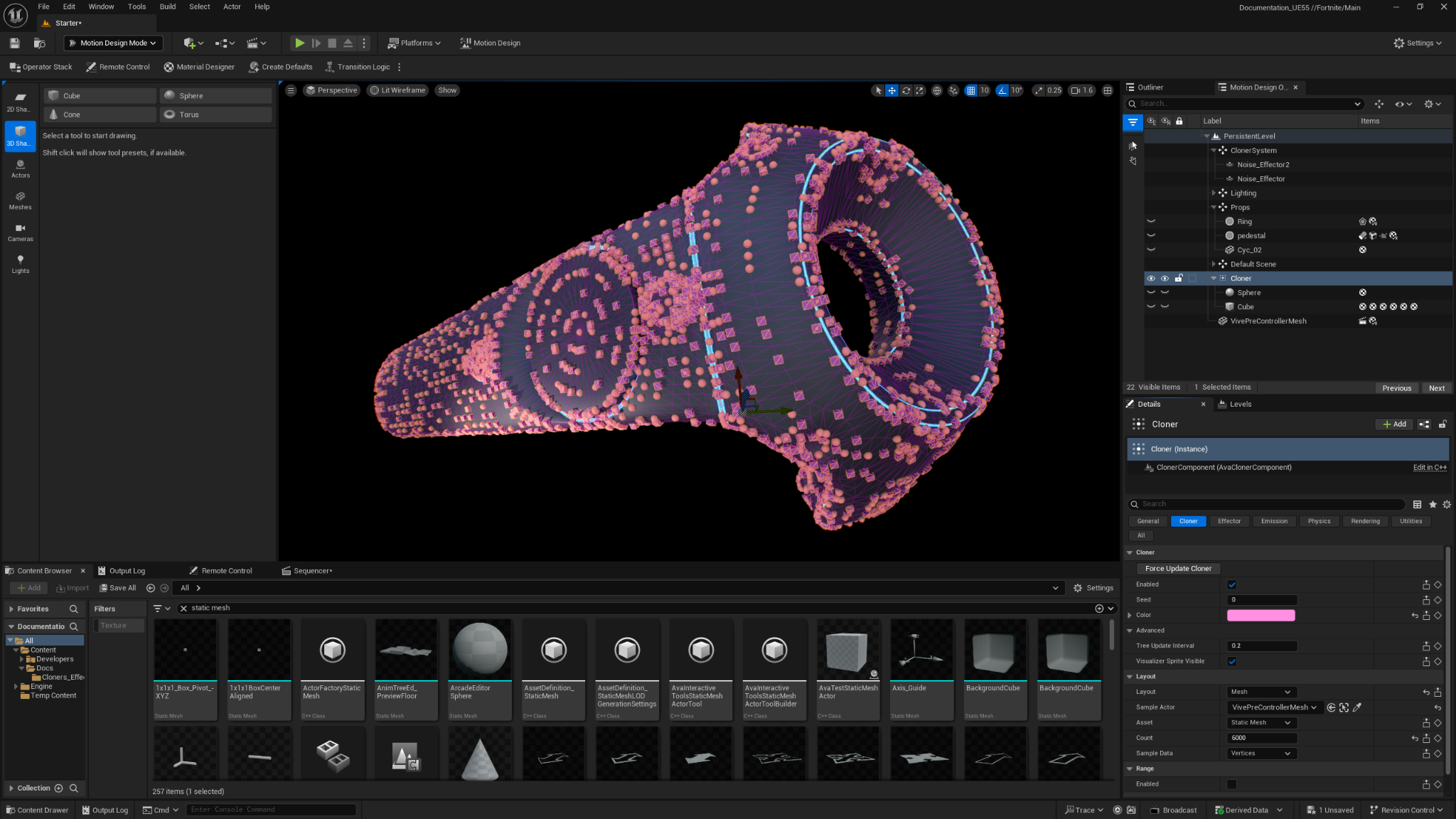
以下のようにさまざまな方法でメッシュをサンプリングすることができます。
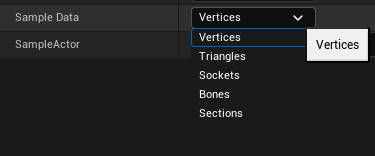
以下は三角ポリゴンをサンプリングした例です。
以下はスケルタルメッシュを使った例です。
| Mesh Layout プロパティ | 説明 |
|---|---|
| サンプルアクタ | メッシュソースとして使用されるアクタを識別します。 |
| Asset | アセットの種類を決定します。オプションは次のとおりです。
|
| Count | メッシュ上のクローンの数。 |
| Sample Data | モーション デザイン システムがメッシュをサンプリングする方法を決定します。オプションは次のとおりです。
|
スプライン
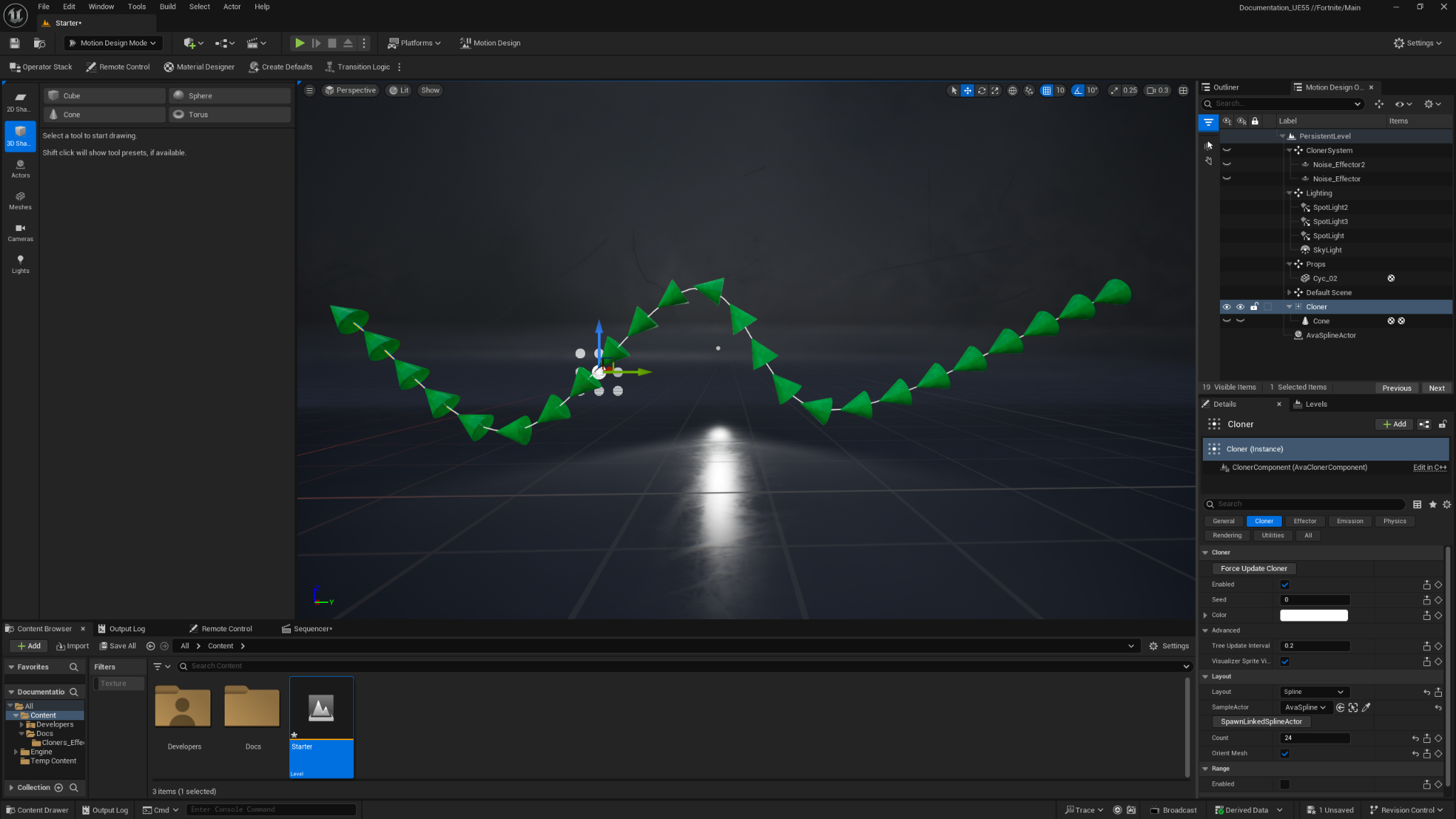
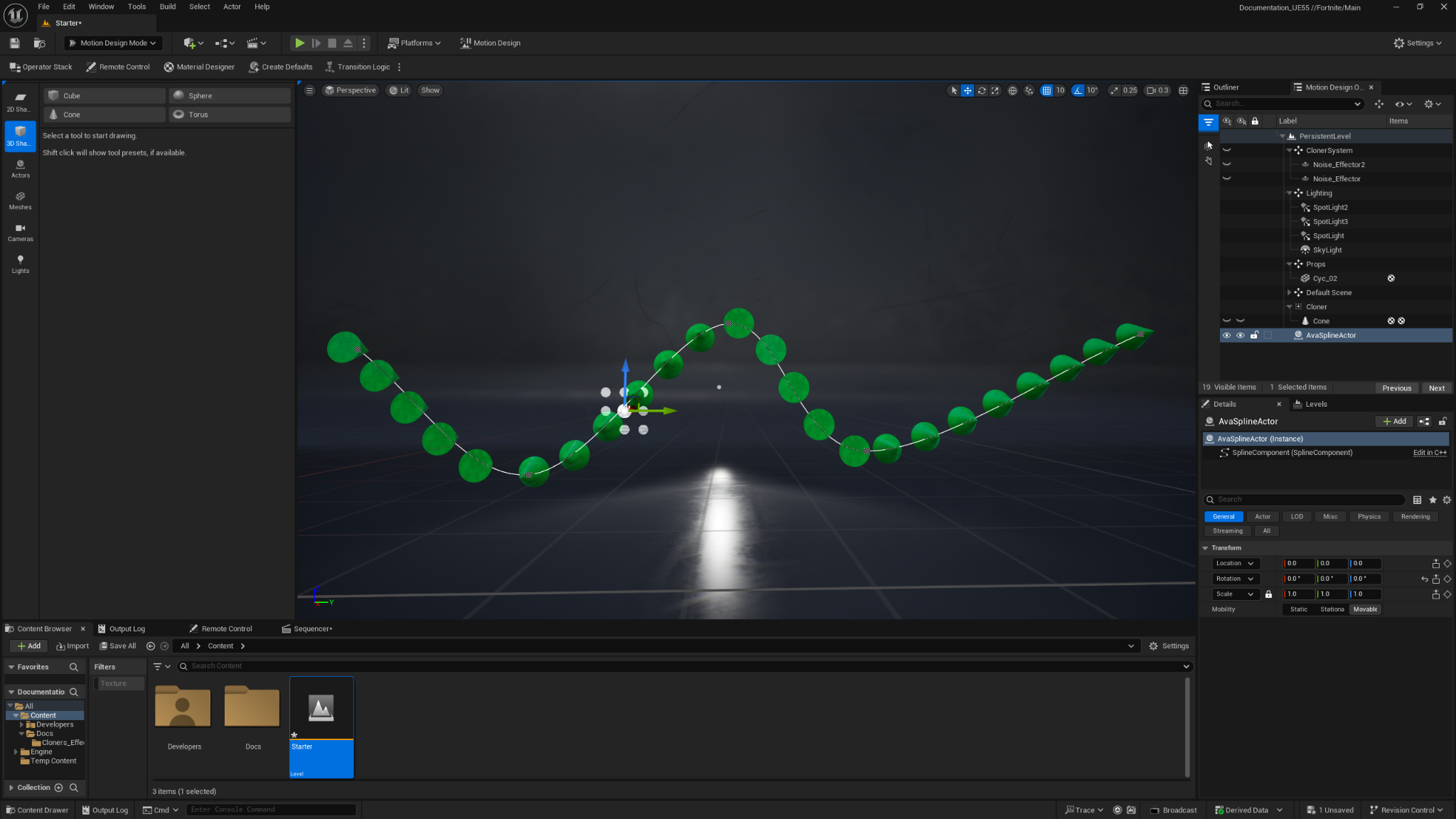
スプライン レイアウトを使用する場合、モーション デザイン ツールボックスを使用して作成したスプライン アクタをサンプル アクタとして使用し、そのアクタをスプラインのパスに沿って繰り返しクローンできます。スプラインの接線に沿ってクローンを回転させる 配向メッシュ トグルを組み合わせ、個々のスタティックメッシュを Y 軸で 90 度回転させることで、カーブに沿ってクローンを回転させることができます。下の画像は、そのような組み合わせを使用した結果です。
下の画像は、配向メッシュ トグルを有効にせず、デフォルトのトランスフォームを使用していない同じアクタです。
| スプライン レイアウトのプロパティ | 説明 |
|---|---|
| Count | スプライン上のクローンの数。 |
| SampleActor | クローンに使用されるスプライン アクタ。 |
| Orient Mesh | 強制的にクローンをスプラインの接線に沿わせます。 |
ランダムな球体
ランダムな球体レイアウトを使うと、メッシュ クローンを球体の表面にランダムでしかも無秩序に広げることができます。これは、Distribution、Latitude、Longitude の設定で制御できます。Orient Mesh を有効にすると、すべてのクローンが球面上で前方ベクターに従います。下の例では、球の中心が前方ベクターの 始点 になっています。
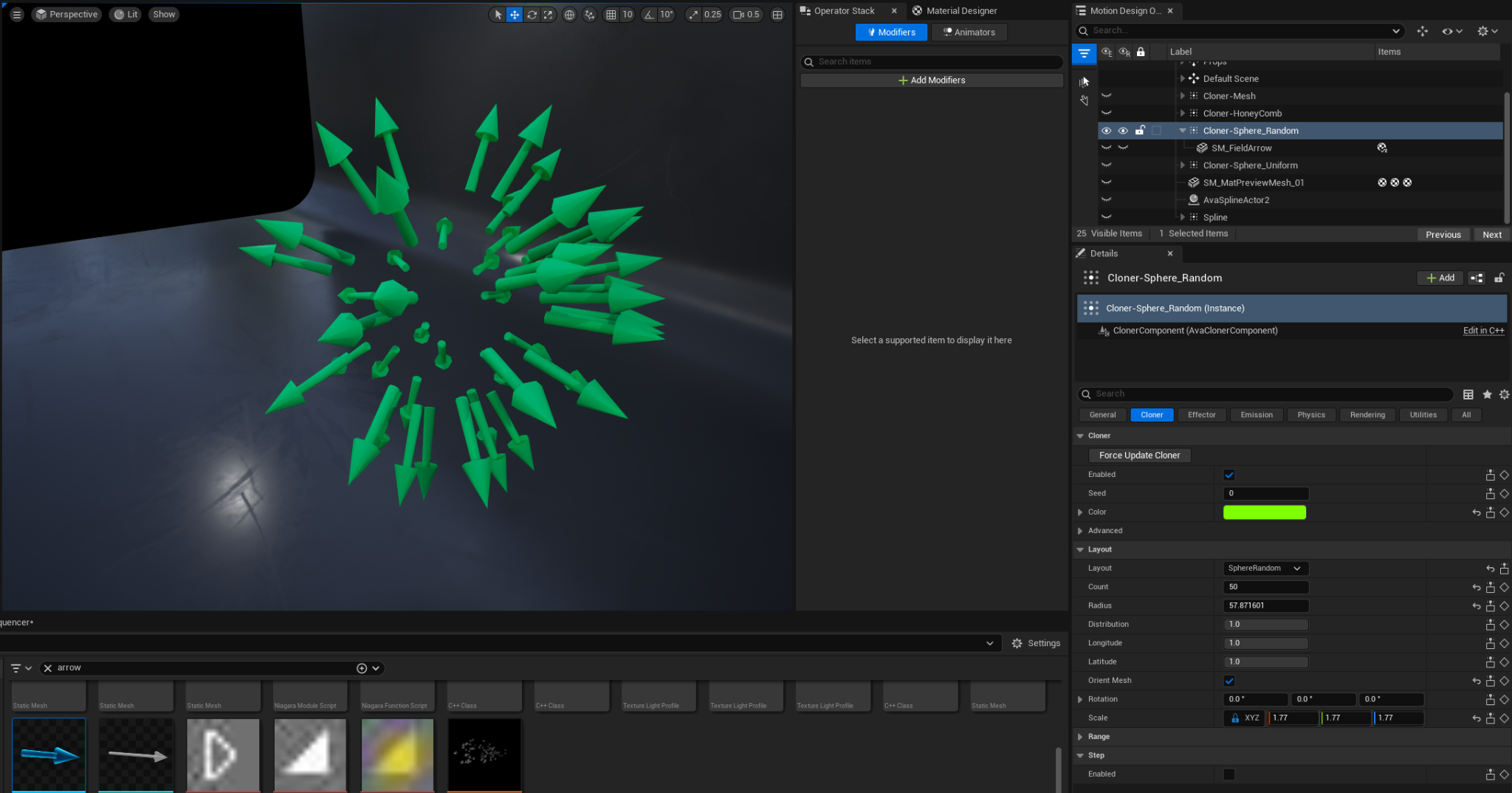
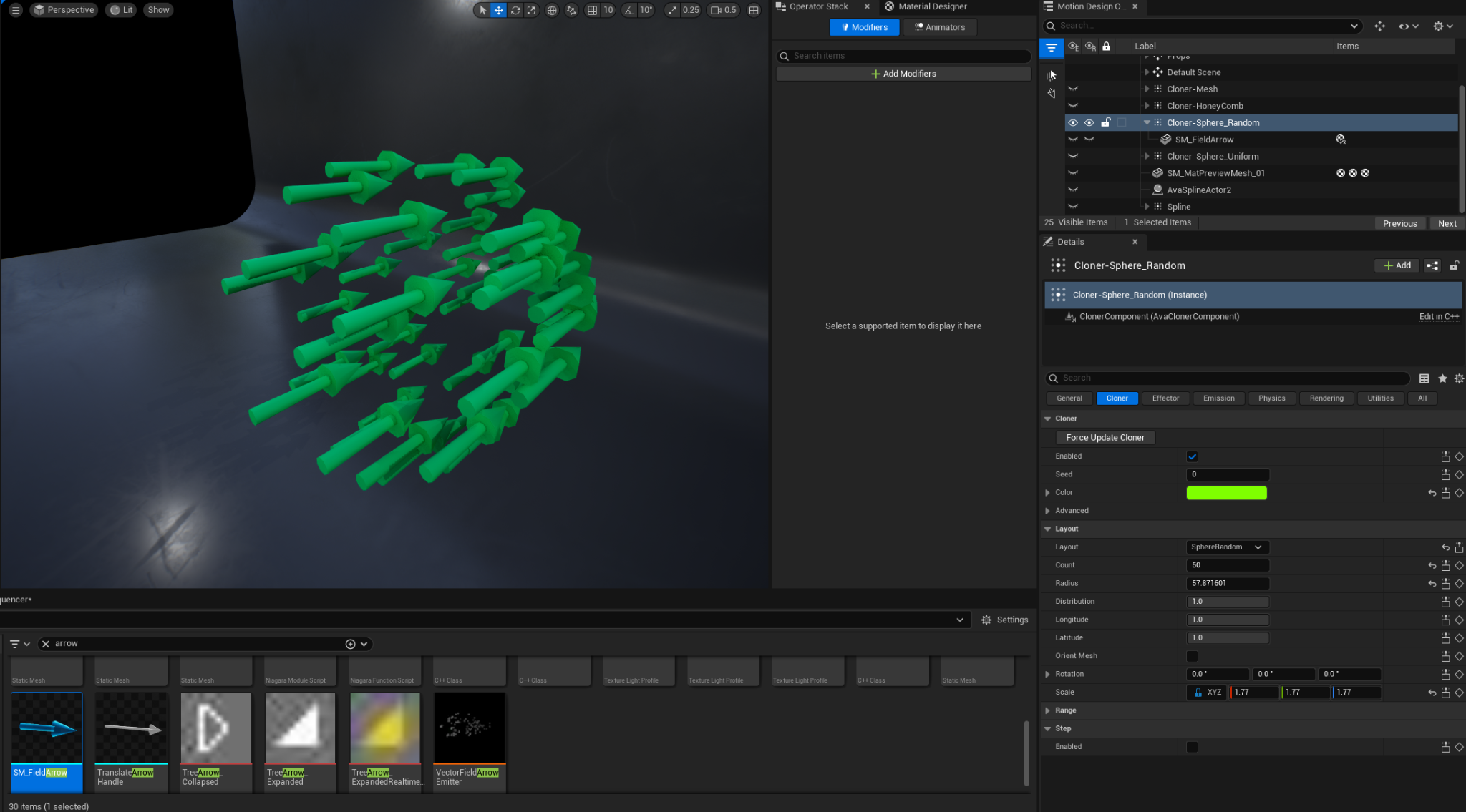
Orient Mesh を有効にしないと、下の画像のような結果になります。すなわち、すべてのクローンが前方ベクター (この例では X 軸) に従います。
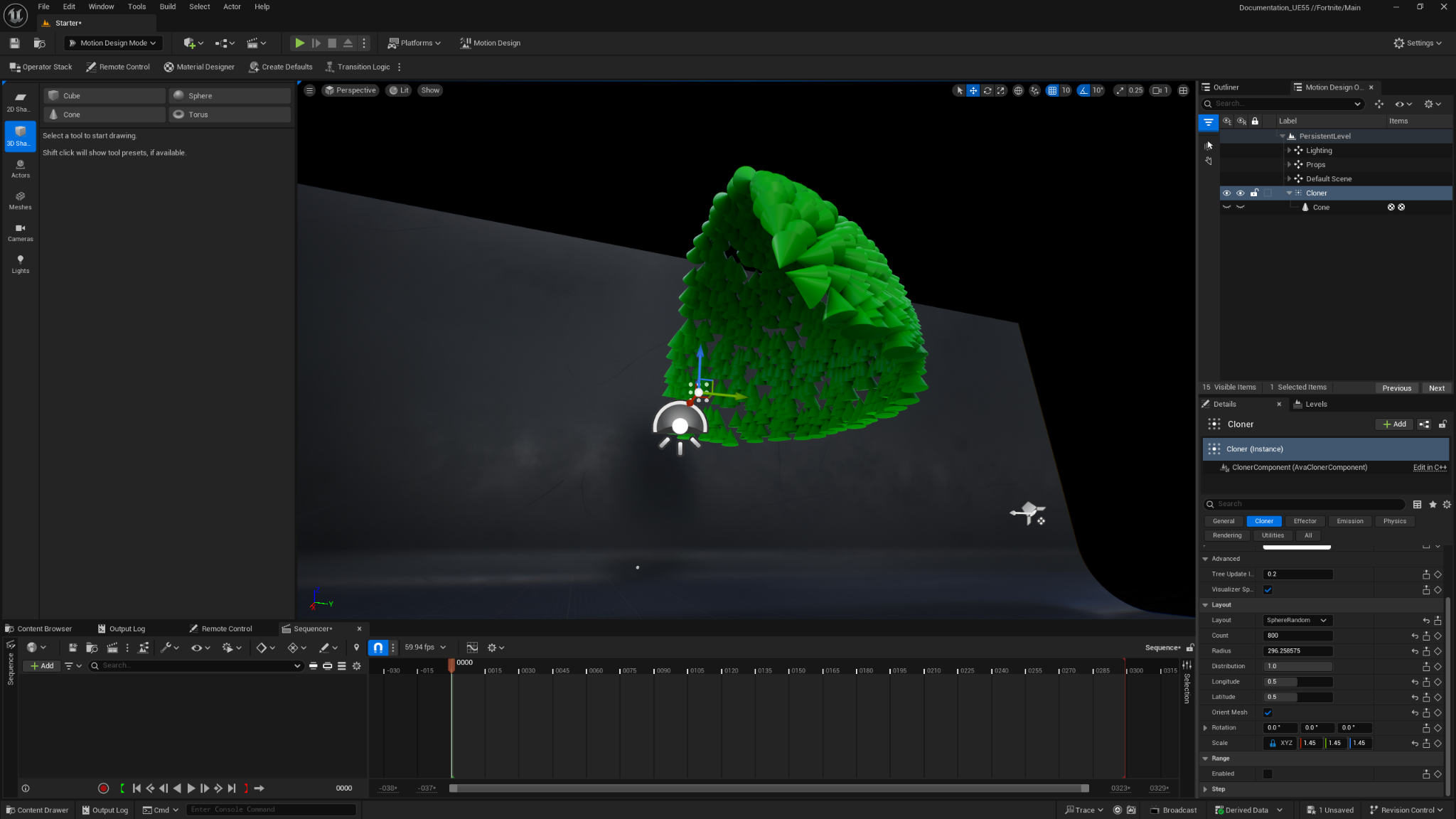
Longitude と Latitude の両方を 0.5 に設定すると、クローンは球体の 4 分の 1 を覆います。クローン数を大きくすると (例では 800)、この効果が大きくなります。
Scale 設定を上げると、クローンが覆う総面積が大きくなるため、クローンの密度が下がります。
Scale の値が小さい場合
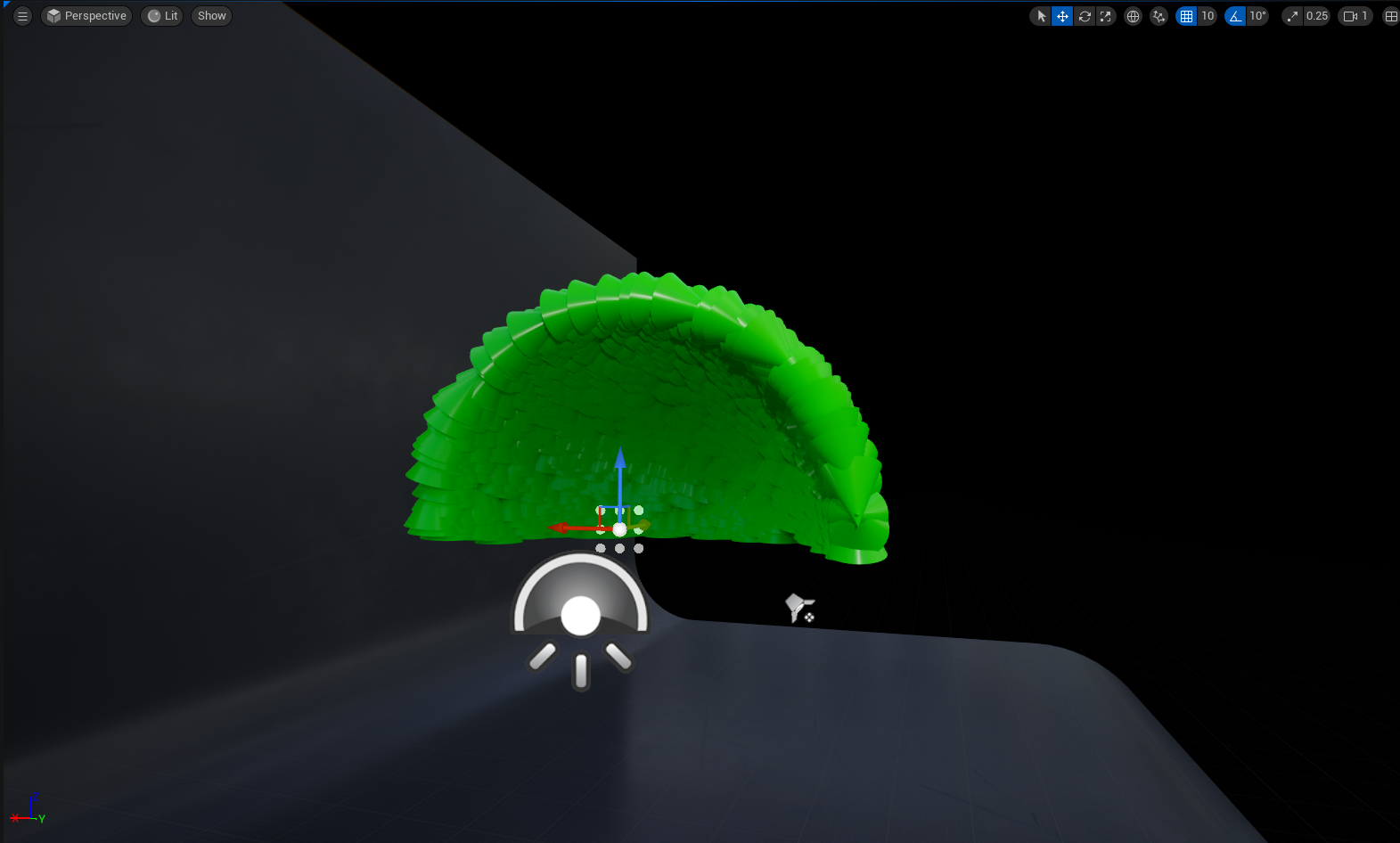
Scale の値が大きい場合
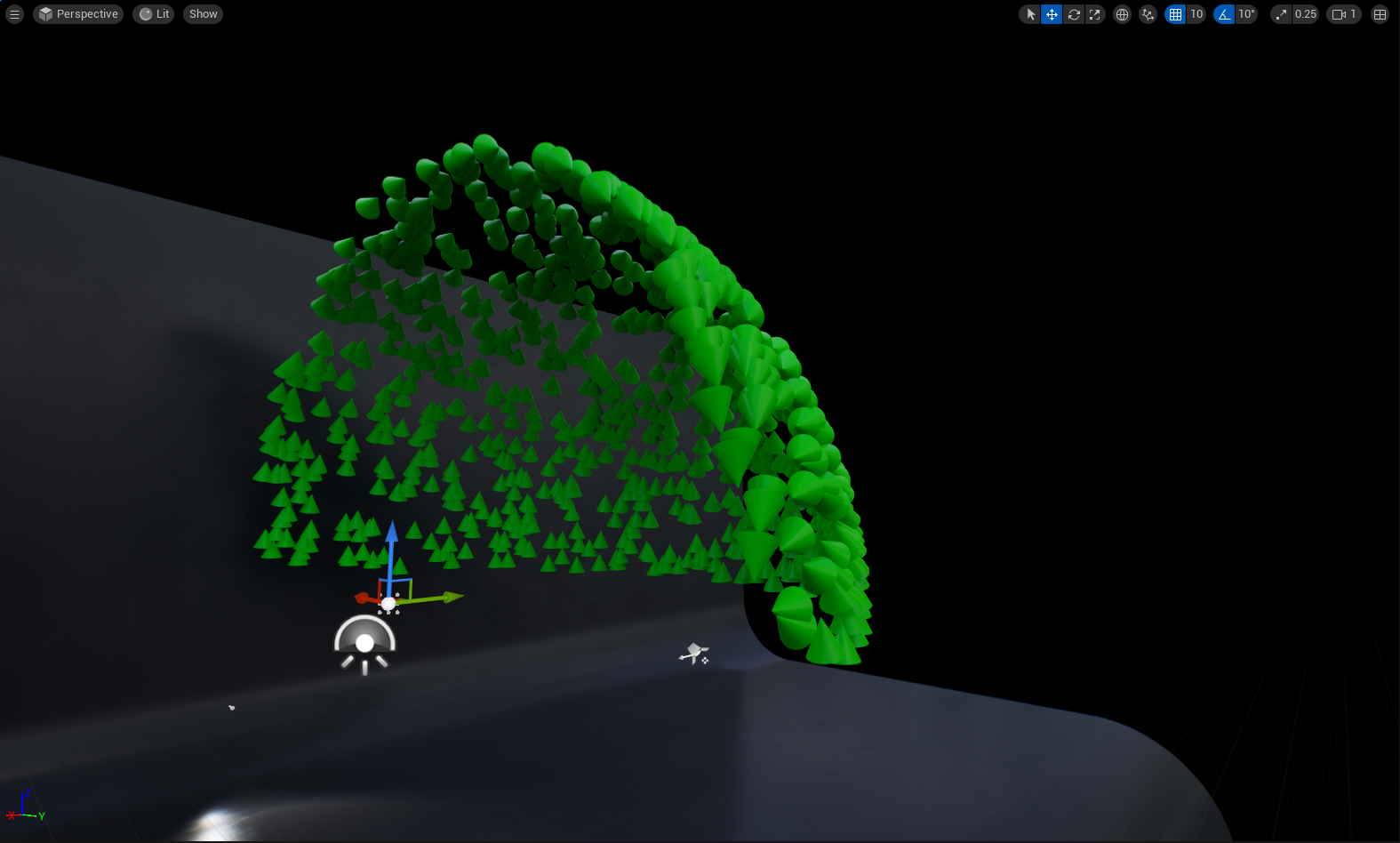
Rotation の値を変更すると、クローンのグループが回転します。
| ランダムな球体レイアウトのプロパティ | 説明 |
|---|---|
| Count | 球体のクローンの数。 |
| Radius | 球体の半径。クローンの広がり具合を制御します。 |
| Distribution | クローンの拡散の均一度を決定します。 |
| Longitude | クローナが球体の水平方向を覆う広さ (度) を決定します。 |
| Latitude | クローナが球体の垂直方向を覆う広さ (度) を決定します。 |
| Orient Mesh | これを有効にすると、すべてのクローンが球体レイアウトの表面に配置されます。 |
| Rotation X / Y / Z | X、Y、または Z 軸に対する球体の回転を度単位で決定します。クローナ アクタを直接回転させません。 |
| Scale X / Y / Z | 球状レイアウトを X、Y、または Z 軸でスケーリングします。クローナ アクタをスケーリングしません。 |
範囲
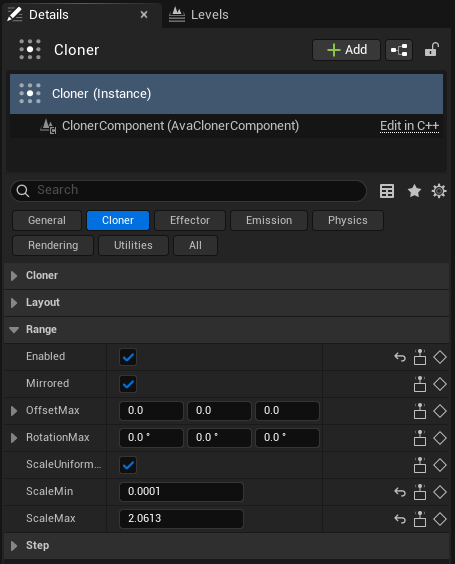
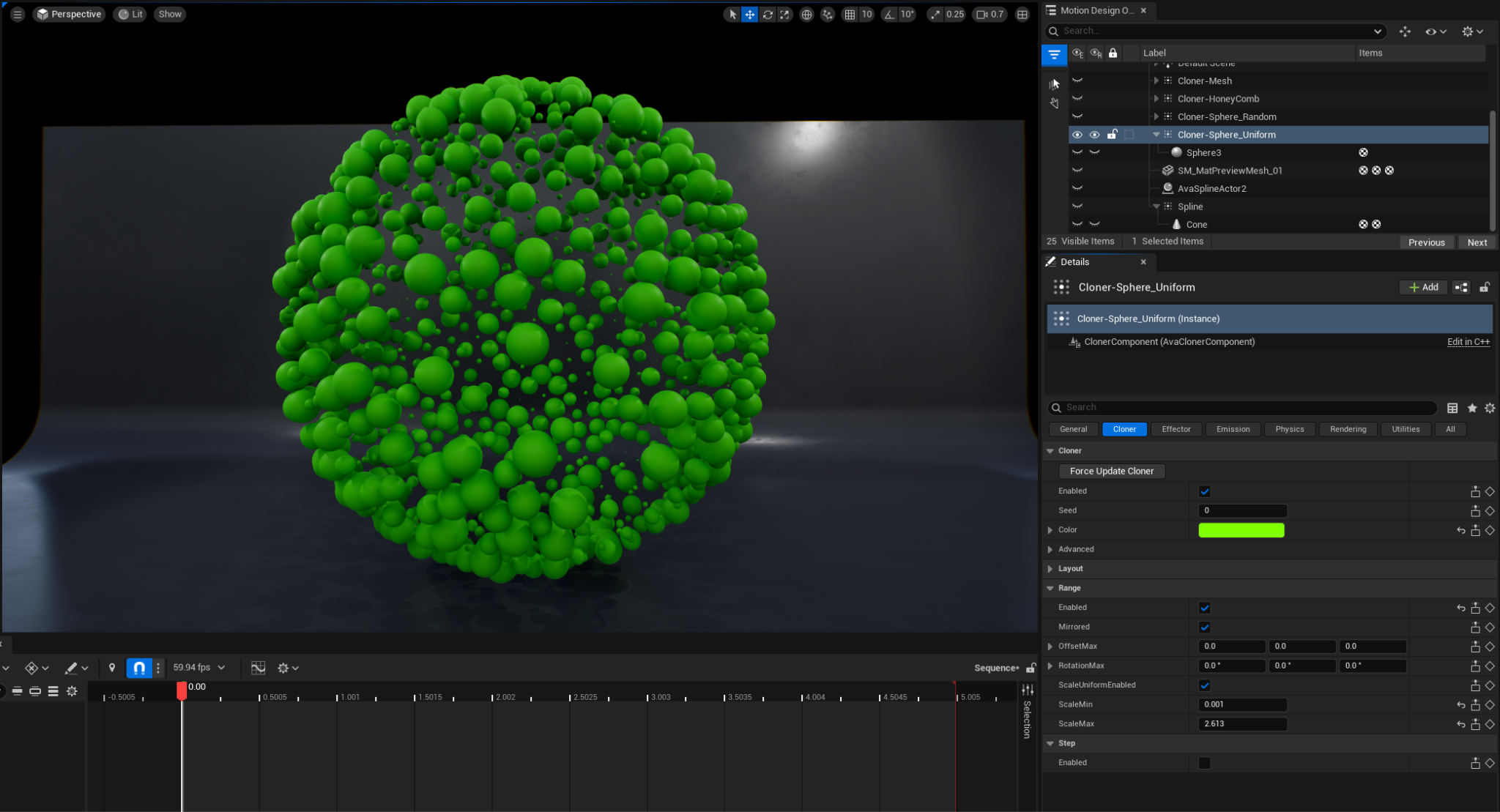
すべてのクローンはパーティクルであるため、Offset、Rotation、Scale の設定を使って、クローンの初期トランスフォームを操作できます。この操作は均一、不均一のいずれでも可能です。現在のレイアウトから初期配置をランダムにすることもできます。下の画像は、ScaleMin と ScaleMax プロパティを変更して、球体クローンを 0.001 から 2.613 の間でスケールした例です。
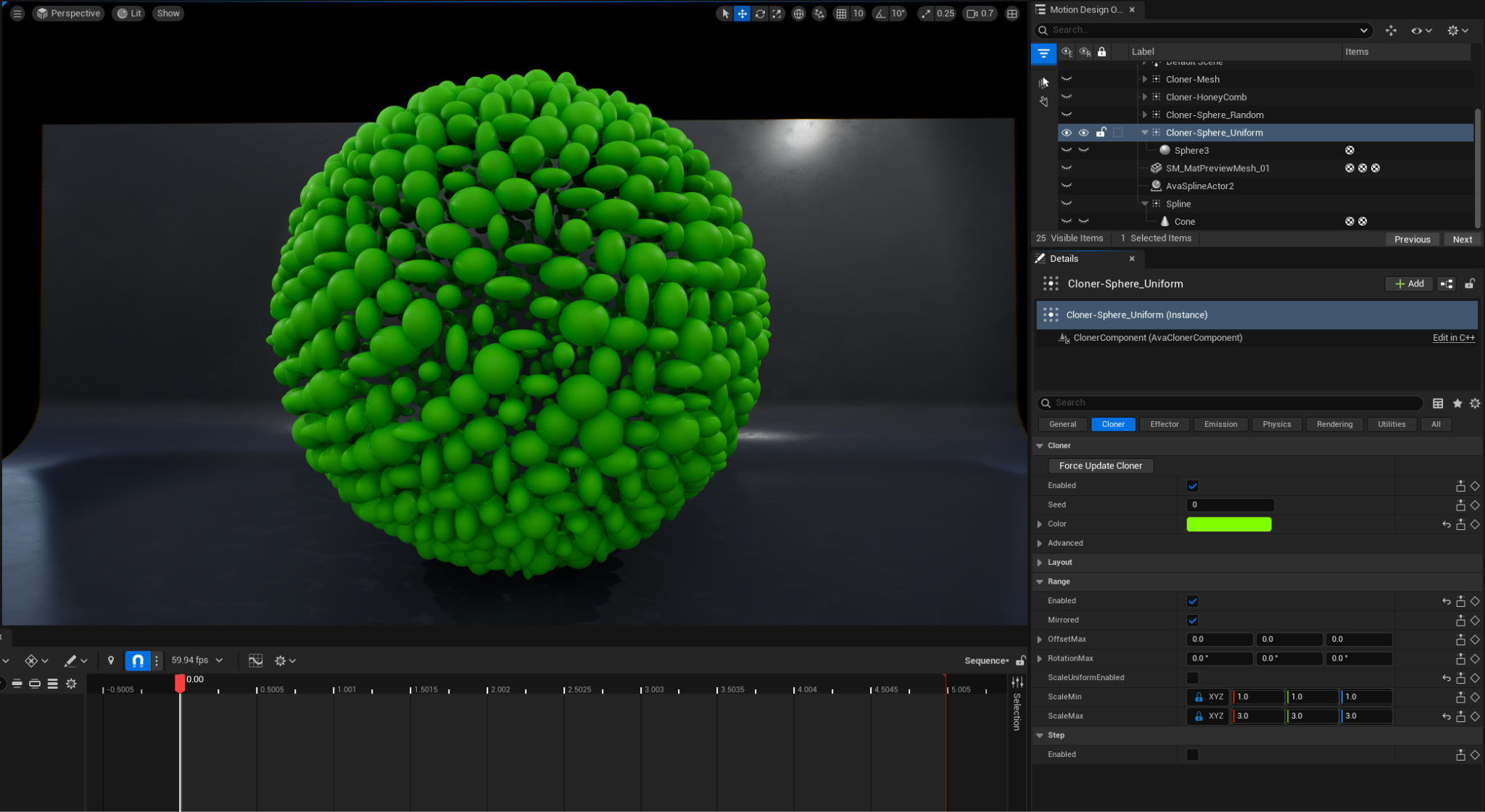
ScaleUniformEnabled プロパティを無効にすると、クローンの形状がよりランダムになります。
| 範囲のプロパティ | 説明 |
|---|---|
| Enabled | 有効にすると、クローナが範囲機能を使用します。 |
| OffsetMin X / Y / Z | X、Y、または Z 軸の最小オフセットを決定します。 |
| OffsetMax X / Y / Z | X、Y、または Z 軸の最大オフセットを決定します。 |
| RotationMin X / Y / Z | X、Y、または Z 軸の最小の回転を度単位で決定します。 |
| RotationMax X / Y / Z | X、Y、または Z 軸の最大の回転を度単位で決定します。 |
| ScaleUniformEnabled | 有効にすると、クローンが均一にスケールされます。 |
| ScaleMin X / Y / Z | X、Y、または Z 軸の最小スケーリングを決定します。 |
| ScaleMax X / Y / Z | X、Y、または Z 軸の最大スケーリングを決定します。 |
Step (クローナ)
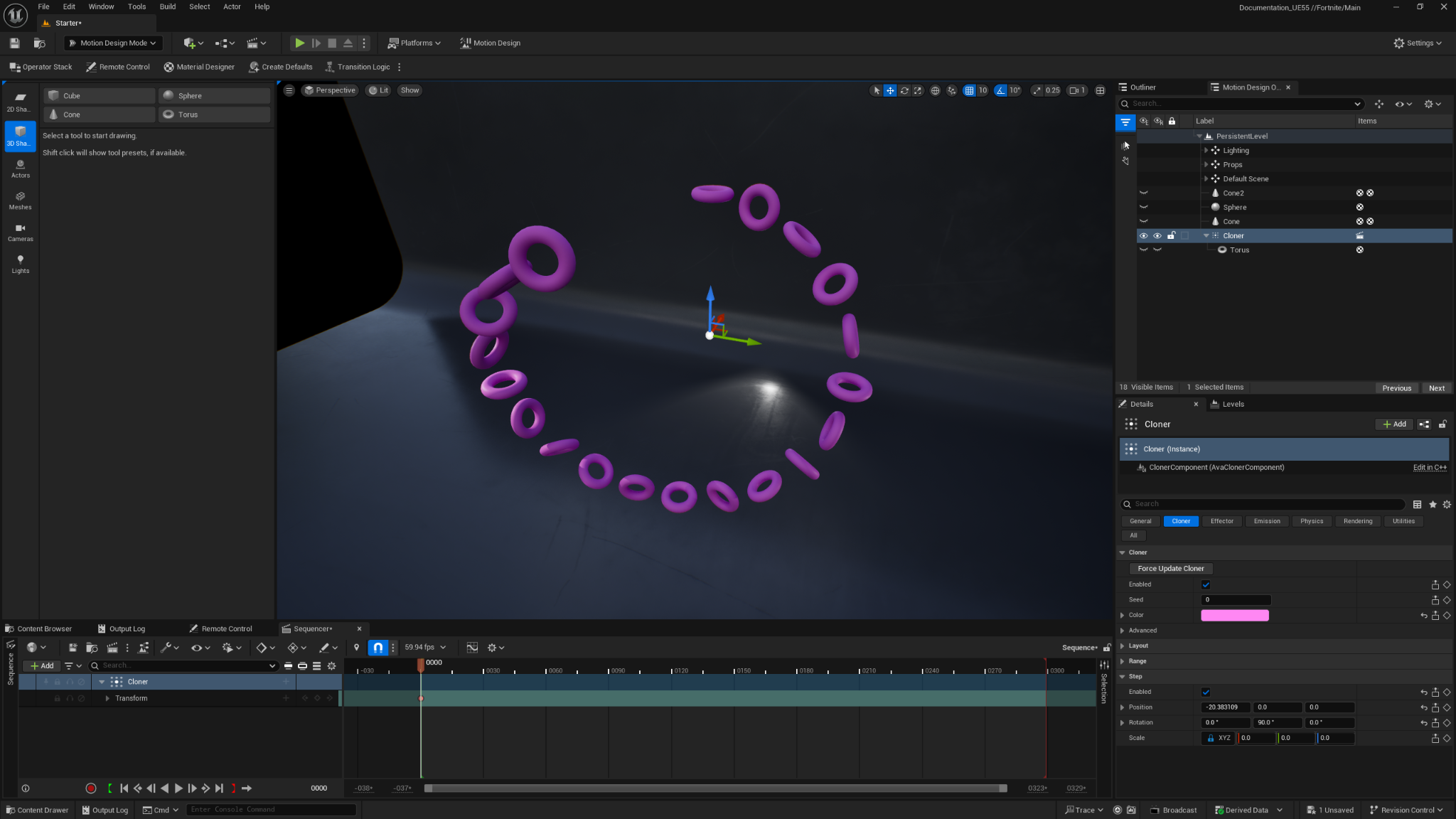
Step プロパティで、クローンのスケールと回転をオフセットで設定できます。この効果を使うには、1 よりも多い数のクローンが必要です。スケールと回転はクローンごとに累積されます。
| ステップのプロパティ | 説明 |
|---|---|
| Enabled | 有効にすると、クローナはステップ機能を使用します。 |
| Rotation X / Y / Z | X、Y、または Z 軸の回転を度単位で決定します。 |
| Scale X / Y / Z | X、Y、または Z 軸のスケーリングを決定します。 |
エミッション
エミッション カテゴリのプロパティは、新しいクローンをスポーンし、デスポーンさせる方法を提供して、クローンのスポーン率、数、持続時間を制御します。
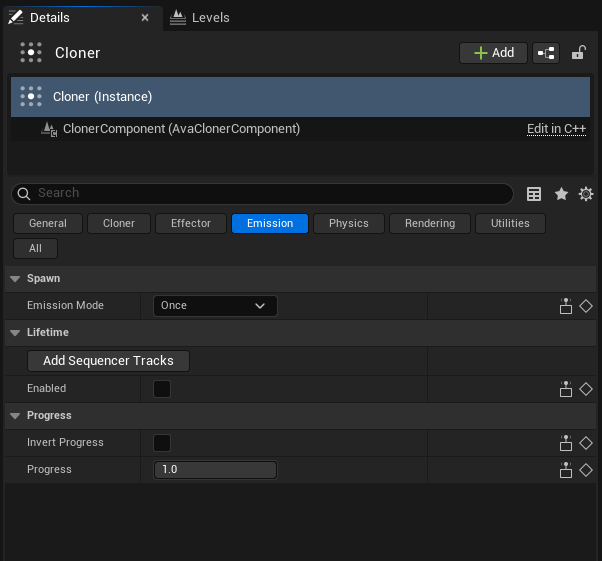
スポーン
クローンのライフタイムが切れた後にリスポーンさせてダイナミックなシミュレーションを作成するときに、Spawn 機能を使うことができます。クローンを継続的にリスポーンさせる場合は、エミッション モード を Once から Infinite に変更し、Lifetime 機能を有効にします。Emission Style プロパティを Instant から Rate に変更することで、外観を変更できます。Emission Rate プロパティは、1 秒間に出現するクローン数を決定します。
クローンの数を無制限にではなく、一定数だけスポーンする場合は、Emission Mode プロパティの値を Infinite から Multiple に変更し、Emission Count の値を好きな数に設定します。
| スポーンのプロパティ | 説明 |
|---|---|
| Emission Mode | クローンが無限にスポーンするか、一定回数スポーンするかを決定します。オプションは次のとおりです。
|
| Emission Count | エミッション モードが「Multiple」に設定されている場合に、クローナのスポーン ループが何回発生するかを決定します。 |
| Emission Interval | クローナのスポーンの間隔を決定します。 |
| Emission Style | クローンのスポーン速度を決定します。オプションは次のとおりです。
|
| Rate | 1 秒間にスポーンするクローンの数を決定します。BehaviorMode が「Rate」に設定されているときのみ使用します。 |
ライフタイム
ライフタイム オプションを有効にすると、一定時間後にクローンをデスポーンすることができます。
下の画像は、クローンのライフタイムの開始時点の様子です。
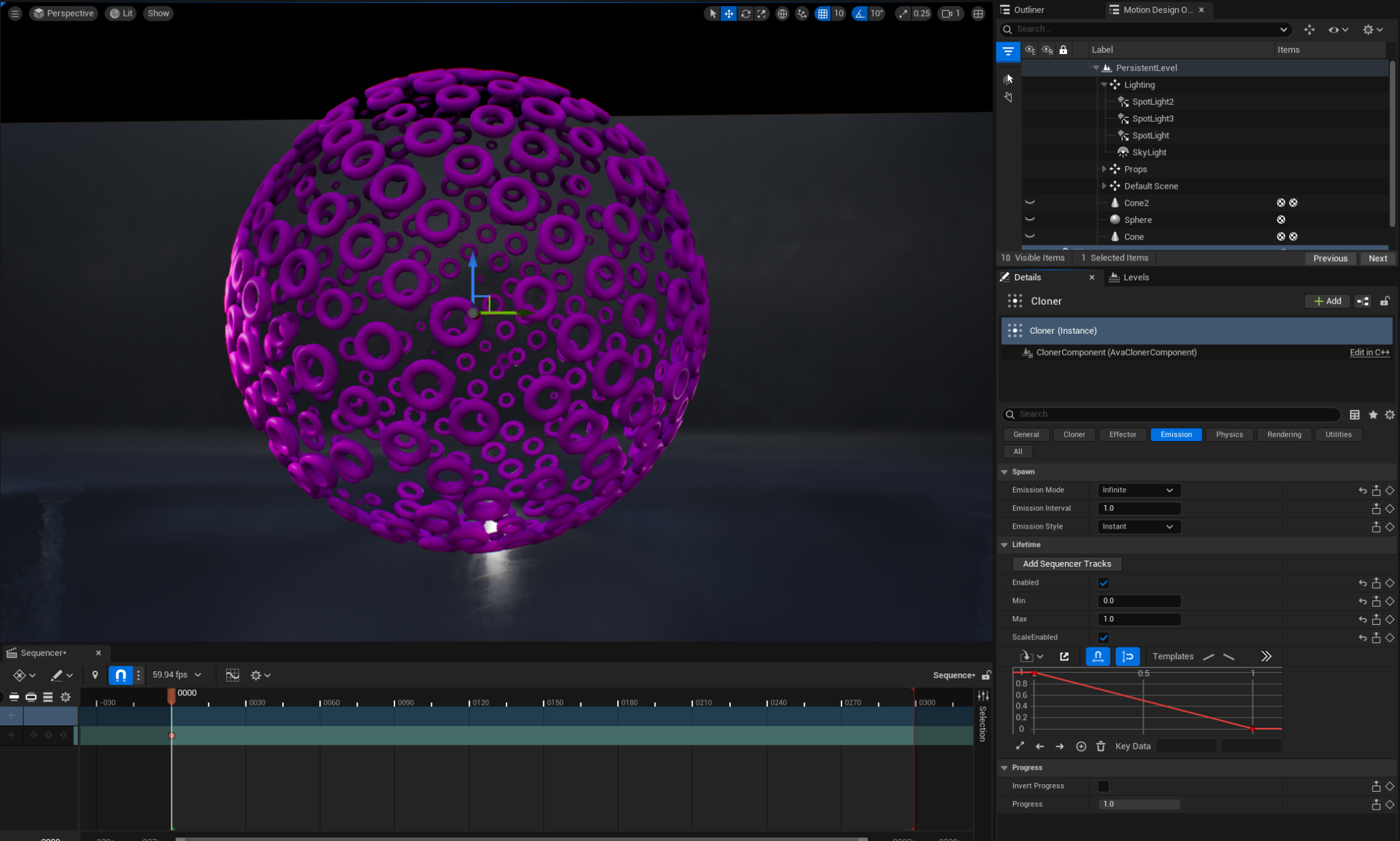
クローンは時間の経過とともに消えていきます。
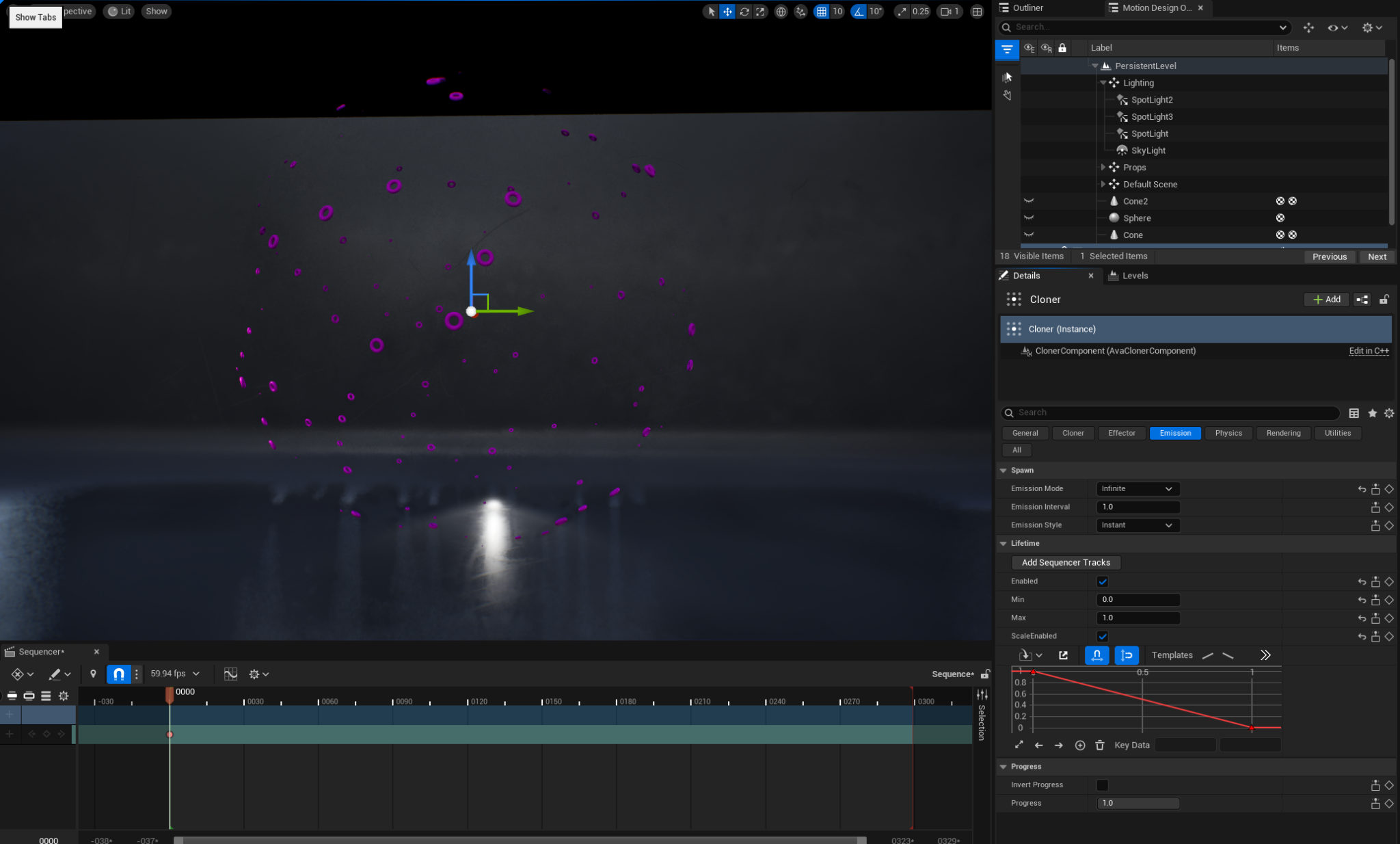
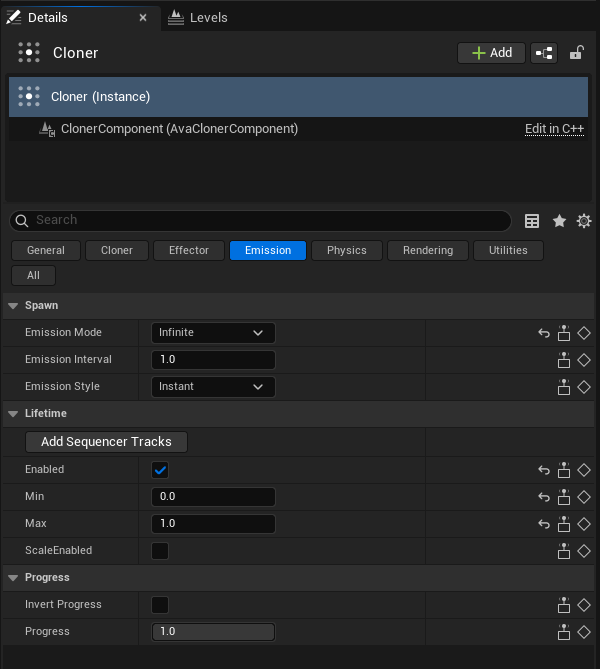
Min プロパティおよび Max プロパティは、クローンがアクティブである最小時間と最大時間を制御します。どちらかのプロパティを変更すると、タイマーが再スタートします。
ScaleEnabled トグルを使うと、所定のカーブ テンプレート のリストにアクセスできます。
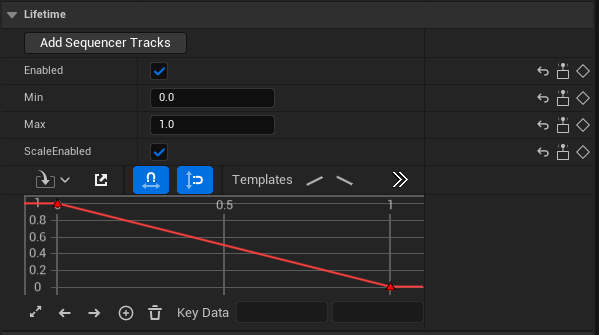
| ライフタイムのプロパティ | 説明 |
|---|---|
| Enabled | このオプションを有効にすると、クローナはライフタイム機能を使用します。 |
| Min | クローナがアクティブである最小時間。 |
| Max | クローナがアクティブである最大時間。 |
| ScaleEnabled | 有効にすると、カーブ テンプレートが使用可能になります。 |
| Templates | |
| Linear Ramp Up | ライフタイム カーブのテンプレート。 |
| Linear Ramp Down | ライフタイム カーブのテンプレート。 |
| Drop Off | ライフタイム カーブのテンプレート。 |
| イーズ イン | ライフタイム カーブのテンプレート。 |
| Pulse Out | ライフタイム カーブのテンプレート。 |
| Smooth Ramp Up | ライフタイム カーブのテンプレート。 |
| Smooth Ramp Down | ライフタイム カーブのテンプレート。 |
| Ramp Up Ramp Down | ライフタイム カーブのテンプレート。 |
進行度
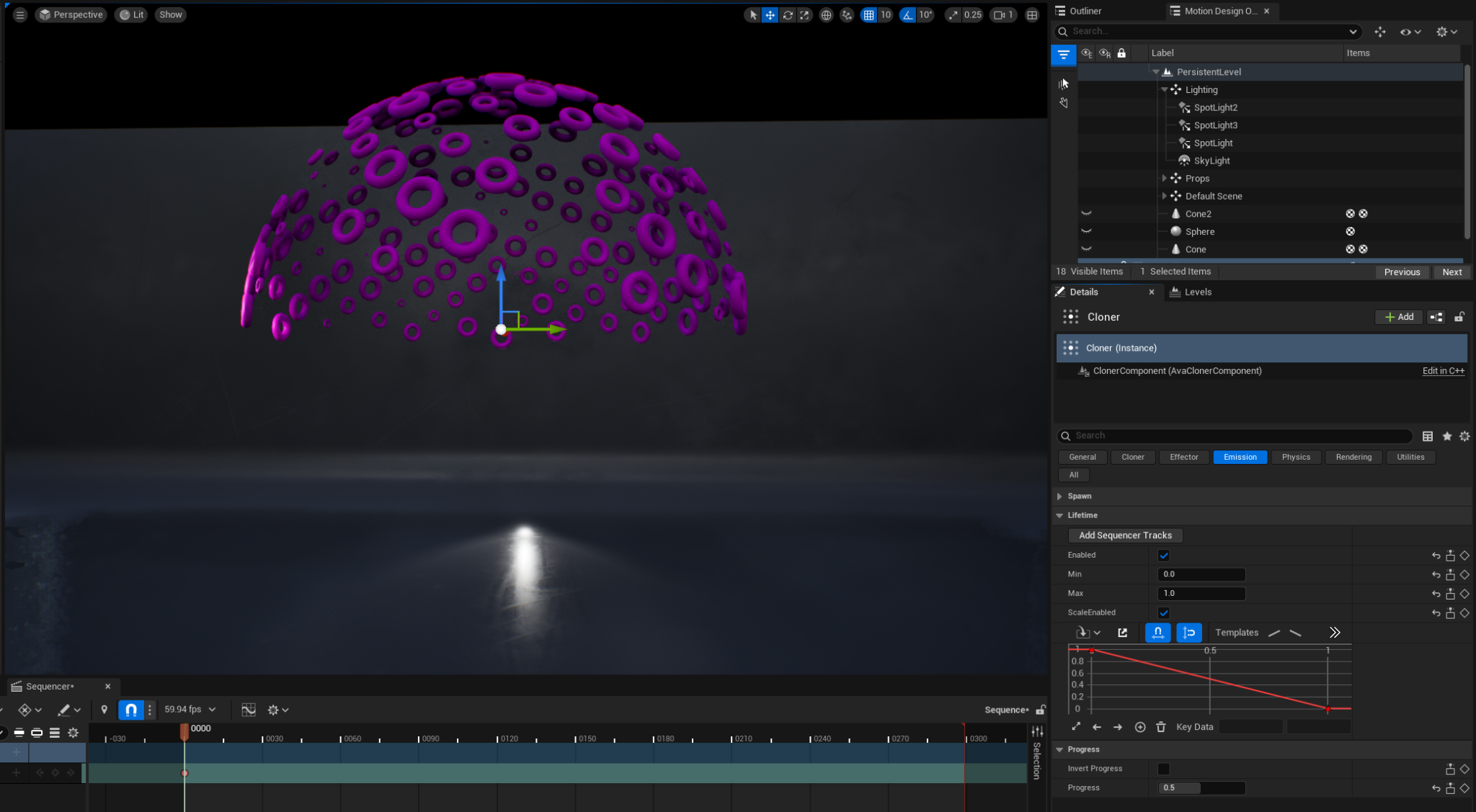
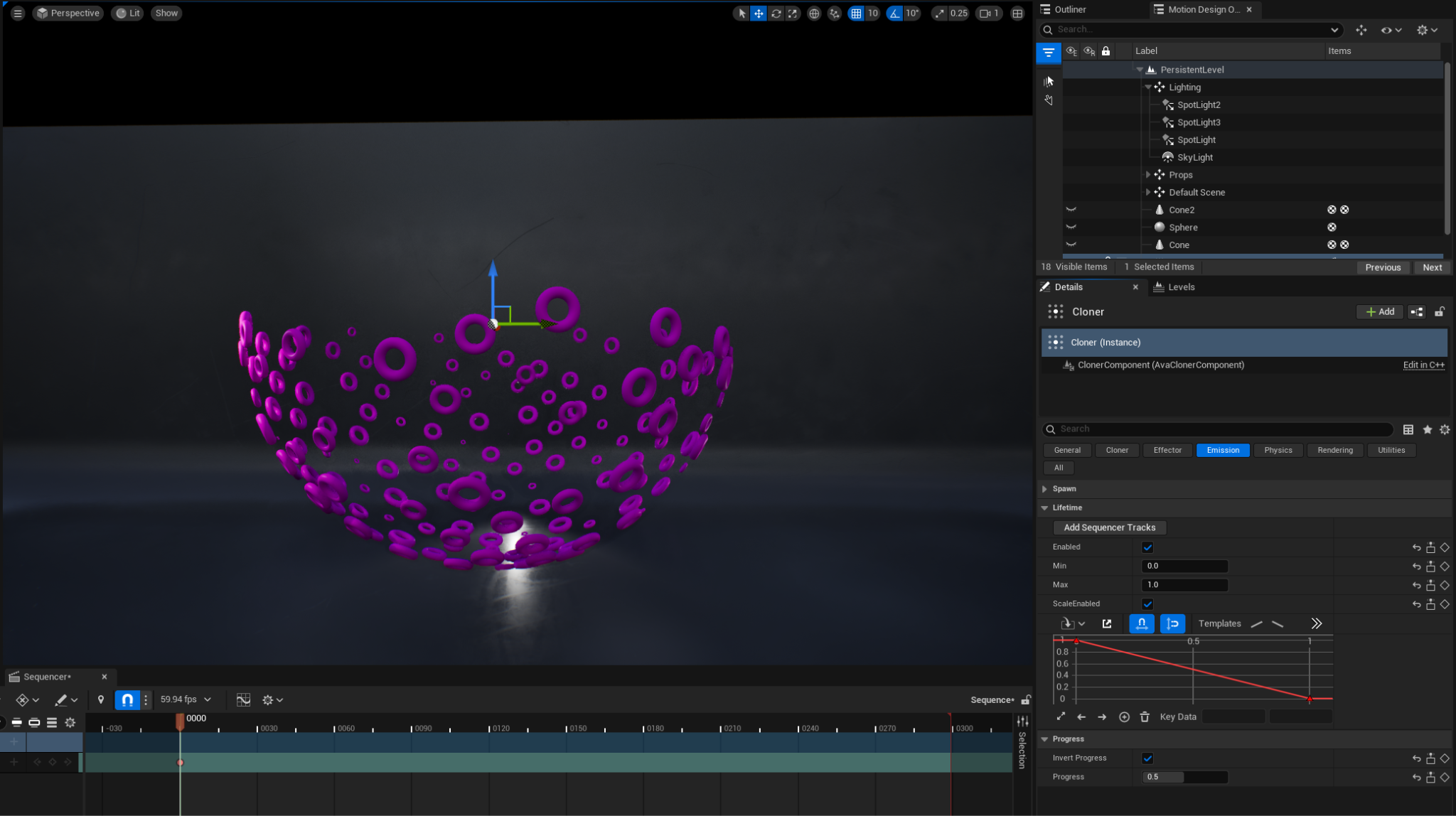
進行度 設定を使って、クローンの表示と非表示を切り替えられます。Invert Progress オプションを有効にすると、クローンを上から下へ、または下から上へ表示することができます。

進行度の値が 0.5 の場合のクローン
進行度の値が 0.5 で、Invert Progress が有効になっている場合のクローン。
| 進行度のプロパティ | 説明 |
|---|---|
| Invert Progress | 有効にすると、クローンは上から下ではなく、下から上に表示されます。 |
| Progress | クローンの非表示と表示の割合を定義します。 |
物理演算
各クローンはパーティクルでもあります。そのため、パーティクルの物理演算を使えば、クローンをサーフェスともクローン同士でも衝突させることができます。
Surface Collision Enabled
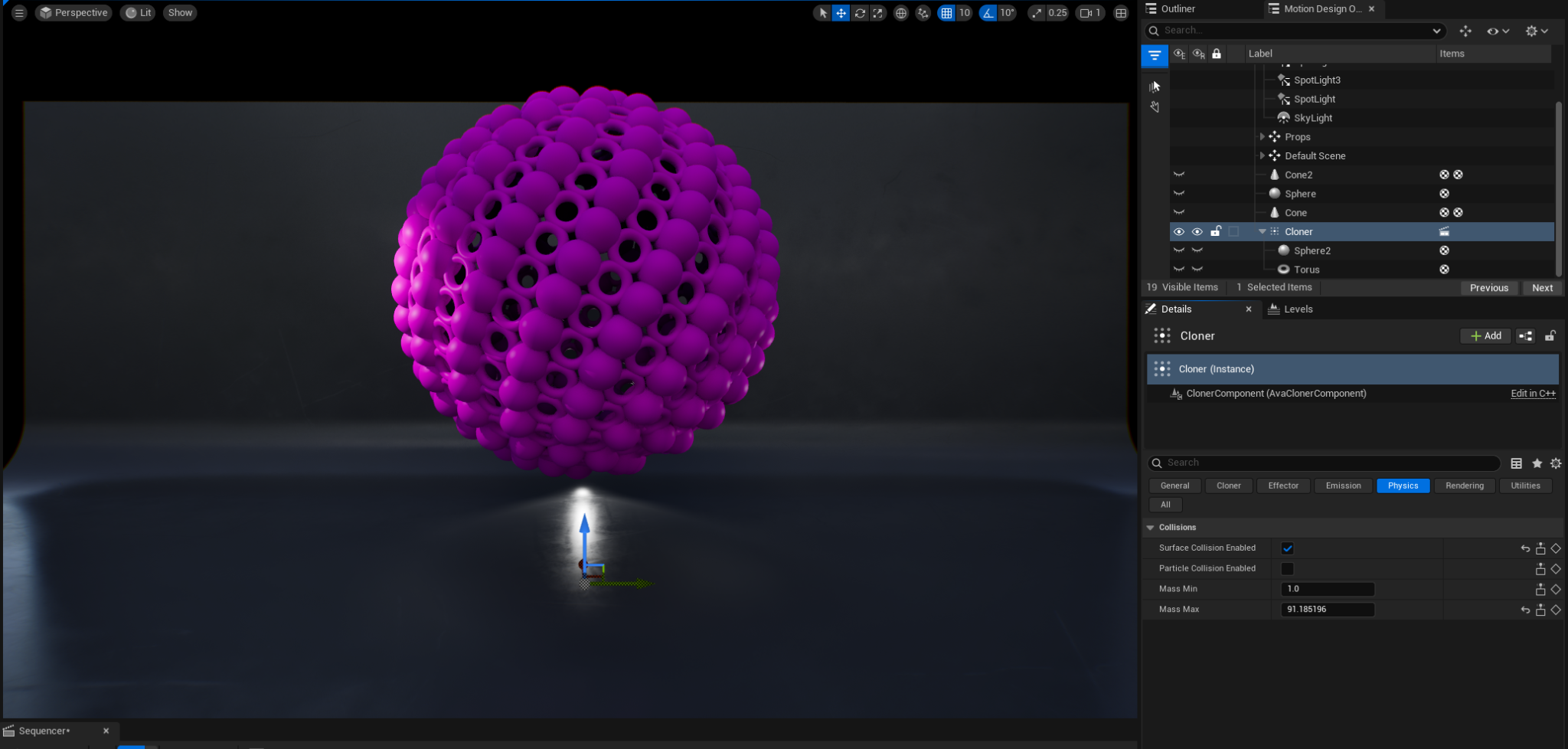
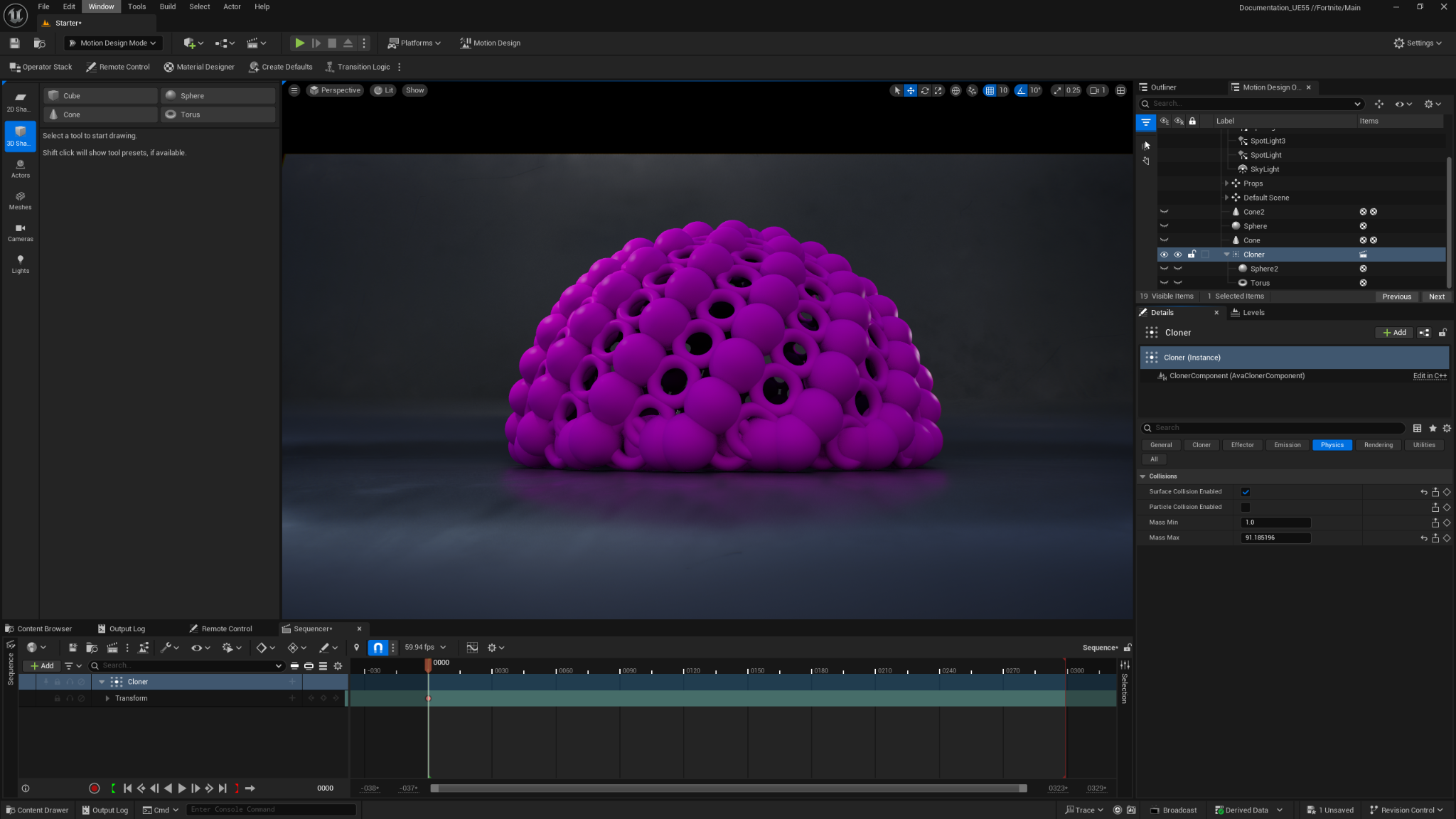
Surface Collision Enabled プロパティを有効にすると、レベル内のサーフェス (下の例では床) とクローンを衝突させることができます。下の画像で各ケースの例を示します。
コリジョンを有効にする前:
[Surface Collision Enabled (サーフェス コリジョンを有効化)] チェックボックスをオンにし、クローナ アクタの位置を床の方へ動かしたとき:
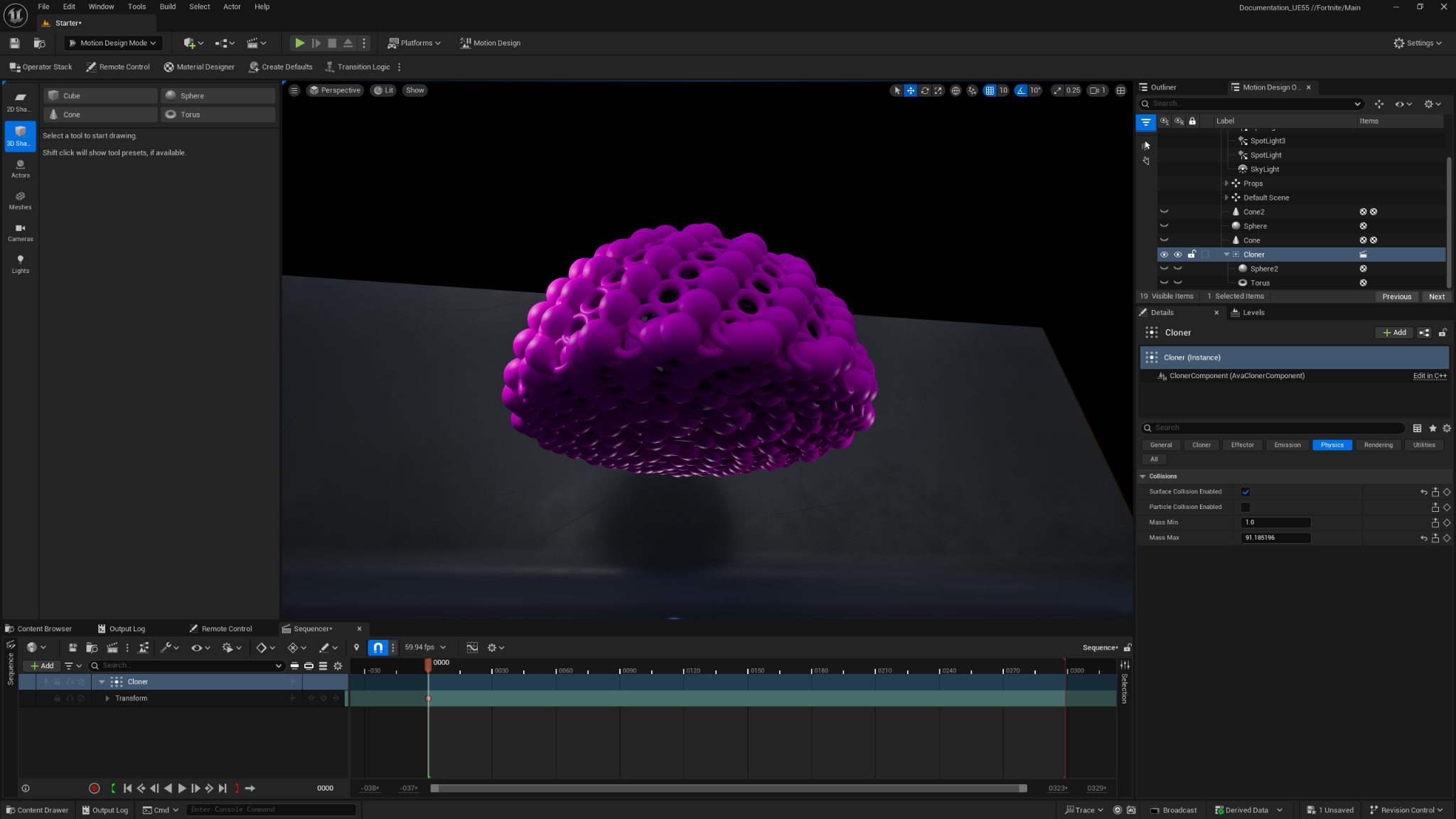
例で使用しているのは Surface Collision Enabled プロパティだけであるため、クローンを再び上に動かしても、衝突し合うわけではないためこれ以上相対的な位置は変わりません。下の画像でこの効果を確認できます。
Particle Collision Enabled
Particle Collision Enabled プロパティを使ってクローン同士を衝突させることもできます。
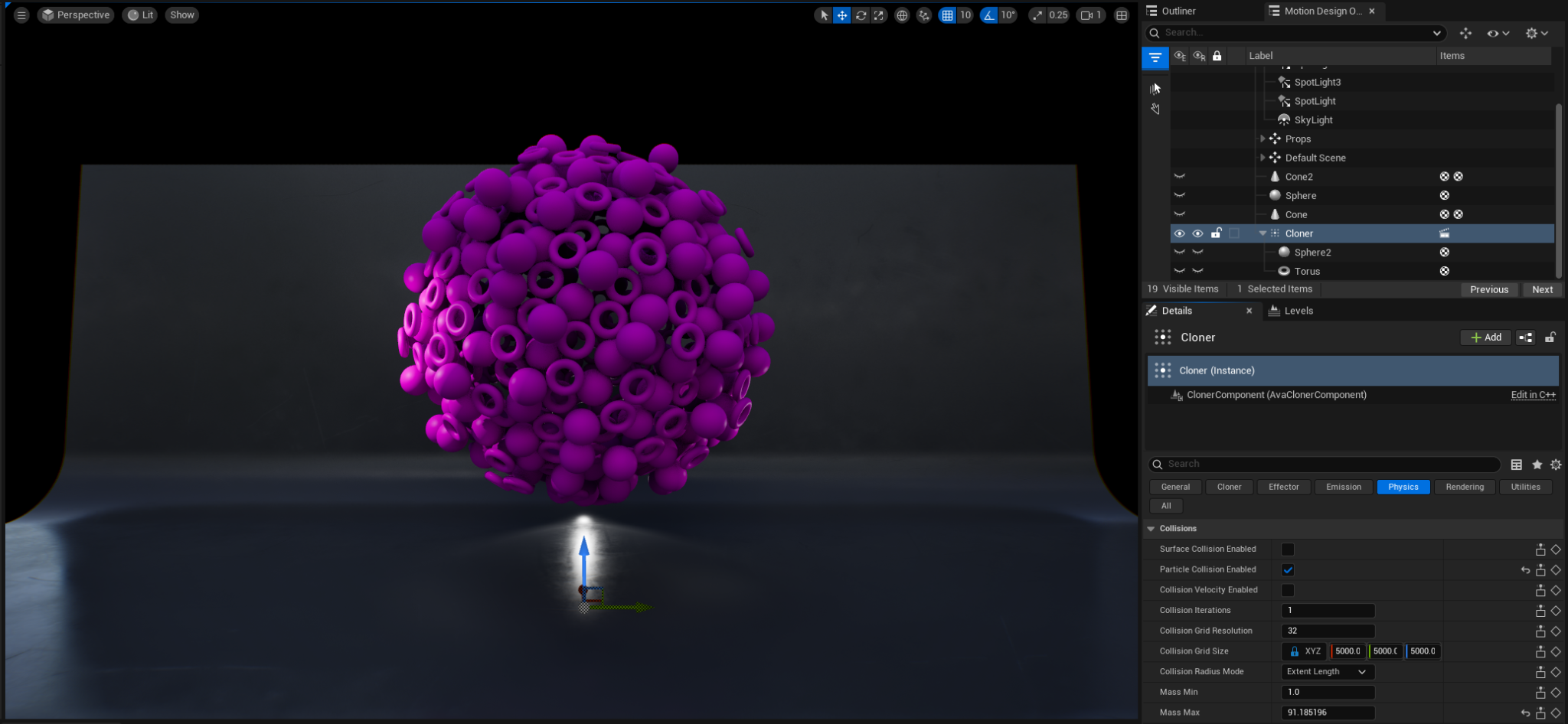
Surface Collision Enabled と Particle Collision Enabled は併用することができます。併用すると、床と相手のクローンの両方と衝突するため、下の画像のような塊になります。
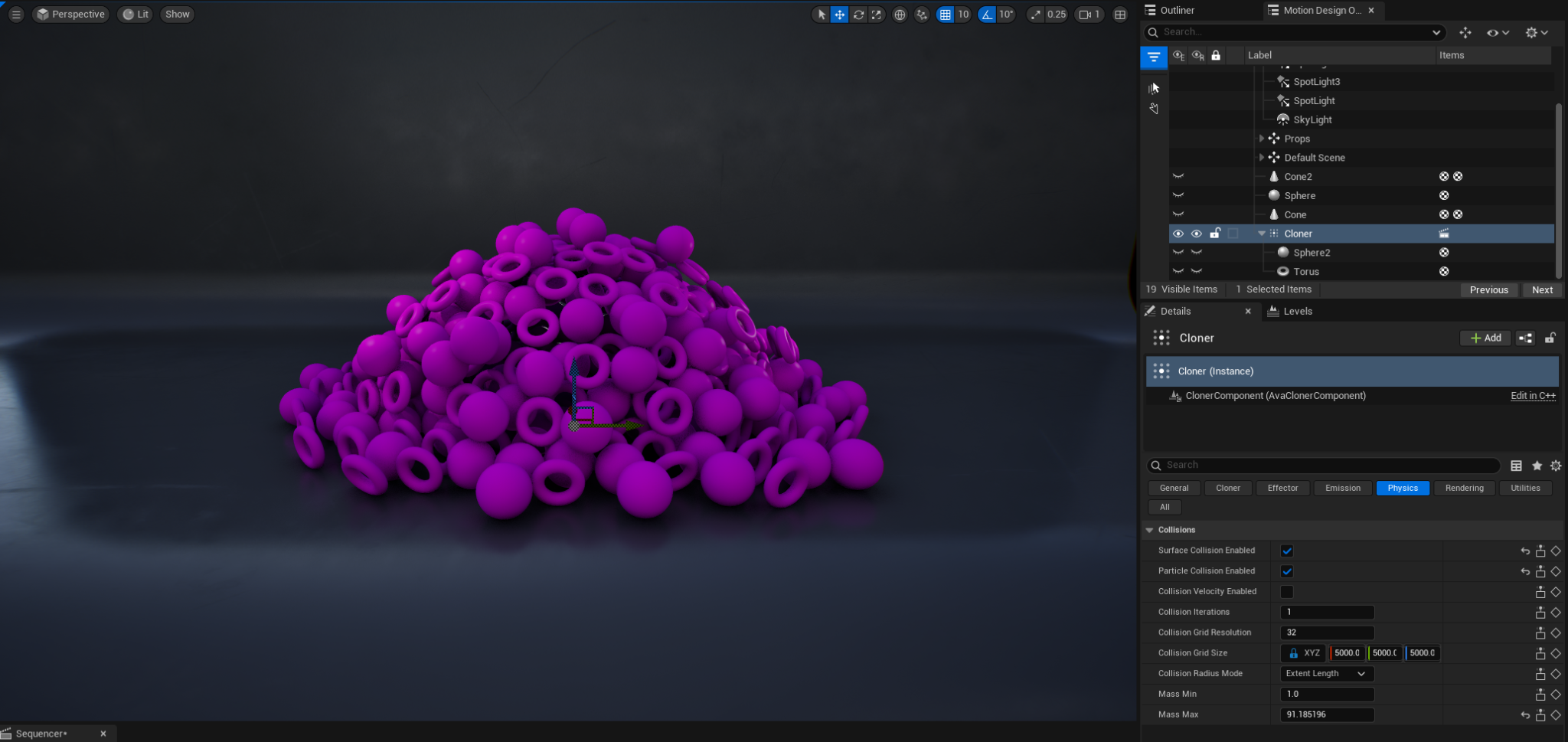
Collision Velocity Enabled / Collision Iterations
コリジョン発生後の物理を計算するときは、Collision Velocity Enabled プロパティを使ってその先のパーティクル インタラクションを発生させることができます。
インタラクションの精度を上げるには Collision Iterations プロパティを使用し、コリジョン ソルバ処理を繰り返す頻度を指定します。値が大きいほどコリジョン精度が高くなりますが、システム パフォーマンスに影響を与えます。
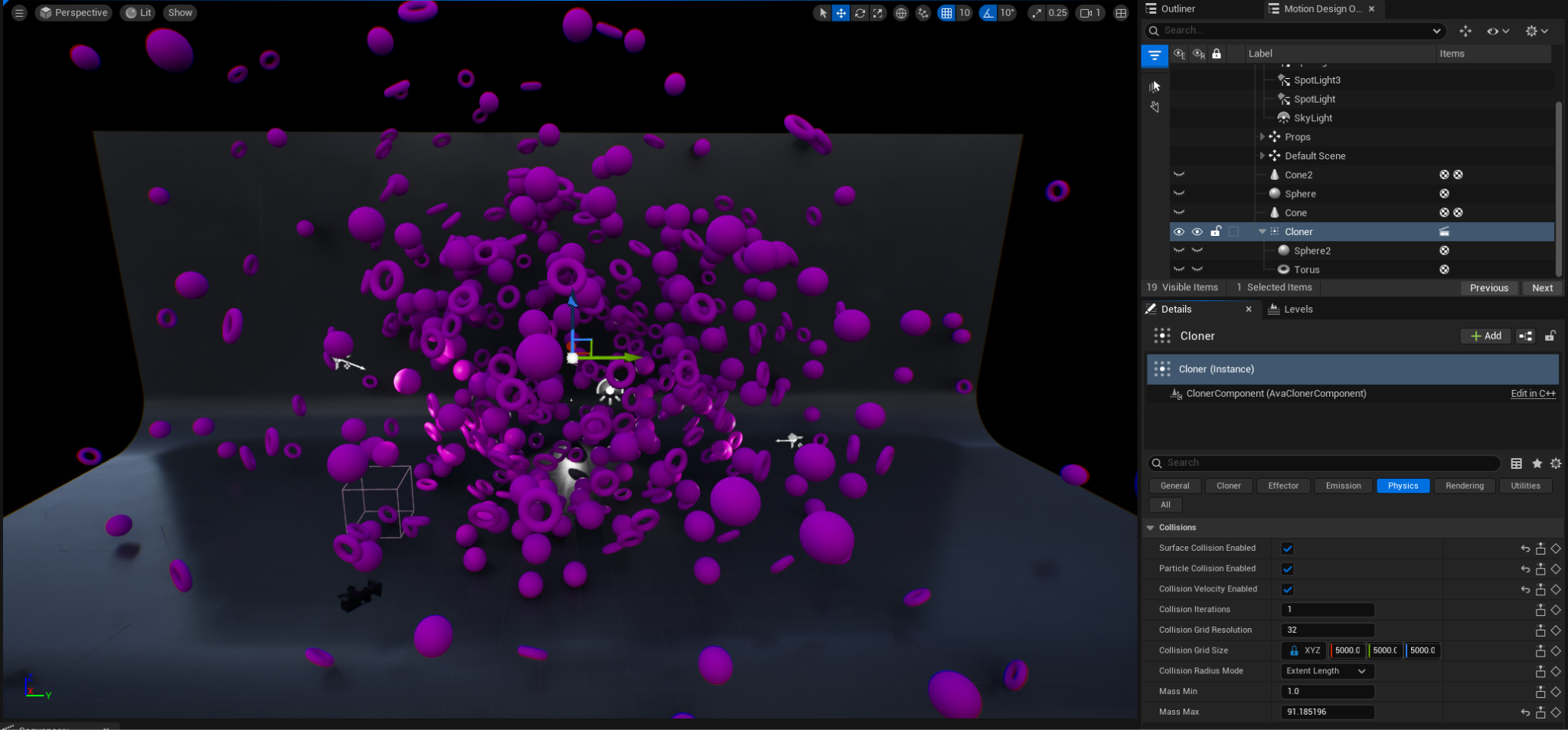
Collision Grid Size / Collision Grid Resolution
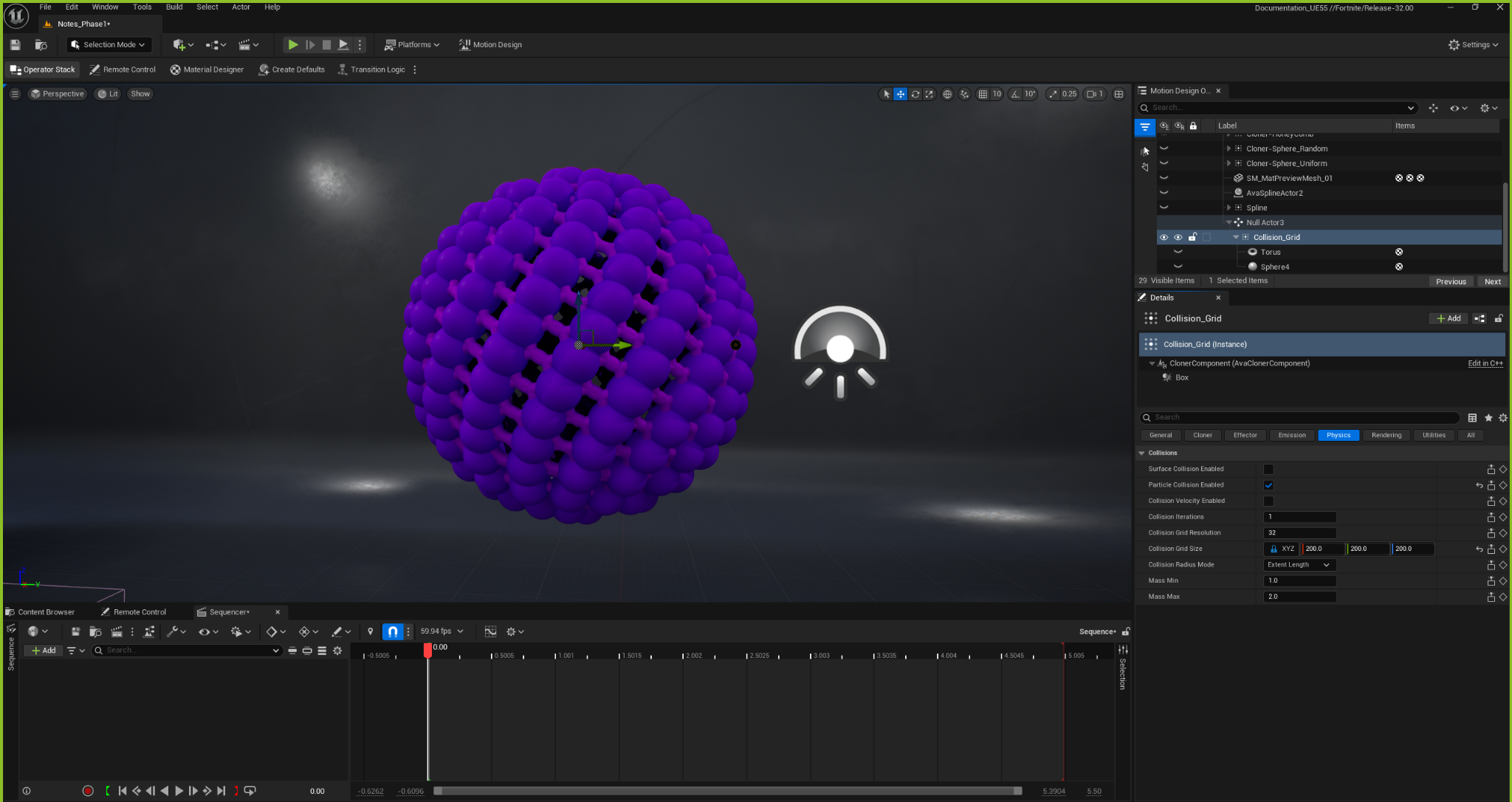
Collision Grid Size および Collision Grid Resolution プロパティは、そのコリジョンがどのくらい多くのクローンに影響を及ぼすかに直接影響します。対象領域のサイズに対して値が大きいほど、多くのクローンに影響を及ぼします。値が小さいと下の画像のような結果になります。この例では、200 x 200 x 200 グリッド ボリュームに該当しないクローンはコリジョンによる物理的影響を受けません。
Collision Grid Size の値を大きくすると、パーティクルの衝突が起こるボリュームが大きくなり、下の画像のようになります。
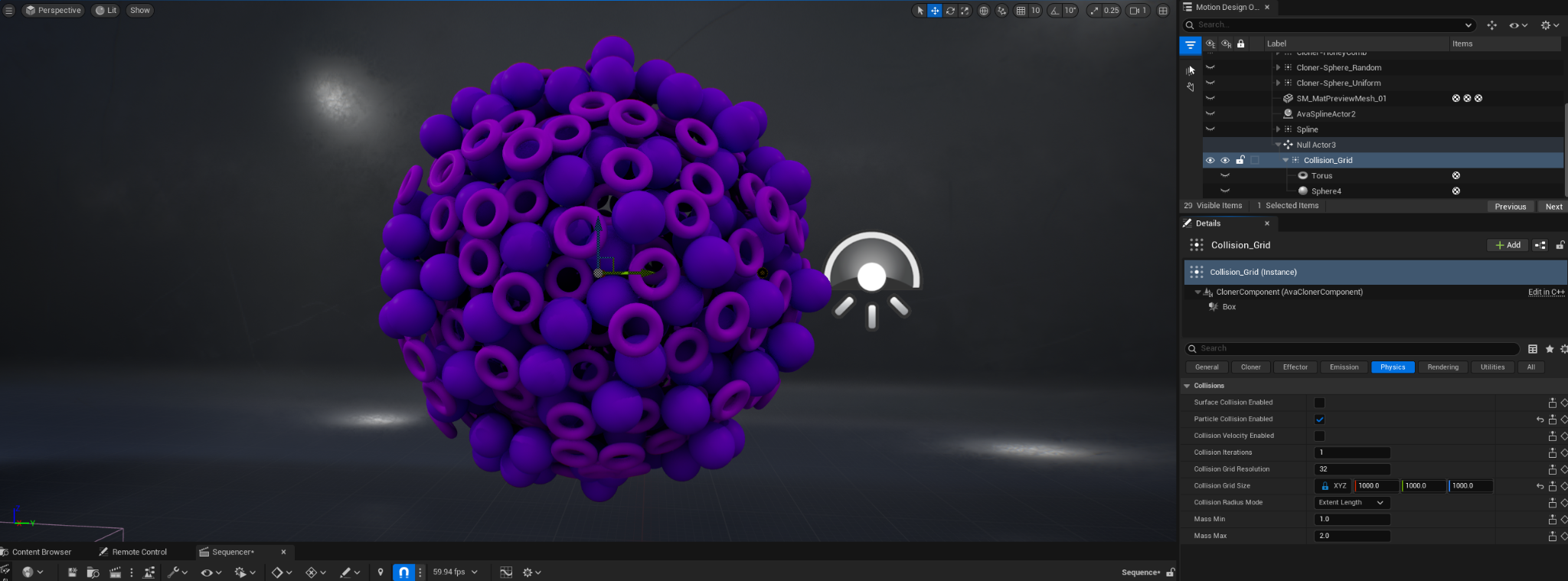
Collision Grid Resolution の値を小さくすると、個々のパーティクルではなく大きなクローン チャンクにまとめてコリジョンの物理的影響が適用されます。Collision Grid Resolution の値を大きくすると、コリジョンの物理計算結果が個々のクローンに適切に適用されます。
Collision Radius Mode
Collision Radius Mode プロパティは、アタッチされた各アクタの全体の半径をどのように計算するかを指定します。上の画像の例には、トーラスと球の 2 つのアクタがあります。
- Extent Length:メッシュ中心から最も遠いポイントまでを計算します。サイズが不均一な形状の場合に便利です。
- Manual:メッシュの「実際の」サイズにかかわらず、各メッシュのサイズを定義するやり方です。パディングしたり、実際のサイズにかかわらず算出サイズを小さくしたりする場合に便利です。
- Min Extent:参照メッシュの最短の辺を計算します。
- Max Extent:参照メッシュの最長の辺を計算します。
Mass Min / Mass Max
Mass Min と Mass Max はパーティクル全体の重量を kg 単位で定義します。
| 物理のプロパティ | 説明 |
|---|---|
| Surface Collision Enabled | 有効にすると、レベル内のサーフェスとクローンが衝突します。 |
| Particle Collision Enabled | 有効にすると、クローン同士が衝突します。 |
| Collision Velocity Enabled | 有効にすると、追加された速度でクローンがコリジョンから弾き飛ばされます。 |
| Collision Iterations | クローンに対し何度コリジョンを計算するかを指定します。 |
| Collision Grid Resolution | コリジョンの物理的影響がどの程度の精度でクローンに適用されるかを指定します。 |
| Collision Grid Size X / Y / Z | クローンが中で衝突するボリュームを、X / Y / Z 軸を使って指定します。 |
| Collision Radius Mode | アタッチされた各アクタの全体の半径をどのように計算するかを指定します。 オプションは次のとおりです。
|
| Mass Min | パーティクル (クローン) の最小重量を kg 単位で指定します。 |
| Mass Max | パーティクル (クローン) の最大重量を kg 単位で指定します。 |
レンダリング
クローナの レンダリング 設定の追加的なプロパティで選択した値に応じて、他のクローナ設定で詳細をすべて設定し終えた後のクローンの見え方や向き全般を制御できます。
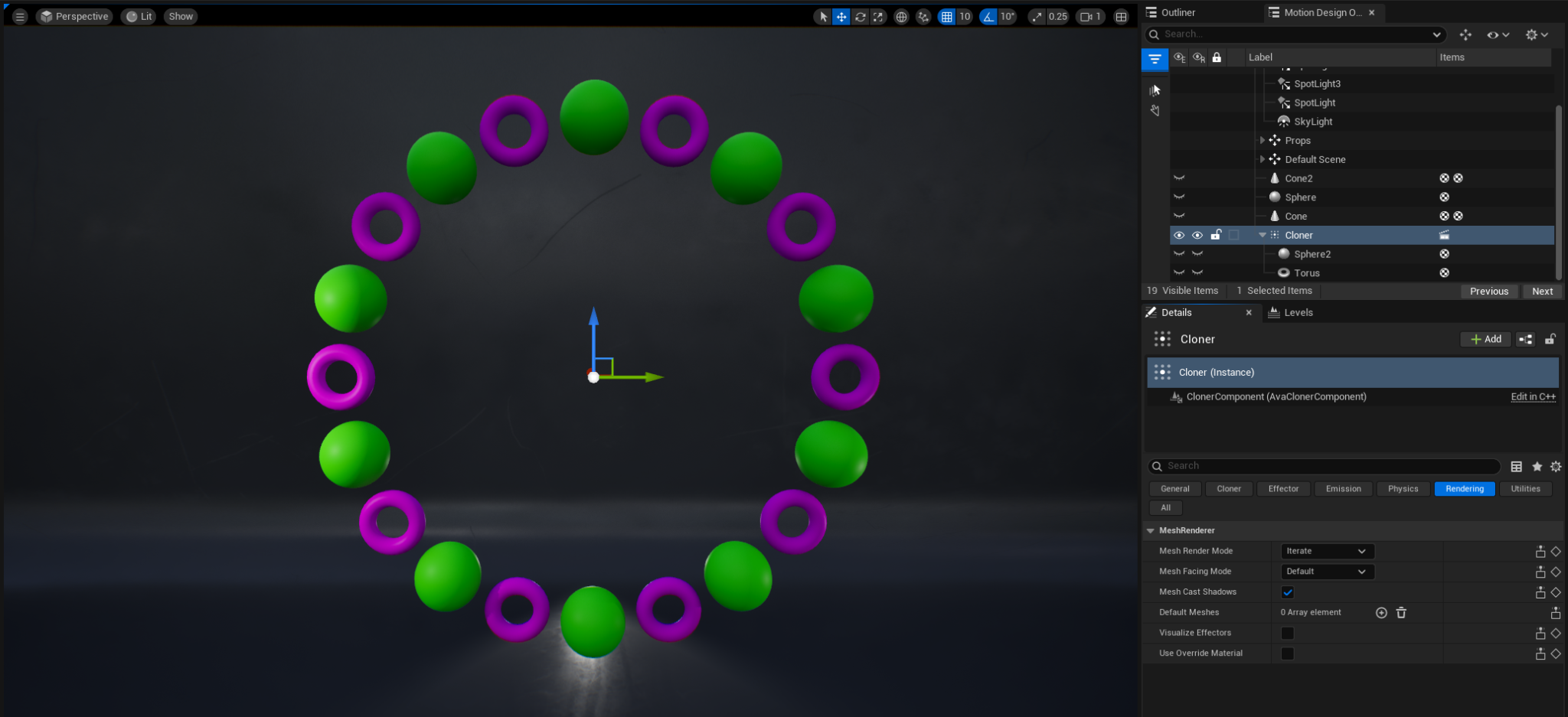
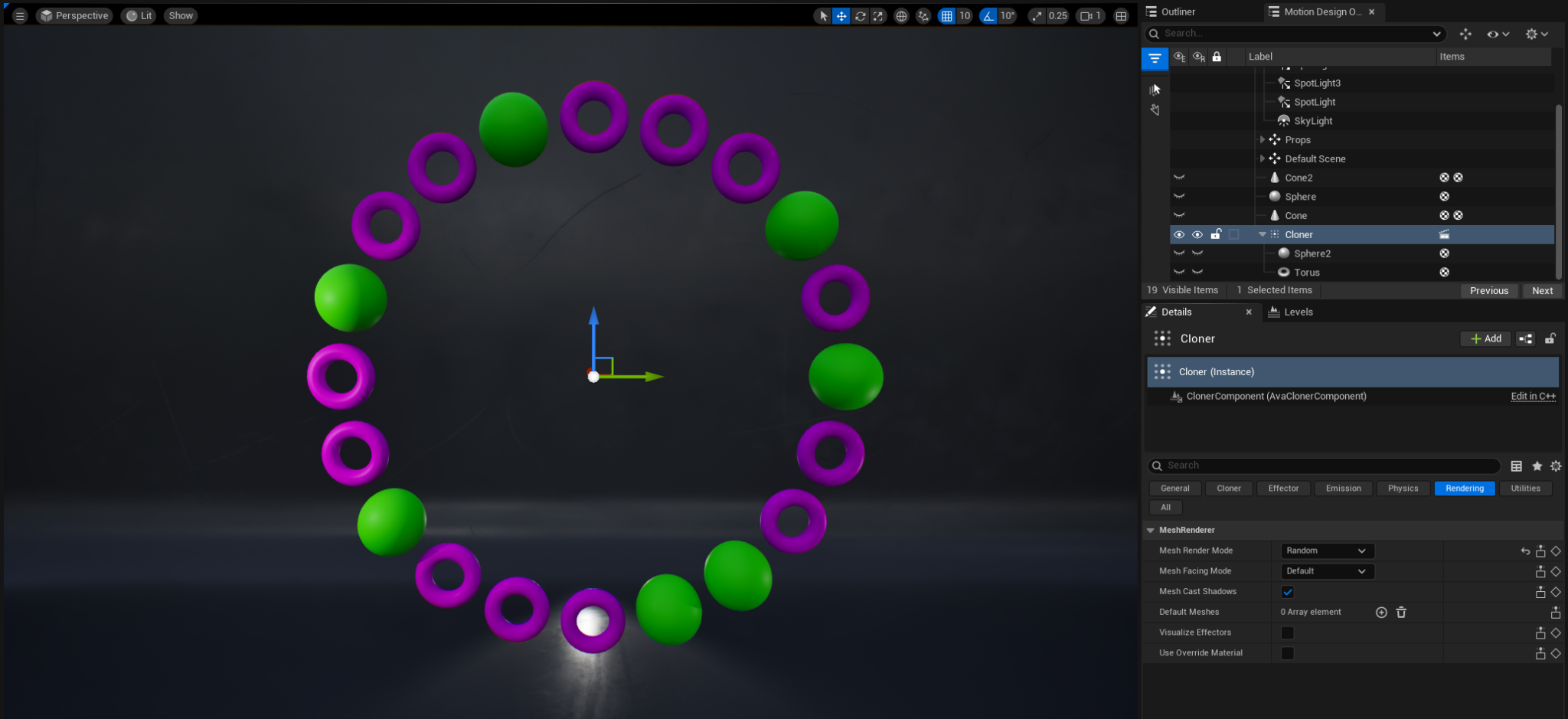
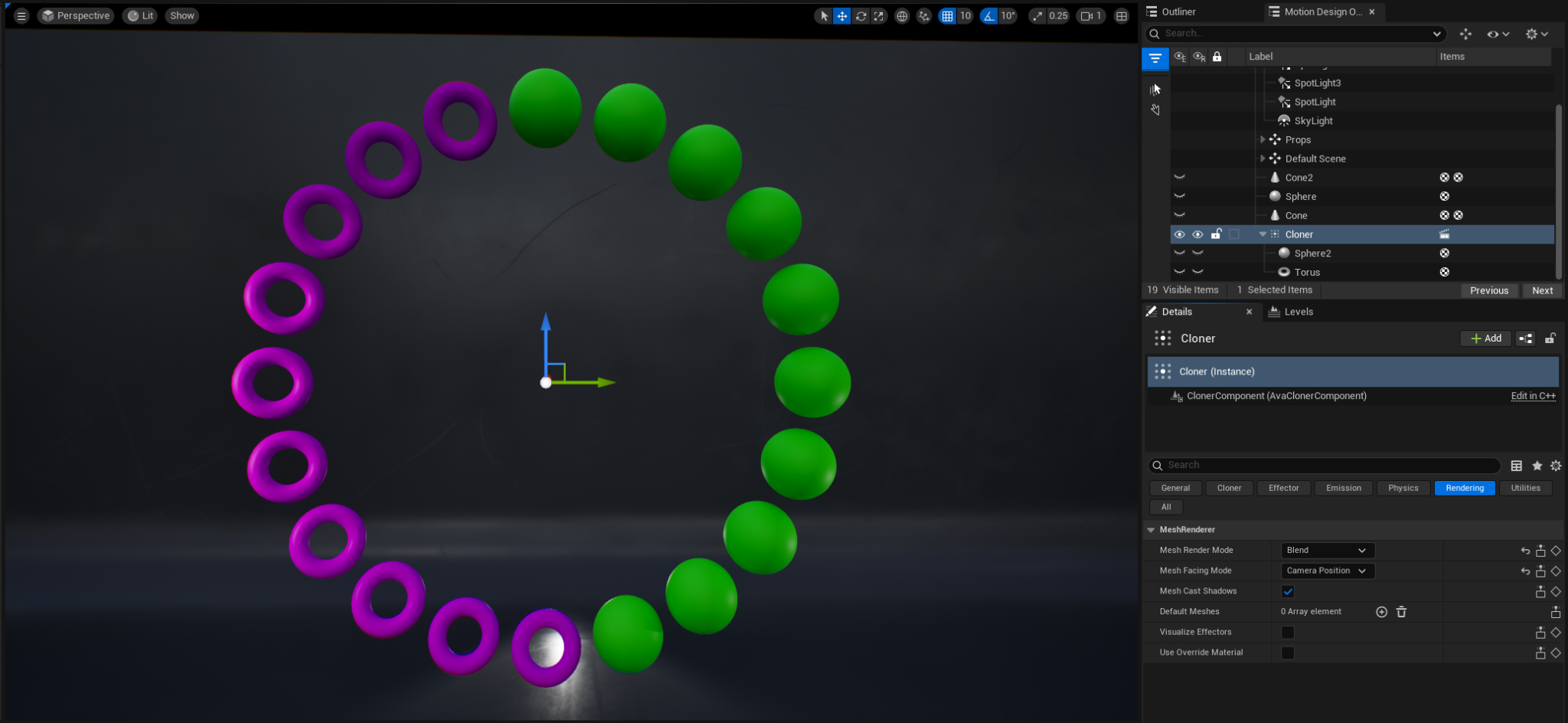
Mesh Render Mode
メッシュ レンダリング モードにはいくつか選択肢があります。
Iterate
アタッチされた各メッシュを繰り返します。
Random
アタッチされたメッシュをランダムに並べます。
Blend
総数とアタッチされたメッシュに基づき、メッシュをブレンドします。
Mesh Facing Mode
Mesh Facing Mode を使用すると、クローンが向く方向を指定できます。
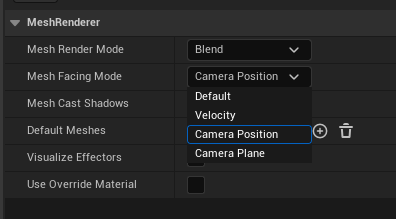
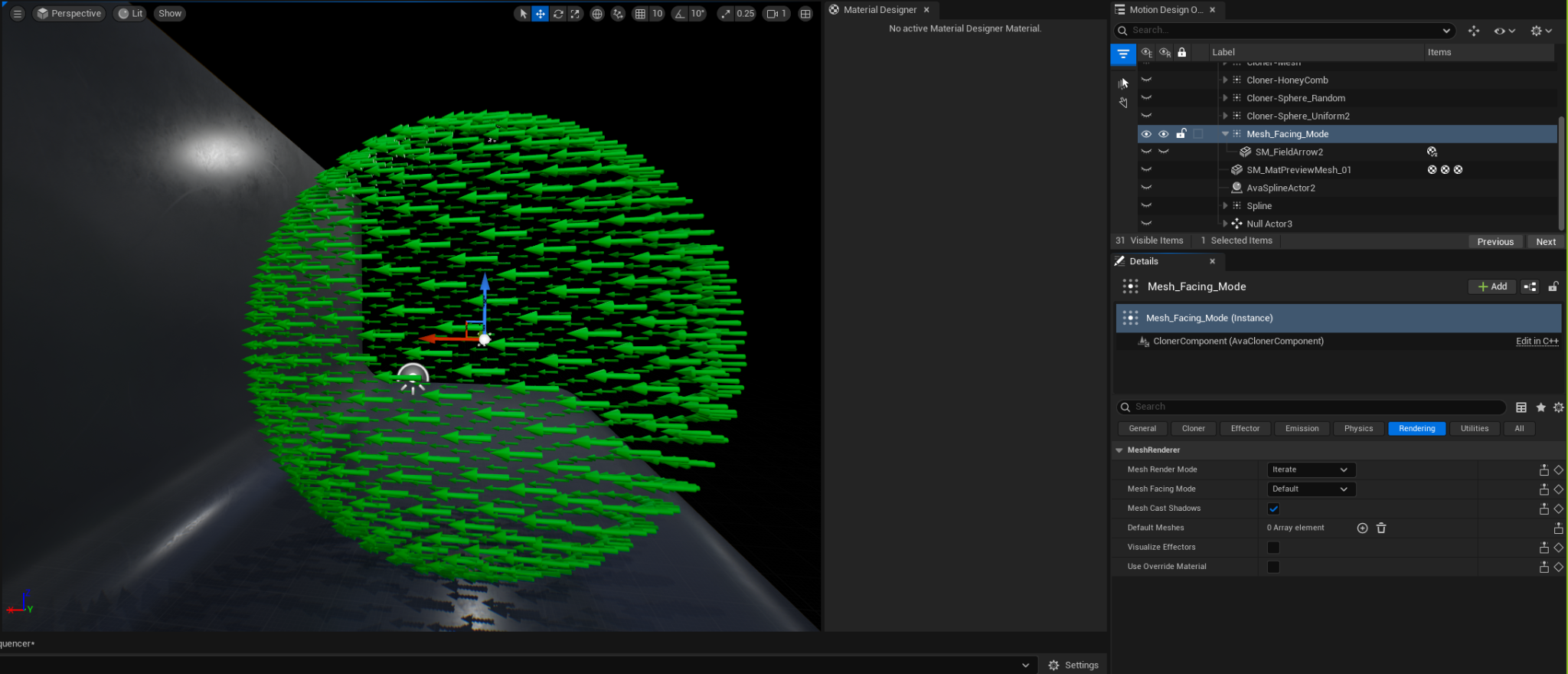
Default
Default オプションは、下の画像の例にあるように前進方向ベクターを使用します。矢印はすべて前進方向ベクターの方を向き、回転はしません。
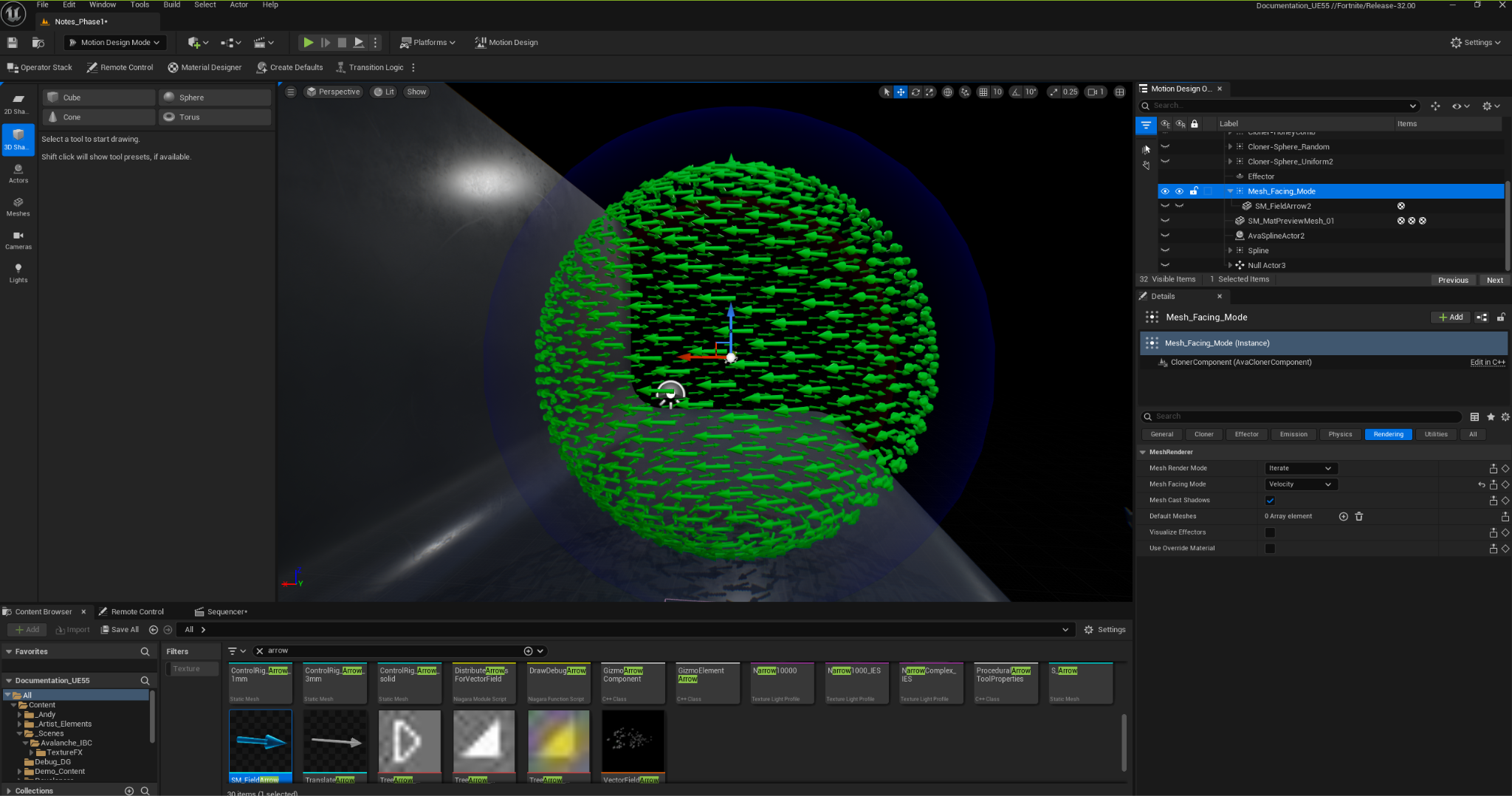
Velocity
速度方向に基づいてクローンの向きが決まります。球の周りを回転し、回転方向の向きを維持します。
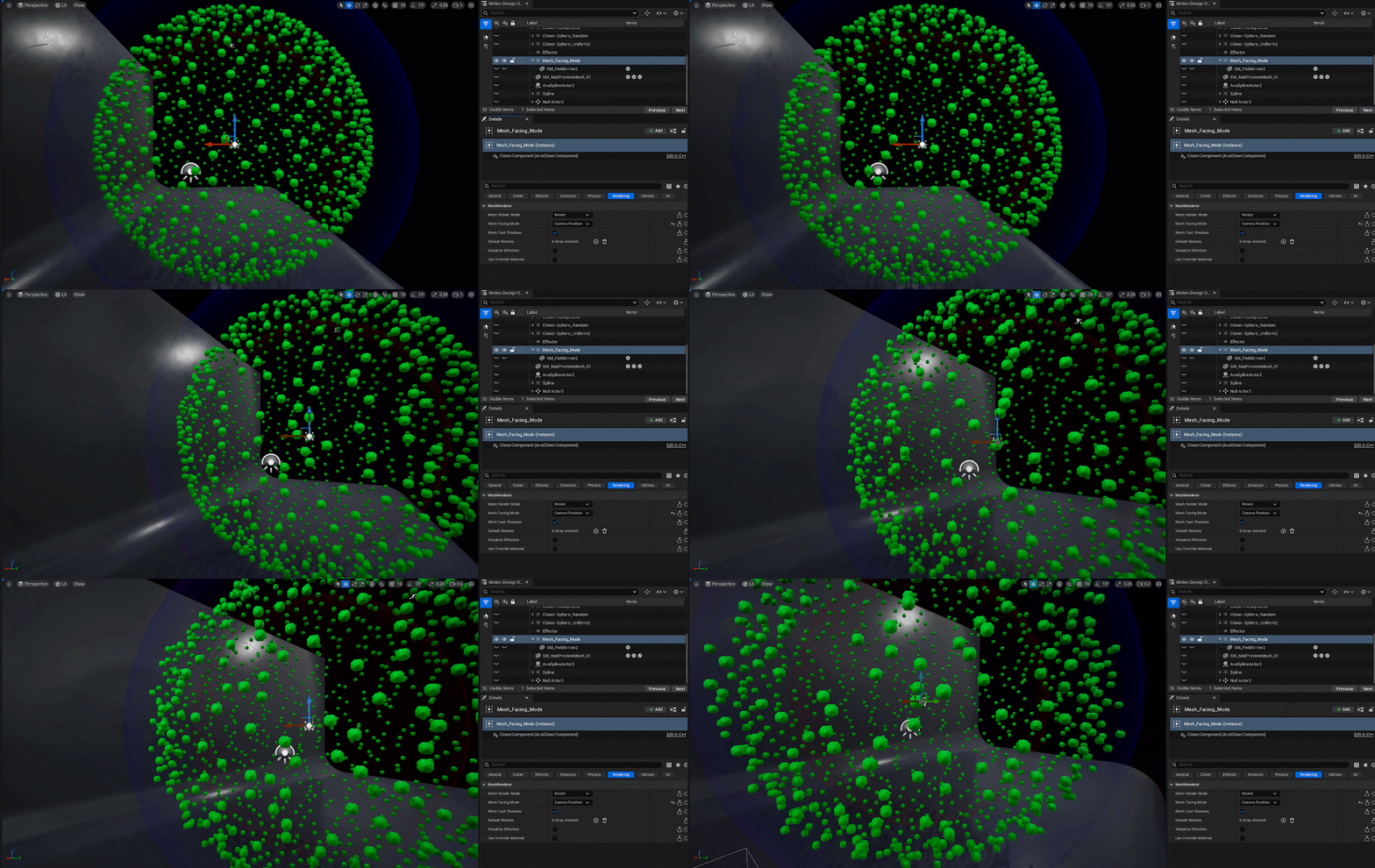
Camera Position
すべてのクローンがカメラの方を向きます。たとえば下の GIF の矢印は始端だけで終端がありませんが、これは矢印が常にカメラの方を向いているためです。
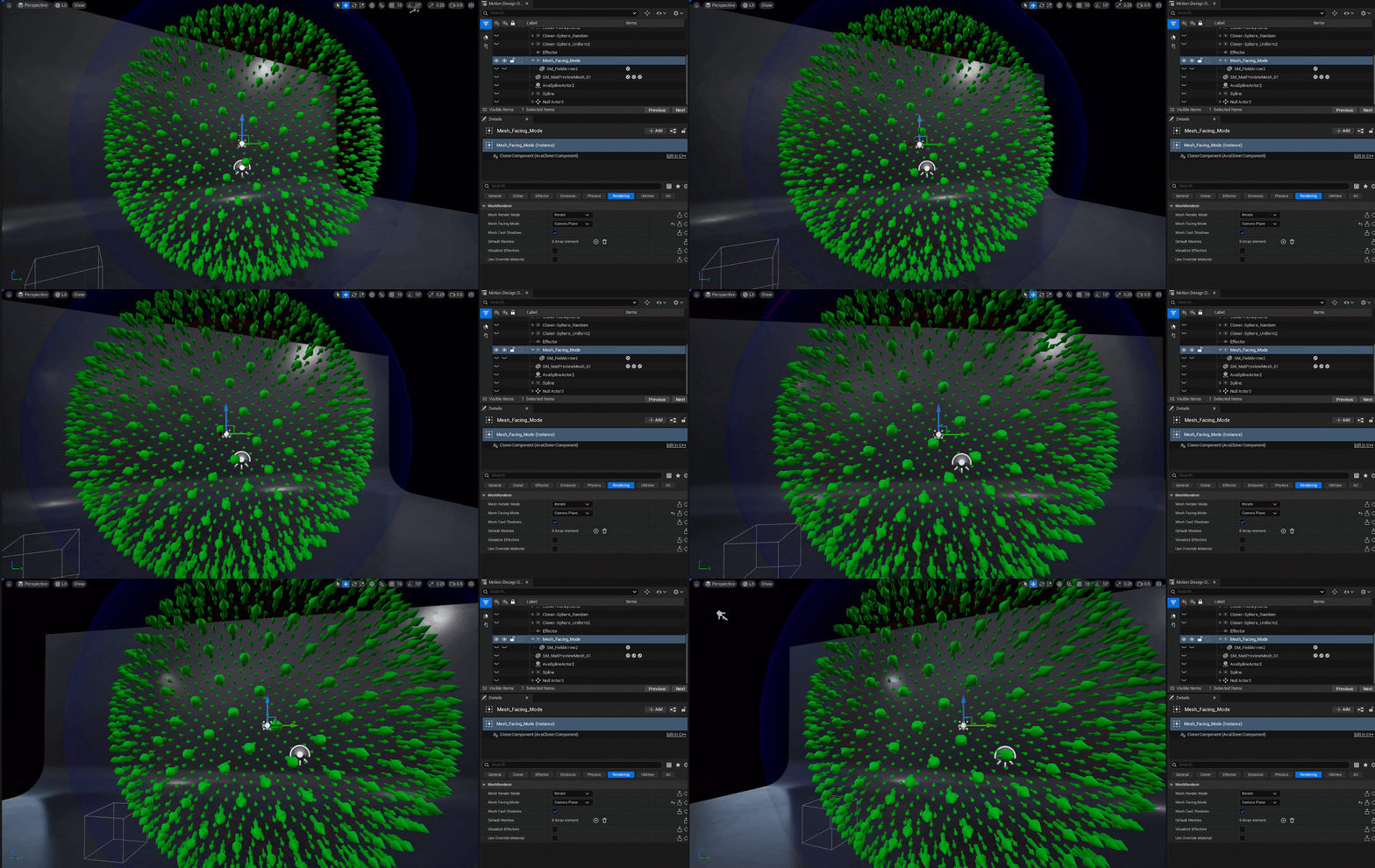
Camera Plane
すべてのクローンが、カメラ自体ではなくカメラがある平面の方を向きます。
Meshes Cast Shadows
Meshes Cast Shadows プロパティを有効にすると、メッシュにシャドウをキャストさせることができます。
Default Meshes
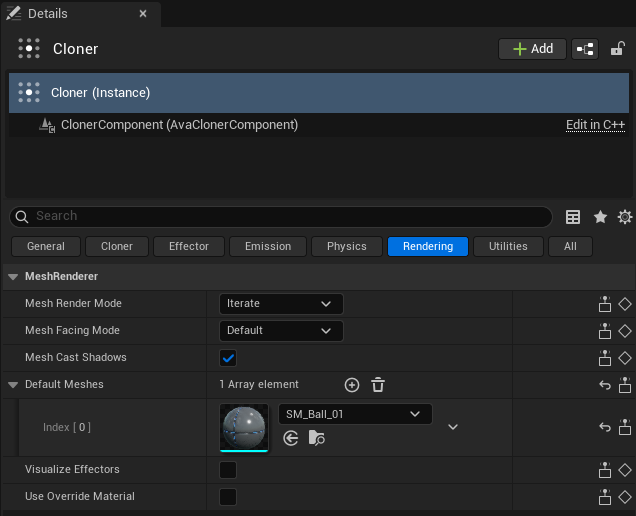
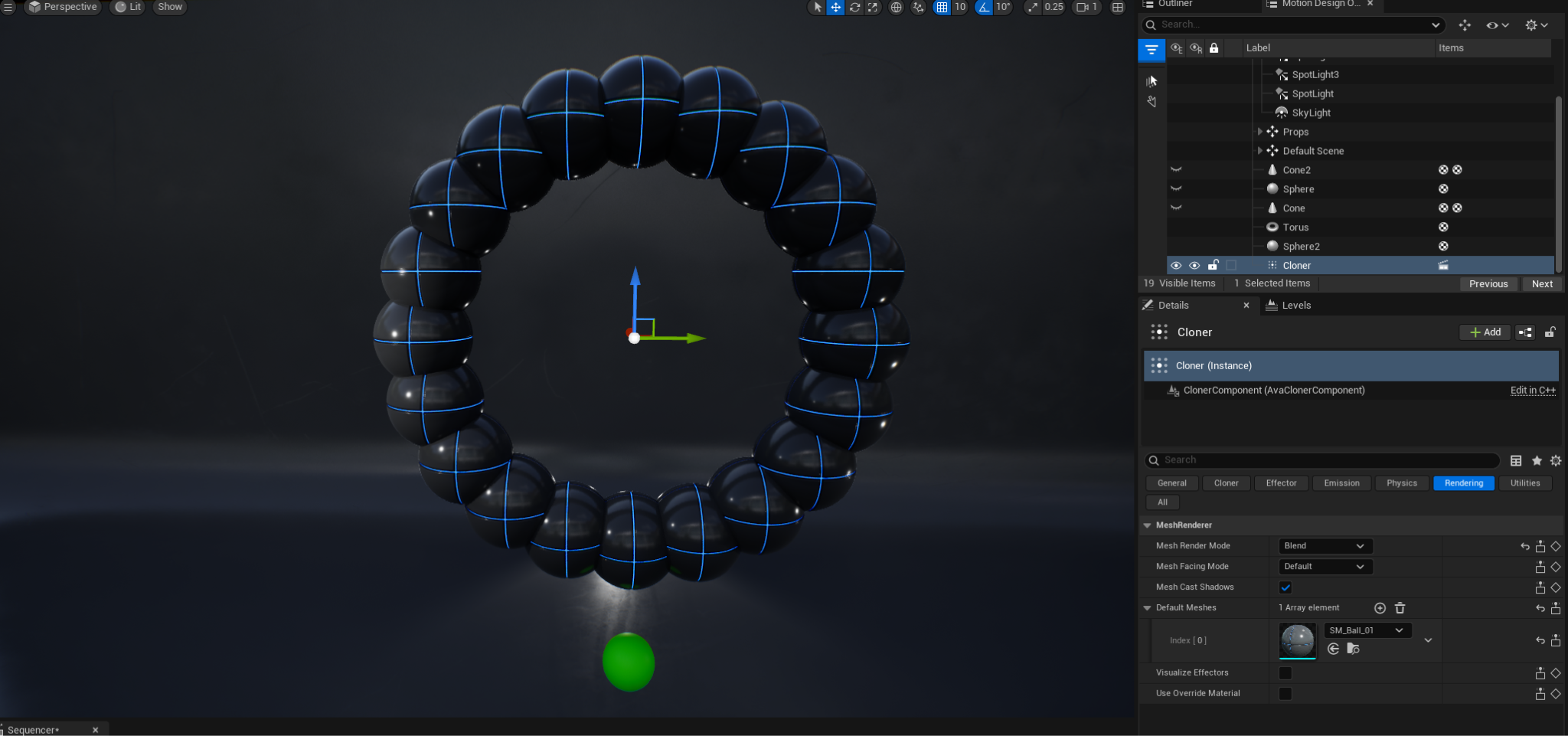
[Details (詳細)] パネルでクローナ アクタの下にメッシュがアタッチされていない場合、表示されるデフォルト メッシュを代わりに設定できます。Default Meshes オプションを有効にするとこれを実行できます。この例では「SM_Ball_01」に設定しています。
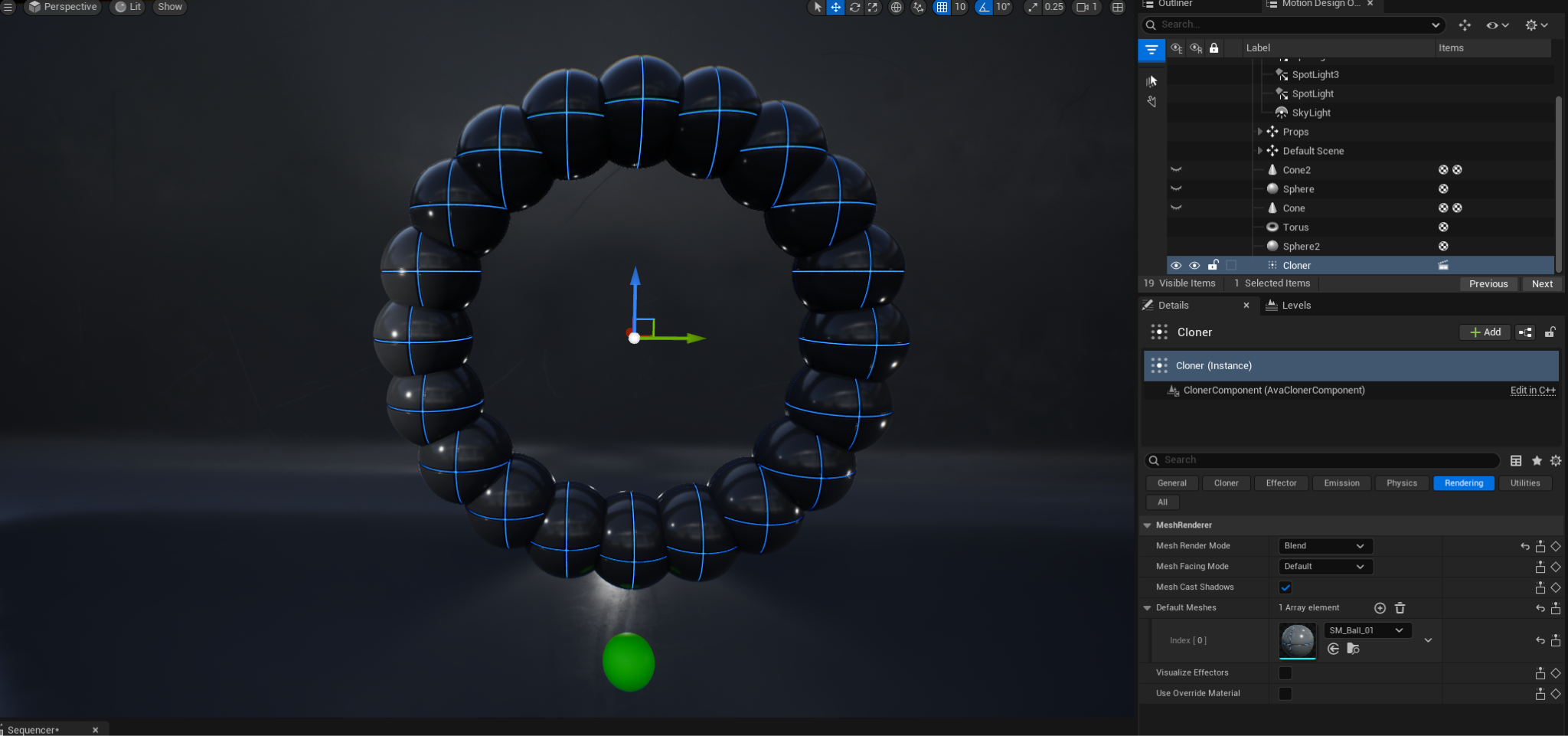
Visualize Effectors
Visualize Effectors プロパティでは、すべてのクローンにデフォルト マテリアルを適用したり解除したりできます。独自のマテリアルにより重ね合わせた色やパターンを一時的に取り除くことで、エフェクタの効果をよりはっきりと確認できます。
Use Override Material
User Override Material プロパティを有効にすると、すべてのクローンにカスタム マテリアルを設定できます。
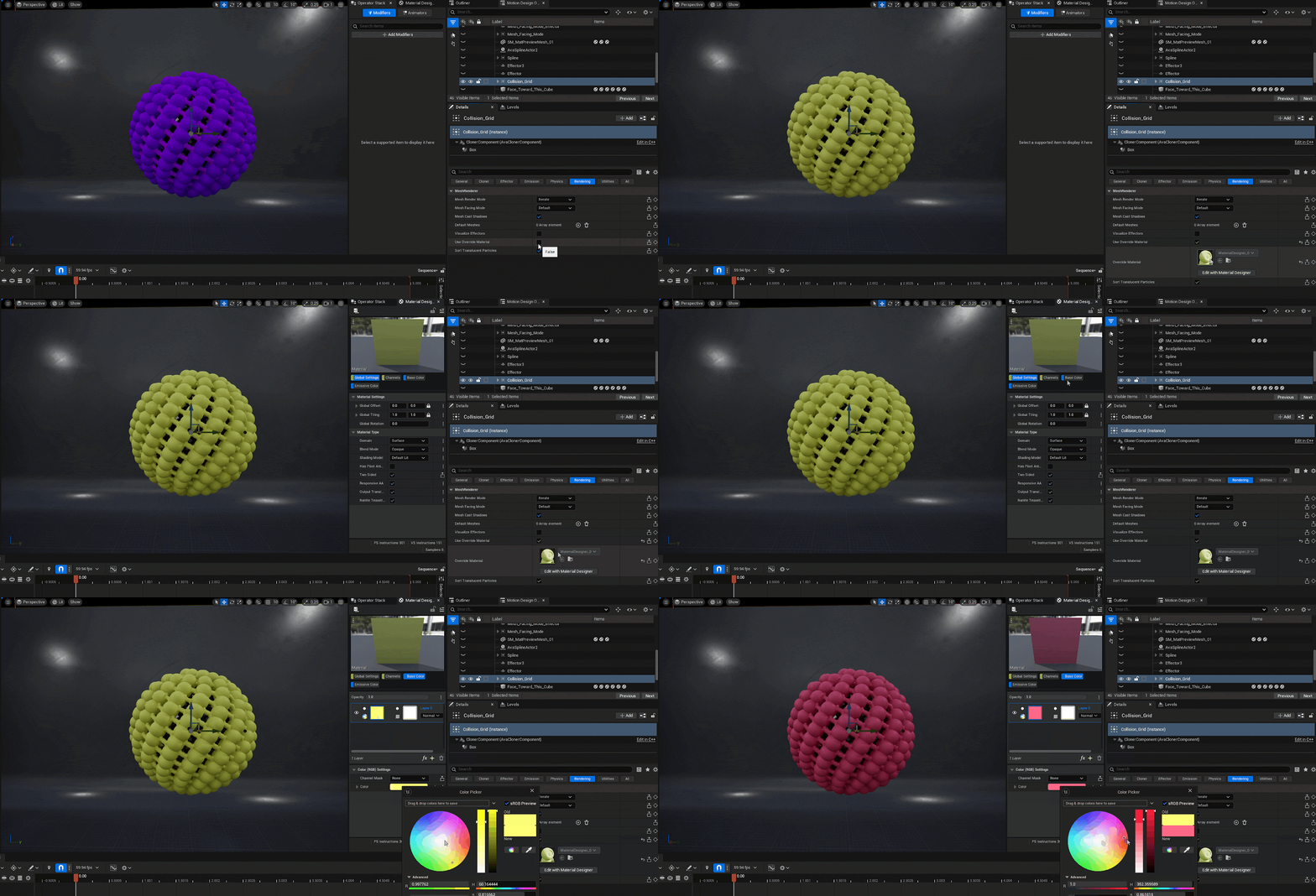
Override Material
このプロパティでオーバーライド マテリアルを選択します。コンテンツ ブラウザからマテリアルを選択できます。
Edit with Material Designer
オーバーライド マテリアルを選択したら、[Edit with Material Designer (マテリアル デザイナーで編集)] をクリックして編集できます。別のパネルの Motion Design Material Designer でマテリアルが開きます。
Set Translucent Priority
Set Translucent Priority 機能を使用するには、このプロパティを有効にします。
| レンダリングのプロパティ | 説明 |
|---|---|
| Mesh Render Mode | クローナのレンダリング モードを指定します。 オプションは次のとおりです。
|
| Mesh Facing Mode | 有効にすると、クローンが常にカメラの方を向きます。 オプションは次のとおりです。
|
| Mesh Cast Shadows | 有効にすると、クローン メッシュがシャドウをキャストします。 |
| Default Meshes | クローナの下にメッシュがアタッチされていない場合に、デフォルト メッシュをクローンに設定するためにこの配列を使用します。 |
| Visualize Effectors | 有効にすると、デフォルト マテリアルを使用して、すべてのクローンのエフェクタを簡単に確認できるようになります。 |
| Use Override Material | 有効にすると、すべてのクローンにカスタム マテリアルを設定できます。 いくつかのサブプロパティとオプションでマテリアルを定義できます。
|
ユーティリティ
時には、クローナをライブ状態ではなく、行った設定を維持したまま置いておいたほうがよい場合があります。そのような場合に以下に説明するユーティリティが便利です。
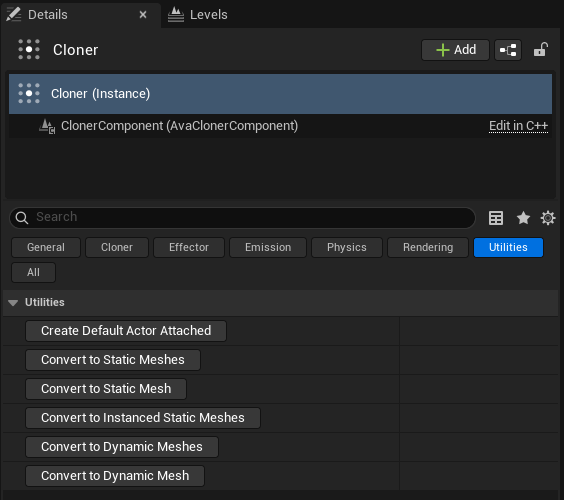
たとえば、クローナで何か作成したものの、シーンにはパーティクルではなく実際のアクタを置く場合、クローナで作成したものをスタティックメッシュやダイナミック メッシュに変換してエクスポートできます。このようなメッシュ (インスタンスを含む) は、そのアセット型の利点を維持したまま、他のメッシュと同様に使用できます。いわば、パーティクルのスナップショットを撮り、それをレベルのアクタに変換するようなものです。
Create Default Actor Attached
クローナ作成時にスポーンするデフォルト アクタを削除してしまった場合、このユーティリティをクリックすると、現在デフォルト設定されているアクタを使用してそのアクタをリスポーンさせることができます。現在のデフォルト アクタを変更していなければ、標準のキューブ スタティックメッシュがスポーンします。
クローナの下にメッシュがアタッチされていない場合、[Rendering (レンダリング)] タブの下の [Default Meshes (デフォルト メッシュ)] オプションを使って、現れたデフォルト メッシュを代わりに設定することができます。下の画像の例では「SM_Ball_01」に設定しています。
Convert to Static Meshes
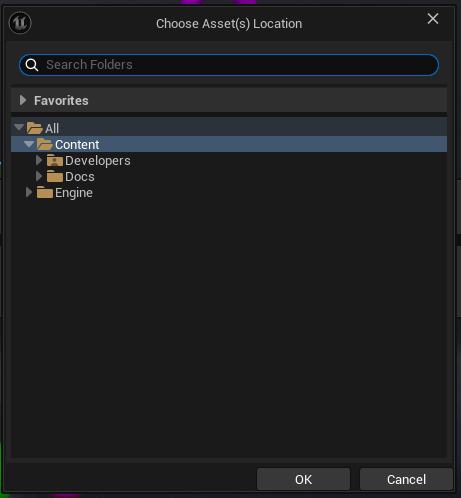
このユーティリティをクリックすると、スタティックメッシュ出力の保存先を指定するよう求められます。
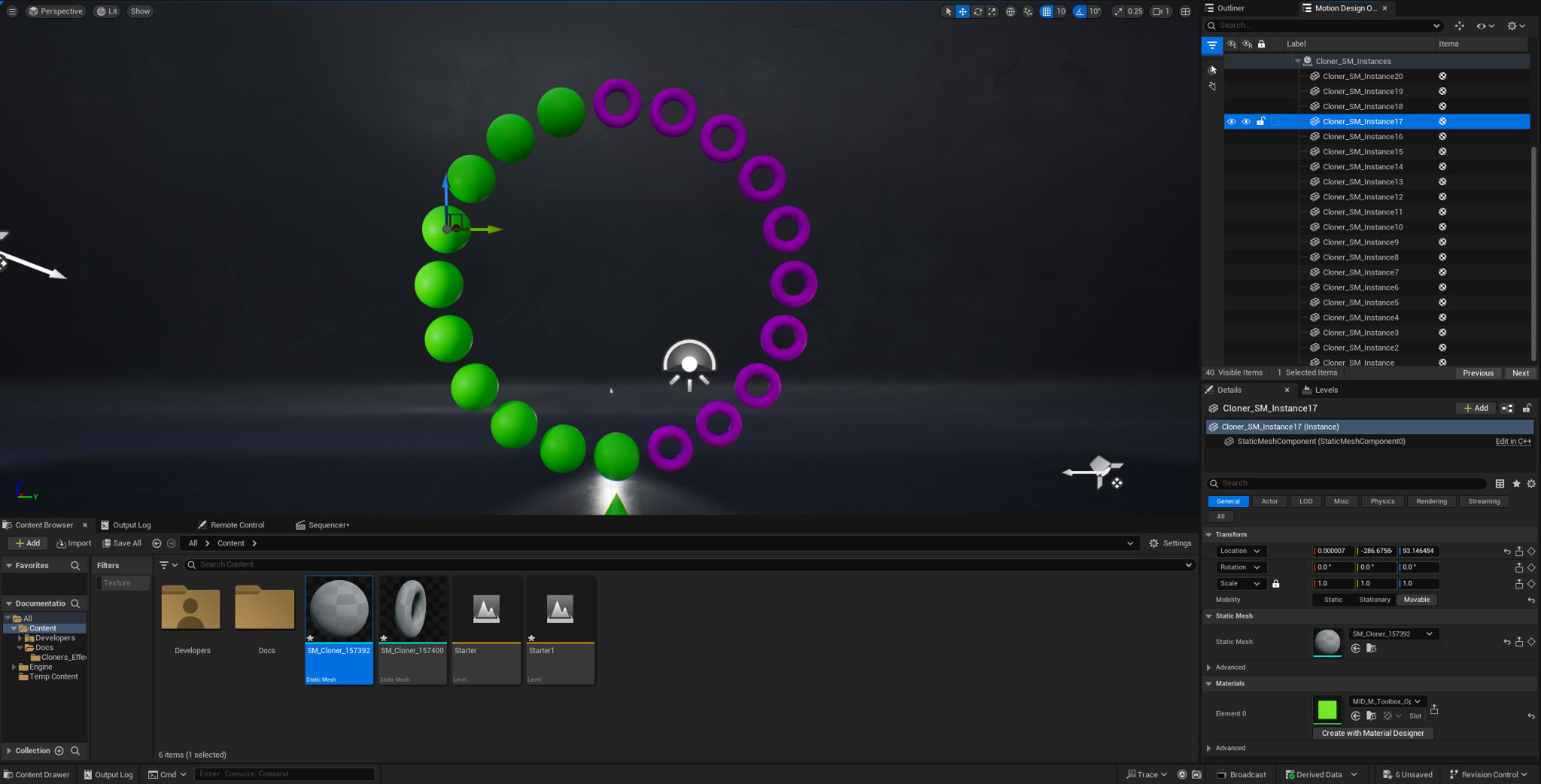
各クローンのインスタンスがスタティックメッシュとして保存され、元々の場所に配置されます。
Convert to Static Mesh
このユーティリティは、すべてのクローンを 1 つのスタティックメッシュに集約します。
下の画像は、スタティックメッシュに変換される前のクローナとクローンの一例です。
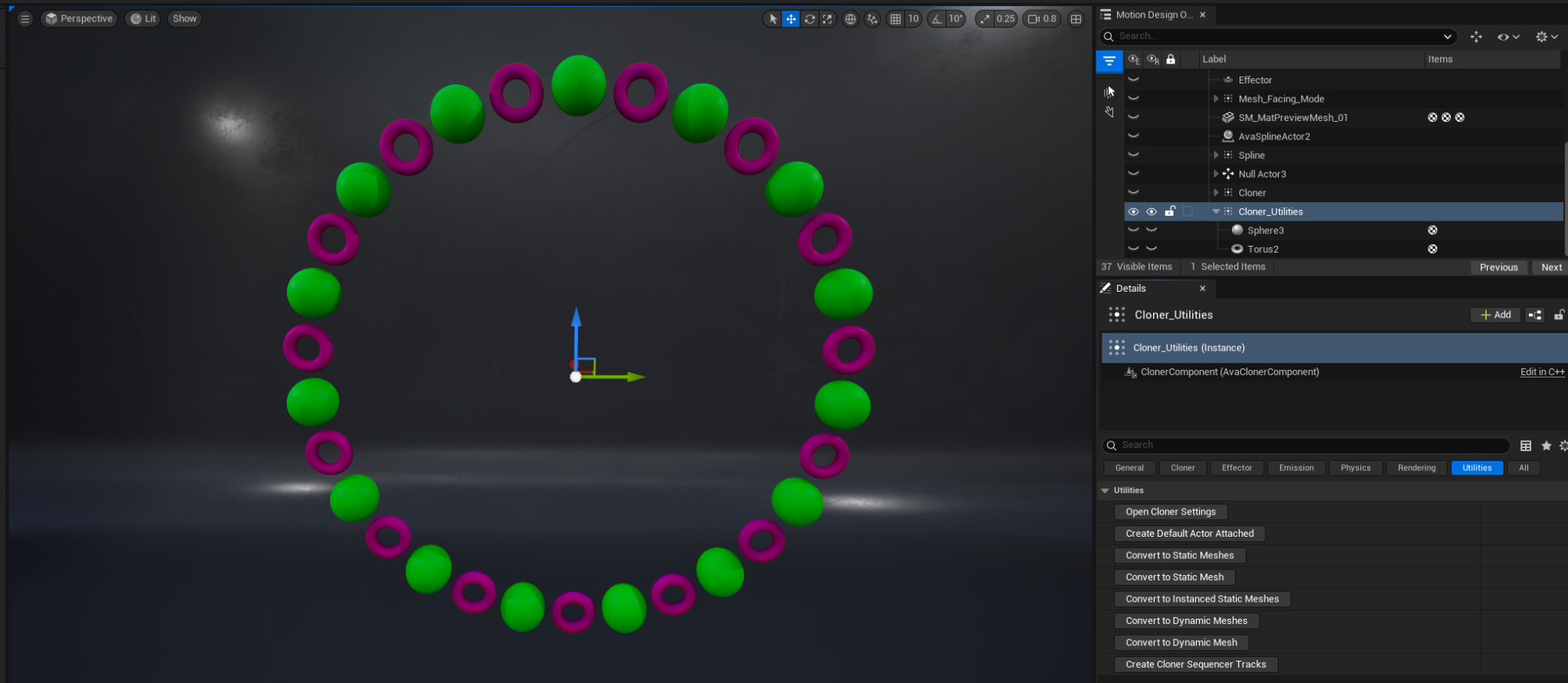
Convert to Static Mesh ユーティリティを使用すると、コンテンツ ドロワーにスタティックメッシュ出力が表示されます。
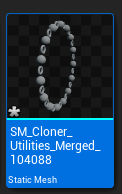
新たに作成されたスタティックメッシュには、「SM_{ClonerName}_{MeshUniqueId}」の形式で自動生成された名前が付けられます。スタティックメッシュの名前はコンテンツ ドロワーで変更できます。
Convert to Instanced Static Mesh
クローナのすべての子を インスタンス化スタティックメッシュ に変換します。これによりパフォーマンス向上が見込まれます。
Convert to Dynamic Mesh / Convert to Dynamic Meshes
前述のスタティックメッシュへの変換ユーティリティと似ていますが、こちらのユーティリティはダイナミック メッシュにクローンを変換します。ダイナミック メッシュ については、モディファイア に関するドキュメントで説明しています。
Create Cloner Sequencer Tracks
これを使うと、クローナをシーケンサーと連携させ、クローン作成した衝突アニメーションをリニアにスクラブ再生できます。これを実行するためアニメーションがキャッシュされます。
この機能を試すには、Effector Collision Velocity Physics プロパティがおすすめです。まずこのプロパティを有効にし、クローンをセットアップしてから、下の画像のようにシーケンサーにトラックを作成します。
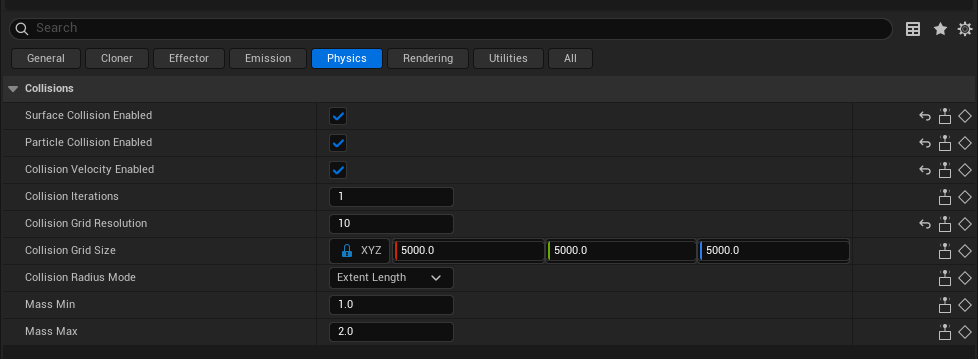
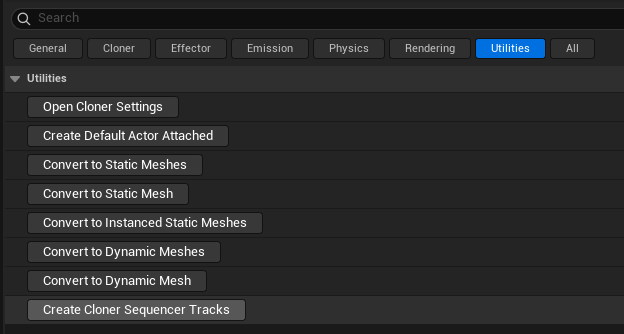
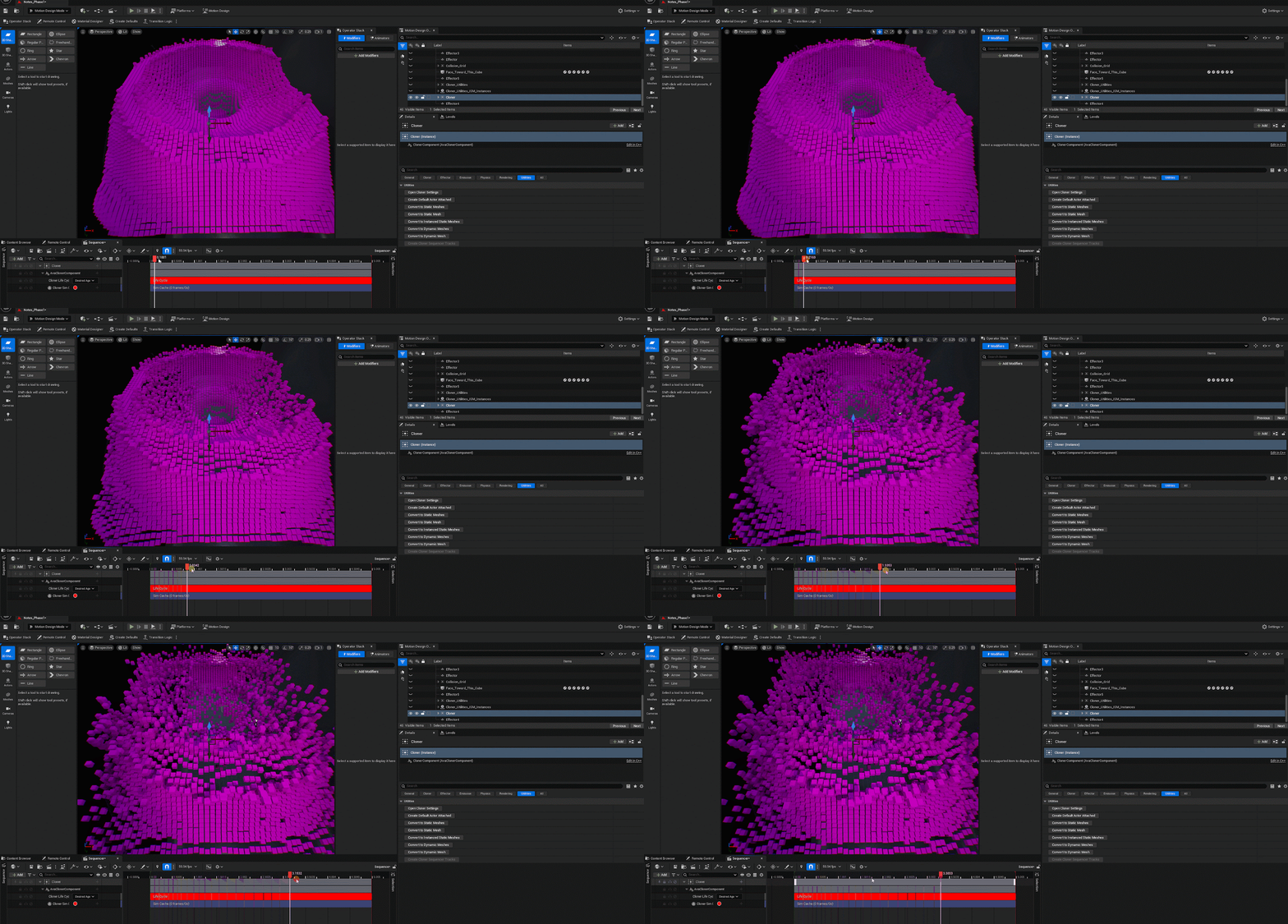
シーケンサー トラックを作成すると、次の例のようになるはずです。
エフェクタ アクタ
エフェクタ を使うと、クローンの各種トランスフォーム値を変更することができます。各種エフェクタをクローナ システムと連携させれば、複数の箇所からこれを実行できます。エフェクタでできることには次のようなものがあります。
- さまざまな方向にクローンを移動。
- クローン位置をノイズ パターンでランダム化。
- クローン トランスフォームをオフセット、回転、拡大縮小して操作。
エフェクタが影響する範囲内にクローンがあることが、主な必要条件となります。
エフェクタを作成
エフェクタを作成するには 2 つの方法があります。
-
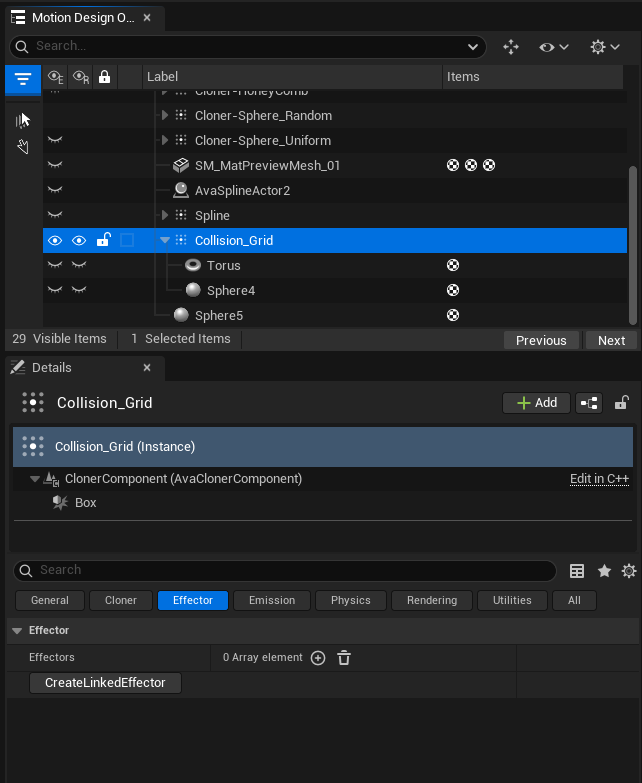
既存のクローナを選択し、[Details] パネルの [Spawn Linked Effector (リンクされているエフェクタをスポーン)] ボタンをクリックします。
-
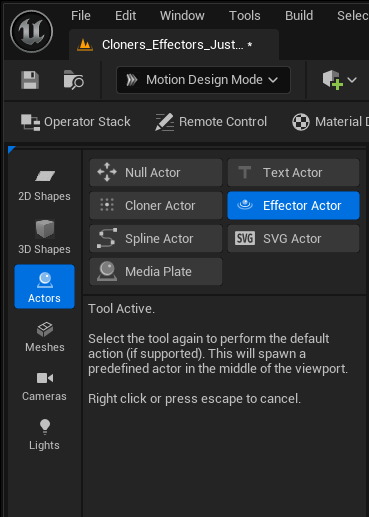
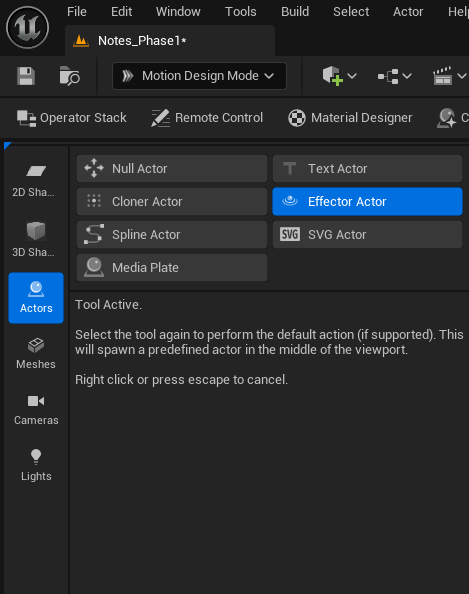
[Motion Design (モーション デザイン)] ツールバーの [Effector Actor (エフェクタ アクタ)] をダブルクリックするか、[Place Actors (アクタを配置)] タブでそのモーション デザインのエフェクタ アクタを検索し、直接エフェクタを配置します。
クローナが 1 つしかない場合は 1 つ目の方法をおすすめします。
複数のエフェクタを使用する場合は、エフェクタ アクタを作成し、名前を付けて、クローナの エフェクタ 配列に追加する必要があります。
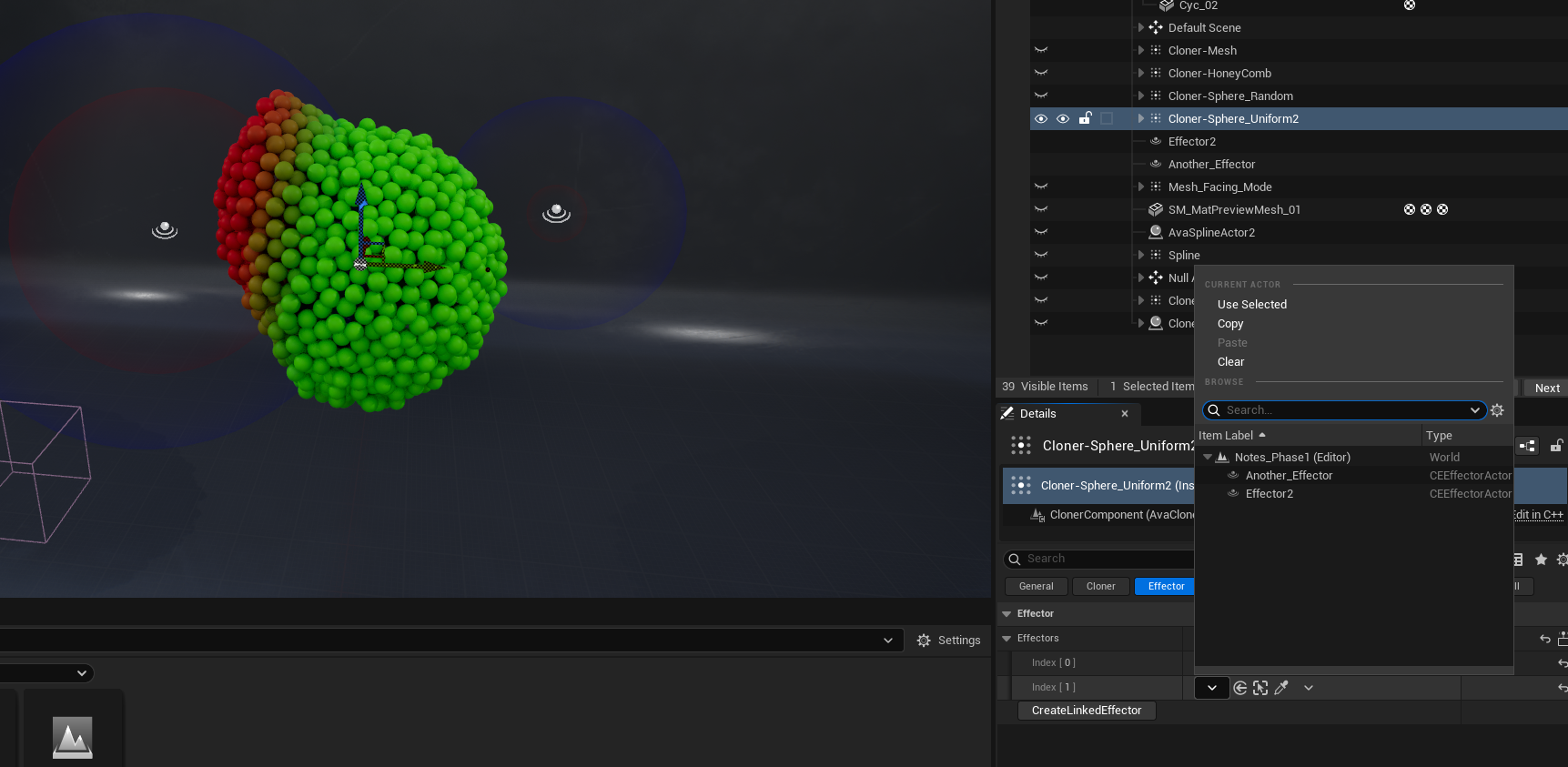
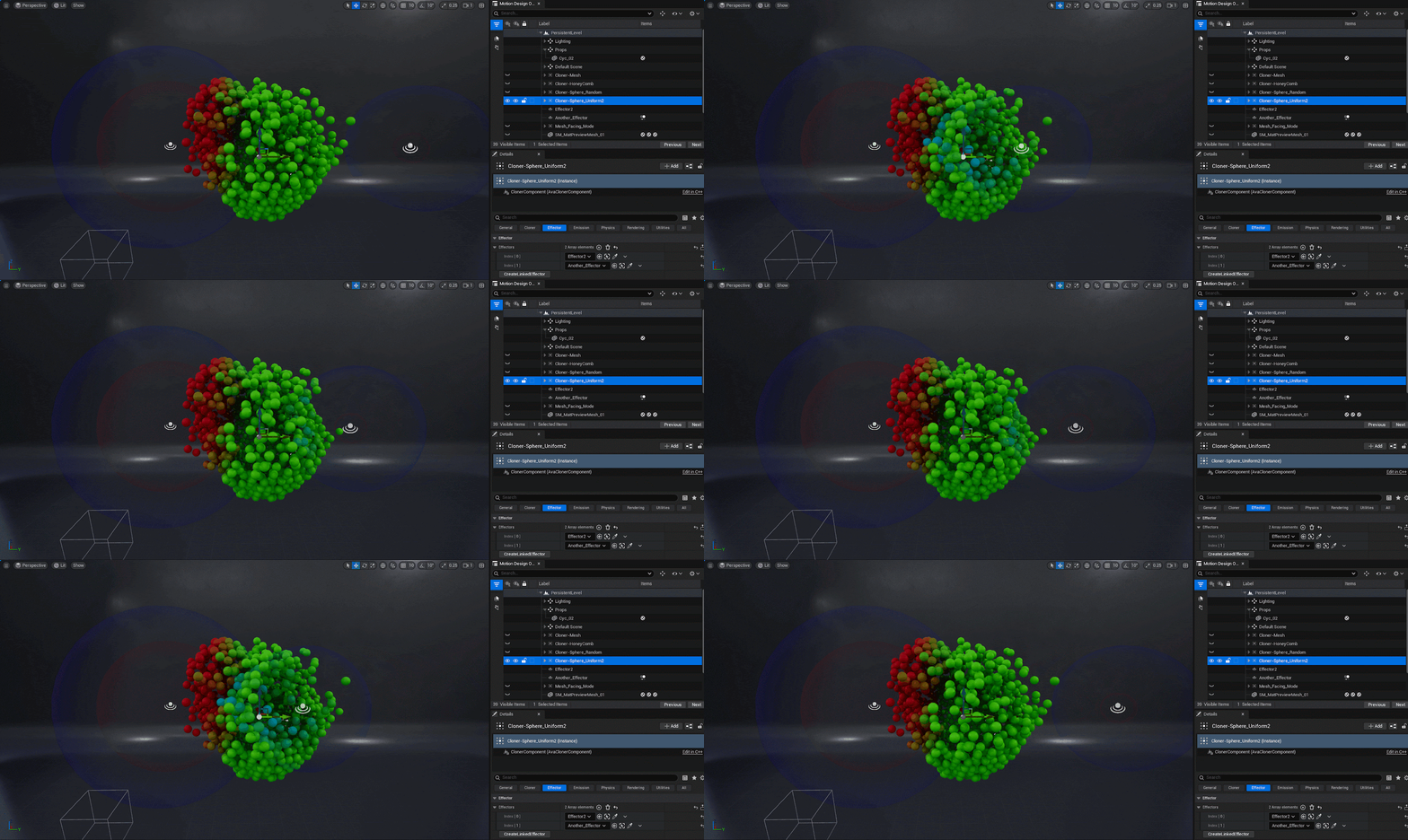
新しいエフェクタを追加して割り当てたら、次の例のようにプロジェクトをセットアップできます。赤い領域が元々のエフェクタで、青い領域が新しいエフェクタです。
全般
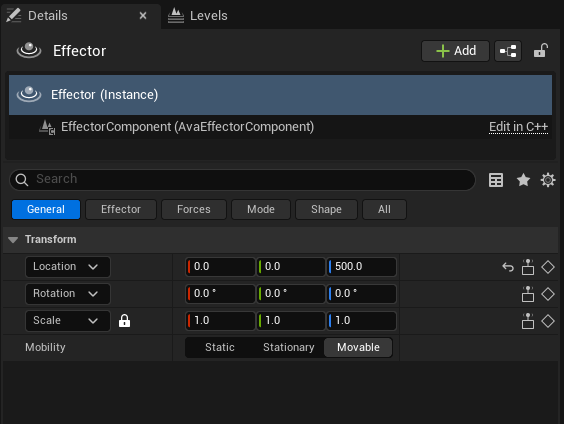
[General (全般)] カテゴリには、エフェクタ アクタに適用されるトランスフォームの標準設定が表示されます。
| 一般プロパティ | 説明 |
|---|---|
| Location | X、Y、Z 座標で指定する標準の位置トランスフォーム。 |
| Rotation | X、Y、Z 座標で指定する標準の回転トランスフォーム。 |
| Scale | X、Y、Z 座標で指定する標準の拡大縮小トランスフォーム。 |
| Mobility | 他の UE アクタと同様に アクタの可動性 を指定します。 オプションは次のとおりです。
|
エフェクタ
[Effector (エフェクタ)] カテゴリでは、[Enabled (有効化)] チェックボックスを使って、ツールを使用するかどうかを指定します。エフェクタを使用する場合は、忘れずにチェックボックスをオンにしてください。
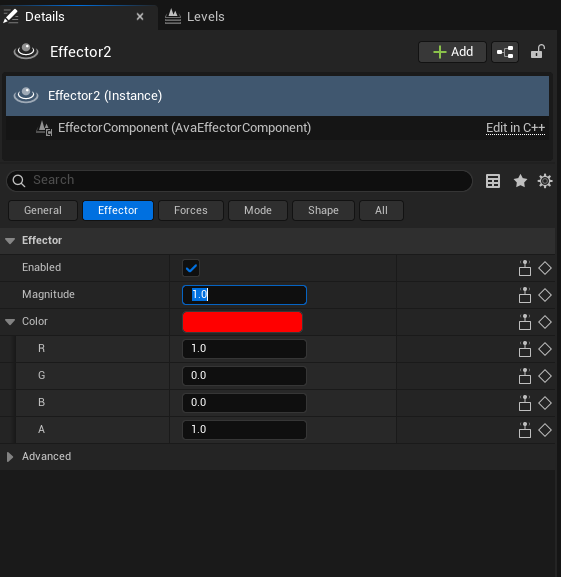
Magnitude プロパティでは、範囲内のクローンにエフェクタが及ぼす影響の強度を指定します。
エフェクタが影響を及ぼすクローンに色付けする場合は、Color プロパティを使用します。色付けしたくない場合はこのプロパティを白に設定します。Unreal Engine カラー ピッカーを使用して色を選択したり、直接 RGBA 値を入力したりできます。
[Advanced (詳細設定)] セクションでは次のことを実行できます。
- Visualizer Sprite Visible プロパティを使うと、エフェクタの内側と外側の境界をビューポートに表示したり消したりできます。
- Visualizer Component Visible プロパティを使うと、[Details] パネルのエフェクタ アクタの下のビジュアライザー コンポーネントを表示したり消したりできます。
Visualizer Sprite Visible を有効にしたとき:
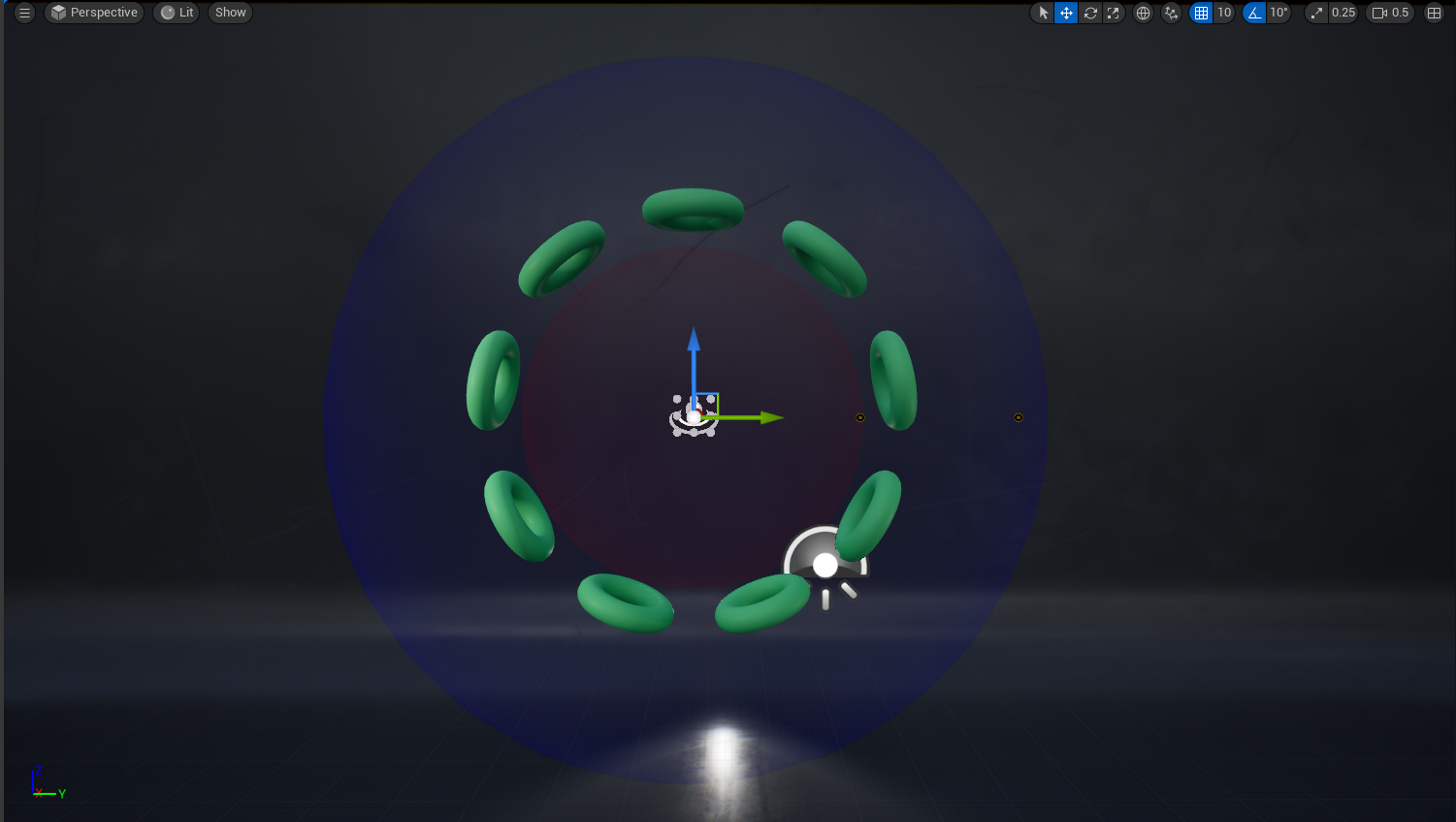
Visualizer Sprite Visible を無効にしたとき:
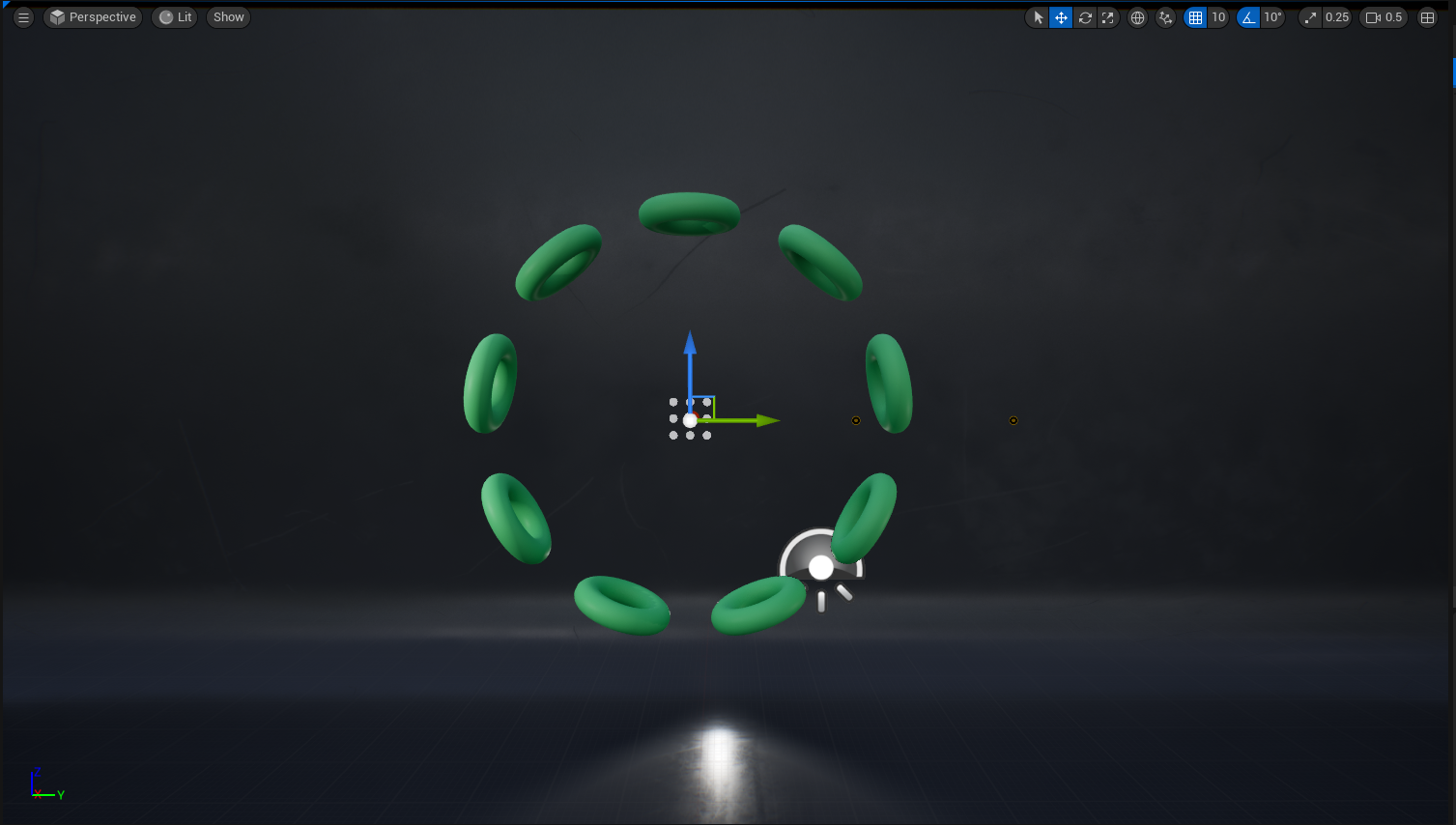
Channel Data Identifier プロパティは、モーション デザイン以外のカスタム プロジェクトでエフェクタを使用できるようにする高度な機能です。たとえば、上級ユーザーが Niagara モジュールでカスタム システムを構築し、それに対してモーション デザインのエフェクタがエフェクタのデータ チャンネルを通じて影響を及ぼすというような場合があります。値は一時的で、ワールドがリロードされるたびに変わります。
| Effector Category Properties | 説明 |
|---|---|
| Enabled | エフェクタの使用を有効化します。 |
| Magnitude | 範囲内のクローンにエフェクタが及ぼす影響の強度を指定します。** |
| Color | カラー ピッカーを使用する標準の RGBA 色選択。 |
| Advanced | |
| Visualizer Component Visible | 有効にすると、[Details] パネルにビジュアライザー コンポーネントが表示されます。 |
| Visualizer Sprite Visible | 有効にすると、ビューポートにビジュアライザーのスプライトが表示されます。 |
| Channel Data Identifier | カスタム システムで使用するエフェクタを識別します。 |
フォース
フォース を使うと、キーフレームを使わず Niagara の物理によってクローンをアニメートできます。エフェクタ システムにはいくつかのアニメート方法があり、必要に応じて組み合わせることができます。各種のフォース オプション設定には、そのフォースを有効にしたときのみアクセスできます。
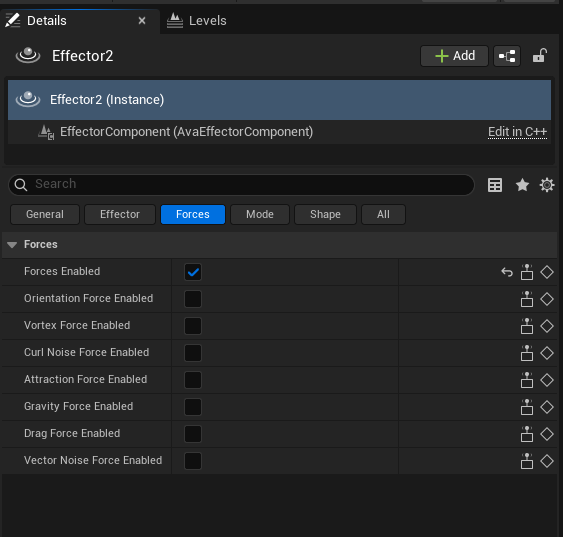
| フォースのプロパティ | 説明 |
|---|---|
| Forces Enabled | フォース エフェクタ オプションを有効にします。 |
| Orientation Force Enabled | 配向力とその関連設定を有効にします。 |
| Vortex Force Enabled | 渦の力とその関連設定を有効にします。 |
| Curl Noise Force Enabled | カール ノイズの力とその関連設定を有効にします。 |
| Attraction Force Enabled | 引力とその関連設定を有効にします。 |
| Gravity Force Enabled | 重力とその関連設定を有効にします。 |
| Drag Force Enabled | 抗力とその関連設定を有効にします。 |
| Vector Noise Force Enabled | ベクター ノイズの力とその関連設定を有効にします。 |
配向力
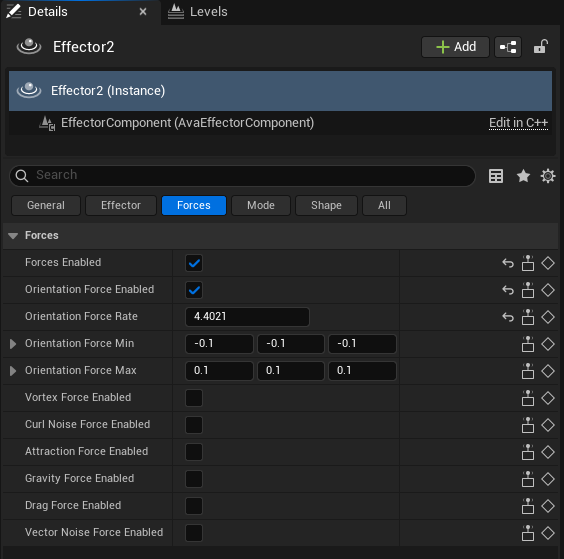
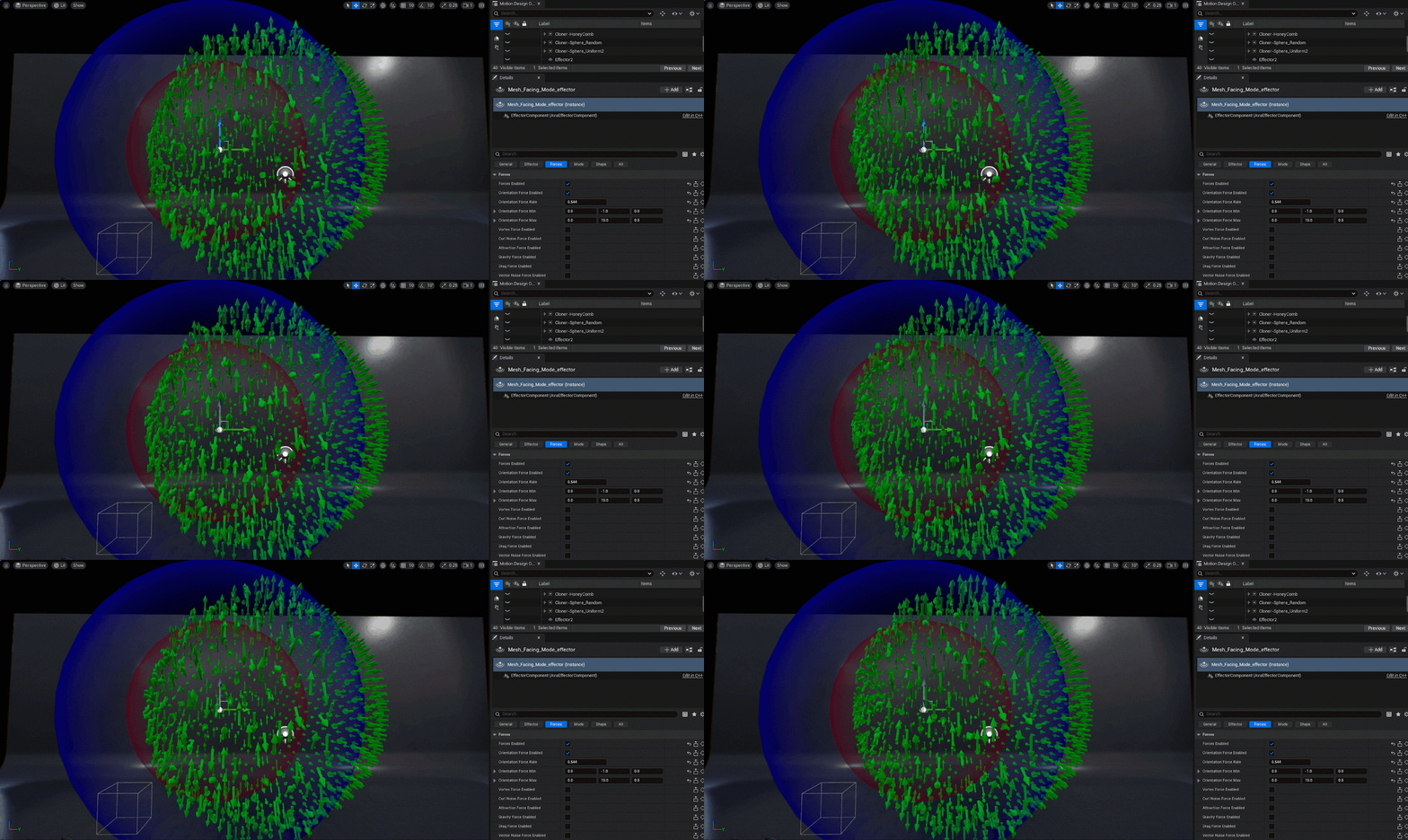
このフォース オプションは、一定の速度でクローンの向きに影響を及ぼします。内径 中心に近いほどクローンを速く回転させます。
この例では、エフェクタ内径との交差度合いに基づき、エフェクタに近い濃い緑の形状の方が、グレーがかった形状より高速に回転しています。クローンが内側と外側の境界の範囲外にある場合はまったく回転しません。
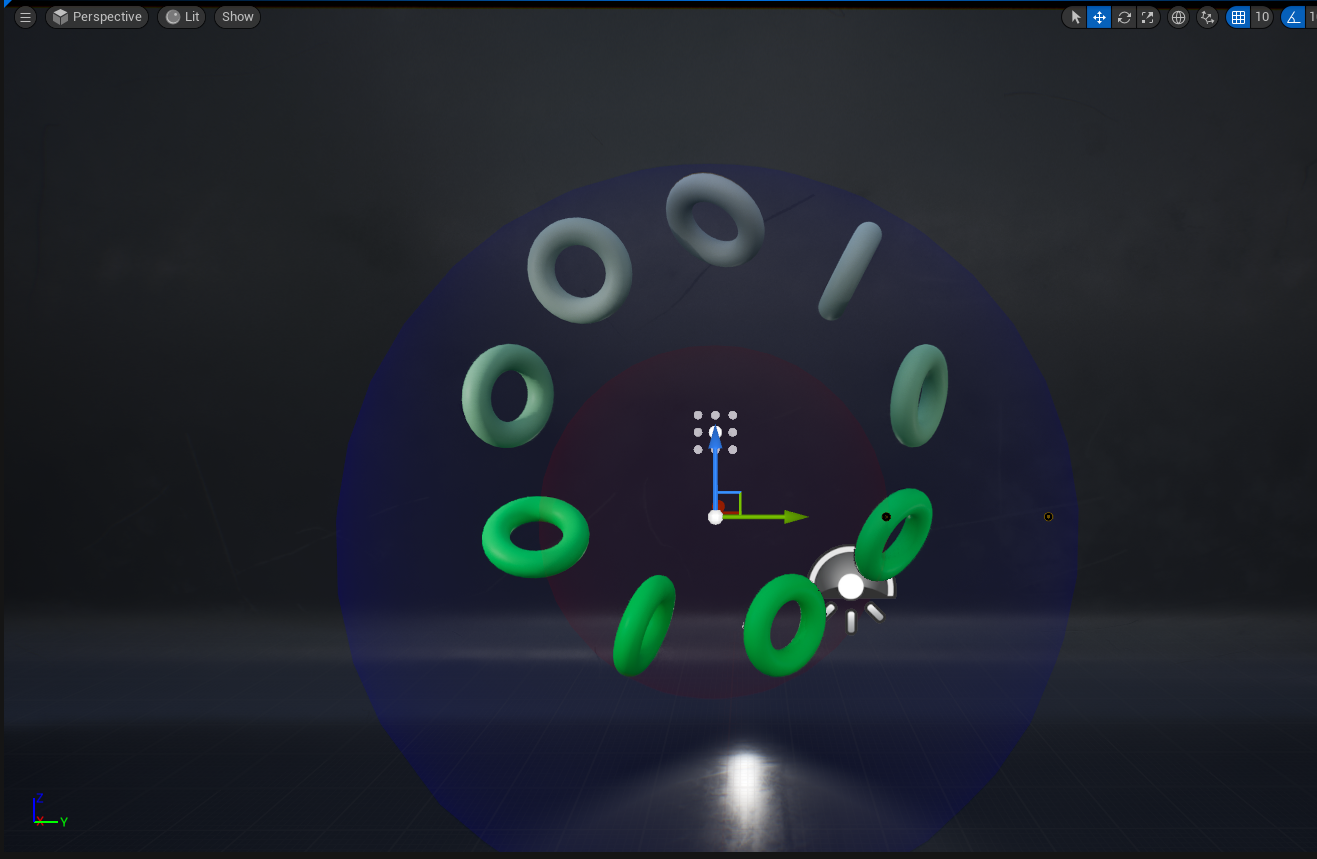
Orientation Force Rate、Orientation Force Min、Orientation Force Max プロパティを併用して、影響を受けるクローンが向く方向や循環する頻度を操作できます。Orientation Rate で回転速度を変更し、Orientation Force Min および Max で循環速度を指定できます。
| 配向力のプロパティ | 説明 |
|---|---|
| Orientation Force Rate | クローンの回転速度を指定します。 |
| Orientation Force Min X / Y / Z | 特定の軸に沿ってクローンに適用される最小の力。 |
| Orientation Force Max X / Y / Z | 特定の軸に沿ってクローンに適用される最大の力。 |
渦の力
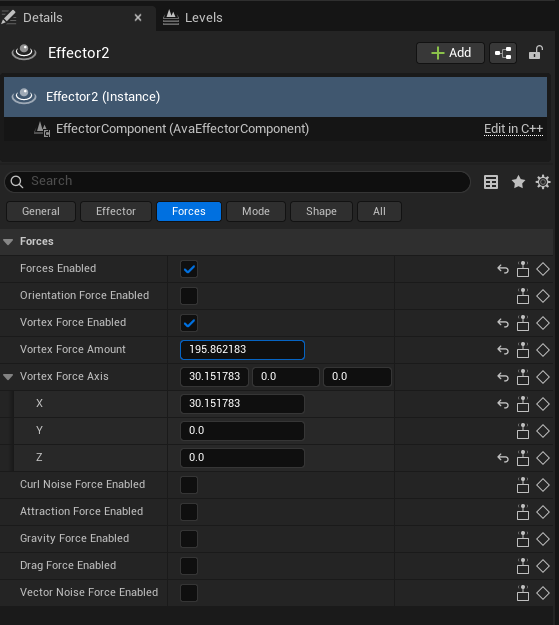
プロセスの初めの方では、X 軸沿いの力が増加して、クローンが漂流し始めます。
Vortex Force Amount に応じて、Vortex Force Axis を中心にクローンを回転させます。上の GIF の値をエフェクタのサイズと組み合わせた結果、比較的ゆっくりとした反応で画面外にクローンが飛ばされます。
| 渦の力のプロパティ | 説明 |
|---|---|
| Vortex Force Amount | クローンに適用される回転の力を指定します。 |
| Vortex Force Axis X / Y / Z | 回転軸を指定します。異なる軸の大きさによって、各基本軸に対する最終軸の相対位置が決まり、結果は 1 に正規化されます。 |
カールノイズの力
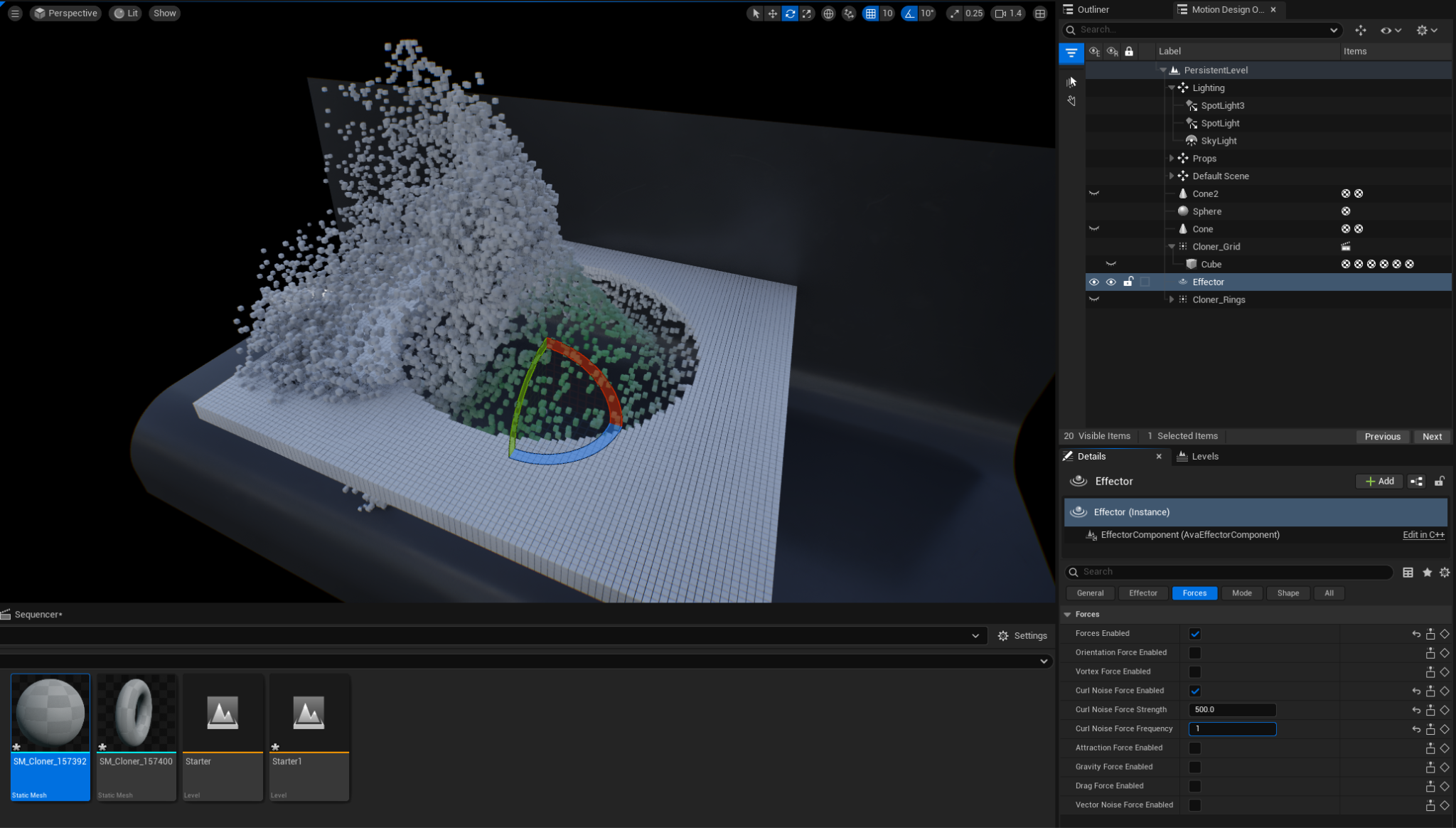
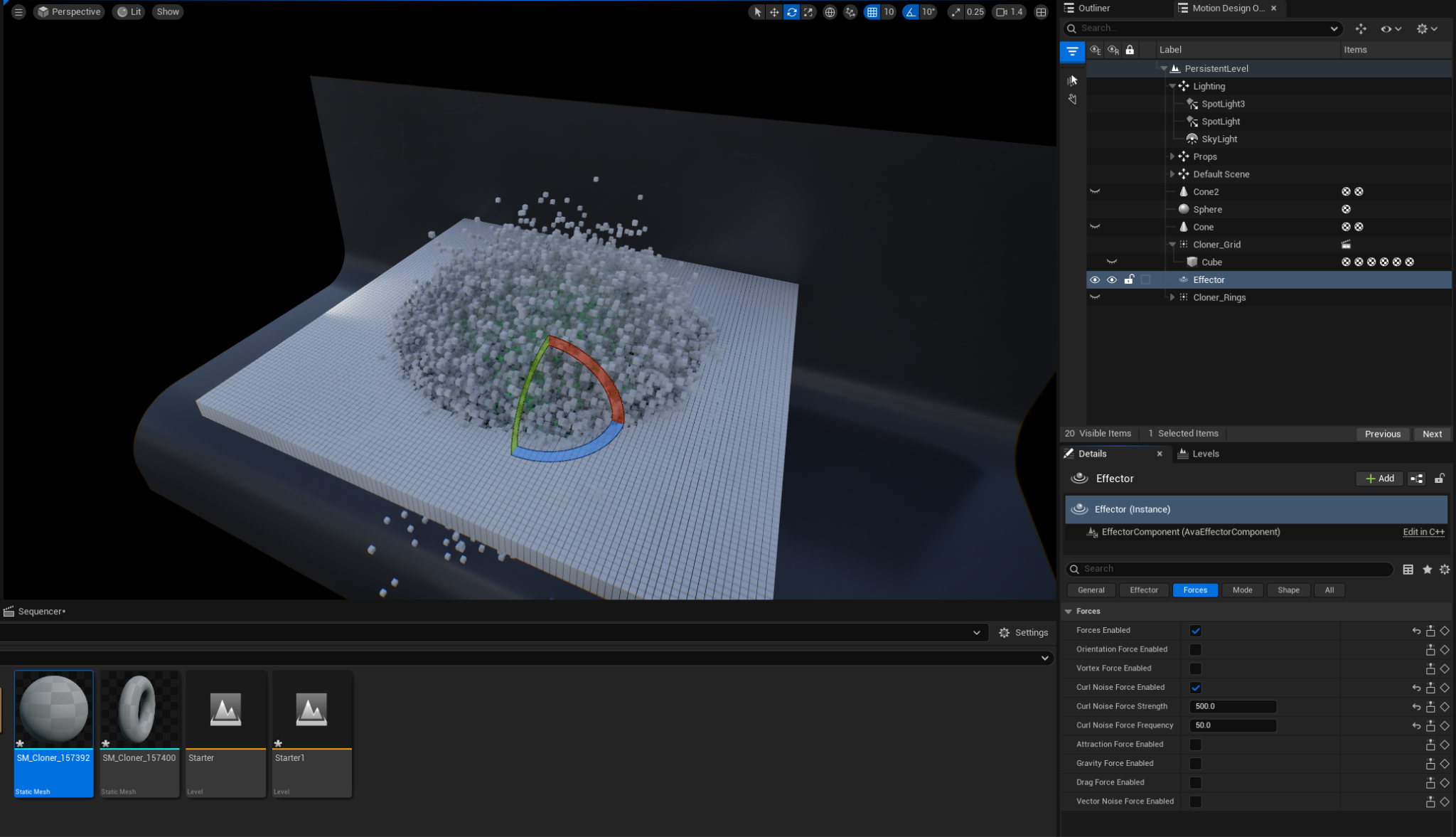
Curl Noise Force Strength と Curl Noise Force Frequency の 2 つのプロパティがあります。
- Curl Noise Force Strength を増やすとクローンに影響する加速が大きくなります。
- Curl Noise Force Frequency はさまざまな方向にクローンを飛ばします。値が大きいほど、クローンに適用される力の方向のランダム性が増すため、クローンの離散に時間がかかります。
結果はクローナのシードに左右されますが、決定論的でランダムではありません。同じ条件のレイアウトとクローナに同じシード値を繰り返し適用すると、常に同じエフェクトになります。
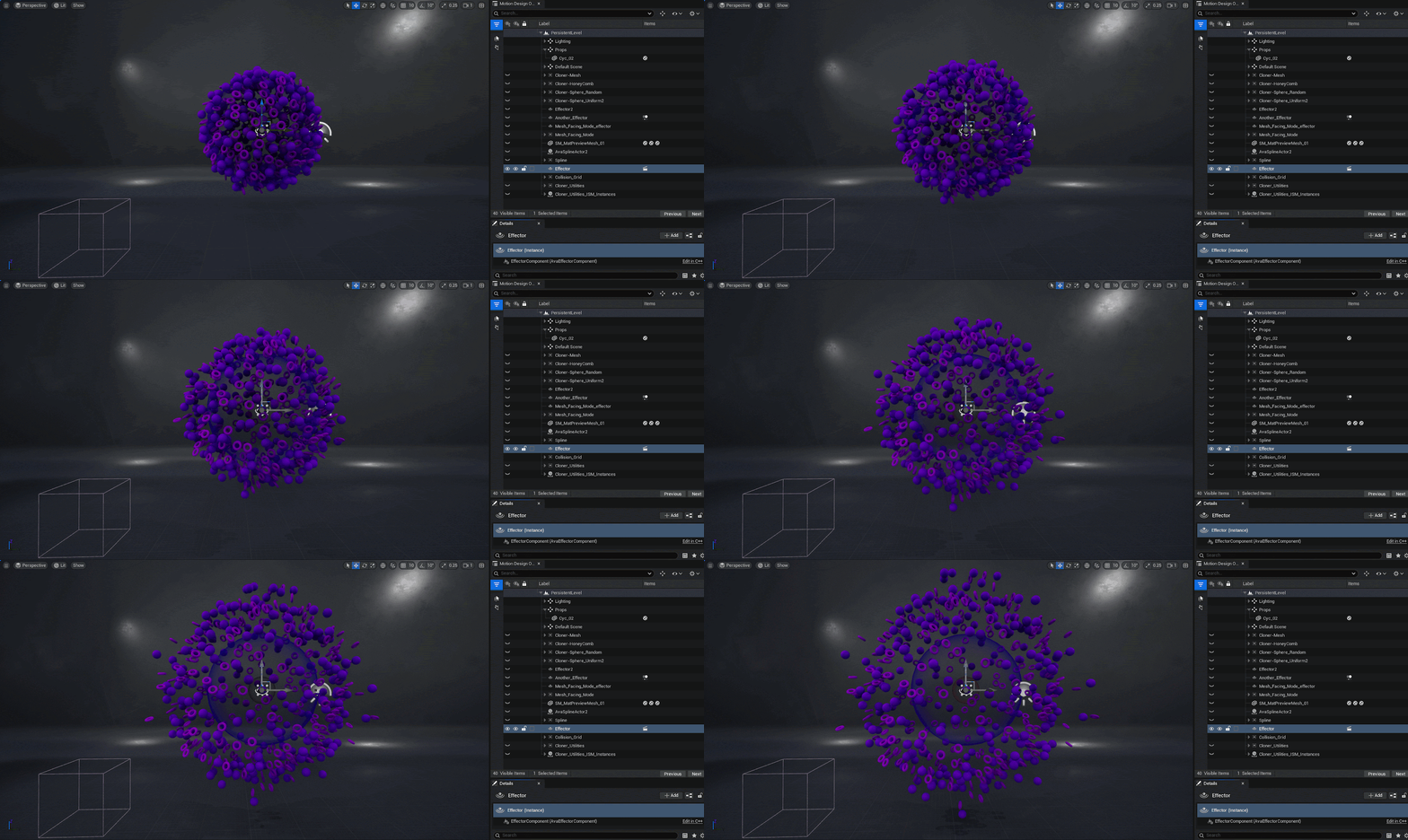
下の画像は、Curl Noise Force Frequency の値が 2 秒後に 1 になるエフェクトを表しています。
こちらは、同じセットアップで Curl Noise Force Frequency の値が 2 秒後に 50 になる場合です。
| カールノイズの力のプロパティ | 説明 |
|---|---|
| Curl Noise Force Strength | クローンに適用される力の大きさを指定します。 |
| Curl Noise Force Frequency | 力の方向のランダム性を指定します。 |
引力
このフォース オプションでは、エフェクタの位置に向かってクローンが流れます。エフェクタの内径に近いほど速く流れます。下の例では緑色の領域が内径です。
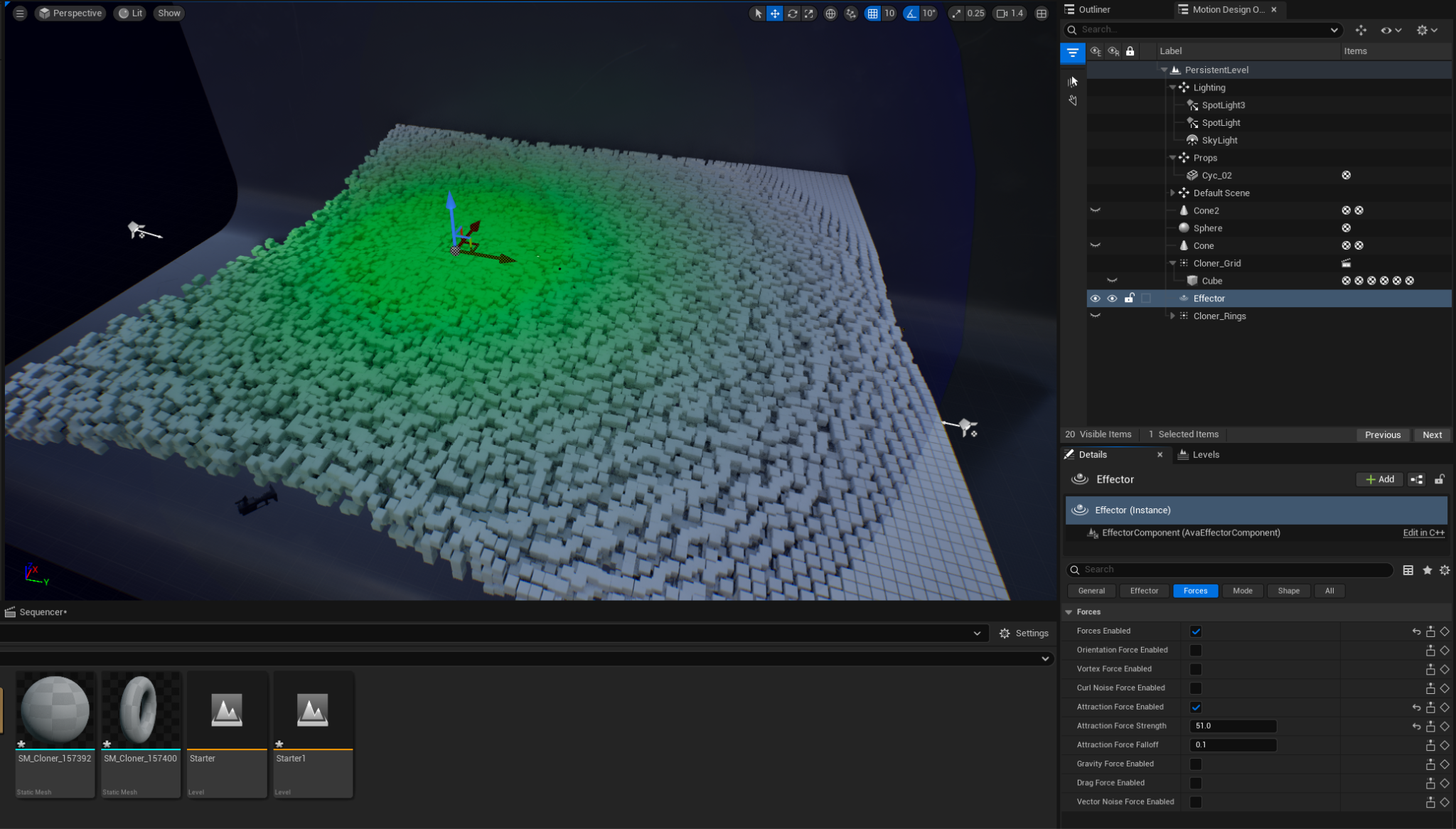
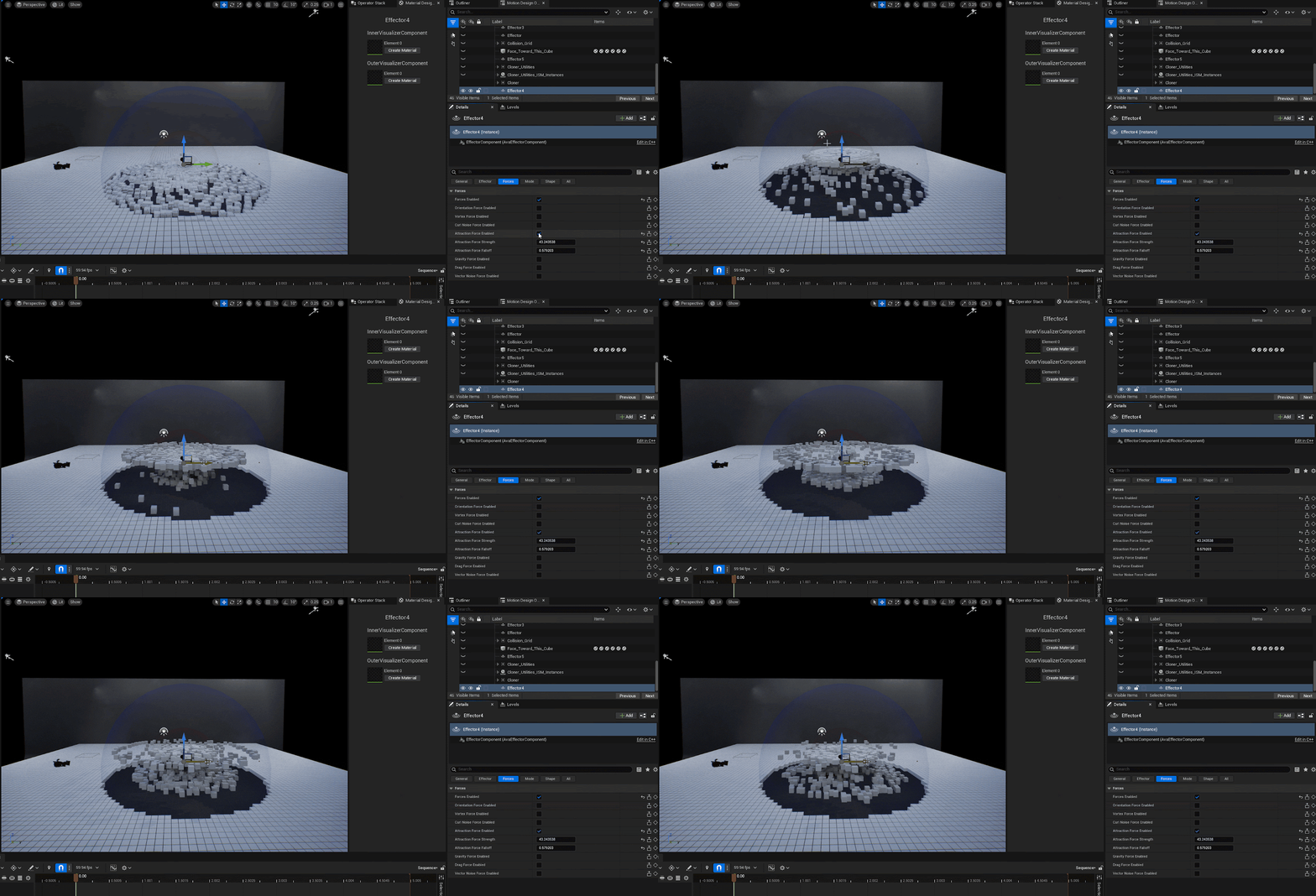
Attraction Force Falloff プロパティは、外側の境界に近づくほどパーティクルの速度を落とします。下の例では、外側の赤い領域で外側の境界を表しています。
| 引力のプロパティ | 説明 |
|---|---|
| Attraction Force Strength | クローンが中心に向かってどれくらい速く流れるかを指定します。 |
| Attraction Force Falloff | 外側の領域に近づくほどパーティクルの速度を落とします。 |
重力
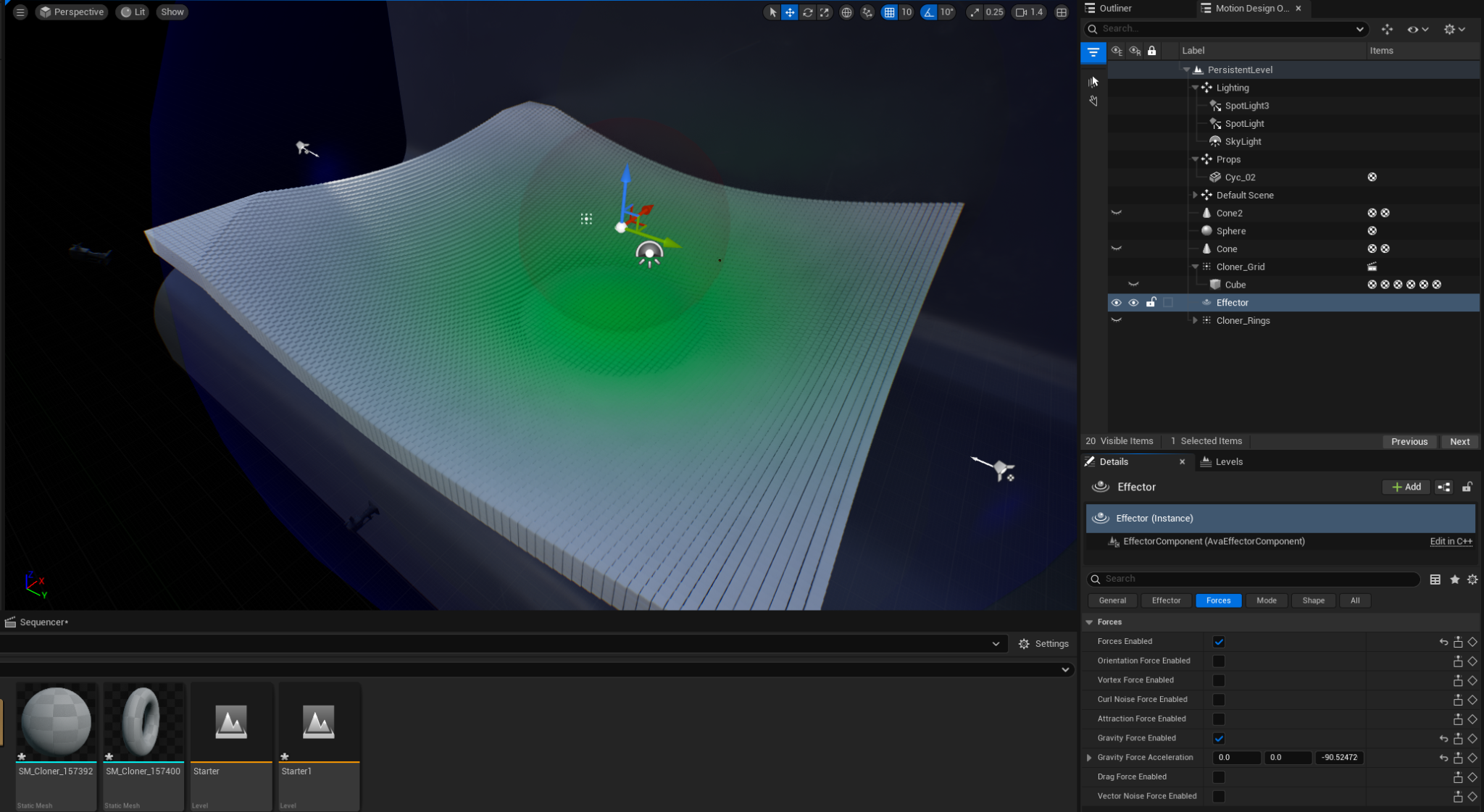
これを使うと、形状 プロパティで設定した内径/外径に合わせて徐々にクローンが落下します。
下の画像はセットアップの一例で、重力 を有効にする前を表しています。
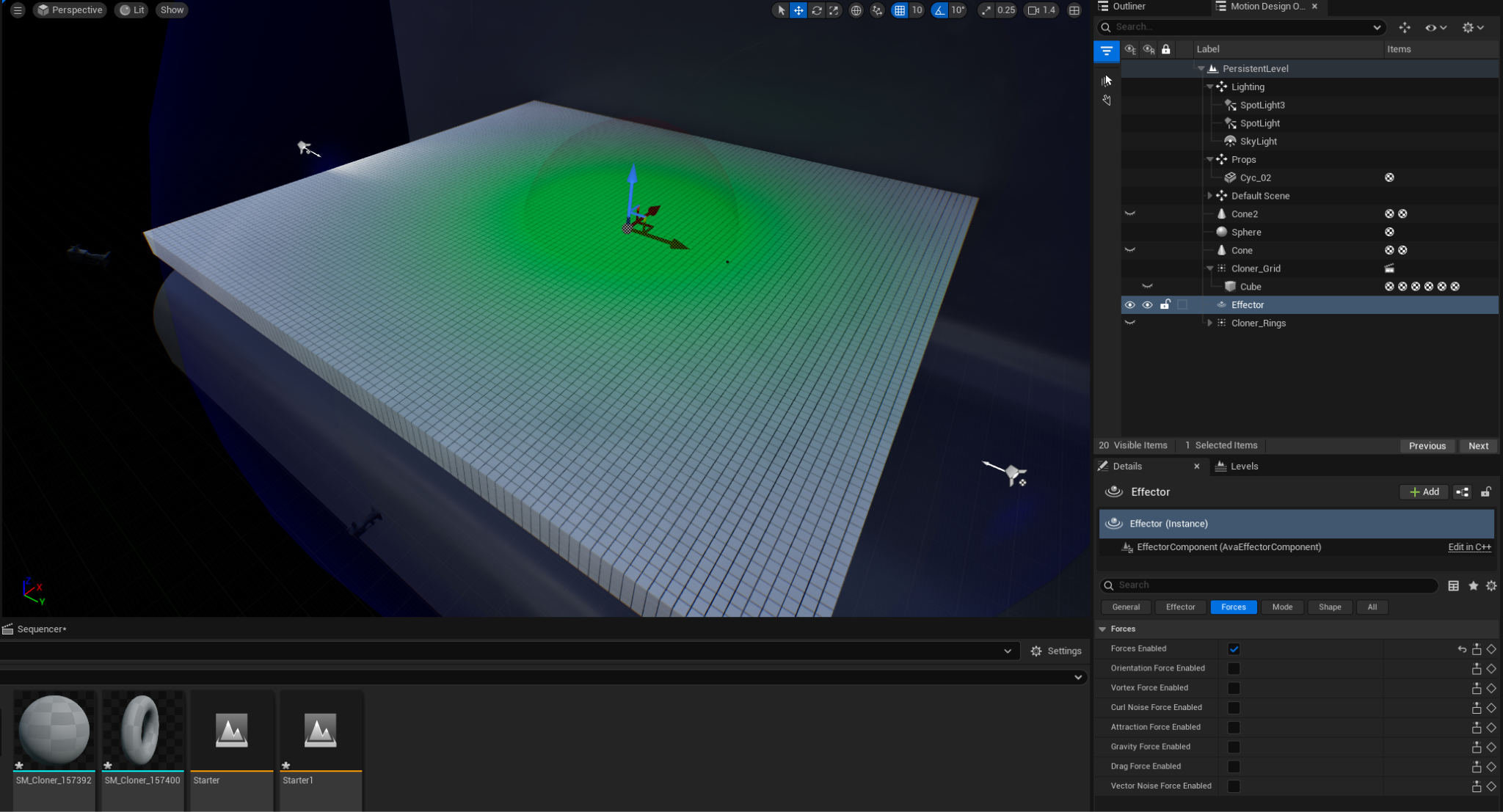
この画像は同じセットアップで、重力を有効にした直後を表しています。
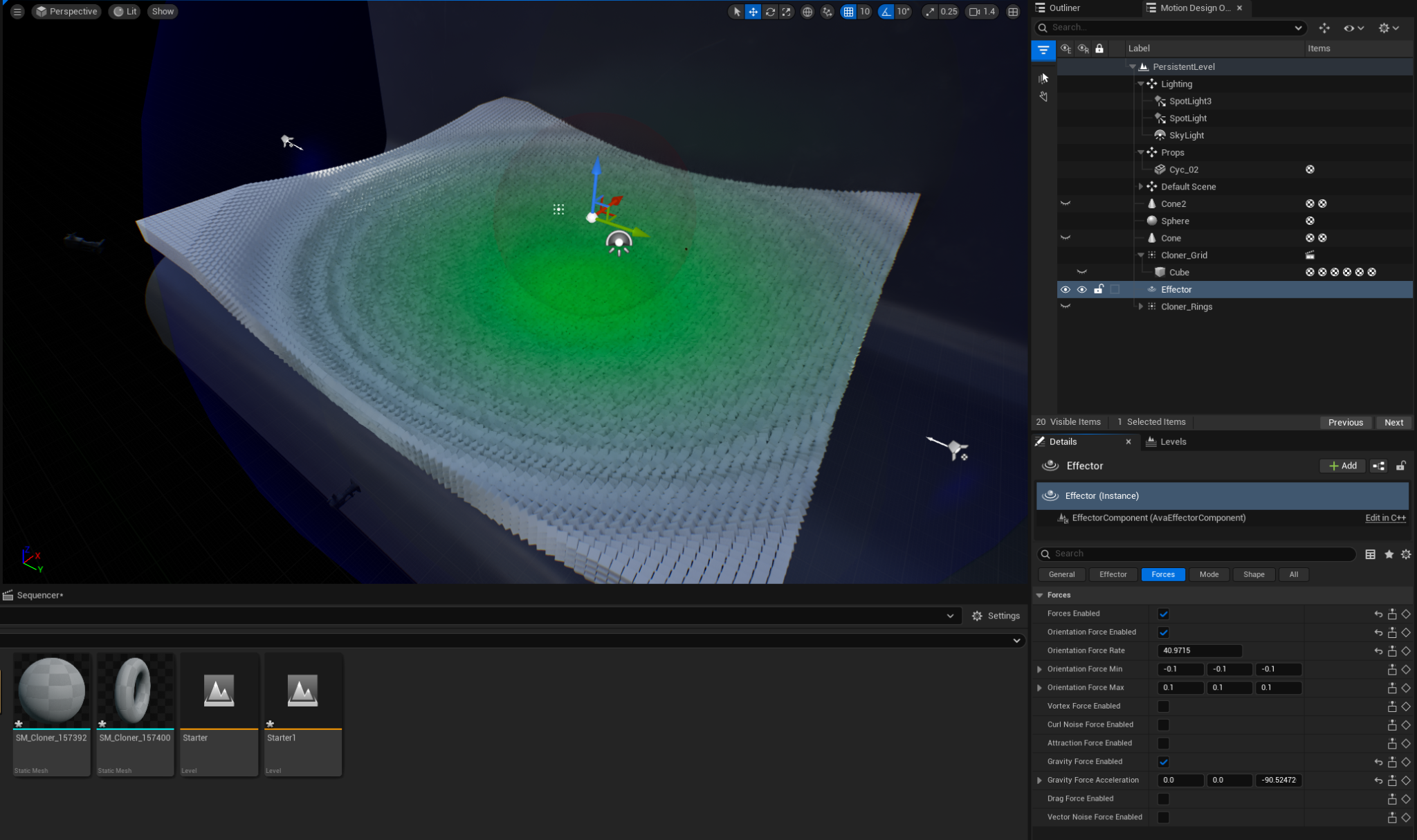
重力と配向力を組み合わせると、下の画像のようなエフェクトになります。
| 重力のプロパティ | 説明 |
|---|---|
| Gravity Force Acceleration X / Y / Z | 各軸に沿った加速の大きさを指定します。 Z 軸の値「-981」は、現実世界の重力 (下向きに 9.81 m/s/s または Unreal 単位で -981) とほぼ同じです。 |
抗力
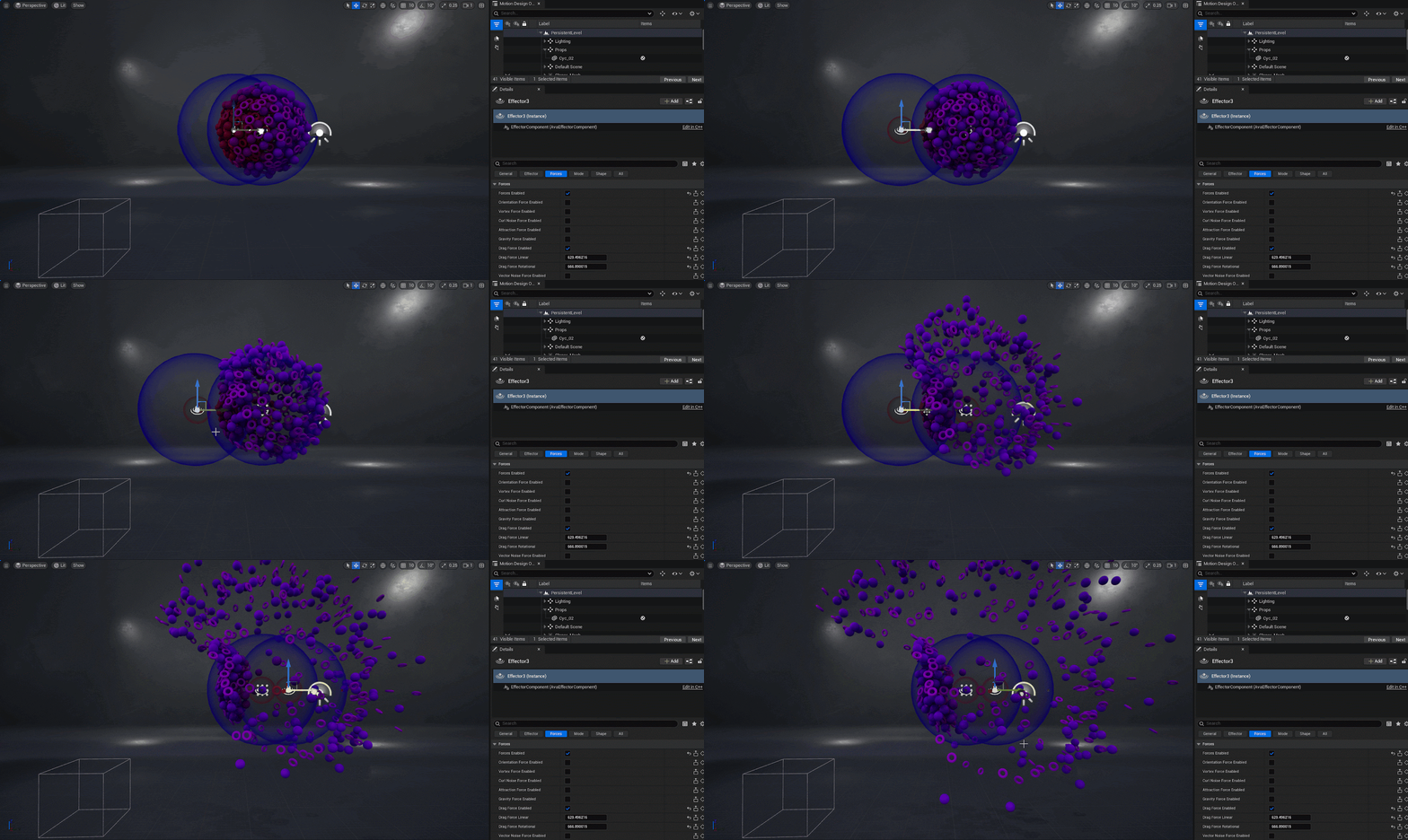
抗力を加えて力の速度を落とすときにこれを使用します。渦の力など他の力と併用する場合、Drag Force Linear プロパティを増やすとすべての動きがゆっくりになります。
下の GIF は、抗力を持つエフェクタが左に移動し、その後に渦の力が働くとどうなるかを表しています。
| 抗力のプロパティ | 説明 |
|---|---|
| Drag Force Linear | パーティクルの線形移動を減速させる線形抗力の大きさを指定します。 |
| Drag Force Rotational | パーティクルの回転を減速させる回転抗力の大きさを指定します。 |
ベクター ノイズの力
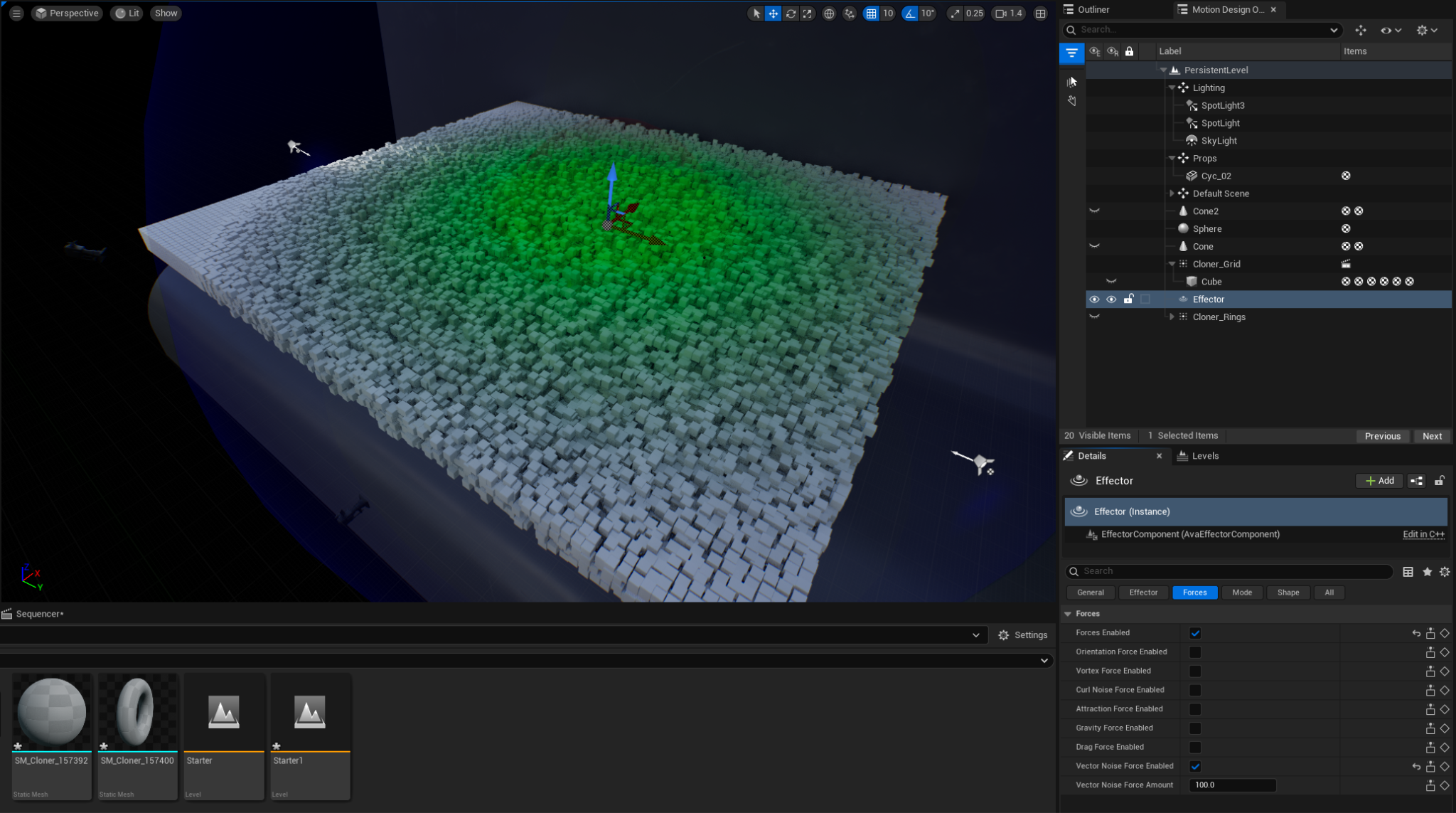
このフォース オプションは、Vector Noise Force Amount プロパティに応じた速度で全方向にパーティクルを移動させます。
結果はクローナのシードに左右されますが、決定論的でランダムではありません。そのため、同じ条件のレイアウトとクローナに同じシード値を繰り返し適用すると、常に同じエフェクトになります。
| ベクター ノイズの力のプロパティ | 説明 |
|---|---|
| Vector Noise Force Amount | ベクター ノイズの力の大きさを指定します。 |
モード
個々のクローン トランスフォームに影響を及ぼすモードは 4 つあります。選択したモードのエフェクトは、エフェクタの 形状 とクローンの近さによって異なります。
| モードのプロパティ | 説明 |
|---|---|
| Mode | クローン トランスフォームへの影響に使用するモードを選択します。 オプションは次のとおりです。
|
Offset
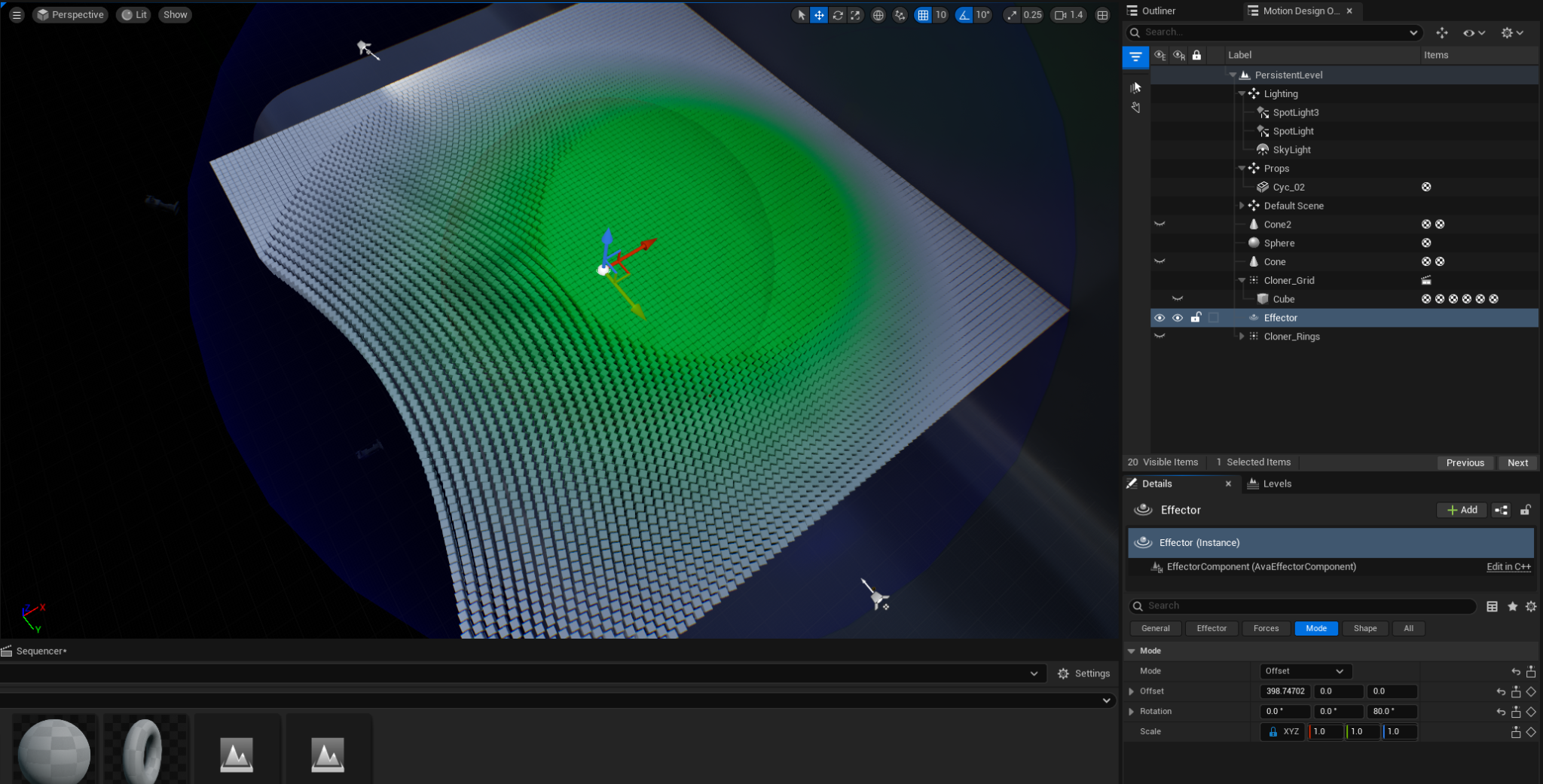
Offset は、Location、Rotation、Scale などの標準の変形プロパティをエフェクタの範囲内のクローンに適用します。下の画像は X 軸値のオフセットと回転 80 を表しています。オフセット エフェクタとの近さに応じて、一部のエフェクタ形状オプションが他の形状オプションより大きく影響を受けます。
| オフセットモードのプロパティ | 説明 |
|---|---|
| Offset X / Y / Z | その軸の指定距離によって、エフェクタの影響をオフセットします。 |
| Rotation X / Y / Z | エフェクタの影響範囲内にあり、X、Y、Z 座標で指定される標準の回転トランスフォーム。 |
| Scale X / Y / Z | エフェクタの影響範囲内にあり、X、Y、Z 座標で指定される標準の拡大縮小トランスフォーム。 |
Target
デフォルトでは、このモードは自動的にエフェクタに TargetActor を設定します。すべてのクローンが、使用しているエフェクタ タイプの内側と外側の境界内にある限り、回転してエフェクタの方を向きます。
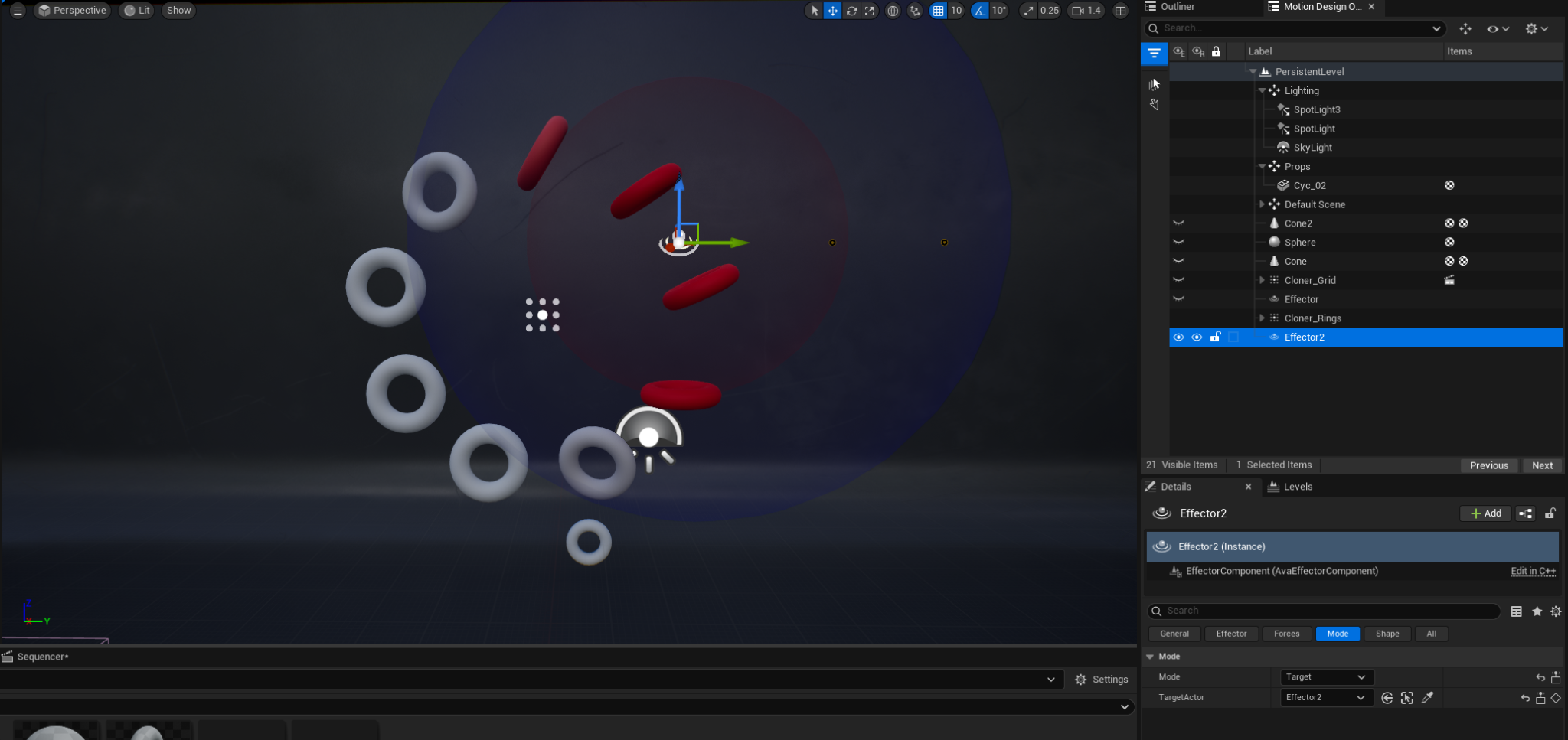
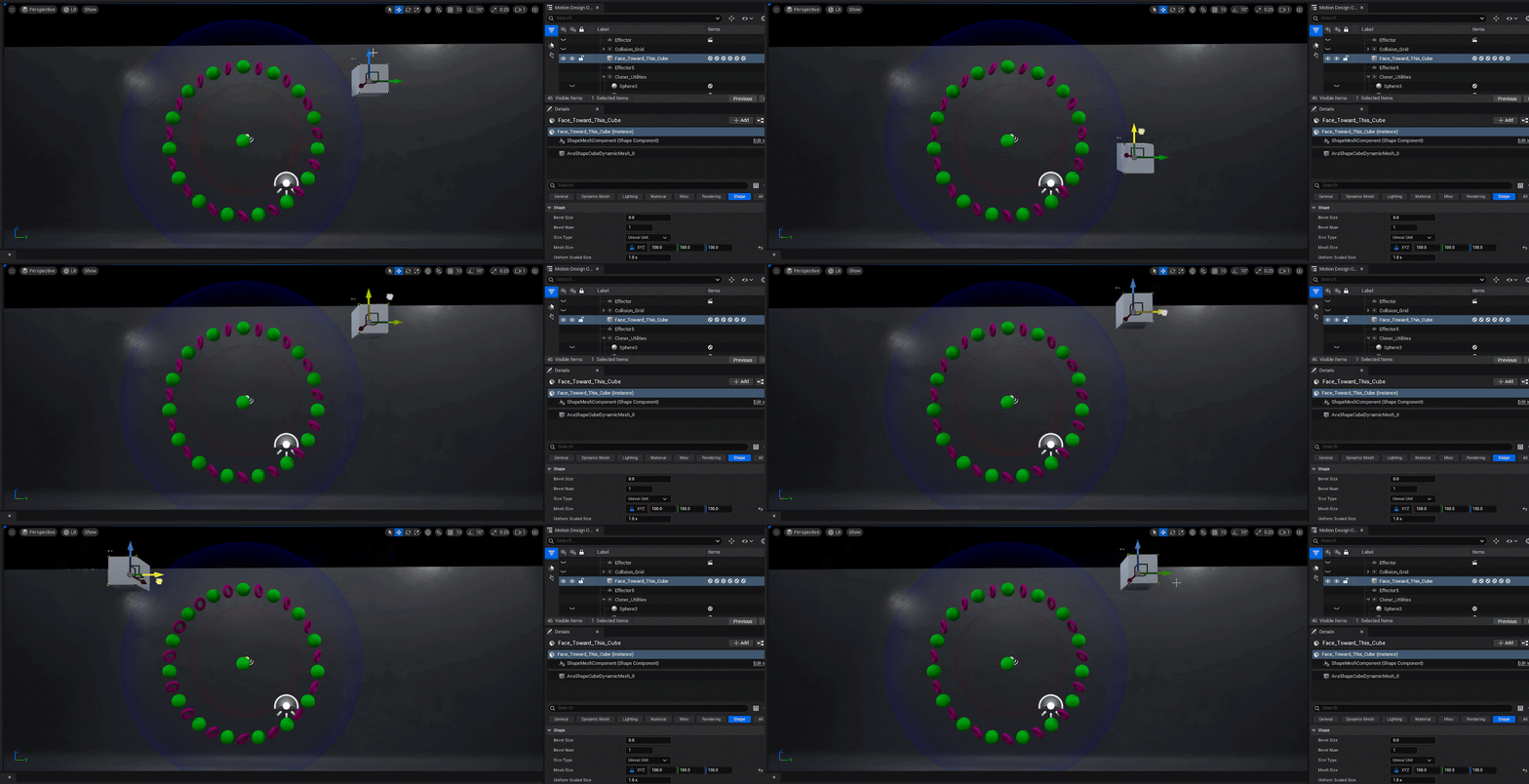
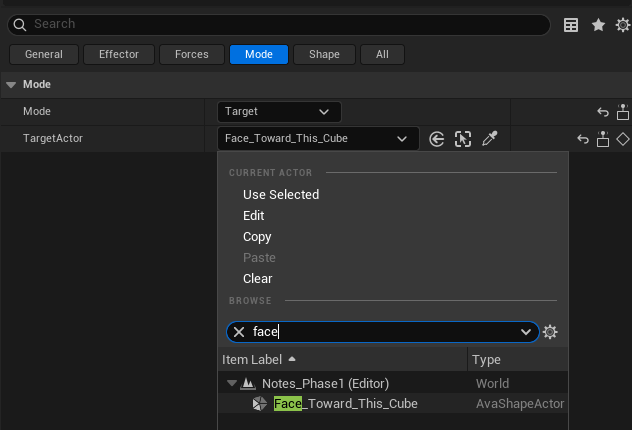
特定のアクタをターゲットにすることもできます。下の例では、レベルにキューブ メッシュがあります。クローンがエフェクタの内側と外側の境界内にある限り、そのスタティックメッシュの方を向きます。ターゲットのスタティックメッシュがエフェクタの範囲内にあるかどうかは関係ありません。重要なのは、ターゲットの方を向かせようとするメッシュが範囲内にあることです。
| ターゲット モードのプロパティ | 説明 |
|---|---|
| TargetActor | エフェクタの影響範囲内にあるすべてのクローンが向くターゲットとなるアクタを指定します。 |
Noise Field
Noise Field はさまざまなパラメータに基づいてクローンを調整し、アニメートします。下の例ではさまざまな Strength、Pan、Frequency プロパティを組み合わせています。
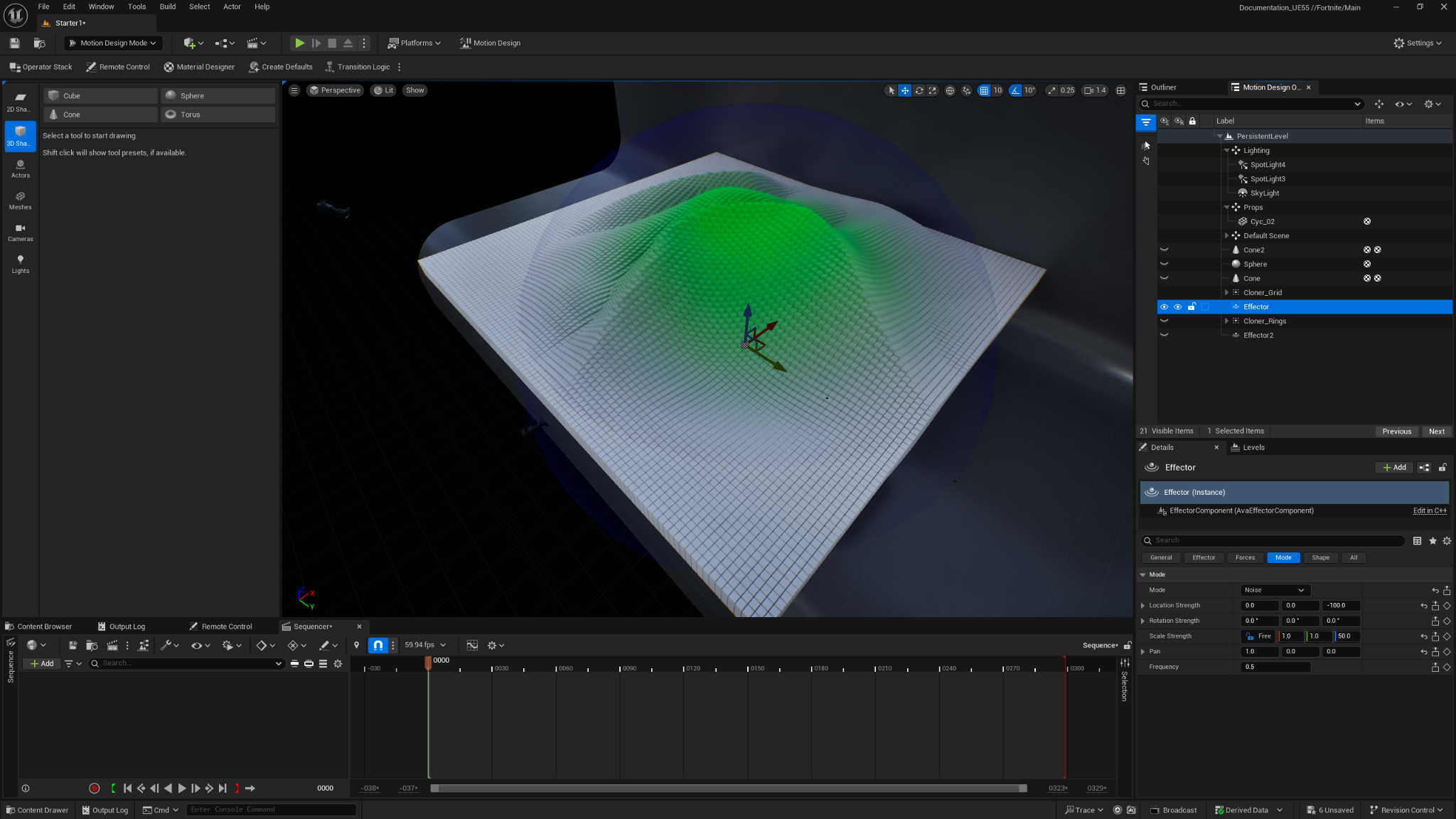
Scale Strength
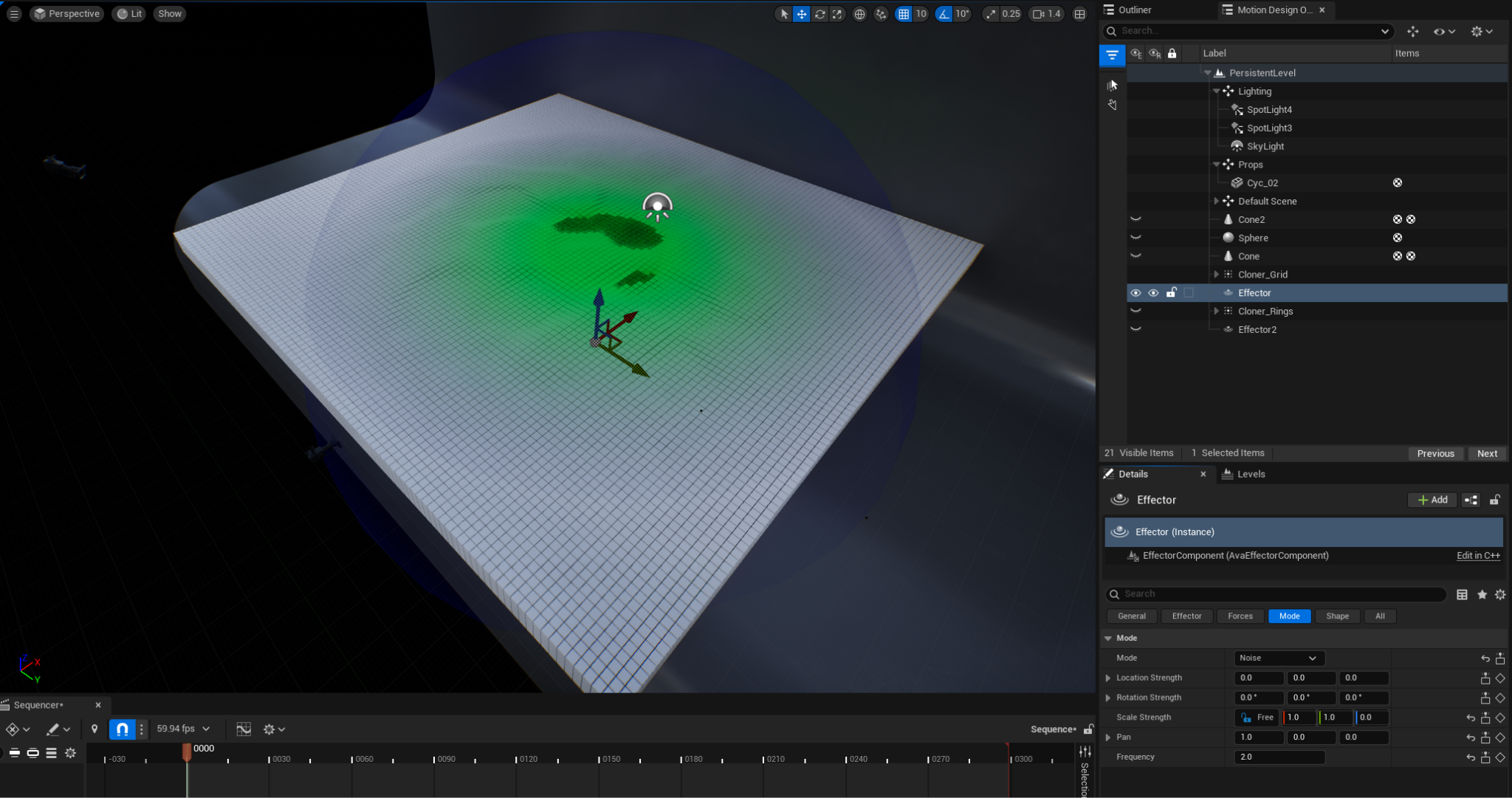
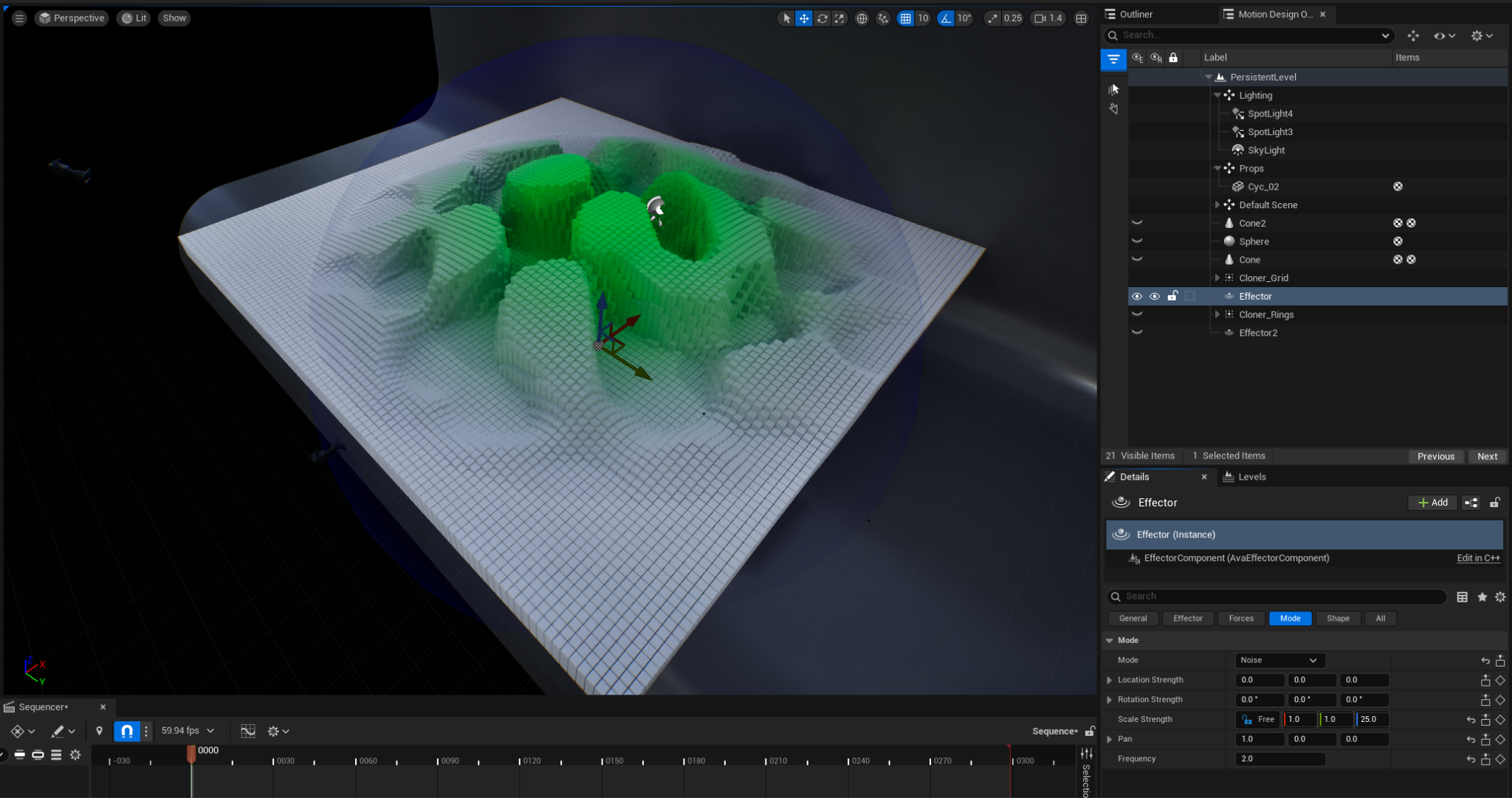
Scale Strength は、イージング カーブに合わせ、選択軸に沿って、影響範囲内の各クローンの縮尺を調節します。下の例では、Scale Strength が Z 軸に影響を及ぼすよう設定されています。ノイズ フィールドが Pan 設定値に従いエフェクタ範囲を通過するのに合わせ、クローンが隆起したりへこんだりします。
この例では Z 軸の Scale Strength が 1.0 に設定されています。
下の例は同じエフェクタ セットアップですが、Z 軸の Scale Strength が 25.0 に設定されています。
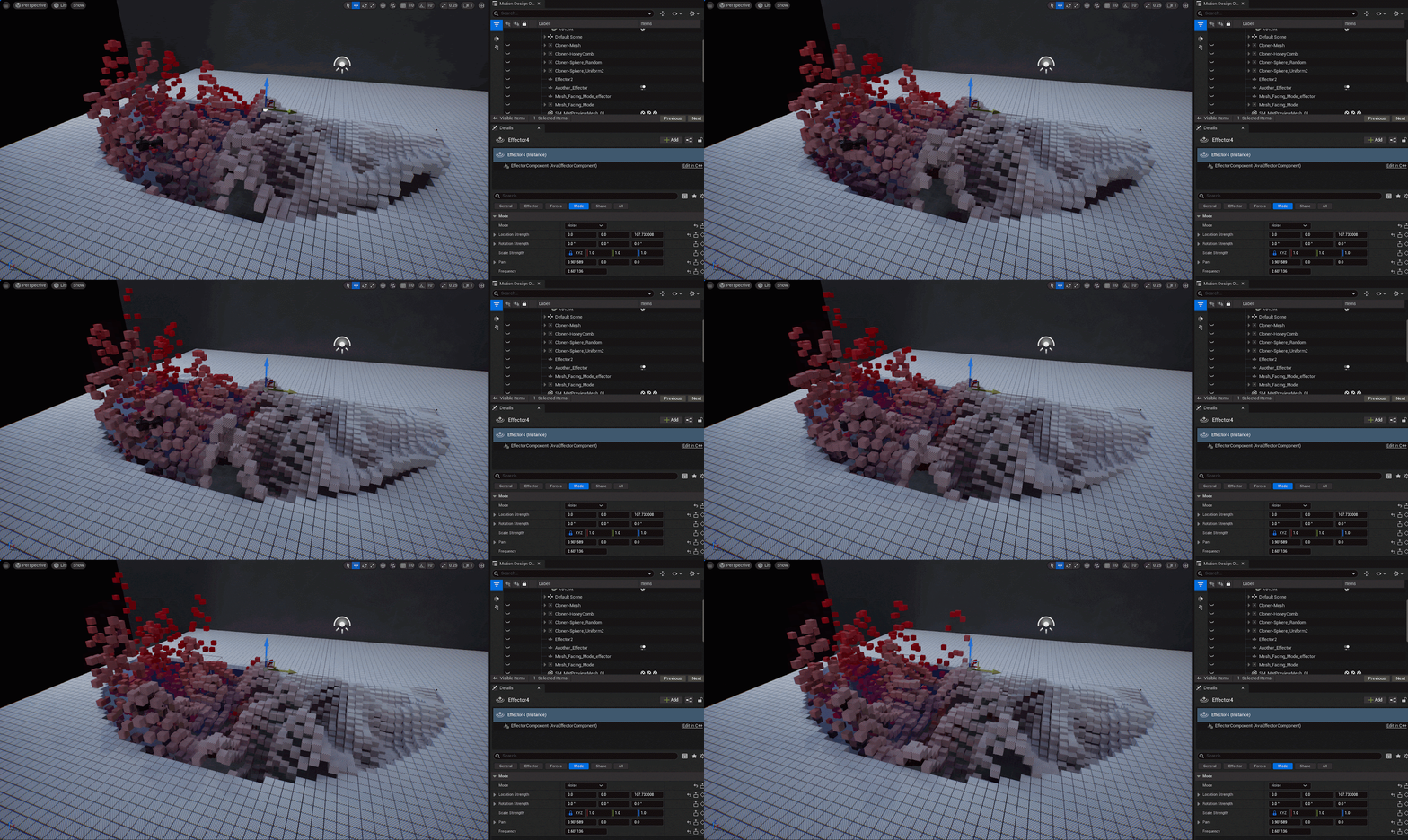
Location Strength
Location Strength は、ノイズ フィールドがどのくらい平坦かを指定します。下の例は比較的小さな値にした場合です。
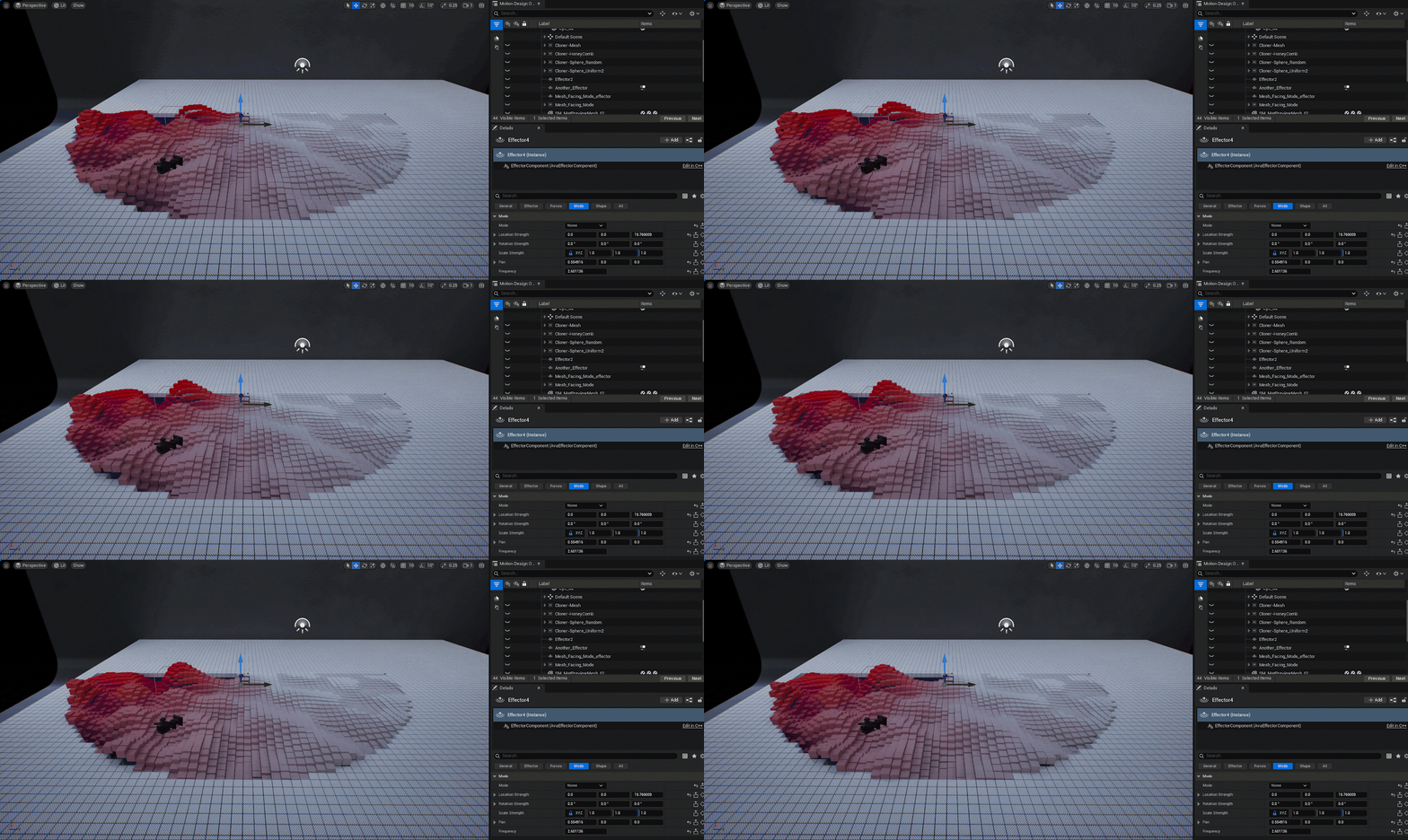
下の例では、Location Strength を比較的大きな値に設定しています。
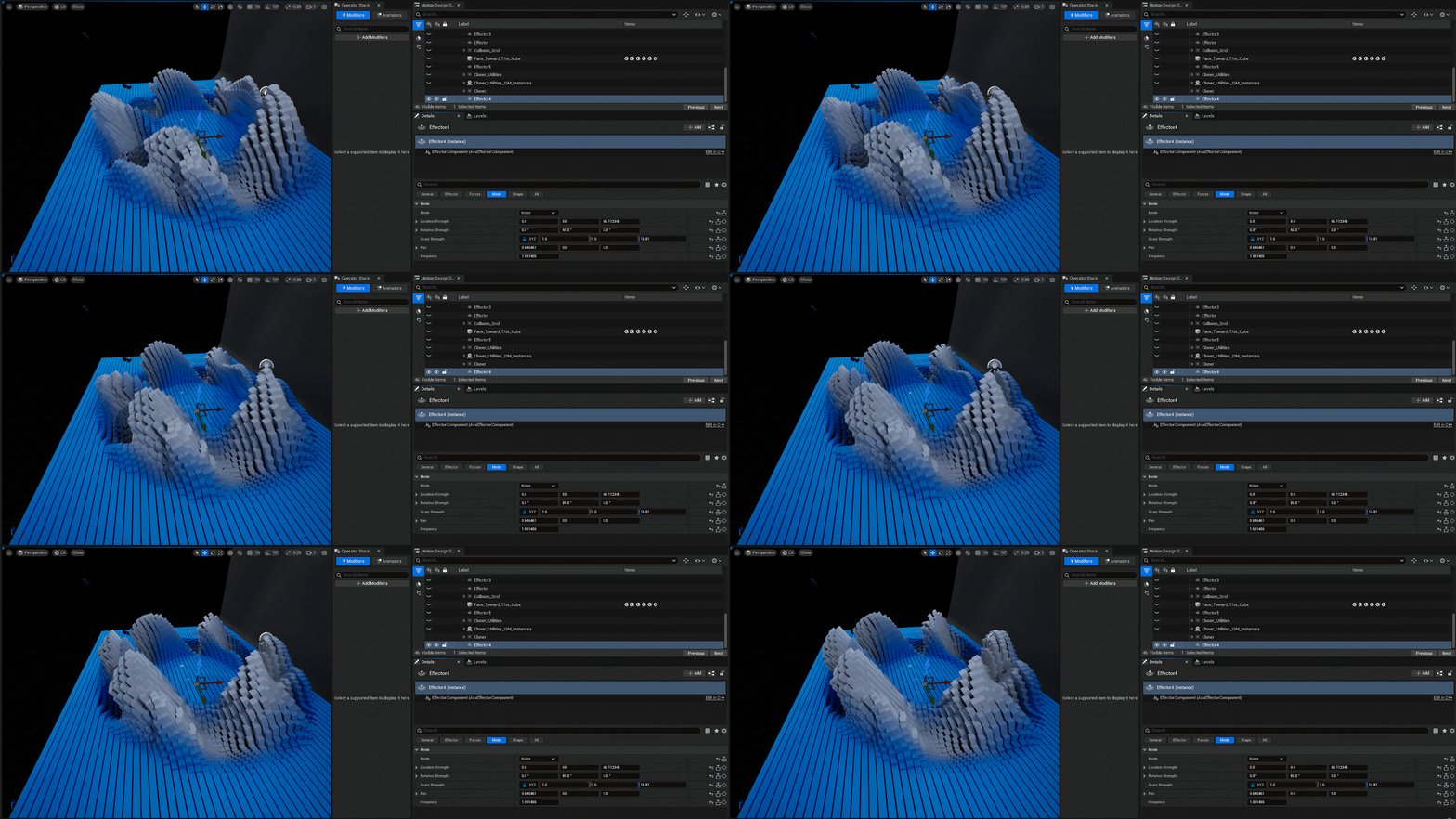
Rotation Strength
Rotation Strength プロパティは、エフェクタの中心にどれだけ近いかに応じてクローンを回転させます。下の図では、影響を強く受けるクローンほど白っぽく、急な回転をします。
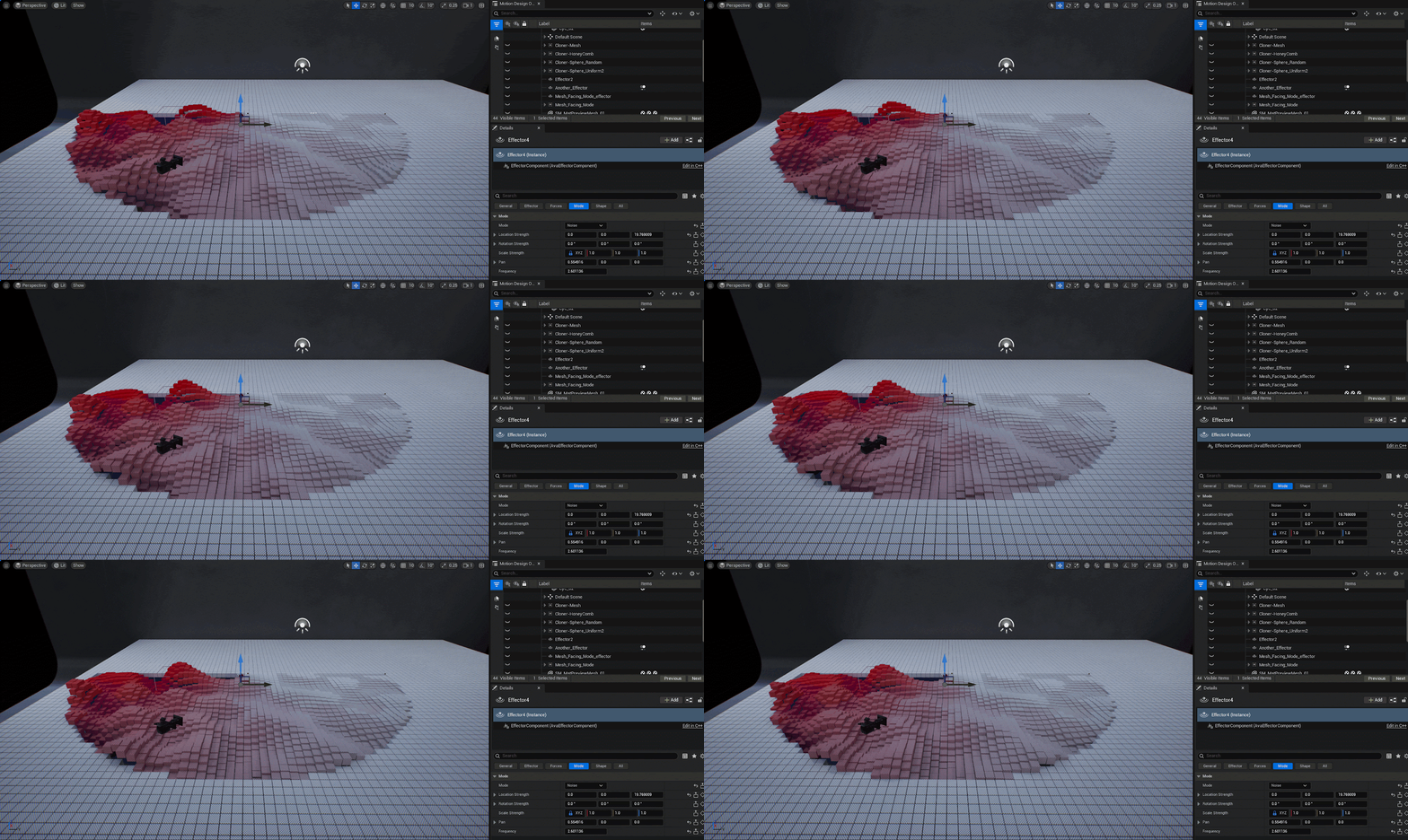
Pan
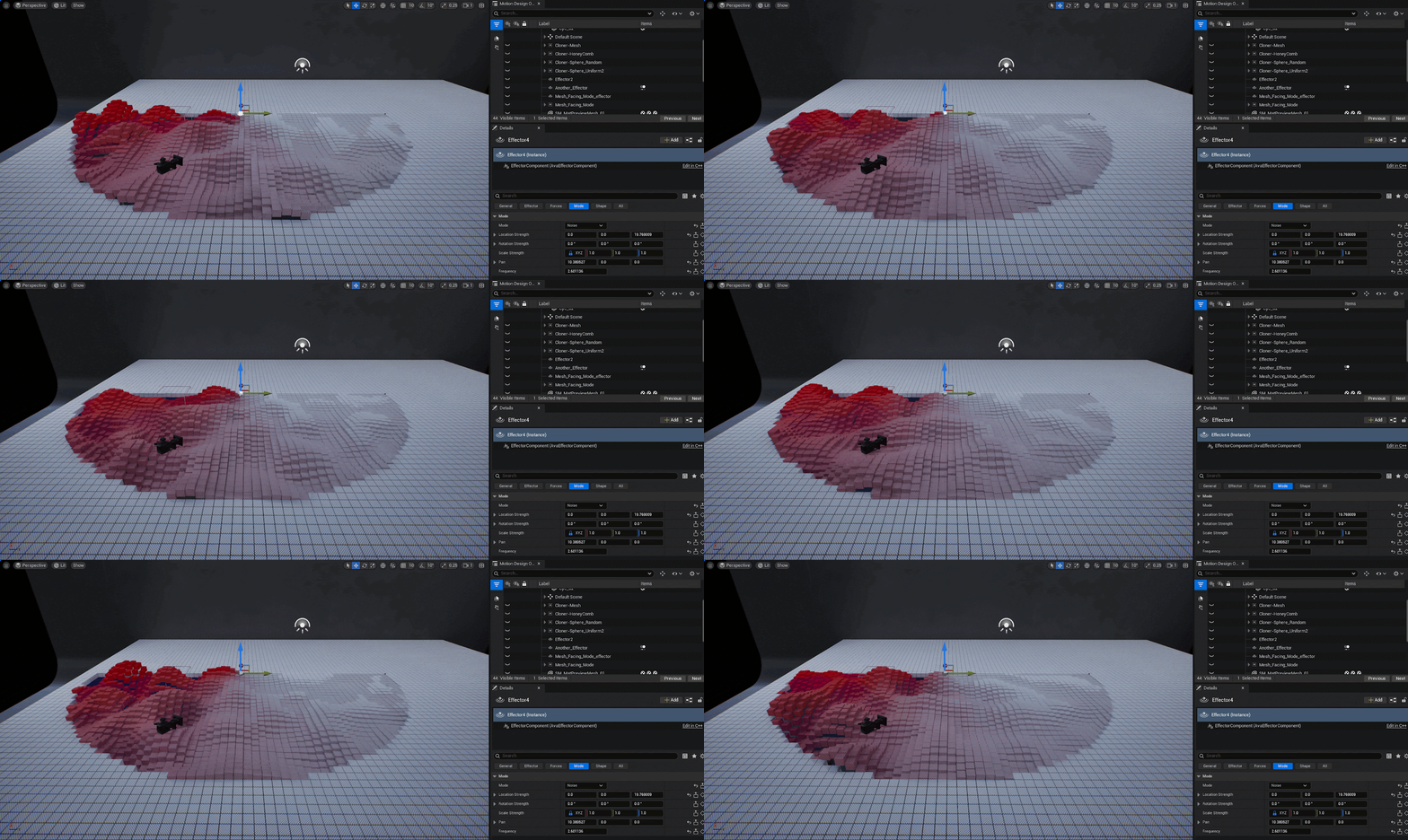
Pan 値は、ノイズ カーブがエフェクタをどれくらい素早く通過するかを指定します。値を小さくすると、下の例のような結果になります。
下の例では、Pan を大きな値に設定しています。
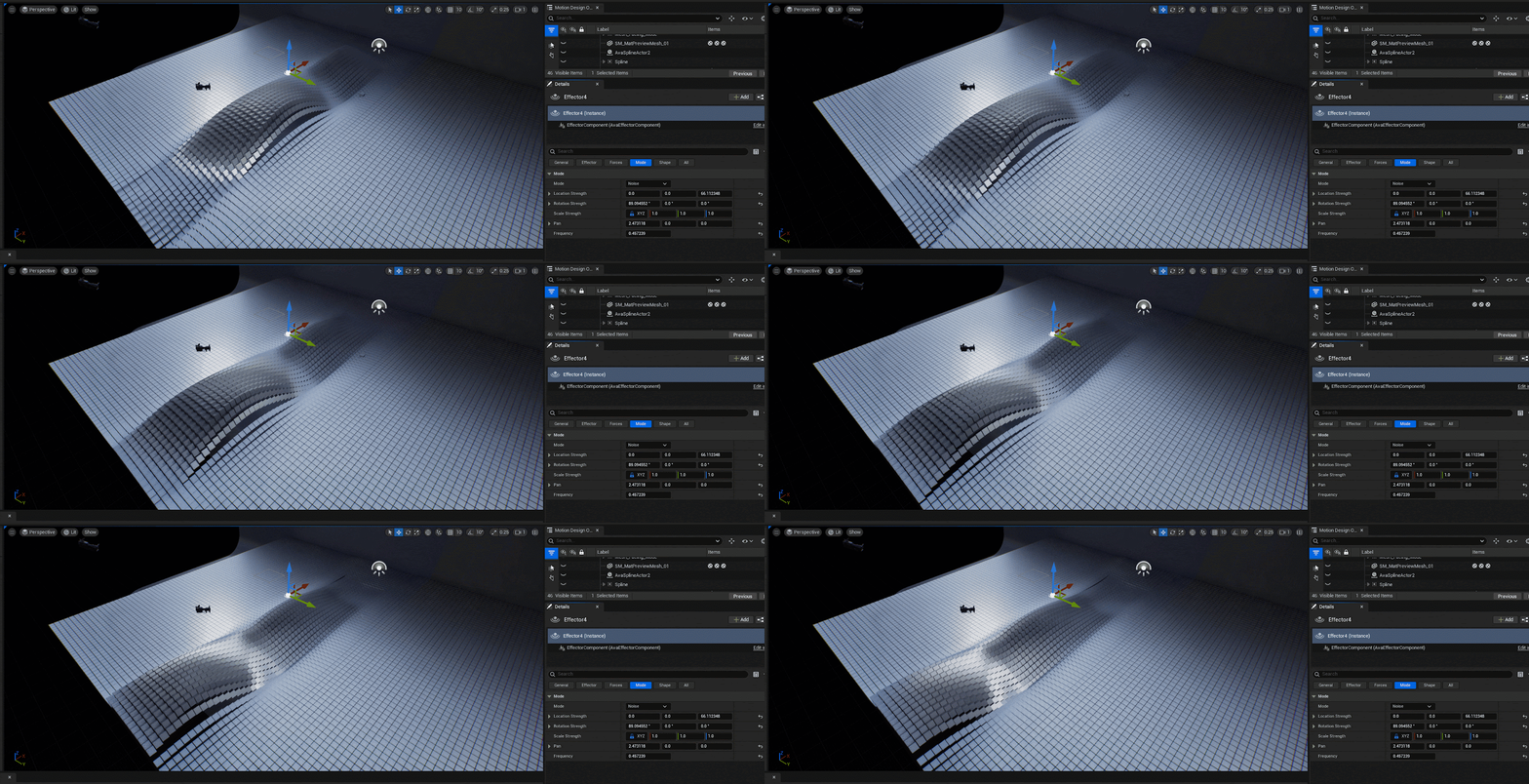
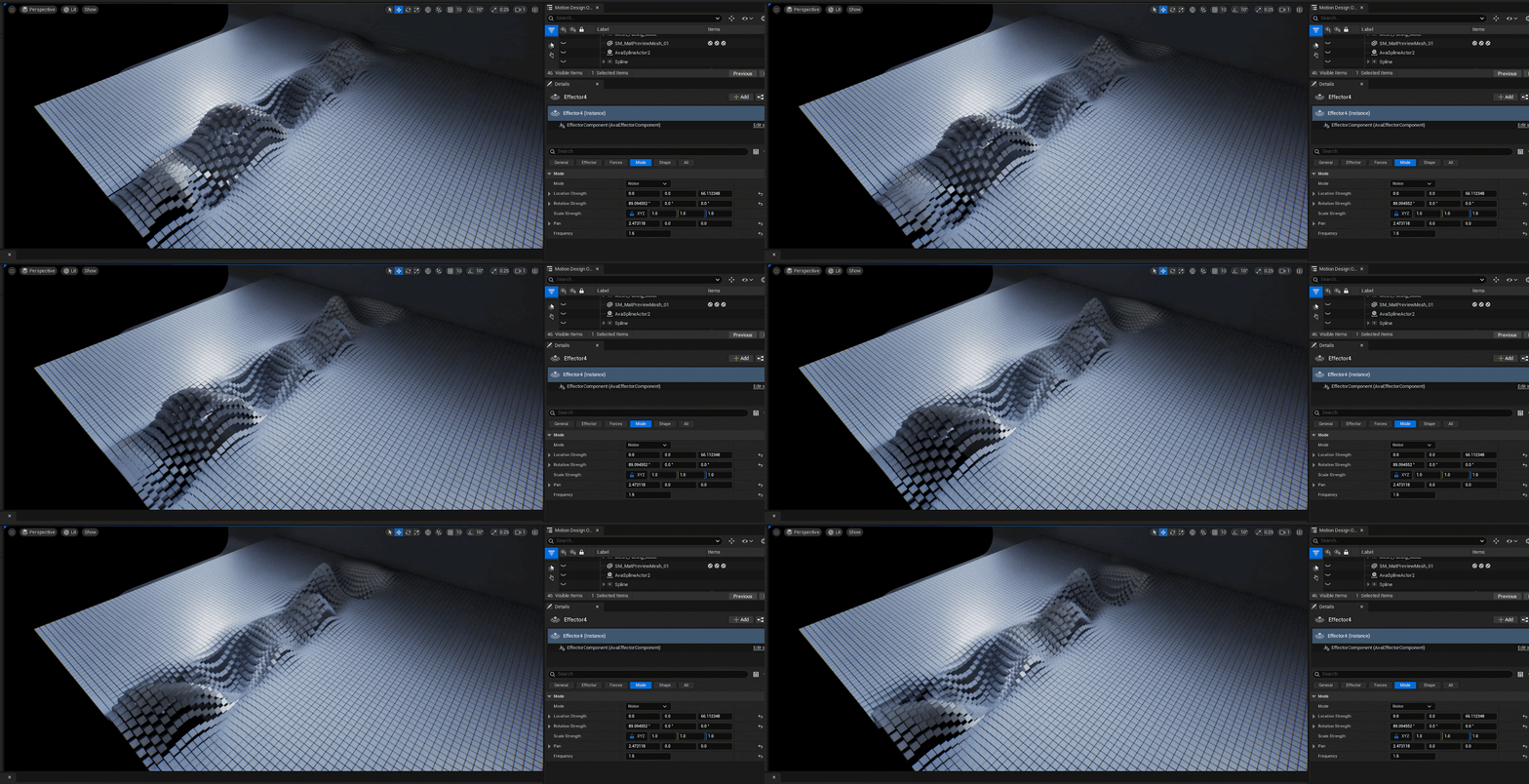
Frequency
Frequency 値を設定すると、ノイズの全体的な強度を指定できます。これはピーク数に影響します。
下の例では、Frequency 値は比較的小さな値です。
同じ例で、Frequency 値を大きくした場合です。
| ノイズ フィールド モードのプロパティ | 説明 |
|---|---|
| Location Strength X / Y / Z | ノイズ フィールドがどのくらい平坦かを指定します。値が大きいほど、フィールドが平坦ではなくなります。 |
| Rotation Strength X / Y / Z | 影響を受けるクローンが指定軸の周りをどのくらい回転するかを指定します。 |
| Scale Strength X / Y / Z | 影響を受けるクローナが、指定軸に沿ってどれくらい移動するかを指定します。 |
| Pan X / Y / Z | ノイズ フィールドがエフェクタ領域を通過するときの速度と軸を指定します。 |
| Frequency | ノイズの強度を指定します。これはピーク数に影響します。 |
Push
Push モードを使うと、さまざまなレベルの Push Strength でさまざまな方向にクローンを押すことができます。
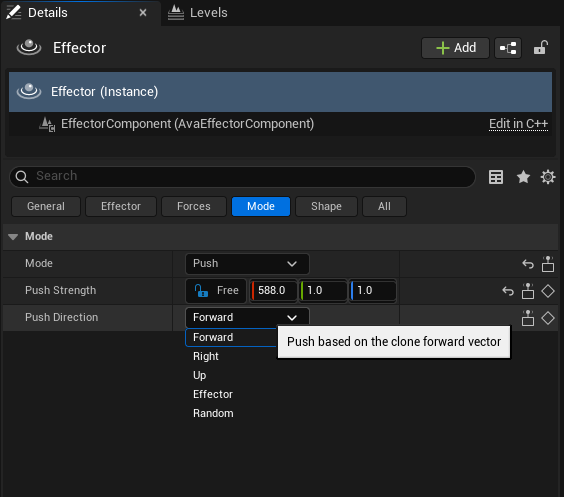
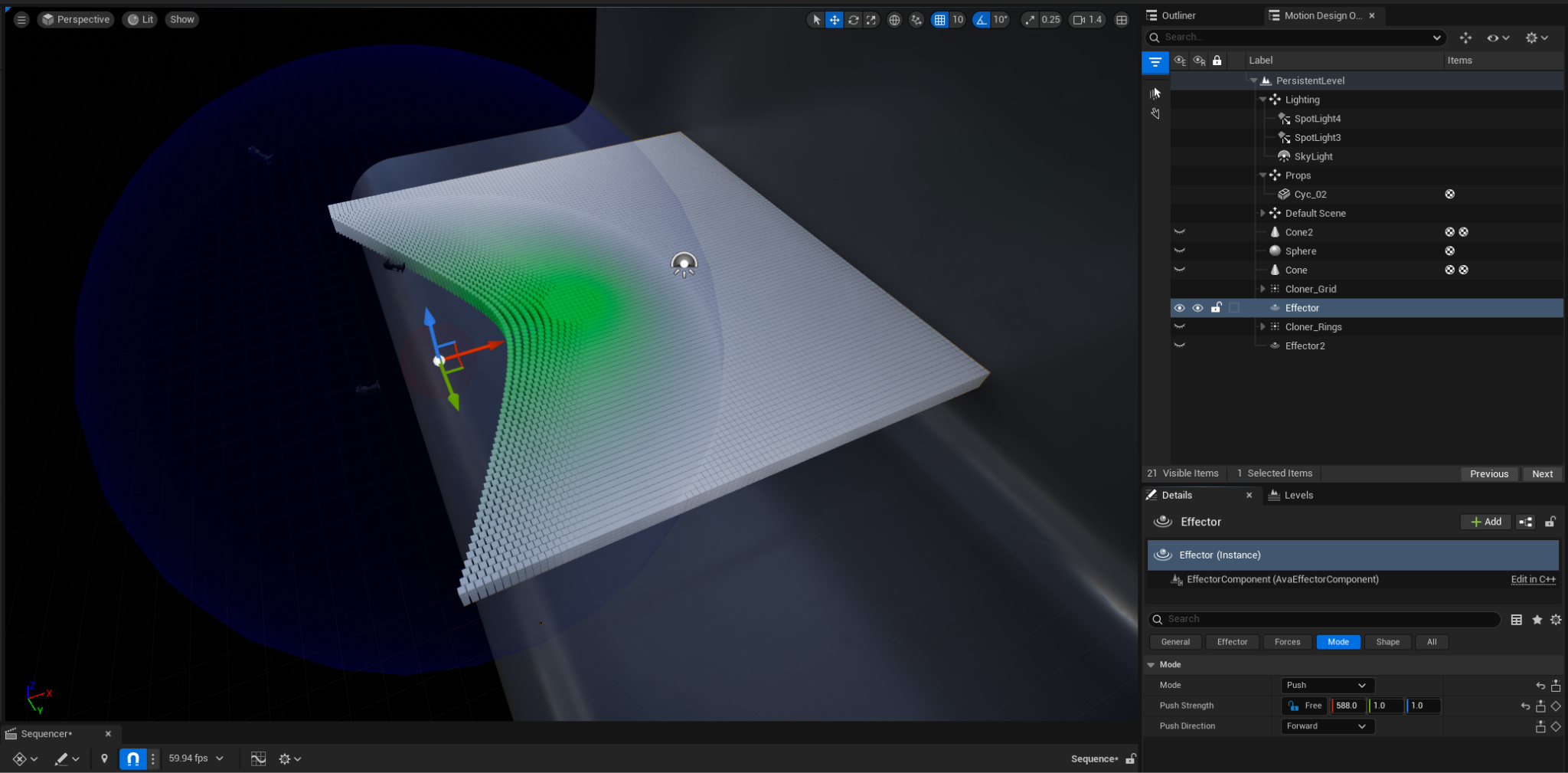
Push Forward
このプッシュ オプションは、Push Strength の軸と平行なプッシュ エフェクトをクローンに発生させます。
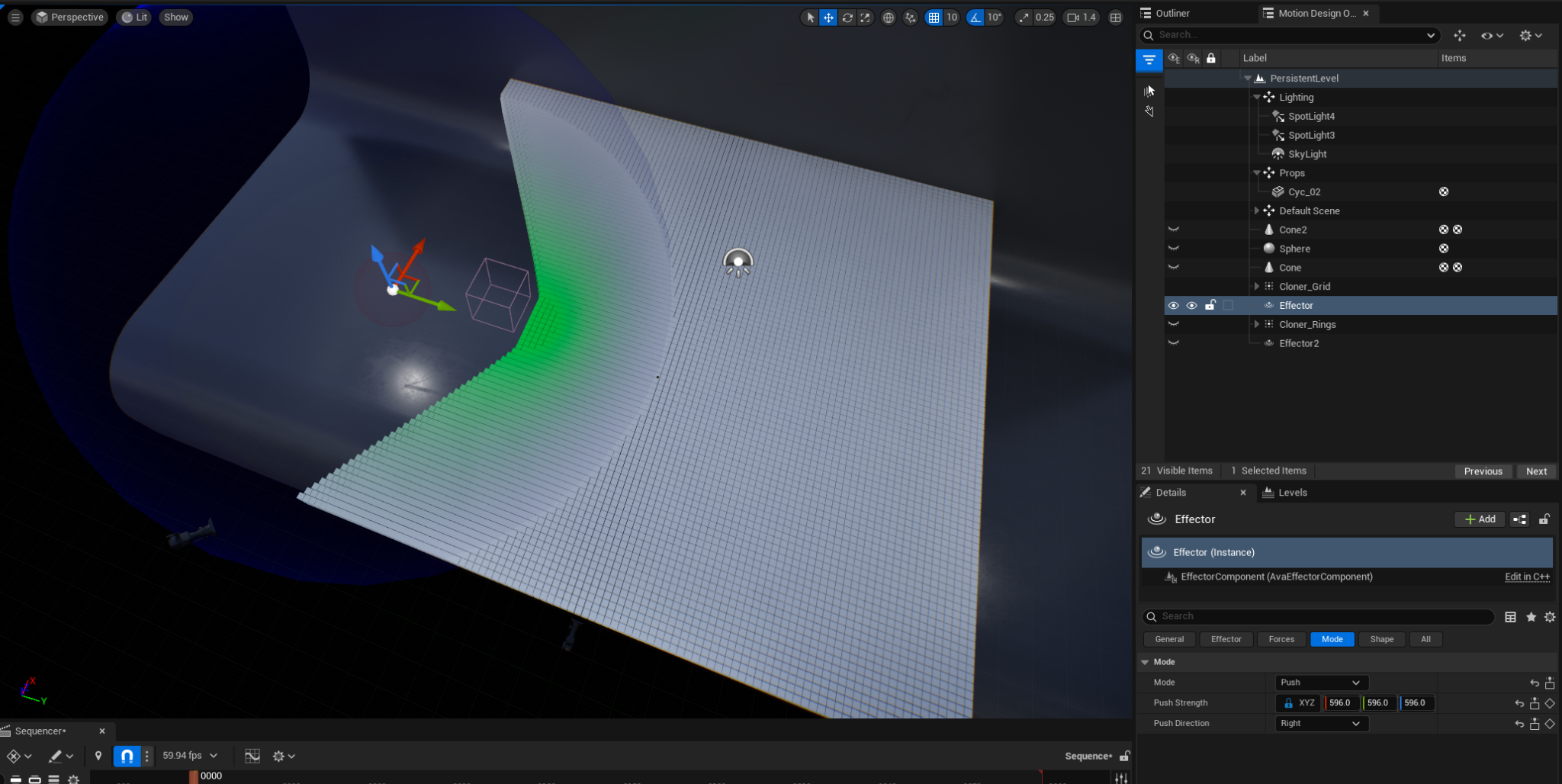
Push Right
このプッシュ オプションは、Push Strength の軸と横方向に垂直なプッシュ エフェクトをクローンに発生させます。
Push Up
このプッシュ オプションは、Push Strength の軸と縦方向に垂直なプッシュ エフェクトをクローンに発生させます。
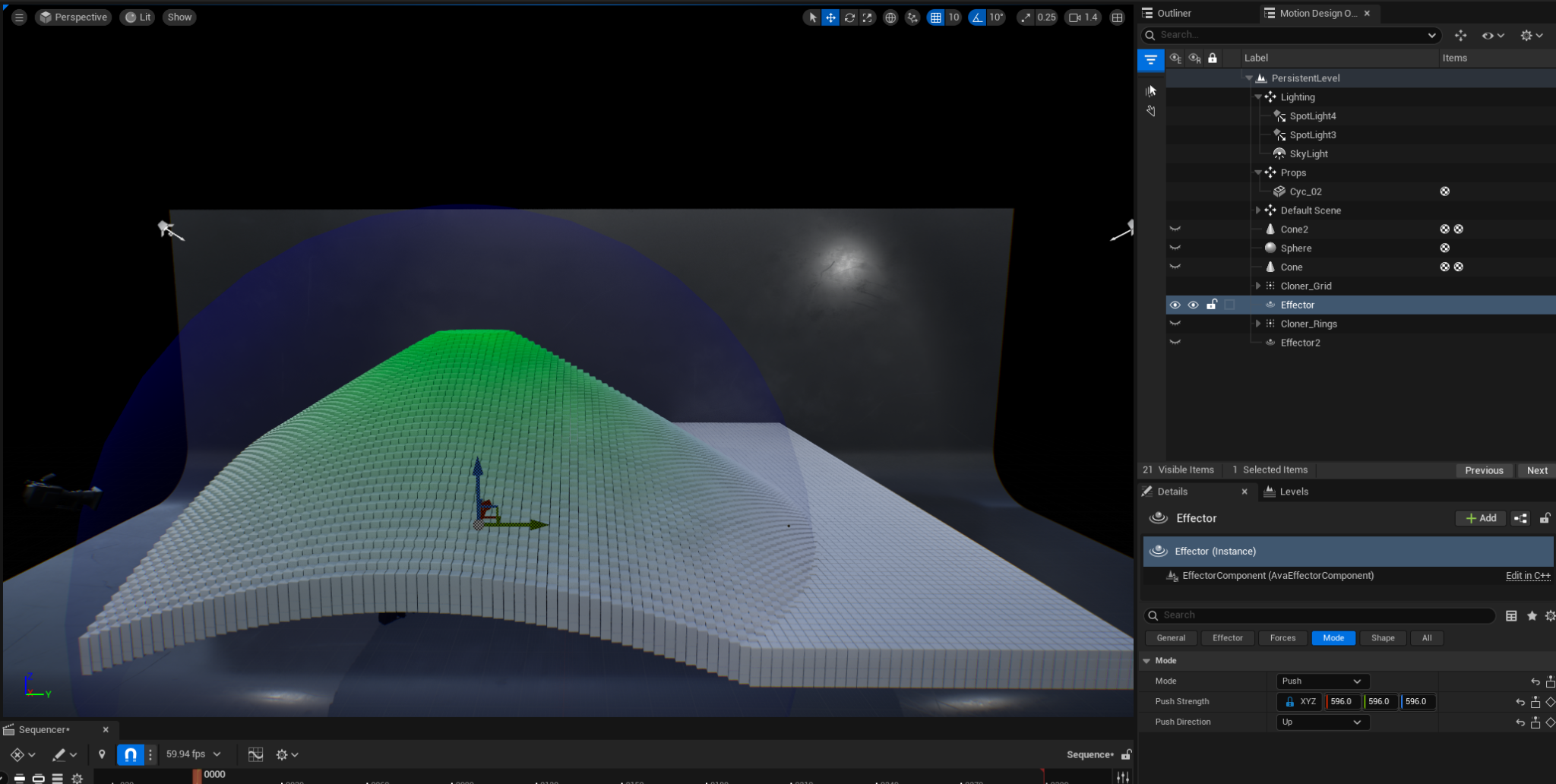
Push Forward、Push Right、Push Up モードオプションを使用するとき、負の数値を使えば反対方向 (後方、左、下方) に押すことができます。
Push Effector
このプッシュ オプションは、エフェクタとパーティクルの相対的位置を基に単位ベクターを作成し、そのベクターに沿って Push Strength に基づいて押します。
Push Random
このプッシュ オプションは、クローナ シードを基にランダム単位ベクターを作成し、そのベクターに沿って Push Strength に基づいて押します。このエフェクトは決定論的で、同じオプションで同じクローナ シードを適用すると、同じ結果になります。
| プッシュ モードのプロパティ | 説明 |
|---|---|
| Push Strength X / Y / Z | 指定軸の押す強さを指定します。 |
| Push Direction | 押す方向を指定します。オプションは次のとおりです。
|
ステップ (エフェクタ)
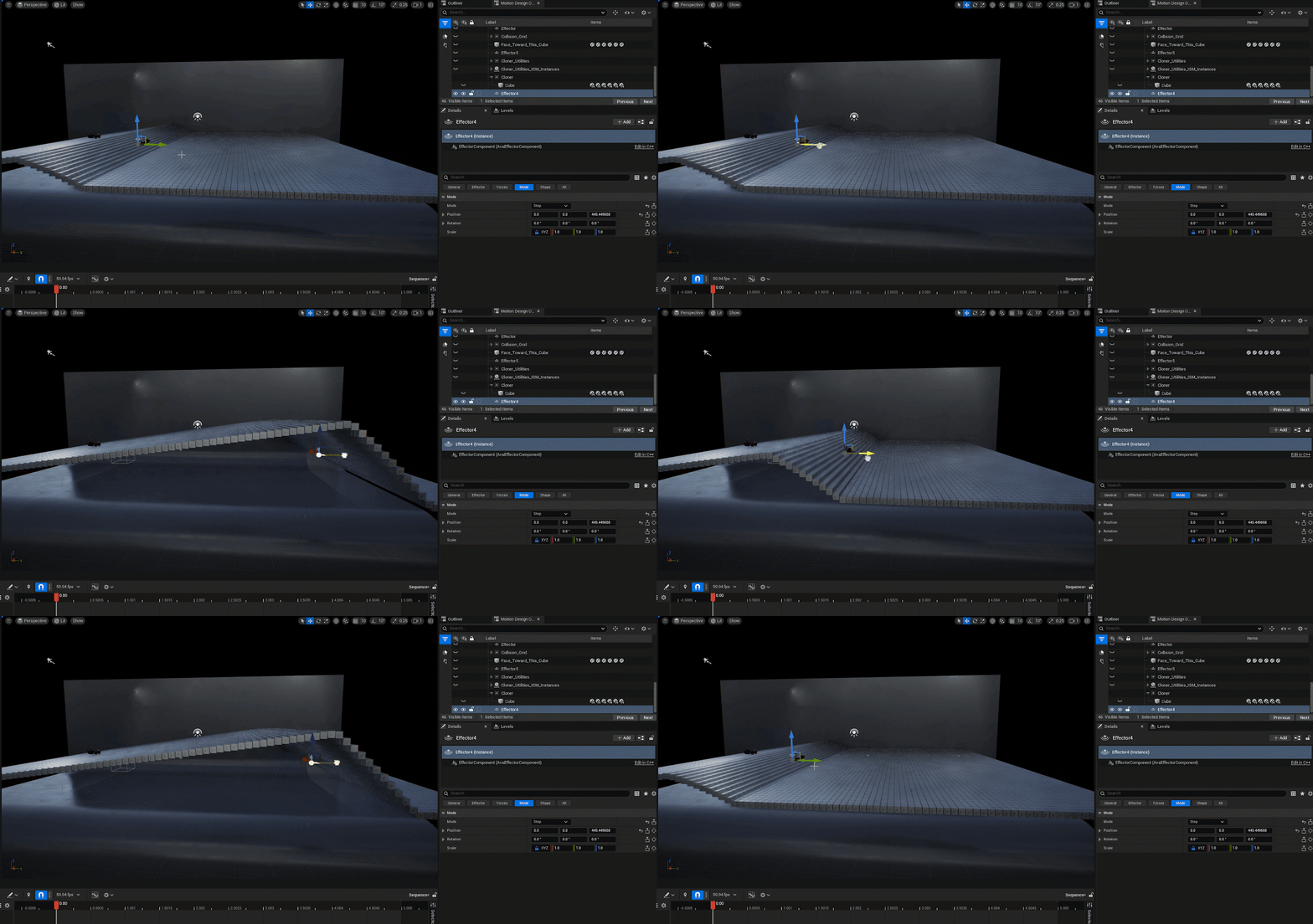
ステップ エフェクタでは、システム内を動く浮遊平面に見られるように、厳密に前後にある平面に沿ってクローンを配置、拡大縮小、回転できます。
| ステップ モードのプロパティ | 説明 |
|---|---|
| Position X / Y / Z | その軸のステップ エフェクタ平面の位置を指定します。 |
| Rotation X / Y / Z | その軸のステップ エフェクタ平面の回転を指定します。 |
| Scaling X / Y / Z | その軸のステップ エフェクタ平面の拡大縮小を指定します。 |
形状
Effector パネルを使うと、クローンへのエフェクタの影響範囲をさまざまな形状で設定して、多彩なエフェクトを実現できます。その主な働きは、特定範囲内にエフェクタの影響を抑えることです。最初は Unbound モードを使って、エフェクタが制限されない場合のデザイン上の全影響範囲を確認すると良いでしょう。以下に各形状オプションを、メニューに現れる順に説明しています。
Unbound 以外の形状オプションには Easing プロパティを設定でき、選択できるカーブ (線形、正弦、三次、円、弾性など) のリストが表示されます。これによって、選択した形状に加え、その範囲内のクローンに強度エフェクトを適用できます。詳細については、後述の「エフェクタの境界」を参照してください。
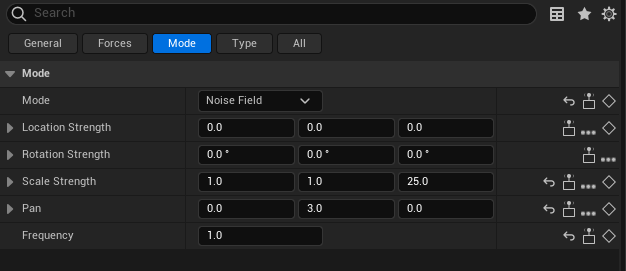
特に言及がない限り、形状を示す下の例はすべて、次の設定を Mode に使用しています。
| プロパティ | 値 |
|---|---|
| Mode | Noise Field |
| Scale Strength X | 1.0 |
| Scale Strength Y | 1.0 |
| Scale Strength Z | 25.0 |
| Frequency | 1.0 |
リストにない値は 0 です。
| 形状のプロパティ | 説明 |
|---|---|
| Shape | エフェクタに適用される形状を指定します。オプションは次のとおりです。
|
| Easing | エフェクタの影響が形状の境界を通過していくときに適用されるイージング カーブを指定します。以下にオプションを示します。 |
エフェクタの境界
ほとんどのエフェクタ形状にはワイヤーフレーム状の境界が 2 つあります。
-
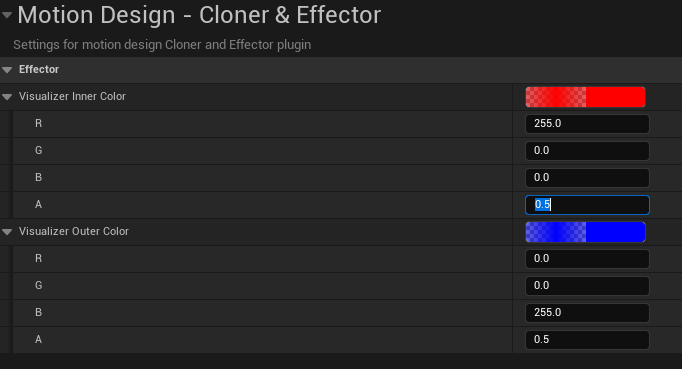
内側の境界 内のクローンは、エフェクタによるエフェクトが何であれ、フルに影響を受けます。デフォルトでは内側の境界は 赤色 で表示されます。
-
外側の境界 内のクローンは、エフェクタによるエフェクトが何であれ、部分的に影響を受けます。デフォルトでは外側の境界は 青色 で表示されます。
Unbound 形状のエフェクタは例外です。詳細については以下を参照してください。
外側の境界領域は、内側の境界内のフルの影響と、エフェクタ範囲外のデフォルトのクローン挙動の間で、クローンへの影響を補間します。外側の境界内のクローンにエフェクタがどれくらい影響を及ぼすかは、以下によって左右されます。
-
内側の境界領域の端と範囲外領域に対する外側の境界内のクローンの位置。
-
そのエフェクタと関連付けられた Easing プロパティ カーブ。これによって補間の計算方法が決まります。
- さまざまなカーブを利用でき、その多くは各種の数学関数に基づいています。以下に、カーブとその画像のリストを示します。
| カーブ名 | 画像 | カーブ名 | 画像 |
|---|---|---|---|
| In Expo | 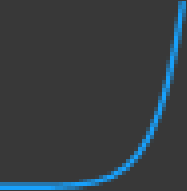 |
In Out Quint | 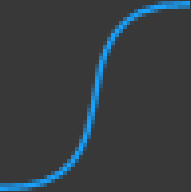 |
| In Circ |  |
In Out Quart | 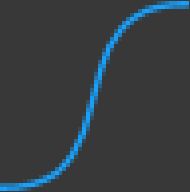 |
| In Quint | 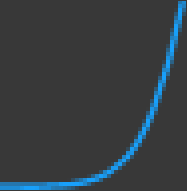 |
In Out Quad | 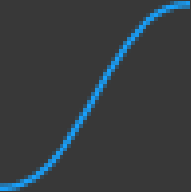 |
| In Quart | 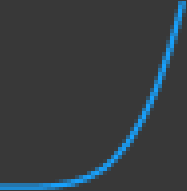 |
In Out Cubic | 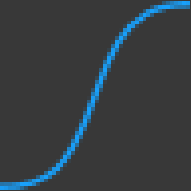 |
| In Quad | 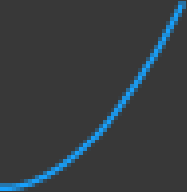 |
In Out Sine | 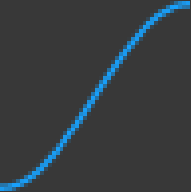 |
| In Cubic |  |
Linear | 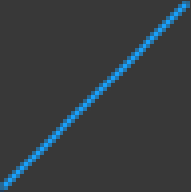 |
| In Sine | 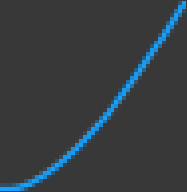 |
In Bounce | 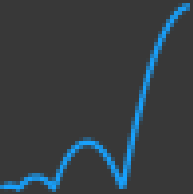 |
| Out Expo | 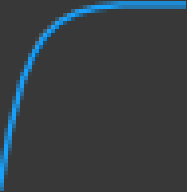 |
In Back | 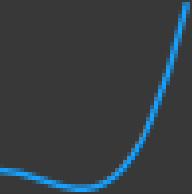 |
| Out Circ | 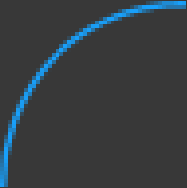 |
In Elastic | 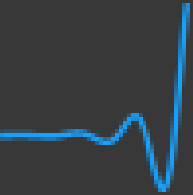 |
| Out Quint | 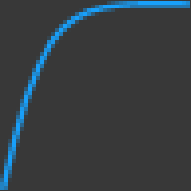 |
Out Bounce | 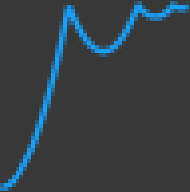 |
| Out Quart | 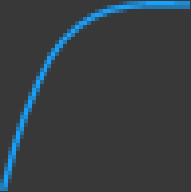 |
Out Back | 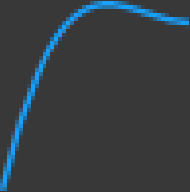 |
| Out Quad | 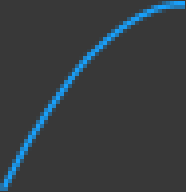 |
Out Elastic | 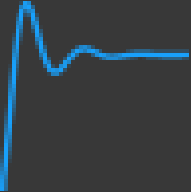 |
| Out Cubic | 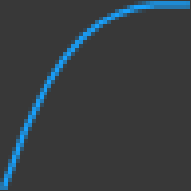 |
In Out Bounce | 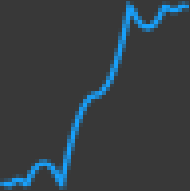 |
| Out Sine | 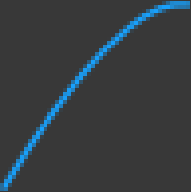 |
In Out Back | 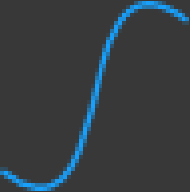 |
| In Out Expo | 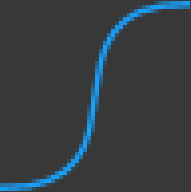 |
In Out Elastic | 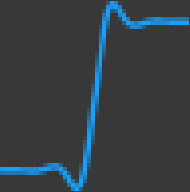 |
| In Out Circ | 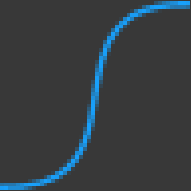 |
Random | 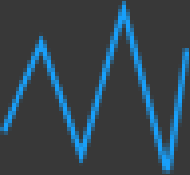 |
エフェクタの形状によって、内径/外径、内側の範囲/外側の範囲のいずれかと、境界の呼び方も変わります。詳細は以下の形状オプションを参照してください。
[Motion Design] - [Cloner & Effector (クローナとエフェクタ)] の下にある [Project Settings (プロジェクト設定)] で、境界の色や透過性を調節できます。カラー ピッカーを使用したり、RGBA 値を手入力したりして色を設定できます。アルファ チャンネル (A) では、0.1 (透過性最大) ~ 1 (透過性最小) の間でワイヤーフレームの透過性を調節できます。
Invert Type
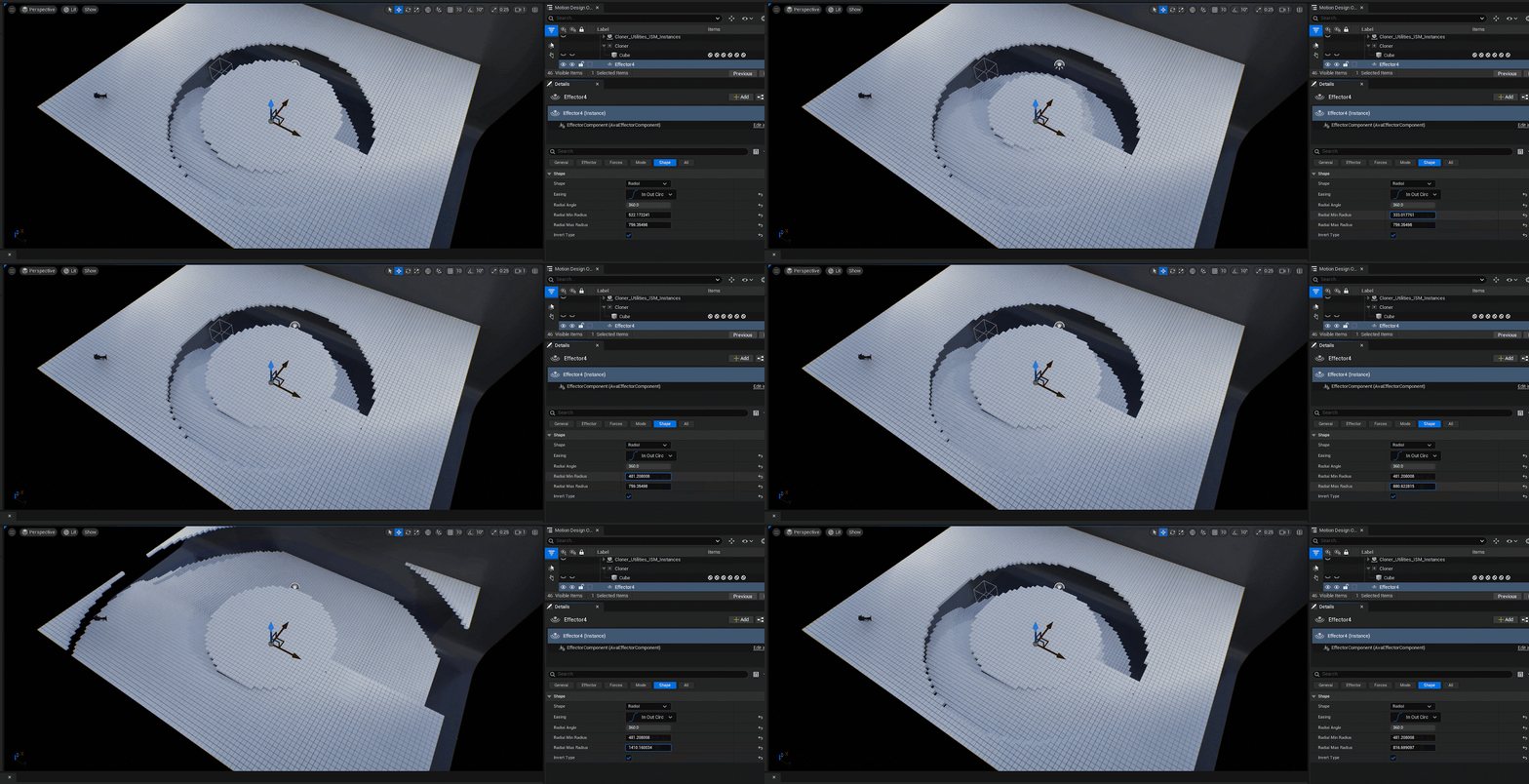
形状のプロパティ全体に共通する重要な設定に、リスト下部の Invert Type オプションがあります。このプロパティを有効にすると、影響を受けている領域が反転します。
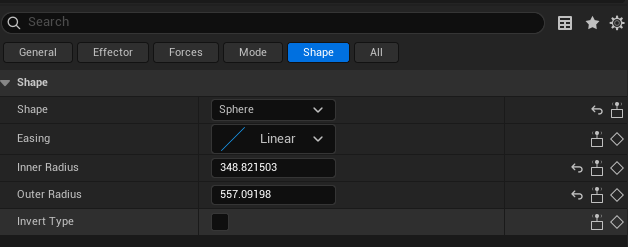
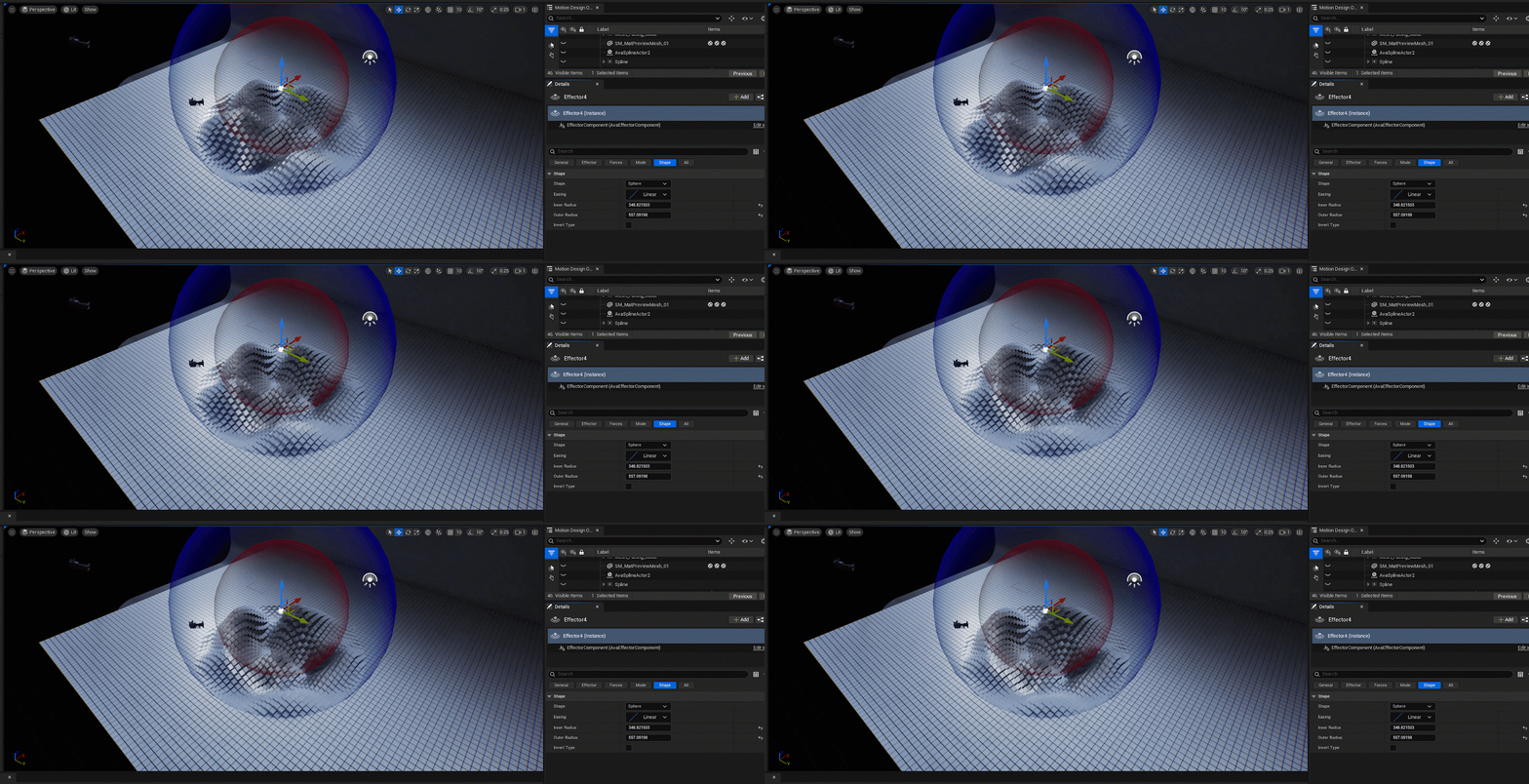
下の例は球形のエフェクタで、反転前の状態です。エフェクトはエフェクタの境界内に収まっており、外側の境界領域の端で消失するよう減衰しています。
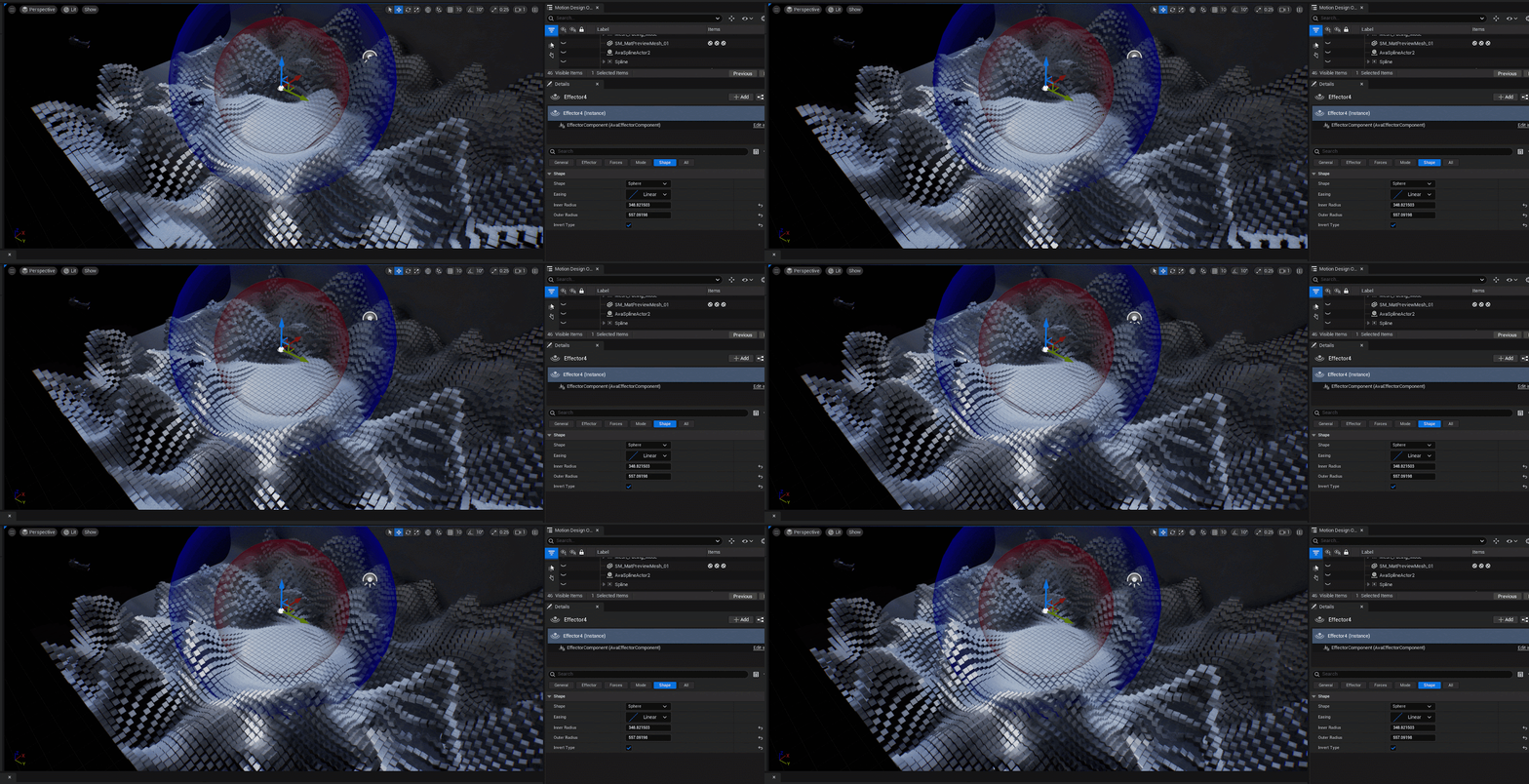
反転すると、例が見せているエフェクトが反転されます。エフェクタの影響は境界の外で最も強くなり、外側の境界ボリュームを通って減衰していき、内側の境界ボリュームで消失します。
Sphere
エフェクタが球形になります。内側/外側 の境界のプロパティはカスタマイズできます。外側 の境界領域の外にあるクローンはエフェクタの影響を受けません。前述のように、Easing プロパティを設定できます。
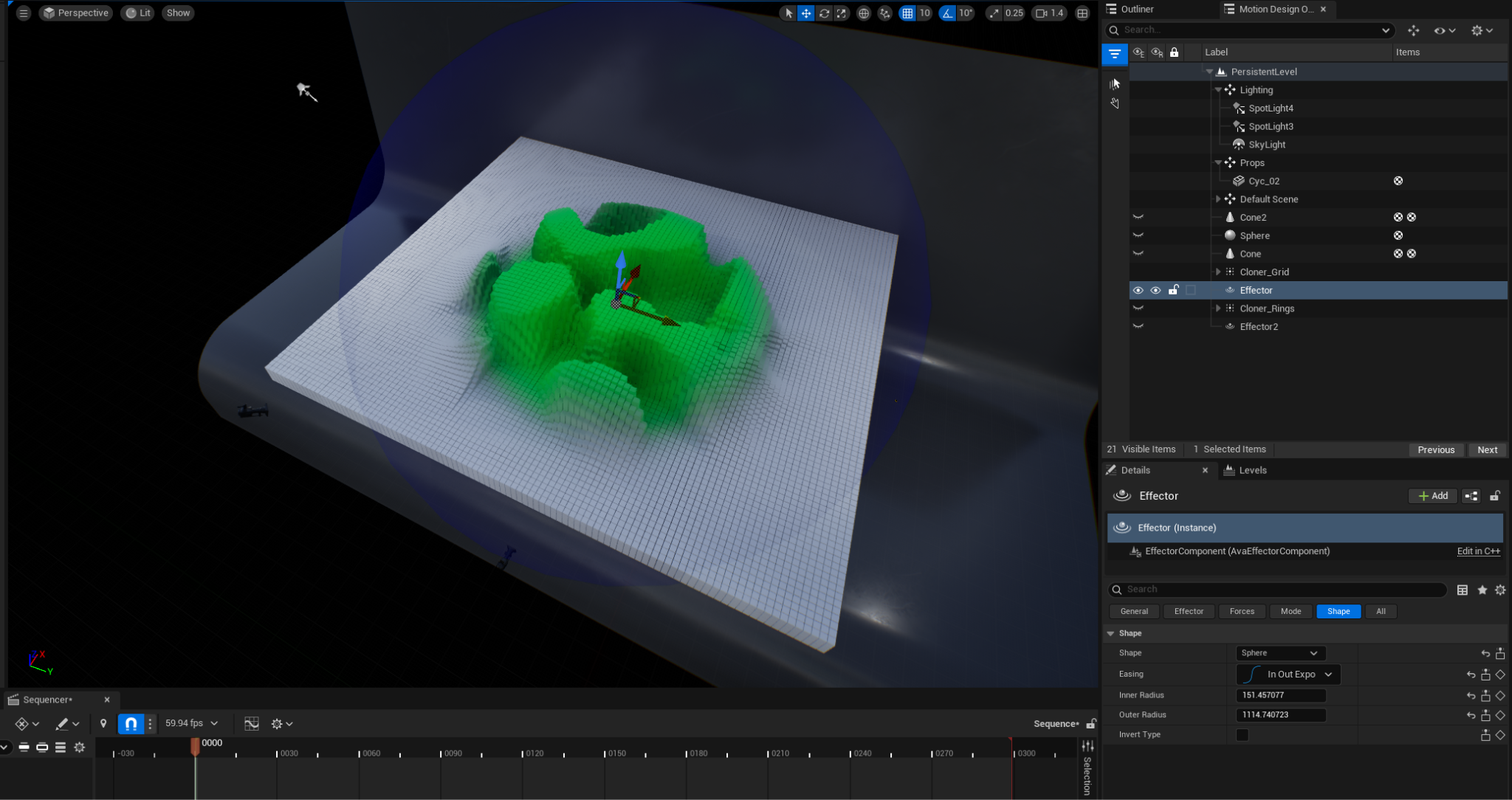
以下は球形の境界の分かりやすい例で、Noise Field から Offset へとモードが変わっています。
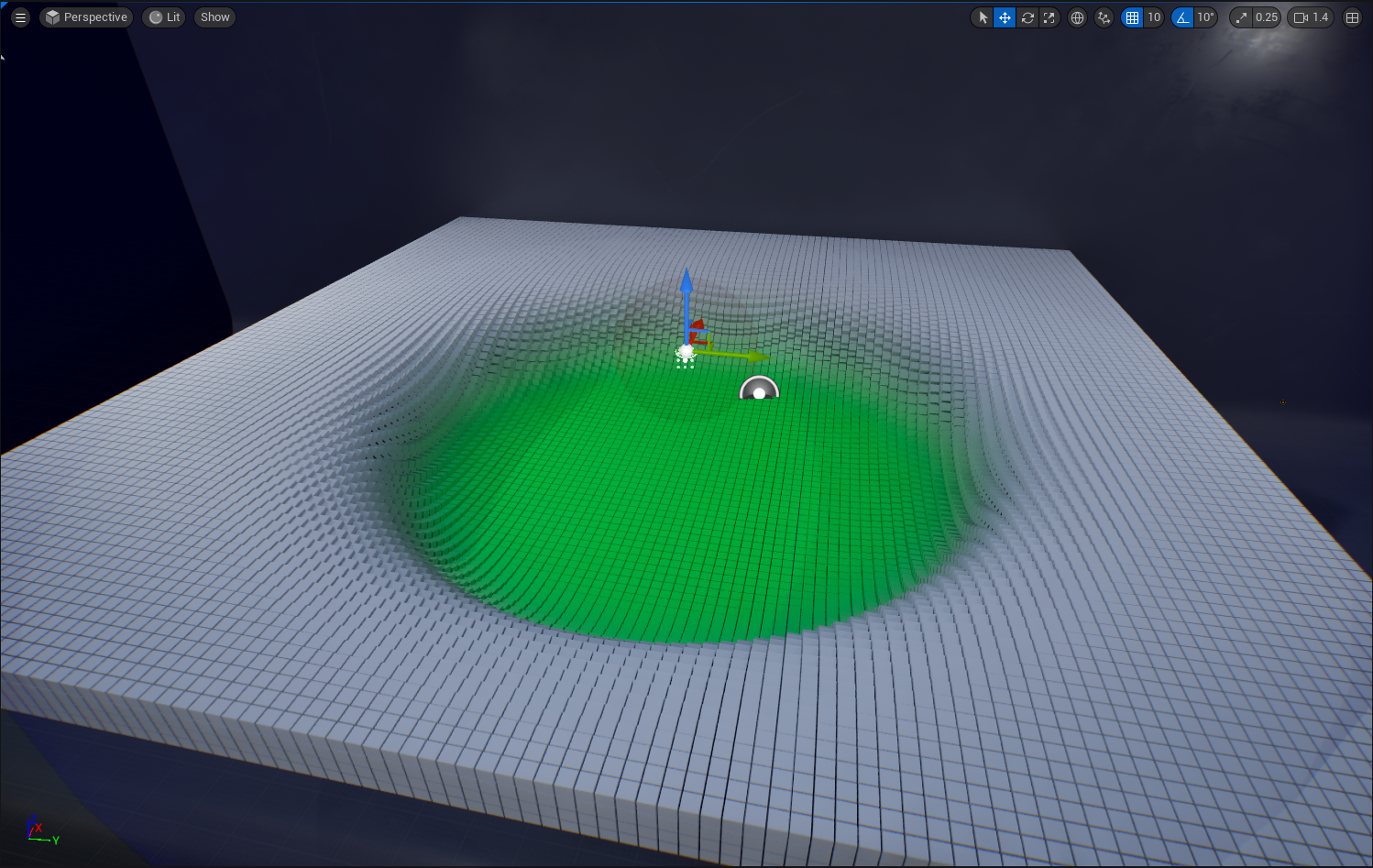
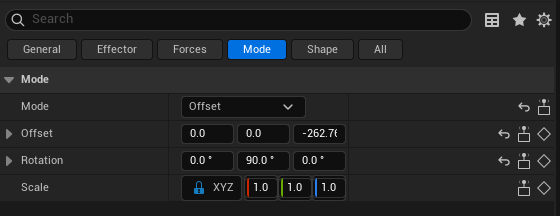
下の画像は、上の例でこの変更に使用したモード設定を示しています。
| プロパティ | 値 |
|---|---|
| Mode | Offset |
| Offset Z | -262.70 |
| Rotation Y | 90.0 |
| Scale X | 1.0 |
| Scale Y | 1.0 |
| Scale Z | 1.0 |
| 球形のプロパティ | 説明 |
|---|---|
| Inner Radius | 球形のエフェクタが影響を及ぼす内側領域の境界を定義します。 |
| Outer Radius | 球形のエフェクタが影響を及ぼす外側領域の境界を定義します。 |
| Invert Type | エフェクタの影響を形状が変化させている状態を反転します。 |
Plane
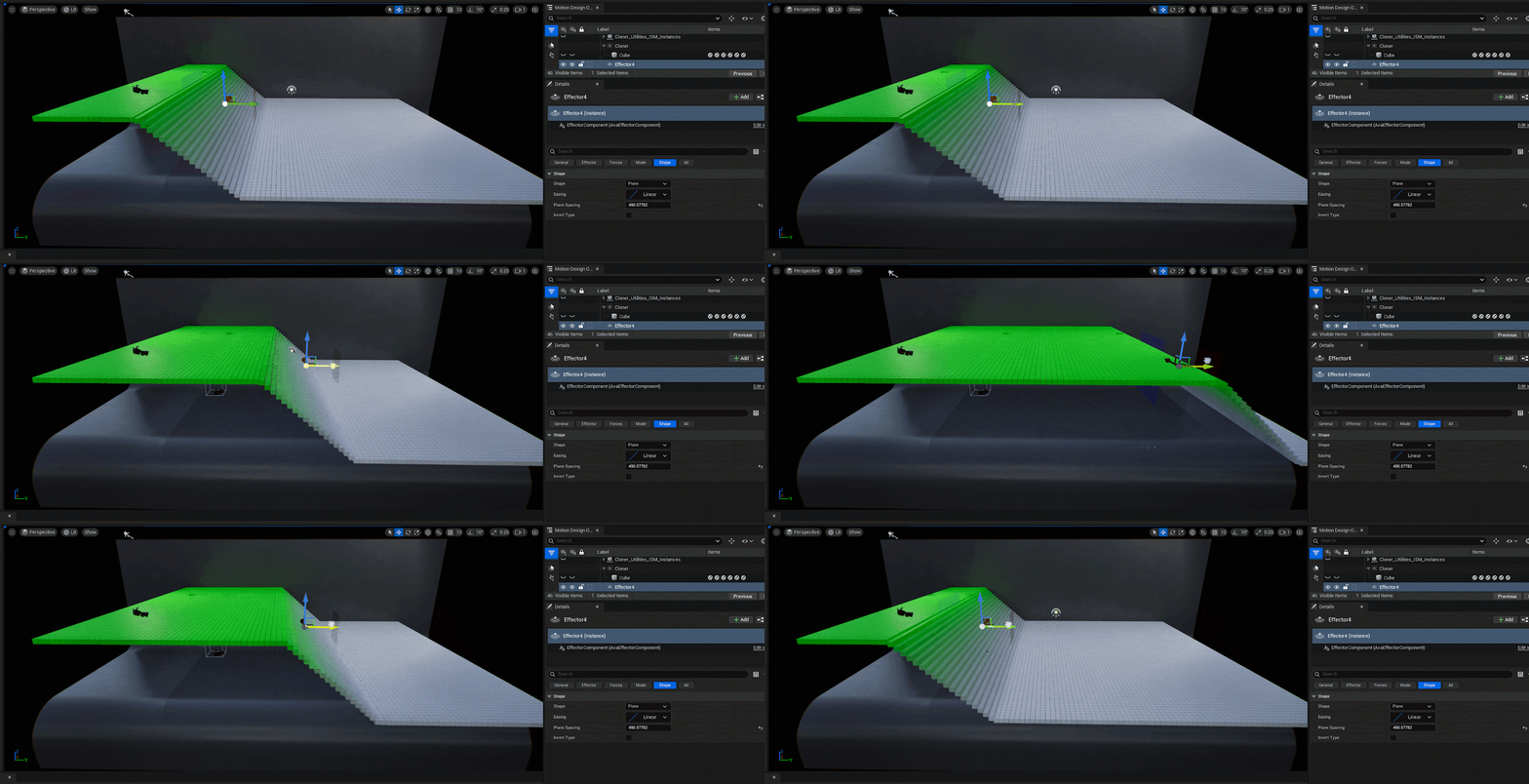
このエフェクタ形状がクローナを通過すると、Easing 設定で選択したカーブに従って、選択したモードの最小値と最大値の間で補間が行われます。エフェクタには 2 つのハンドルがあり、エフェクタが空間を通過する前と後でどうなるかを表しています。
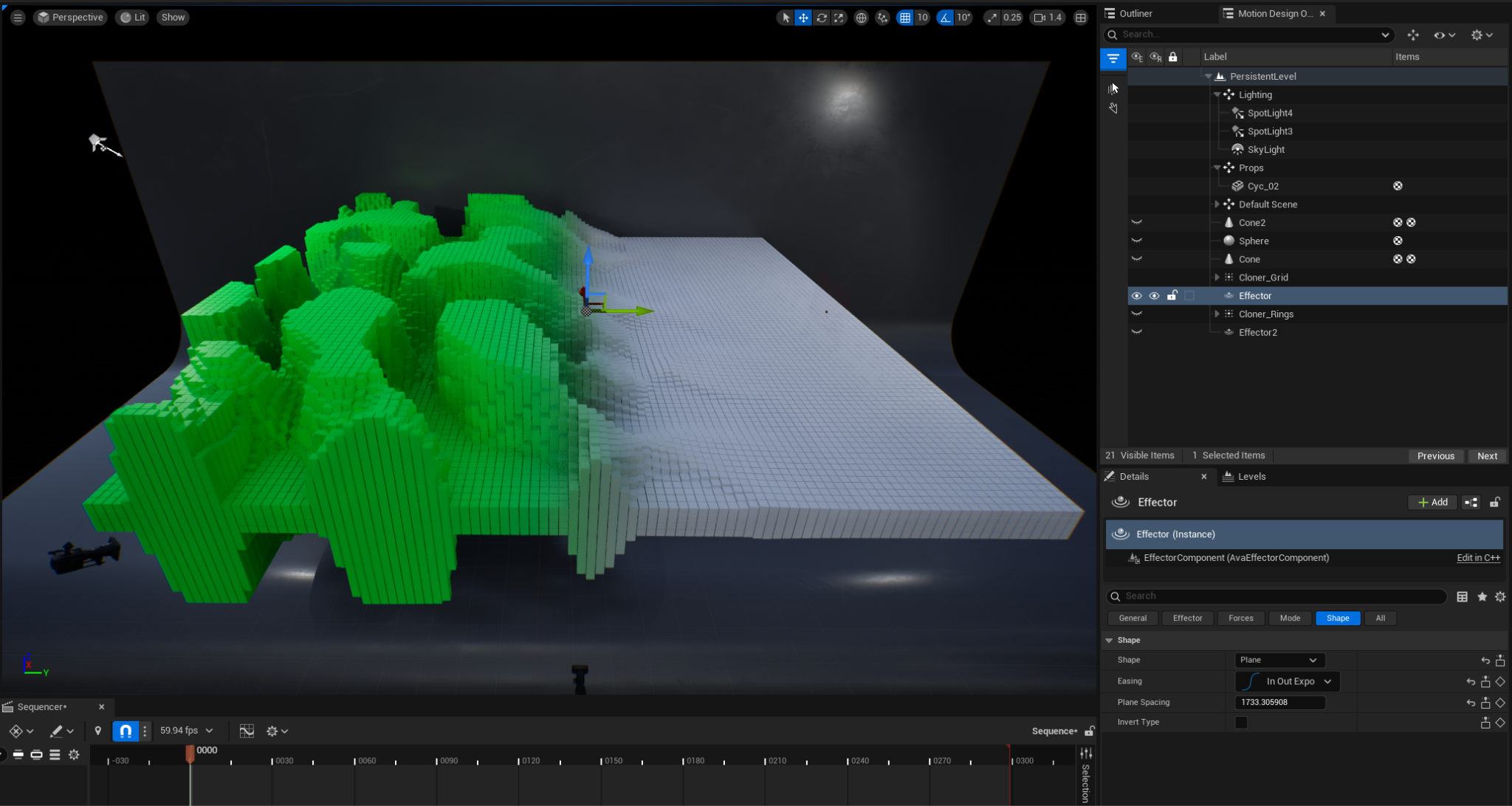
Plane Spacing の値を小さくすると、2 つのハンドル間のスペースが狭くなり、エフェクトのカーブが急になります。
平面形状を使う場合は、Easing プロパティのカーブ オプションのいずれかを選択する必要があります。デフォルトの設定は Linear カーブ オプションです。
| 平面形状のプロパティ | 説明 |
|---|---|
| Plane Spacing | 2 つの平面ハンドル間のスペースを指定します。 |
| Invert Type | エフェクタの影響を形状が変化させている状態を反転します。 |
Box
この形状は Inner Extent および Outer Extent プロパティでエフェクタの影響を制限します。X、Y、Z 軸を使って直方体ボリュームを定義します。ボックス形状では、バウンディング ボックスを描いてエフェクタが存在する場所を示します。エフェクタの他の形状オプションと同様に、Easing プロパティを設定できます。
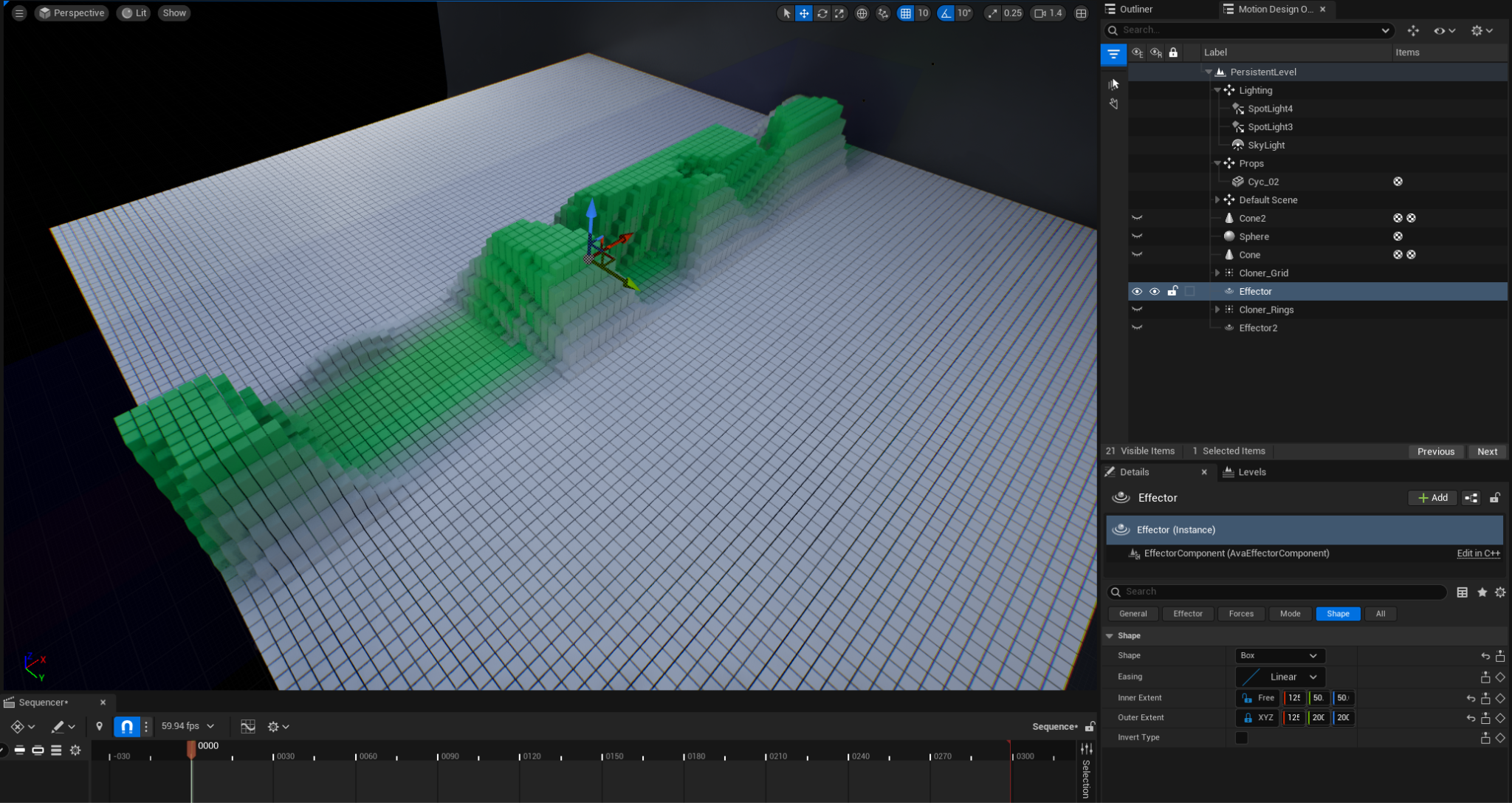
上の例を反転させると下の画像のようになります。
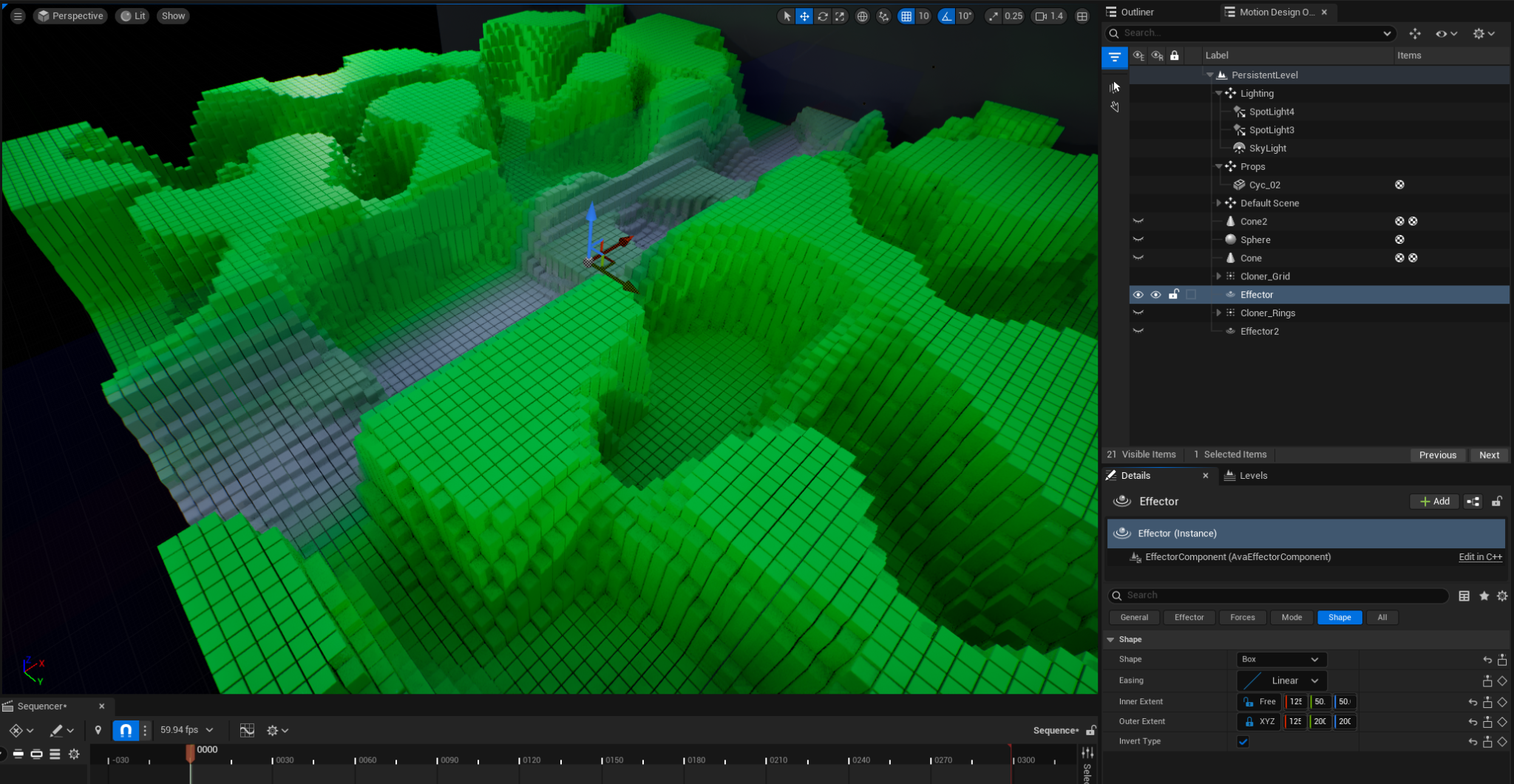
| ボックス形状のプロパティ | 説明 |
|---|---|
| Inner Extent X / Y / Z | ボックス形状エフェクタが影響を及ぼす内側領域の境界を、各軸で定義します。 |
| Outer Extent X / Y / Z | ボックス形状エフェクタが影響を及ぼす外側領域の境界を、各軸で定義します。 |
| Invert Type | エフェクタの影響を形状が変化させている状態を反転します。 |
Unbound
このオプションは、エフェクタに形状の制約を与えません。他のオプションとは異なり、この形状には境界も Easing プロパティもありません。
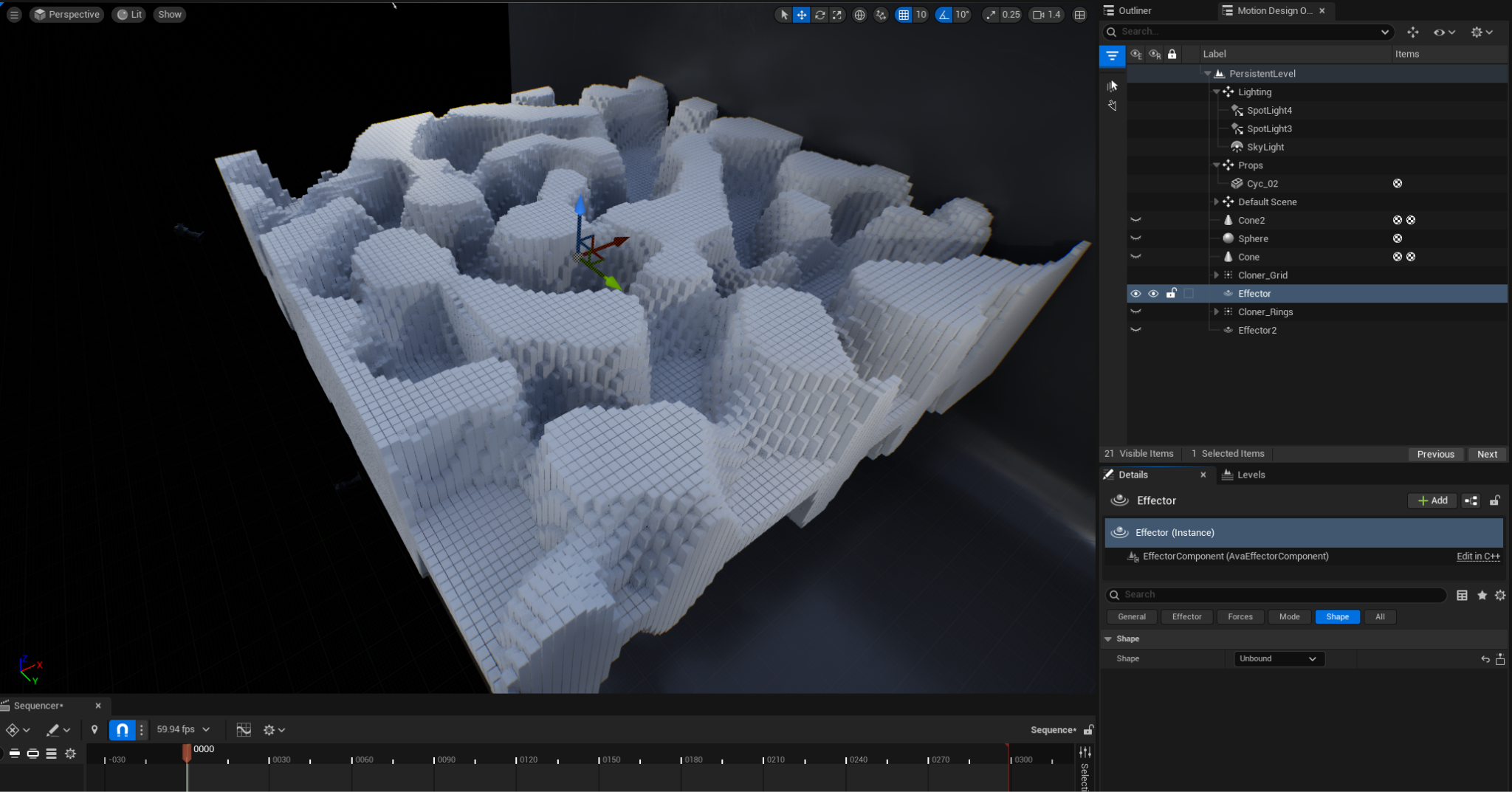
Radial
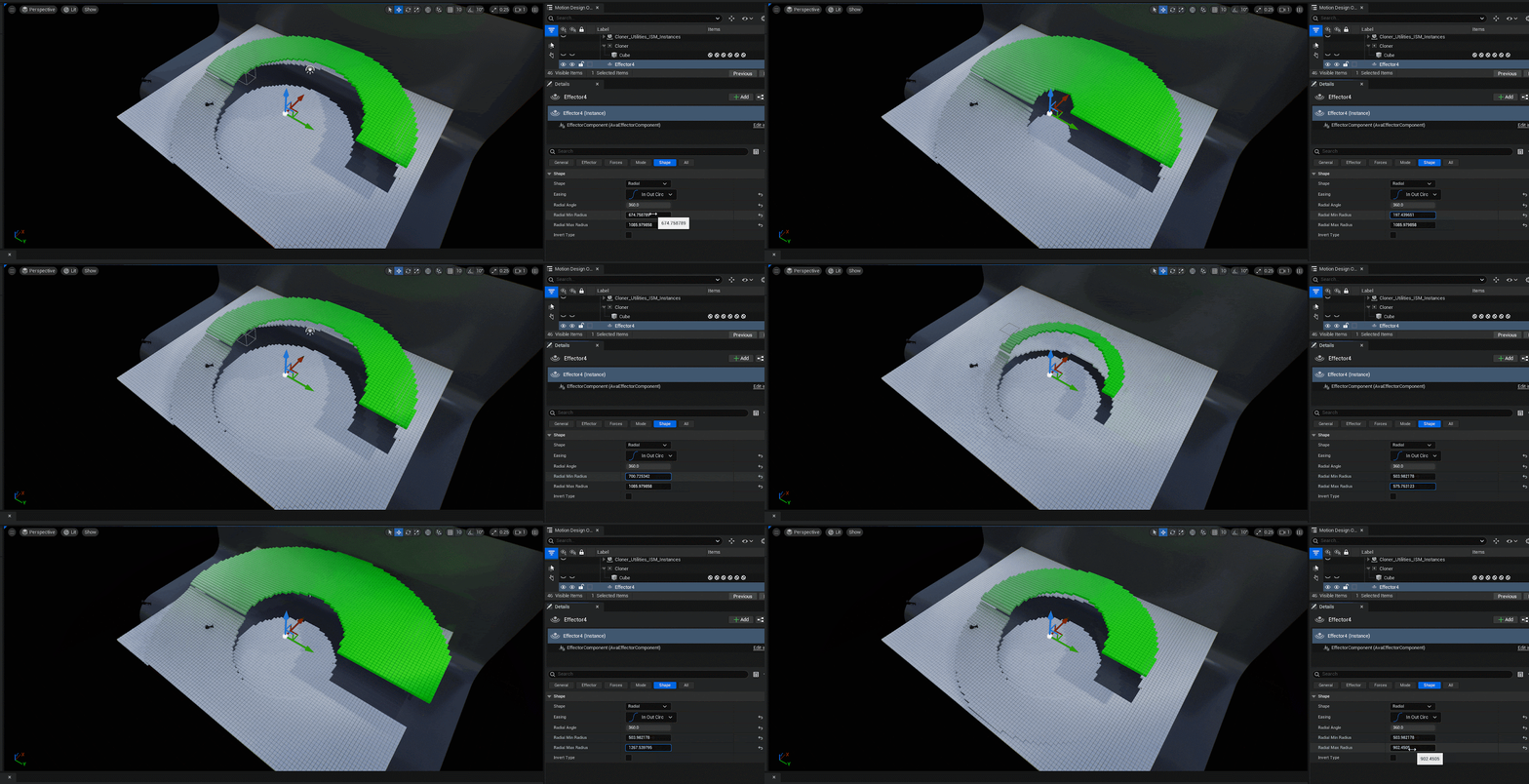
ラジアル形状を使用する場合、Radial Angle を設定できます。この値を増やしていくと中空の円になります。中心は Radial Min Radius および Radial Max Radius プロパティで定義します。ラジアル形状の変化の仕方は、標準の Easing プロパティ オプションを使って定義できます。
下の例は、Radial Angle プロパティで Easing の In Out Back カーブ オプションを使った場合を表しています。このオプションでは、ラジアル形状が下方から始まり上方へとカーブを描きます。
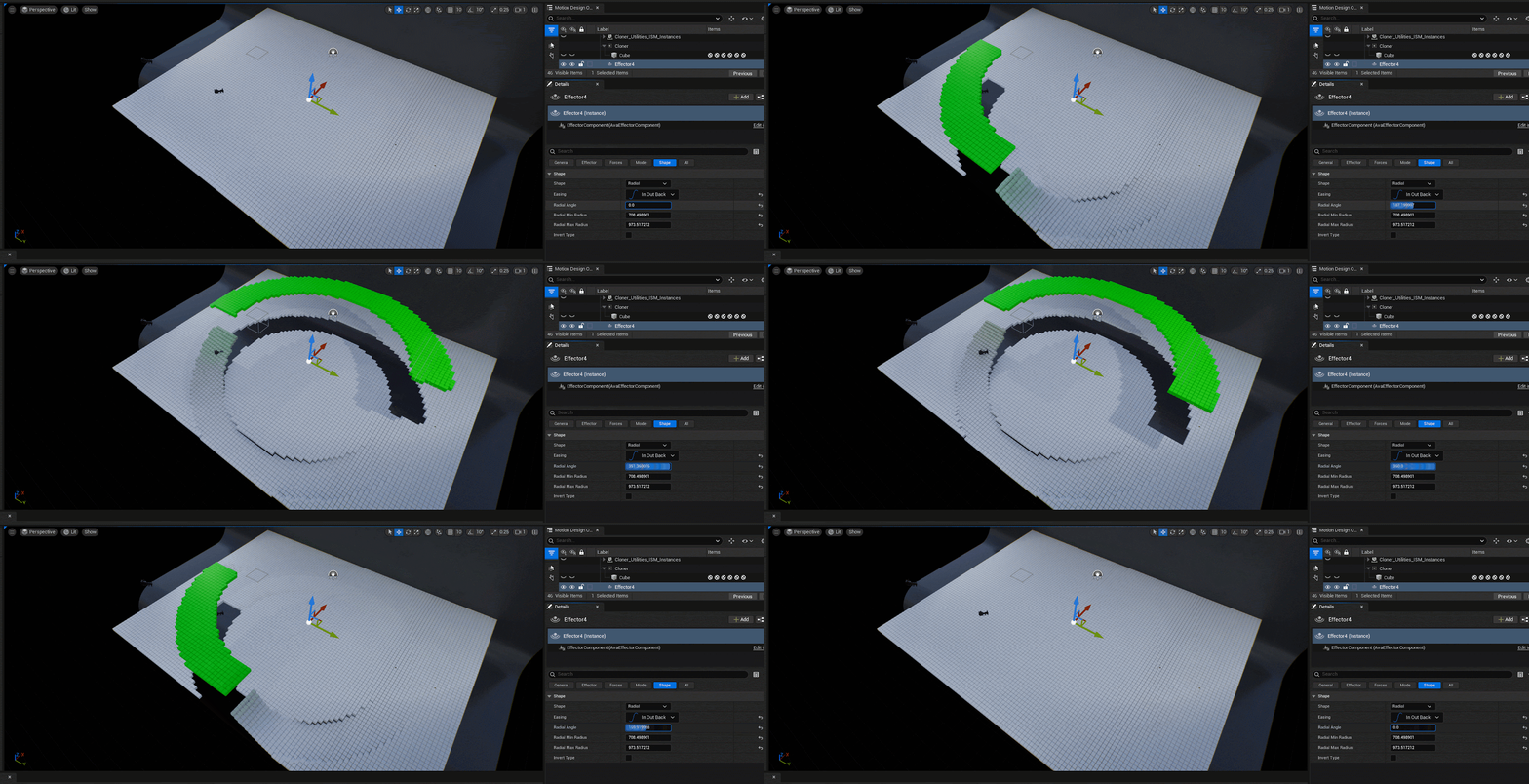
次の GIF は、Radial Min Radius と Radial Max Radius を使ってリングの内側と外側の厚みをカスタマイズする例です。
この例では、Invert Type プロパティが形状領域を床に押し込んでいます。
| ラジアル形状のプロパティ | 説明 |
|---|---|
| Radial Angle | ラジアル形状の弧を指定します。360 度の完全な円にまで伸ばせます。 |
| Radial Min Radius | ラジアル形状の最小 (内側) の境界の半径を指定します。 |
| Radial Max Radius | ラジアル形状の最大 (外側) の境界の半径を指定します。 |
| Invert Type | エフェクタの影響を形状が変化させている状態を反転します。 |
Torus
トーラス形状を使用する場合、メイン トーラスの半径と、内側および外側の境界の半径を調節できます。
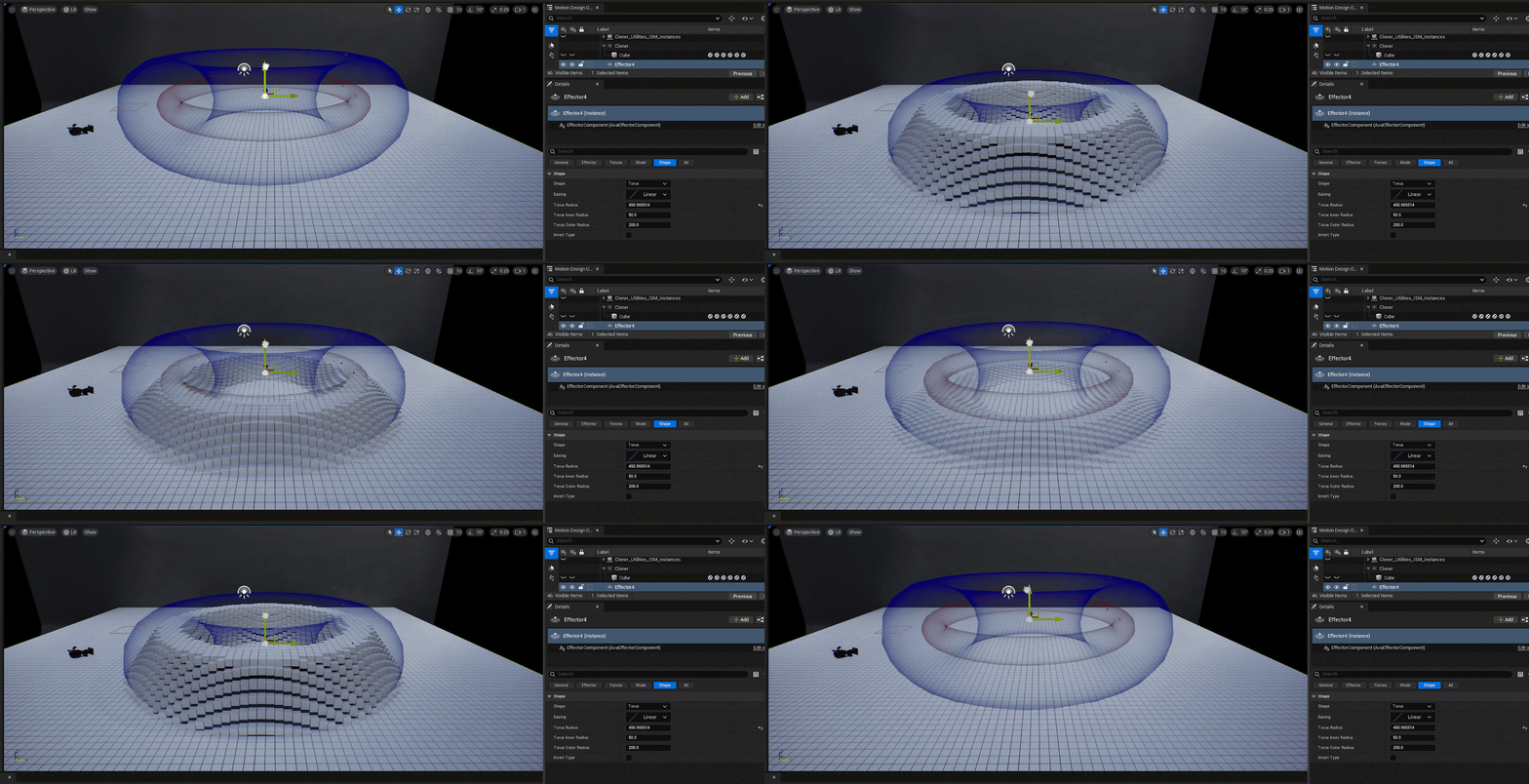
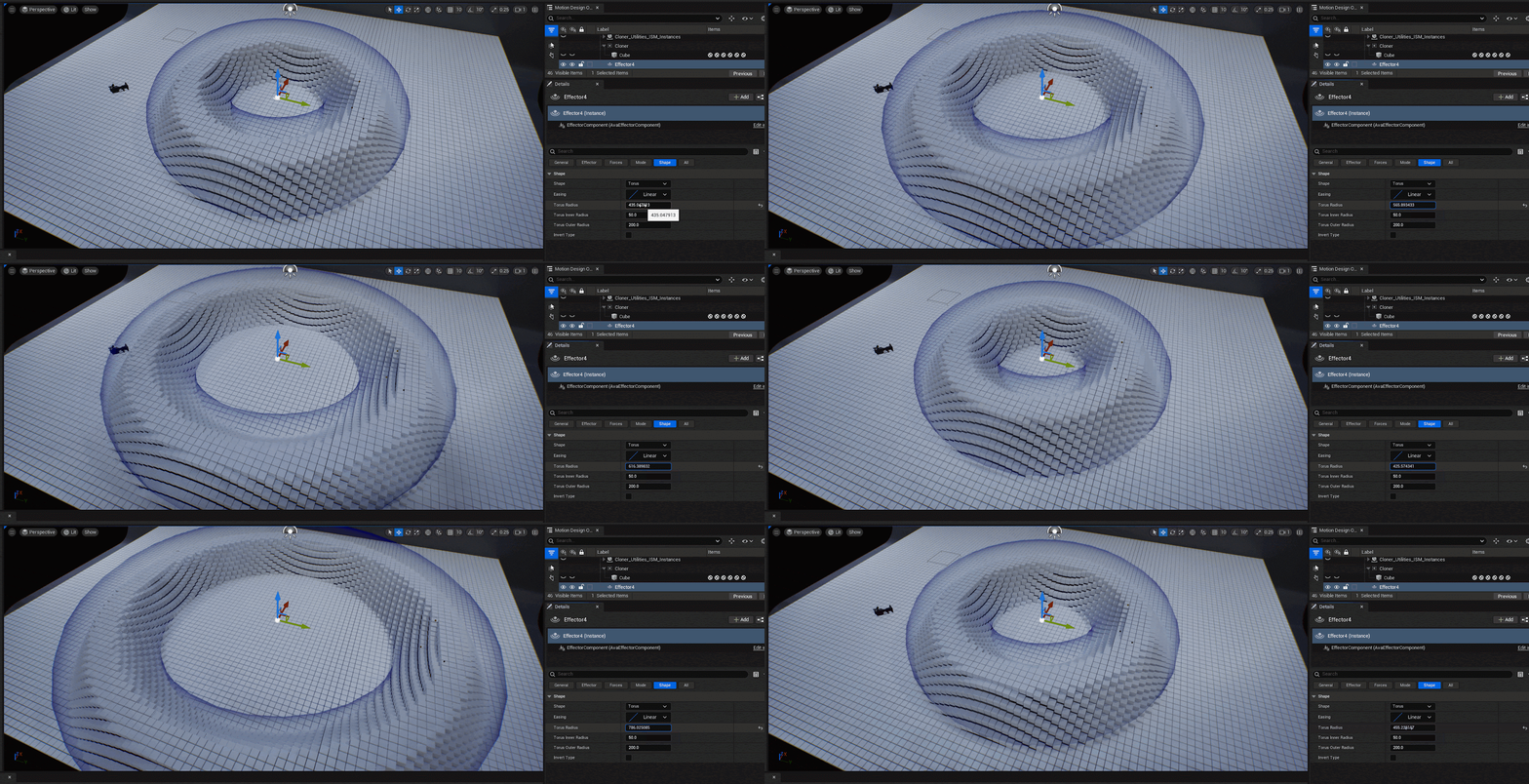
Torus Radius プロパティを使うと、同じ厚みのままトーラス サイズを拡大できます。下に例を示します。
| ラジアル形状のプロパティ | 説明 |
|---|---|
| Torus Radius | トーラス形状全体の半径を指定します。 |
| Torus Inner Radius | トーラスの内側の境界の半径を指定します。 |
| Torus Outer Radius | トーラスの外側の境界の半径を指定します。 |
| Invert Type | エフェクタの影響を形状が変化させている状態を反転します。 |