
3DS Max、 Maya、 Blender などの外部の 3D モデリング アプリケーションからスタティックメッシュを Unreal Engine にインポートすることができます。3DS Max と Maya を使用してこのレッスンの目標を示していますが、保存機能があれば、どの 3D モデリング アプリケーションからでも Unreal Engine に スタティックメッシュ をインポートすることができます。
開始する前に、3D モデリング アプリケーションを利用できることを確認してください。
目標
外部の 3D モデリング アプリケーションからスタティックメッシュをインポートする方法を中心に説明します。
目的
このガイドでは、以下の習得を目指します。
- 外部の 3D モデリング アプリケーションからスタティックメッシュを Unreal Editor にインポートする方法
- スタティックメッシュが適切にインポートされたことを確認する方法
Unreal Engine の FBX インポート パイプラインでは、FBX 2020.2 を使用します。エクスポート中に他のバージョンを使用すると、互換性がなくなる場合があります。
外部の 3D モデリング アプリケーションからスタティックメッシュをインポートする
-
ビューポートでエクスポートすべきメッシュとジョイントを選択します。

-
[File] メニューから Export Selection を選択します (選択に関係なくシーンの全てをエクスポートする場合は Export All (すべてをエクスポート))。
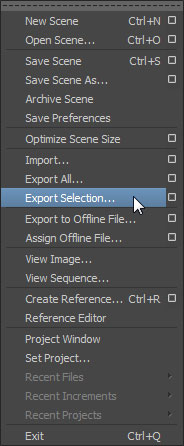
-
メッシュをエクスポートする FBX ファイルの位置と名前を選択して、 [FBX Export] ダイアログで、適切なオプションをセットします。さらに、
 ボタンをクリックして、メッシュを含む FBX ファイルを作成します。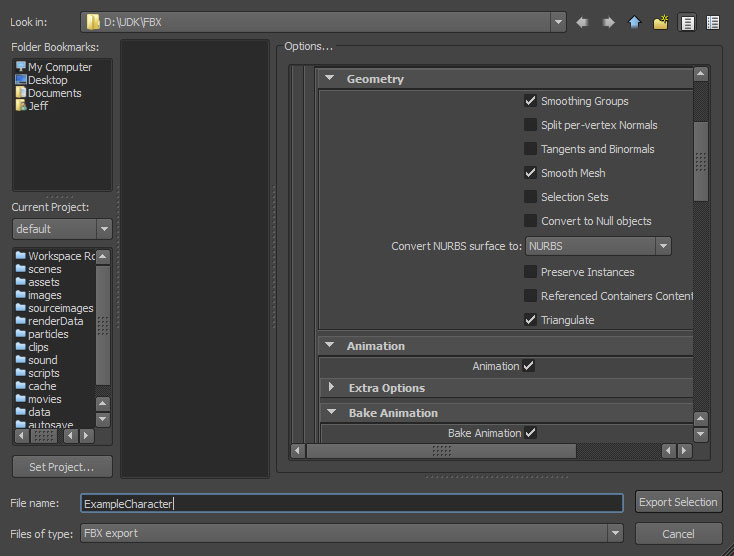
-
ビューポートでエクスポートすべきメッシュとボーンを選択します。

-
[File] メニューから [Export Selected] (選択したものをエクスポート) を選択します (選択に関係なくシーンの全てをエクスポートする場合は [Export All] )。
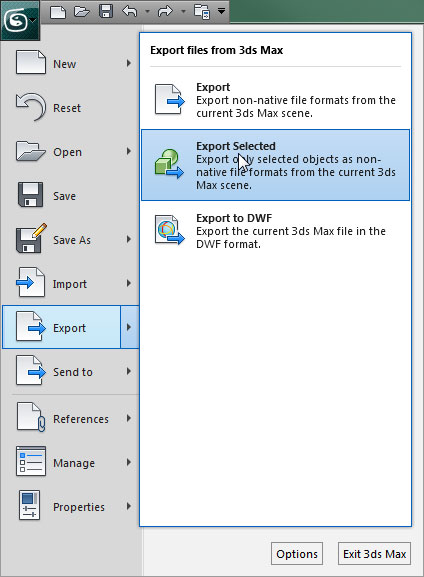
-
メッシをエクスポートする FBX ファイルの位置と名前を選択し、
 ボタンをクリックします。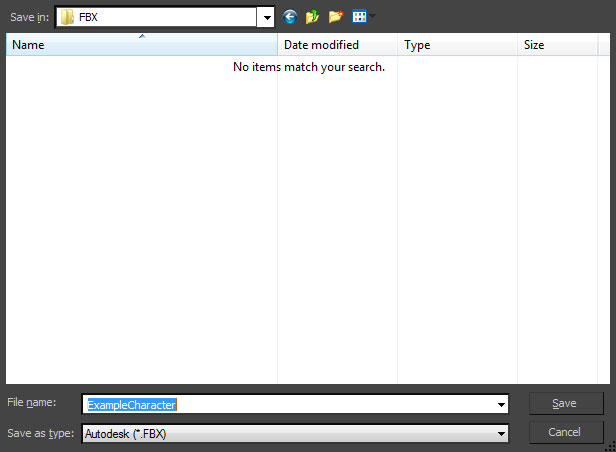
-
[FBX Export] ダイアログボックスで、適切なオプションをセットし、
 ボタンをクリックして、メッシュを含む FBX ファイルを作成します。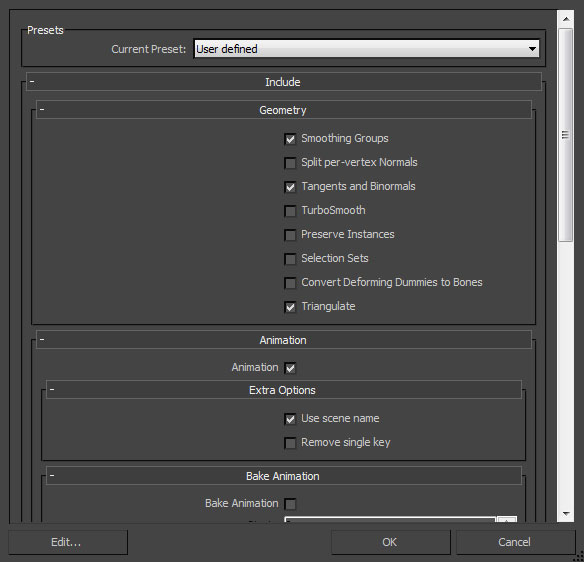
インポートしたスタティックメッシュを確認する
インポートしたスタティックメッシュを ダブルクリック して、スタティックメッシュ エディタ に表示させます。
クリックして拡大表示します。
クリックして拡大表示します。
スタティック メッシュ エディタ にインポートされたメッシュを表示させてアセットが適切にインポートされたことを確認します。
ガイドの最後まで終了したので、以下について学習したことになります。
✓ 外部の 3D モデリング アプリケーションからスタティックメッシュを Unreal Editor にインポートする方法
✓ スタティックメッシュが適切にインポートされたことを確認する方法

