
3DS Max、Maya、Blender などの外部の 3D モデリング アプリケーションからスタティックメッシュの詳細度 (Levels of Detail (LOD)) を Unreal Engine にインポートすることができます。3DS Max と Maya を使用してこのレッスンの目標を示していますが、保存機能があれば、どの 3D モデリング アプリケーションからでも Unreal Engine に スタティックメッシュの LOD をインポートすることができます。
前提条件
- 3D モデリング アプリケーションを利用できること。
- LOD のあるモデルを作成していること。
目的
このガイドでは、以下の習得を目指します。
- 外部の 3D モデリング アプリケーションからスタティックメッシュの LOD をセットアップする方法
- 外部の 3D モデリング アプリケーションからスタティックメッシュの LOD をエクスポートする方法
- 外部の 3D モデリング アプリケーションからスタティックメッシュを Unreal Editor にインポートする方法
Unreal Engine の FBX インポート パイプラインは、FBX 2020.2 を使用します。エクスポート中に他のバージョンを使用すると、非互換性が発生する可能性があります。
スタティックメッシュの LOD のセットアップ
1. ベースとなる LOD から最後の LOD まですべてのメッシュを選択します。選択順序は、LOD が複雑度に応じて正しい順序で追加されるようにするために不可欠です。次に、[Edit] メニューから [Level of Detail] > [Group] コマンドの順に選択します。
画像をクリックするとフルサイズで表示されます。
1. すべてのメッシュは LOD グループの下でグループ化されます。
画像をクリックするとフルサイズで表示されます。
1. LOD メッシュをすべて選択して (順序は重要ではありません) [Group] メニューから [Group] コマンドを選択します。
画像をクリックするとフルサイズで表示されます。
1. 開いたダイアログに新しいグループ名を入力して、 ボタンをクリックしてグループを作成します。
画像をクリックするとフルサイズで表示されます。
1.  ボタンをクリックして [Utilities] パネルを表示し [Level of Detail] (詳細度 (LOD)) ユーティリティを選択します。注記:
  をクリックしてリストから選択する必要があります。
画像をクリックするとフルサイズで表示されます。
1. グループを選択した状態で、 ボタンをクリックして新しい LOD を作成し、選択したグループのメッシュをそれに追加します。メッシュは、その複雑度に応じて自動的に順序付けされます。
画像をクリックするとフルサイズで表示されます。
スタティックメッシュの LOD のエクスポート
-
Maya の場合、 LOD グループと任意のコリジョン ジオメトリを選択します。
画像をクリックするとフルサイズで表示されます。
-
[File (ファイル)] メニューに移動して、[Export Selection] を選択します。
画像をクリックするとフルサイズで表示されます。
-
メッシュの保存先のパスを選択します。名前を付けて、ファイル形式を FBX に選択して、FBX エクスポーター プロパティでアニメーションのエクスポートを有効にしてください。LOD をエクスポートするには、アニメーションを有効にする必要があります。
画像をクリックするとフルサイズで表示されます。
-
3ds Max の場合、 LOD セットと任意のコリジョン ジオメトリを構成するメッシュのグループを選択します。
画像をクリックするとフルサイズで表示されます。
-
[File (ファイル)] メニューに移動して、[Export] > [Export Selected] の順に選択します。
画像をクリックするとフルサイズで表示されます。
-
メッシュの保存先のパスを選択します。必ず名前を付けて、ファイル形式を FBX に選択して、保存してください。
画像をクリックするとフルサイズで表示されます。
-
[FBX Export] ウィンドウの Animation プロパティでアニメーションを有効にします。この設定は LOD のエクスポートに必須です。
画像をクリックするとフルサイズで表示されます。
スタティックメッシュの LOD のインポート
スタティックメッシュ LOD をインポートする方法はいくつかあります。[「コンテンツ ブラウザ」 を使用する方法 (以下で説明) と、「スタティックメッシュ エディタ」 の [Details (詳細)] パネルで行う方法です。スタティックメッシュ エディタで LOD をインポートする方法については、「LOD の作成および使用方法」を参照してください。
-
コンテンツ ブラウザ で [Import (インポート)] ボタンをクリックします。
画像をクリックするとフルサイズで表示されます。
-
インポートする FBX ファイルを探して 選択 します。
画像をクリックするとフルサイズで表示されます。
-
プロジェクトへのメッシュ ファイルのインポートを開始するには、[Open] をクリックします。
-
[FBX Import Options] ダイアログ ボックスから適切な設定値を選択します。必ず [Mesh] > [Advanced] の [Import LODs] オプションを有効にしてください。
画像をクリックするとフルサイズで表示されます。
FBX インポーターでは 2 つのインポート ボタンを使用することができます。ひとつめのオプションは、[Import] ボタンです。指定された設定で現在選択中の FBX ファイルをインポートすることができます。二つめのオプションは、[Import All] ボタンです。指定された設定で現在選択中のすべての FBX ファイルをインポートすることができます。
FBX Importer の設定に関する情報は、「FBX インポート オプション リファレンス」を参照してください。
-
プロジェクトへのメッシュのインポートを開始するには、[Import] または[Import All] をクリックします。
画像をクリックするとフルサイズで表示されます。
インポートされるメッシュの名前はデフォルトの 命名規則 に従います。すべての設定の詳細については、「FBX インポート ダイアログ」を参照してください。
-
インポートされたメッシュは適用されたテクスチャおよびマテリアルと一緒に コンテンツ ブラウザ に表示されます。
画像をクリックするとフルサイズで表示されます。
-
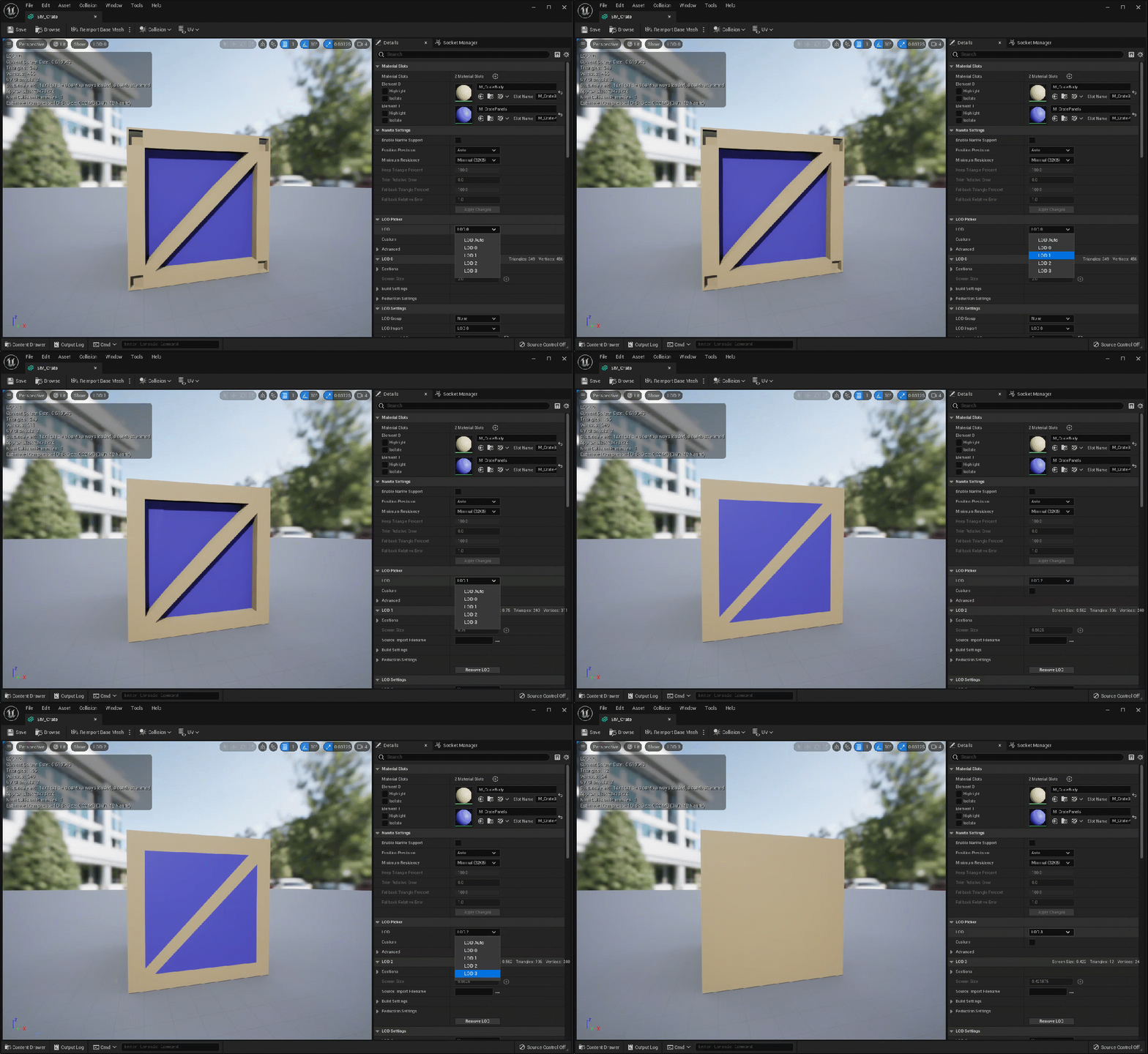
スタティックメッシュを ダブルクリック して スタティックメッシュ エディタ を開きます。インポートしたメッシュを スタティックメッシュ エディタ で表示して、 Auto LOD ドロップダウン を使って LOD を循環表示させることができます。
ガイドの最後まで終了したので、以下について学習したことになります。
✓ 外部の 3D モデリング アプリケーションからスタティックメッシュの LOD をセットアップする方法
✓ 外部の 3D モデリング アプリケーションからスタティックメッシュの LOD をエクスポートする方法
✓ 外部の 3D モデリング アプリケーションからスタティックメッシュを Ureal Editor にインポートする方法 -
-

