同様の情報は、Epic Developer Community サイトから映像形式で視聴できます。フラクチャとクラスタリング のチュートリアルをご覧ください。
フラクチャ モード には、ジオメトリ コレクション階層から不必要なボーン (破砕された構成要素) を除去するとともに、特定のボーンを非表示にする/表示することができる編集ツールがあります。これらのツールにより、ジオメトリ コレクションの複雑な破砕を行うときのワークフローが改善されます。
このガイドでは、[Edit] パネルで利用可能なツールの使用方法を学習します。
編集ツールについて学習する前に、ジオメトリ コレクションの作成方法と破砕方法を理解しておく必要があります。このプロセスに不慣れな場合は、『ジオメトリ コレクション ユーザー ガイド』と『破砕ユーザー ガイド』を参照してください。
ジオメトリ コレクションを粉砕する
このセクションでは、ジオメトリ コレクションを作成して粉砕することで、フラクチャ モード に含まれる編集ツールについて学習します。
-
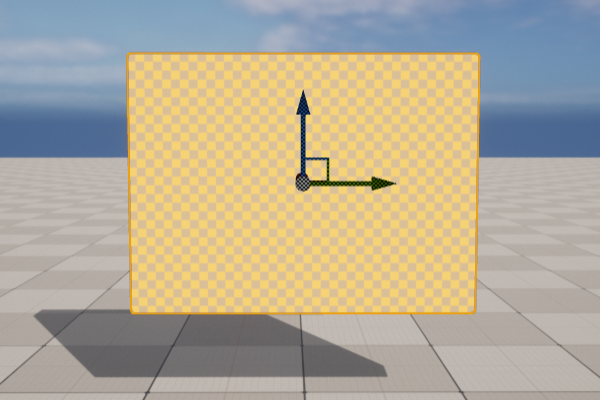
レベル内のスタティックメッシュ アクタからジオメトリ コレクションを作成します。
-
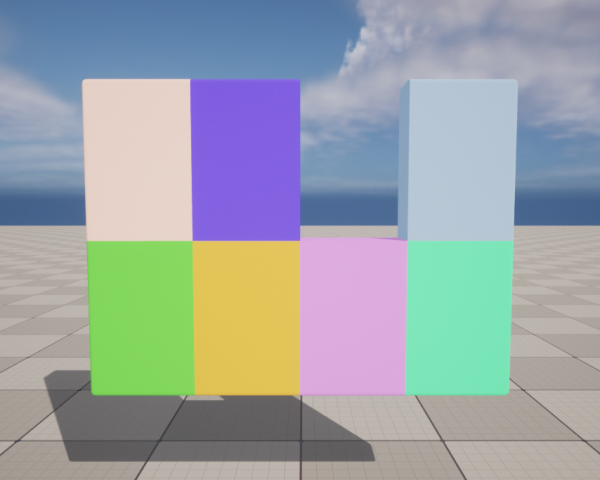
含まれる利用可能なメソッドのいずれかを使用してジオメトリ コレクションを破砕します。以下の例では、スライス ツールを使用してジオメトリ コレクションを 8 個の構成要素に破砕します。
画像をクリックするとフルサイズで表示されます。
編集ツールを使用する
そぎ落としツール
破砕階層から選択したボーン (破砕された構成要素) を除去するには、破砕 ツールを使用します。
ビューポートまたは階層で 1 つ以上のボーンを選択します。
画像をクリックするとフルサイズで表示されます。
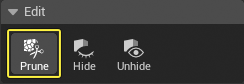
[Prune (そぎ落とす)] をクリックして選択したボーンを除去します。
このツールは通常、交差するジオメトリ コレクションの破砕後にインターセクション ジオメトリや不必要なボーンを除去するために使用されます。
可視性ツール
可視性 ツールは、選択したボーンをビューポートから一時的に非表示にするために使用されます。これは、階層内の特定のボーンにフォーカスしようとする場合に便利です。
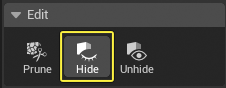
Edit カテゴリの [Hide (非表示にする)] をクリックして選択したすべてのボーンを非表示にします。
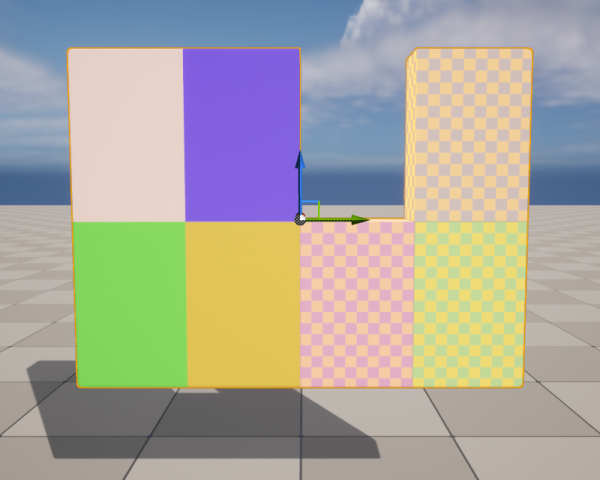
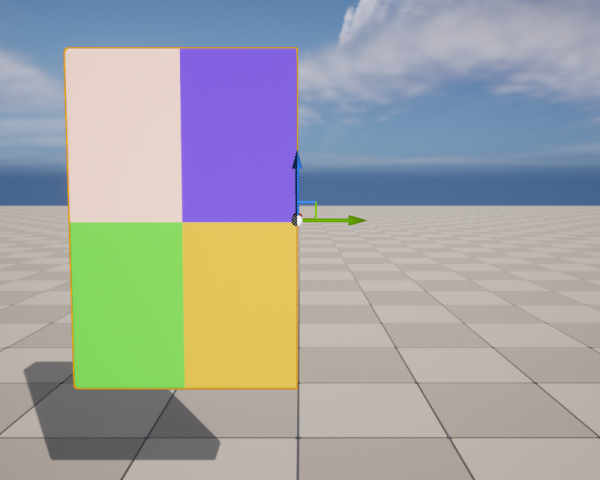
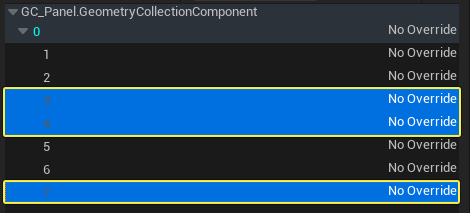
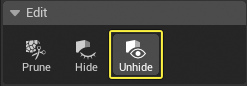
非表示になっているボーンを表示するには、フラクチャ階層 でそれらのボーンを選択して [Unhide (非表示解除)] をクリックします。