

大規模な映画制作の場合、複数名のアーティストが同じシーケンスで作業したり、同時に撮影する必要のある場合があります。Subsequences トラックを使用すると、追加のシーケンス アセットを同じシーケンスに含むことで、このようなワークフローに対応できます。Subsequences トラックを使って、繰り返しのトラッとコンテンツを分野別のサブシーケンスに分割されるようにシーンを整理することもできます。
このドキュメントでは、Subsequences トラックの作成および使用方法の概要を説明します。
前提条件
作成する
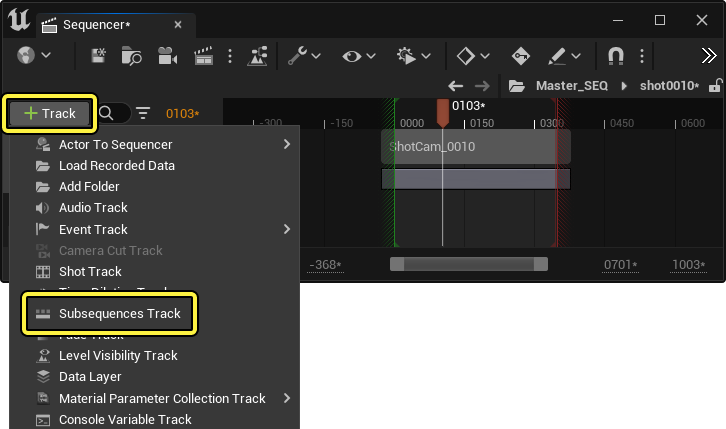
Subsequences トラックを作成するには、シーケンサーの [Add (+) Track (トラックを追加)] ボタンをクリックして [Subsequences Track] を選択します。
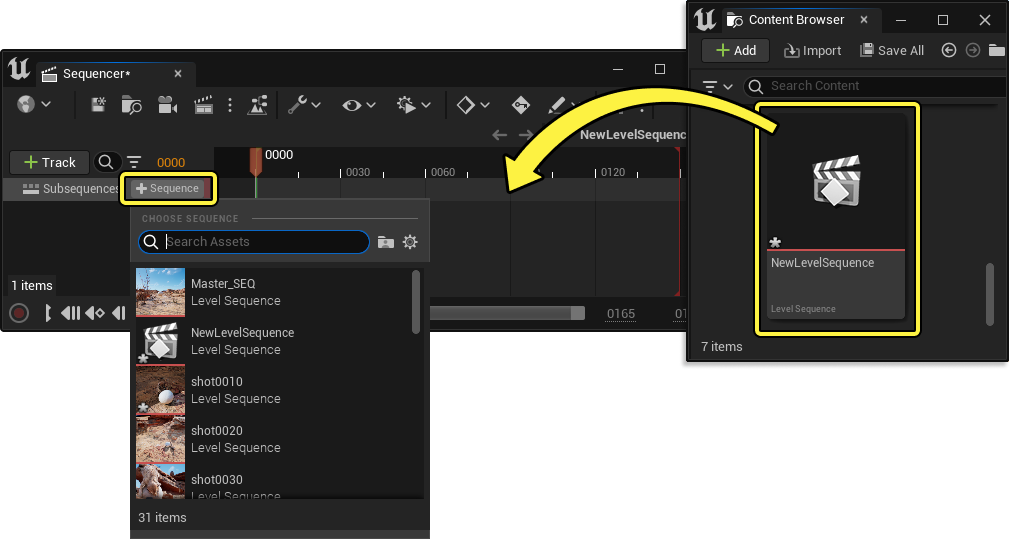
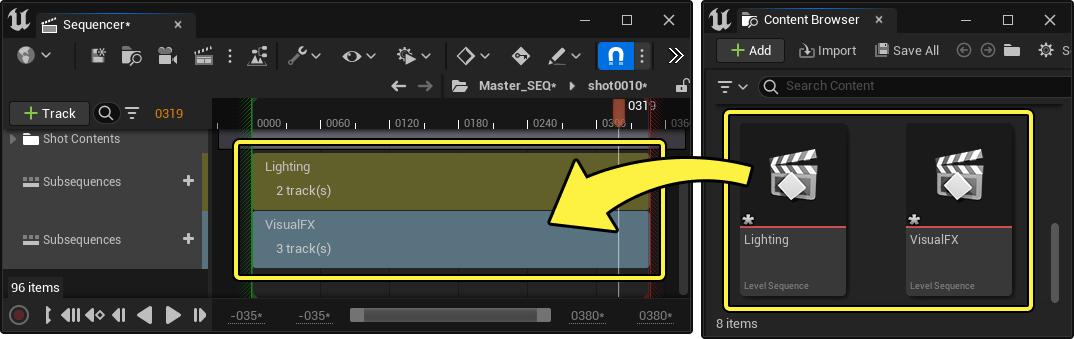
そこから [Add (+) Sequence] をクリックしてメニューからシーケンスを選択するか、コンテンツ ブラウザ からレベル シーケンスを Subscenes トラックにドラッグしてシーケンスを追加します。
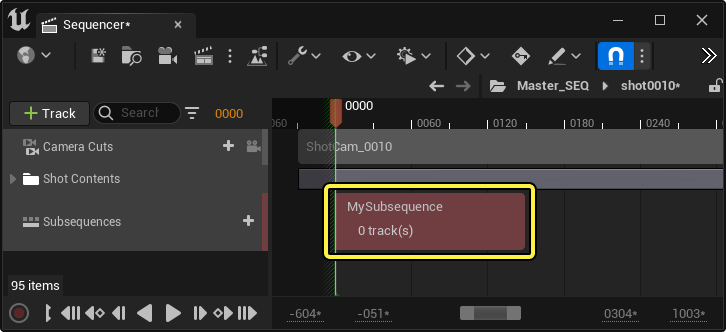
シーケンスが追加されると、対応するレベル シーケンスの名前とその中に含まれるトラック数がサブシーケンス セクションに表示されます。
サブシーケンスで作業する
シーケンスに追加されたサブシーケンスは、セクションをダブルクリックして開くことができます。この方法で開くと、サブシーケンスは親シーケンスのコンテキスト内に表示されます。つまり、現在のシーケンサー ビューがサブシーケンスのみを表示している場合です、シーン コンテキスト全体を提供するために親からトラックの評価を継続します。
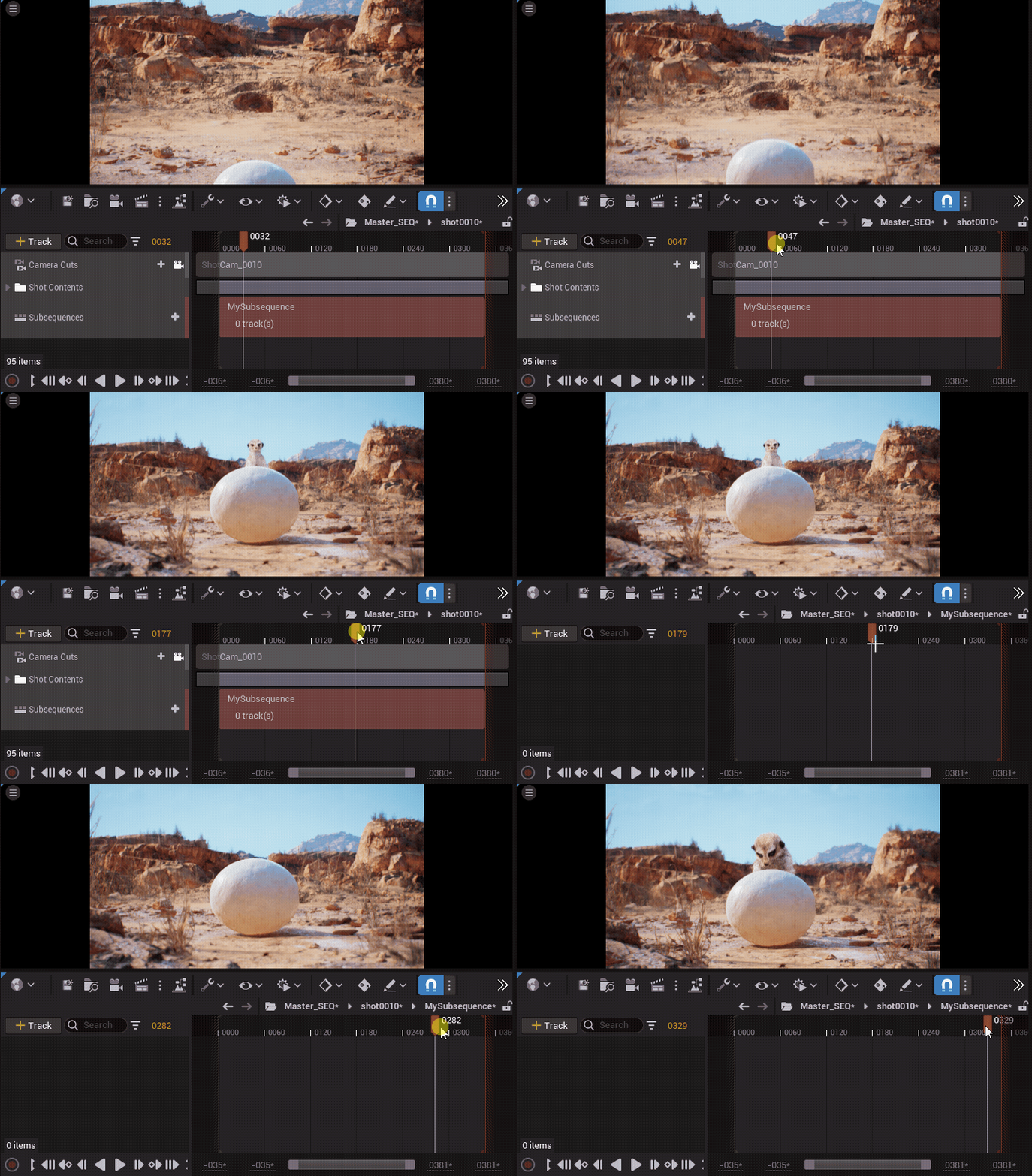
親シーケンス コンテキストからサブシーケンスを表示すると、開始時間と終了時間が基本のサブシーケンスとトリムされたサブシーケンスの両方に対して表示されます。この例では、親シーケンスでトリムされた 開始 時間と 終了 時間の両方のサブシーケンスと、その情報がサブシーケンスで表示されるかがわかります。
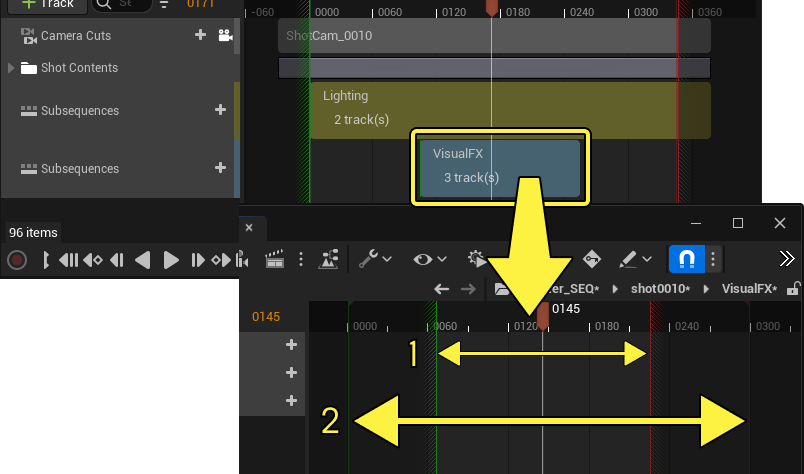
- トリムされた領域。親シーケンスから再生される領域です。
- 完全にプレイ可能なシーケンス領域。トリムされている領域なので全体の中では再生されません。
逆に、サブシーケンス内で 開始 時間と 終了 時間をトリムして、親シーケンスからトリムした領域を確認することもできます。
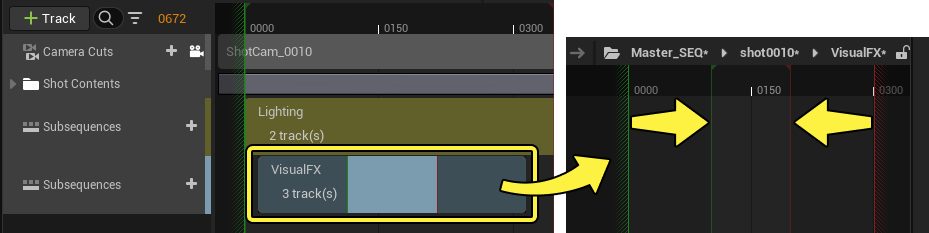
このコンテキスト ビューはシーケンサーの 再生オプション で [Evaluate Sub Sequences In Isolation (サブシーケンスを独立して評価)] を使って有効/無効を切り替えることができます。
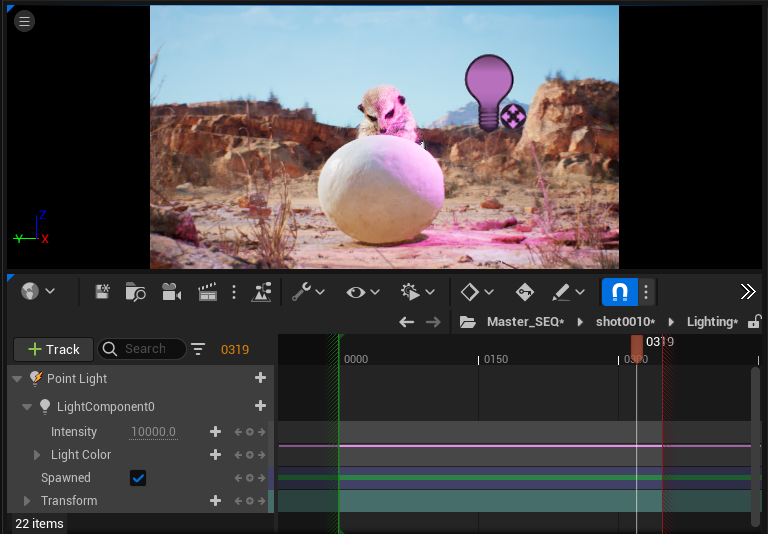
サブシーケンス内で作業するときに、他のシーケンスの場合と同様にトラック、キーフレーム、他のコンテンツを追加して、親シーケンスのコンテンツと一緒に結果をプレビューすることができます。このように、サブシーケンスはファイルの競合の制限のためだけでなく、異なるサブシーケンス内のシーケンサーのコンテンツの整理にも役立ちます。
ショット とは異なり、シーケンスにスタックしている複数のサブシーケンスは下のものを上書きしません。すべてのサブシーケンスは再生時に同時に評価されます。
共同作業
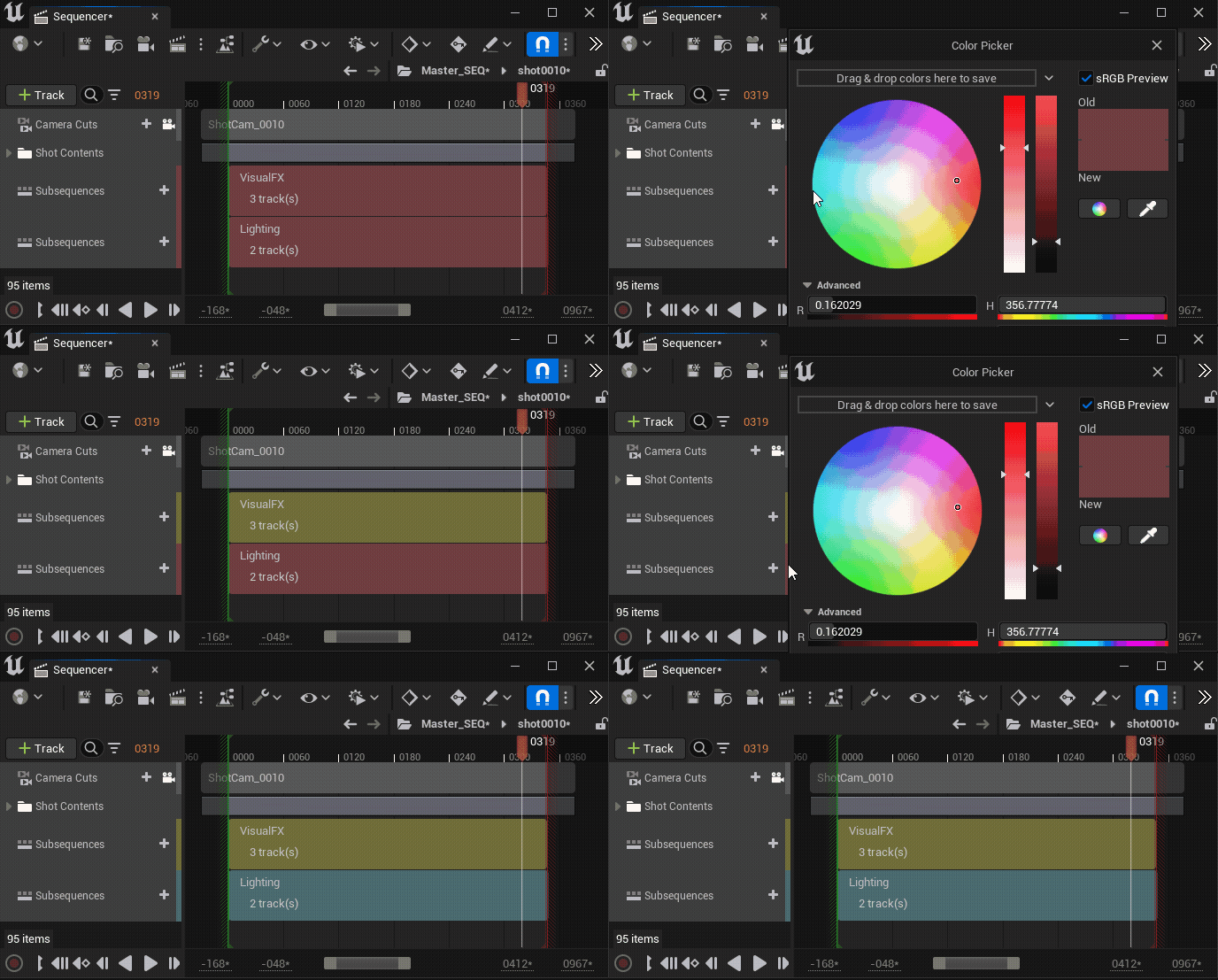
サブシーケンスはメインシーケンスとは異なるレベル シーケンスに影響を与えるため、複数のアーティストが 1 つのシネマティックでファイルが競合することなく同時に作業できます。この例では、 Visual Effects と Lighting という両方の分野のコンテンツを含むために2 つの異なるサブシーケンスが使用されていることがわかります。
階層バイアス
マスター シーケンス、ショット、サブシーケンスの各システムの特性から、ショットとマスターから同じアクタが参照されている場合、競合が起きる場合があります。階層バイアス は、他のソースを評価して、アクタの参照の優先順位を決定するために使用できます。ショット または サブシーン を右クリックするとこのプロパティが表示されます。[Properties] メニューで [Hierarchical Bias] を選択します。

ソースでバイアス値を増やすと、そのソースが「優先」され、値を減らすと他のソースが「優先」されます。ソースの間でバイアス値が一致すると、すべて評価され、可能な場合にブレンドされます。
最上位 (マスター) シーケンスの Hierarchical Bias のデフォルト値は 0、一方、サブシーケンスでは 100 です。これによりショット ソースをマスター ソースより優先できます。バイアスは追加された各サブシーケンス レイヤーで合成され、つまりショット シーケンスにこのサブシーケンスが含まれる場合、200 (100 + 100) などとバイアス値が合計され、影響の最も深いレベルがデフォルトで「優先」されます。
この効果は次の画像で説明します。

- ルート シーケンス、デフォルトのバイアスは 0 で、累積バイアスは 0 です。
- 最初の子シーケンス、デフォルトのバイアスは 100 で、累積バイアスは 100 です。
- 2 番目の子シーケンス、デフォルトのバイアスは 100 で、累積バイアスは 200 です。
バイアスの例
次の例では、シーケンスでバイアス階層値が利用される方法を示します。
Light アクタ がレベルに配置され、3 つの異なるシーケンスから参照されます。
-
マスター シーケンス がこのライトを参照し、色の 赤 がキーフレームに設定されています。

-
マスター シーケンス内に ショット があり、色の 緑 がキーフレームに設定されています。

-
ショット内に Subscene があり、色の 青 がキーフレームに設定されています。

デフォルトでは、サブシーン と 青 のライトが優先されます。最大の累積バイアス値であるからです。具体的に各シーケンスのバイアス値を次に示します。
- マスター シーケンス = 0
- 最初の子シーケンス = 100
- 2 番目の子シーケンス = 200 (100 + 100)
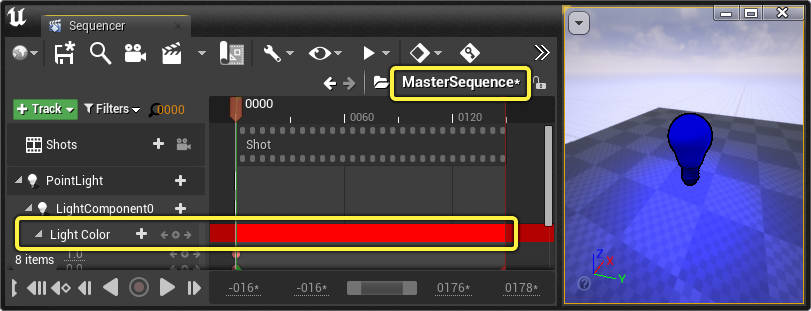
サブシーン セクションを右クリックして、階層バイアスを -50 に下げると、ショット と 緑 のライトが優先されます。これはサブシーンの累積バイアス値が親よりも小さくなったからで、緑ライトが最大のバイアス値になります。
この時点で、各シーケンスのバイアス値が次のようになります。
- ルート シーケンス = 0
- 最初の子シーケンス = 100
- 2 番目の子シーケンス = 50 (100 - 50)

すべてのバイアス値を 0 に設定すると、すべてのシーケンスがまとめて評価され結果はブレンドされます。この例では、赤、緑、青のライトのカラー値が結合され、白 になります。
この時点で、各シーケンスのバイアス値が次のようになります。
- ルート シーケンス = 0
- 最初の子シーケンス = 0
- 2 番目の子シーケンス = 0 (0 + 0)

セクションの編集
各サブシーケンス セクションは、ほとんどの セクション と同様に機能します。つまり、移動、トリミング、または編集することができます。
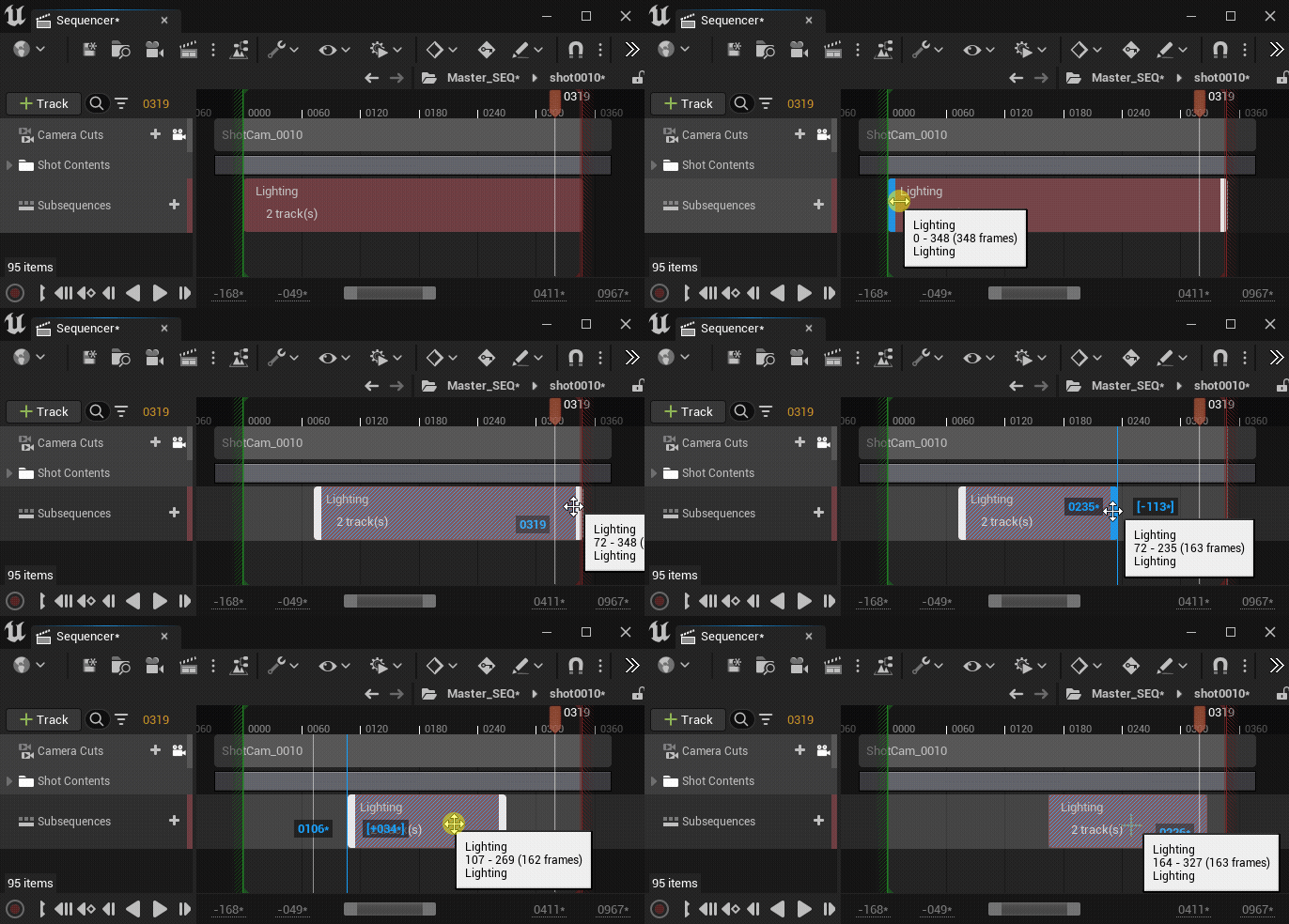
サブシーケンスをそれぞれ区別するために、トラック ヘッダーのカラー バーをクリックして、トラックのすべてのセクションに表示される色を変更することができます。カラー ピッカー が開くので、その中からこのトラックに使用する色を選択します。
ループ
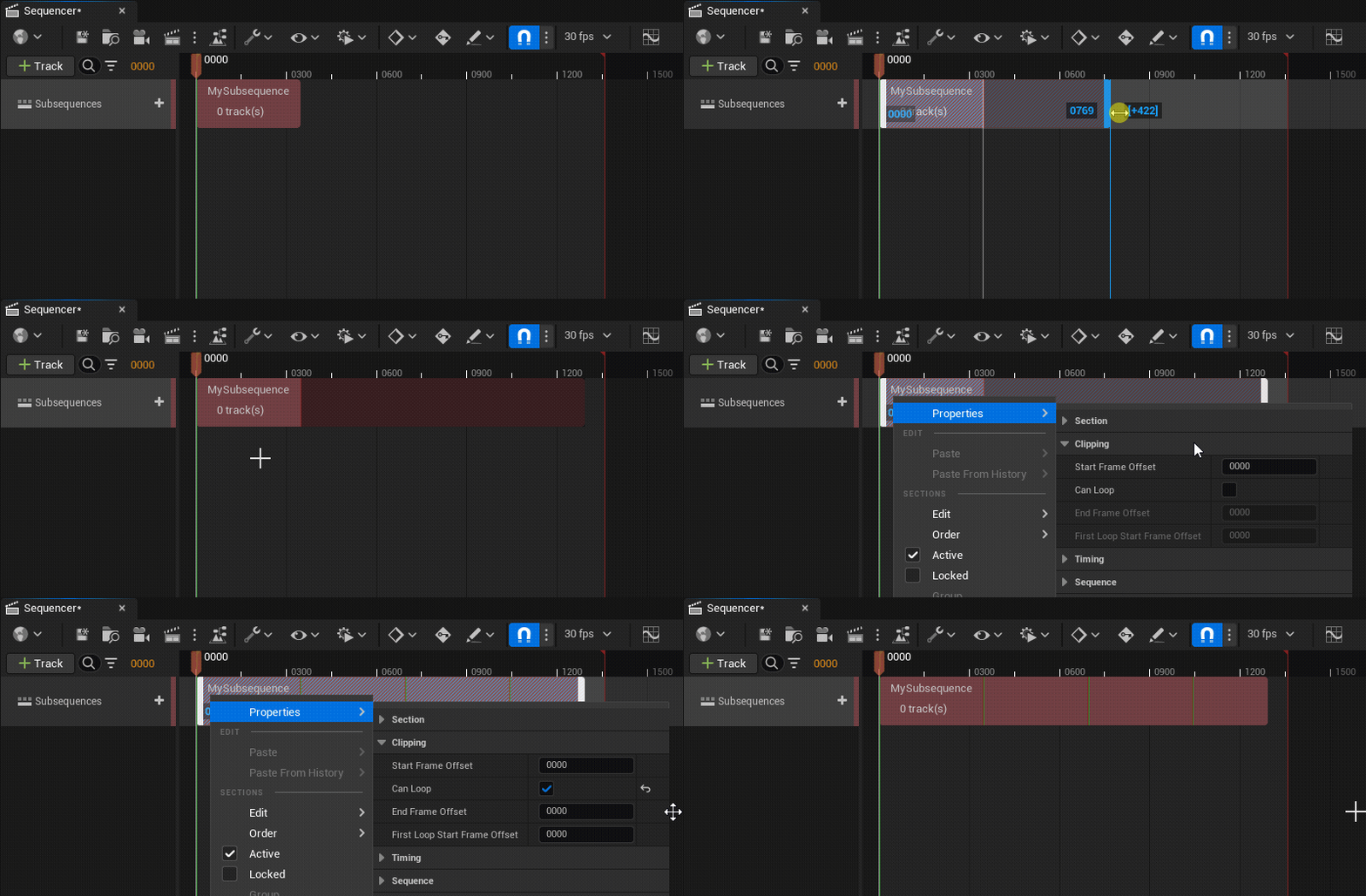
セクションをデフォルトの時間より延長する場合、シーケンスの再生範囲をリニアに拡張します。代わりにシーケンスをループさせたい場合は、セクションを右クリックして、[Properties] > [Can Loop] を有効にしてください。
プロパティ
サブシーケンス セクションを右クリックし、 [Properties (プロパティ)] メニューに移動すると、セクション プロパティが表示されます。
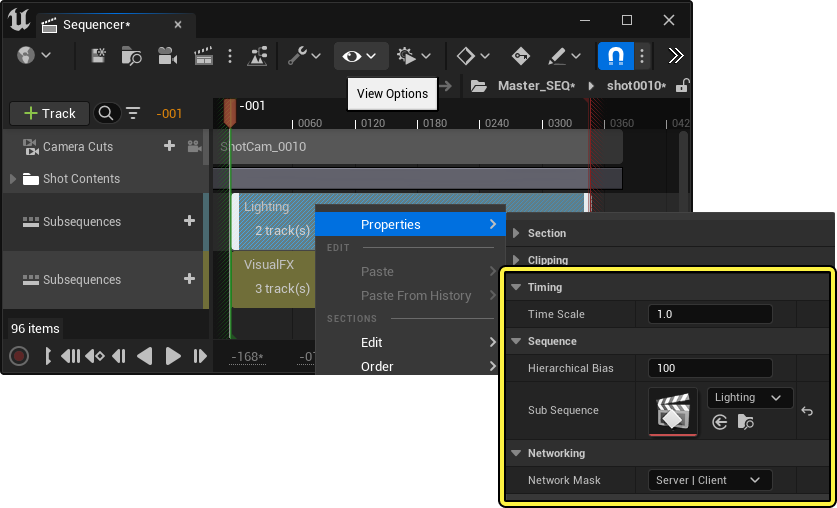
| 名称 | 説明 |
|---|---|
| Time Scale | サブシーケンスの再生レートをコントロールします。値が 1 がノーマルの再生速度です。値が大きくなるほど速度が速くなり、小さくなると速度が遅くなります。 |
| Hierarchical Bias | サブシーケンスの 階層バイアス をコントロールします。同じアクタを参照するときに、大きい値が設定されていると、そのサブシーケンスが他のソースより優先されます。 |
| Sub Sequence | このサブシーケンスで再生されるシーケンス アセットです。 |
| Network Mask | このサブシーケンスがホストされているネットワーク領域です。Client (クライアント)、Server (サーバー)、Both (両方) に設定することができます。シーケンスのコンテンツに合わせて適切に設定することが重要です。たとえば、サブシーケンスにオーディオのみ含まれる場合、オーディオはサーバー上で再生されないので通常は Client に設定します。 |