

アニメーション トラックでは、シーケンサーのアニメーション シーケンス アセットを使用してスケルタルメッシュ アクタにアニメーションを適用します。このガイドでは、このトラックとプロパティの使用方法の概要を説明します。
前提条件
- シーケンサー とその インターフェース について理解している。
- プロジェクトに スケルタルメッシュ アクタがあり、アニメーション シーケンス を再生できる。
作成
アニメーション トラックは、スケルタルメッシュ アクタのクラスがシーケンサーに追加されるときに、アクタのトラックにデフォルトで 自動的に作成 されます。アニメーションをサポートする別のアクタ クラスを追加したり、そのトラックを削除したりした場合は、そのアクタのトラックで [+ Track (+ トラック)] > [Animation (アニメーション)] をクリックし、[Animation Sequence (アニメーション シーケンス)] を選択することで、トラックを手動で追加できます。
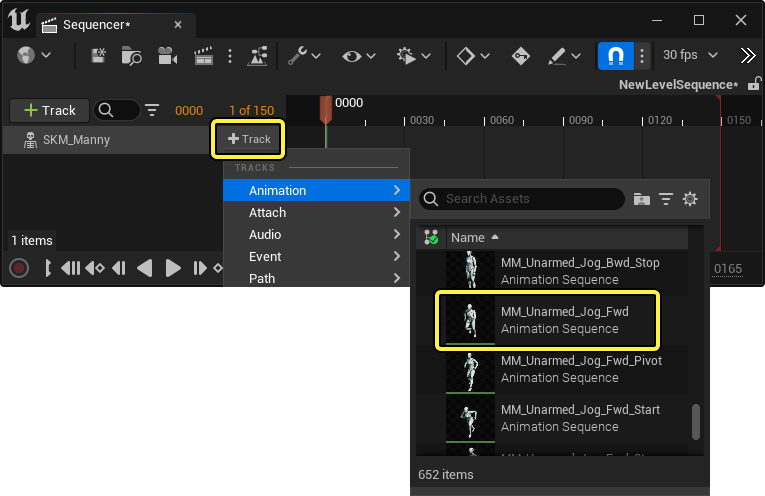
こうすることで、アニメーション シーケンス セクションを含むアニメーション トラックが再生ヘッドに作成されます。
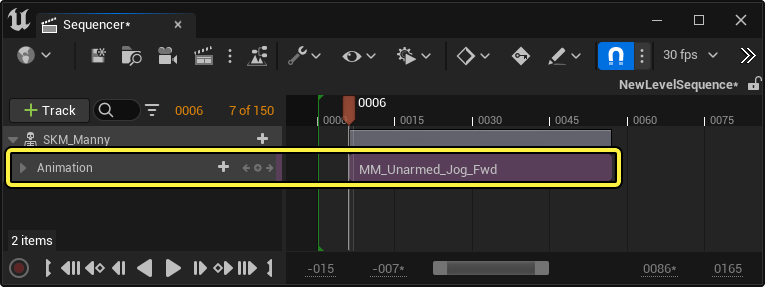
アニメーションを追加する
アニメーション トラックが作成されたら、それにアニメーションを追加できます。アニメーションは次の 2 つの方法で追加できます。
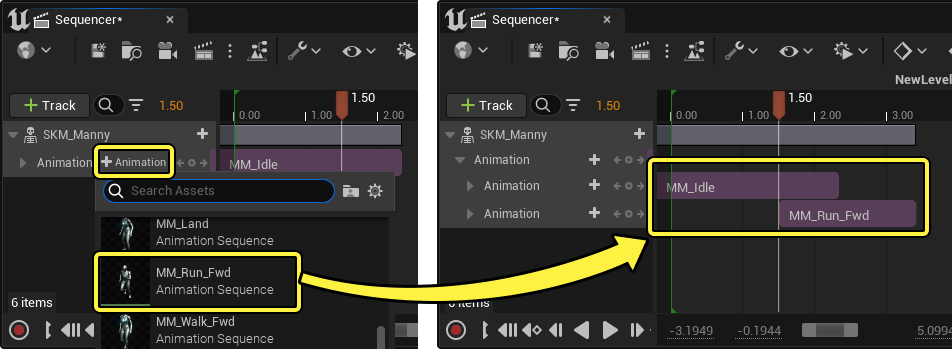
アニメーション トラックの [+ Animation (+ アニメーション)] をクリックしてアニメーション シーケンスを選択します。ここに表示されるアニメーションは、スケルタルメッシュに 対応している アニメーションのみが表示されるようにフィルタリングされています。
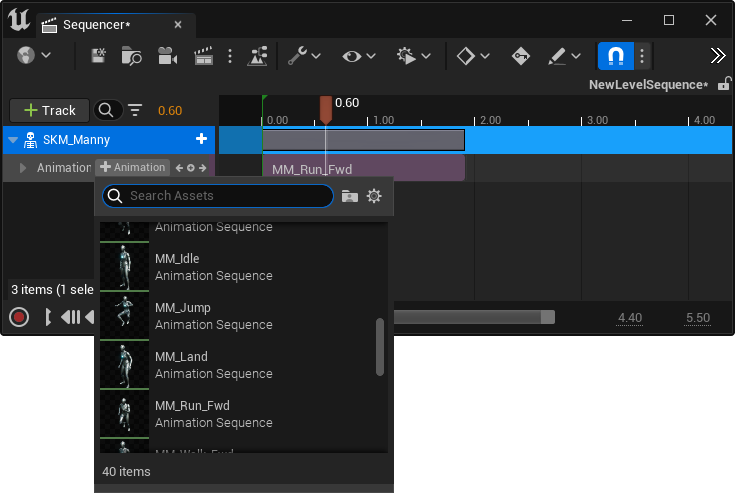
また、アニメーション シーケンスを コンテンツ ブラウザ からシーケンサーのタイムライン領域にドラッグすることもできます。この操作によりクリップの長さがプレビューされるので、アニメーション トラックをドラッグしながら時点をドロップできます。
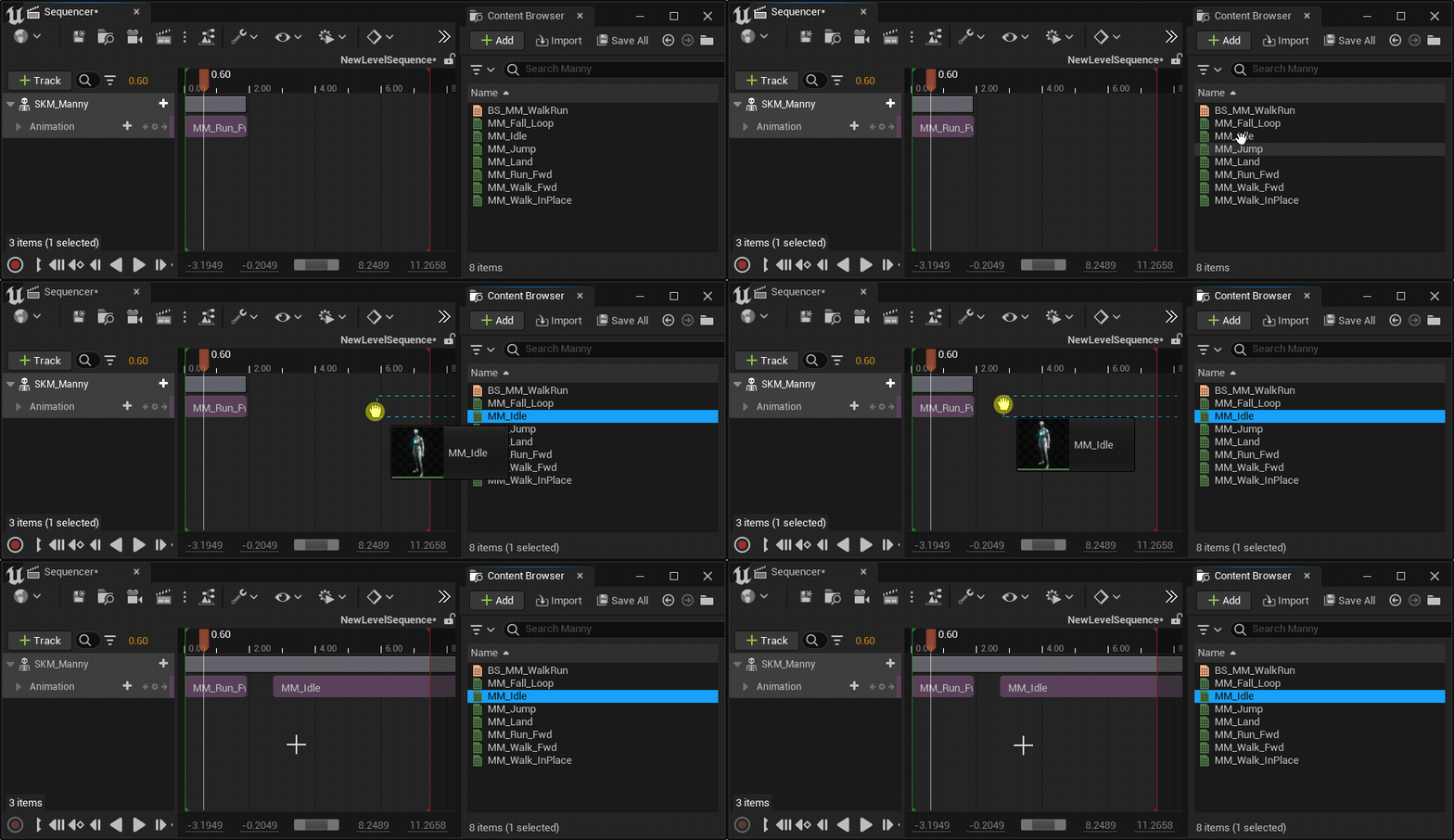
別のクリップにドラッグすると、そのアニメーション用に別のトラックが作成されます。
使用
アニメーション モード
シーケンサーでスケルタルメッシュをアニメートする際は、[Animation Mode (アニメーション モード)] プロパティが [Use Custom Mode (カスタム モードを使用)] に切り替わります。このように切り替わるのは、シーケンサーにより、特殊な アニメーション ブループリント を通じてアクタのアニメーションが駆動されることを確実にするためです。
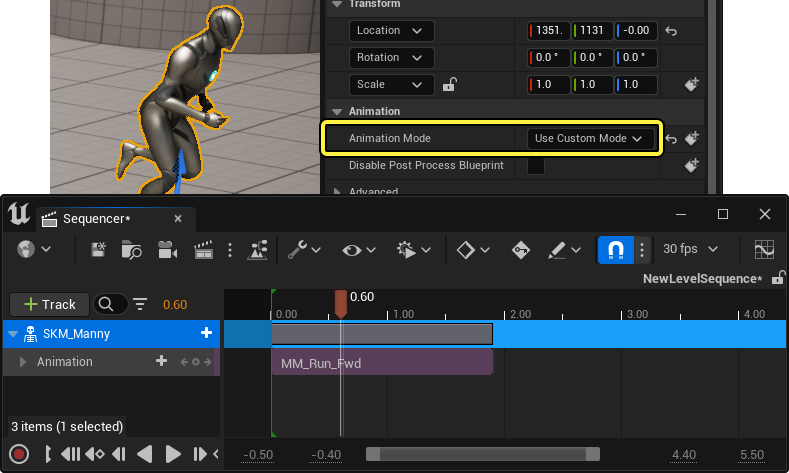
アニメーション ブループリントがすでに割り当てられている場合、アニメーション モードは [Use Custom Mode] には切り替わりません。その場合は、アニメーション ブループリントに、シーケンサーからアニメーションを受け取るための スロット が含まれていることを確認してください。
レイヤーとブレンド
アニメーション トラックは複数のトラック レイヤーとアニメーションをサポートしているため、複数のアニメーションをさまざまな方法でブレンドすることができます。
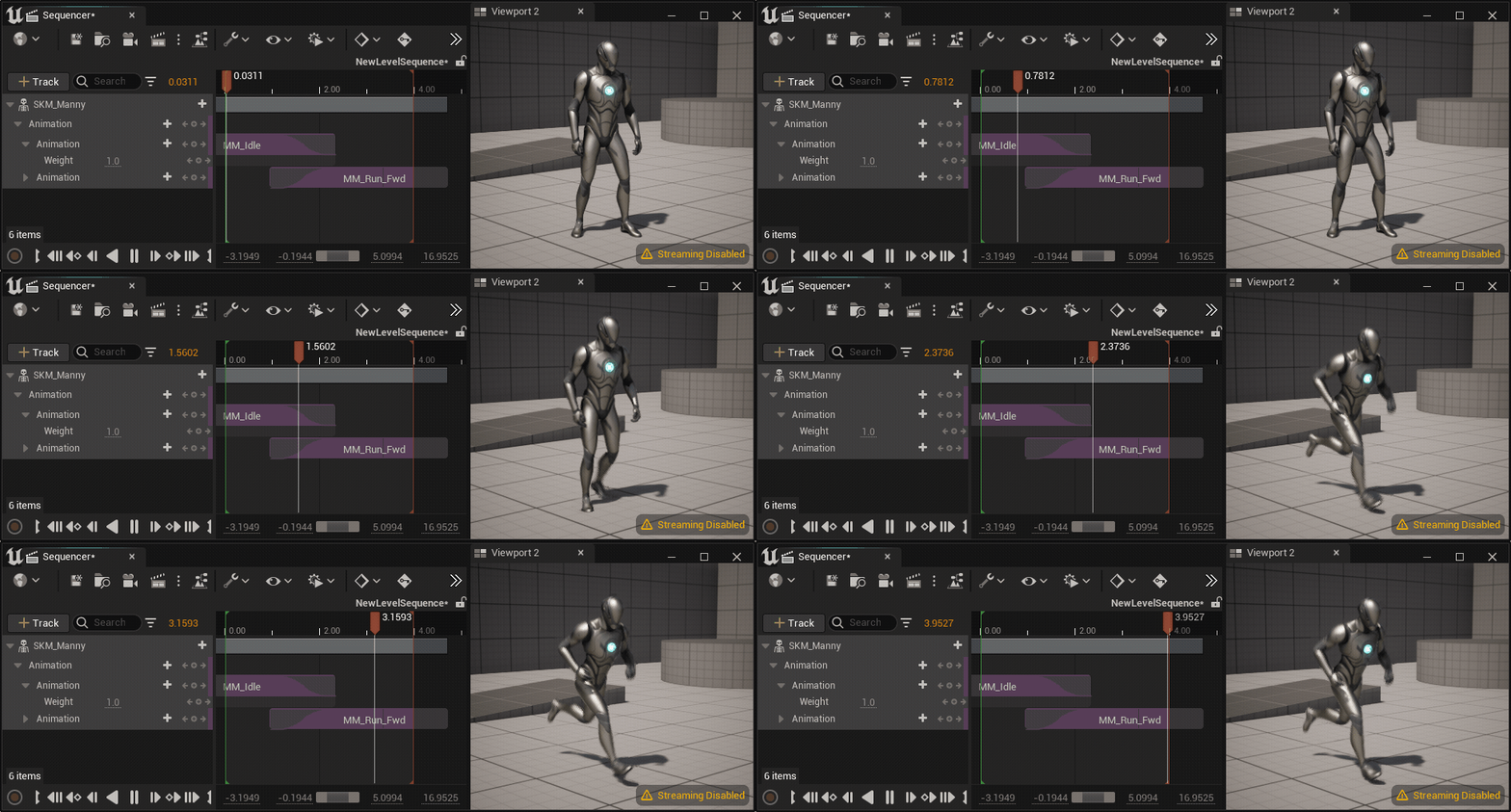
[+ Animation (+ アニメーション)] ボタンをクリックし、別のアニメーション シーケンス アセットを選択して、2 つ目のアニメーションを追加できます。これにより、現在の再生ヘッド時間に新しいシーケンスが追加されます。再生ヘッドがそのアニメーションの終了後にある場合は、アニメーションに新しいトラック レイヤーが作成されます。
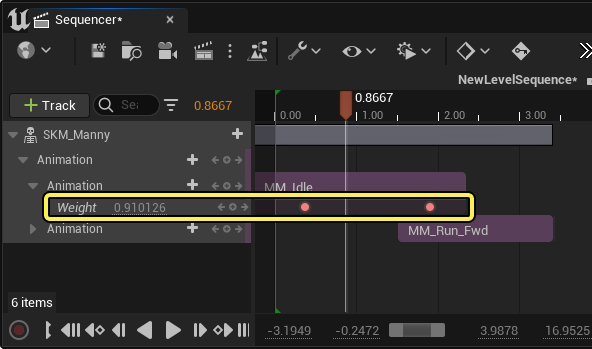
アニメーション トラックを展開すると、そのセクションの [Weight (ウェイト)] 属性が表示されます。この属性の値の範囲は 0 ~ 1 です。ウェイトをキーフレーム化することで、アニメーション セクションの動的な重み付けとブレンドが可能になります。
アニメーションは、上下にドラッグすることでトラック間を移動させることができます。
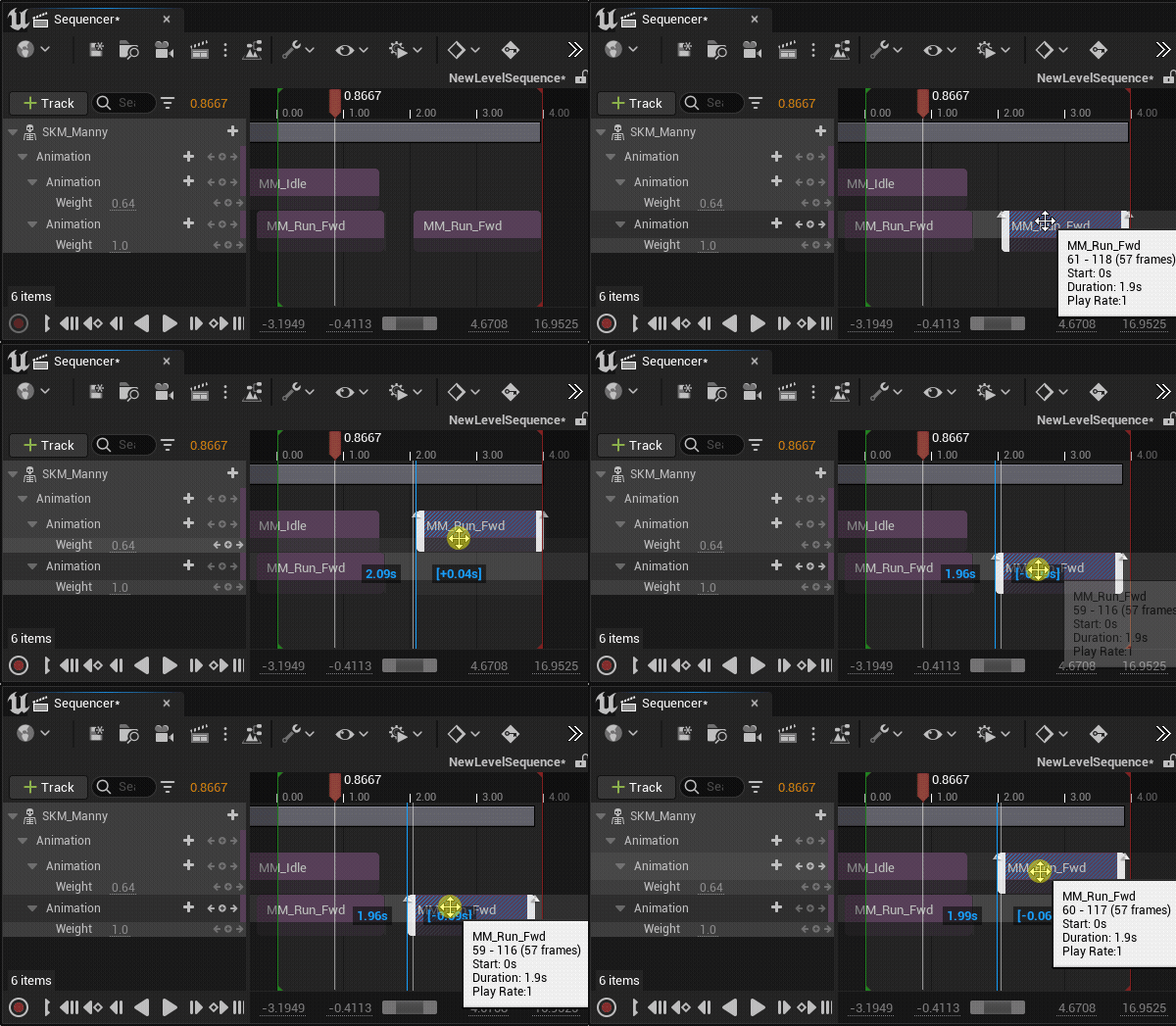
アニメーションの 2 つのセクションを重ねると、それらの間に自動的なブレンド カーブが作成され、重なっている期間にわたって 2 つのアニメーションがブレンドされます。
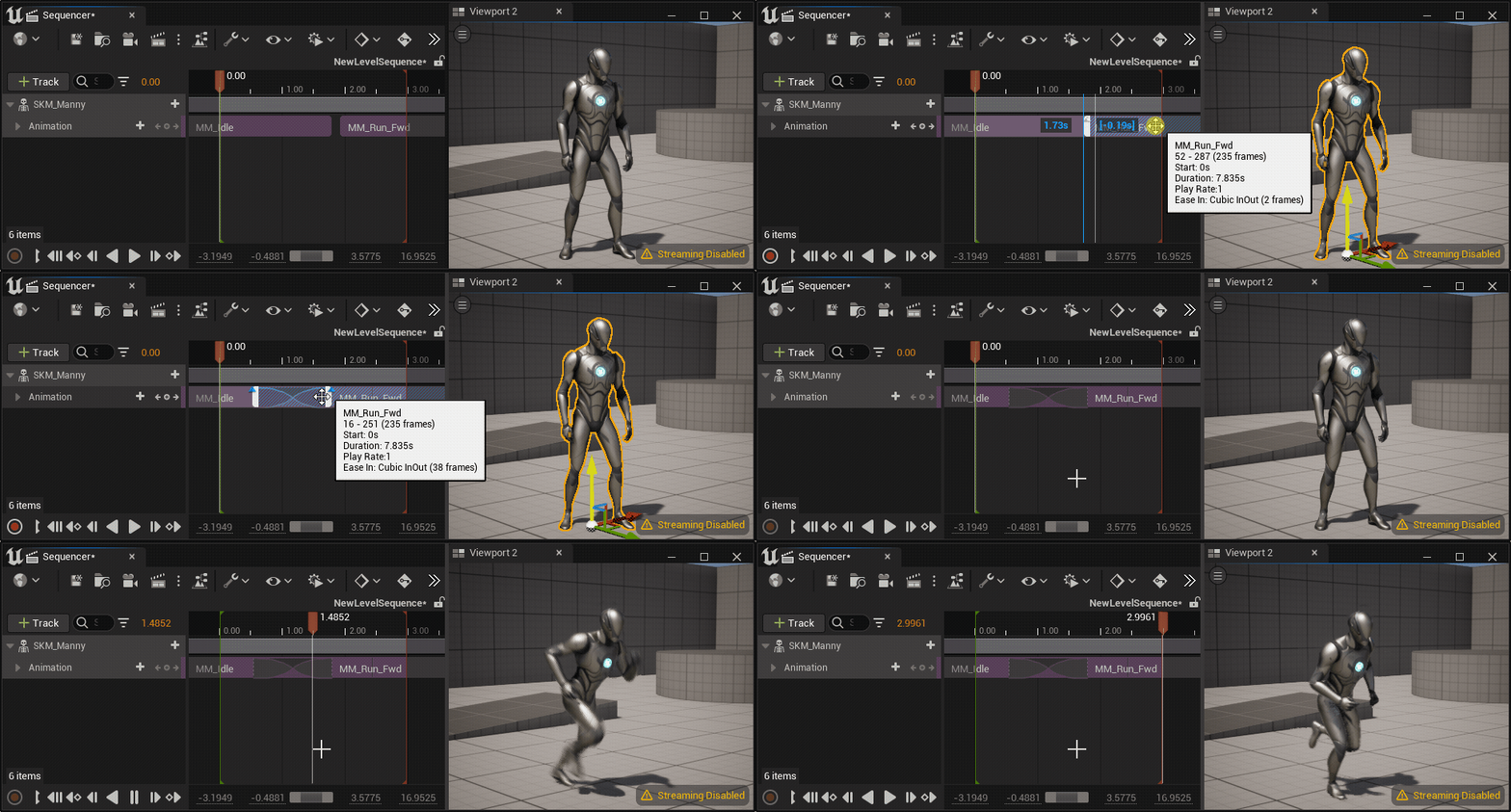
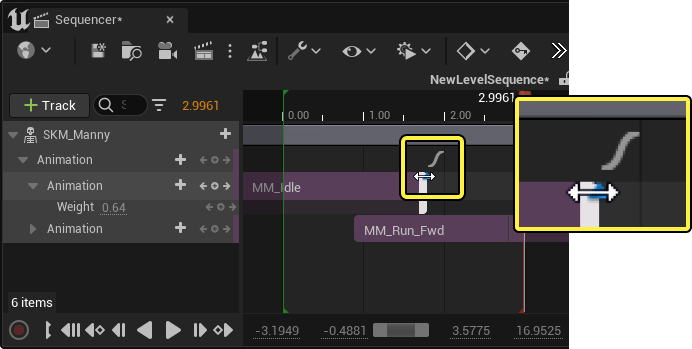
ブレンド カーブの 開始 と 終了 は、アニメーション セクションのエッジの上側にあるブレンド カーブのハンドルを選択して移動することで調整できます。正確に選択できるように、カーブ シンボルがカーソルの上に表示されます。
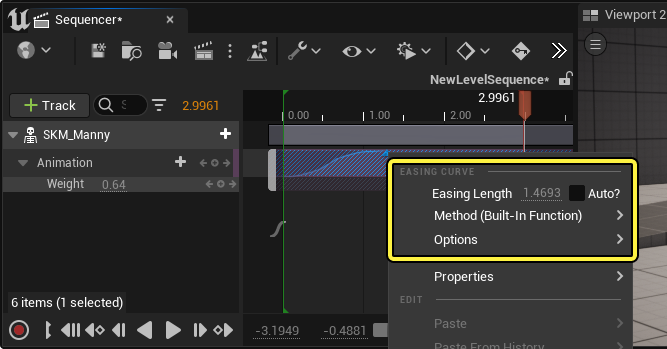
ブレンド カーブを右クリックすると、ブレンド特有のコンテキスト メニュー コマンドが表示されます。
| 名称 | 説明 |
|---|---|
| Easing Length (イージングの長さ) | ブレンド カーブの長さです。[Auto (自動)] をオンにすると、ブレンド カーブがデフォルトの動作に戻り、セクションが重なったときの長さの自動計算をサポートするようになります。  |
| Method (方法) | [Method (方法)] によってブレンドに適用するカーブの種類を制御します。また、関数に基づくカスタム仕様の外部ブレンドを行うことができます。 |
| Options (オプション) | [Options (オプション)] メニューでは、ブレンド カーブに適用できるカーブの形状のリストが表示されます。リストの中からいずれかを選択すると、現在のカーブの形状が選択した形状に置き換わります。 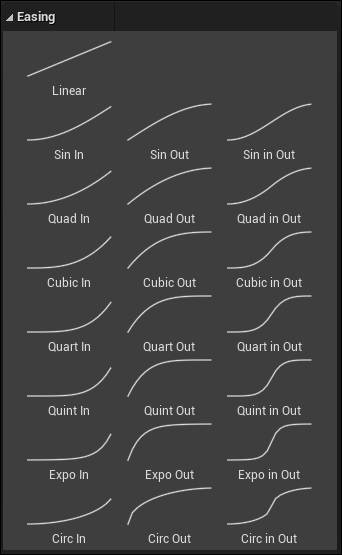
|
トリミング、ループ、および再生レート
クリップの編集時には、ループ、トリミング、タイムスケーリングといったさまざまな手法を使用できます。
セクションの一方のエッジを選択し、内側にドラッグするとセクションをトリミングできます。
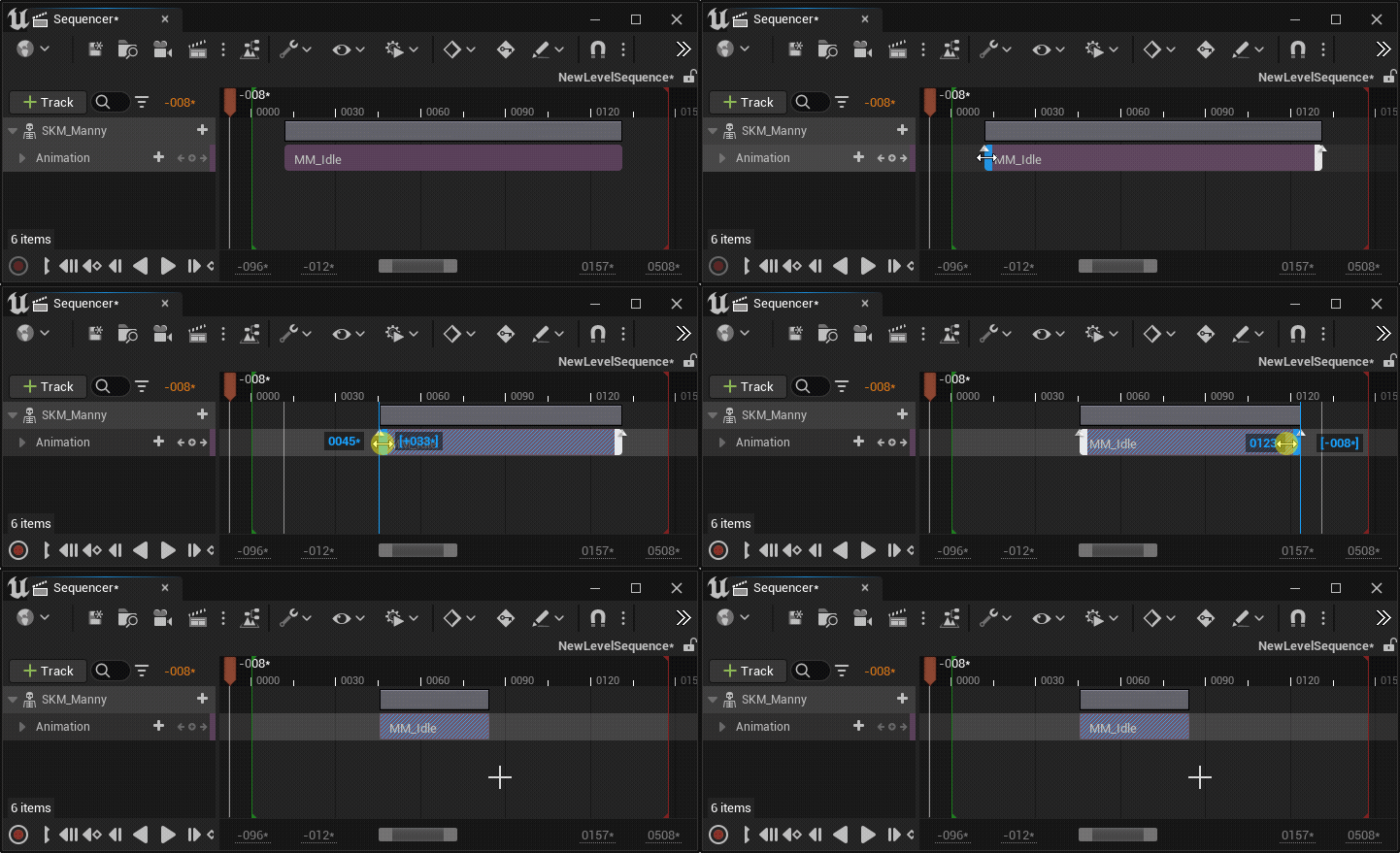
Ctrl + / キーを押すと、現在の再生ヘッド時間で選択したアニメーション セクションを分割することもできます。
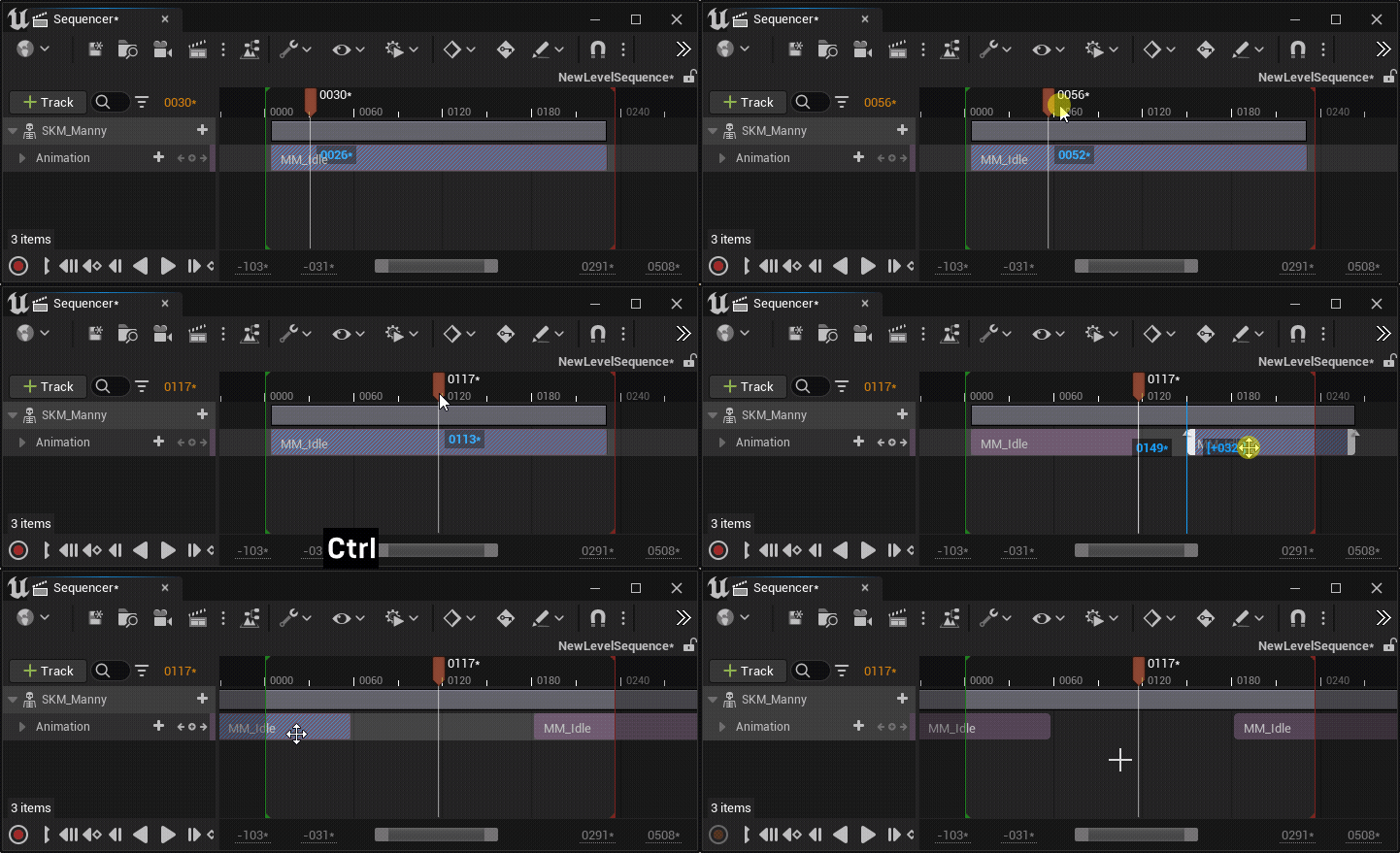
トリミングと分割のコマンドは、セクションを右クリックすると表示される [Edit (編集)] メニューにもあります。
セクションは、右端を外側にドラッグすることでループさせることができます。ループ セグメントはセクション内のノッチで示されます。
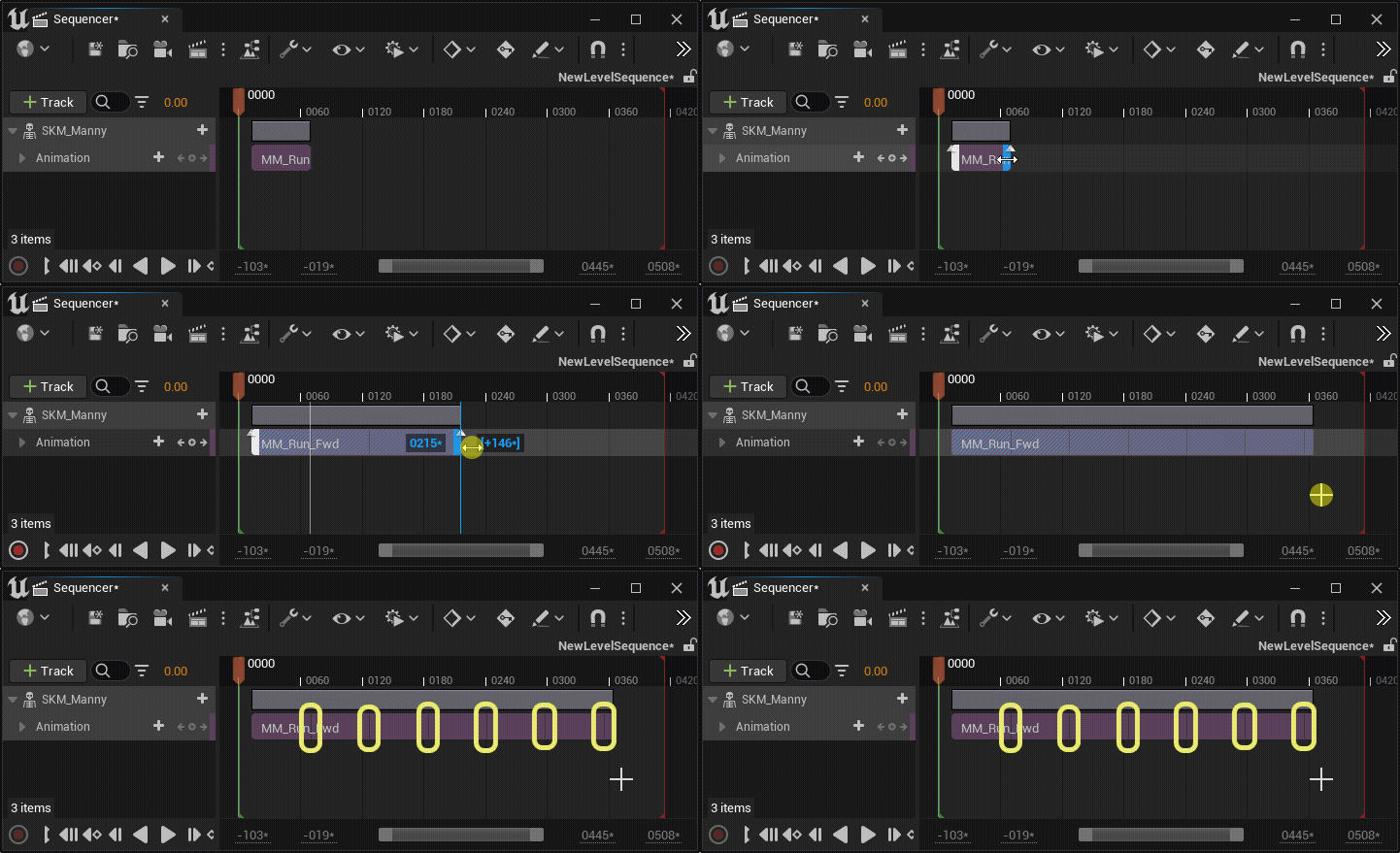
Ctrl キーを押しながら、カーソルをセクションのエッジに重ねると、再生レート モディファイアが有効になります。
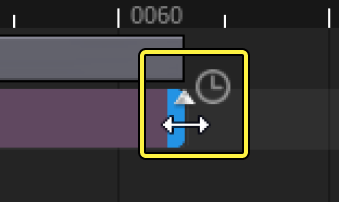
再生レート モディファイアが有効になってからクリップのエッジをドラッグすると、ループまたはトリミングではなく、クリップの再生レートがスケーリングされます。
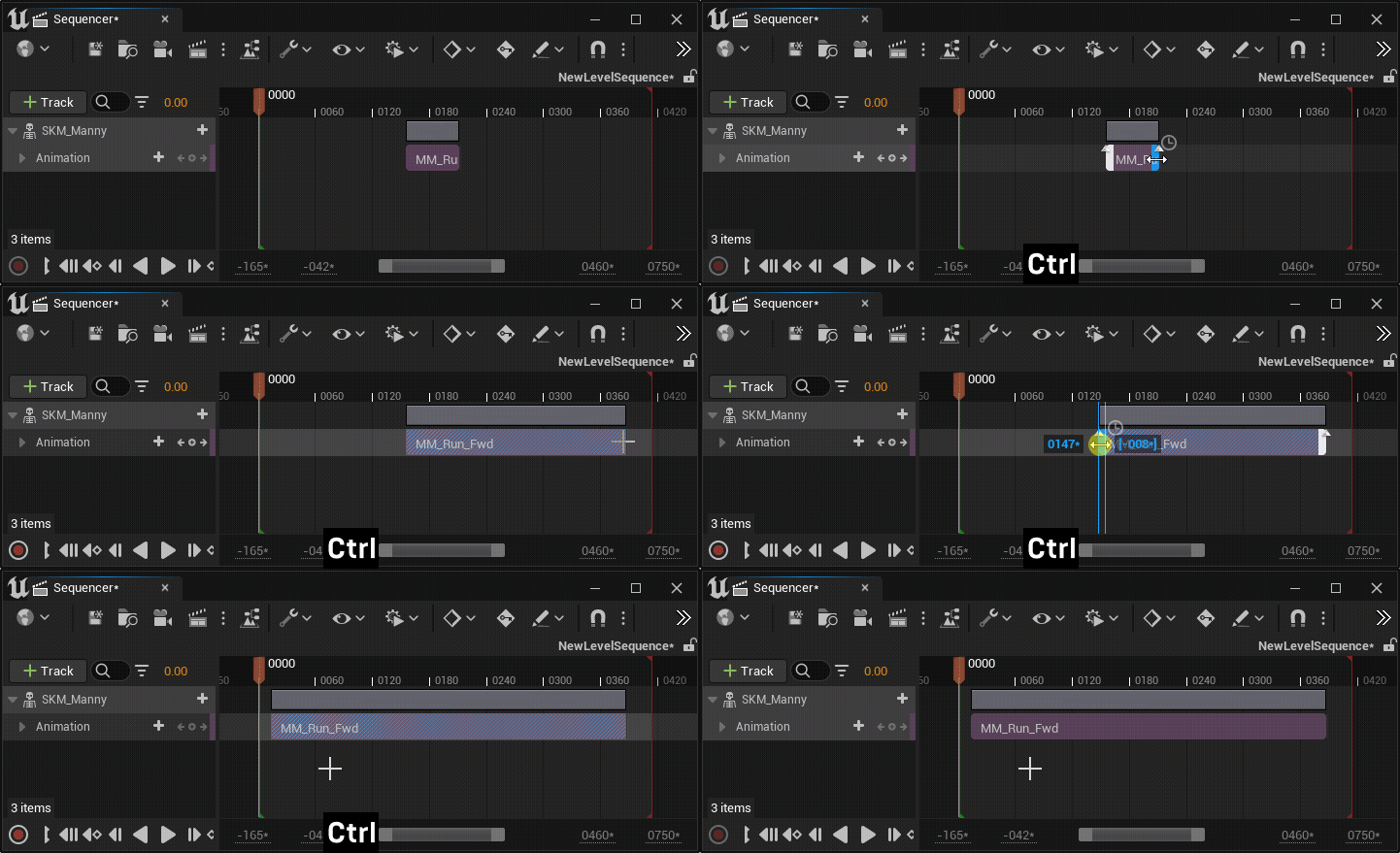
アニメーションをトリミングまたはループした後に、それを元の長さに戻したい場合は、そのアニメーションを右クリックして [Edit (編集)] > [Auto Size (自動サイズ)] を選択します。
プロパティ
アニメーション トラックを右クリックして [Properties (プロパティ)] メニューを選択すると、次のプロパティが表示されます。
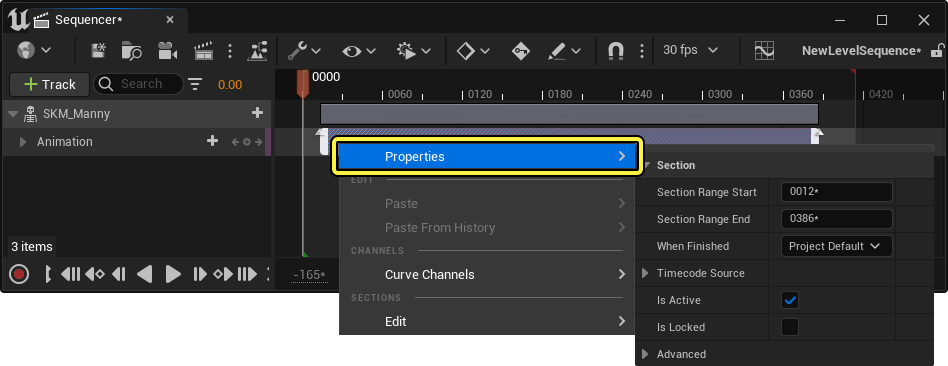
| 名称 | 説明 |
|---|---|
| Section Range Start (セクション範囲の開始) | アニメーション セクションの開始時間です。 |
| Section Range End (セクション範囲の終了) | アニメーション セクションの終了時間です。 |
| When Finished (終了時) | アニメーション セクションが終了したときにアクタが実行する必要のある動作を指定します。
|
| Timecode Source (タイムコード ソース) | タイムコードが使用されている場合のクリップのタイムコード情報です。オフセット情報を制御するためにここでデルタ フレームを指定することもできます。 |
| Is Active (アクティブ) | 選択したセクションをアクティブにします。これは トラックのミュート に似ていますが、トラックではなくセクションに対して使用します。 |
| Is Locked (ロック) | 選択したセクションをロックします。これは トラックのロック に似ていますが、トラックではなくセクションに対して使用します。 |
| Pre/Post Roll Frames (プレ/ポスト ロール フレーム) | アニメーション トラックの開始と終了部分に適用する追加のパディングを指定します。このパディングにより、アニメーションの最初と最後のフレームが指定された期間にわたって保持されます。シーケンサーの [Editor Preferences (エディタの環境設定)] でロール表示の有効/無効を切り替えて、タイムラインでこのパディングをプレビューできます。 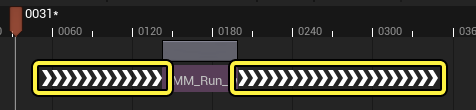
|
| Animation (アニメーション) | 参照している アニメーション シーケンス アセットです。 |
| First Loop Start Frame Offset (最初のループ開始フレーム オフセット) | シーケンスがループしている場合、このプロパティによってシーケンスの初回のループに適用される開始時のトリミング量が制御されます。2 回目以降のループではすべての長さが対象になります。 Shift キーを押しながらマウスを左右にドラッグすると、この値を直接変更できます。 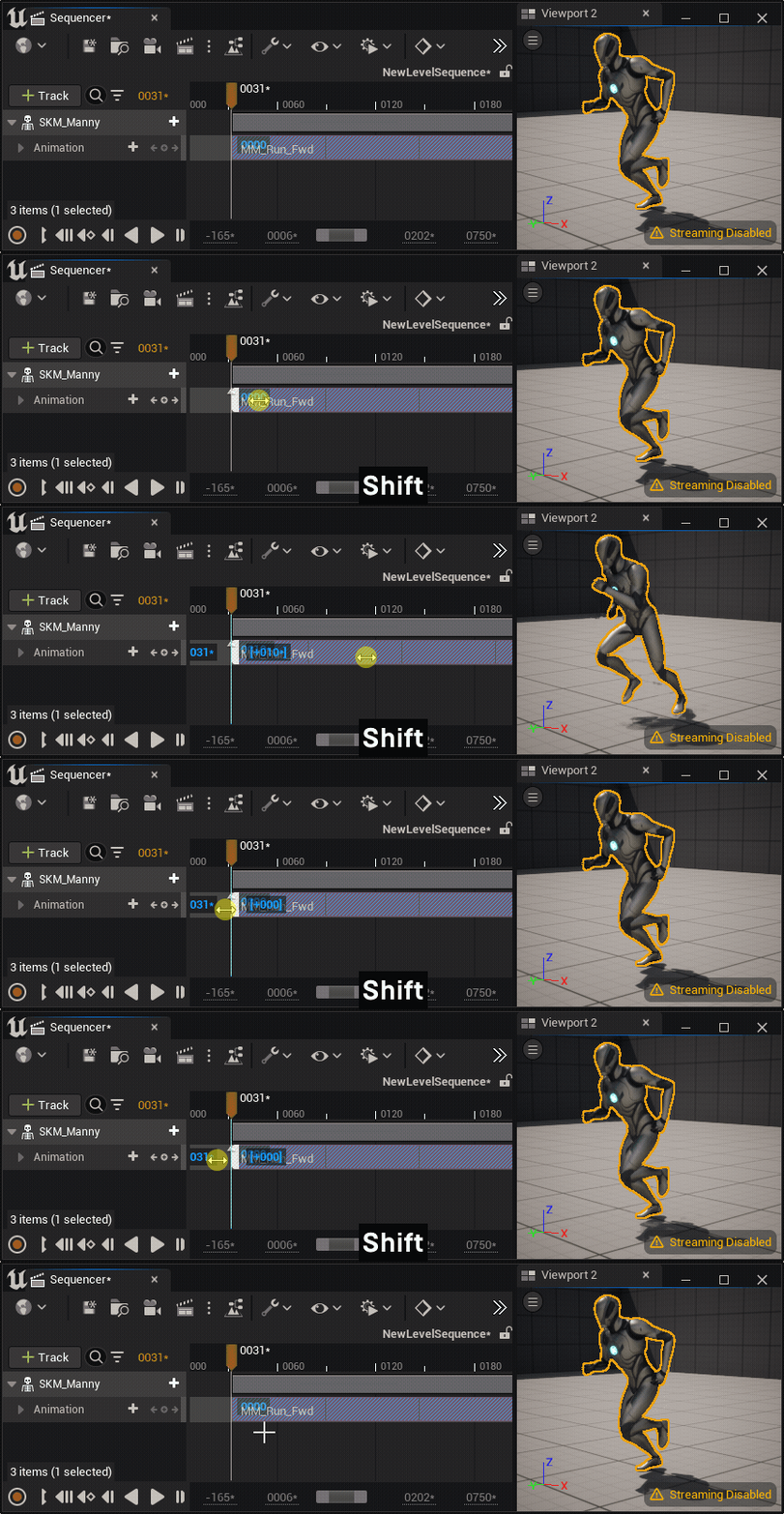 |
| Start/End Frame Offsets (開始/終了フレーム オフセット) | これらのフレーム オフセットのプロパティでは、セクションの開始と終了に適用するオフセットの量を制御します。結果として得られる効果はトリミングに似ていますが、ループではこれによりトリミングされた領域が新しいループ セグメントとして反映されます。 |
| Play Rate (再生レート) | セクションの再生速度です。1.0 の値が通常速度での再生で、値を小さくすると再生速度が低下し、値を大きくすると再生速度が上がります。 |
| Reverse (反転) | このプロパティを有効にすると、シーケンスが後ろから再生され、アニメーションが逆再生されます。 |
| Slot Name (スロット名) | アニメーションを再生する アニメーション スロット を指定します。[Slot Name] を使用するには、適切なアニメーション ブループリントを使用するように、スケルタルメッシュの [Animation Mode] を設定する必要もあります。 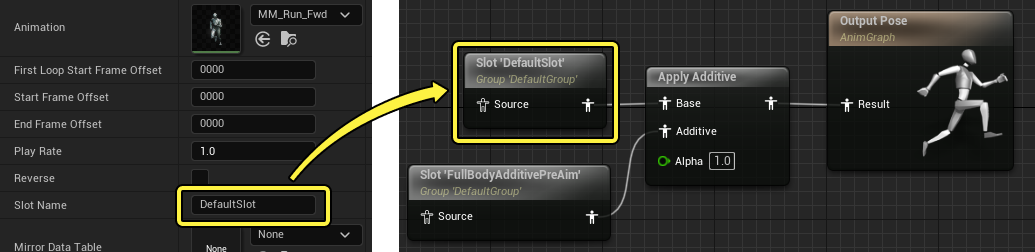
|
| Mirror Data Table (ミラー データ テーブル) | 割り当てられたミラー データ テーブル アセットに従ってこのアニメーションを ミラーリング します。 |
| Skip Anim Notifiers (アニメーション通知をスキップ) | 有効にすると、このアニメーションのあらゆる アニメーション通知 が無視されます。 |
| Force Custom Mode (カスタム モードを強制) | 有効にすると、このアニメーションの期間中、スケルタルメッシュの [Animation Mode] が強制的に [Use Custom Mode] になります。 |
| Swap Root Bone (ルート ボーンを交換) | スケルタルメッシュのルート ボーンを次と交換するためのオプションです。
|
| Start Location Offset (開始位置オフセット) | ルート モーションを使用するときに、アニメーションの開始時にアクタに適用する位置オフセットを指定します。 |
| Start Rotation Offset (開始回転オフセット) | ルート モーションを使用するときに、アニメーションの開始時にアクタに適用する回転オフセットを指定します。 |
| Show Skeleton (スケルトンを表示) | このアニメーション シーケンスのビューポートでスケルトンを表示します。アニメーション シーケンスの複数のスケルトンを同時に有効にすることもできます。同一のキャラクターでアニメーションごとに複数のスケルトンを表示できます。これは、シーケンサーの ブレンド ツールを使ったノンリニア アニメーション を使用するときに役立ちます。 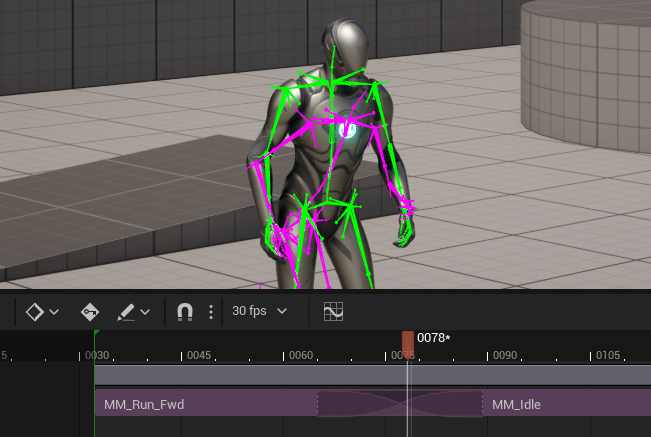
|
ブレンド ツール
アニメーション トラックでは、動的ブレントを行いやすくするためにボーンの整列もサポートしています。この機能の詳細については、「ブレンド ツールを使ったノンリニア アニメーション」ページを参照してください。