
AmbientZone は低コストの内部 / 外部のアンビエント オーディオ ソリューションです。Ambient Zone には以下の利点があります。
- 内部から外部エリアへ音をスムーズに遷移する
- 内部 / 外部空間に配置およびイタレートする必要のある Sound アクタ の削減によりオーディオ デザイナーの作業を軽減
- 内部と外部を定義するために必要な Sound アクタ の節約により、ゲームシステムのオーバーヘッドの削減
Ambient Zone の設定
Ambient Zone は、関連する Audio Volume 内外に置かれている Sound アクタ がプレイヤーの位置によってどのように変化するかを定義します。
これがどのように機能するかを以下のサンプルで説明します。
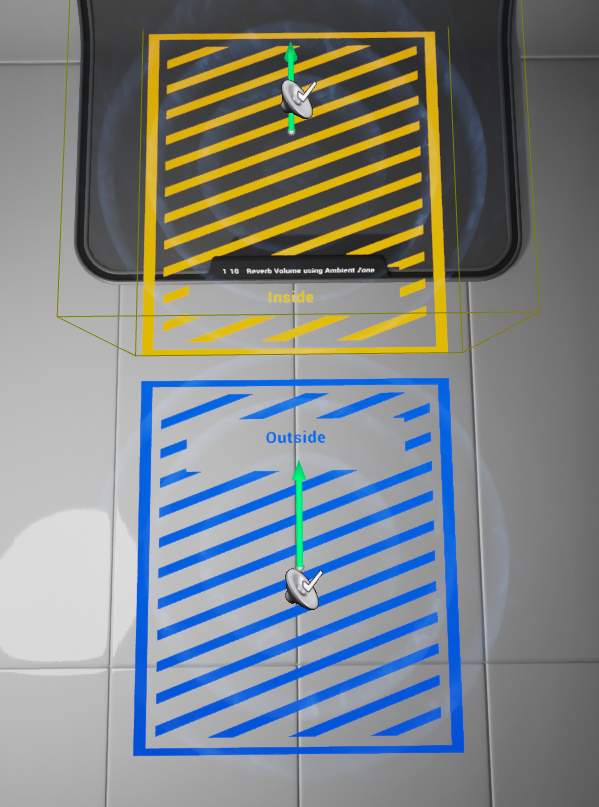
上図では、「Inside」とマークされたセクションの周りの金色のボックスが Ambient Zone ボリュームで、2 つのスピーカーのアイコンが Sound アクタです。ご覧の通り、Sound アクタは Ambient Zone の内側に 1 人、 Ambient Zone の外側に 1 人配置されています。
レベルで再生されると、AmbientZone ボリュームのビヘイビアはこうなります。
- プレイヤーが AmbientZone の外側にいると、 AmbientZone の内側に置かれた Sound アクタはそれらに適用するボリューム乗数と LPF エフェクトを持ちます。
- プレイヤーが AmbientZone に入ると、その AmbientZone の内側にある Sound アクタは指定したフェード時間をかけてボリュームと LPF に対して 乗数が 1.0 に戻ります。同時に、AmbientZone の外側にあるすべての Sound アクタは指定したフェード時間をかけてそれらに適用するボリュームと LPF 乗数をもちます。
- プレイヤーが AmbientZone から出ると、 AmbientZone の外側にある Sound アクタは、以前のフェード時間を使用して以前のデフォルトのボリュームと LPF 値に戻ります。 AmbientZone の内側にある Sound アクタは、AmbientZone に対する AmbientZoneSettings 経由でボリューム乗数と LPF 値を変更します。
Audio Volume の [Details] パネルから [Ambient Zone Settings] を利用できます。展開すると以下のようになります。
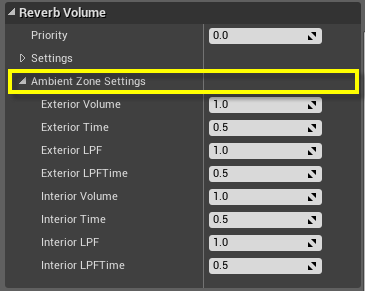
| プロパティ | 説明 |
|---|---|
| Exterior Volume | プレイヤーがこの AmbientZone の内側にいる時の外側のサウンドの最終的なボリューム。 |
| Exterior Time | 新規の外側のボリュームへフェードする秒時間。 |
| Exterior LPF | プレイヤーがボリューム内部にいる時の外部サウンドへ適用される Lowpass Filter 乗数 (最大適用 LPF は 0.1)。 |
| Exterior LPFTime | 新規のローパスフィルタ レベルにフェードする秒時間。 |
| Interior Volume | プレイヤーがこの AmbientZone の外側にいる時の内側のサウンドの最終的なボリューム。 |
| Interior Time | 新規の内部ボリュームにフェードする秒時間。 |
| Interior LPF | プレイヤーがボリュームの外側にいる時の内側のサウンドのローパスフィルタ乗数 (最大適用 LPF は 1.0)。 |
| Interior LPFTime | 新規のローパスフィルタ レベルにフェードする秒時間。 |
Ambient Zone の作成
- Audio Volume を作成し、レベル内に 2 つの Ambient Sound Actors を置きます。 1 つはボリューム内、もう 1 つはボリューム外です。
- 両方の Ambient Sound Actors に対して半径の大きいループ サウンドを割り当てます。
- [Audio Volume] の [Details] パネルで、 [Audio Volume] プロパティを展開します。
-
[Ambient Zone Settings] を展開してプロパティを表示します。
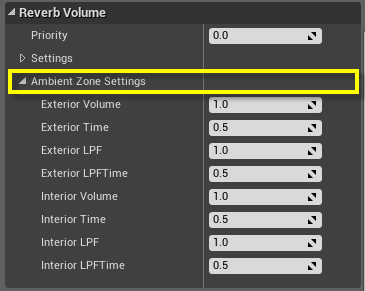
- [Ambient Zone] プロパティで、 [Exterior Volume] を .5 に設定します。
- プレイヤーが Ambient Zone の内側にいる場合、これが Ambient Zone の外側の Ambient Sounds の最終的なボリュームとなります。
- Exterior LPF を .5 に設定します。
- プレイヤーが Ambient Zone の内側にいる場合、これが Ambient Zone の外側の Ambient Sounds の最終的な LowPassFilter となります。
- [Interior Volume] を .2 に設定します。
- プレイヤーが Ambient Zone の外側にいる場合、これが Ambient Zone の内側の Ambient Sounds の最終的なボリュームとなります。
- [Interior LPF] を .2 に設定します。
- プレイヤーが Ambient Zone の外側にいる場合、これが Ambient Zone の内側の Ambient Sounds の最終的な LowPassFilter となります。
-
新規 Sound Class を作成し、そのプロパティの中で Apply Ambient Volumes にチェックを入れます。
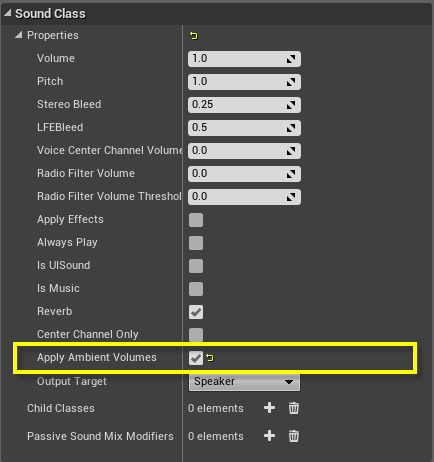
-
各サウンドの [Details (詳細)] パネルから内側と外側の両方のサウンドに Sound Class を割り当てます。
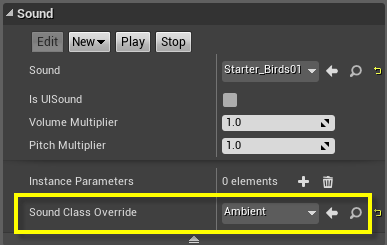
- ジオメトリをリビルドし、設定したばかりの AmbientZone で Audio Volume を入力します。
- AmbientZone の外側の AmbientSound は .5 を乗じたボリュームと LowPassFilter となります。
- Audio ボリューム を終了します。
- Audio ボリュームの外側の AmbientSound が以前のボリュームと LPF 設定にリストアされるようになりました。
- Audido Volume の内側に置かれている AmbientSound はボリュームと LPF に .2 を乗じ、非常に静かにしました。
注意:この時に位置を判断するために Sound アクタ 上でのチェックが実行されるので、 AmbientZone ボリュームの内側に Sound アクタ を置いた場合はレベルのジオメトリをリビルドしなければなりません。ジオメトリがリビルドされたら、すべての AmbientZone パラメータをエディタ内で自由に変更することができます。