

Archicad 用の Datasmith エクスポーター プラグインを Mac でインストールおよび削除する方法について説明します。
プラグインをインストールする
プラグインをインストールする前に、インストールされている前のバージョンの Datasmith プラグインを削除してください。
Graphisoft は Archicad 用に独自の Datasmith エクスポーター プラグインを提供しています。Twinmotion Datasmith エクスポーター プラグインをインストールする前に Graphisoft プラグインを削除することをお勧めします。
- Archicad 用の Datasmith エクスポーター プラグインを Twinmotion のウェブサイト からダウンロードします。
-
コンピューターのファイルのダウンロード場所へ移動し、「
UnrealDatasmithArchicadExporter_Mac_xx.zip」ファイルをダブルクリックします。作成された「UnrealDatasmithArchicadExporter_Mac_xx」フォルダの中に、 Archicad 23、24、25、26 用に 3 つのプラグイン ファイルが展開されます。
DatasmithARCHICAD23Exporter.bundleDatasmithARCHICAD24Exporter.bundleDatasmithARCHICAD25Exporter.bundleDatasmithARCHICAD26Exporter.bundle
- Archicad を開きます。
- プロジェクトを新規作成するか、既存のものを使用します。
-
メニューで [Options (オプション)] > [Add-On Manager (アドオン マネージャー)] の順に選択します。
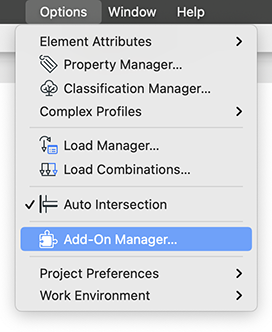
-
アドオン マネージャーで、[EDIT LIST OF AVAILABLE ADD-ONS] ヘッダー、次に [Add (追加)] ボタンをクリックします。
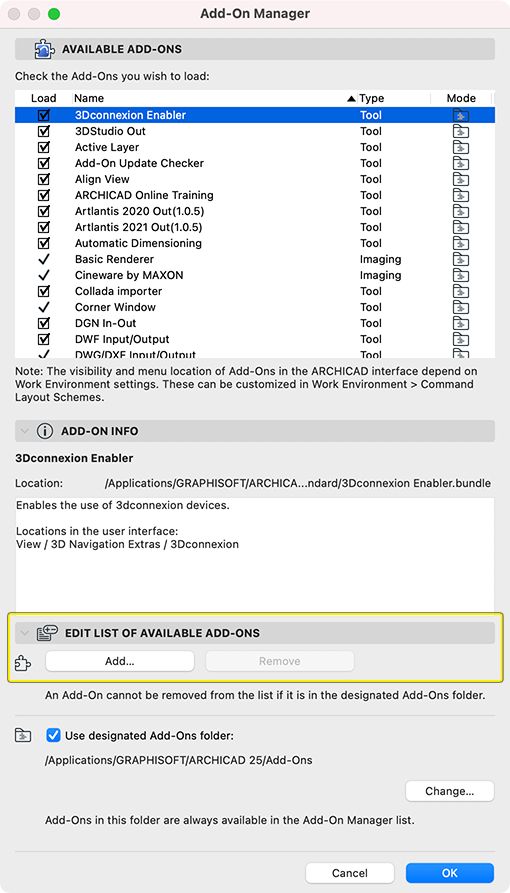
-
プラグインファイルが置かれているマシン上のフォルダに移動し、インストールするバージョンを選択します。
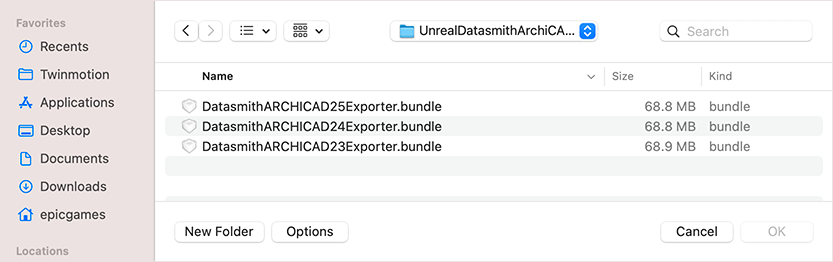
-
[OK] をクリックします。
アドオン マネージャーに Datasmith for ARCHICAD プラグインが追加され、[AVAILABLE ADD-ONS] にリスト表示されます。
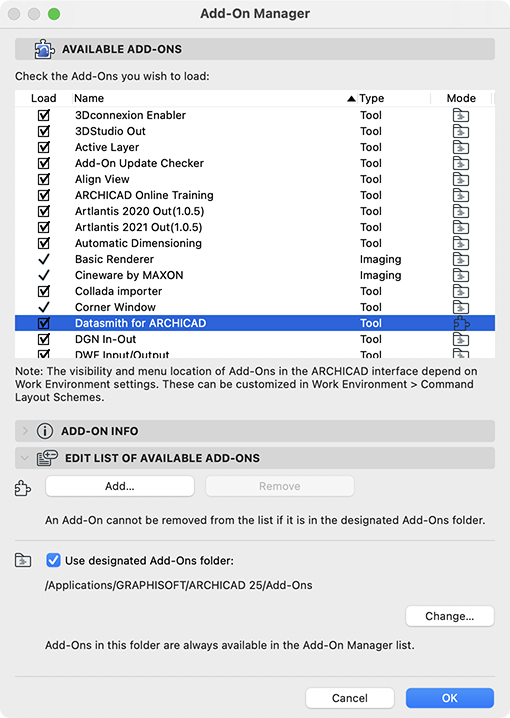
-
[OK] をクリックしてアドオン マネージャーを閉じます。
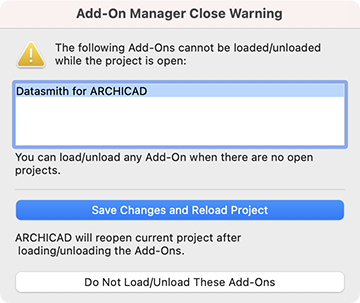
[Add-On Manager Close Warning] ウィンドウが表示されます。
-
[Save Changes and Reload Project] ボタンをクリックします。
Archicad が自動的に終了して再び開き、プラグインがインストールされます。
Archicad で Datasmith ツールバー (パレット) を表示、または非表示にするには、メニューで [Window(ウィンドウ)] > [Palettes(パレット)] > [Datasmith] の順に選択します。

プラグインを削除する
- Archicad を開きます。
- プロジェクトを新規作成するか、既存のものを使用します。
-
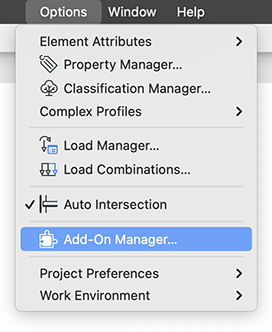
メニューで [Options (オプション)] > [Add-On Manager (アドオン マネージャー)] の順に選択します。
-
アドオン マネージャーの [AVAILABLE ADD-ONS] の下の [Datasmith for Archicad] チェックボックスのチェックを外します。
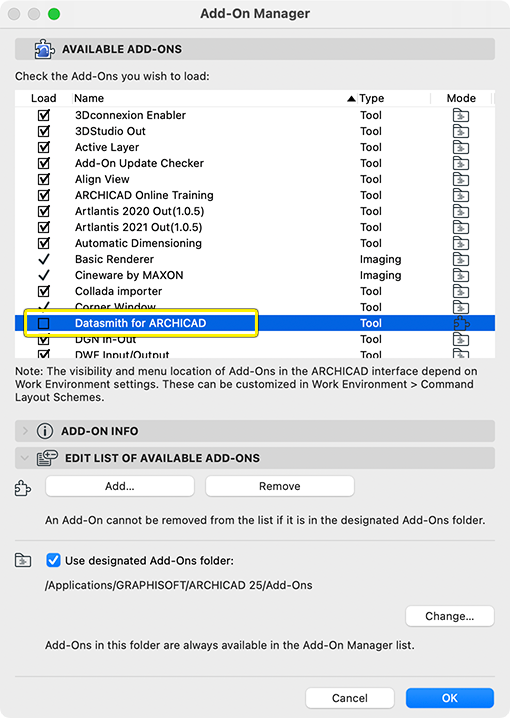
- [EDIT LIST OF AVAILABLE ADD-ONS] の [Remove] ボタンをクリックします。
- [OK] をクリックしてアドオン マネージャーを閉じます。
-
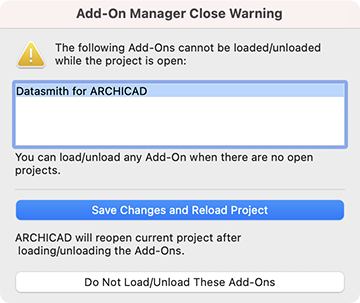
[Add-On Manager Close Warning] ウィンドウが表示されます。
-
[Save Changes and Reload Project] ボタンをクリックします。
Archicad が自動的に終了して再び開き、プラグインが削除されます。